
Как рисовать на Mac, используя iPad или iPhone в качестве графического планшета
Еще с выходом iOS 13, пользователи macOS, iPadOS и iOS обнаружили на своих устройствах неожиданную интересную функцию под названием Continuity Sketch. Она значительно расширяет возможности рисования в документах Mac с помощью iPhone, iPod touch или iPad. А инструментом выступает обычный человеческий палец или Apple Pencil.
Под функцией Continuity (Непрерывность) компания Apple подразумевает целый набор технологий (подробный обзор), которые дают возможность расположенным вблизи устройствам лучше коммуницировать друг с другом. Continuity позволяет при смене одного устройства Apple продолжить работу на другом, с места, где была прервана работа. Например, эта функция позволяет принимать звонки на Mac, если iPhone просто лежит рядом.
Эта технология отлично себя показывает и для других функций системы. Находятся для Continuity и неожиданные применения. Например, начиная с iOS 13 и iPadOS 13 можно рисовать в приложениях Mac с помощью движения пальцев или Apple Pencil на вашем iPad или iPhone. И даже сила давления может учитываться при этом. Такая функция позволяет превратить ваш планшет или телефон в профессиональную графическую станцию, атрибут компьютера Mac.
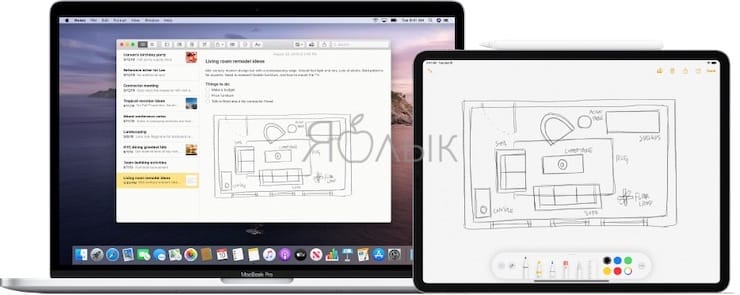
На каких iPhone, iPad и Mac работает Continuity Sketch
Continuity Sketch потребует для своей работы новые операционные системы Apple: iOS 13, iPadOS и macOS Catalina и более новые версии ПО. Поддерживают функцию не все устройства, а лишь перечисленные ниже:
iPhone и iPod touch
- iPhone 6s или более новые модели;
- iPod touch (7-го поколения) или более новые модели.
iPad
- iPad Pro (все модели);
- iPad 5-го поколения или более новые модели;
- iPad Air 2 или более новые модели;
- iPad mini 4 или более новые модели.
Mac
- MacBook 2015 года или выпущенные позже;
- MacBook Air 2012 года или выпущенные позже;
- MacBook Pro 2012 года или выпущенные позже;
- Mac mini 2012 года или выпущенные позже
- iMac 2012 года или выпущенные позже;
- iMac Pro (все модели);
- Mac Pro 2013 года или выпущенные позже.
При этом, как на компьютере Mac, так и на телефоне или планшете, должны быть активными беспроводные интерфейсы Wi-Fi и Bluetooth. Вход в iCloud на устройствах необходимо совершить с одним и тем же логином Apple ID, используя при этом двухфакторную авторизацию.
Как рисовать на Mac, используя iOS или (iPadOS) устройства в качестве графического планшета
Осуществите предложенные шаги, чтобы создать iPhone или iPad новый эскиз, а потом вставить его в рабочий документ на Mac.
1. На Mac откройте документ, в который необходимо вставить рисунок (эскиз). Функцию Continuity Sketch можно найти практически в любом стандартном приложении Apple: Pages, Numbers, Keynote, Почта, Сообщения, Заметки и TextEdit, а также во многих сторонних программах.
2. Запросите у устройства на iOS (iPad) сам рисунок. Для этого в строке меню выберите «Файл» или «Вставка» (зависит от приложения), а потом Вставить с iPhone → Добавить зарисовку. Есть и другой способ: внутри самого документа нажмите правую кнопку мыши и в контекстном меню выберите пункт Добавить зарисовку.
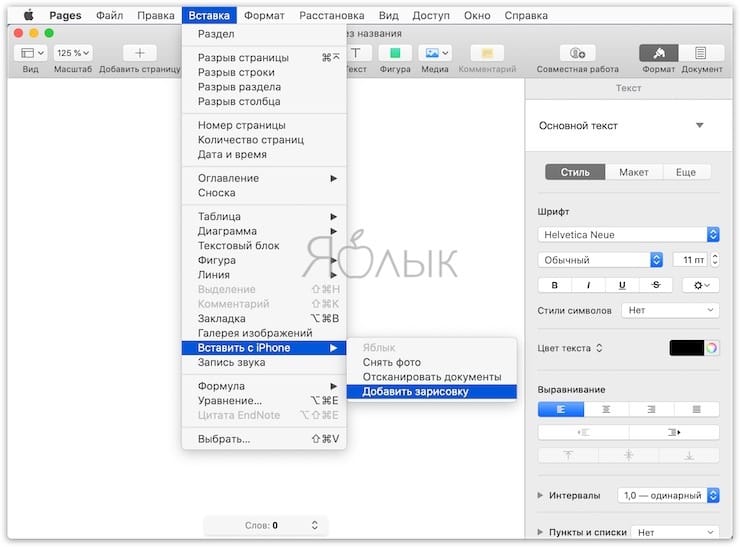
Выбор меню «Файл» или «Вставка» зависит от конкретного приложения. Например, в таких программах Apple, как Pages или Keynote, надо выбирать меню «Вставка», а не «Файл».
3. На выбранном iPhone или iPad, даже в случае его блокировки, появится окно с инструментом Разметка. Выберите подходящую кисть и создайте зарисовку.
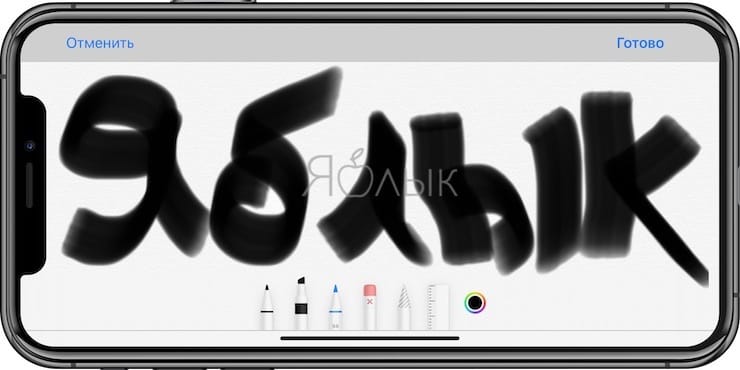
4. Вот и все! Теперь вы уже готовы создавать свои рисунки. К тому же есть возможность использовать преимущества рисования с давлением на поверхность, что позволит создать более естественный эскиз за счет ширины линии и стиля, реагирующих на силу нажатия инструмента.
5. Если результаты вас устраивают, нажмите «Готово» и закончите работу над зарисовкой. Он по беспроводной связи отправится на компьютер и автоматически разместится в открытом документе.
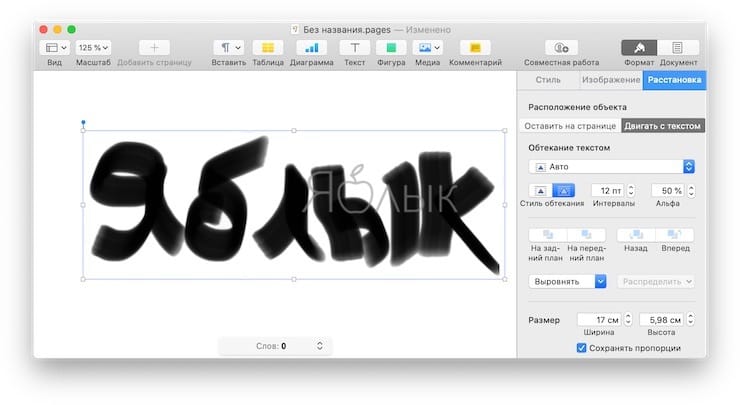
Таким способом и создается векторный рисунок на iPad с помощью стилуса Apple Pencil, чувствительного к давлению. Как уже упоминалось ранее, зарисовка автоматически вставляется в необходимое место документа без необходимости предпринимать дополнительные действия или запускать какие-то еще приложения или осуществлять настройки.
�� Смотрите также:
- Ретушь на Айфоне: лучшие iOS-приложения для ретуширования фотографий.
- iPhone новый, demo или восстановленный (реф, CPO, как новый) – как проверить по номеру модели.
- Как удалять дубликаты фото из iPhone и iPad не устанавливая никаких программ.
�� Мы в Telegram и YouTube, подписывайтесь!
Как рисовать на MacBook Pro и MacBook Air
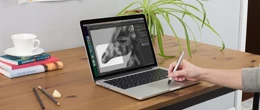
Графические редакторы (Adobe Photoshop, Affinity Photo или Pixelmator), векторные редакторы (Adobe Illustrator, Affinity Designer или Sketch), планшеты и стилусы (если у вас есть планшет, такой как iPad или Wacom-планшет, вы можете использовать его в сочетании с приложениями для рисования, такими как Procreate или Adobe Fresco.), графический планшет (вы также можете подключить графический планшет, такой как Wacom Intuos, к своему MacBook Pro или MacBook Air. Это позволит вам иметь больше контроля над рисунками и использовать функции давления стилуса.)
65003 , Украина , Одесская область , Одесса , улица Одария, 2/1
Если вы ищете интернет-магазин Apple MacBook в Одессе и желаете купить дешево Apple MacBook со склада по хорошей цене от поставщика — рекомендуем ознакомиться с ассортиментом нашего каталога.
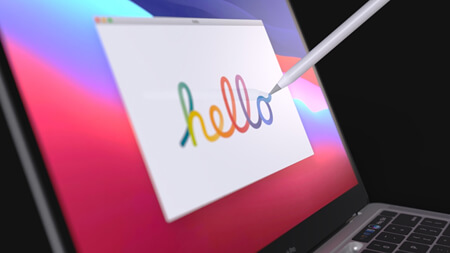
Еще на этапе осуществления покупки лэптопа от компании Apple многие пользователи задаются вопросом: можно ли рисовать на мак буке? Безусловно, можно! Для этого производитель предусмотрел множество уникальных особенностей и «фишек», благодаря которым удастся использовать Magic для Mac и всевозможные приложения для рисования, что будут интересны и взрослым, и детям.
Рисуем на MacBook Pro с помощью Apple Pencil Дети очень часто рисуют Apple Блум, других мультипликационных персонажей, а взрослые работают в заметках, применяя различные графики, схемы. Рассмотрим несколько проверенных и актуальных способов, как рисовать на Mac.
Функция Continuity Sketch
Как только поклонники техники Apple дождались выход новой iOS 13, им удалось познакомиться с такой новинкой, как функция Continuity Sketch. Благодаря этой функции, удалось заметно расширить возможности пользователей, которые планируют рисовать в документах Macbook Air с помощью iPhone, iPod touch или iPad. В качестве основного инструмента может выступать обычный палец или Apple Pencil. А потому на вопрос, можно ли использовать Apple Pencil на MacBook, пользователь получает утвердительный ответ. Причем представленная функция скрывает в себе множество актуальных технологий, за счет которых все устройства, расположенные друг возле друга, могут успешно «сотрудничать». К примеру, за счет Continuity пользователь сможет продолжить работу на другом устройстве Apple, начиная с того места, где была прервана задача. В результате можно рисовать не только на Маке, но и также на вашем iPad или iPhone. Однако стоит помнить, что данная функция работает на Apple с новыми системами: iOS 13, iPadOS и macOS Catalina и поздние версии.
Как начать рисовать на макбуке с помощью iOS
- На макбуке изначально нужно открыть документ, в который потребуется вставить готовый эскиз.
- Осуществляем запрос на другом устройстве с целью вставки рисунка. Необходимо зайти в меню, выбирая «Файл»/«Вставка», а после – «Вставить с iPhone» и «Добавить зарисовку».
- На iPhone или iPad автоматически высветится окно, на котором будет добавлен инструмент «Разметка». Разбираясь с тем, как сделать набросок, потребуется выбрать определенную кисть.
- Как только рисунок будет готов, нужно подтвердить его сохранение. С помощью беспроводной связи происходит отправка рисунка на Macbook Air, где он автоматически появится в новом (открытом) документе.

Как рисовать на MacBook
В результате удастся использовать стилус Apple Pencil для создания векторного типа рисунка. Еще одно преимущество заключается в том, что готовая зарисовка автоматически появится в нужном месте открытого документа.
Кроме того, многие пользователи интересуются: можно ли рисовать стилусом на тачпаде Макбука? Этот вариант также возможен, но необязательно использовать стилус, можно выполнять движения и пальцем.
Учимся делать наброски на Mac
Разобравшись с тем, можно ли рисовать на тачпаде Макбука, необходимо разобраться с особенностями создания набросков. Такие наброски можно создавать с помощью мыши, а если речь идет про сенсорные экраны, тогда применяем палец или стилус.
С целью добавить набросок в собственные заметки потребуется учесть несколько простых шагов:
- Открываем заметку, переходим в режим ее редактирования. Необходимо нажать на «+», а после – «Набросок».
- С левой стороны экрана пользователь сможет увидеть соответствующий инструмент для будущей работы. Чтобы работать мышью, на выбор будет предложена ручка или маркер.
- Как только наброски будут завершены, потребуется нажать «Готово». Все наброски автоматически сохраняются в формате .png. Таким образом, их можно с легкостью скачивать с целью дальнейшего редактирования на других ПК, лэптопах или мобильных устройствах.
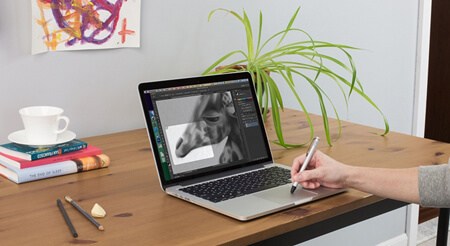
Рисунок в документах Mac на тачпаде
Если вы профессионально занимаетесь графическим дизайном, потребуется выбрать подходящего помощника: какой макбук подойдет для графического дизайнера? Одним из самых лучших считается Macbook Pro 16, который был выпущен в продажу в 2023 году. За основу производитель использовал 10-ядерный процессор Apple M1 Pro с частотой 3,2 ГГц, а потому устройство отлично справляется с большими нагрузками в виде ресурсоемких задач.
Бесплатные программы для рисования на Mac
Выясняя, где рисовать на мак буке, рекомендуется ознакомиться с самыми популярными программами, которые считаются совершенно бесплатными. В топ-5 известных программ входят следующие распространенные помощники:
- Krita – программа, которая имеет открытый исходный код. Этот инструмент используют огромное количество профессиональных дизайнеров по причине достаточного набора полезных функций.
- Autodesk Sketchbook – бесплатное приложение для создания различных эскизов с простым интерфейсом. Кроме того, здесь вниманию пользователей доступно более 140 кистей.
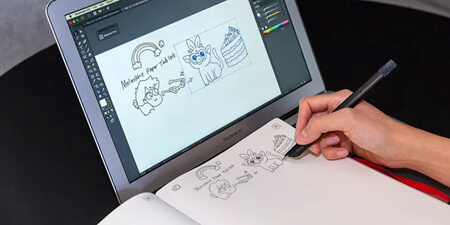
Создаем рисунки на макбуке
- MediBang Paint – это приложение известно не только за счет простого пользовательского интерфейса, но и также имеет 100%ную совместимость с различными настольными и мобильными платформами.
- Sip – еще один профессиональный инструмент, благодаря которому удается успешно систематизировать, экспортировать созданные эскизы. За счет удобных ярлыков даже начинающие пользователи могут легко работать с предложенными цветовыми оттенками.
- Inkscape – приложение для векторного рисования. С помощью этого приложения удается создавать всевозможные заметки, выполнять их редактирование, менять цвета и прочее.
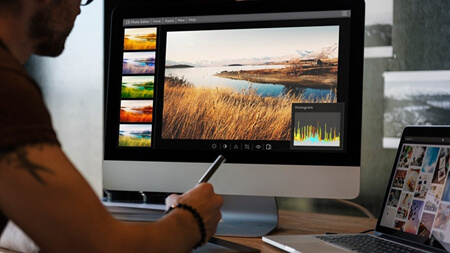
Приложения для рисования на Mac
Этот список бесплатных приложений регулярно обновляется, а значит пополняется актуальными, интересными новинками. Причем все приложения отличаются важными «фишками», благодаря которым они будут полезными для определенной категории пользователей: например, дизайнеров, разработчиков игр или обычных пользователей.
Узнайте, как рисовать на Макбуке в Заметках с помощью простых инструкций

Макбук — удивительный компьютер, который предлагает множество возможностей для творчества и самовыражения. Одной из таких возможностей является рисование непосредственно на экране с помощью приложения «Заметки». В этой статье вы узнаете, как начать рисовать на Макбуке с помощью простых инструкций.
Первым шагом будет открытие приложения «Заметки» на вашем Макбуке. Вы можете найти его в папке «Приложения» или воспользоваться поиском Spotlight. После открытия приложения создайте новую заметку или откройте уже существующую.
Когда вы находитесь в режиме редактирования заметки, вы увидите панель инструментов в верхней части окна. Нажмите на кнопку «Маркер» или «Карандаш» на этой панели, чтобы выбрать режим рисования. Теперь ваш курсор должен превратиться в инструмент для рисования.
Вам доступны различные инструменты и настройки для рисования. Вы можете выбрать другой цвет карандаша или маркера, изменить его толщину или использовать инструмент «Ластик» для исправления ошибок. Просто выберите соответствующий инструмент на панели инструментов и измените нужные настройки.
Теперь вы готовы приступить к рисованию на вашем Макбуке! Просто начните двигать курсор по экрану, чтобы создавать свои произведения и выражать свою творческую мысль. Помните, что приложение «Заметки» предлагает также другие инструменты, такие как текстовая редакция и добавление изображений, которые могут дополнить ваше рисование.
Теперь, когда вы знаете, как рисовать на Макбуке с помощью приложения «Заметки», вы можете начать проявлять свое творческое начало и создавать красивые и оригинальные рисунки прямо на вашем компьютере.
Узнайте, как рисовать на Макбуке в Заметках с помощью простых инструкций
Рисование на компьютере может быть увлекательным и креативным занятием, особенно если у вас есть Macbook. А если вы не знаете, как начать, не волнуйтесь! В программе Заметки на вашем Macbook есть удобный инструмент, который позволяет рисовать непосредственно на экране. В этой статье мы расскажем вам, как использовать Заметки для рисования на Макбуке.
Шаг 1: Откройте программу Заметки
Первым шагом для начала рисования на Макбуке является открытие программы Заметки. Вы можете найти ее в папке приложений или воспользоваться поиском Spotlight. Программа Заметки предустановлена на всех Macbook, поэтому вам не нужно будет ничего дополнительно устанавливать.
Шаг 2: Создайте новую заметку или откройте существующую
После открытия программы Заметки вы можете создать новую заметку, щелкнув на значок «+», расположенный в верхнем левом углу окна. Если у вас уже есть заметка, которую вы хотите отредактировать, просто выберите ее из списка заметок.
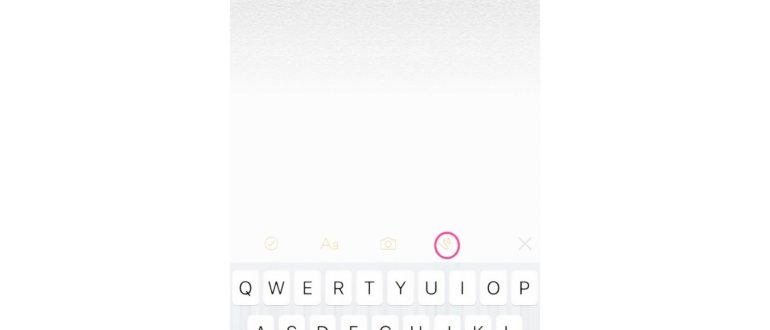
Шаг 3: Измените режим письма на рисование
По умолчанию, Заметки открываются в режиме письма, который позволяет вам создавать обычный текст. Чтобы изменить режим на режим рисования, просто кликните на значок «Рисовать» в верхнем правом углу окна. Этот значок выглядит как карандаш на черном фоне.
Шаг 4: Используйте инструменты для рисования
После изменения режима на режим рисования у вас появится доступ к различным инструментам для рисования. В верхней панели будут доступны такие инструменты, как карандаш, фломастер, маркер и кисть. Вы можете выбрать нужный инструмент, нажав на его значок.
Кроме того, у вас также будет возможность выбрать цвет карандаша или пера, а также их размер. Просто кликните на соответствующую кнопку и выберите нужные параметры. Это позволит вам создавать уникальные и красочные рисунки.
Шаг 5: Начните рисование!
После выбора инструмента и настройки нужных параметров вы готовы начать рисовать. Просто кликните и удерживайте левую кнопку мыши на экране и двигайте указатель, чтобы создавать линии и фигуры. Вы также можете использовать дополнительные жесты на трекпаде для приближения или изменения размера изображения.
Если вы сделали ошибку или хотите удалить какую-либо часть рисунка, вы можете нажать на кнопку «Ластик» в панели инструментов или использовать сочетание клавиш Command + Z для отмены последнего действия.
Шаг 6: Сохраните ваш рисунок
Когда вы закончите рисовать, вы можете сохранить ваш рисунок, нажав на кнопку «Готово» в верхнем правом углу окна. Заметка с вашим рисунком сохранится в списке заметок и будет доступна для просмотра и редактирования.
[sape count=2 block=1 orientation=1]
Вы также можете экспортировать ваш рисунок в виде файла изображения, чтобы поделиться им с другими людьми. Для этого просто выберите вашу заметку, нажмите правой кнопкой мыши по ней и выберите пункт «Экспортировать в > Файл». Затем выберите нужные параметры и сохраните файл на вашем компьютере.
Теперь, когда вы знаете, как рисовать на Макбуке в Заметках, вы можете воплотить свои творческие идеи в жизнь. Не бойтесь экспериментировать с различными инструментами и цветами, и наслаждайтесь процессом создания уникальных рисунков.
Начало: Подготовка к рисованию на Макбуке
Рисование на Макбуке – это занимательное занятие, которое поможет вам воплотить свою креативность и воображение в жизнь. Но прежде чем приступить к этому увлекательному процессу, важно выполнить несколько подготовительных шагов.
- Выберите программу для рисования. На Макбуке установлено множество приложений для рисования, и выбор зависит от ваших предпочтений и уровня опыта. Некоторые из популярных программ включают Adobe Photoshop, Procreate и Sketch.
- Убедитесь, что ваш Макбук оборудован стилусом или поддерживает сенсорный ввод. Некоторые модели Макбука имеют сенсорные экраны или поддерживают подключение стилуса. Если ваш Макбук таких функций не имеет, вы можете использовать графический планшет или подключить сторонний стилус.
- Перед началом рисования проверьте настройки программы и устройства. Убедитесь, что вы установили правильные настройки для кистей, цветов и других инструментов, которые планируете использовать в процессе рисования.
- Зарядите батарею и подключите Макбук к источнику питания. Рисование может занять некоторое время, поэтому важно убедиться, что ваш Макбук полностью заряжен и подключен к источнику питания, чтобы избежать прерывания процесса.
После выполнения этих простых шагов вы будете готовы начать рисовать на Макбуке. Процесс может быть немного сложным в начале, но с практикой вы станете все более уверенными и сможете создавать потрясающие произведения искусства.
Шаг 1: Откройте приложение «Заметки» на Макбуке
Макбук предлагает пользователю широкий набор инструментов для рисования прямо на экране. Одним из наиболее удобных и доступных вариантов для этого является использование приложения «Заметки». Следуя этим простым инструкциям, вы сможете начать рисовать на своем Макбуке в приложении «Заметки» всего лишь за несколько шагов.
- Найдите и откройте приложение «Заметки» на вашем Макбуке. Его можно найти в папке «Программы» или воспользоваться поиском Spotlight.
- После открытия «Заметок», вы увидите список ваших заметок. Если у вас еще нет заметок, создайте новую заметку, нажав на плюсик в правом верхнем углу окна приложения.
- Откройте свеже созданную заметку или выберите заметку, в которой вы хотите начать рисовать.
- На верхней панели инструментов заметок вы найдете набор инструментов для рисования. Нажмите на иконку карандаша или маркера, чтобы начать рисовать.
- Сразу после выбора инструмента, в центре окна заметок появится белый «холст», на котором вы сможете рисовать. Используйте свой трекпад, сенсорную панель или подключенную к Макбуку графическую планшетку, чтобы контролировать рисование.
- При необходимости вы можете использовать другие инструменты, доступные в приложении «Заметки», такие как различные цвета, ластика, текстовые инструменты и т.д.
Следуя этим простым шагам, вы сможете легко начать рисовать на своем Макбуке в приложении «Заметки». Не бойтесь экспериментировать и наслаждайтесь процессом творчества!
Шаг 2: Выберите режим рисования в Заметках на Макбуке
После того, как вы открыли приложение «Заметки» на вашем Макбуке, вам нужно выбрать режим рисования, чтобы начать рисовать.
- На верхней панели инструментов найдите и щелкните на кнопке «Рисование».
- Обратите внимание, что кнопка «Рисование» может иметь иконку карандаша или кисти.
- После щелчка на кнопке «Рисование» появится палитра инструментов, предлагающая различные инструменты для рисования, такие как карандаш, кисть, фломастер и многое другое.
- Вы также можете выбрать цвет, толщину линии и прозрачность инструментов для вашего рисунка, используя доступные опции на палитре инструментов.
Теперь, когда вы выбрали режим рисования в Заметках на Макбуке и настроили необходимые инструменты, вы можете начать свое творчество и рисовать на экране своего Макбука.
Шаг 3: Используйте инструменты рисования в Заметках на Макбуке
После того, как вы перейдете в режим рисования в приложении «Заметки» на Макбуке, вам доступны различные инструменты для создания красивых эскизов.
Вот некоторые из инструментов, которые вы можете использовать:
- Перо: Используя перо, вы можете создавать прямые линии и кривые фигуры.
- Карандаш: Карандаш позволяет вам рисовать свободно и создавать наброски и контуры.
- Кисть: Кисть позволяет рисовать более широкими и размытыми линиями, идеально подходит для создания эффекта кисти.
- Маркер: Маркер предоставляет вам возможность создавать более толстые и яркие линии.
- Фломастер: Фломастер имитирует эффект фломастера на бумаге, создавая насыщенные и жировые линии.
- Цветные карандаши: Эти инструменты позволяют вам рисовать цветными линиями разных оттенков.
- Ластик: Ластик позволяет стереть рисунок или внести изменения в части наброска.
Используйте эти инструменты, чтобы выразить свою творческую натуру и создать уникальные иллюстрации. Комбинируйте разные инструменты, чтобы получить желаемый результат.
Также вы можете изменять размер и цвет кисти, ластика и других инструментов, чтобы достичь необходимого эффекта. Это можно сделать, открыв панель инструментов после выбора нужного инструмента.
Важно помнить, что все изменения и рисунки в Заметках на Макбуке сохраняются автоматически, и вы можете вернуться к работе в любое время.
Задавайте вопросы и получайте ответы, полезные советы и помощь пользователей
Как настроить режим рисования в Заметках на Макбуке?
Для того чтобы настроить режим рисования в Заметках на Макбуке, откройте приложение «Заметки», создайте новую заметку или выберите уже существующую, нажмите на значок карандаша в правом верхнем углу и выберите режим рисования.
Можно ли использовать стилус для рисования в Заметках на Макбуке?
Да, вы можете использовать стилус для рисования в Заметках на Макбуке. Для этого вам понадобится подключить поддерживаемый стилус к компьютеру и выбрать его в качестве инструмента рисования в режиме рисования Заметок.
Как изменить цвет и толщину кисти в Заметках на Макбуке?
Чтобы изменить цвет и толщину кисти в Заметках на Макбуке, в режиме рисования Заметок нажмите на значок круга в правом нижнем углу. Появится палитра с возможностью выбора цвета и регулирования толщины кисти. Выберите нужный цвет и толщину, и они автоматически будут применены к вашим рисункам.
Можно ли сохранить рисунок в Заметках на Макбуке?
Да, вы можете сохранить рисунок в Заметках на Макбуке. Для этого откройте Заметку с рисунком, нажмите на значок «Поделиться» в правом верхнем углу экрана и выберите опцию «Экспортировать». Затем выберите формат файла (например, JPEG или PDF) и сохраните рисунок на компьютере.
Можно ли редактировать рисунок после сохранения в Заметках на Макбуке?
Да, вы можете редактировать рисунок после его сохранения в Заметках на Макбуке. Для этого откройте сохраненный рисунок в любом графическом редакторе, таком как Preview или Photoshop, и внесите необходимые изменения.
Делаем скриншоты сторонними приложениями
В магазине приложений можно найти множество программ для съемки скриншотов и обработки изображений. Есть как платные, так и бесплатные варианты. Приложений очень много, но мы выбрали два самых лучших и при этом совершенно бесплатных.
Тем, кто не любит долго разбираться, подойдет Skitch — ПО доступно в App Store. Оно позволяет не только делать снимки экрана, но и редактировать их. Инструменты для редактирования схожи со встроенными утилитами от Apple, так что работать с программой будет привычно.
А для тех, кто любит с точностью до пикселя править изображения и расставлять облака тегов, отлично подойдет бесплатный монстр Moonsnap. Это настоящий комбайн, еще не такой громоздкий и всемогущий как знаменитый Adobe Photoshop, но уже гораздо сильнее встроенных инструментов Apple.
В приложении нет навязчивой рекламы, зато есть возможность настройки собственных хоткеев, удобный редактор, лупа с 8-кратным увеличением, бесплатное облако для хранения изображений, возможность подключить свой FTP/SFTP, Amazon S3 или WebDAV. Также софт умеет записывать видео с экрана и веб-камеры.
Если вы являетесь счастливым обладателем iPhone, вам не должно быть знакомо чувство тревоги по поводу взлома вашего устройства злоумышленниками. Однако, мы подготовили несколько советов, которые помогут вам понять, что ваш iPhone взломан.
Скоро выходит новейшая Windows 11, а у нас уже есть обзор главных функций операционки.
Мы не можем опубликовать ваш комментарий, так как он нарушает правила публикаций на сайте.
Если Ваше яблоко заблокировали таким способом-не надо паниковать и ТЕМ БОЛЕЕ платить деньги.просто звоните в тех. Поддержу apple, обрисовываете ситуацию(в идеале скриншоты сделать).вас пропросят как-ли доказать что аппарат ваш(они сами скажут как это делать) и скорее всего тупо сбросят пароль icloud злоумышленника.
Настройте основные инструменты Notes!
Несмотря на то, что основных инструментов всего три, вы можете настроить их, удалить или добавить обратно на панель Touch Bar по своему усмотрению.
- Когда появится панель настройки, ваш экран будет скрыт. Точно так же кнопки на сенсорной панели перейдут в режим покачивания.
- Чтобы добавить инструмент на панель Touch Bar, вам просто нужно перетащить его с экрана и поместить на панель Touch Bar. Будет казаться, что вы пересекли препятствие для инструмента, несмотря на то, что сенсорная панель не подключена к экрану. Бросьте его в Touch Bar.
- Кроме того, чтобы удалить инструмент, вы можете опустить курсор на сенсорную панель и выбрать инструмент. Инструменты будут отображаться как p, когда вы начнете перемещать курсор над ними.
- Чтобы изменить запрос, выберите инструмент на панели Touch Bar и перетащите его в другую область панели Touch Bar.
- Snap Done, когда вы закончите добавлять и удалять инструменты.
Microsoft Office for Mac
MS Office — признанный во всем мире пакет офисных программ. Неудивительно, что пользователи Макбука также получили возможность в нём работать. В него входит множество программ разного назначения: от программы для создания презентации до всем известного Word. Цена для MacOS и Windows идентичная. «Office 365 Персональный» вы можете приобрести за 2699 рублей в год.
Как рисовать поверх изображений в «Заметках» начиная с iOS 11
Рисовать поверх изображений в «Заметках» очень просто. Все что для этого нужно – открыть изображение в заметке, нажав на него стилусом или пальцем.
Когда изображение откроется, оно заполнит собой весь экран, как если бы вы маркировали PDF-документ. На практике ощущения, будто вы перешли в какой-то другой режим редактирования, отсутствуют. Кажется, будто изображение просто приблизилось, чтобы вам легче было его редактировать.
Быстрые заметки – это более быстрый способ делать заметки, не выходя из используемого приложения. Это позволяет легко и удобно записывать мысли и фрагменты, не открывая приложение Notes.
Как добавить умные ссылки в Quick Note на Mac
Одна из удобных функций Quick Notes – это умные ссылки. Вы можете добавить смарт-ссылку на веб-страницу или в определенный раздел приложения, чтобы быстро вернуться к ней.
В iPadOS 15 это выглядит как предварительное предложение, но в macOS Monterey есть дополнительный шаг.
Эти ссылки на приложения работают в нескольких приложениях, включая Safari, Фотографии, Сообщения, Новости, Почту и другие.
Wine HQ
Если вам нужен бесплатный эмулятор, позволяющий запускать приложения Windows на Mac, Wine HQ — хороший вариант. Wine HQ создает виртуальную машину, и вам не нужны лицензии Windows для использования программ Microsoft (по крайней мере, бесплатных).
[sape count=1 block=1 orientation=1]
Одним из недостатков Wine HQ является то, что настройка и установка занимает довольно много шагов, но она гораздо менее требовательна по сравнению с VM или Bootcamp, хотя и занимает значительную часть вашего жесткого диска. Когда дело доходит до Paint, вы получаете полную версию Microsoft с обновленным интерфейсом и возможностями.
Wine HQ также стоит установить, если вам нужно использовать другие приложения Microsoft.
Миниатюра быстрой заметки
Мне больше всего нравится в Quick Note то, что когда вы используете приложение, из которого вы сохранили ссылку, в правом нижнем углу экрана появляется миниатюра Quick Note, чтобы упростить возврат к этому месту.
Это очень удобно, например, для возврата к точной веб-странице, которую вы просматривали в Safari, или к конкретному электронному письму, которое вы получили в приложении Почта.
TextEdit
Это ещё один текстовый редактор, созданный компанией Apple. Простой интерфейс и небольшой инструментарий указывают на назначение этой утилиты — создание несложных документов. При этом пользователей приятно удивит возможностью проверки правописания, расстановки типографских кавычек и работы с графикой.
Он идеально подходит для фиксации мимолетной идеи, сохранения чего-либо из Интернета, записи номера телефона и т. Д. Итак, давайте узнаем больше и посмотрим, как использовать Quick Notes на Mac.
Эскиз и Рисование
Третий и четвертый инструменты — Sketch и Draw соответственно. Поначалу они кажутся одинаковыми — оба инструмента — это инструменты с прямым управлением, которые позволяют свободно рисовать на изображении любым цветом, выбранным в выпадающем списке три справа, — но результаты очень разные.
Кстати, о тексте, который добавлен шестым инструментом. Это немного нелогично: Предварительный просмотр просто помещает предварительно заполненное текстовое поле в центр вашего изображения, как только вы щелкаете инструмент «Текст». Переместите его туда, куда вы хотите, и щелкните, чтобы заменить текст тем, что вы предпочитаете.
Последний инструмент, который мы рассмотрим, это инструмент Sign — седьмой инструмент. Нажмите на эту кнопку, и предварительный просмотр проведет вас через процесс ввода вашей цифровой подписи. Вы можете сделать это на трекпаде или подписать лист белой бумаги и поднести его к камере.
После того, как вы создали цифровую подпись, вам нужно только снова щелкнуть значок инструмента Подписать, и на изображение будет добавлена подвижная копия вашей подписи.
Мы рассмотрим эту полезную функцию более подробно в другом месте: Как создать цифровую подпись на Mac.
Знаю, что сейчас начнется обсуждение того, что первый макинтош не был первым настольным компом и не был первым носителем графического пользовательского интерфейса, но имхо — это была революция (еще не утихли споры в другом моем посте про революционность первого айфона)
Знаки пунктуации
Тут всё очень просто. Для того чтобы поставить точку, запятую или другой необходимый знак — нужно воспользоваться определённой комбинацией клавиш. Рассмотрим на примере точки и запятой:
Аналогично можно поставить любой другой знак препинания, достаточно найти его на клавиатуре и воспользоваться комбинацией Ctrl + ⌥Option (Alt) + «необходимый знак».
На этом наша статья подходит к концу, надеемся, она помогла вам разобраться со всеми аспектами работы с текстом в MacOS.
Как сделать скриншот, используя встроенную утилиту от Apple
Она называется «Снимок экрана» и позволяет не только делать скриншоты, но и производить видеозахват всего дисплея или выделенной области.
Чтобы найти утилиту, откройте Dock и введите в поисковой строке «Снимок экрана». После запуска приложения вы увидите панель с элементами управления. На ней можно выбрать объект для снятие скриншота, как в случае с сочетанием клавиш, настроить таймер, место сохранения скриншотов и видео на компьютере и многое другое.
Как Рисовать на Макбуке в Заметках
Но эти вещи важны по-своему. Например, у многих из нас есть приятные воспоминания об игре со скромным старым Paint на школьных компьютерах, и на Mac нет очевидного эквивалента — большинство художественных приложений macOS гораздо более сложные и профессиональные, чем этот забавный старый пакет ,
Как рисовать на макбуке
15 лучших бесплатных программ для рисования на Mac, которые вам следует установить
Мы живем в эпоху, когда цифровых художников высоко ценят. К счастью, существует множество бесплатных программ для рисования на Mac и Windows, которые могут помочь вам стать цифровым художником, претендующим на самые высокие награды. Но найти подходящий инструмент из множества доступных вариантов может оказаться непростой задачей. Итак, чтобы ускорить решение вопроса, вот список из 15 лучших бесплатных программ для рисования на Mac в 2021 году.
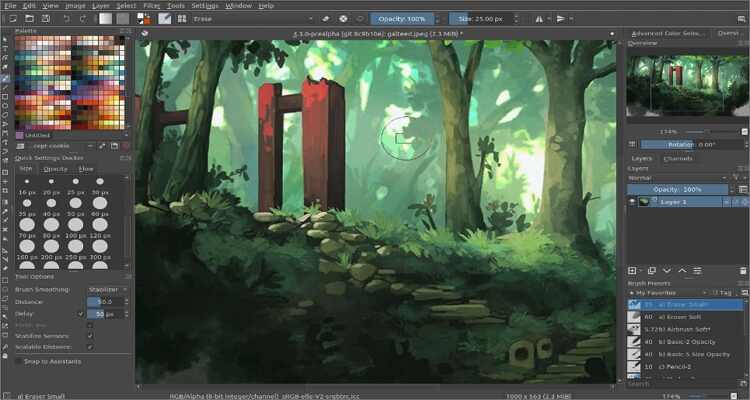
1. Krita
Krita — это бесплатная программа для рисования с открытым исходным кодом, которая предлагает все необходимые инструменты для создания потрясающих произведений искусства. Несмотря на то, что Krita бесплатна, она нравится большинству профессиональных дизайнеров, создающих уникальные иллюстрации, комиксы, рисунки и многое другое. Программа имеет настраиваемый пользовательский интерфейс с множеством фантастических функций, таких как всплывающие палитры, стабилизаторы кистей, докеры, цветовые темы и т. д. Более того, вы можете создавать собственные кисти и делиться ими с друзьями.
- Программа с открытым исходным кодом.
- Настраиваемый ресурсный центр.
- Постоянные обновления.
- Нехватка документации.
- Плохое сенсорное управление.
2. Autodesk Sketchbook
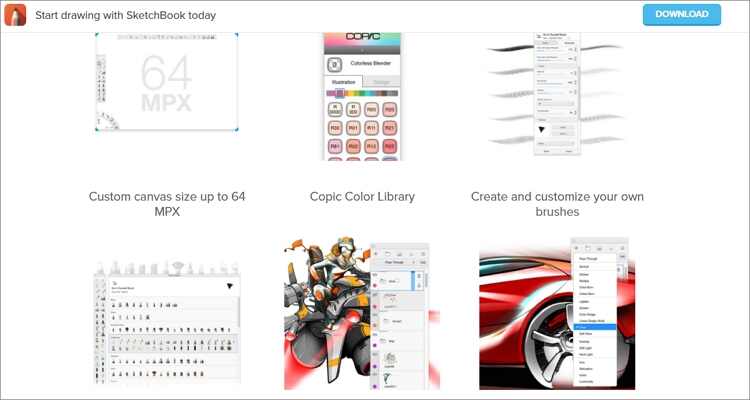
Autodesk Sketchbook — еще одно популярное приложение для рисования среди профессиональных дизайнеров. Простой пользовательский интерфейс и продвинутые инструменты для создания эскизов делают это приложение одним из лучших на рынке. Если уж речь зашла об инструментах, Sketchbook насчитывает 140 кистей, а также предлагает многослойный режим редактирования и различные модели смешивания цветов. Кроме того, программное обеспечение поддерживает предсказательные и перспективные штрихи и линейки.
- Богатый набор кистей.
- Профессиональные инструменты.
- Просто использовать.
- Не для новичков.
- Тормозит на старых Mac.
3. MediBang Paint
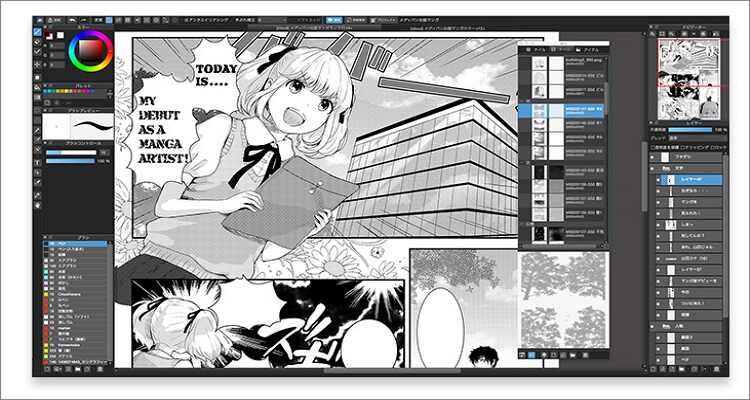
MediBang Paint, несомненно, является одной из лучших бесплатных программ для рисования на Mac. Ее ключевым преимуществом, помимо простоты, является совместимость со всеми настольными и мобильными платформами. Например, вы можете начать рисовать на своем iPhone, а закончить на Mac, благодаря бесплатному облачному хранилищу. Однако некоторые полезные инструменты, доступные в настольной версии, могут отсутствовать на телефоне или планшете.
- Кроссплатформенное приложение.
- Фантастические пресеты кистей.
- Бесплатное облачное хранилище.
- Необходимо создать учетную запись MediBang.
- Учебные материалы в основном написаны на японском языке.
4. Sip
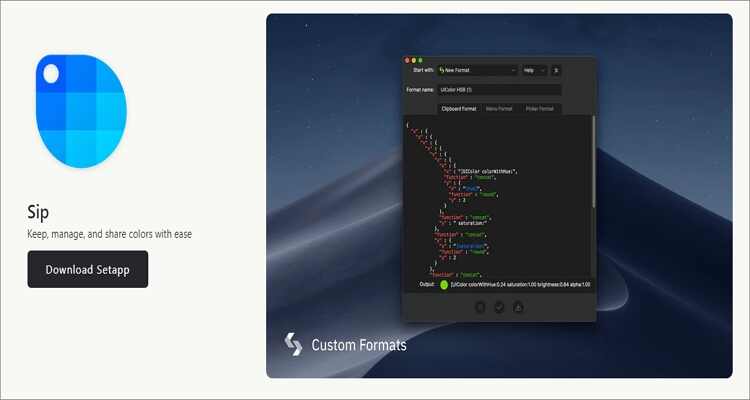
Sip предлагает профессиональный и простой способ собирать, систематизировать и экспортировать ваши яркие произведения искусства. Приложение может похвастаться удобными ярлыками, которые позволяют пользователям легко манипулировать цветами. Sip также позволяет вам с точностью выбирать оттенки и собирать их в палитры. Кроме того, вы можете дублировать и даже сохранять цвета в случае необходимости. Кроме того, приложение может определять и согласовывать цветовые форматы с любым приложением, которое вы используете.
- Поддерживает несколько цветовых форматов.
- Универсальные сочетания клавиш.
- Простой в использовании.
- Приложение не бесплатно.
- Не хватает важных функций.
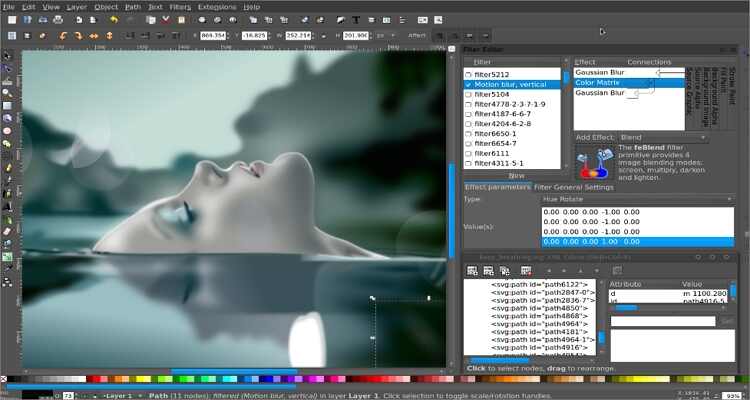
5. Inkscape
Все еще ищете бесплатное приложение для векторного рисования на Mac? Попробуйте Inkscape! Этот простой инструмент с открытым исходным кодом предлагает простой интерфейс с множеством функций для создания профессиональных векторных изображений. С его помощью вы можете создавать заметки, объекты и цвета и редактировать их. Вы также получаете поддержку многострочного текста, стандартных форматов изображений и отображение со сглаживанием. Одним словом, бесплатный сыр все-таки существует!
- Приложение с открытым исходным кодом.
- Множество инструментов для рисования.
- Отзывчивое интернет-сообщество.
- Тормоза при работе с большими файлами.
- Громоздкий интерфейс.
6. GrafX2
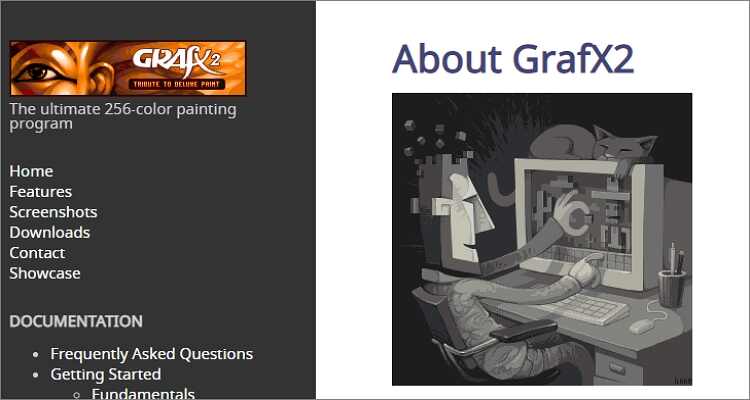
Честно говоря, сложно найти программу проще, чем GrafX2. Это бесплатный и простой онлайн-инструмент для создания уникальных пиксель-артов. 256-цветное растровое приложение позволяет рисовать в 60 различных разрешениях. Удивительно, но последняя версия программы вышла в 2007 году, но GrafX2 до сих пор предлагает современные инструменты для творческих личностей. Здесь в вашем распоряжении настройки сетки, инструменты затенения, различные параметры анимации и инструменты для добавления фигур.
- Отлично подходит для разработчиков игр.
- Просто использовать.
- Бесплатное приложение.
- Устаревший интерфейс.
- Не хватает важных инструментов.
7. Adobe Illustrator
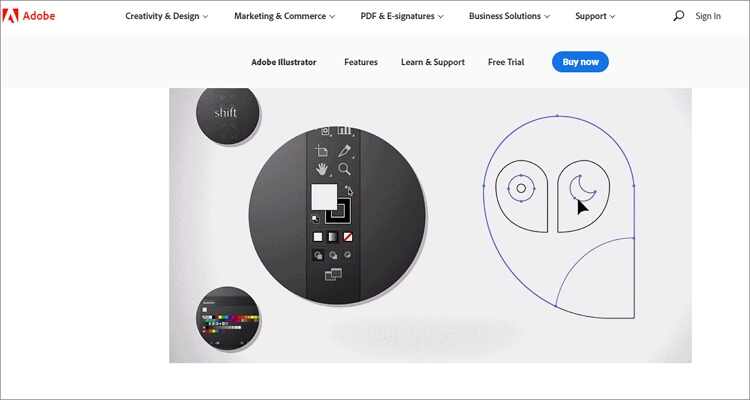
Хотя Adobe Illustrator находится в тени своего старшего брата, Adobe Photoshop, он по-прежнему остается одним из самых всеобъемлющих приложений для векторного рисования. С его помощью дизайнеры и художники могут проектировать что угодно — от рекламных щитов и упаковок товаров до книжных иллюстраций и веб-иконок. Вы получите все необходимые инструменты для составления простых форм или цветов в сложные логотипы, графику или значки. Кроме того, к вашим услугам красивые типографика и инструменты для рисования.
- Плавная и быстрая работа.
- Множество инструментов для рисования.
- Поддержка файлов PDF.
- Не для новичков.
- Бесплатная пробная версия, но за полный пакет придется заплатить.
8. Clip Studio
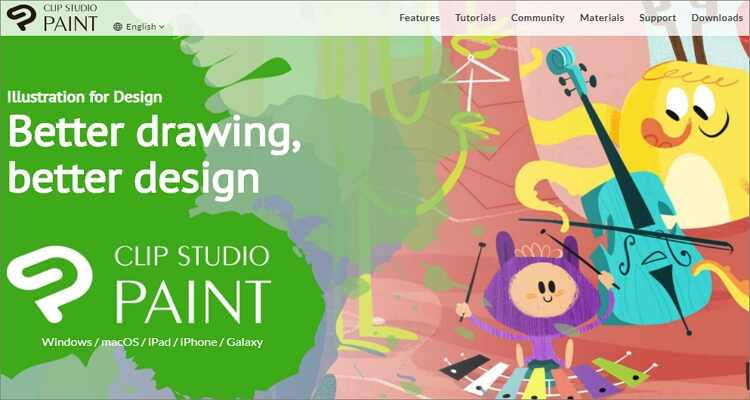
Если вы в основном работаете с мангой, вам подойдет Clip Studio. Хотя вы можете использовать это приложение и для создания обычной анимации и иллюстраций, Clip Studio идеально подходит для манги, как и Manga Studio. Программа предлагает расширенные функции, такие как определение давления пера, что позволяет легко рисовать сложные элементы, быстро их раскрашивать и т. д.
- Гладкие и натуральные кисти.
- Отличная темная тема.
- Настраиваемый интерфейс.
- Неинтуитивная привязка клавиш.
- Неподъемная цена.
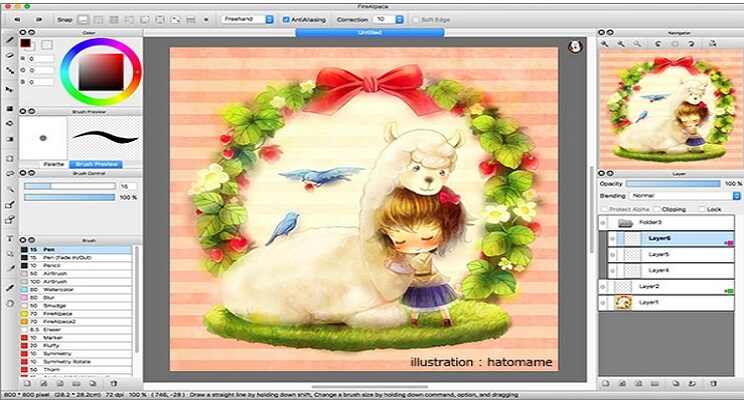
9. FireAlpaca
Если вам нужен легкий инструмент для рисования на слабом компьютере, обратите внимание на FireAlpaca. Не стоит сбрасывать его со счетов, потому что он поставляется с полезными инструментами для рисования. Эта бесплатная программа для цифрового рисования доступна на 10 различных языках и без проблем работает на Mac и ПК. Здесь вы можете использовать Перо, Карандаш и Акварель, чтобы создавать профессиональные иллюстрации и рисунки. И, что самое главное, FireAlpaca бесплатна!
- Бесплатное приложение с открытым исходным кодом.
- Основные инструменты рисования.
- Многоязычность.
- Не для профессионалов.
10. Adobe Photoshop
Замыкает наш топ-10 Adobe Photoshop, который, несомненно, является самым популярным инструментом для рисования из всех существующих. Здесь вы получите доступ к сотням кистей и бесчисленному количеству других инструментов. В отличие от сложившихся стереотипов, Adobe Photoshop очень прост в использовании, но сначала все-таки придется обучиться основам. Вы можете использовать программу для создания баннеров, сайтов, значков, логотипов, конвертации изображений и так далее. Более того, вы можете загрузить фотографии с диска и отредактировать их с нуля.
- Универсальное программное обеспечение.
- Множество инструментов для дизайна.
- Поддерживает все форматы изображений.
- Ресурсоемкая программа.
- Не для новичков.
11. BlackInk
Если вы любите экспериментальные рисунки и не боитесь рисковать, мы нашли идеальное приложение для вас. BlackInk предлагает простую систему для создания уникальных и нестандартных кистей. Вы также можете настроить кисти по умолчанию и использовать их для раскрашивания изображений. Более того, вы можете поделиться своими кистями с другими художниками или скачать их любимые инструменты. Таким образом, у вас никогда не будет недостатка в кистях.
- Приложение идеально для новичков.
- Позволяет создавать собственные кисти.
- Можно делиться кистями с сообществом.
- Высокая цена.
- Не для опытных пользователей.
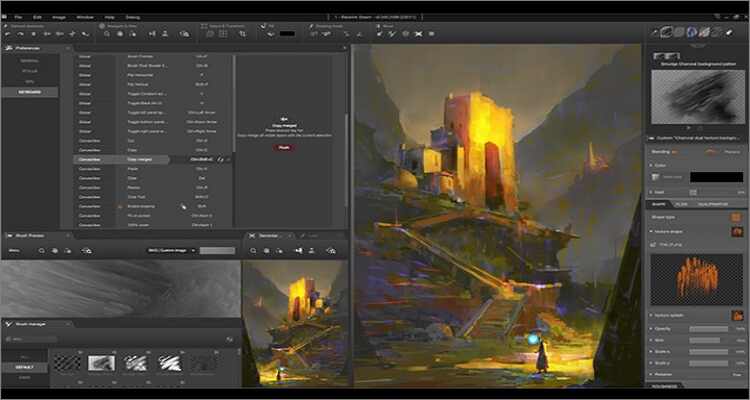
12. ArtRage
ArtRage — интуитивно понятное приложение для настоящих художников, позволяющее создавать сверхреалистичные изображения. Несмотря на простой и увлекательный дизайн, оно оснащено мощным функционалом. Данная многоязычная платформа для рисования предлагает такие инструменты, как акварель, масляная кисть, малярный валик, аэрограф, мастихин и многое другое. Вы также можете воспользоваться ластиком, ручкой, пером, маркером и любым другим инструментом для рисования, который придет вам в голову.
- Создание собственных кистей.
- Добавление спецэффектов.
- Свободное масштабирование и вращение холста.
- Не для новичков.
- Неудобно регулировать размер кисти.

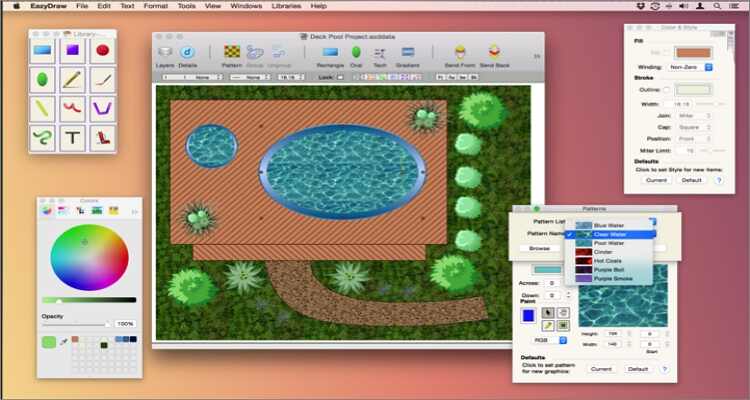
13. EazyDraw для Mac
Это приложение для векторного рисования, специально разработанное для создания технических иллюстраций, рисунков и издания материалов на компьютерах Mac OS X. С EazyDraw для Mac пользователи получают полный набор инструментов для создания дизайнов, логотипов, заголовков, иллюстраций и т. д. А если вы новичок, то можете ознакомиться с доступными руководствами и учебными пособиями, которые помогут вам быстро приступить к работе.
- Множество инструментов для рисования.
- Доступные учебные пособия и руководства.
- Простое управление слоями.
- Неуклюжий интерфейс.
- Высокая цена.
14. Gravit Designer
Gravit Designer — это простое кроссплатформенное приложение, которое можно бесплатно скачать и использовать на Mac, Windows, Linux и Chrome OS. С его помощью вы сможете создавать красивые макеты, интерфейсы и масштабируемую векторную графику. В отличие от дорогих аналогов, таких как Photoshop и Sketch, Gravit Designer позволяет оставлять сообщения в социальных сетях и не сильно бьет по карману. К тому же, программа поддерживает несколько форматов импорта и экспорта файлов.
- Не содержит ошибок.
- Поддерживает множество форматов изображений.
- Доступен как в онлайн-версии, так и в настольной.
- Прокрутка холста может раздражать.
- Сбои при работе с большими файлами.

15. Vectr
Наконец, вы можете использовать Vectr для создания запоминающихся дизайнов и иллюстраций на Mac. Это бесплатный и простой в освоении инструмент, которым приятно пользоваться. С Vectr вы можете создавать профессиональные проекты для любого бизнеса. Также к вашим услугам понятное руководство, которое поможет быстро приступить к работе. Вы можете работать с текстом, фигурами и несколькими слоями. Однако Vectr не так сложен, как другие продвинутые инструменты вроде Canva.
- Программа бесплатна.
- Легко освоить.
- Простые учебные материалы.
- Не для профессиональных дизайнеров.
- Для сохранения файлов необходимо создать учетную запись.
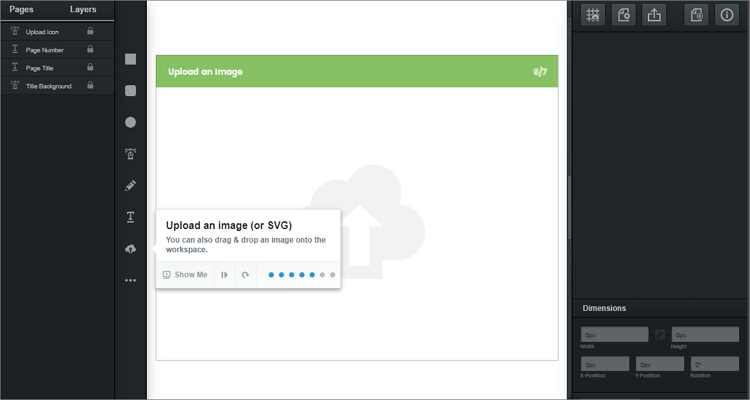
Мы представили лучшие бесплатные программы для рисования на Mac, которые доступны на рынке в настоящее время. Если у вас ограниченный бюджет, вы можете выбрать бесплатные варианты с открытым исходным кодом, такие как Vectr и Fire Alpaca. Но если вам нужен полный набор функций, обратите внимание на полноценные пакеты, такие как Photoshop и Canva. Плюс в том, что все эти программы предлагают бесплатные пробные версии, поэтому вы можете без проблем попробовать каждую из них.
Программы для рисования на макбуке 2023 года
Если вы ищете бесплатное приложение для рисования для Mac, вы попали по адресу. Мы отфильтровали мусор и перечислили только самые мощные решения для рисования, включая альтернативу Microsoft Paint (MS). Давайте посмотрим на лучшие бесплатные приложения для рисования для macOS.
Программы для рисования на макбуке 2023 года
#1 GIMP
Хотя на первый взгляд приложение может показаться сложным, пользовательский интерфейс интуитивно понятен, а выполнение основных задач, как правило, простое. Однако если вам нужно выполнить более сложные функции, ответы не всегда очевидны. К счастью, в Интернете существует множество учебных пособий, и как только вы познакомитесь с приложением, GIMP станет мощным инструментом рисования и редактирования.
Лучшие функции GIMP:
- Отлично подходит для рисования, графического дизайна, редактирования изображений и многого другого.
- Огромное количество функций, от базовых до более продвинутых
- Устанавливаемые плагины для более глубокой настройки
- Множество онлайн-руководств, которые помогут вам освоить приложение
- Кроссплатформенная поддержка
GIMP — идеальный выбор, если вам требуется универсальность и функциональность программного обеспечения для рисования, и вы не против потратить время на изучение сложного приложения.
#2 Krita
Лучшие программы для рисования на макбуке 2023 года
Krita — еще одно универсальное приложение, которое не уступает другим по функциональности и превосходит многие аналогичные приложения по интуитивности. Интерфейс чистый и удобный, что упрощает изучение расширенных функций. Вы даже можете использовать Krita для создания анимации . Если вы обнаружите, что ломаете голову, пытаясь выполнить действие, в Интернете есть множество руководств, чтобы ответить на ваши вопросы.
Хотя у Krita есть инструменты для работы с изображениями, разработчики в первую очередь продают программное обеспечение как приложение для рисования, а это означает, что они уделяют особое внимание инструментам художников.
Лучшие особенности Krita:
- Интуитивно понятный и функциональный пользовательский интерфейс
- Множество профессиональных кистей
- Множество полезных инструментов художника
- Настраиваемый макет
- Кроссплатформенная поддержка
Krita идеально подходит, если вам нужно функциональное, универсальное и интуитивно понятное приложение для рисования на вашем Mac.
#3 MediBang Paint
Отличная программа для рисования на макбуке 2023
MediBang Paint — одно из самых удобных бесплатных приложений для рисования на рынке. Приложение предоставляет ряд полезных инструментов для художников и вариант облачного хранилища, что упрощает кросс-платформенное использование.
Хотя MediBang Paint не так многофункционален, как некоторые другие приложения, он интуитивно понятен, и разработчики постоянно добавляют новые учебные пособия на основной сайт, чтобы помочь вам освоить программное обеспечение. Если вам нужно удобное и простое приложение, вам стоит подумать о MediBang Paint.
Лучшие функции MediBang Paint:
- Множество инструментов художника
- Гладкий и интуитивно понятный пользовательский интерфейс
- Множество онлайн-уроков
- Облачное хранилище
- Кроссплатформенная поддержка, включая iOS и Android
MediBang Paint идеально подходит, если вам нужен доступ к вашей работе из любого места и вы предпочитаете упрощенный процесс рисования.
#4 Paintbrush
Paintbrush для macOS — идеальная альтернатива MS Paint. Программное обеспечение является воплощением простоты, что делает его жизнеспособным только для самых основных функций. Хотя Paintbrush не идеален для серьезных скетчеров, он предлагает решение для всех, кому нужно быстро выполнять простые задачи.
Лучшие функции Paintbrush:
- Простой и интуитивно понятный
- Легкий и отзывчивый
- Включает основные функции, которые вы ожидаете
- Хорошая альтернатива MS Paint.
Даже у самых простых приложений есть место и цель, а Paintbrush — удобный инструмент, если его правильно использовать.
5 простых и удобных приложений для рисования для Mac
جهاز Мак Его издавна называют «Творческой мастерской». Идея этого лейбла заключается в том, что большинство графических дизайнеров, дизайнеров интерьеров и создателей Анимационные ролики Архитекторы больше ориентированы на Mac. Mac OS нравится многим пользователям за креативный дизайн по двум причинам — как традиционная машина, которую они всегда много использовали, и, во-вторых, из-за ее высоких стандартов производительности.
было Microsoft Paint Это первое приложение для цифрового рисования, которое использовалось большинством из нас. После перехода на Mac большинство пользователей упускают из виду Paint. Краска полезна не только для рисования, но и для базового редактирования. В этой теме давайте рассмотрим некоторые из лучших Основные инструменты рисования Mini для Mac.

Хотя сравнение между Windows и MacOS Это может послужить интересной речью, мы пройдем безопасные рубежи, составим список из пяти простые приложения для рисования на Mac, и это все, о чем мы сегодня поговорим.
1. эскиз
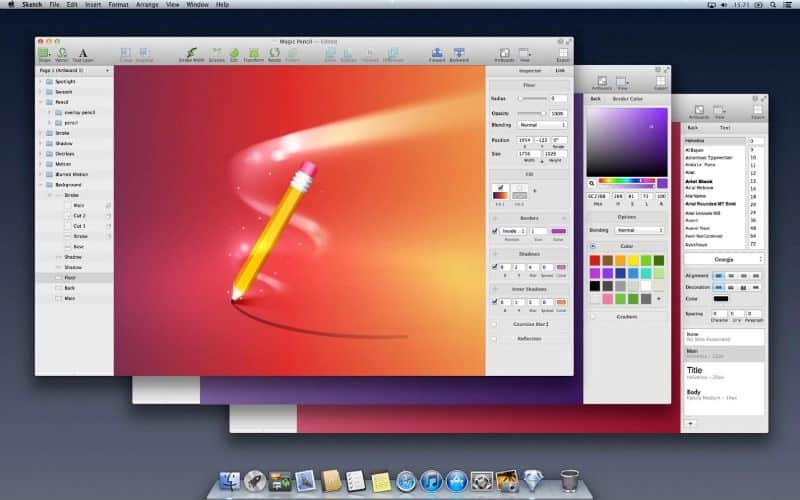
Приложение для рисования для Mac, которое содержит все возможности, когда дело доходит до мастерства. Эскиз Его можно использовать для создания профессиональные произведения искусстваРисование, веб-дизайн и многое другое. Sketch — это приложение на основе навигации со многими функциями, такими как панель инструментов, холст, редактируемые формы и многое другое. Вы можете найти Sketch немного необычным, так как для этого может потребоваться небольшое знание его инструментов и небольшой опыт работы с базовым дизайном. Однако это простое в использовании приложение даже для новичков. Вы можете добавить свое искусство любым удобным для вас способом.
2. Кисть для рисования.
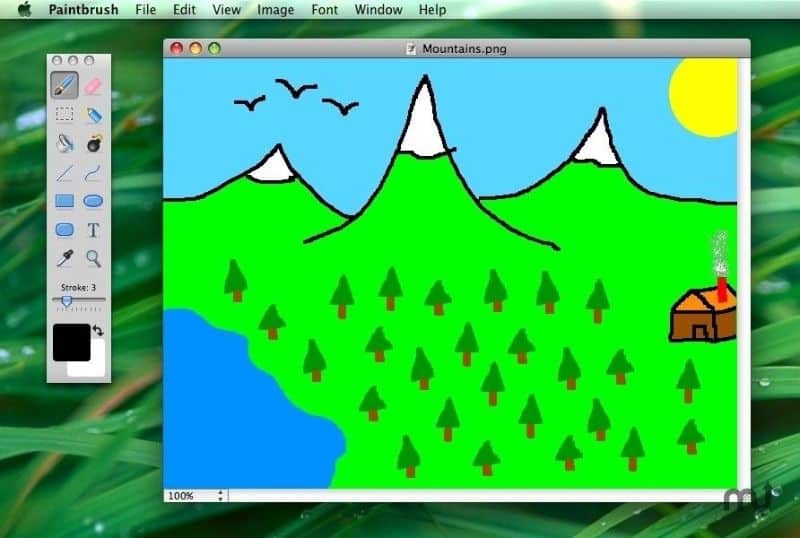
Кисть Очень похоже на Microsoft Paint В Windows с точки зрения функциональности и построения интерфейса. Paint Brush предлагает одни из лучших возможностей рисования от руки, которые вы можете получить с приложениями для рисования, и это не сложно или имеет рабочие характеристики, необходимые для других сторонних приложений, но если вам нужно получить какое-то искусство рисования, это приложение для рисования — все вам нужно творить свое повседневное творчество.
3. Сделано с озорством
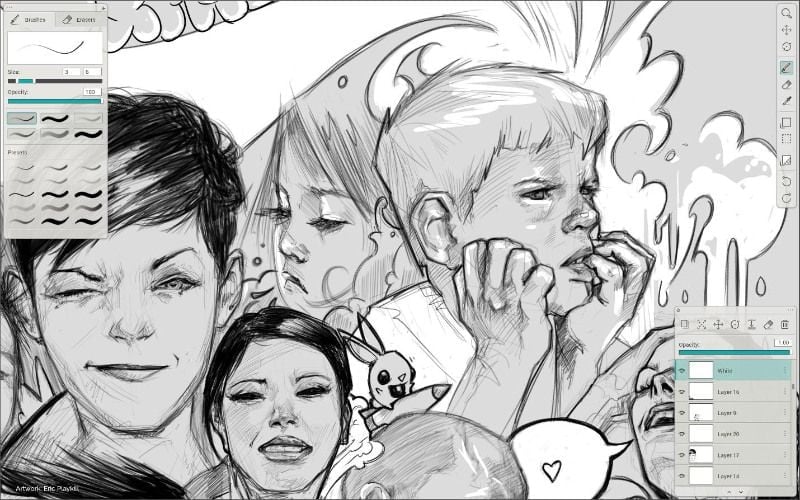
Сделано с озорством Это уникальное и простое приложение для рисования для Mac. Это приложение действительно простое и невероятно простое в использовании. После установки приложение встретит вас пустым экраном, и вы сразу сможете начать рисовать, создавая ностальгический опыт с ручкой и бумагой.
Made with Mischief — это не приложение на основе радиальной или пиксельной графики, которое лучше всего работает на настольных компьютерах. В Made with Mischief есть и другие интересные функции, например, вы можете создавать и настраивать различные кисти и инструменты для пера. Made with Mischief — хорошее приложение для начинающих, поскольку оно позволяет рисовать, не ограничивая размер холста.
4. Ягода
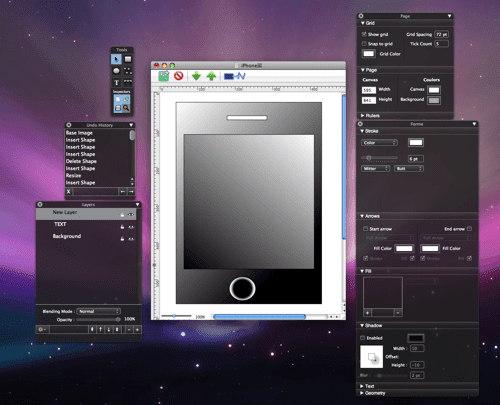
Drawberry Это бесплатное приложение для векторной графики, разработанное для macOS, которое можно загрузить с сайта разработчика или через любой авторитетный сайт. Вы можете использовать инструмент «Перо кривой Безье» для рисования и создания иллюстраций.
DrawBerry имеет интерфейс с современным и профессиональным внешним видом, но, исследуя его функции, он начал обнаруживать такие недостатки, как отсутствие инструментов отражения и обрезки, масштабирования, поддержки обновлений и многого другого. Но эти проблемы можно назвать выходящими за рамки основ, и если вы ищете приложение для развития своих базовых навыков в радиальной графике, DrawBerry — идеальное приложение для вас.
5. Артборд
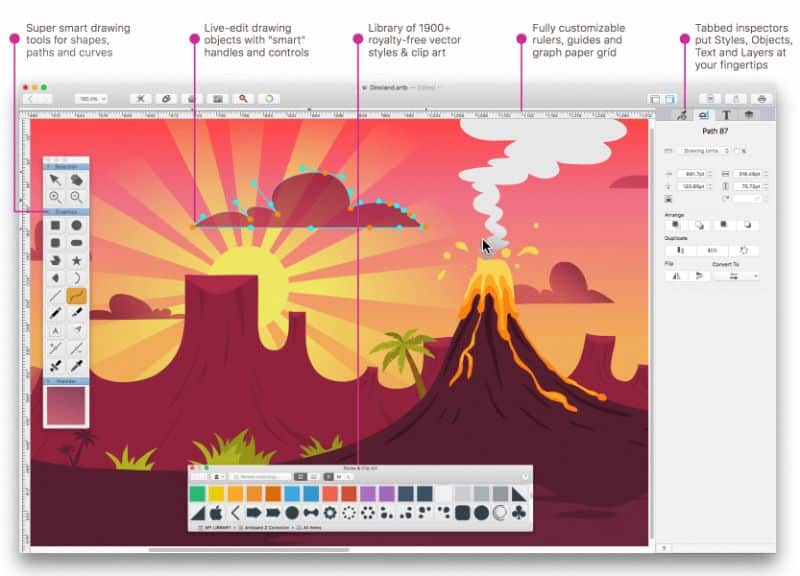
АртДоска Это простое приложение для рисования на Mac, которое позволяет создавать минимальные Художественные работы и разработан для профессиональных и личных целей. ArtBoard предлагает множество инструментов, функций, компонентов, простоту использования и гибкость. Вы можете использовать любой из множества фонов и макетов.
ArtBoard позволяет работать со слоями, позволяя одновременно работать над разными аспектами рисунков. Одной из самых выдающихся функций ArtBoard является возможность перетаскивания, которая позволяет комбинировать изображения напрямую через импорт. Несмотря на отсутствие инструментов искажения и недостатки преобразования изображений между радиальной и растровой графикой, ArtBoard остается лучшим инструментом для рисования для Mac.
Заключение
Несомненно, существует множество простых приложений для рисования для Mac — как бесплатных, так и платных. Я написал этот список на основе явного акцента на приложениях, которые имитируют рисование из реальной жизни, доступности многих инструментов, простоты, гибкости, простоты использования и современного интерфейса. Последнее слово за мной не останется, и я очень жду ваших предложений. Какие из следующих приложений для рисования вы используете? Поделитесь своими мыслями ниже.
6 простых приложений для рисования для Mac

Mac уже давно называют «мастерской Creative». Идея о том, что большинство графических дизайнеров, дизайнеров интерьеров, видеоаниматоров и архитекторов более тяготеют к Mac, может в какой-то степени удерживать воду.
Mac привлекает креативов по одной из двух причин как традиционный инструмент, который они всегда использовали, или его высокие стандарты производительности. Говоря о традициях, первая версия Photoshop была создана исключительно для пользователей Macintosh, что дает Mac преимущество первопроходца.
И хотя ПК и Mac могут представлять интересную беседу, я буду идти по безопасному пути, и список простых приложений для рисования для Mac — это все, о чем мы сегодня говорим.
Патина
Это милое и простое приложение для рисования, безусловно, ближе к Microsoft Paint, чем Adobe Photoshop по шкале сложности, но позволяет вам иллюстрировать вещи, которые наверняка не были бы легко выполнимы в Paint. Здесь вы не найдете никаких сложностей, таких как слои, но в пределах одного слоя вы можете сделать многое.
Вы можете использовать его для базовых вещей, таких как обрезка, поворот и изменение цвета на изображениях, но есть здесь также много других опций, когда речь идет о прозрачности, типах кистей, эскизах и т. д.
Элегантный интерфейс делает Patina восхитительным в использовании и совместим с множеством типов файлов, таких как файлы PDF и Photoshop, наряду с JPG, PNG и другие обычные подозреваемые.
Функция разметки в предварительном просмотре
Прежде чем приступить к загрузке нескольких приложений, о которых вы никогда не слышали, вы должны попробовать секретную функцию рисования macOS, скрытую прямо в надежном приложении Mac Preview.
Когда вы открываете изображение в режиме предварительного просмотра, щелкните значок рядом с панелью поиска в верхнем правом углу, чтобы открыть панель инструментов разметки, которую вы быстро найдете гораздо больше, чем просто разметку.
Эта панель инструментов в значительной степени функционирует подобно базовой программе рисования, позволяя рисовать, писать, создавать фигуры и комментировать изображение, которое вы просматриваете. Есть даже несколько более продвинутых функций, таких как Smart Lasso, которые позволяют вам точно выбирать фигуры на вашем изображении.
Его простые вещи, но он справляется с повседневными задачами.
Sketch
Это программное обеспечение для рисования Mac содержит все тузы, когда дело доходит до универсальности. Sketch можно использовать для создания профессиональных художественных работ, рисования и дизайна веб-сайтов и многого другого. Sketch — это векторное приложение с несколькими функциями, такими как панель инструментов, холст, редактируемые фигуры и многое другое. Я нашел Sketch немного нерегулярным, так как он может потребовать немного базовых знаний и опыта в области базового проектирования. Тем не менее, это удобный инструмент даже для новичков. Вы можете шарить, деформироваться и вертеться во что угодно.
Paintbrush
Paint Brush — это приложение для рисования и иллюстрирования для Mac.Paint Brush в достаточной степени похож на Microsoft Paint on Windows с точки зрения функциональности и сборки. Paint Brush предлагает одни из лучших художественных впечатлений от руки в игре. Он не соответствует требованиям сложности или спецификаций других сторонних приложений, но если вам нужно подготовить несколько иллюстраций для случайного рисования, этот инструмент для рисования — это все, что вам нужно для сохранения дня.
Сделано в Mischief
Сделано в Mischief — уникальное простое приложение для рисования для Mac. Это приложение так легко и просто, как вы могли себе представить. После установки вас приветствует пустой экран, и вы можете сразу начать рисовать, создавая ностальгические ощущения от ручки и бумаги.
Made with Mischief не является ни векторным, ни пиксельным и лучше всего работает на настольном компьютере. Made with Mischief имеет и другие интересные функции, такие как возможность создавать и настраивать набор кистей и инструментов для пера. Made with Mischief — довольно хорошее приложение для начинающих, поскольку оно позволяет рисовать без ограничения размера холста.
ArtBoard
ArtBoard — это простое приложение для рисования на Mac, которое позволяет создавать минималистичные и сложные графические объекты для профессиональных и личных целей. ArtBoard предлагает так много инструментов, функций, удобных компонентов и гибкости. Вы можете использовать любой из его многочисленных фонов и макетов.
ArtBoard позволяет работать со слоями, позволяя одновременно работать над различными аспектами ваших рисунков.Одной из самых замечательных особенностей ArtBoard является опция перетаскивания, которая позволяет включать изображения прямо из импорта. Хотя отсутствие инструментов искажения и недостатков в преобразовании изображений между вектором и растром заметно, ArtBoard остается главным инструментом рисования для Mac.
Заключение
Несомненно, существует множество простых приложений для рисования для Mac. там — бесплатно и платно. Я написал этот список, основываясь на кратком изложении имитации приложений на реальном опыте рисования, доступности инструментов, простоте, гибкости и интерфейсе. Я не буду иметь окончательного слова по этому поводу и искренне жду ваших предложений. Какие из этих приложений для рисования вы используете? Пожалуйста, поделитесь своими мыслями ниже.
Эта статья была впервые опубликована в сентябре 2017 года и обновлена в июне 2019 года.
Related posts:
- Как включить мобильную версию ютуб
- Как перекинуть фото с айпада на компьютер
- Как переместить фото из галереи на карту памяти на андроиде
- Как посмотреть процессор в виндовс 10