
Аналоги Microsoft Paint для Mac OS
Paint (ранее Paintbrush) — это простая, базовая графическая программа для рисования, которая включена почти во все версии Microsoft Windows. Paint позволяет открывать и сохранять файлы как растровое изображение Windows (24-битное, 256-цветное, 16-цветное и монохромное, все с расширением .bmp), JPEG, GIF (без анимации или прозрачности), PNG (без альфа-канала) и TIFF ( без нескольких страниц).
- Минималистичный
- В комплекте с Windows
Альтернативы для Microsoft Paint для Mac OS
Персональный компьютер
Мобильный телефон
824
- Бесплатная
- Windows
- Mac OS
Krita — это полноценное приложение для рисования эскизов и рисования с расширенными функциями коммерческого качества. Оно бесплатное, с открытым исходным кодом и доступно на всех основных настольных платформах.
339
- Бесплатная
- Windows
- Mac OS
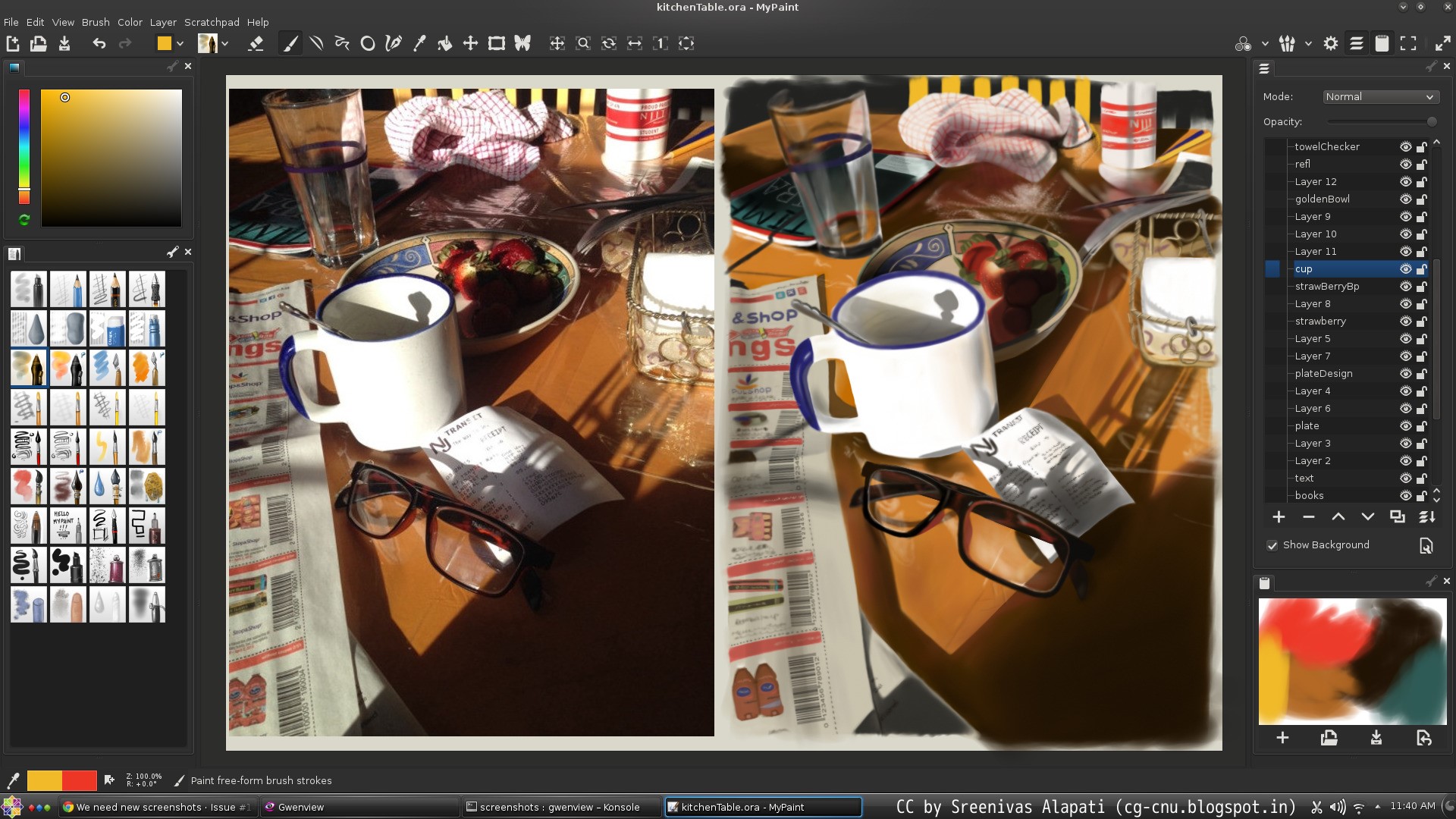
MyPaint — быстрая программа для рисования с акцентом на полноэкранный режим. Это позволяет вам сосредоточиться на искусстве, а не на программе.
241
- Бесплатная
- Windows
- Mac OS

Pinta — это бесплатная программа для рисования / редактирования с открытым исходным кодом, созданная по образцу Paint.NET. Его цель — предоставить пользователям простой, но мощный способ рисования и изменения изображений в Linux, Mac и Windows.
226
- Условно бесплатная
- Windows
- Mac OS

PhotoScape — это забавное и простое программное обеспечение для редактирования, которое позволяет исправлять и улучшать фотографии.
109
- Бесплатная
- Windows
- Mac OS

FireAlpaca — это редактор изображений, который можно легко и просто использовать. Мы сделали возможной бесплатную загрузку, чтобы наши продукты могло испытать как можно большее количество пользователей со всего мира.
77
- Платная
- Windows
- Mac OS

Clip Studio Paint, ранее Manga Studio или ComicStudio в Японии, представляет собой семейство программных приложений для Mac OS X и Microsoft Windows, используемых для цифрового создания комиксов и манги.
69
- Платная
- Mac OS
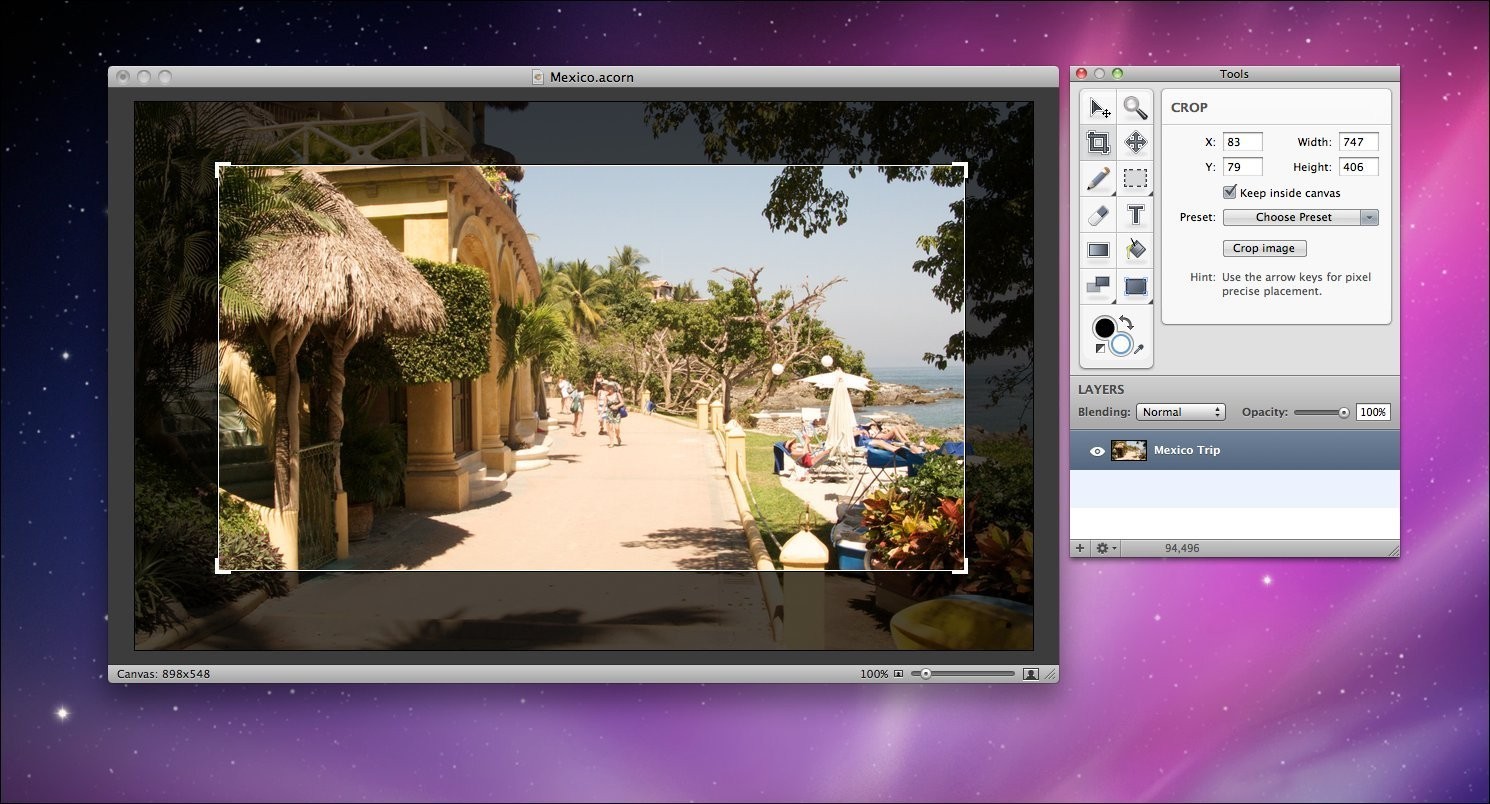
Acorn — это редактор фотографий, созданный для всех нас. С помощью простого интерфейса и инструментов для добавления всего, от текста, форм и эффектов, вы можете создать идеальное изображение за считанные секунды и минуты, а не часы и дни.
Что в этом списке?
В списке находится программы которые можно использовать для замены Microsoft Paint на платформе Mac OS.
Это аналоги похожие по функционалу на Microsoft Paint, которые заменяют программу частично или полностью. Этот список содержит 7 замен.
С помощью пользователей мы собираем каталог похожих друг на друга программ, чтобы вы могли подобрать альтернативу и скачать их. На сайте можно скачать популярные программы для Windows, Mac Os, Android и iPhone
8 простых, но классных приложений для рисования для Mac
Mac привлекает творческих людей по нескольким причинам. Он является стандартом для определенных ниш, либо имеет высокие стандарты производительности. Хотя другие операционные системы, безусловно, способны предложить то же самое, но творческие люди по-прежнему предпочитают Mac. С такой репутацией у него есть несколько отличных приложений для рисования, но они не обязательно должны быть сложными. Здесь мы рассмотрим несколько простых приложений для рисования на Mac, а также несколько более продвинутых решений.
1. Markup из Preview
- Цена: Бесплатно, доступно на macOS по умолчанию
Самое простое приложение для рисования, встроенное в macOS Preview: Markup. Фактически, оно доступно на всех устройствах Apple и технически является скорее приложением для аннотаций. Тем не менее, с его помощью можно рисовать, и оно может идеально подойти для вас.
Когда вы откроете изображение в Preview, вы сможете найти значок панели инструментов Preview в верхней части панели.
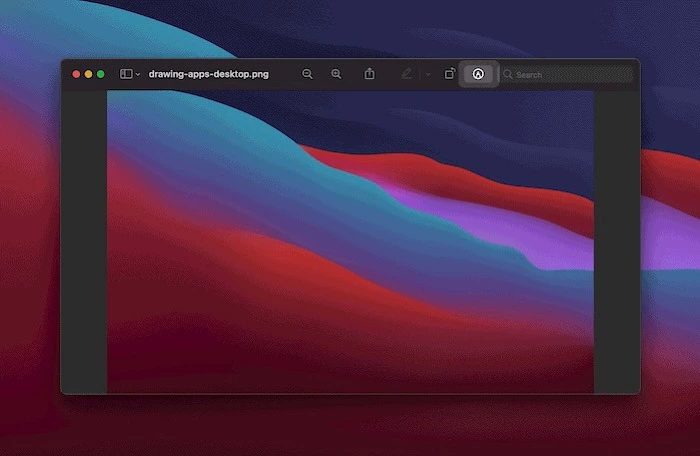
Откроется панель инструментов Разметка, которая содержит множество возможностей.

Вы получите два режима – Эскиз и Рисунок, наряду с другими инструментами (такими как Фигуры, Текст, Знак и т.д.). Вы также получите возможность использовать открытую Разметку в контекстном меню правой кнопки мыши. Нужная вам опция находится в меню Quick Actions.

Возможно, вам будет достаточно Preview и Markup, хотя (конечно), есть и другие приложения для рисования для Mac.
2. FireAlpaca
- Цена: бесплатно
- Лучшее для Рисования и иллюстраций
Если вы хотите получить от приложения для рисования определенный уровень выше начального, но при этом простоту, FireAlpaca – это решение для вас.
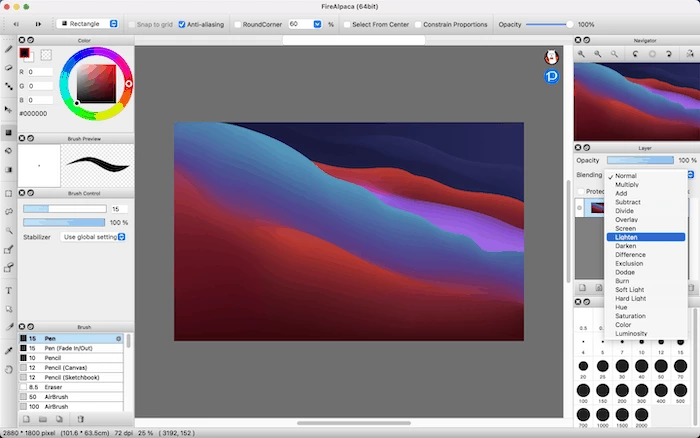
Выглядит устаревшим, поскольку использует старый стиль macOS. Тем не менее, это не уменьшает его функциональности.
Вы обнаружите, что навигация по интерфейсу привычна, но при этом вы можете многое сделать с помощью приложения. Если вы используете продукты Adobe или Affinity (о них позже), вы будете чувствовать себя как дома с FireAlpaca.
Кроме того, вы можете выбрать форму кисти, если вам нужен стиль, отличный от стандартного. Такое не встретишь в бесплатных и простых приложениях для рисования, так что это плюс, на который стоит обратить внимание.
3. Tayasui Sketches
- Цена: Бесплатно, содержит покупки в приложении
- Лучшее для рисования и набросков
На наш взгляд, Tayasui Sketches – это определение простого, но классного приложения для рисования на Mac. Оно не загромождено и нацелено на качественное рисование.

Вы имеете панель кистей слева, и каждый тип кисти имеет свое визуальное представление – приятный штрих. Справа расположены образцы цветов, и вы можете добавить новые (или изменить существующие) с помощью специальной панели:

Поскольку здесь мы рассматриваем простые приложения для рисования на Mac, приятно видеть, что функциональность сокращена, но при этом сохраняется качество. Более того, вы можете выбрать один из нескольких видов цифровой бумаги – не то, что можно встретить в бесплатных приложениях для рисования.
4. Paintbrush
Paintbrush – это приложение-ветеран рисования для Mac, хотя по функциональности оно похоже на классический Microsoft Paint. Оно также предлагает большой опыт работы «свободной рукой»
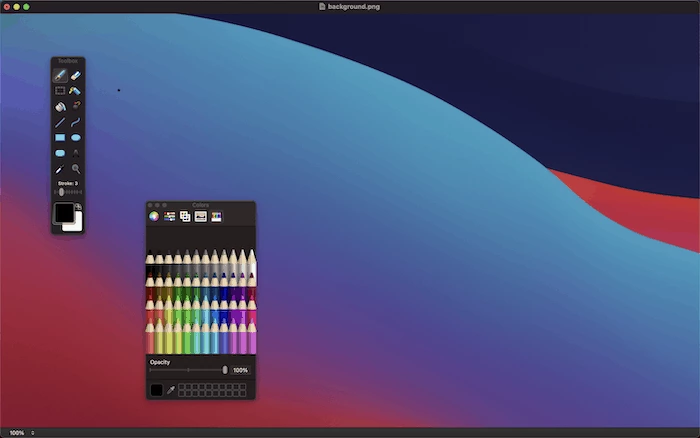
Хотя оно не обладает профессиональными возможностями или специфичными инструментами по сравнению с другими приложениями. Если у вас только иногда возникает необходимость взять в руки цифровой карандаш, то это приложение для рисования для Mac вполне подойдет.
5. Sketchbook
- Цена: $19.99 (Pro версия) для Windows и macOS, бесплатно для Android и iOS
- Лучшее для: Натурального рисования
Это приложение для рисования для Mac также имеет богатую историю. Долгое время Sketchbook было частью линейки продуктов Autodesk, но теперь оно отдельное, самостоятельное приложение.

Само приложение имеет репутацию отличного и очень простого в использовании. Местами оно очень похоже на Tayasui Sketches и имеет схожую атмосферу.
У вас есть несколько плавающих окон, которые позволяют вам выбирать типы пера и кисти, цвета и другие функции. Не будет преувеличением сказать, что Sketchbook может стать профессиональным инструментом в умелых руках, учитывая богатство возможностей рисования в вашем распоряжении.
Только один недостаток по сравнению с другими приложениями для рисования для Mac в этом списке – это то, что это решение только премиум-класса. За $19,99 вы получите все, что может предложить Sketchbook, без необходимости подписки. На наш взгляд, это хорошая сделка.
6. MediBang Paint Pro
- Цена: Бесплатно (премиум-планы начинаются от $23 в год)
- Лучшее для: Комиксов, простых иллюстраций
MediBang Paint содержит огромный арсенал инструментов для создания комиксов. Он поставляется с более чем 800 предварительно разработанными тонами и фонами, на которых вы сможете воплотить свои идеи для комиксов. MediBang также делает создание комиксов и управление страницами простым занятием.

Даже если ваша цель не создание комиксов, MediBang Paint Pro предоставит вам достаточно интересных инструментов для искусства. В вашем распоряжении 50 различных кистей и 20 различных шрифтов, чтобы изобразить свои идеи на вашем Mac. Кроме того, MediBang является кроссплатформенным приложением, и вы можете продолжить работу над эскизом с того места, где остановились, на другом устройстве Apple.

Но поскольку MediBang ориентирован на создание комиксов, поначалу вам может быть трудно использовать его для простых рисунков. Кроме того, цикл выпуска обновлений немного медленный, поэтому вам, возможно, придется подождать некоторое время, прежде чем MediBang станет доступен для вашей новой macOS.
7. GIMP
- Цена: Бесплатно
- Подходит для: Редактирования изображений, иллюстраций, графического дизайна
GNU Image Manipulation Program, или просто GIMP , – это универсальная программа, которая никогда не разочаровывает. Если вы профессиональный графический дизайнер, ищущий бесплатную альтернативу Photoshop, фотограф, которому нужно отредактировать множество фотографий, или просто человек, готовящий презентацию, GIMP – это приложение для рисования, которое вы должны рассмотреть.

Быть многофункциональной программой для редактирования изображений, пользовательский интерфейс GIMP может на первый взгляд оттолкнуть обычных пользователей, но на самом деле он довольно интуитивен. Основные задачи легко выполняются, а более профессиональные пользователи могут наслаждаться расширенными функциями программы.

Вы также можете настраивать и добавлять новые функции в GIMP , устанавливая плагины. Кроме того, GIMP является приложением с открытым исходным кодом, и пользователи с навыками кодирования могут адаптировать его под свои нужды, изменяя исходный код.
8. Krita
- Цена: бесплатно
- Лучшее для: концепт-арта, иллюстраций, комиксов, живописи, простых рисунков
Krita – это, пожалуй, лучшая и самая профессиональная бесплатная программа для рисования, доступная для Mac. Это приложение с открытым исходным кодом содержит множество полезных инструментов и функций в простом, полностью настраиваемом пользовательском интерфейсе, что делает его не сложным в освоении.

В дополнение к инструментам редактирования изображений, Krita содержит широкий спектр профессиональных кистей, всплывающих цветовых палитр и продвинутых инструментов художника, что делает это интуитивно понятное приложение идеальным вариантом для создания произведений искусства. Вы также можете настроить кисти Krita с помощью 9 различных кистей или импортировать пакеты кистей, разработанные другими художниками.

Krita поставляется со встроенными векторами. Эти векторы помогут вам создавать комиксы и добавлять текст в свои работы.
Векторные приложения для рисования на Mac
Простое приложение – это хорошо, но вам может понадобиться что-то более мощное. Некоторые из приложений в нашем списке имеют премиум-версии, например, Tayasui Sketches. Однако в большинстве случаев вы захотите найти другое решение.
Если бюджет является проблемой, Inkscape – это приложение с открытым исходным кодом (и бесплатная) альтернатива Adobe Illustrator. Разработчики признают, что версия для macOS нуждается в улучшении. Ее сложно использовать из-за того, как приложение работает на Mac.

Конечно, Adobe Illustrator является стандартным решением в отрасли, и нам не нужно лирически о нем говорить, потому что оно так популярно.
Affinity Designer превосходит почти все приложения. Это звездное решение, которое имеет 99% в эквивалентных инструментов, с лучшим пользовательским интерфейсом (UI) и пользовательским опытом (UX).

Если вы хотите почувствовать себя рисующим на бумаге, Rebelle – это, пожалуй, лучшее, что вы можете купить. Вы выбираете бумагу и работаете с кистями в стиле акварели, создавая произведения искусства, которые выглядят так, как будто они выполнены на настоящем мольберьте.

И наконец, вы можете рассмотреть Sketch. Это профессиональный инструмент для создания иллюстраций, рисования и дизайна веб-сайтов и многого другого.

Это векторное приложение с несколькими функциями, такими как панель инструментов, холст, редактируемые фигуры и многое другое. Хотя Sketch больше похож на приложение для настольной публикации ( DTP ) – и заслужил похвалу графических дизайнеров – он обладает хорошим набором функций, помогающих вам управлять вашими рисунками. Это удобный для начинающих инструмент, который можно масштабировать.
Что еще?
Вы также должны подумать о хранении данных. Если вы работаете над крупными проектами, вы можете исчерпать весь объем памяти на небольшом устройстве. Именно в этом случае аккаунт iCloud придет на помощь.
Мы бы предположили, что если вы находитесь на стадии, когда вам нужна мощь настольного приложения, которую не могут обеспечить другие устройства, вам также понадобится нечто большее, чем простое приложение для рисования на вашем Mac.
Часто задаваемые вопросы
Есть ли простые приложения Adobe Drawing для Mac?
Нет, к сожалению, для настольных компьютеров Mac нет приложений для рисования под маркой Adobe. Illustrator – это ближайшее приложение, которое вы можете получить для настольных компьютеров. Хотя на небольших устройствах есть ряд продуктов Adobe Photoshop, которые позволяют работать с изображениями. Например, Adobe Comp – фантастическое и многофункциональное приложение.
Также стоит отметить, что Illustrator доступен для Mac, но это полнофункциональный продукт. Вы также можете рассмотреть Adobe Fresco, хотя это приложение профессионального уровня.
Нужен ли вам стилус, планшет для рисования или Apple Pencil для использования этих приложений для рисования на Mac?
Не обязательно. Хотя инструмент для рисования идеален, особенно если вы хотите создавать более тонкие линии и градиенты, вам не нужно ничего, кроме трекпада.
Важно ли, чтобы мое приложение было кросс-девайсным?
Это зависит от ваших целей. Если вы планируете перемещаться между различными местами – например, между домом и школой – возможно, вам стоит подумать о приложении для разных устройств. Хотя это не обязательно, и вы можете получить не меньшую функциональность, используя приложение только для настольных компьютеров.

Зарубин Иван Эксперт по Linux и Windows
Парашютист со стажем. Много читаю и слушаю подкасты. Люблю посиделки у костра, песни под гитару и приближающиеся дедлайны. Люблю путешествовать.
Paint X Mac
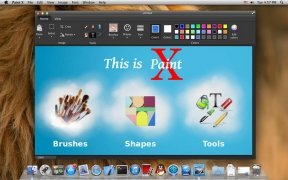
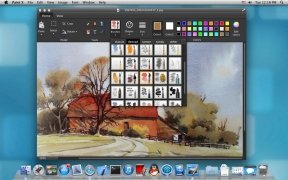
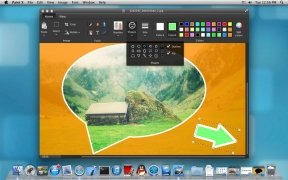
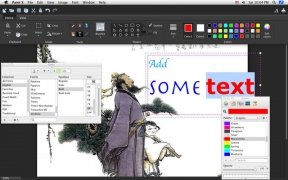
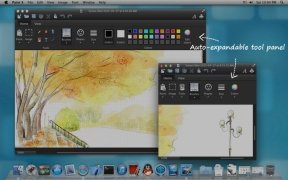
Рисуйте и редактируйте изображения в этом простом приложении
20 Апрель года 2021
Вы можете как создавать простые рисунки, так и разрабатывать творческие проекты с X Paint, художественным инструментом для Mac в классическом формате, однако, полным разных функций. Работа в этой программе очень проста и обеспечивает широкий спектр возможностей, кроме того работает с цифровыми фотографиями.
Выделяется за счет простоты и спектра возможностей.
Paint X оснащен реалистичными инструментами, такими как кисти, карандаши и ластики, которые позволяют применить к изображению любые эффекты, в том числе текст в различных форматах.
Основные характеристики
- Вращайте и изменяйте размеры изображений.
- Выбирайте и обрезайте изображения.
- Рисуйте прозрачными красками.
- Около 150 различных кистей.
- 25 геометрических фигур.
- Размер холста подстраивается под изображение.
- Поддержка перетаскивания.
- Настраиваемое количество отмены и повтора.
- Добавляет текст к различным форматам изображений.
Это далеко единственное приложение для рисования и добавления эффектов к изображениям, но, конечно, вам понравится легкость и простота управления Paint X.
Требования и дополнительная информация:
- Требуется Mac OS X 10.7 или выше.
Elies Guzmán
Получив специальности в области истории, а затем документации, я накопил более чем десятилетний опыт тестирования и написания приложений: обзоров, руководств, статей, новостей, трюков. бесчисленное множество, особенно для Android.
- Языки ПО
тестирование
Нам очень нравится слушать наших пользователей. Выскажите свое мнение!
Поделитесь в социальных сетях
- Adobe Illustrator
- Adobe Photoshop
- AutoCAD
- SketchUp Pro
- ArchiCAD
- CorelDRAW
- Adobe Photoshop Lightroom
Полезные разделы Карта сайта Все программы
© Copyright 2023 Malavida. Все права защищены
Мы используем собственные и сторонние файлы cookie для рекламы, доступа, аналитики и социальных сетей. Любое действие, кроме блокирования файлов cookie, а также и запрос услуг, связанные с файлами cookie, заключают соглашение для установки и использования данных файлов. Прочитайте нашу Политике Конфиденциальности.
11 лучших Mac-эквивалентов Microsoft Paint
Microsoft Paint всегда был частью операционной системы Windows с 1985 года. Однако для компьютеров Mac нет собственного эквивалента Microsoft Paint, особенно после того, как Apple удалила Mac Paint.
Хотя Preview близок к своим основным инструментам редактирования изображений, таким как рисование, вставка фигур и добавление текста, он по-прежнему не отражает Microsoft Paint. Например, вы не можете создавать новые иллюстрации с нуля в предварительном просмотре, так как там нет пустого холста.
Лучшие аналоги Microsoft Paint для Mac
К счастью, есть несколько Mac-эквивалентов Microsoft Paint, которые так же просты в использовании и позволяют делать лучше.
Программы для Windows, мобильные приложения, игры — ВСЁ БЕСПЛАТНО, в нашем закрытом телеграмм канале — Подписывайтесь:)
Paintbrush – это урезанная, легкая программа Mac Paint, которая призвана удовлетворить потребность в упрощенном, но базовом редакторе изображений.
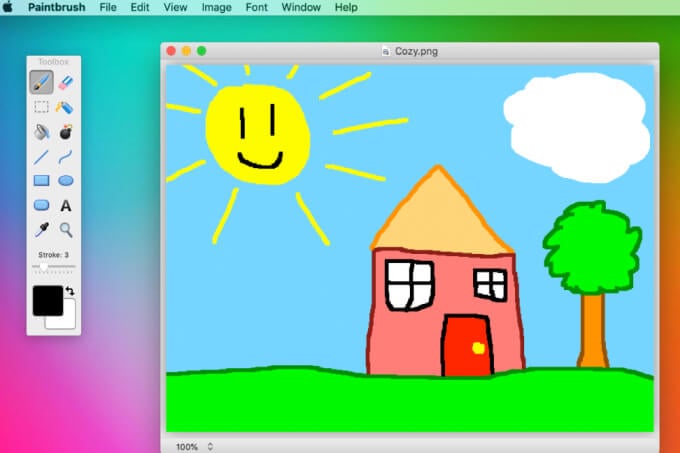
Программа имеет те же возможности, что и Microsoft Paint, поэтому вы можете быстро создавать простые изображения. Кроме того, вы можете открывать и сохранять в большинстве форматов изображений, быстро вставлять изображения, скопированные из распространенных приложений Mac, включая iWork. обрезать фото, добавьте текст или просто начните рисовать.
Paintbrush имеет интуитивно понятный пользовательский интерфейс с простыми инструментами и цветами, которые можно использовать для создания изображений или каракулей. Программное обеспечение совершенно бесплатно для загрузки и использования на вашем Mac.
Paint S – это простой в использовании эквивалент Paint для Mac, который помогает рисовать изображения или редактировать существующие фотографии. С помощью инструмента и редактора изображений вы можете легко рисовать, вращать и обрезать изображения, накладывать текст на изображения и свободно редактировать их.
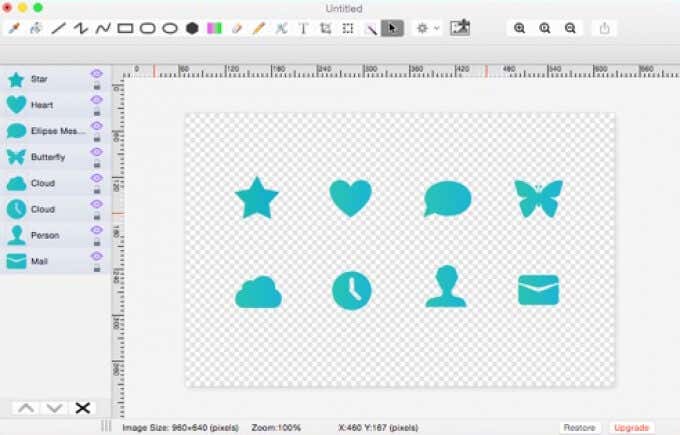
Некоторые из ключевых функций приложения включают возможность открывать и сохранять изображения во многих популярных форматах, включая JPEG, PNG и BMP. Paint S также поддерживает все виды инструментов, включая эллипс, заливку, текст и пипетку, изогнутые тексты, отмену / повтор, вырезание / копирование / вставку и прозрачность.
Paint S также позволяет вам выбирать и удалять любые нежелательные элементы ваших изображений или вставлять другие изображения из других приложений Mac, включая Safari, Keynote, iBooks Author и другие. Вы также можете распечатать изображения прямо из приложения.
Когда дело доходит до рисования и рисования на вашем Mac, Tayasui Sketches делает это так же просто, как брать ручку в реальной жизни и создавать свои изображения.
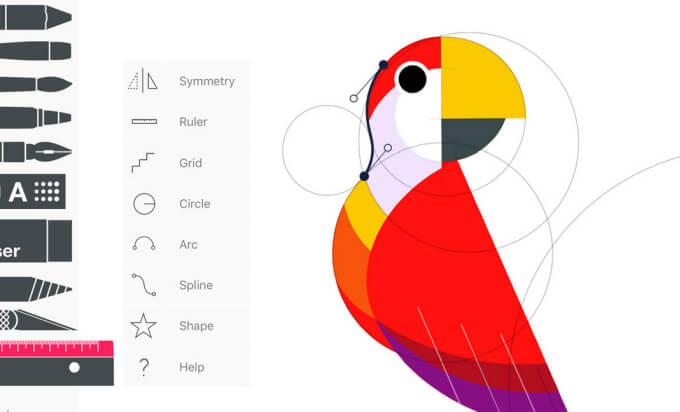
Приложение сочетает в себе практически неограниченный выбор цифровых цветов и кистей с привычным вам естественным опытом рисования. Чтобы использовать приложение, просто выберите тип бумаги, выберите инструмент на боковой панели и нарисуйте.
Кроме того, вам не нужно часами возиться с настройками приложения или проходить длительные семинары, чтобы понять, как работает Tayasui Sketches.
Pinta – это программа с открытым исходным кодом, созданная по образцу Paint.NET которые вы можете использовать для рисования и редактирования ваших изображений. Программа упрощает рисование так же, как Microsoft Paint, поэтому вы можете рисовать изображения и манипулировать ими на своем компьютере Mac.
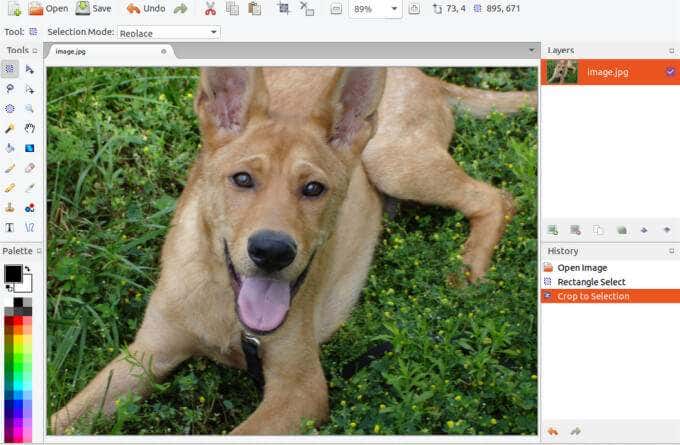
Среди основных инструментов, которые вы получите с Pinta, – линии, эллипсы, инструменты рисования от руки, прямоугольники и более 35 эффектов и настроек для настройки ваших изображений.
Для упрощения редактирования Pinta предлагает расширенные инструменты, такие как несколько слоев, которые помогают разделять и группировать элементы ваших изображений. Вдобавок ко всему, программа отслеживает вашу полную историю, так что вы всегда можете отменить.
GIMP – это кроссплатформенный инструмент для редактирования фотографий с открытым исходным кодом, который также может служить эквивалентом Paint для Mac.
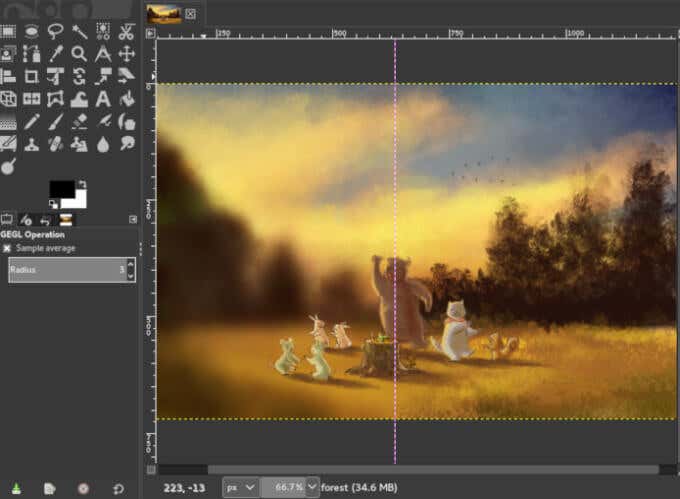
Хотя у GIMP больше возможностей и функций, чем у Paint, его настраиваемый интерфейс предлагает разные среды для простых и сложных задач.
Универсальный инструмент имеет виджеты, которые позволяют изменять цвета, полноэкранный режим для предварительного просмотра вашей работы и редактирования, используя больше экранной площади. Он также поддерживает JPEG, PNG, GIF и другие форматы файлов.
Какой бы дизайн вы ни хотели создать, будь то рисунок или набросок, Inkscape может превратить его от начального необработанного черновика до полного изображения, готового к печати или публикации.
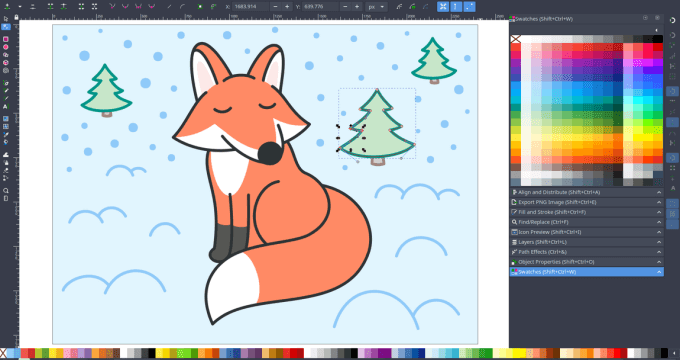
Кроссплатформенное программное обеспечение предлагает несколько инструментов для создания объектов, включая карандаш и перо для рисования от руки, прямых линий и кривых Безье. Вы также можете добавлять фигуры, такие как прямоугольники, спирали, эллипсы или звезды, вводить текст, вставлять растровые изображения выбранных объектов и создавать узоры.
Если вы хотите добавить цвета или штрихи, инструменты выбора и выбора цвета Inkscape могут помочь вам в этом.
Krita предлагает чистый, интуитивно понятный и гибкий пользовательский интерфейс с подвижными и настраиваемыми функциями для вашего конкретного рабочего процесса. Программа рисования с открытым исходным кодом позволяет создавать концепт-арт, иллюстрации и комиксы с помощью красивых кистей и векторных инструментов.
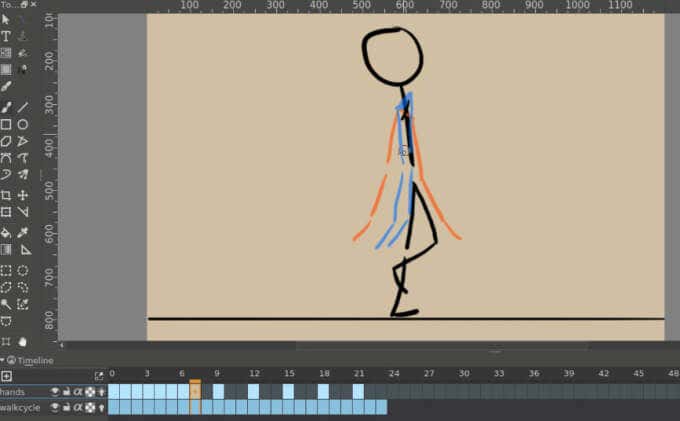
Вы также можете импортировать пакеты кистей и текстур, если хотите расширить набор инструментов и настроить их с помощью более чем 9 уникальных механизмов кистей с большим количеством настраиваемых параметров. Если вы хотите оживить свои рисунки, вы можете наложить анимацию на слои и поделиться ими с друзьями.
Как и Paintbrush, Patina – это простое приложение для рисования, похожее на Microsoft Paint, которое вы можете использовать для своих личных или рабочих нужд, включая рисование диаграмм, наброски идей, рисование картинок или иллюстрацию концепций.
Patina предлагает базовые инструменты управления изображениями, которые помогут вам настроить цвета, обрезать, повернуть и сохранить изображения. Вы также можете использовать дополнительные параметры, такие как типы кистей, прозрачность и рисование.
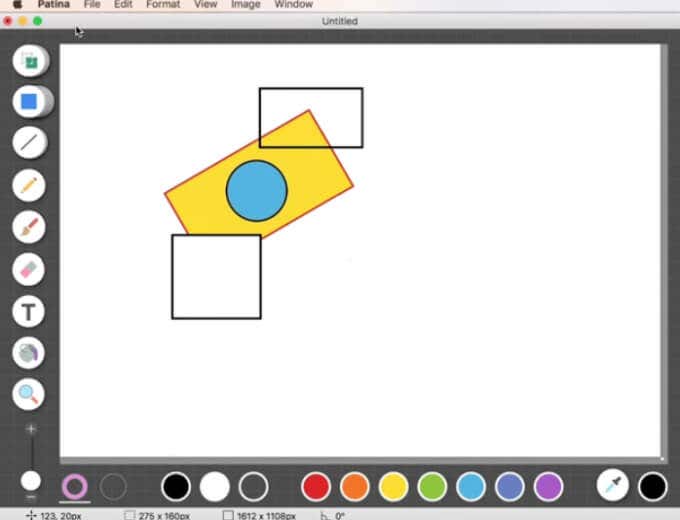
Приложение имеет элегантный интерфейс, которым приятно пользоваться, и вы можете проиллюстрировать то, чего не стали бы делать в Paint. Кроме того, Patina совместима с PDF и другими файлами, включая JPG и PNG.
Хотя вы можете многое сделать в Patina с помощью всего одного слоя, вы можете получить платную версию и получить сопоставимые функции с более широким набором функций. Однако приложение не позволяет манипулировать уже нарисованными изображениями или объектами.
ArtBoard – еще одно простое приложение Mac Paint, которое позволяет создавать простые и сложные рисунки для личных и профессиональных целей. Программное обеспечение предлагает богатый набор инструментов с многочисленными макетами, фонами и мощным редактором стилей, который может создавать простые стили обводки и заливки для базовых иллюстраций или экспертных стилей с накоплением.
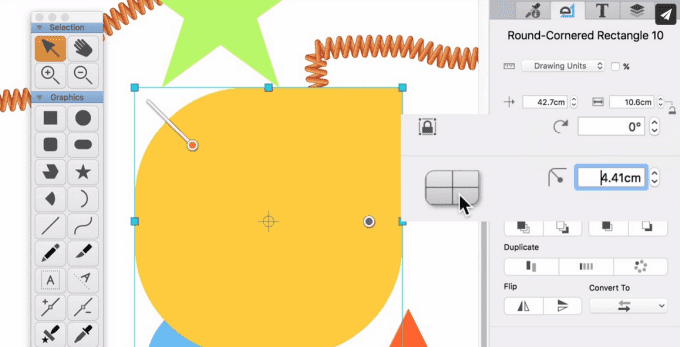
Вы также можете включать изображения из других мест, используя инструмент перетаскивания. Закончив редактирование изображений, вы можете экспортировать или распечатать их.
Рисуете ли вы наброски, рисуете или рисуете, вы можете делать все это на поистине бесконечном холсте Mischief. Приложение предлагает простые инструменты, которые помогут вам создавать произведения искусства с безграничными возможностями.
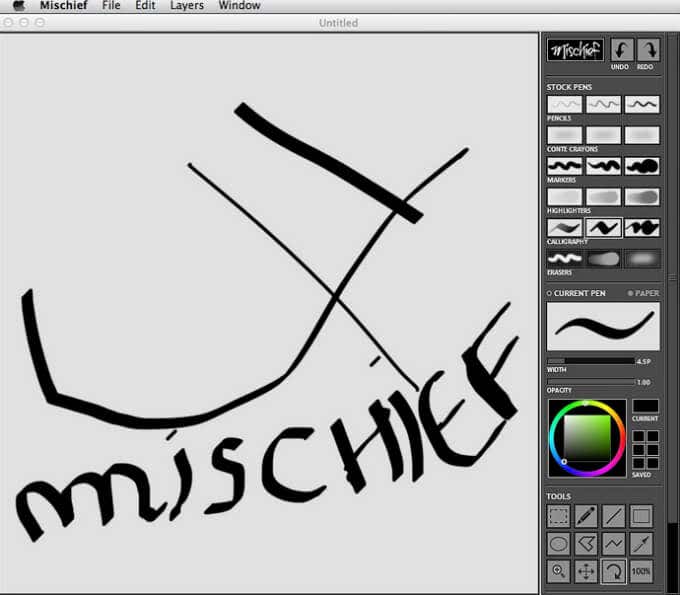
С Mischief вам не нужно изменять размер холста или использовать предустановленные размеры бумаги или разрешения во время рисования. Вы можете получить богатство и масштабируемость пиксельных кистей и векторов приложения, увеличить масштаб, чтобы получить идеальные грани, и экспортировать с любым разрешением и размером.
Deskscribble – это простое в использовании приложение для рисования, которое идеально подходит для визуальных демонстраций или презентаций, каракулей, каракулей и многого другого. Приложение имеет гибкий холст, который можно стереть и начать рисовать заново одним щелчком мыши. Он включает в себя карандаш и ластик, палитру цветов и ползунок толщины.
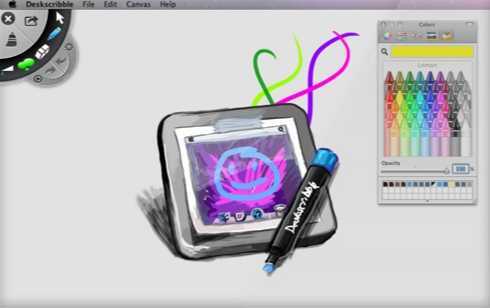
Кроме того, Deskscribble поддерживает планшеты Wacom, и вы можете активировать режим презентации, чтобы использовать его поверх презентаций PowerPoint или Keynote. Приложение автоматически сохраняет ваши рисунки, чтобы вы могли экспортировать свои каракули или каракули в различных форматах или делиться ими в приложениях социальных сетей, таких как Facebook или Flickr.
Если вы хотите поработать над файлом или добавить примечания к нему, вы можете импортировать его в Deskscribble и продолжить работу над ним. Полная поддержка отмены и повтора доступна в случае, если вы допустили ошибку и вам нужно будет начать заново.
Paint X может быть в классическом формате, но он полон возможностей, позволяющих создавать простые рисунки или сложные творческие проекты.
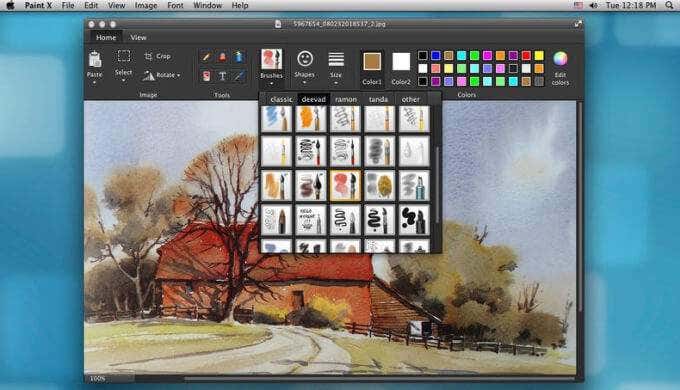
Вы можете использовать широкий спектр полезных инструментов для рисования и редактирования собственных эскизов или цифровых изображений. Эти инструменты включают карандаши, 150 различных кистей и ластиков, которые позволяют добавлять эффекты к вашим рисункам или наброскам, включая текст в различных форматах.
Также включены 25 геометрических фигур, регулируемые полотна, рисование прозрачными цветами, поворот и изменение размера, поддержка отмены / возврата и перетаскивания.
Выберите подходящий инструмент для работы
Вспоминаете ли вы о своих детских приключениях в Microsoft Paint или недавно переключился на компьютер Mac, вам понравится удобство использования этих эквивалентов Mac Paint. Некоторые из них копируют и даже превосходят MS Paint по простоте использования и функциональности, но, что лучше всего, они не обойдутся вам в финансовом плане, поскольку большинство из них совершенно бесплатны для загрузки и использования.
Дополнительные руководства по рисованию см. лучшие приложения для рисования для Chromebook и инструменты, необходимые для рисовать в Microsoft Word.
У вас есть любимый эквивалент Microsoft Paint для Mac? Расскажите об этом в комментариях.
Программы для Windows, мобильные приложения, игры — ВСЁ БЕСПЛАТНО, в нашем закрытом телеграмм канале — Подписывайтесь:)