
Создание расширенной сетки с различными линиями сетки с каждой стороны
Можно определить разное количество линий сетки для каждой из четырех сторон сетки.
- Щелкните вкладку «Главная» панель «Создание» раскрывающийся список «Сетка колонн» «Расширенная сетка колонн» . Или же можно на палитре «Инструменты проектирования» выбрать инструмент «Расширенная настраиваемая сетка колонн».
- Прежде всего сформируйте компоновку сетки для той стороны, которая содержит большее количество линий сетки. Например, если требуется создать сетку с линиями 1, 2, 3, 4, 5 сверху и 1, 3, 4, 5 снизу, вначале перейдите на вкладку «Сверху» и сформируйте четыре пролета на требуемом расстоянии.
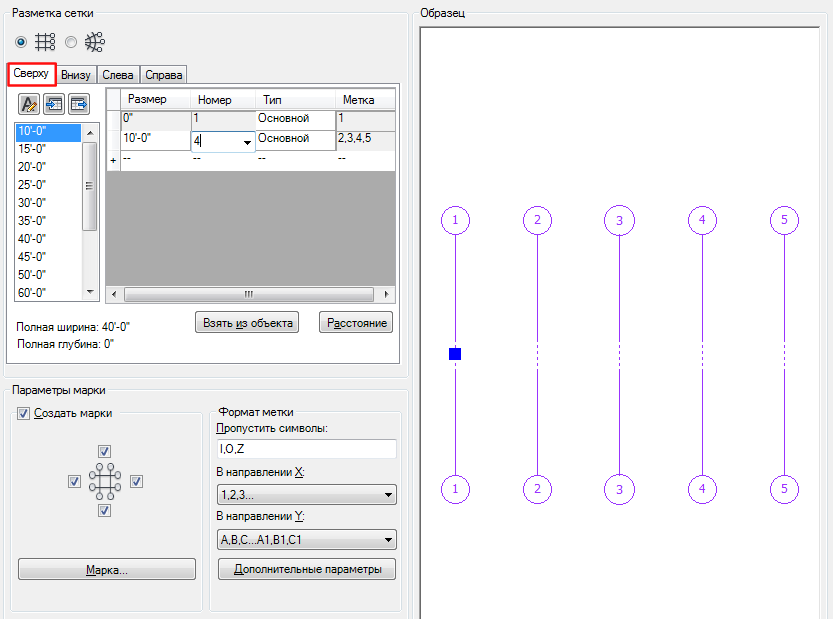
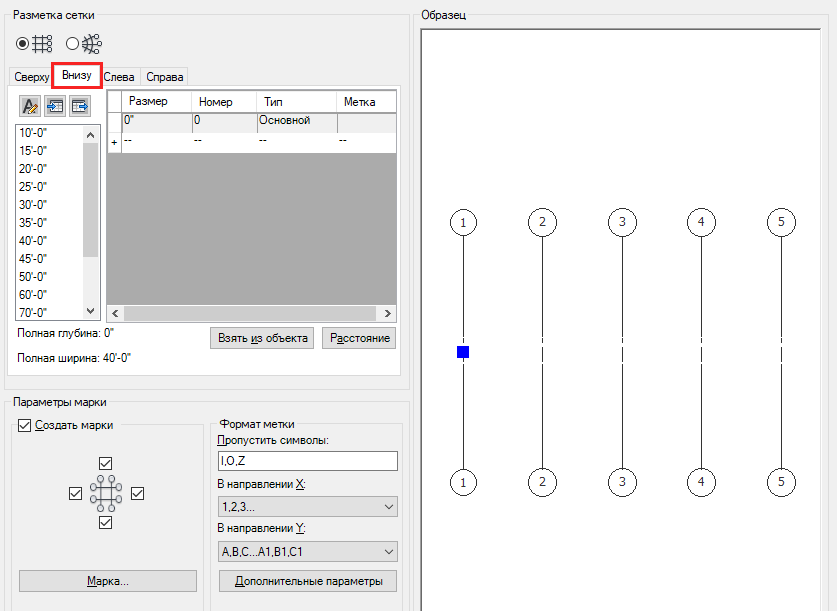
Совет: В окне предварительного просмотра все линии сетки, которые определены на выбранной в данный момент вкладке, отображаются пурпурным цветом. Линии сетки, которые были определены ранее на не активной в настоящий момент вкладке, отображаются черным цветом.
Прим.: Первая и последняя линии сетки по умолчанию продолжаются до каждой из сторон.
На данный момент набор планировочных элементов на вкладке «Снизу» неполон. Если эта конфигурация уже является подходящей (как в приведенном ниже примере), можно либо разместить сетку на чертеже, либо перейти на вкладки «Слева»/»Радиальная» для определения горизонтальных линий.
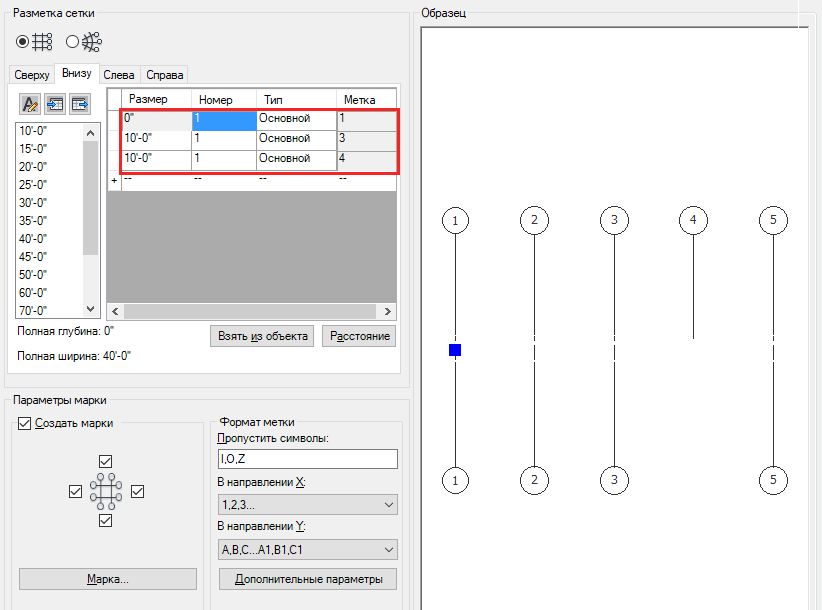
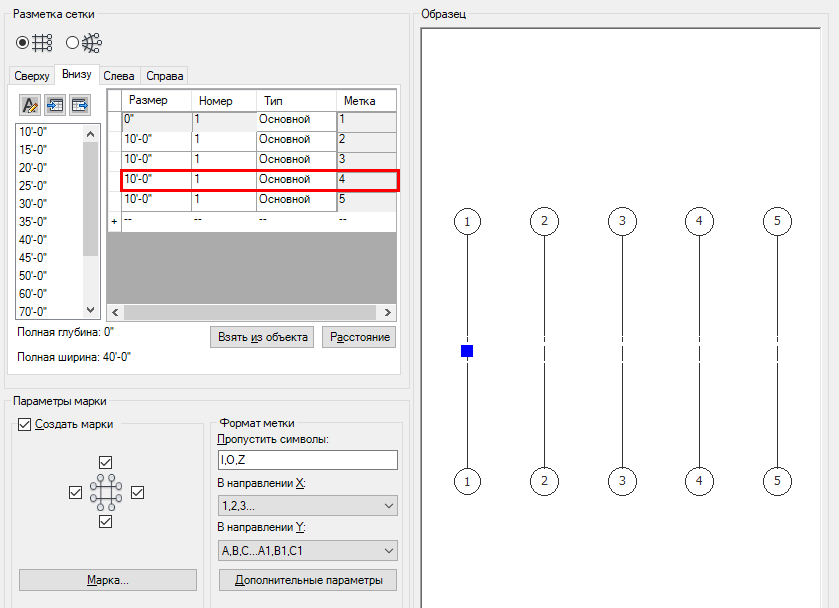
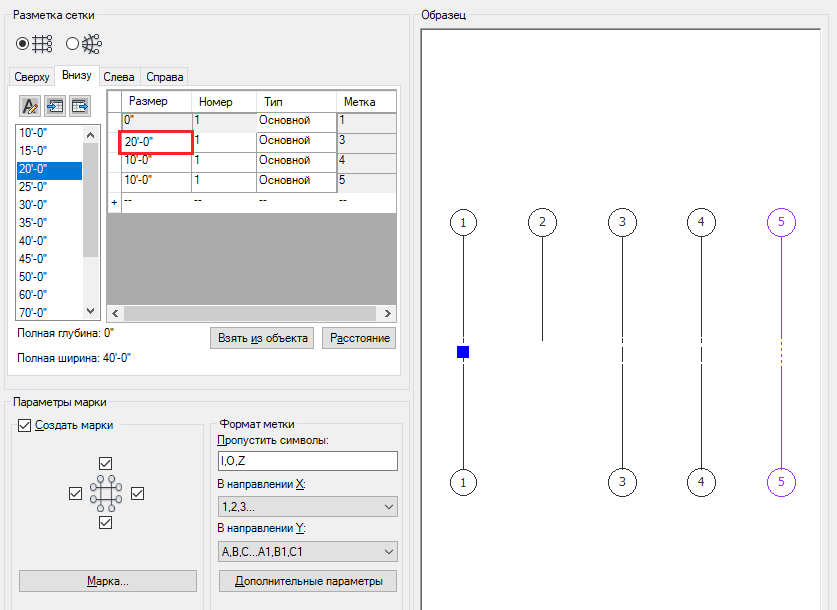
Теперь первый планировочный элемент снизу соответствует двум планировочным элементам сверху и, следовательно, имеется всего четыре линии сетки вместо пяти. Теперь можно либо перейти на вкладку «Слева» для редактирования сетки по другой оси, либо нажатием клавиши Enter разместить сетку на чертеже.
Прим.: Также можно использовать другой порядок работы: создать полный набор линий сетки на вкладке «Сверху», скопировать и вставить их на вкладку «Снизу», а затем приступить к требуемым операциям удаления и редактирования отдельных строк.
Понятия, связанные с данным
Задачи, связанные с данной
- Создание прямоугольной сетки
- Создание радиальной сетки
- Создание расширенной сетки колонн из существующей расширенной сетки колонн или обычной сетки
- Редактирование списка стандартных размеров пролетов
- Создание расширенной сетки с планировочными элементами разного размера
- Определение отображения нумерации сетки при вставке
Проект «Добро вернётся» Геодезия
Строится координатная сетка очень легко, для начала нужно построить точку за границами чертежа и изменить её координаты округлив до 50 метров, например если у нашей точки получились координаты 1259935.33 и 472360.44 то меняем их на 12599350.00 и 472350.00 соответственно, затем на этой точке чертим перекрестие, на плане 1:500 одна линия перекрестия будет = 3метра = 6мм на печати. (получим примерно следующее):

Теперь нам нужно определить длину чертежа по вертикали и горизонтали допустим получили 1144 по горизонтали и 719 по вертикали, т.к наша сетка будет чертиться через 50м то делим эти значения на 50 и получим 23 по горизонтали и 15 по вертикали, это нужно для того что-бы узнать сколько строк и столбцов координатной сетки у нас получится.
Дальше нам понадобится утилита массив(предназначена для копирования объектов через определённое расстояние):
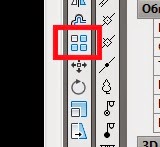
Выделяем наше перекрестие и нажимаем на утилиту, далее мы видим окно в котором нужно изменить параметры копирования объектов:

Рядов у нас получилось 15, столбцов 23, между рядами и столбцами 50м, жмём ок и получаем координатную сетку для нашего чертежа.

Примечание:
Для планов масштаба(1:1000, 1:2000, 1:5000) перекрестие на печати должно быть 6мм, 12мм, 30мм соответственно, а расстояние между крестами 50, 100, 200, 500 соответственно.
Как сделать сетку в автокаде
Для повышения скорости и эффективности построения объектов можно включить прямоугольную сетку на экране и привязку к сетке. Шаг и ориентацию сетки можно изменять.
Сетка представляет собой прямоугольную комбинацию точек или отрезков, расположенных на площади в заданных пользователем границах сетки. Сетка заменяет листок бумаги, расчерченный в клетку, который подкладывают под чертеж для облегчения построений. Она помогает выравнивать объекты и оценивать расстояние между ними. На печать сетка не выводится.
Шаговая привязка позволяет ограничить передвижение курсора только узлами воображаемой решетки. При включенном режиме шаговой привязки движение курсора становится скачкообразным, он как бы «прилипает» к узлам решетки. Шаговая привязка обычно используется для безошибочного указания точек с помощью клавиатуры или устройства указания.
Режим сетки и режим привязки не зависят один от другого, но часто включаются одновременно.
Управление стилем экранного представления и площадью сетки

Сетку можно отображать в виде прямоугольной комбинации точек или прямоугольной комбинации линий. Линии сетки отображаются во всех визуальных стилях. Сетка отображается в виде точек только в том случае, если текущим визуальным стилем является «2D Каркас». По умолчанию сетка отображается в виде линий при работе и в 2D, и в 3D. Имеется несколько методов изменения текущего визуального стиля, в том числе вызов ТЕКВИЗСТИЛЬ команды.
По умолчанию X— и Y-оси ПСК отображаются в цвете, отличающемся от цвета линий сетки. Для определения цвета можно использовать диалоговое окно «Цвета окна чертежа». Данное диалоговое окно можно вызвать из вкладки «Построения» в диалоговом окне «Настройка».
Область рисования, покрываемая сеткой, определяется командой ЛИМИТЫ . Имеется опция переопределения лимитов таким образом, чтобы сетка покрывала всю плоскость XY пользовательской системы координат (ПСК). Для получения доступа к данному параметру можно воспользоваться диалоговым окном «Режимы рисования» или системной переменной GRIDDISPLAY .
Примечание Если используется динамическая ПСК, лимиты сетки устанавливаются автоматически по отношению к размеру выбранной грани тела и доступной площади чертежа.
Управление частотой больших линий сетки

Если сетка отображается не в виде точек, а в виде линий, то затемненные линии, именуемые главными линиями сетки, отображаются с определенными интервалами. Главные линии сетки особенно полезны для быстрого вычисления расстояний, измеряемых в десятичных единицах, футах или дюймах. Частоту расположения главных линий сетки можно задать в диалоговом окне «Режимы рисования».
Для отключения отображения главных линий сетки следует установить частоту главных линий сетки равной 1.
Примечание Если сетка отображается в виде линий, лимиты сетки также отображаются в виде затемненных линий. Нельзя путать эти граничные линии с главными линиями сетки.
Примечание Если сетка представлена в виде линий и для SNAPANG установлено значение, отличное от нуля, сетка не отображается. SNAPANG не влияет на отображение сетки в виде точек.
Динамическое изменение сетки при зумировании
Если видимые размеры чертежа уменьшаются или увеличиваются путем зумирования, то шаг сетки автоматически корректируется для согласования с новым масштабом изображения. Это именуется адаптивным отображением сетки.
Например, при увеличении видимого размера чертежа плотность расположения отображаемых линий сетки автоматически уменьшается. Напротив, если видимый размер чертежа уменьшается, дополнительные линии сетки отображаются в той же пропорции, что и главные линии сетки.
Изменение шага сетки и привязки
В процессе работы режимы «Сетка» и «Шаг» можно включать/отключать, а также изменять шаг привязки и сетки. Режим привязки можно временно включить или отключить с помощью клавиши переопределения.
Шаг привязки и шаг сетки могут не совпадать. Например, сетка, используемая исключительно для наглядности, может иметь достаточно большой шаг. При этом шаг привязки может быть более мелким, чтобы пользователь имел возможность указывать точки с большей точностью.
Изменение базы и угла привязки и сетки
Если требуется создание чертежа с определенным выравниванием или под определенным углом, можно изменить угол привязки и сетки путем поворота пользовательской системы координат (ПСК). При этом вид перекрестья и ориентация сетки также изменятся. Приведенный ниже пример иллюстрирует поворот ПСК на 30 градусов для согласования с углом анкерного кронштейна.

Точки привязки и сетки всегда совмещаются с исходной точкой ПСК. Если необходимо сдвинуть исходную точку сетки и шага сетки, следует переместить ПСК.
- Задание изометрического стиля шаговой привязки и сетки
- Переопределение параметров объектной привязки
- Использование стиля отображения для модели
- Выберите меню Сервис Режимы рисования . В командной строке введите «режимрис».
- Во вкладке «Шаг и сетка» диалогового окна «Режимы рисования» выберите «Сетка Вкл» с целью отображения сетки.
- Убедитесь, что в группе «Тип привязки» включены опции «Шаговая привязка» и «Ортогональная привязка».
- В качестве X-шага сетки введите значение шага сетки по горизонтали в указанных единицах.
- Чтобы использовать это же значение для шага сетки по вертикали, нажмите Enter. Иначе, введите новое значение для Y-шага сетки.
- Нажмите «ОК».
- Выберите меню Сервис Режимы рисования . В командной строке введите «режимрис».
- На вкладке «Шаг и сетка» диалогового окна «Режимы рисования» выберите «Шаг Вкл».
- Убедитесь, что в группе «Тип привязки» выбраны опции «Шаговая привязка» и «Ортогональная привязка».
- В качестве X-шага привязки введите значение шага привязки по горизонтали в указанных единицах.
- Чтобы использовать это же значение для шага привязки по вертикали, нажмите Enter. Иначе, введите новое значение расстояния в окно Y-шага привязки.
- Нажмите «ОК».
- Выберите меню Формат Лимиты . В командной строке введите «лимиты».
- В командной строке введите значения координат для точки в нижнем левом углу лимитов сетки.
- Введите значения координат для точки в верхнем правом углу границ сетки.
- Нажмите и удерживайте клавишу F9 во время работы. Когда клавиша будет освобождена, режим привязки будет восстановлен.
- Выберите вкладку «Вид» панель «Координаты» «Z» .
 В командной строке введите команду «пск».
 - Введите угол поворота для ПСК.
- Выберите вкладку «Вид» панель «Координаты» «Начало» .
 В командной строке введите команду «пск».
 - Укажите новую исходную точку для ПСК.
- Нажмите «ОК».
- В командной строке введите ТЕКВИЗСТИЛЬ.
- Выполните одно из следующих действий:
- Для отображения сетки в виде точек укажите параметр «2D Каркас».
- Для отображения сетки в виде линий укажите другую опцию.
- Если необходимо, введите в командной строке ТЕКВИЗСТИЛЬ и задайте любой визуальный стиль, кроме «2D Каркас».
- Выберите пункт меню «Сервис» «Режимы рисования» . В командной строке введите «режимрис».
- Во вкладке «Шаг и сетка» диалогового окна «Режимы рисования» укажите число для опции «Главная линия — каждая».
- Нажмите «ОК».
Для включения сетки и задания ее шага
Для включения режима шаговой привязки и задания шага
Установка границ сетки
Границы сетки устанавливаются равными площади, определяемой двумя точками.
Для временной отмены режима привязки
Поворот угла привязки и сетки и изменение базовой точки
Изменение отображения сетки в виде линий и точек
Изменение частоты главных линий сетки
Краткий справочник
Установка сетки и привязки, полярного и объектного отслеживания, режимов объектной привязки, динамического ввода и панели быстрых свойств.
Отображение сетки в текущем видовом экране.
Установка и регулирование границ отображения сетки в текущей модели или на именованном листе.
Запускает команды ТЕКВИЗСТИЛЬ.
Ограничение перемещения курсора определенными интервалами.
Системные переменные
Управляет режимом работы дисплея и лимитами отображения сетки.
Указывает, включена или отключена сетка.
Управляет частотой основных линий сетки по сравнению с второстепенными линиями сетки.
Указывает размер ячейки сетки на текущем видовом экране по осям X и Y.
Управляет созданием объектов вне лимитов сетки.
Сохранение правой верхней точки лимитов сетки, выраженной в мировых координатах.
Хранит левую нижнюю точку лимитов сетки, выраженную в мировых координатах.
Задание угла поворота сетки и шаговой привязки для текущего видового экрана относительно текущей ПСК.
Задает начальную точку сетки и шаговой привязки для текущего видового экрана относительно текущей ПСК.
Включает и отключает режим привязки.
Задается тип привязки для текущего видового экрана.
Задается шаг привязки для текущего видового экрана.
Включает и отключает клавиши временной замены.
Как сделать «сетку» в автокаде?
подскажите пожалуйста, как сделать чертеж на «клечатой бумаге». это что-то с Grid должно быть связано?
#2 Ответ от Михаил 16 декабря 2003г. 17:53:48
Re: Как сделать «сетку» в автокаде?
Да, заходите в Tools -> Drafting Settings. -> закладка Snap and Grid -> в строках Snap X. Y. задаёте нужный шаг сетки.
#3 Ответ от Михаил 16 декабря 2003г. 17:56:22
Re: Как сделать «сетку» в автокаде?
. и не забудьте в нижней части экрана Автокада нажать на кнопочку Grid.
#4 Ответ от GRom 16 декабря 2003г. 17:59:38
Re: Как сделать «сетку» в автокаде?
Только эта сетка не будет печататься.
Поэтому если нужна сетка на «твердой копии», т.е. на чертеже, то проводим горизонтальную и вертикальные линии, затем массивом их нужное колличество с нужным шагом по вертикали и горизонтали.
#5 Ответ от ABoltrushko 17 декабря 2003г. 15:10:32
Re: Как сделать «сетку» в автокаде?
Написано для геодезической системы координат (перевернутой)
X — вверх, Y — вправо
;------ НАНЕСЕНИЕ КООРДИНАТНОЙ СЕТКИ ------ (DEFUN C:SETKA () ; ВОЗВРАЩАЕТ: Сетка на чертеже с надписями (красный цвет, слой "СЕТКА" ) ; Сохраняем старое значение (SETQ _blpmode (GETVAR "BLIPMODE") _cmdecho (GETVAR "CMDECHO") _osmode (GETVAR "OSMODE")) ; Устанавливаем новое значение (SETVAR "CMDECHO" 0) (SETVAR "BLIPMODE" 0) (SETVAR "OSMODE" 0) (SETQ scale_dwg NIL) (SETQ h_txt NIL) (WHILE (= scale_dwg NIL ) (initget (+ 1 2 4 )) ; Масштаб - не NIL, не 0 и положительное число (SETQ scale_dwg (GETINT "\nМасштаб чертежа: ")) ) (SETQ h_txt (* (/ scale_dwg 1000.0) 3.0) ) (SETQ xy1 (GETPOINT "\nУкажите левый нижний угол: ")) (SETQ xy2 (GETCORNER xy1 "\nУкажите противоположный угол: ")) (SETQ x1 (CAR xy1) y1 (CADR xy1)) ; Координаты первого угла (SETQ x2 (CAR xy2) y2 (CADR xy2)) ; Координаты второго угла ; Определение минимальных и максимальных координат (SETQ minx x1 miny y1) (SETQ maxx x2 maxy y2) (SETQ s (/ scale_dwg 10) ) ; 50 или 100 (SETQ maxx (+ maxx s) maxy (+ maxy s)) (SETQ sx (* (FLOAT (FIX (/ minx s))) s) sy (* (FLOAT (FIX (/ miny s))) s) maxx (* (FLOAT (FIX (/ maxx s))) s) maxy (* (FLOAT (FIX (/ maxy s))) s)) (COMMAND "_LINETYPE" "_S" "_bylayer" "") ;; (COMMAND "_LAYER" "_S" "СЕТКА" "") (COMMAND "_COLOR" "_bylayer") (SETQ x sx y sy) (WHILE (#6 Ответ от shima 21 декабря 2003г. 20:56:00
Re: Как сделать "сетку" в автокаде?
> ABoltrushko
Запускал Вашу программку, мне кажется надо вместо(COMMAND "_LAYER" "_S" "СЕТКА" "") . (COMMAND "_LAYER" "_S" "СИТУАЦИЯ" "")(if (null(tblsearch "layer" "СЕТКА"))(COMMAND "_LAYER" "_n" "СЕТКА" "")) . (if (null(tblsearch "layer" "СИТУАЦИЯ"))(COMMAND "_LAYER" "_n" "СИТУАЦИЯ" ""))И еще, чтобы писались пятерочки при масштабе 50:
вместо(SETQ txt_y (STRCAT tl_y "0") ) . (SETQ txt_x (STRCAT tl_x "0") )(if(=(rem y 10)5)(setq txt_5 1)(setq txt_5 0)) (if (= scale_dwg 100)(SETQ txt_y (STRCAT tl_y "0")) (progn(if(= txt_5 1)(SETQ txt_y (STRCAT tl_y "5"))(SETQ txt_y (STRCAT tl_y "0"))))) . (if(=(rem x 10)5)(setq txt_5 1)(setq txt_5 0)) (if (= scale_dwg 100)(SETQ txt_x (STRCAT tl_x "0")) (progn(if(= txt_5 1)(SETQ txt_x (STRCAT tl_x "5"))(SETQ txt_x (STRCAT tl_x "0")))))