
Guide-Apple
Если вы любите делать фотографии на своем Айфоне 11, то для упрощения съемки желательно включить сетку.
Она вам поможет сделать фотки, на которых не будет завален горизонт. Давайте рассмотрим, как включить эту настройку.
Сетка на камере Айфон 11
Как показывает практика, при включении сетки вы значительно сэкономите своё время и улучшите качество фоток.
Камера на iPhone весьма ограничена на настройки. Большинство дополнительных опций нужно искать в Настройках.
Вот примерно здесь:
- идем в Настройки;
- листаем долго вниз и нажимаем Камера;
- напротив пункта Сетка делаем ползунок зеленым.
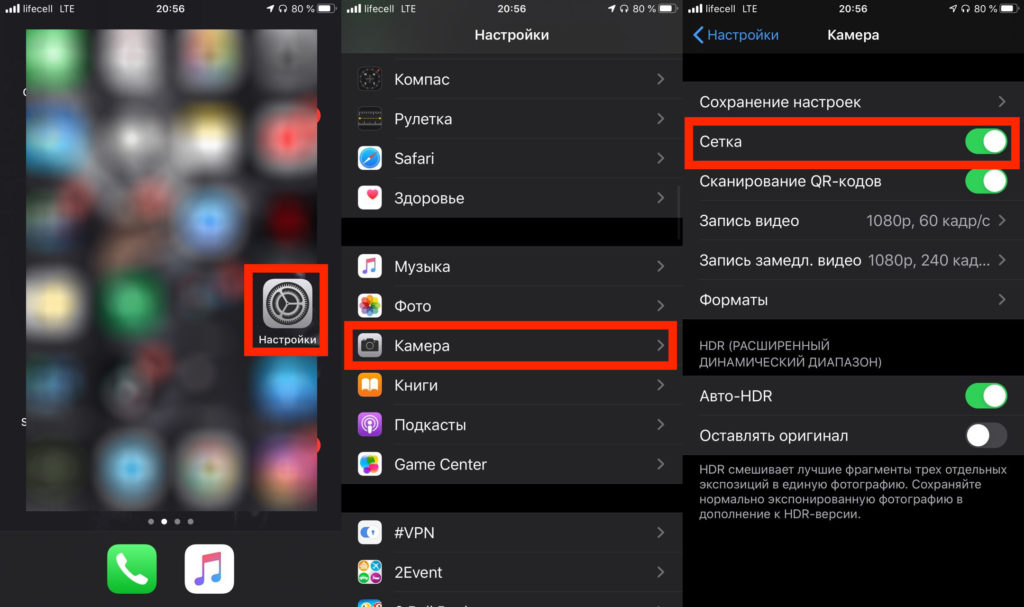
Буквально за пару секунд вы можете включить настройку камеры, которая поможет вам фотографировать.
Советую посмотреть и на другие пункты, возможно найдете что-то ещё интересное для себя.
Как включить уровень положения iPhone в Камере iOS 11

В закладки
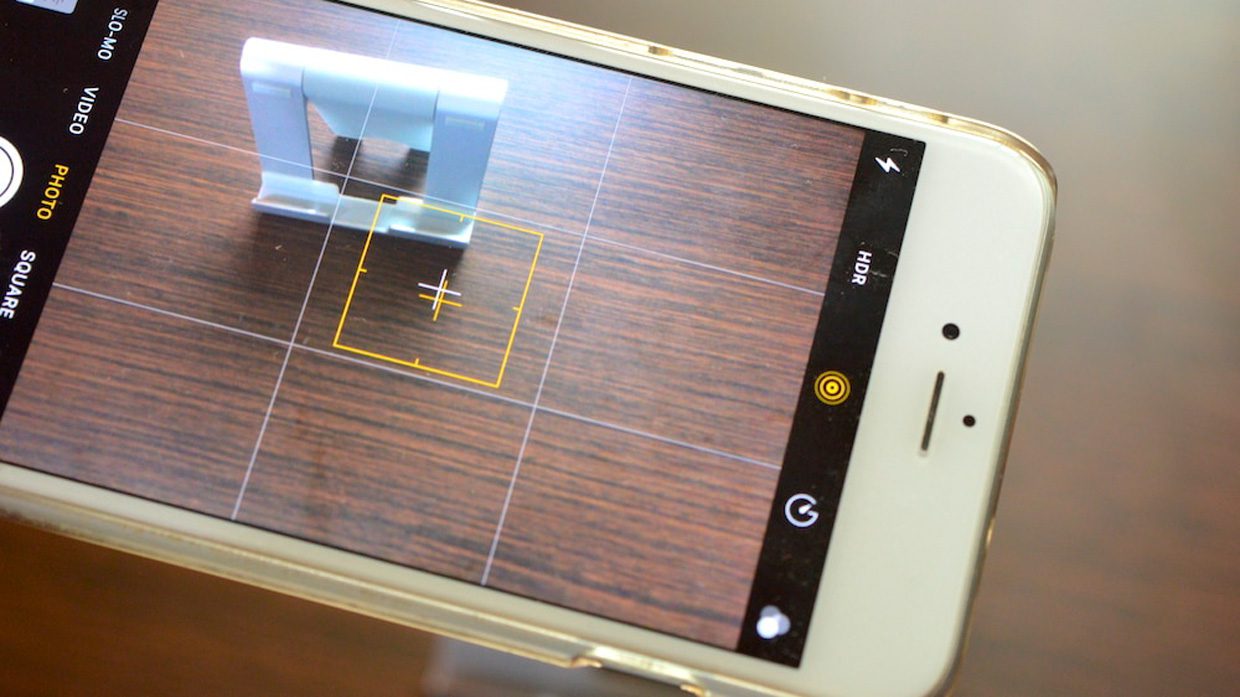
iOS 11 наполнена большим числом интересных возможностей, которые скрыты в Настройках операционной системы. Мы пишем о самых полезных.
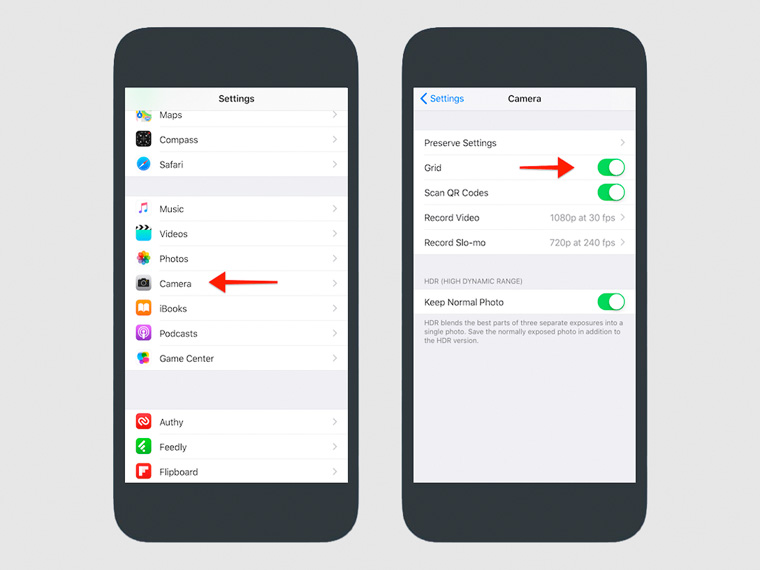
1-й шаг. Откройте Настройки, прокрутите список вниз, перейдите в раздел Камера и включите параметр Сетка
2-й шаг. Зайдите в приложение Камера и обратите внимание, что при повороте iPhone камерой вниз к земле/полу в центре сетки появляется прицел
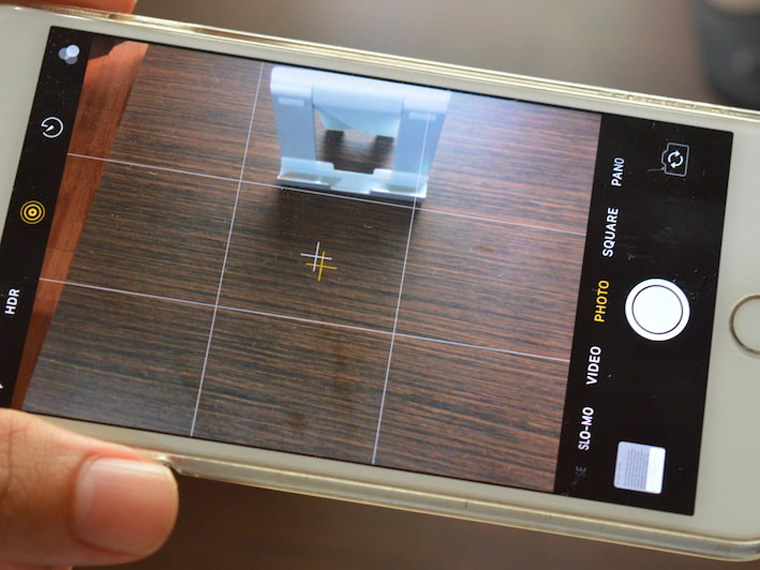
3-й шаг. При изменении положения смартфона в пространстве двигается и указатель
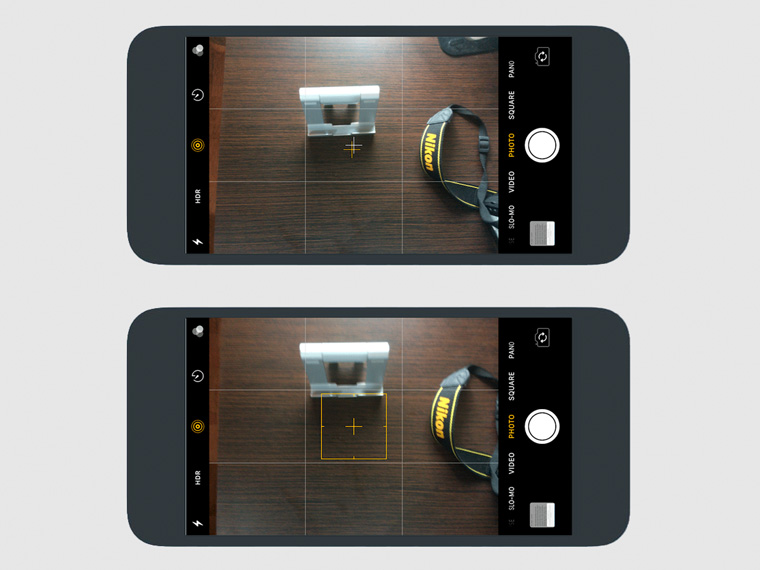
4-й шаг. iPhone находится идеально параллельно земле в тот момент, когда прицел и мишень сходятся
Уровень положения iPhone в Камере iOS 11 можно использовать не только для интересной предметной съемки, но даже в строительстве.
как сделать линии сетки на камере айфона
Кажется, что это должна быть простая задача, а на самом деле она длинная, если у вас есть линии. Слава богу, активация этой функции на вашем iPhone — простой процесс. Нажмите «Камера» в меню «Настройки», а затем включите параметр «Сетка». Чтобы активировать функцию, все, что вам нужно сделать, это выполнить эти простые шаги.
Как включить линии сетки на моей камере?
1. Откройте приложение для камеры. 2 Выберите пункт меню «Настройки». 3 Выберите линии из сетки. 4 Выберите либо сетку 3×3, либо квадратный формат. Нажмите кнопку «Выкл.», чтобы отключить сетку, если вы хотите отключить ее. 5 После этого вы сможете изменить пропорции фотографии с помощью предоставленных линий сетки.
Как разместить сетку на камере iPhone 11?
Инструкции по активации линий сетки Вы можете получить доступ к приложению «Настройки» на своем iPhone или iPad, перейдя на главный экран. Выберите «Фото и камера» в меню. Вам нужно будет прокрутить немного вниз, чтобы найти его. Чтобы активировать Grid, вам нужно нажать на переключатель, который находится рядом с ним. Примерно в середине страницы, под разделом «Камера».
Как включить правило третей на моем iPhone?
Следующие инструкции покажут вам, как активировать сетку на основе правила третей на вашем iPhone: Запустите приложение с надписью «Настройки» на вашем iPhone. Нажмите кнопку «Камера» после прокрутки вниз. Чтобы использовать параметр «Сетка», включите тумблер, расположенный в разделе «Композиция».
Инструкция по включению сетки в камере iPhone
Сетка в камере iPhone делит всю рабочую область на 9 квадратов. Это удобно для деления кадра на трети хоть в вертикальном, хоть в горизонтальном положении. Правило третей до сих пор никто не отменял и с сеткой проще сделать фотографию. В общем-то она помогает добиться идеально ровного горизонта или найти точно центр кадра. Столь полезный помощник не активен по умолчанию. Однако сейчас мы поведаем, как включить сетку на iPhone 11, 12, 13. В общем-то даже не важна модель устройства, пусть это будет и Xr (10).
Как включить сетку в камере iPhone?
Режим сетки упрощает создание фотографий с помощью камеры iPhone. По сути, она просто дает эталонные линии, а как их использовать, уже каждый решает самостоятельно. Кстати, сделать фотографию с сеткой можно не только на iPhone с iOS, но и на iPad с iPadOS. И все же на смартфоне данная функция самая полезная.
Инструкция по включению сетки в приложении «Камера» на iPhone:
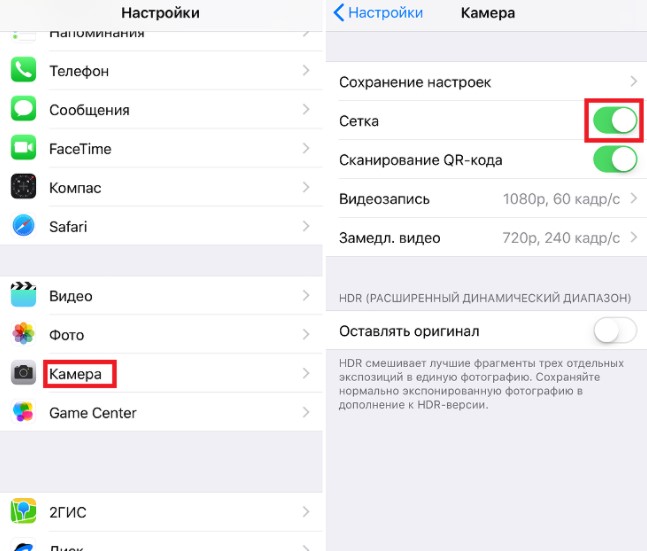
- Запускаем утилиту «Настройки» и переходим во вкладку «Камера».
- Активируем переключатель возле пункта «Сетка».
Важно! Если навести камеру вниз и нужно добиться идеально параллельного положения, стоит воспользоваться прицелом. Он появляется автоматически: один – текущий центр фотографии, второй маркер – то, где он должен быть для достижения идеальной съемки. Нужно добиться совмещения обоих точек.
Режим сетки повышает только качество снимков, снимать видео на камеру с ним не получится. Зато сделать хороший кадр на Apple iPhone или iPad с такой функцией намного проще. Сетка будет помогать вам в различных условиях, но и она не всегда уместна. Выключить режим можно точно так же само, как и включали.