
Как выгрузить, загрузить или удалить базу в 1С:Фреш
На начальном этапе использования «1С:Фреш» у пользователей часто возникают вопросы по работе с базами. Расскажем в инструкции:
- как выгрузить их из облачного хранилища в локальную версию,
- загрузить в сервис,
- добавить или удалить.
Подготовка к выгрузке базы из «1С: Фреш» в локальную версию
Скопировать базу из «1С: Фреш» на локальный компьютер довольно просто. Возможность переноса данных с «1С:Фреш» на ПК и обратно заложена в типовые конфигурации облачного сервиса. Все, что требуется для того, чтобы выгружать базу, – иметь права администратора.
⚠ Важно! В файл можно выгружать только данные, без конфигурации. Поэтому выгруженные базы можно загружать только в точно такую же конфигурацию, из которой проводилась выгрузка.
Чтобы понять, с какой конфигурацией и релизом вы работаете, в главном меню выберите пункт «О программе».
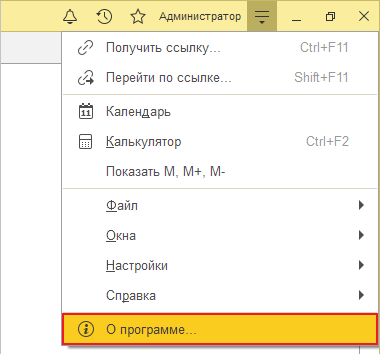
В «1С:Фреш» обновления происходят автоматически, по мере выхода. Поэтому релизы – всегда последние.
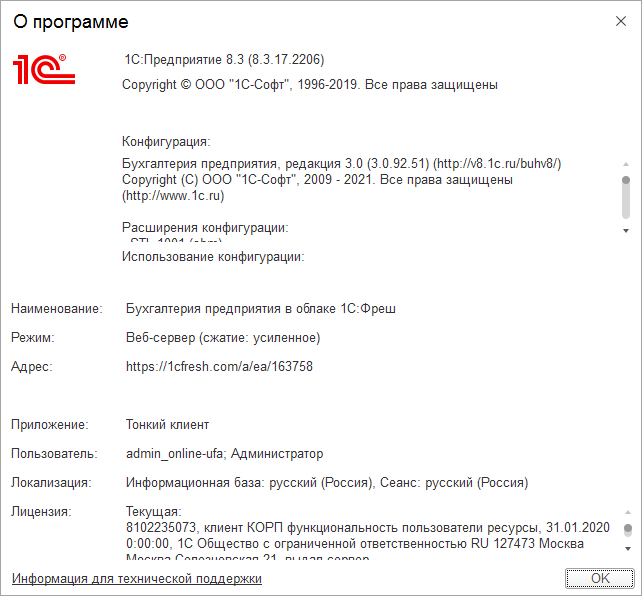
В этом примере мы работаем с платформой «1С:Предприятие 8.3» и конфигурацией «Бухгалтерия предприятия 3.0».
Если локальная база устарела по сравнению с сервисом «1С:Фреш», то ее нужно обновить. На этом действии подготовка к выгрузке заканчивается.
Инструкция по выгрузке
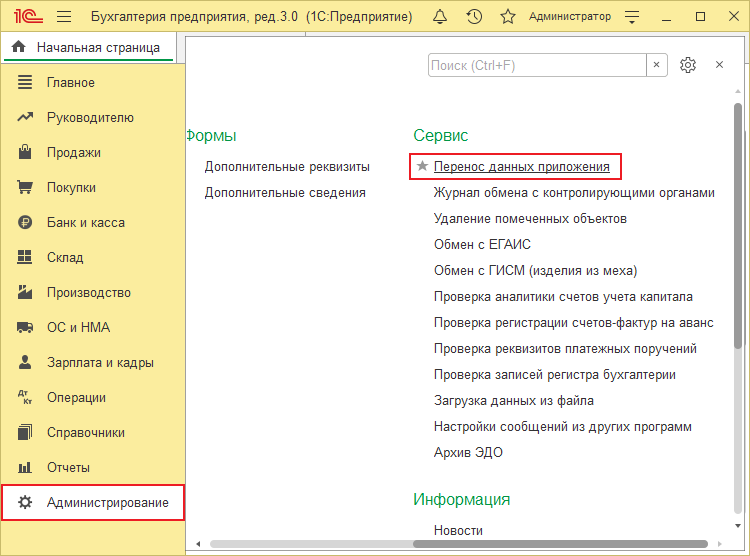
- Запускаем в обычном режиме базу «1С:Фреш», из которой будем выгружать информацию.
- В разделе «Администрирование», в подразделе «Сервис», ищем пункт меню «Перенос данных приложения». В интерфейсе «Такси» он расположен в самом низу.
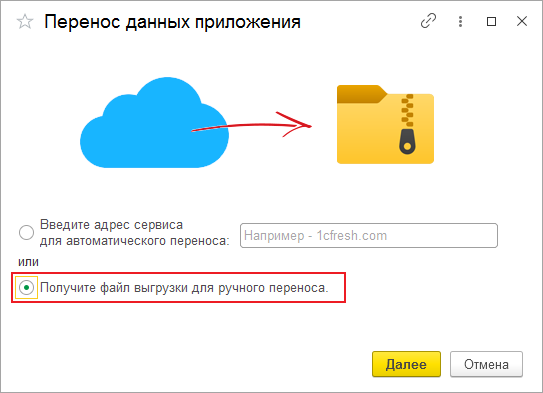
Дальше открывается «Мастер выгрузки данных». В этом окне выберите «Получить файл выгрузки для ручного переноса», нажмите кнопку «Далее». Можно также выбрать «Введите адрес сервиса для автоматического переноса», если ваша задача – перенос базы из одной учетной записи «1С:Фреш» в другую.
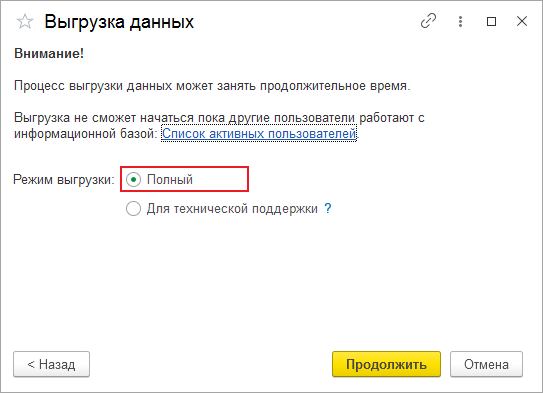
Во время выгрузки базы ее запуск другими людьми запрещен. В окне, представленном ниже, можно посмотреть «Список активных пользователей».
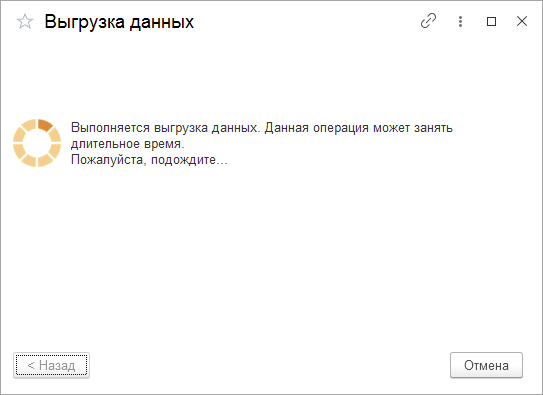
Выберите режим выгрузки «Полный» и нажмите кнопку «Продолжить». После этого данные начинают выгружаться. Учтите, что это занимает какое-то время: и 10, и 20 минут, иногда – больше. Длительность процесса зависит от размера файла и загруженности сервера.
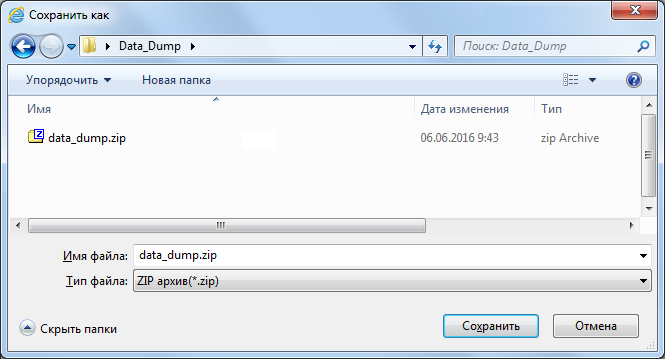
Подождите, когда сформируется файл выгрузки. По умолчанию он называется data_dump.zip. Далее выберите место на ПК для его сохранения. Учитывайте объем базы – она может требовать очень много места на диске.
Выгрузка файла завершена. Запомните, куда вы сохранили его, чтобы не тратить время на поиски при дальнейшем использовании.
Как загрузить базу с локального компьютера в «1С: Фреш»?
⚠ Внимание! Загрузка файла в сервис возможна только после завершенной выгрузки.
-
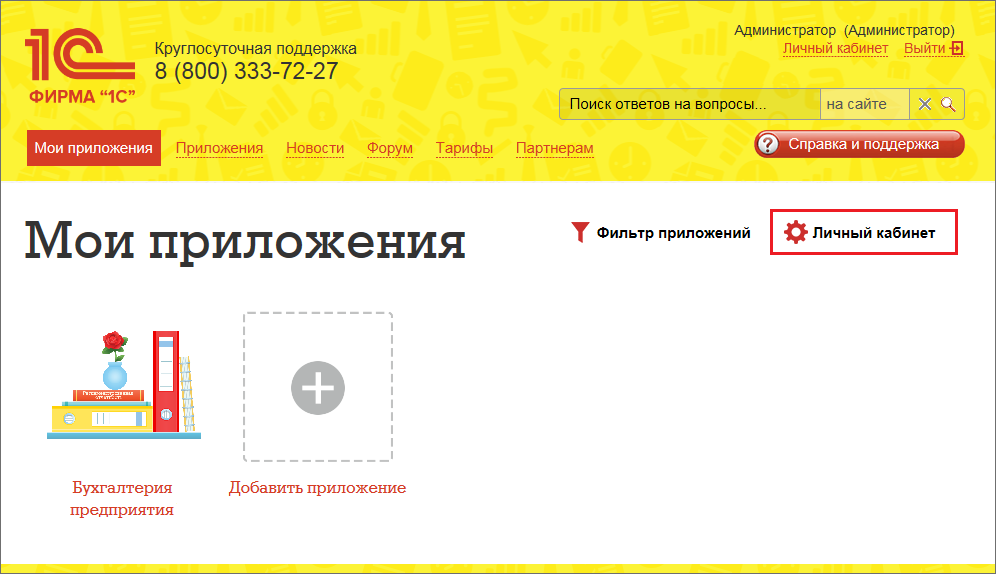
Для загрузки также требуются права администратора. Войдите на сайт https://1cfresh.com/ под своими логином и паролем. На вкладке «Мои приложения» нажмите «Личный кабинет».
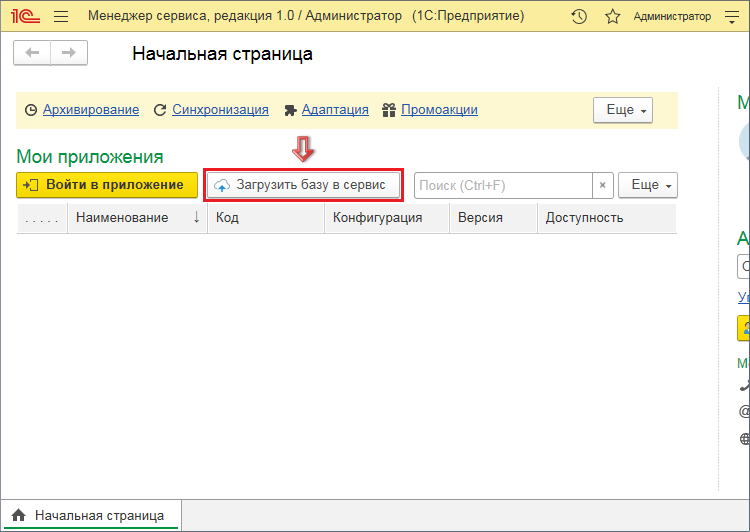
Откроется раздел «Менеджер сервиса». В панели инструментов окна «Мои приложения» нажмите кнопку «Загрузить базу в сервис».
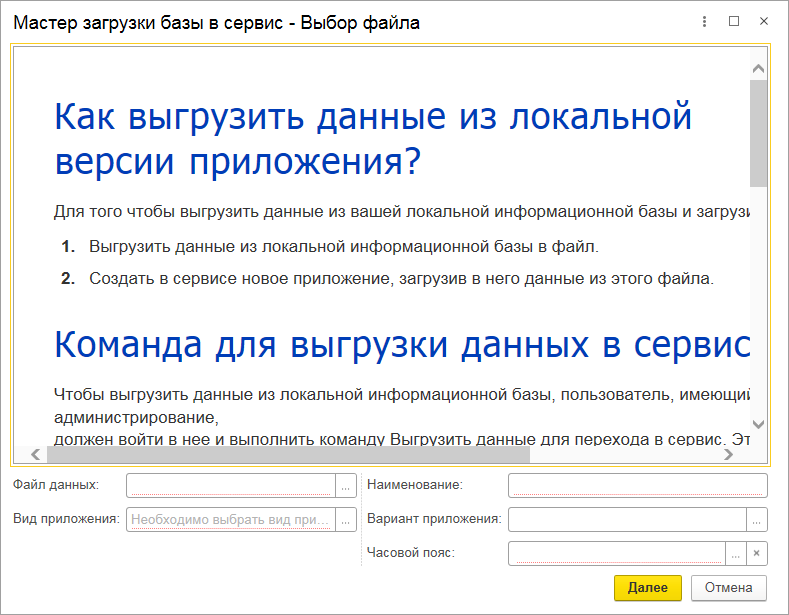
Откроется Мастер загрузки базы в сервис.
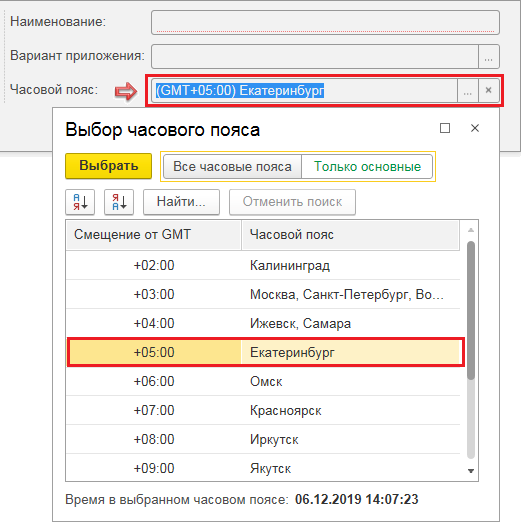
Укажите часовой пояс.
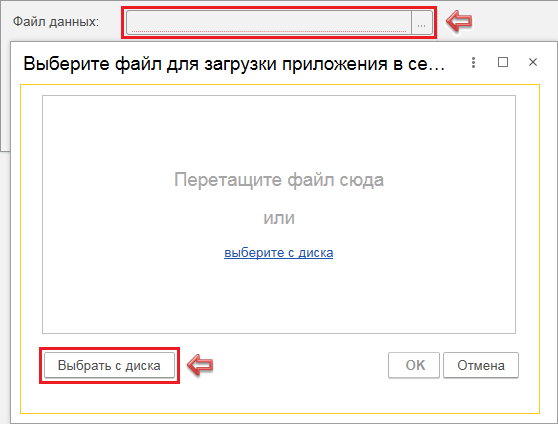
В поле «Файл данных» нажмите кнопку выбора (три точки) и перетащите мышкой в центр окна файл data_dump.zip, выгруженный и сохраненный ранее.
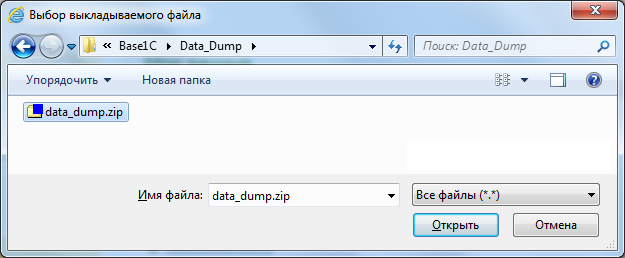
Или нажмите «Выбрать с диска» и выберите файл через проводник.
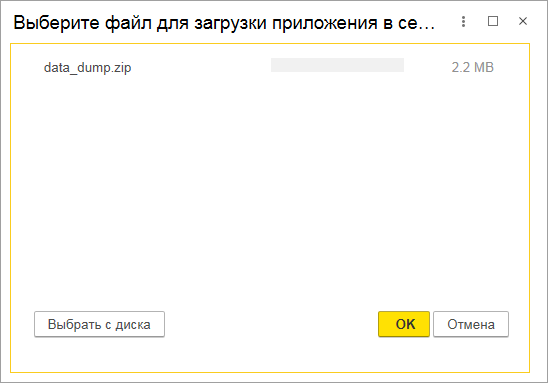
Нажмите ОК.
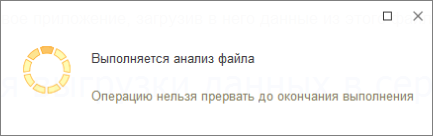
Файл загрузится на сервер, где пройдет анализ данных.
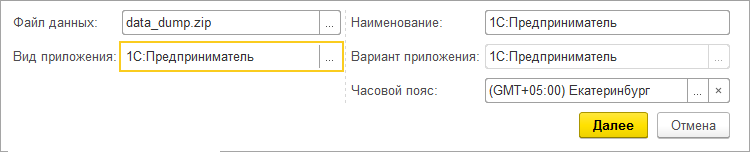
После загрузки файла на облачный сервер и анализа данных автоматически определится вид приложения.
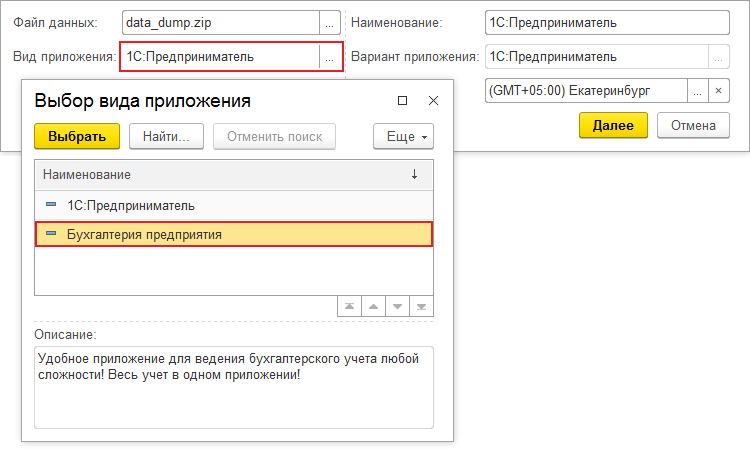
Если нужно, то вид приложения можно поменять. Такая необходимость возникает, например, если файл выгружали из базовой «1С:Бухгалтерии». Сервис по умолчанию предложит загрузить ее в «1С:Предприниматель», а это все та же базовая версия «1С:Бухгалтерии предприятия». Можно выбрать версию для загрузки данных из файла. Для этого, нажав на кнопку выбора в поле «Вид приложения», укажите «Бухгалтерию предприятия» версии ПРОФ. В таком случае у вас появится возможность вести учет по нескольким фирмам.
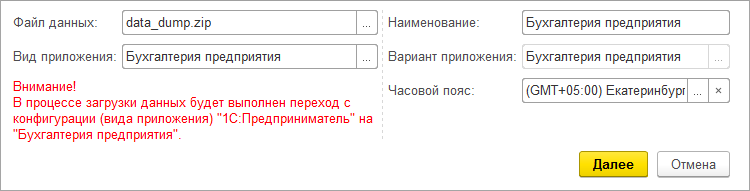
Итак, после того, как вы выбрали строку «Бухгалтерия предприятия», вы увидите на экране предупреждение:
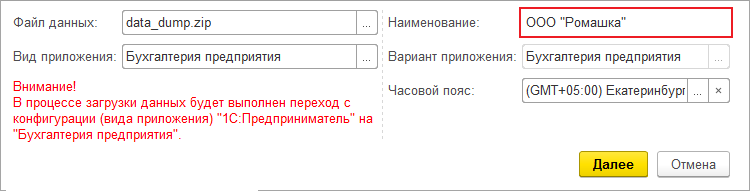
Подтвердите конвертацию нажатием на кнопку «Далее». ⚠Важно! Поменять версию можно только в сторону повышения. Выгруженные данные из базовой «Бухгалтерии предприятия» можно загрузить в такую же базовую версию «1С:Предприниматель» или в версию ПРОФ. Базу из ПРОФ можно загрузить также в ПРОФ или КОРП, но нельзя – в базовую. После конвертации в облаке можно работать в «1С: Бухгалтерии» ПРОФ. Но если понадобится выгрузить базу обратно из «1С:Фреш» на локальный компьютер, то для продолжения работы на нем также нужно установить «1С: Бухгалтерию» ПРОФ. Загрузить ее обратно в базовую версию нельзя.
В облако «1С:Фреш» можно загрузить несколько баз. В таком случае, чтобы избежать путаницы при работе с ними, в поле «Наименование» можно изменить «Бухгалтерию предприятия» на название фирмы. Переименование доступно в любой удобный момент.
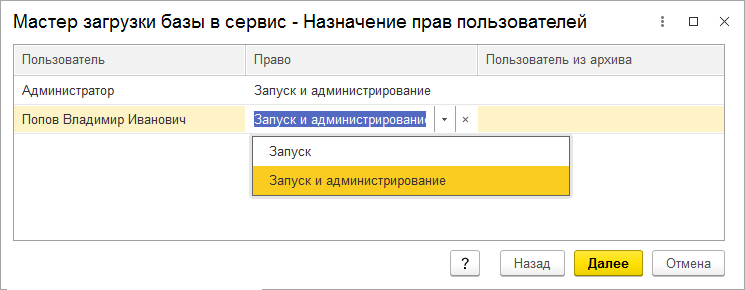
Заполните все параметры загрузки и нажмите «Далее».
Следующий этап – настройка прав доступа. Если раньше вы добавили пользователей, кроме администратора, то программа предложит указать права на загружаемую базу для них.
Не знаете, какие права предоставить? Пропустите этот шаг и нажмите «Далее». Вернуться к этой операции можно будет позже.
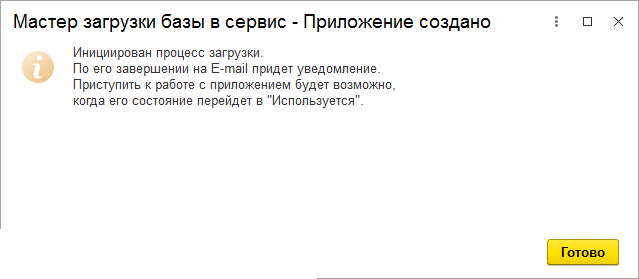
После этого пойдет загрузка. Вы узнаете об этом, увидев окно Мастера загрузки базы в сервис. По завершении процесса вам будет предложено нажать кнопку «Готово».
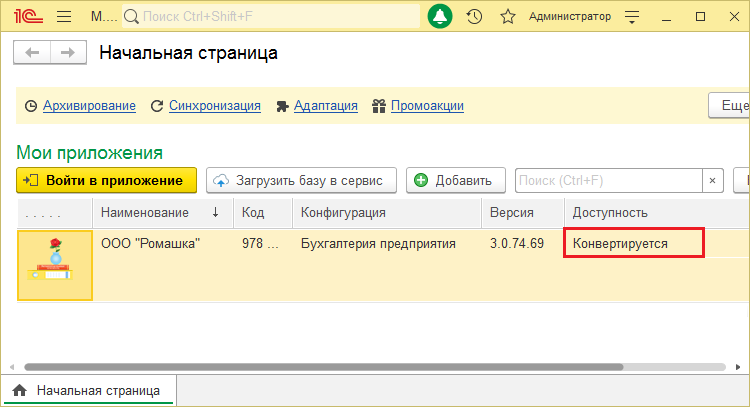
На странице Менеджера сервиса появятся новое приложение и его статус в колонке «Доступность» – «Конвертируется». Процесс длится долго – от 1 часа.
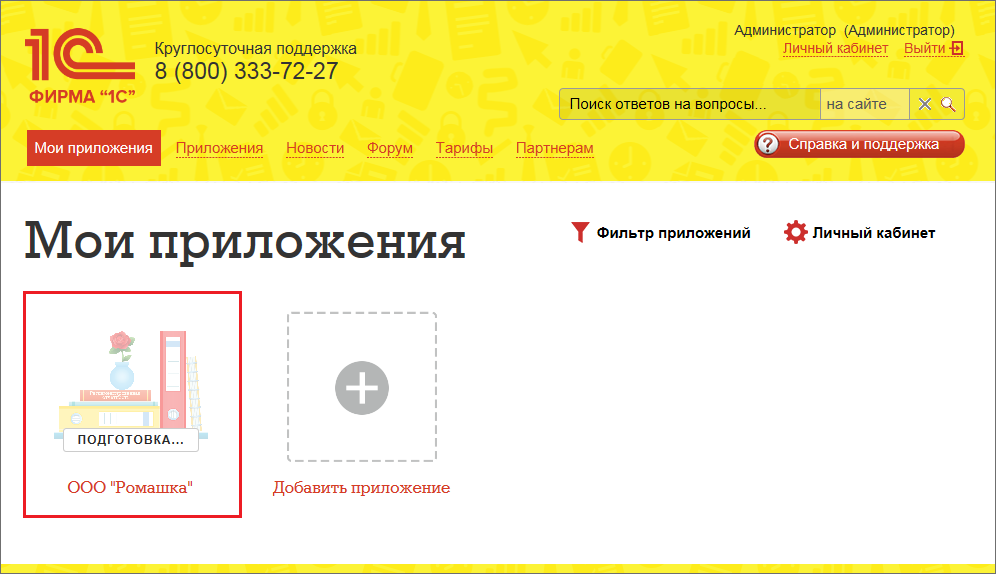
В «Моих приложениях» увидите ярлык запуска с изображением приложения и статусом «ПОДГОТОВКА». До окончания конвертации базы запуск приложения запрещен.
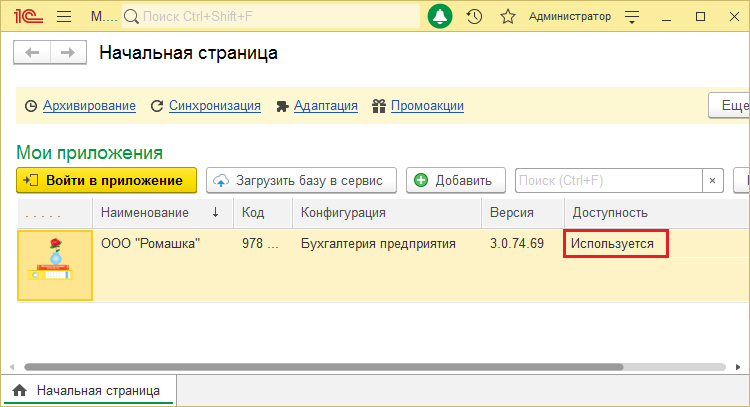
В итоге загружается конфигурация «1С: Бухгалтерия предприятия 3.0» с обычным интерфейсом, который хорошо знаком пользователю. В облаке работа ведется точно так же как и на локальном компьютере.
Обратите внимание! Если при загрузке вы конвертировали базовую версию программы в ПРОФ, то, чтобы вести учет в ней по нескольким предприятиям, в закладке «Организация» поставьте соответствующий флажок.
Как выгружать базы в других типовых конфигурациях 1С?
У большинства типовых конфигураций команда для перехода из локальной версии в облачную находится в разделе «Администрирование» и выглядит как «Выгрузка данных для перехода в сервис».
В интерфейсах следующих конфигураций расположение команды может быть иным.
- «1С: Управление нашей фирмой»: «Компания» – «Администрирование» – «Работа в сервисе» – «Перейти в сервис».
- «1С: Комплексная автоматизация» и «1С: Управление торговлей»: «НСИ и администрирование» – «Выгрузить данные для перехода в сервис».
Как добавить новую базу в «1С:Фреш»?
Как создать новую базу? Несложный процесс включает пять этапов.
- Первое действие – то же самое, что и при загрузке. То есть вы входите на сайт https://1cfresh.com/ под своими логином и паролем. На вкладке «Мои приложения» нажимаете «Личный кабинет».
- На главной странице сервиса расположен пустой значок приложения со знаком «+». Нажмите на него, чтобы добавить пустую базу (новое приложение).
- Далее открывается список всех доступных приложений. Выберите в нем то решение, в котором планируете работать. Пусть это будет «1С: Бухгалтерия 8».
- Нажмите кнопку «Добавить» и при необходимости введите наименование базы (фирмы).
Как удалить базу в «1С:Фреш»?
Для этого потребуется всего 3 шага.
- Авторизуйтесь в личном кабинете «1С:Фреш» и перейдите в раздел «Менеджер сервиса». Все дальнейшие действия будем проводить здесь.
- Слева вы увидите «Мои приложения». В разделе приведен список всех ваших баз. Выделите ту, которую хотите удалить, нажмите справа кнопку «Еще». После этого появится список доступных действий.
- Выберите «Удалить приложение». Действие можно выполнить и другим способом – с помощью кнопки с красным крестиком, расположенной над перечнем баз. Дальше система попросит ввести код удаляемого приложения.
⚠ Внимание! Введение цифр – защита от случайного удаления базы. Если вы случайно нажали кнопку «Удалить», то в этот момент можно отменить действие. При подтверждении операции в колонке «Доступность» появится статус «К удалению», который сохранится неизменным до завершения этой процедуры.
Когда процесс закончится, приложение исчезнет из списка.
Как скопировать базу 1С 8.3

Перенос любых данных 1С. Готовые механизмы переносов. Один звонок и мы решаем вопрос.
от 2 700 руб.
Даже если вы пользуетесь программным сопровождением 1С, часто бывает нужно самостоятельно скопировать информационную базу 1С 8.3, например, чтобы перенести базу 1С на другой компьютер. В зависимости от того, для чего это нужно, рассмотрим варианты копирования базы 1С.
Скопировать папку с базой
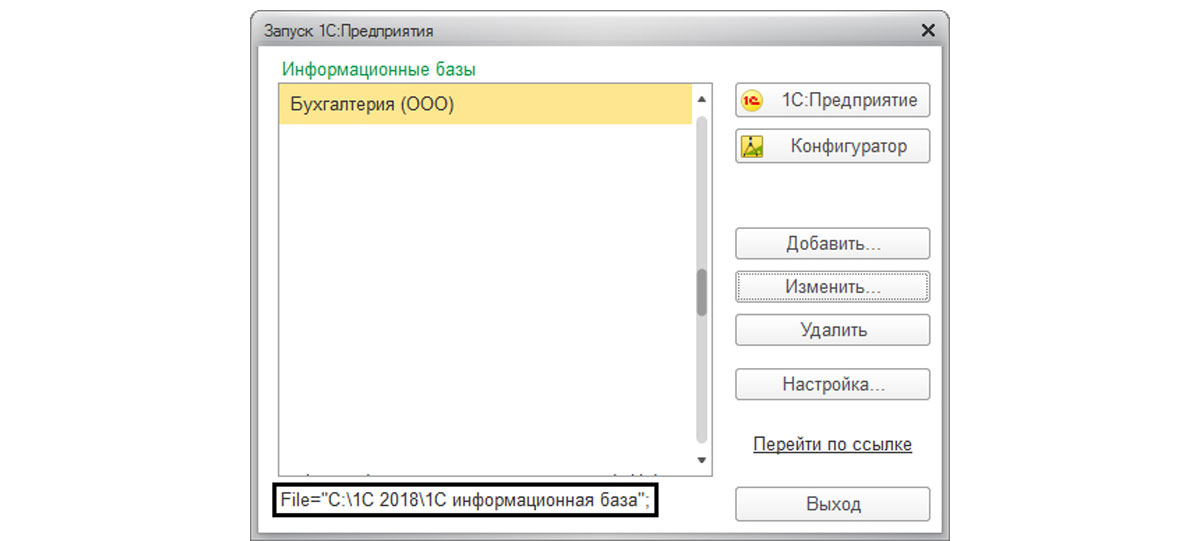
Самый простой и доступный для любого пользователя способ скопировать базу – это скопировать полностью папку с базой (для копирования локальной информационной базы достаточно скопировать файл 1Сv8.1CD) . Для этого нам достаточно знать ее расположение. Запустив программу 1С и выделив нужную информационную базу, внизу отобразится путь к ней. В нашем примере база расположена на диске С, в папке «1С 2018\1С информационная база».
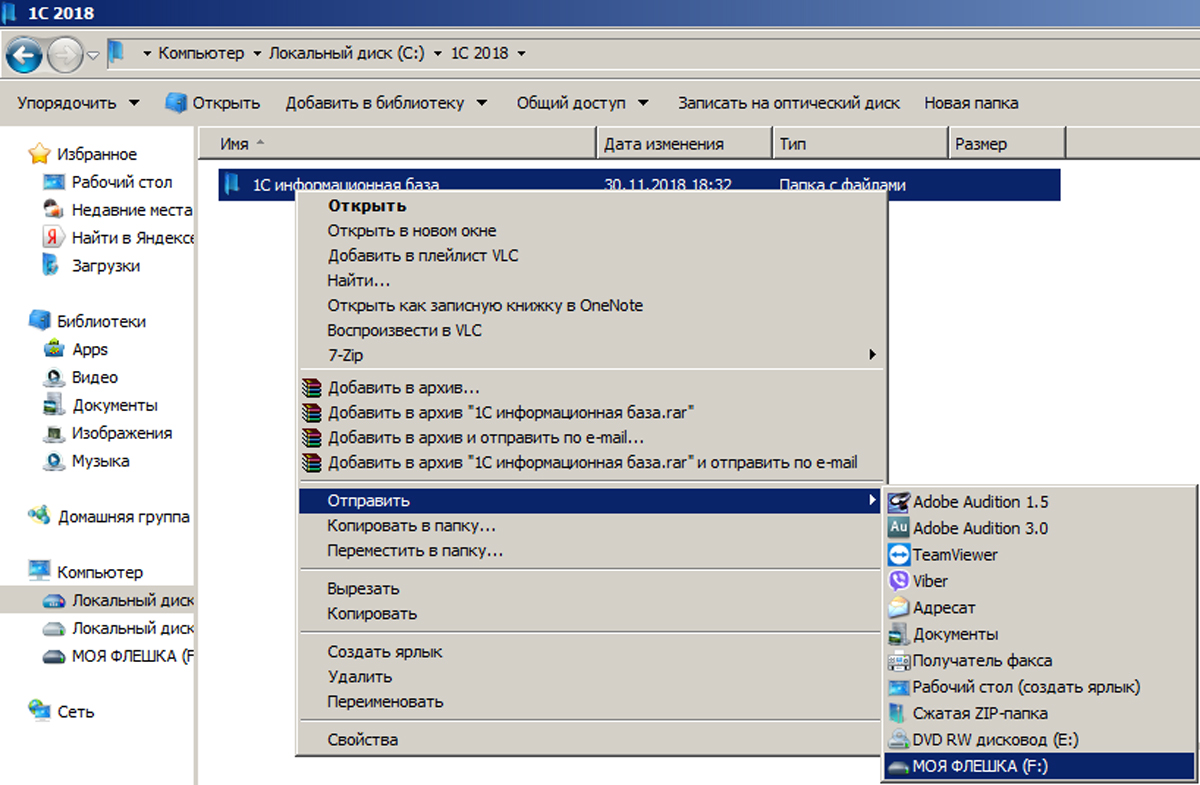
Переходим к указанной папке и, нажав правой кнопкой мышки, выбираем команду «Отправить». Мы собираемся скопировать базу 1C на флешку, поэтому после этого выбираем флешку. В нашем примере она называется – «Моя флешка».
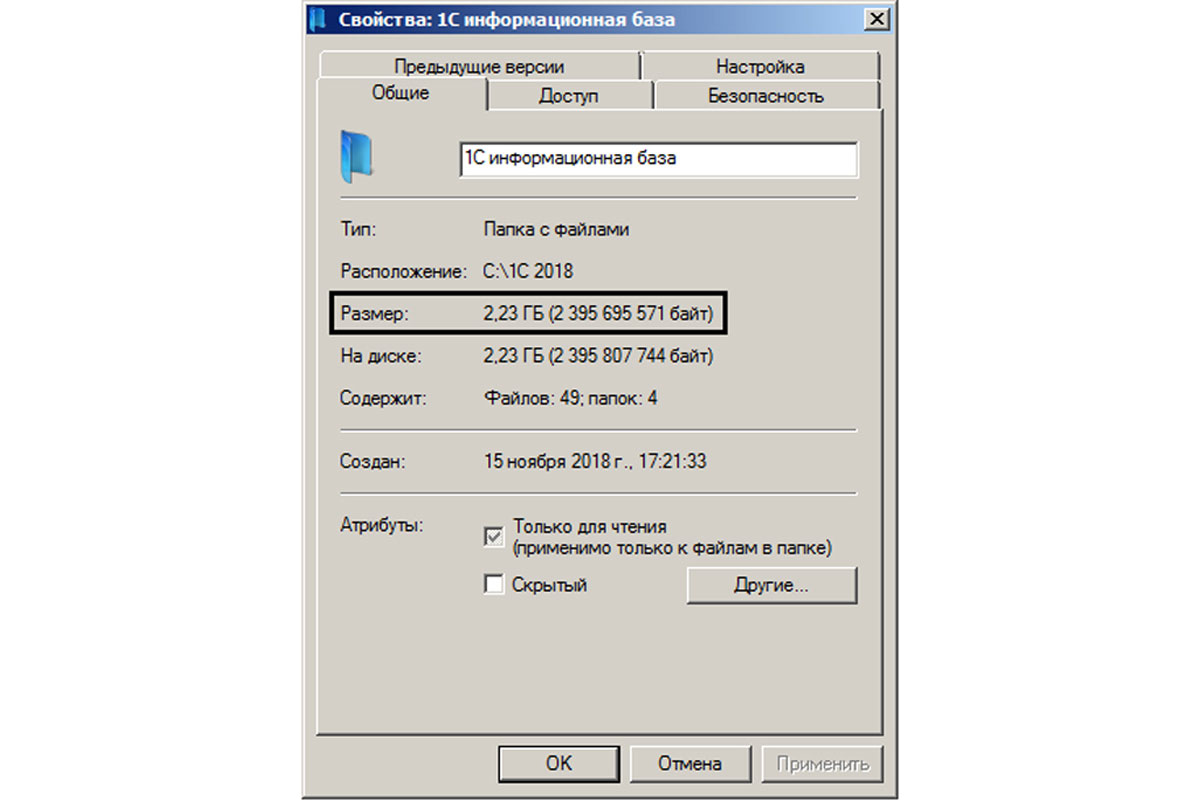
Предварительно стоит убедиться, что на флешке достаточно места для размещения нашей базы, т.к. ее объем может оказаться довольно большим. Посмотреть размер нашей папки можно, открыв правой кнопкой мышки ее «Свойства».
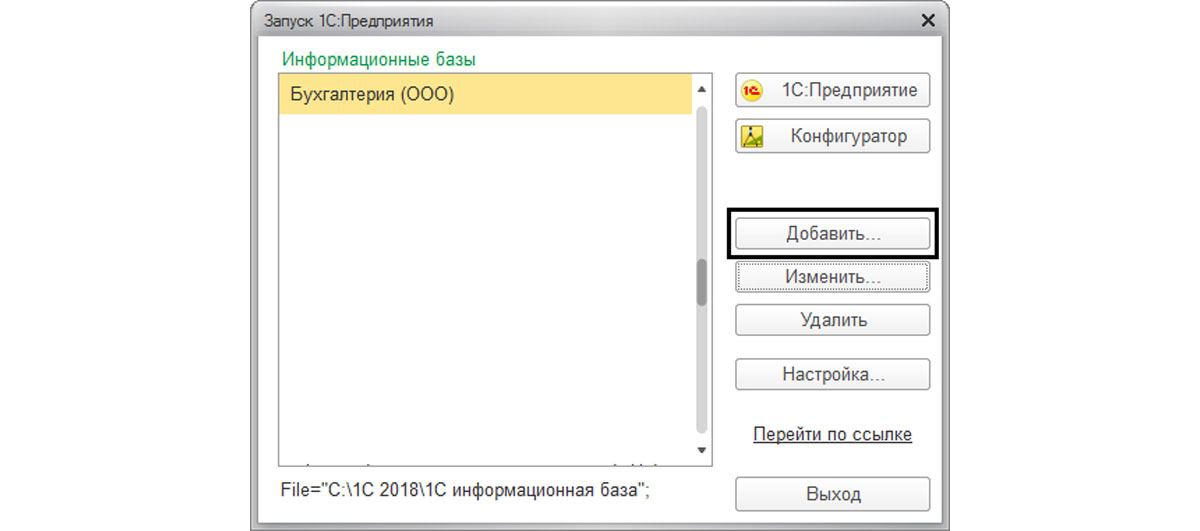
Также можно использовать команды «Копировать-Вставить-Копировать в папку. ». Такой вариант удобен еще и тем, что базу можно открыть даже с флешки (из папки) или, перенеся ее при необходимости на компьютер, просто подключить с помощью кнопки «Добавить» в окне запуска 1С.
Так можно не только хранить базу, но и, например, передавать ее кому-нибудь. Единственный минус такого способа при использовании в качестве резервного копирования – это большой объем.
Выгрузка информационной базы через конфигуратор
Для этого зайдем в «Конфигуратор» нашей информационной базы.
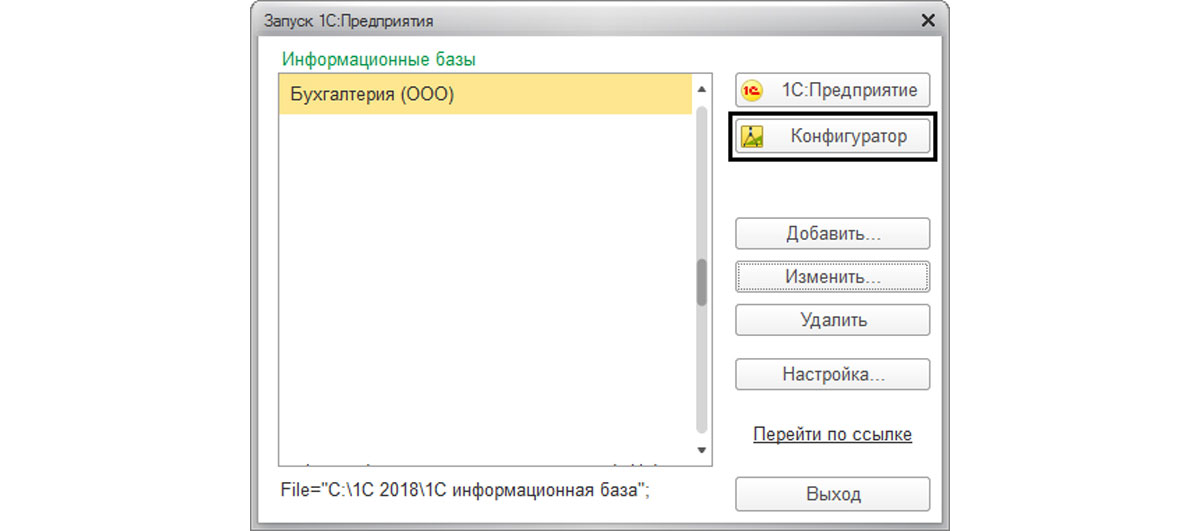
Откроем конфигурацию, пункт меню «Конфигурация-Открыть конфигурацию».
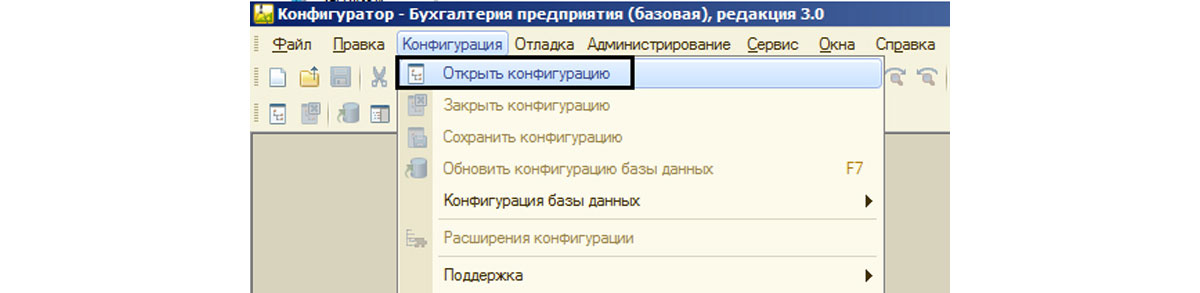
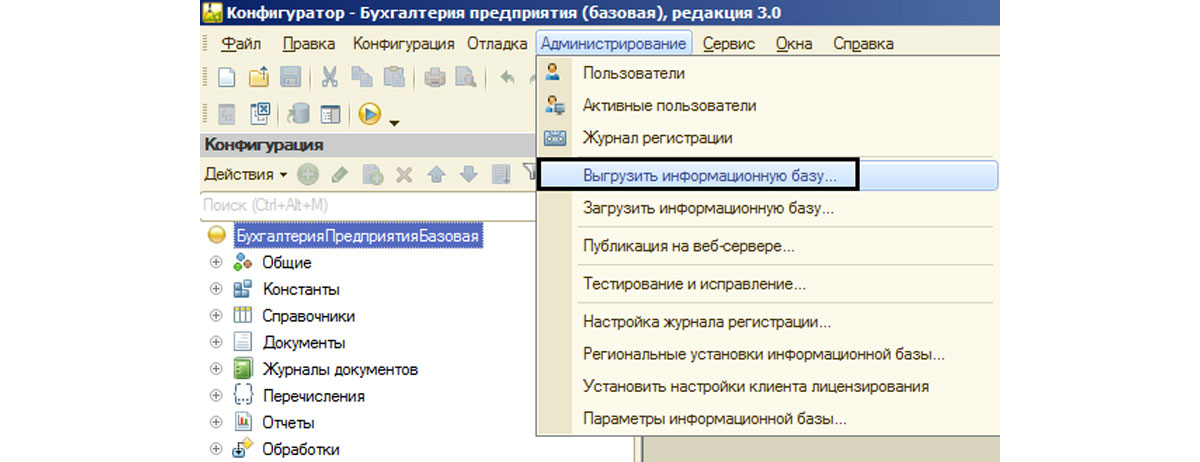
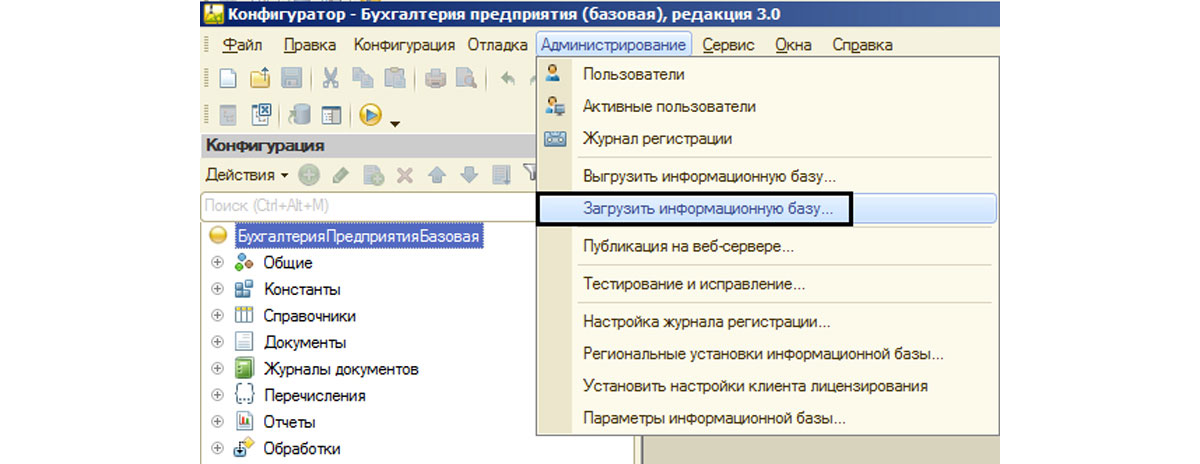
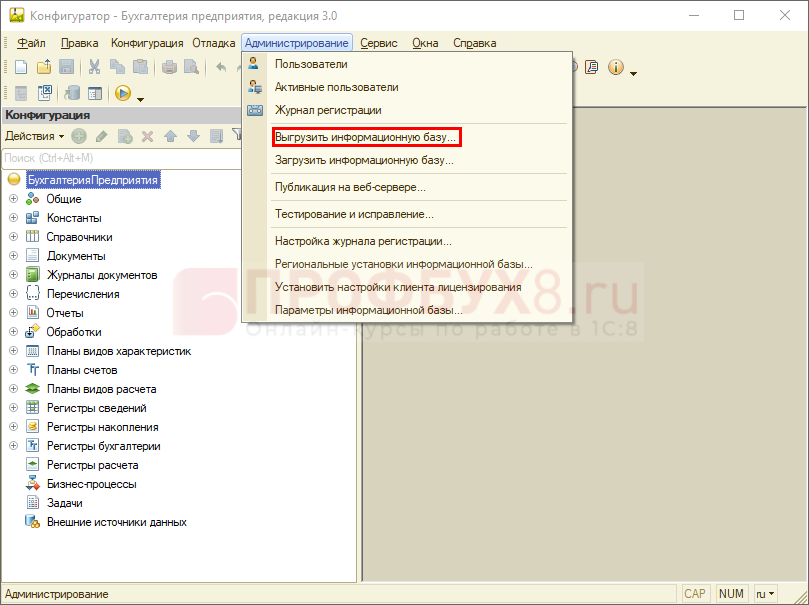
Затем в пункте «Администрирование» выберем команду «Выгрузить информационную базу».
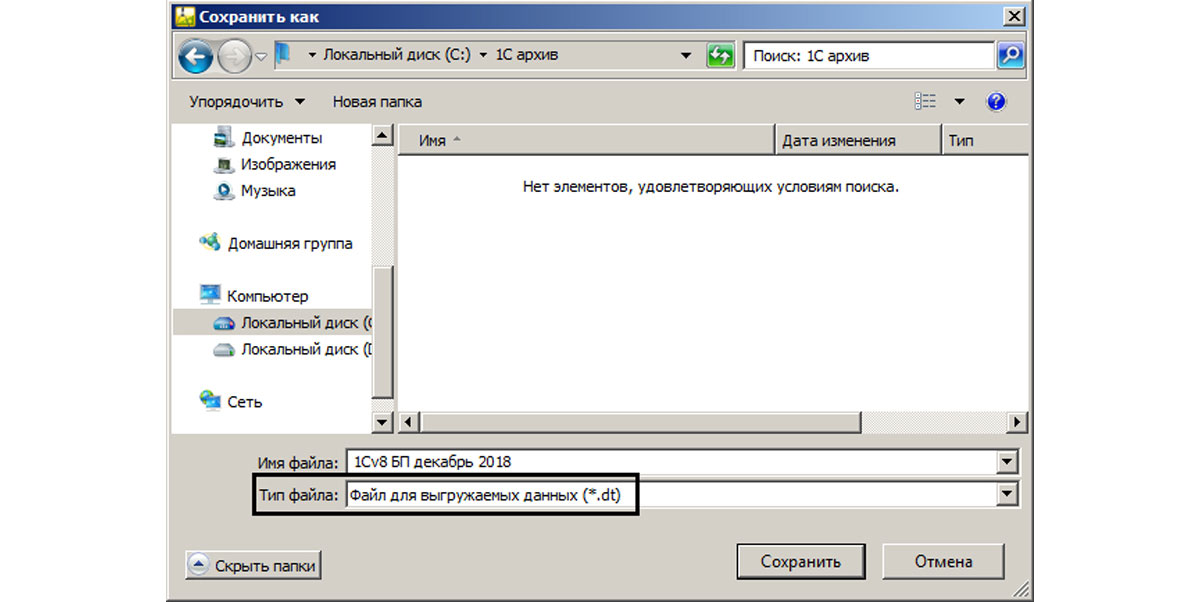
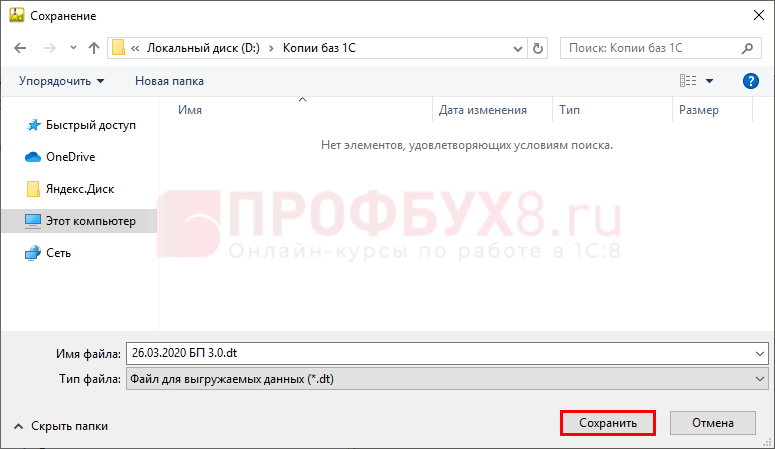
В появившемся окне укажем путь, куда будем сохранять нашу копию и введем название. При таком варианте выгрузки информационная база сохраняется в формате «*.dt». Это архивный файл в формате 1С. Он содержит в себе и конфигурацию, и все данные – справочники, документы, отчеты и т.д.
При необходимости его можно загрузить в созданную пустую или поврежденную базу, например, в случае сбоя или ее повреждения, или же если возникла необходимость сделать копию своей базы и на ней промоделировать какую-нибудь ситуацию, перепровести документы прошлых периодов и посмотреть, как это отразится на текущей информации и т.п.
При выгрузке базы в таком формате, ее загрузка также осуществляется через пункт меню «Администрирование-Загрузить информационную базу. ».
Действия в пользовательском режиме 1С
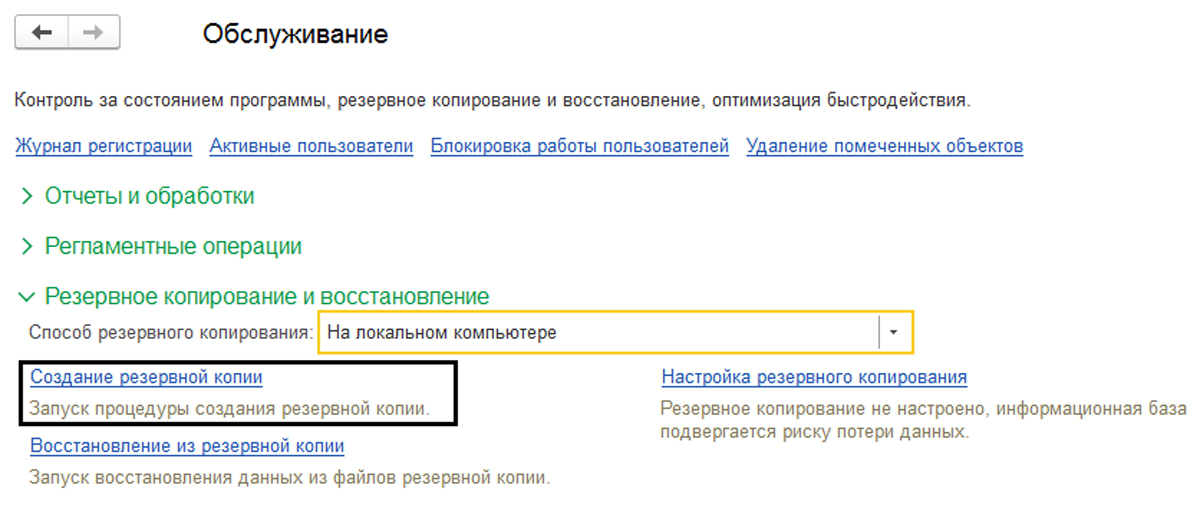
При обновлении базы в пользовательском режиме программа автоматически создает резервную копию. Но мы можем и сами создать резервную копию, не заходя в «Конфигуратор». Сделать это можно в разделе меню «Администрирование-Обслуживание», в разделе «Резервное копирование и восстановление».
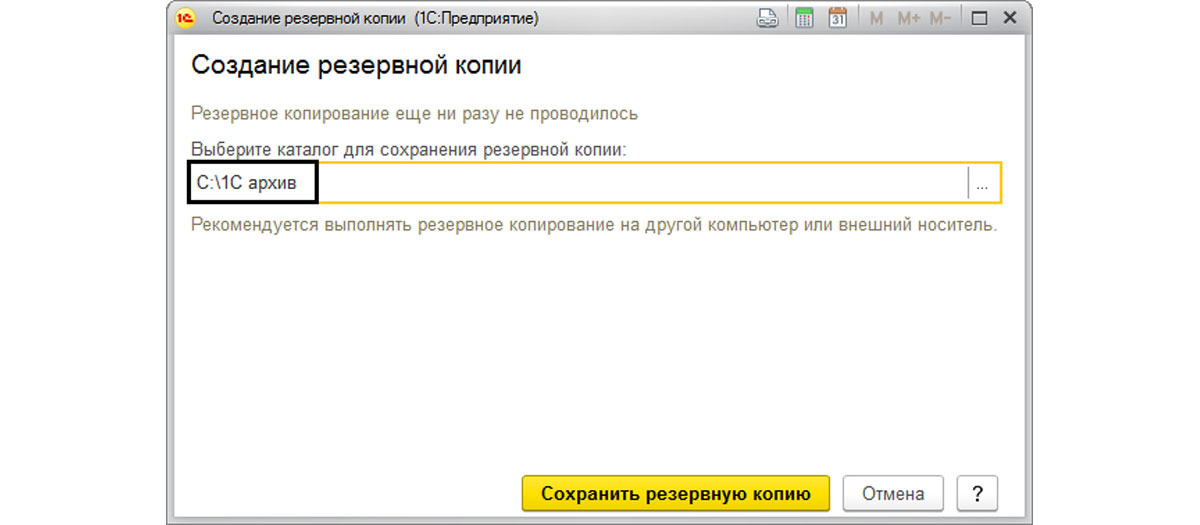
В открывшемся окне указываем каталог для сохранения резервной копии и нажимаем кнопку сохранения.
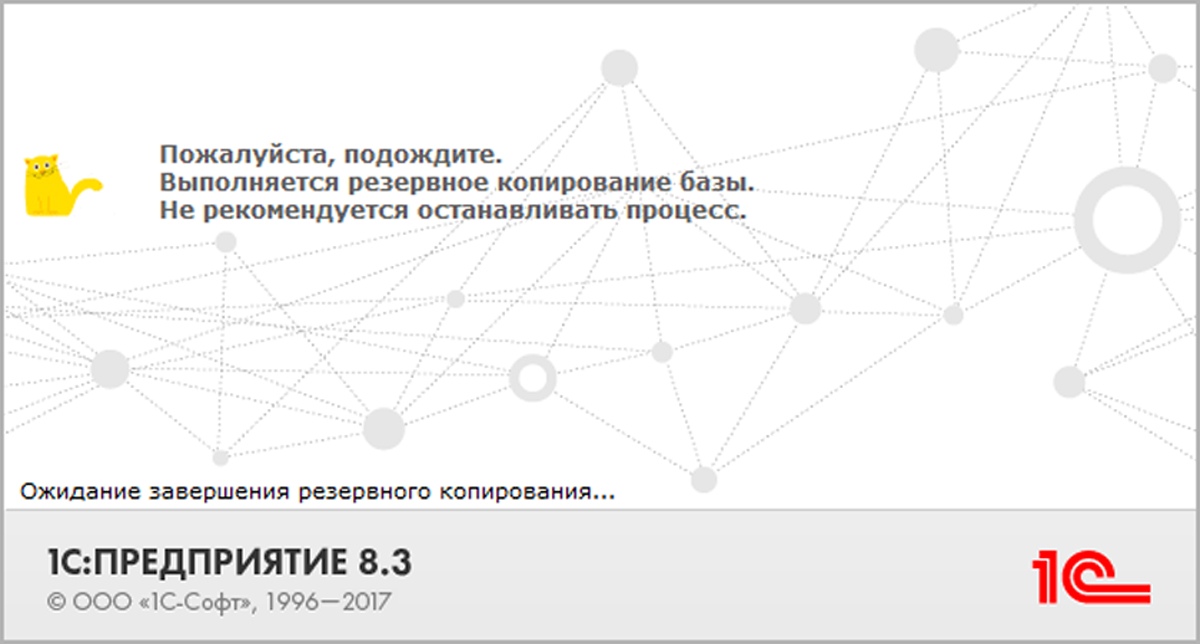
По окончании процесса программа автоматом перезапустится, и можно будет приступать к работе.
При таком способе сохранения, файл выгружается в формате «*.zip». Поэтому работу с архивной копией надо выполнять также в пользовательском режиме, используя пункт «Восстановление из резервной копии».
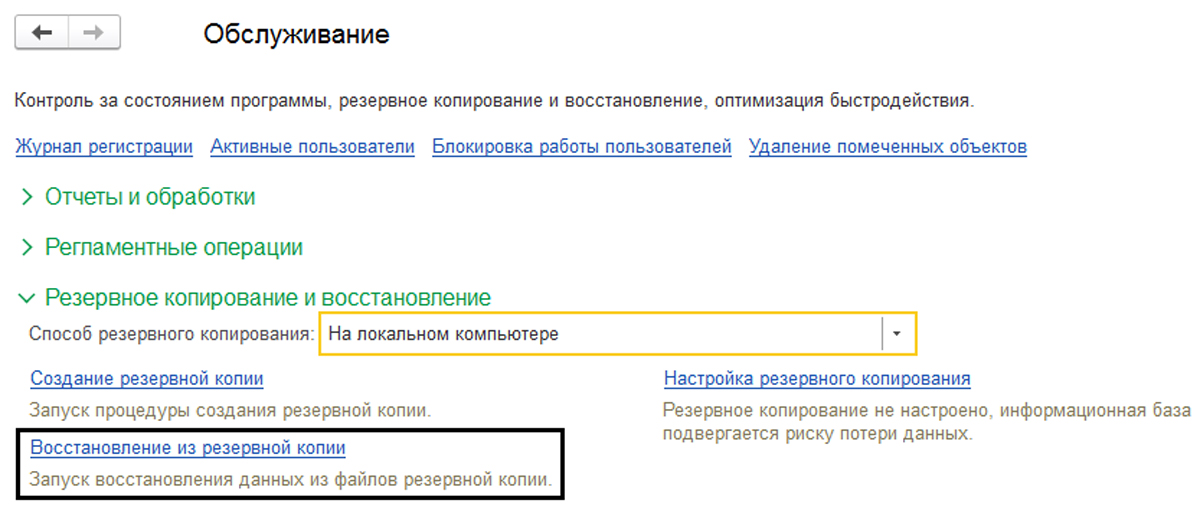
1С:Облачный архив
С помощью сервиса «1С:Облачный архив» автоматически можно создавать резервные копии, при этом они сохраняются не на флешке или том же компьютере, где расположена база, а на защищенном сервере. В случае непредвиденной ситуации можно получить резервную копию на любую дату. Для пользователей, заключивших договор ИТС ПРОФ – пользование сервисом бесплатно.
Для подключения сервиса в разделе меню «Администрирование-Обслуживание-Резервное копирование и восстановление» необходимо выбрать способ резервного копирования – «1С:Облачный архив».
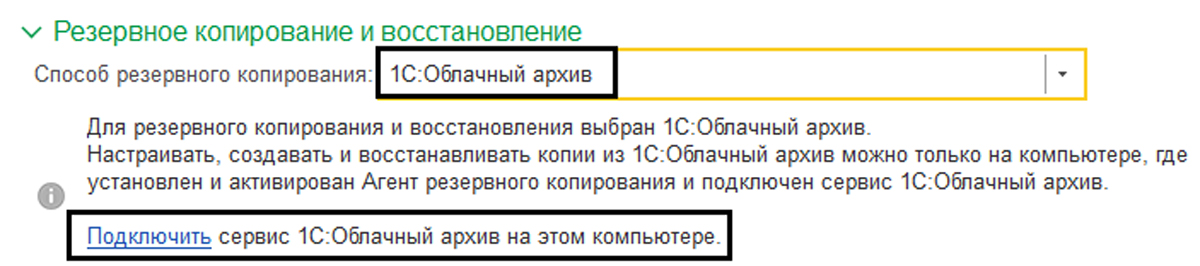
Нажмем гиперссылку «Подключить».
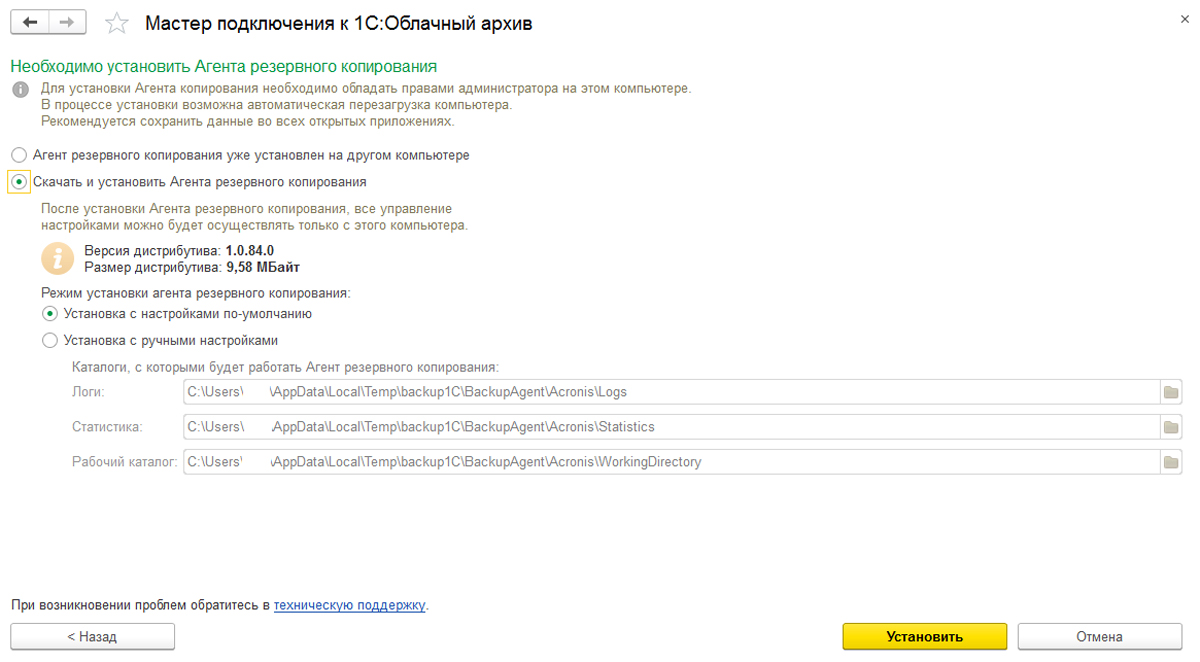
С помощью «Мастера подключения к 1С:Облачный архив», можно установить «Агента резервного копирования» и настроить резервное копирование в облако.
Как выгрузить базу из 1С Фреш?
Удобства облачного сервиса от «1С» успели оценить многие, но, несмотря на его логичность и простоту, наши клиенты задают вопрос: «Как выгрузить базу из 1С:Фреш?» Этот вопрос возникает как применительно к тому, чтобы выгрузить данные на локальный ПК, так и применительно к выгрузке данных так, чтобы фреш база 1С была интегрирована в локальную базу «1С:Бухгалтерии 8». Рассмотрим оба варианта.
Как выгрузить базу из фреша 1С на локальный ПК
Напомним, что регулярные бэкапы данных, хранящихся в «1С:Фреш», — это забота поставщика, т.е. «1С». В то же время закон о бухучете возлагает обязанность по хранению учетных документов именно на сам экономический субъект. Вот почему пользователю не следует пренебрегать периодическим созданием своих бэкапов, для чего может в любое время выгрузить базу из 1С ФРЕШ. Пусть хранится на рабочем ПК, на всякий случай. Прежде всего следует создать бэкап (заметим, что это обязательная операция и перед тем, как выгрузить, и перед тем, как загрузить базу в 1С Фреш). Выгрузка базы из 1С Фреш производится:
- или выбрать время, когда с базой точно никто работать не будет,
- или предупредить коллег о необходимости выйти из системы (пока хотя бы кто-то работает в ней, выгрузка не начнется), а также о том, что процесс предстоит длительный.
Далее следует авторизоваться в «1С:Бухгалтерии 8» в сервисе «1CFresh» как пользователь с правами администратора, поскольку рассматриваемая операция, за которой последует выгрузка базы из 1С Фреш, подразумевает определенный уровень технической грамотности пользователя. Отправляемся по следующему маршруту: «Администрирование» – «Перенос данных приложения». Откроется окно «Перенос данных приложения», в котором следует перевести переключатель в положение «Получите файл выгрузки для ручного переноса». Жмем на «Далее».
Зачем при выгрузке нужно положение «Для технической поддержки» и надо ли его отмечать? Мы рекомендуем выставлять положение «Полный». Во-первых, положение «Для технической поддержки», как следует из названия, предназначено для сисадмина БД, во-вторых, при выборе этого положения выгрузка базы 1С фреш хотя и осуществится, но без присоединенных файлов и версий объектов.
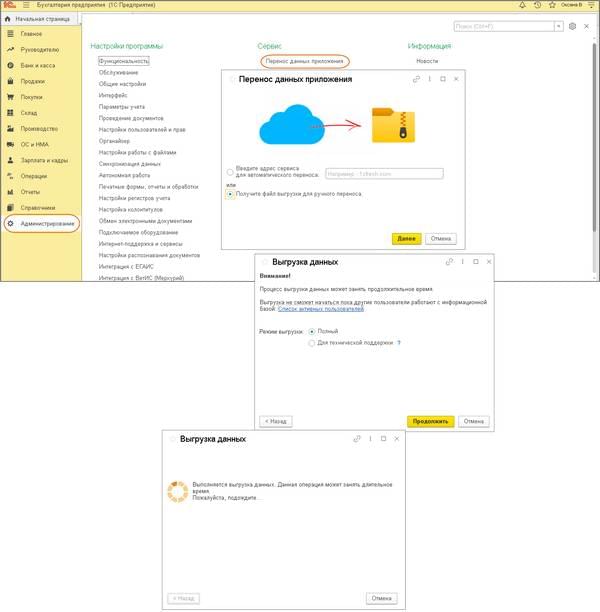
При нажатии кнопки «Продолжить» стартует процесс. Приготовьтесь подождать и не использовать 1С Фреш. Выгрузка из 1С Фреш в локальную ИБ, – процедура, требующая достаточно продолжительного времени. Если кто-то из коллег в нарушение договоренностей попытается поработать с базой, об этом просигналит сообщение «Ошибка разделенного доступа к базе данных». (Выявить забывчивого или небрежного пользователя поможет переход по ссылке «Список активных пользователей» — и лучше сделать это перед началом выгрузки).
Если это ваша первая выгрузка базы из 1С ФРЕШ, то в может потребоваться инсталляция специального расширения, о чем система вам сообщит: на экране появится информационное сообщение, в котором вам предложат необходимую провести установки перед тем, как выгрузить базу из 1С:Фреш.
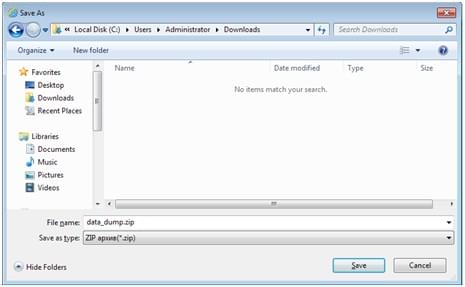
После выгрузки откроется привычная форма, в которой можно выбрать место для сохранения файла. Обратите внимание на то, что система автоматически задает ни о чем не говорящее имя — data_dump.zip, — так что имеет смысл его изменить с тем, чтобы при необходимости понять, что хранится в данном архиве. Нажимаем «Сохранить», запускается выгрузка по указанному адресу.
Как выгрузить базу из 1С ФРЕШ в локальную версию
При желании пользователи могут выгрузить данные из «облака» в традиционную и привычную локальную ИБ «1С: Бухгалтерия 8». Итак, как сделать копию 1С Фреш.
Для этого нужны права на запуск и администрирование.
Рекомендуется перед тем, как выгрузить базу 1С из облака 1С ФРЕШ, сделать бэкап локальной версии: после загрузки удалятся все пользовательские данные, существующие в ней.
Аналогично вышеописанному придется «освободить» базу от пользователей и попросить их не нарушать локдаун вплоть до окончания процесса выгрузки. Отправляемся в раздел «Администрирование» — «Выгрузить данные в локальную версию».

Откроется окно мастера, в котором будет достаточно нажать на «Продолжить». По готовности файла выгрузки система предложит осуществить его сохранение. Приглашение может выглядеть, например, так (зависит от используемого вами браузера):
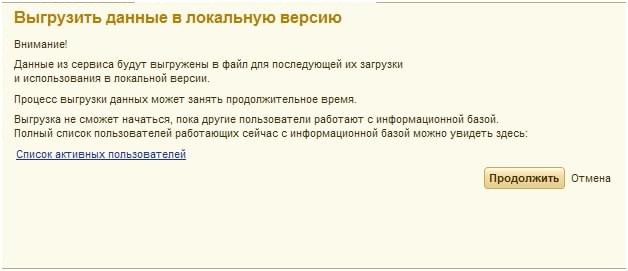
Нажимаем «Продолжить», выбираем папку, в которую будет произведено сохранение, а также имя файла. По умолчанию дается стандартное имя, если таких архивов будет несколько не сразу будет понятно, какой архив нужен. Поэтому лучше дать архиву удобное, информативное имя.
Если у вас нет локальной базы – тогда надо сохранить и установить последнюю версию конфигурации «Бухгалтерии 8». Если у вас есть локальная база – обновите ее до последней версии.
Далее создайте новую ИБ уже на локальном диске, откройте ее, пройдите по пути: «Администрирование» — «Загрузить данные из сервиса»
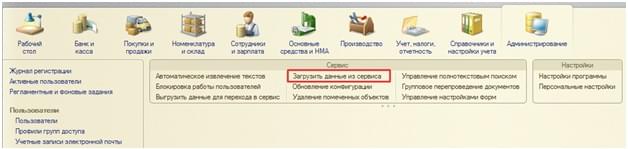
Система обязательно напомнит о том, что загрузка уничтожит данные, имеющиеся в базе. Если вы не согласны с этим, не успели создать бэкап (см. выше) или решили, что вам нужна, то нажимайте «Нет» — загрузка остановится. Также система осведомится о том, надо ли загружать информацию о пользователях:
- «Да» — загрузится;
- «Нет» – не загрузится;
- «Отмена» — остановится загрузка.
Осталось указать путь с выгруженному нами архиву, начнется загрузка данных, по завершении процесса ИБ снова будет готова к работе.
- Как обновить платформу 1С 8.3 самостоятельно через конфигуратор до последней версии?
- Как в 1с ЗУП 8.3 принять нового сотрудника на работу?
- Как отправить приглашение в 1С ЭДО контрагенту?
- Как ускорить работу 1С Бухгалтерия 8.3? Бесплатные лайфхаки по оптимизации
- Как ускорить файловую базу и SQL сервер для 1С 8.3? Бесплатные лайфхаки по оптимизации
ТОП ПРОДАЖ
- 1С:Бухгалтерия 8
- 1С:Управление нашей фирмой 8
- 1С:Управление торговлей 8
- 1С:Управление предприятием 2
- 1С:ЗУП 8
- 1C:Учет путевых листов и ГСМ
- 1С:Учет в управляющих компаниях
- Электронные поставки 1С
Облачные сервисы
- 1С:Фреш
- 1С:Готовое рабочее место
- 1С:ЭДО
- Маркировка товаров
- 1С:Отчетность
- 1C:Товары
- 1C-Ритейл Чекер
Как выгрузить базу из 1С 8.3
Трудности с тем, как выгрузить базу 1С, возникают у пользователей программы нередко. Сделать это несложно: прочитайте нашу статью — и вы научитесь самостоятельно, без помощи программистов выполнять эту операцию.
Рассмотрим, как сделать выгрузку, а также разберем сложности, которые могут возникнуть, и дадим полезные советы.
Как выгрузить базу из 1С 8.3
Выгрузка базы 1С 8.3 — это процесс создания копии. Для начала выполните два подготовительных шага.
Шаг 1. Проверьте, что у пользователя 1С, который делает выгрузку, установлены роли Администратор системы или Полные права .
Это можно сделать из режимов:
- Конфигуратор : Администрирование – Пользователи – вкладка Прочие ;
- 1С Предприятие : Администрирование – Настройки пользователей и прав – ссылка Права доступа .
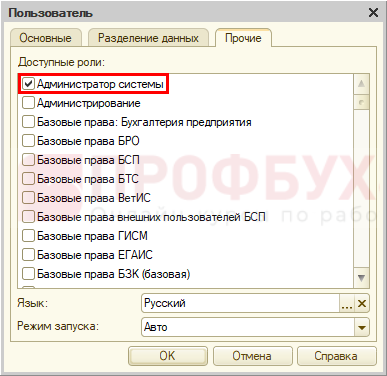
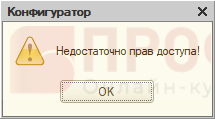
Иначе при выгрузке выйдет сообщение Недостаточно прав доступа!:
Шаг 2. Попросите всех пользователей выйти из базы 1С. Если кто-то продолжит работу, копию сделать не получится:

Далее приступайте к выгрузке:
- Откройте программу 1С.
- Выделите в списке базу для выгрузки и нажмите кнопку Конфигуратор :
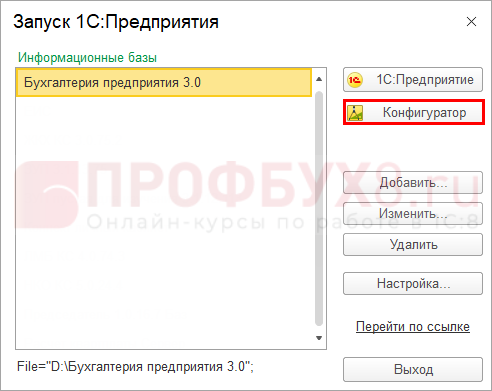
- Откройте меню Администрирование – Выгрузить информационную базу :
- Укажите папку для сохранения файла, введите имя копии и нажмите Сохранить :
Начнется создание копии. Длительность зависит от объема базы и мощности компьютера. В итоге выйдет сообщение об успешном завершении:
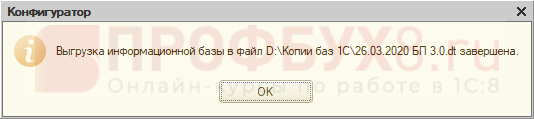
Сохраненный файл имеет расширение *dt.
Как выгрузить базу 1С 8.3 на флешку
Чтобы скачать базу 1С на флешку, сохраните файл на нее либо сразу при выгрузке базы, либо после выгрузки откройте папку и скопируйте оттуда файл *dt.
Но у выгрузки базы есть один минус: она может выполняться очень долго. Бывают ситуации, когда надо быстро скопировать базу — например, вы хотите забрать базу для работы из дома, а рабочий день заканчивается.
Есть еще один способ скачать базу — полностью скопировать ее папку:
- Проверьте, где находится база. Для этого откройте 1С, выделите базу и снизу посмотрите ее каталог:
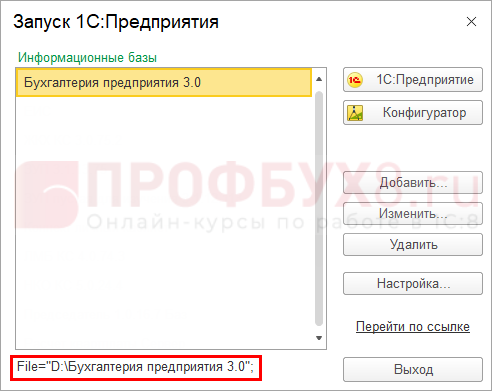
- Перейдите в каталог с базой и скопируйте на флешку файл 1Cv1CD:
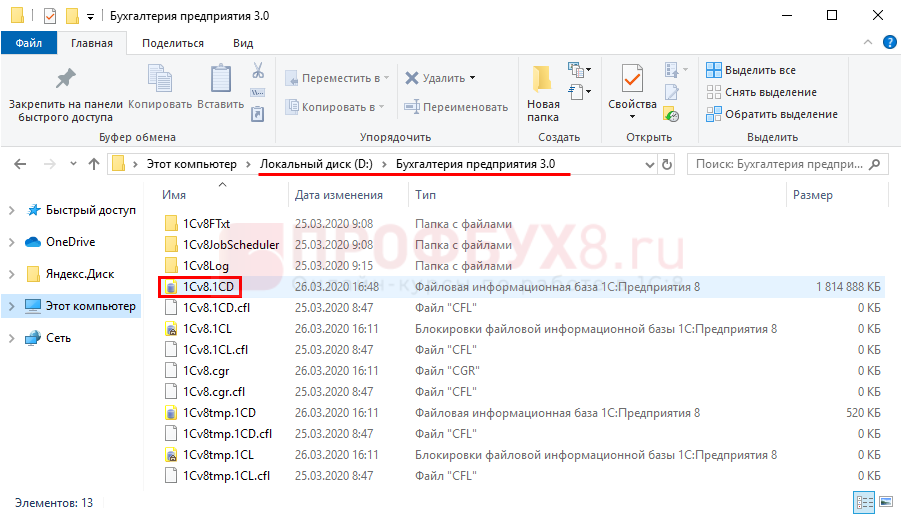
Можно скопировать и всю папку с базой.
Описанный способ копирования очень быстрый, но помните, что база занимает больше места (как правило, больше 1 Гб).
Полезные советы
Напоследок дадим несколько полезных советов:
- Сохраняйте копии баз в разных источниках: на компьютере, в облаке, на флешке или съемном жестком диске: так вы максимально обезопасите себя от потери данных.
- На компьютере файлы с копиями храните в одном месте. Если сегодня выгрузка будет на диске С, а завтра на диске Д, вы запутаетесь и в нужный момент не вспомните, куда дели копию.
- Делайте копии почаще — хотя бы раз в 2-3 дня, а лучше ежедневно.
- Сохраняйте файлы с выгрузкой под понятными вам именами. Советуем в название копии добавлять текущую дату. Если у вас много баз, кроме даты добавляйте название программы: например, 26.03.2020 Бухгалтерия предприятия или 26.03.2020 БП 3.0.
См. также:
- Файл Dt в 1С
- Регистрация 1С по регистрационному номеру
- Как сменить пароль в 1С
- Как подключиться к 1С через тонкий клиент
- Обновление 1С
- Как обновить платформу 1С 8.3
- Как убрать слово КОПИЯ в заголовке 1С
- Как установить 1С 8.3 самостоятельно с нуля: инструкция