
Самостоятельная замена экрана на ноутбуке ASUS X55A
В этом руководстве мы продемонстрируем, как самостоятельно заменить неисправную ЖК-матрицу на ноутбуке Asus X55A.
В моём случае, ноутбук уронили и на экране появились трещины.
Вся процедура замены LCD матрицы займёт примерно около 20-30 минут.
ВНИМАНИЕ!! Прежде чем начать, нужно убедиться, что ноутбук выключен!
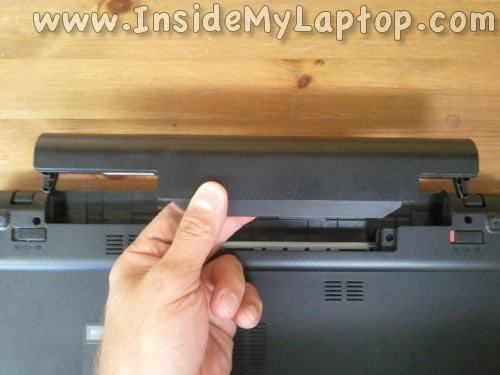
Выключаем ноутбук, разблокируем фиксаторы и открываем замки, удерживающие батарею. Далее отсоединяем аккумуляторную батарею от ноутбука.
Отсоединять АКБ надо всегда пори любой операции с ноутбуком. Надо взять это за правило и делать этот пункт в первую очередь.
У меня был печальный опыт короткого замыкания по моей вине, который привёл к полной неработоспособности ноутбука клиента. И при этом надо было только поменять модуль памяти. Так что лучше учитесь на чужих ошибках, а не на своих!!
Этап второй.
Открыв ноутбук, находим два винта, удерживающие лицевую панель жидкокристаллического экрана. Они располагаются в нижних углах дисплея, левом и правом соответственно, и прикрыты декоративными пластиковыми заглушками придающими более эстетический вид ноутбуку и маскирующие шляпки саморезов.
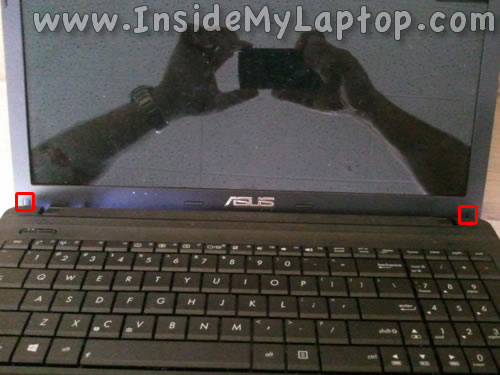
Этап третий.
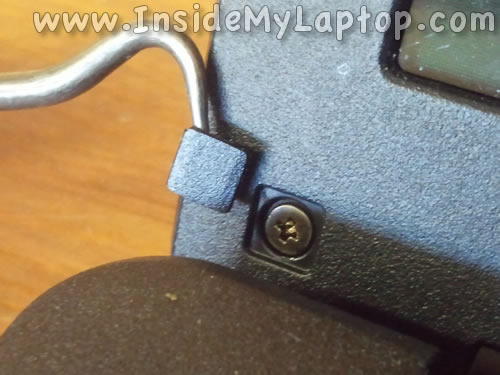
Берём любой острый предмет, например ножик, и поддев за край, как изображено на фотографии расположенной под текстом, снимаем пластмассовые крышки, закрывающие нам доступ к винтам.
Откручиваем обыкновенной крестовой отвёрткой фиксирующие винты. Эти винты крепят лицевую панель к дисплею экрана в сборе.
Этап четвёртый.
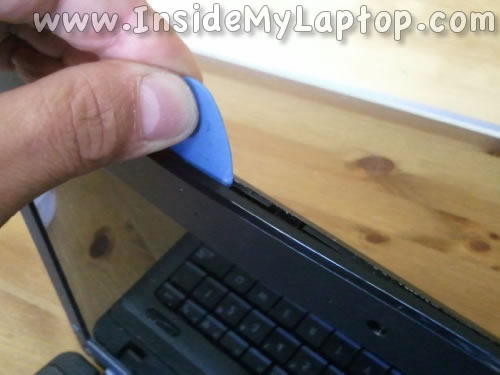
На данном этапе нам нужно отсоединить лицевую панель от задней крышки дисплея.
Для этой процедуры можно использовать любой тонкий кусочек пластмассы. Мы для этого используем обыкновенный медиатор. Протолкнув медиатор в щель, пройдём им со всех сторон дисплея отсоединив таким образом панель.
Этап пятый.
Разделив панель с задней крышкой медиатором, продолжим дальше аккуратно отсоединять её пальцами. Отделяя, панель необходимо слегка покачивать из стороны в сторону, чтобы освободиться от скрытых удерживающих защёлок. При этом нужно быть достаточно внимательным, чтоб не сломать фиксаторы.
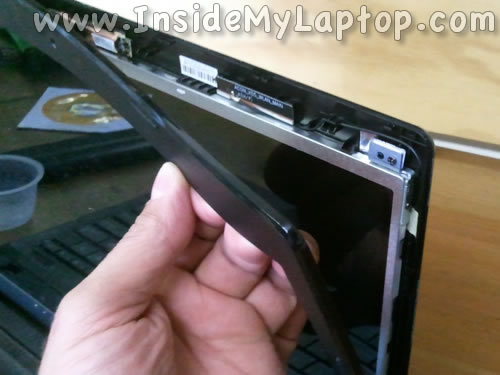
Этап шестой.
Отсоединяем переднюю, декоративную панель, с логотипом производителя ASUS, от экрана ноутбука Вот мы и добрались до ЖК-матрицы. Насколько же просто и легко разбирать экраны, изготовленные не по современной технологии Retina, как например в Эпл, где разобрать неполучится, не сломав экран, и в случае поломки меняется целиком.
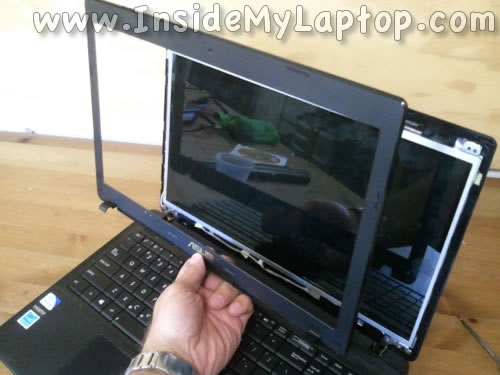
Этап седьмой.
Убрав лицевую панель, нам открывается доступ к двум винтам, со стандартными шлицами под крестовую отвёртку, крепящим жидкокристаллическую матрицу к задней крышке дисплея ноутбука и располагающихся по углам сверху. На фотографии они обведены красными кружочками. Откручиваем их, освобождая матрицу от креплений.
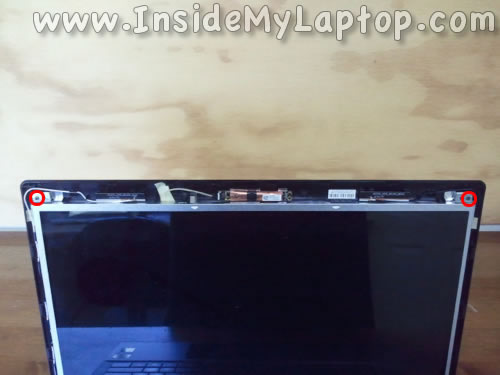
Этап восьмой.
Осторожно отделяем LCD панель от задней крышки экрана и помещаем её лицевой стороной вниз, на клавиатуру ноутбука. Необходимо быть внимательным, так как матрица прикреплена проводами, хотя они и не такие уж тонкие и хрупкие, но всё таки нужно быть аккуратным и постараться их не повредить.
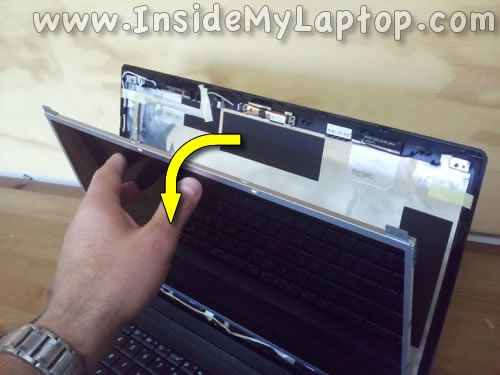
Этап девятый.
Теперь можно получить доступ к обратной стороне матрицы и отсоединить подключённый к ней провод.
Благодаря таким нехитрым манипуляциям, мы практически сняли жидко-кристаллическую панель. На это у нас ушло, примерно, что-то около 5-7 минут. Переходим к следующему этапу нашего ремонта.
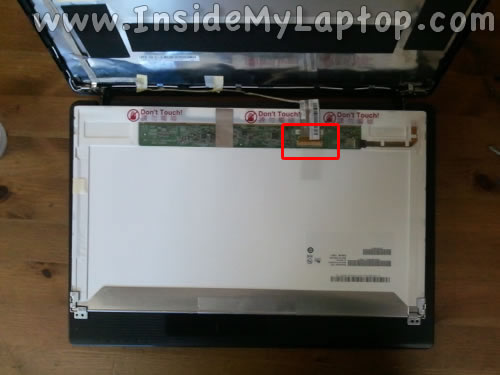
Этап десятый.
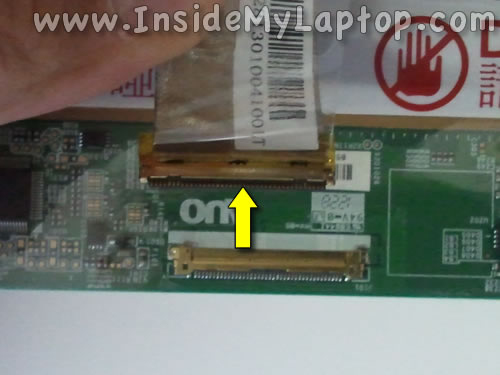
Чтобы отключить кабель от LCD панели необходимо удалить липкую ленту, закрепляющую соединение.
Убрав скотч, мы без проблем сможем легко отсоединить шлейф проводов, таким образом полностью отсоединив матрицу от экрана ноутбука. На фото, расположенной под текстом, жёлтой стрелкой обозначено место крепление кабеля.
Этап одиннадцатый.
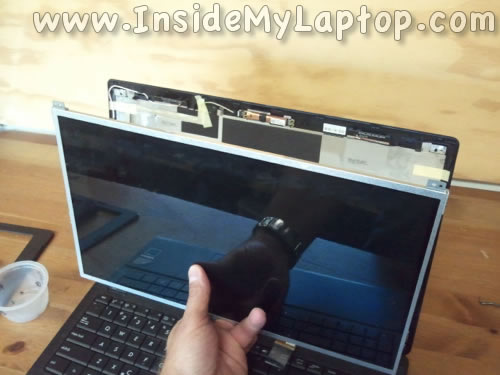
Вот и заключительный этап нашего самостоятельного ремонта. На данном этапе мы убираем неисправную жидкокристаллическую матрицу и заменяем её на новую исправную. Для этого вам будет необходимо завести кронштейны к верхним, правым и левым углам соответственно, нового экрана.
Заключение.
В завершение, хочется отметить, что для замены неисправной матрицы, вам вероятно понадобится название модели, для приобретения новой. Серийный номер находится на задней части панели.
Как пример, в моём ноутбуке Asus X55A, стоял серийный номер матрицы: B156XTN02.2
Заменяем экран и собираем всё в обратном порядке.
Замена матрицы (экрана) ноутбука Asus

Матрица ноутбуков Asus – один из самых уязвимых компонентов, который повреждается даже при малейшем влиянии на поверхность экрана. При выходе из строя матрицы часто ломаются сторонние элементы, не подлежащие ремонту, и в данной ситуации необходима замена матрицы ноутбуков Asus.
Распространенный случай поломки – это физическое повреждение дисплея устройства. Если на его поверхности образовались трещины или сколы и видны темные точки, это свидетельствует о том, что поверхность матрицы разбилась. Когда на дисплее появляются артефактные полоски, пропадающие при открытии либо закрытии ноутбука, вероятно повреждение матричного дешифратора. Менее значимые повреждения, включая царапины, потертости, битые пиксели, также требуют замены компонента для устранения проблем и восстановления изначального облика дисплея.
Особенности замены матрицы
Самостоятельно установить новую матрицу на устройство не представляется возможным из-за ряда особенностей проведения данной процедуры. Замена экрана ноутбука Asusусложняется следующими требованиями:
- необходимость соответствия матрицы и конкретной модели ноутбука;
- использование специализированных инструментов и оборудования;
- наличие практического опыта и знаний, а также аккуратный подход, чтобы не повредить внутренние составляющие ноутбука.
Почему стоит обратиться к нам
Замена дисплея Асус – трудоемкий процесс, который рекомендуется доверить опытным мастерам сервисного центра Fortis-Service. Профессионалы постоянно устраняют аналогичные проблемы на разных моделях ноутбуков Asus и разбираются в нюансах исправления неполадок. Для определения конкретной причины неисправности матрицы ноутбук диагностируется на специальном оборудовании, после чего выполняется замена монитора Асус. В работе используются оригинальные комплектующие с собственного склада сервисного центра.
Все работы проводятся в предварительно оговоренные сроки. Владельцам ноутбуков предоставляется индивидуальная гарантия и список рекомендаций, которые помогут предотвратить новые поломки.
Воспользовавшись услугами сервисного центра Fortis-Service, вы можете не сомневаться, что мастера устранят обнаруженные проблемы оптимальным способом и обеспечат продолжительное функционирование новой матрицы.
Стоимость замены дисплея ноутбука Acer
| Виды работ | Цены |
|---|---|
| Диагностика ноутбука | бесплатно |
| Работа по замене дисплея ноутбука | 800 |
| Матрицы с диагональю 10.1 | 2500-3000 |
| Матрицы с диагональю 13.3 | 4000-5000 |
| Матрицы с диагональю 14.0 | 4500-5000 |
| С диагональю 15.6 | 3500 |
| С диагональю 17.3 | 5000 |
Как снять матрицу с ноутбука?
Вопрос о том, как снять матрицу с ноутбука, возникает при обнаружении серьезных неполадок: повреждения матрицы проявляются появлением вертикальных полос на экране, нарушением цветопередачи, отключением подсветки или просто черным экраном, если она окончательно выходит из строя. Самостоятельной разборкой ноутбука и заменой комплектующих стоит заниматься только при наличии большого багажа специальных знаний, любая ошибка может привести к еще более серьезным поломкам устройства.
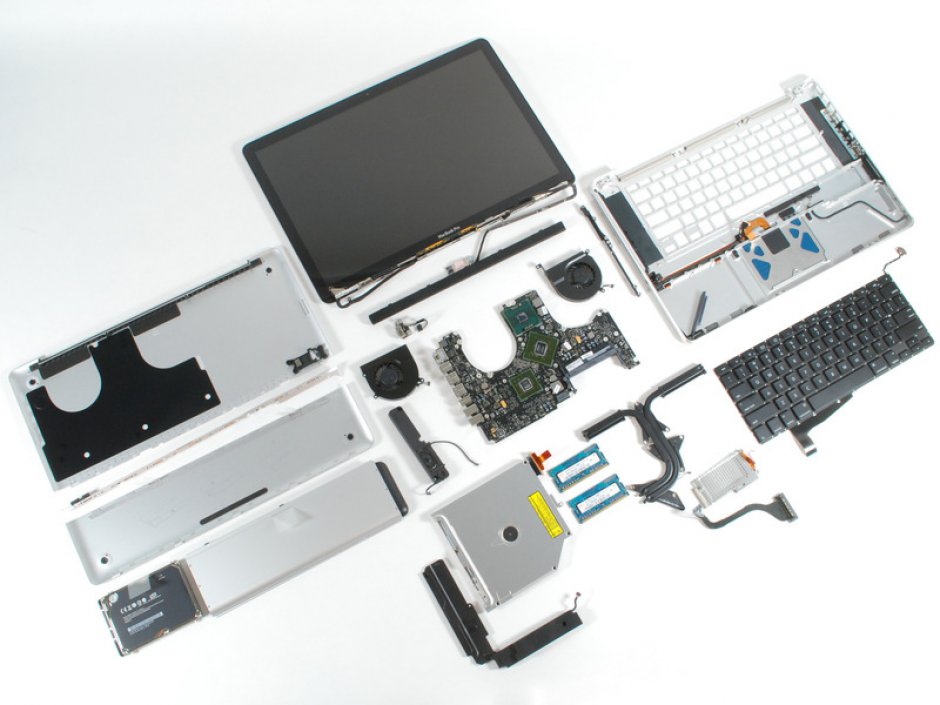
Последовательность разбора ноутбука
Перед тем как снять матрицу с ноутбука HP или другой марки, необходимо позаботиться о подготовке рабочего пространства. Со стола нужно убрать все посторонние предметы, желательно найти коробочку для болтов, чтобы потом не пришлось собирать их по столу и полу. Для работы потребуются тонкие отвертки с магнитным наконечником, тонкий предмет для открывания защелок или специальная демонтажная лопатка, а также пинцет.
Как снять матрицу с ноутбука Lenovo? Практически все современные марки ноутбуков имеют схожее устройство монитора, процесс разборки и замены матрицы различается лишь в небольших деталях. Основные действия:
- Любой ноутбук предварительно отключается от сети, также необходимо вынуть аккумуляторы.
- Откручиваются все винты с внутренней стороны монитора, они скрыты под резиновыми заглушками. На большинстве моделей ноутбуков используется по 5 винтов, но их иногда бывает больше.
- Далее нужно открутить винтики, которыми рамка прижимает матрицу к ноутбуку. Обычно для этого используются отвертки «под крестик».
- После откручивания винтов необходимо аккуратно отсоединить защелки рамки и снять ее. Нельзя использовать слишком большое усилие, рамка при этом может сломаться.
- С каждой боковой стороны откручиваются 4 болта, которые прижимают матрицу к корпусу монитора ноутбука.
- Далее нужно попробовать без применения силы отодвинуть матрицу от корпуса устройства. Она должна легко отделиться: если этого не происходит, значит остались еще не открученные болты, и их нужно найти.
- Если все сделано правильно, дисплей можно легко отодвинуть и перевернуть лицевой панелью на клавиатуру ноутбука. После этого можно отсоединить кабель инвертора и видеокабель, и матрица будет полностью отсоединена от ноутбука.
На обратной стороне матрицы вы найдете заводскую наклейку с указанием ее типа и всех технических характеристик, эта информация нужна для правильного подбора новых комплектующих.
Сборка ноутбука после замены матрицы
После того, как вы приобрели новую матрицу, ее необходимо правильно установить в корпус монитора. Для этого все действия выполняются в обратном порядке: к разъемам подключаются кабели, после этого по бокам вкручиваются винты, устанавливается на защелки и прикручивается на место рамка. Окончательный шаг – установка резиновых заглушек, чтобы скрыть места вкручивания болтов.
Устанавливается обратно аккумулятор, и ноутбук можно подключать к сети, если замена матрицы выполнена правильно, и причина неисправности скрывалась именно в ней, изображение вновь станет четким и ярким, с правильной цветопередачей и отсутствием на экране каких-либо посторонних полос.
Любой самостоятельный ремонт проводится на свой страх и риск: всегда есть вероятность повредить защелки, нарушить подсоединение шлейфов или допустить любые поломки, устранение которых будет стоить очень дорого. Намного более надежный вариант – сразу обратиться в сервисный центр и заказать профессиональную замену матрицы с выдачей гарантийного талона после ремонта.
Как поменять матрицу на ноутбуке Asus K53S
После звонка в наш сервисный центр, клиент озвучил проблему. Стиральная машина Bosch не сливает воду. Мастер.
Электрическая техника нередко ломается, 1 из актуальнейших задач, это проблема замыкания CD привода. В этих.
После падения у телефона Xiaomi mi5s разбился дисплей . Рассмотрим как заменить Модульный дисплей на этой серии.
Armada Service Ноутбуки Asus K53SK
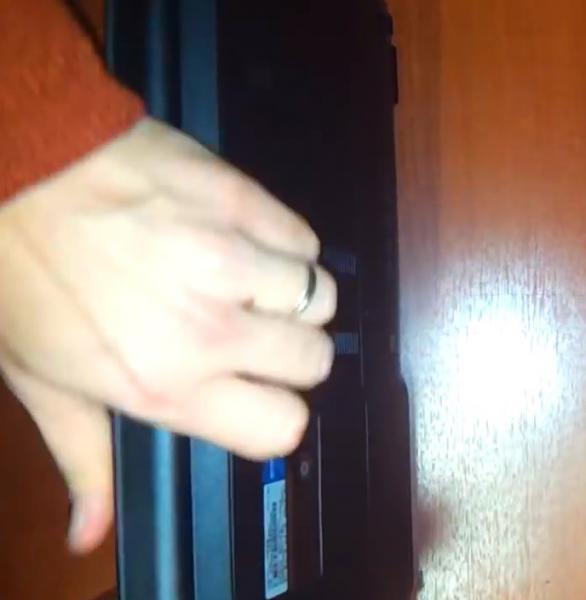
Прежде чем приступить к
замене матрицы следует извлечь аккумулятор.
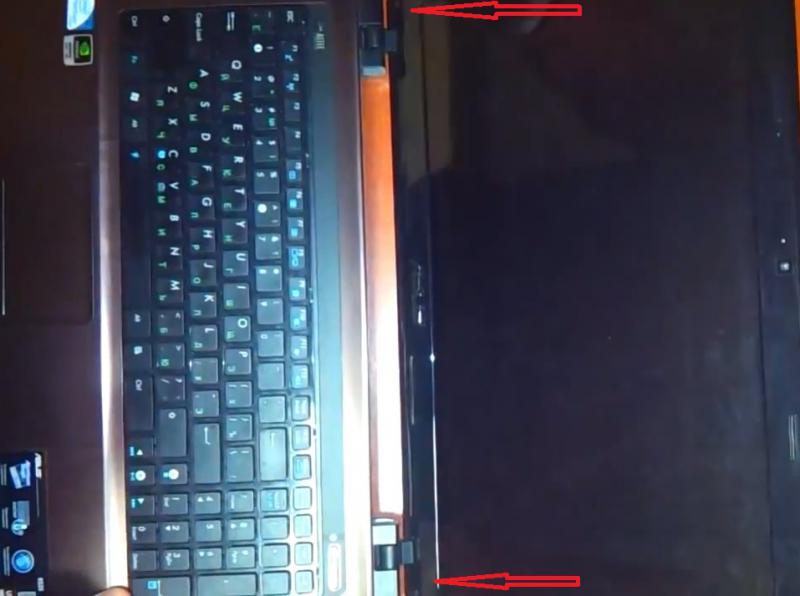
Накладную пластиковую
рамку фиксируют два винта, скрытые под заглушками. Они расположены в местах,
указанными стрелками на рисунке.
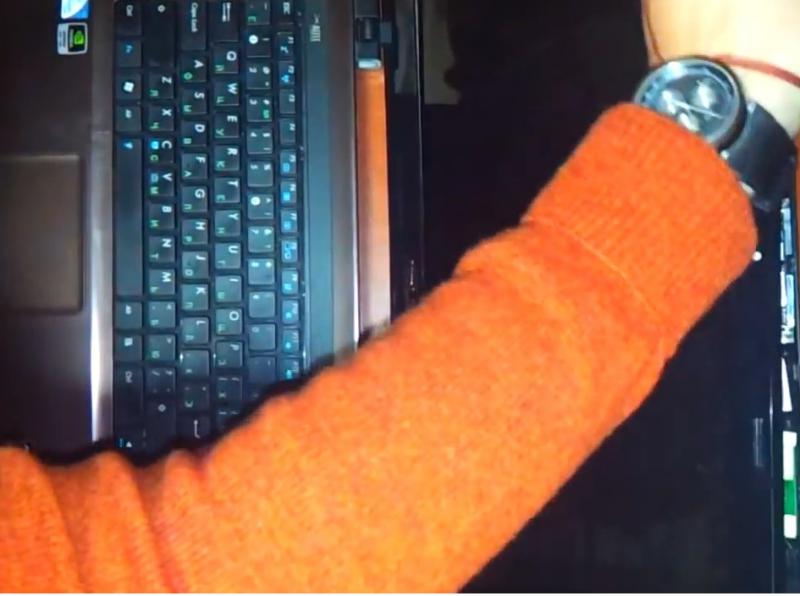
Сняв заглушки,
выкручиваем винты. А затем снимаем рамку, отстегивая клипсы от задней крышки.
Перевернув ноутбук на
бок, откручиваем 4-ре торцевых винта, удерживающих матрицу в металлической
раме.
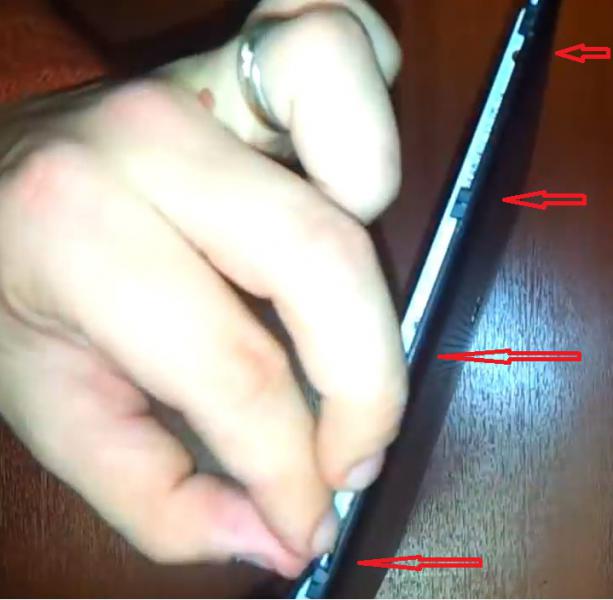
Проделываем аналогичные
действия, перевернув ноутбук на противоположную сторону. Винтов здесь также
ровно 4 штуки.
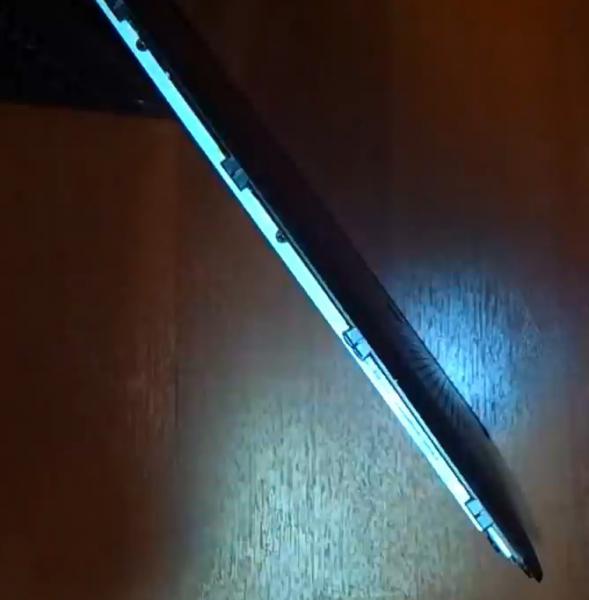
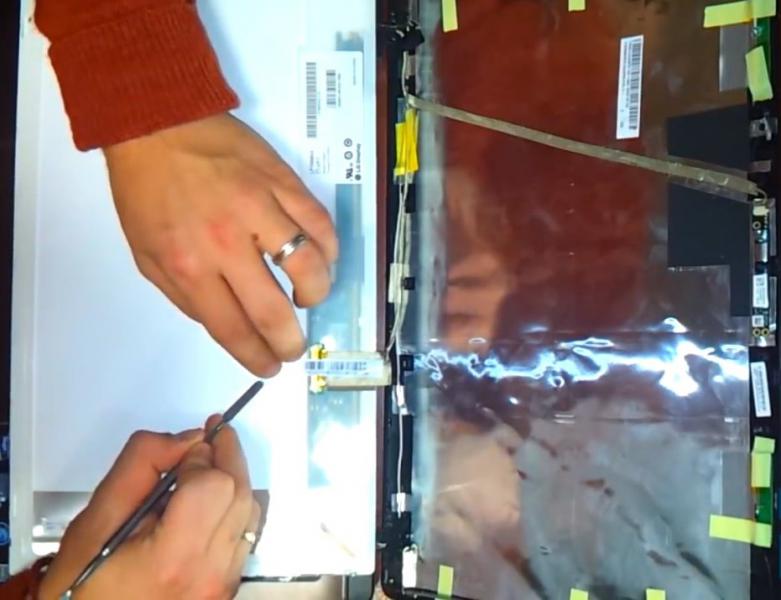
Матрицу можно положить
на клавиатуру плашмя. Теперь следует снять шлейф от материнской платы. Он
приклеен скотчем. Поэтому с помощью скальпеля, стараясь не повредить ни шлейф,
ни матрицу, его отклеиваем и вытаскиваем из разъема.
Новую матрицу освобождаем от заводской пленки и укладываем на клавиатуру. На этом этапе можно было бы проверить работу нового дисплея, но не станем тратить время. Все же матрица от Asus в обязательном порядке проверяется на заводе.
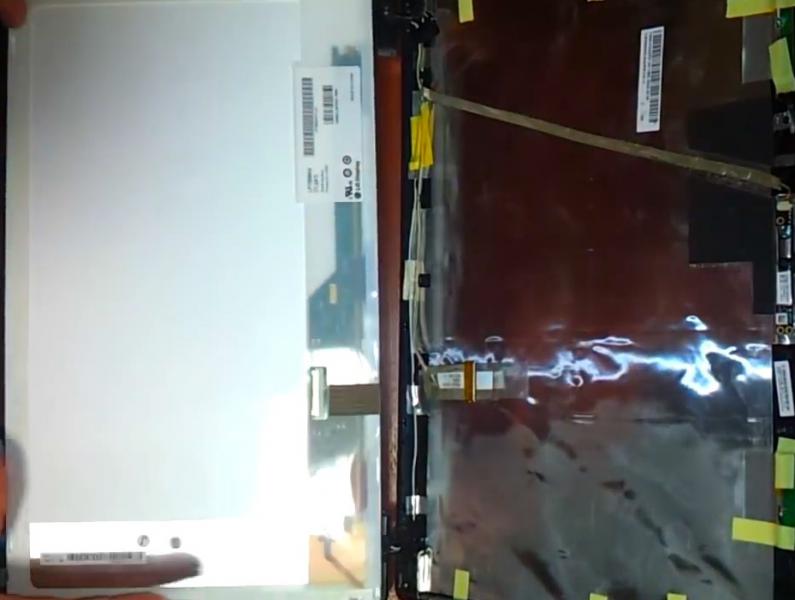
Теперь следует
подоткнуть шлейф и заклеить его скотчем, слегка его натягивая.
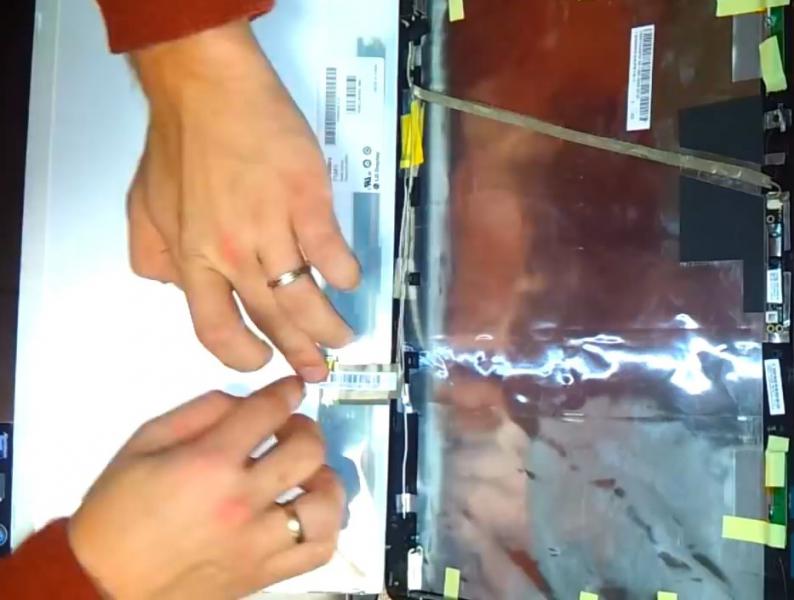
Теперь крепим матрицу к
раме, закручивая по 4 болта с обеих сторон.
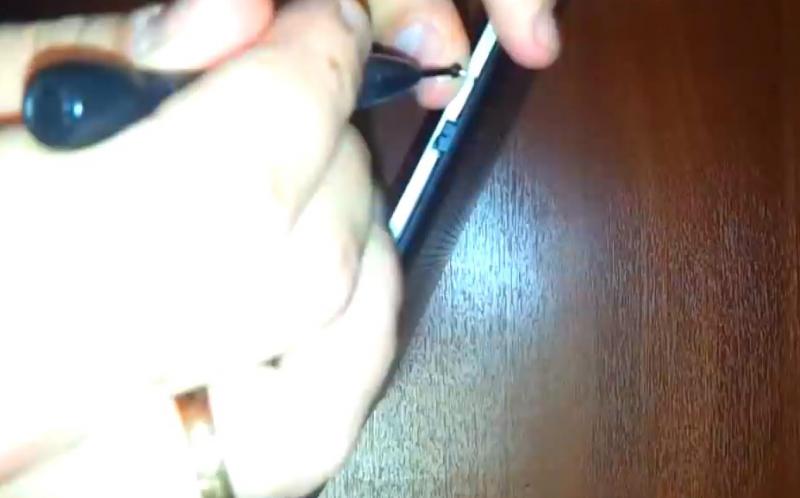
Следом фиксируем
накладную внешнюю панель, не забыв закрутить два винта. Если клеящая
поверхность заглушек пришла в негодность, необходимо воспользоваться
двухсторонним скотчем.