
Создание и изменение текстовых стилей
- Перейдите на вкладку «Главная» панель «Аннотации» «Стиль текста» . найти
- В диалоговом окне «Стиль текста» выполните одно из следующих действий.
- Для создания стиля выберите «Создать» и введите имя стиля.
Прим.: Имя текстового стиля может иметь длину до 255 символов. В именах можно использовать буквы и цифры, а также некоторые специальные знаки: знак доллара ($), подчеркивание (_) и дефис (-).

- Чтобы назначить шрифт для азиатского языка, выберите имя файла шрифта SHX, установите флажок «Использовать большой шрифт» и выберите большой шрифт для азиатского языка.
Понятия, связанные с данным
- Текстовые стили
- Использование SHX-файлов азиатских «больших шрифтов»
Задачи, связанные с данной
Стиль текста автокад — как создать и настроить
За внешний вид текста в системе AutoCAD отвечают текстовые стили. В стиле текста в автокаде определены такие параметры шрифта, как:
- имя и начертание шрифта;
- угол наклона букв;
- степень сжатия/растяжения букв и др.
По умолчанию текущим текстовым стилем в автокаде является стиль «Standard». Чтобы его сменить, после вызова команды создания однострочного текста в autocad — «ДТ» выберите опцию «Стиль». Т.е. на запрос Вам надо набрать с клавиатуры букву «С».

Потом программа AutoCAD попросит Вас ввести название текстового стиля, который хотите использовать. И по умолчанию в текстовом поле будет стоять значение «Standard».
Вы в свою очередь пишете название текстового стиля. Если вы его не помните, то на этот запрос введите ответ в виде знака «?».
Система AutoCAD ответит вам запросом:

Далее просто нажмите на клавишу «Enter». Перед Вами появится текстовое окно AutoCAD. В нем будет выведен полный список всех имеющихся текстовых стилей. Внизу окна Вам необходимо будет ввести название нужного стиля.
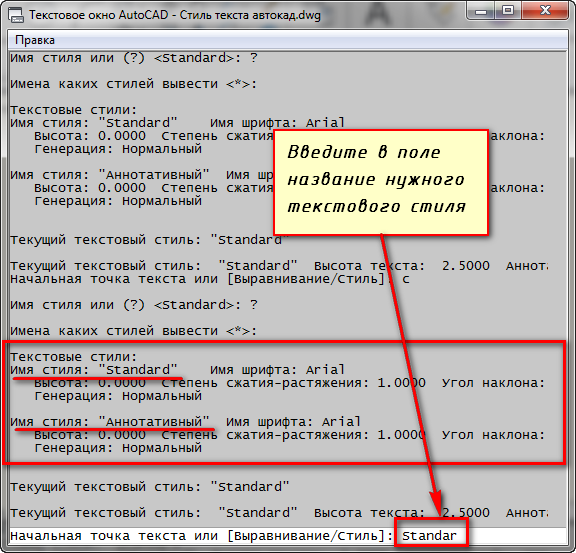
Нажмите «Enter». Теперь Вы вернетесь к первичному запросу, в котором Вас будут просить указать начальную точку вставки текста.
Наверняка в списке имеющихся стилей текста у Вас будет всего 2 стиля. Это «Standard» и «Аннотативный». По мере работы в программе AutoCAD Вам придется настраивать собственные текстовые стили. Задавать для них параметры, удовлетворяющие вашим требованиям.
Теперь разберём, как создать собственный стиль текста в Автокаде.
Создание собственных текстовых стилей AutoCAD
При создании нового текстового стиля Вам следует придерживаться стандартов ГОСТ 2.304 — 81.
Создание, изменение или определение стилей текста в автокаде производится через диалоговое окно «Стили текста».
Вызвать его можно через вкладку «Главная» ⇒ панель «Аннотации» ⇒ кнопка «Стиль текста».
Рекомендую набрать с клавиатуры короткую команду вызова окна — «СТ».
Для начала создадим новый стиль текста и оставим название так, как предлагает нам программа автокад. Для этого нажмем на кнопку «Новый», а затем «ОК». Можете задать имя стиля.
В справке AutoCAD написано, что «Имя стиля текста может содержать до 255 символов. В именах можно использовать буквы и цифры, а также некоторые специальные знаки: знак доллара ($), подчеркивание (_) и дефис (-)».
Теперь приступаем к настройке параметров нового текстового стиля в AutoCAD.
1. Меняем шрифт текстового стиля.
Собственные векторные шрифты AutoCAD в этом списке оканчиваются на . shx, а Windows-шрифты (шрифты типа True Туре) выделены сдвоенной буквой Т в начале.
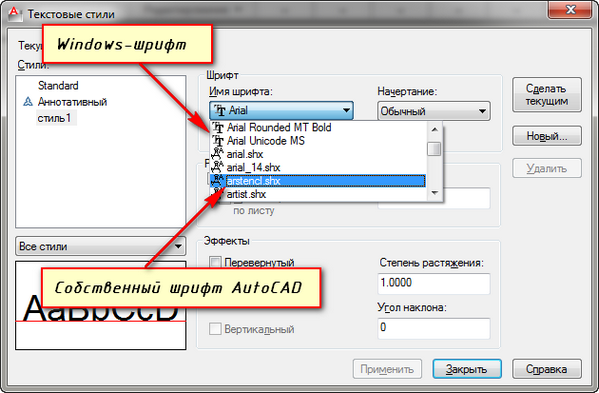
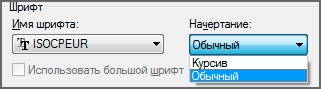
Я обычно использую шрифт ISOCPEUR. При этом стал доступен список «Начертание» . Т.к. выбранный мною шрифт является шрифтом Windows. Я оставляю обычный.
2. Задаем высоту текста в автокаде.
Я обычно задаю высоту стандартно по ГОСТ 2,5мм. При вводе текста AutoCAD уже не будет просить Вас задать его высоту.
Если же Вы укажете в поле «Высота» значение 0, то сохраните возможность каждый раз при вводе текста задавать его высоту.
Поставьте пока значение 2,5мм. В процессе работы в программе Вы поймете, как удобнее — задавать высоту текста или нет.
3. Степень растяжения текста.
Данный параметр отвечает за сжатие и растяжение символов в тексте. По умолчанию этот параметр равен
1, что соответствует стандартному виду шрифта.
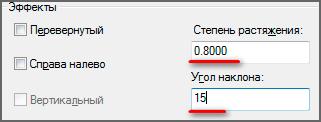
Для выбранного шрифта я использую степень растяжения — 0.8.
4. Задаем угол наклона текста.
Это угол наклона символов текста. Значение угла наклона текста может лежать в диапазоне от -85 до 85 градусов.
По умолчанию он равен 0. Положительные значения будут приводить к наклону букв вправо, а отрицательные — к наклону влево.
5. Дополнительные эффекты текстового стиля.
Перевернутый. Эффект зеркального отображения текста относительно горизонтальной оси.
Справа Налево. Эффект зеркального отображения текста относительно вертикальной оси.
Вертикальный. Данный эффект текстового стиля в автокаде размещает текст по вертикали.
Вертикальное направление может быть выбрано, только если оно поддерживается используемым шрифтом. Для шрифтов TrueType оно недопустимо. В нашем случае этот шрифт не поддерживает данный эффект стиля текста.
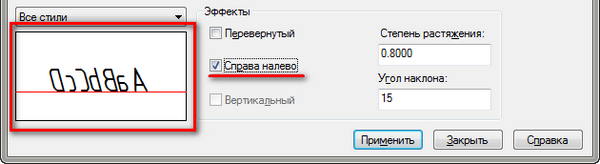
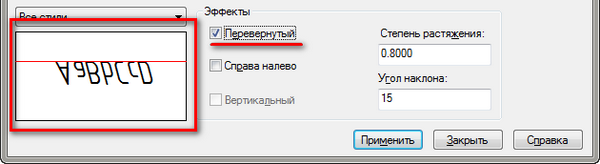
С настройкой параметров текстового стиля AutoCAD мы закончили.
Теперь нажмите кнопку «Применить», чтобы активировать все настроенные параметры созданного стиля AutoCAD. Далее — на кнопку «Сделать текущим». Только что созданный стиль станет стилем по умолчанию.
После этого можно закрывать диалоговое окно «Стили текста».
Вновь созданные стили сохраняются вместе с чертежом. При этом они доступны только из чертежа, на котором были созданы.
Вы можете импортировать созданные стили текста автокада на другой компьютер. О том, как это сделать, я расскажу в другой статье.
Подведем итог. Теперь Вы понимаете, что такое стиль текста в автокаде, и знаете, как создать его и настроить.
Освойте профессию проектировщика
Научитесь быстрому черчению, освоите прикладное 3D, автоматизируете создание ведомостей и спецификаций.
Стили текста в Autocad
Автокад поддерживает работу с несколькими стилями текста. Это позволяет быстро настраивать внешний вид текстовых полей Автокада по одному или нескольким шаблонам.
Для создания и редактирования стилей текста нужно открыть окно «Стили текста». Для этого в ленте, на вкладке «Главная», в выпадающем меню «Аннотации» нажать кнопку «Стиль текста». Или набрать в командной строке «СТИЛЬ». 
Для создания нового стиля текста, в открывшемся окне нажать «Новый…». В открывшемся окне нужно ввести название и нажать «ОК». 
Рассмотрим пример.
Необходимо создать стиль текста для чертежей организации.
1. Набираем в командной строке СТИЛЬ. В открывшемся окне создаём новый стиль. Назовём его «Проект».
2. Подбираем подходящий шрифт. Предпочитаю Times New Roman.
3. Начертание текста оставим …
4. Сделаем стиль текста аннотативным, поставив галочку напротив параметра «Аннотативность».
5. «Ориентация текста по листу» ориентирует текст согласно ориентации разметки листа (работает только с включённым параметром «Аннотативность»).
6. Параметр «Перевёрнутый» разворачивает текст на 180 градусов.
7. Функция «Справа налево» позволяет отображать текст в зеркальном отображении.
8. «Степень растяжения» растягивает или сжимает текст. Значение 1 — нормальный текст, меньше 1 — текст сжатый, более 1 — текст растянут.
9. «Угол наклона» придаёт тексту наклон. Измеряется в градусах. Диапазон допустимых значения от -85 до 85.
1 комментарий к “Стили текста в Autocad”
- Уведомление: Аннотативность объектов Autocad | autoprodor.ru
Оставьте комментарий Отменить ответ
Этот сайт использует Akismet для борьбы со спамом. Узнайте, как обрабатываются ваши данные комментариев.
Свежие записи
Рубрики
Свежие комментарии
Архивы
Мета
Форма подписки
autoprodor.ru
Свежие записи
Copyright © 2023 autoprodor.ru | Powered by Тема Astra WordPress
Текстовый стиль в Автокаде
Каждый текстовый стиль в Автокад имеет свое имя и сохраняется вместе с чертежом. Его можно переименовать или удалить.
По умолчанию текущим текстовым стилем является стиль Стандартный (Standart). Стиль текста в Автокаде определяет такие характеристики шрифта как, гарнитура и размер шрифта, угол наклона, а также направление ввода текста.
Как сменить текущий стиль текста
Существует несколько способов, благодаря которым можно изменить текущий стиль текста в Автокаде. Рассмотрим их по порядку.
Как поменять текущий стиль текста в Автокаде можно при помощи опции Стиль команды Текст или DText однострочного текста.
Чтобы сменить текущий стиль текста в Автокад, следует воспользоваться опцией Стиль сразу после вызова команды создания однострочного текста Текст или DText. Вызываем команду Текст. Система отобразит запрос:
Текущий стиль текста: «10-07 — наклонный» Высота текста: 10 Аннотативный: Да Выравнивание: Слева
Начальная точка текста или [ В ыравнивание/ С тиль]:
Current text style: «10-0.7 — italic» Text height: 10 Annotative: Да Justify: Left
Specify start point of text or [ J ustify/ S tyle]:
Верхняя строка запроса показывает какой текстовый стиль Автокад установлен по умолчанию, а также его параметры. Выберем опцию Стиль (Style) команды Текст (Text). Программа выдаст запрос:
Имя стиля или (?) <10-0.07 - наклонный>:
Enter style name or (?) :
Теперь в командной строке необходимо ввести имя тестового стиля в Автокад, который вы хотите сделать текущим. Если вы не помните название текстового стиля, то введите в командную строку знак вопроса и нажмите Enter. Система ответит вам запросом:
Введите список текстовых стилей :
Enter text style(s) to list :
В ответ на запрос нажмите Enter, и система выведет полный список всех имеющихся текстовых стилей в AutoCAD. В текстовом окне выберите по параметрам подходящий стиль текста. Затем введите его название в командной строке этого окна и нажмите Enter. Программа повторит запрос:
Начальная точка текста или [ В ыравнивание/ С тиль]:
Specify start point of text or [ J ustify/ S tyle]:
Примечание
Список текстовых стилей после выбора стиля текста в AutoCAD по умолчанию сам не закрывается. Вы его можете закрыть либо свернуть при помощи кнопок окна, находящихся в верхнем правом углу.
Как изменить текущий стиль текста в AutoCAD при помощи диалогового окна Стили текста
Изменить текущий стиль текста в Автокад вы можете при помощи диалогового окна Стили текста. Вызвать его вы можете, введя команду Стиль в командную строку.
Дипломная работа на заказ в Украине, Киеве http://7000.kiev.ua
В верхнем левом углу диалогового окна прописан текущий стиль текста Автокад. Ниже расположено поле Стили, содержащее список всех текстовых стилей чертежа.
Рассмотрим несколько способов установки текущего стиля текста при помощи диалогового окна:
- выделим щелчком мыши нужный нам стиль текста в Автокаде и нажмем кнопку Сделать текущим, расположенной в верхнем правом углу диалогового окна;
- выделим щелчком мыши нужный нам стиль текста, затем нажмем на правую кнопку мыши и из контекстного меню выберем строку Сделать текущим;
- дважды щелкнем мышкой по нужному текстовому стилю.
Как изменить в Автокад стиль текста при помощи ленты инструментов.
На вкладке Аннотации ленты инструментов — в группе Текст раскрывающийся список текстовых стилей файла чертежа. Чтобы выбрать нужный текстовый стиль в Автокаде, необходимо просто щелкнуть по нему мышкой.
Как поменять стиль текста при помощи панели инструментов Стили
Выведите панель инструментов Стили в AutoCAD на графическую зону чертежа или прикрепите панель к любому краю окна. Как работать с панелями инструментов вы можете почитать и посмотреть здесь.
По умолчанию на панели инструментов Стили в Автокаде в крайнем левом положении находится кнопка Стили текста, возле которой расположено поле текстовых стилей. Щелкнем по нему. Раскроется в Автокад список текстовых стилей чертежа. Чтобы установить текущим нужный текстовый стиль, просто выберите его из списка.
По умолчанию система содержит только один текстовый стиль в Автокаде — это стиль Стандартный, который нельзя удалить.
Если вы собираетесь выполнять качественные профессиональные чертежи, то необходимо уметь создавать и настраивать собственный в Автокад текстовый стиль.
Как создать в AutoCAD новый стиль текста
Чтобы создать стиль текста по ГОСТ, следует придерживаться стандартов ГОСТ 2.304-81. Диалоговое окно Стили текста позволит вам создать, изменить, настроить (переопределить) стили текста в Автокаде, а также удалить стили текста не используемые в файле чертежа. Рассмотрим детально, как создать пользовательский (собственный) стиль текста в AutoCAD.
Вызов диалогового окна Стиль текста, команда Автокад Стиль
За создание текстового стиля в Автокад отвечает команда Стиль, которая вызывает диалоговое окно Стили текста.
Вызвать команду Стиль в Автокаде можно одним из следующих способов:
- из строки меню пункт Формат — строка Стиль текста. ;
- на вкладке Главная ленты инструментов — в группе Аннотации — кнопка AutoCAD Стиль текста;
- на панели инструментов Стили — копка Стиль текста..;
- либо прописать наименование команды в командной строке Стиль (Style).


Как создать новый текстовый стиль в Автокаде, диалоговое окно Стили текста
Пропишем наименование команды в командной строке Стиль в Автокад и нажмем Enter. Появится диалоговое окно Стили текста.
В верхнем левом углу диалогового окна будет прописан текущий текстовый стиль Автокад. Под ним находится поле, содержащие список доступных стилей текста файла чертежа Автокад. Под списком стилей текста данного чертежа расположен Фильтр списка стилей Автокад.
Фильтр списка стилей Автокад выполнен в виде раскрывающегося списка, в котором можно выбрать отображать в списке стилей все стили текста или только используемые на чертеже (применяемые на чертеже Автокад).
В нижнем левом углу диалогового окна Стили текста расположено поле предварительного просмотра выбранного текстового стиля Автокад. По центру диалогового окна расположены параметры (свойства) выбранного (текущего) текстового стиля, которые мы с вами рассмотрим на примере создания нового стиля текста в Автокад.
Для новых чертежей, созданных на основе стандартных шаблонов Автокад, текущим текстовым стилем является стиль Стандарт. Кроме того, в списке стилей присутствует аннотативный стиль Аннотативный (Annotative), единственным отличием которого от стиля Стандарт является установленный по умолчанию флажок Аннотативный.
Чтобы создать новый текстовый стиль в Автокад, необходимо в вверхнем правом углу диалогового окна Ситили текста щелкнуть по кнопке Новый. . Автокад откроет небольшое диалоговое окно Новый стиль текста, в строке ввода которого будет предложено создание по умолчанию имя нового стиля. Имя стиля текста в Автокад может содержать до 255 букв и включать в себя знаки доллара ($), нижнего подчеркивания (_) и дефиса (-). После щелчка по кнопке ОК новый текстовый стиль в Автокад с заданным именем будет создан (имя текстового стиля Автокад оставим по умолчанию стиль1).
При создании нового текстового стиля ему автоматически присваиваются текущие значения свойств текущего стиля, которые впоследствии можно изменить (откорректировать).
Как изменить стиль текста в Автокаде или настройка нового текстового стиля
Выбор гарнитуры и начертания шрифта Автокад
Под гарнитурой шрифта AutoCAD понимается совокупность индивидуальных характеристик шрифта, отличающих его от других шрифтов.
Гарнитура шрифта не изменяется при изменении высоты шрифта или его начертания (полужирный, курсив и т.п.).
Программа поддерживает файлы шрифтов двух типов:
- шрифты TrueType (файлы с разрешением .TTF) — Windows-шрифты выделены сдвоенной буквой Т в начале;
- шрифты AutoCAD (файлы с разрешением .SHX) — собственные векторные шрифты в Автокаде.
В комплект поставки Автокад также входят ряд шрифтов TrueType, а также несколько десятков собственных SHX-шрифтов, которые также называются откомпилированными (compiled). Вы можете сами устанавливать в Windows дополнительные шрифты TrueType, как и шрифты других типов, в том числе и те, которые устанавливаются с прикладными программами.
В раскрывающемся списке Имя шрифта диалогового окна Стили текста вы можете выбрать шрифт, которым будет отображаться текст Автокад. Данный список отображает все шрифты, поставляемые с программой, а также все шрифты TrueType, установленные в Windows.