
Как включить телефон без кнопки включения
Современные смартфоны уже давно не нуждаются ни в отключениях, ни даже в перезагрузках. Поэтому в теории их аптайм – непрерывное время работы – может исчисляться неделями, месяцами, а в отдельных случаях даже годами. Однако обычное состояние наших аппаратов – это сон, в котором его экран отключен, а сам он не реагирует ни на какие действия. В таких случаях основной способ пробудить аппарат – нажать на кнопку питания. Но что делать, если она не работает?
Не работает кнопка питания? Это не проблема
По большому счёту ничего страшного в том, что кнопка питания – разумеется, при сохранении работоспособности самого смартфона – не работает, нет. Несмотря на то что именно она является основным инструментом для активации устройства, есть ещё несколько способов пробудить его.
Как разблокировать телефон
Первым делом, конечно, нужно убедиться, каким ваш смартфон оснащается сканером отпечатков пальцев. Если он не скрыт под экраном, вы можете просто приложить к нему палец, и смартфон разблокируется. То есть вам даже не понадобится нажимать на кнопку активации.
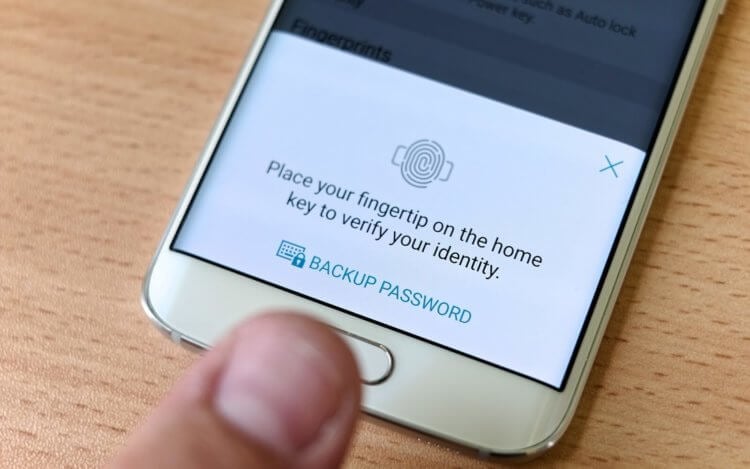
Проще всего пробудить телефон сканером отпечатком пальцев
Если сканер подэкранный, просто приложите палец к экрану. Скорее всего, смартфон тоже распознает прикосновение и снимет блокировку, допустив вас к содержимому устройства. Правда, в некоторых случаях требуется предварительное нажатие на кнопку питания, поэтому проверяйте.
Двойное постукивание по экрану
Если не помогло, рекомендуется попробовать постучать по экрану два раза подряд. Если у вас смартфон с AMOLED-экраном, то практически наверняка он поддерживает функцию пробуждения под названием Double Tap. Она позволяет пробудить аппарат, не используя физическую кнопку питания.

Двойное постукивание по экрану включает смартфоны с AMOLED-экранами
Правда, есть пара условий. Во-первых, нужно, чтобы функция была активна, а, во-вторых, чтобы смартфон был заряжен. Потому что заставить его активировать экран в противном случае не получится. Но, если экран включится, просто снимите блокировку и пользуйтесь.
Поднять телефон для включения
Если ваш смартфон оснащается более простым экраном вроде IPS или просто не поддерживает Double Tap, у вас есть другая возможность активировать его принудительно без использования кнопки Home. Она состоит в том, чтобы воспользоваться функцией Raise to Wake Up, которая пробуждает смартфон при поднятии.
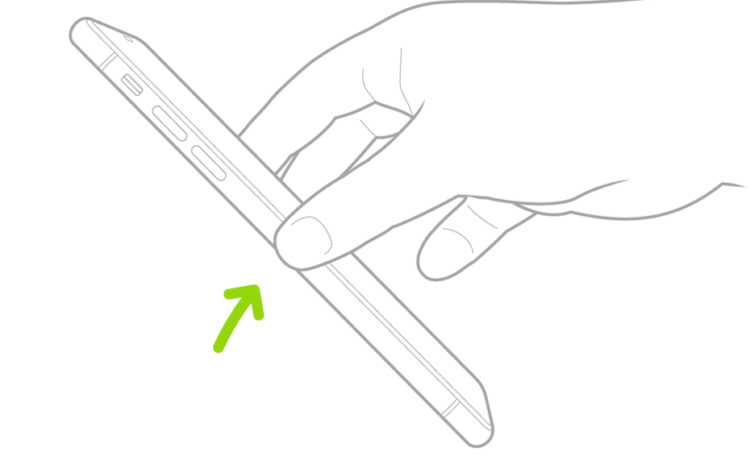
Многие смартфоны поддерживают Raise to Wake
Суть этой функции состоит в том, что аппарат, используя гироскоп и акселерометр, отслеживает, что его поднимают, понимает это и активирует экран. В этом случае вам остаётся только снять со смартфона блокировку любым удобным способом. Главное – предварительно озаботиться включением этого механизма в настройках.
Как включить телефон зарядником
Если вы не озаботились предварительным включением одного из этих механизмов, вам остаётся не так много способов пробудить свой аппарат. Например, можно подключить его к источнику электропитания. В большинстве случаев это стопроцентный метод пробудить смартфон и снять с него блокировку.
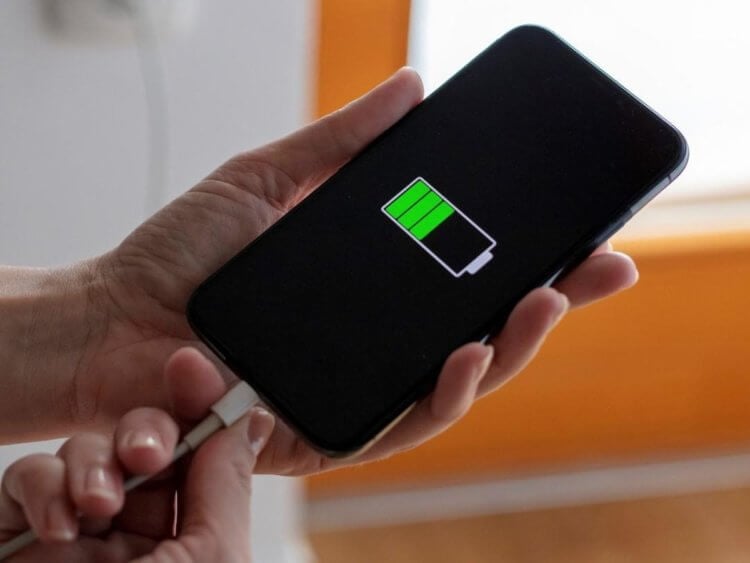
Подключить смартфон к зарядке — верный способ пробудить его
Но и тут есть свои подвохи. Большинство смартфонов, которые пробуждаются таким образом, пробуждаются на короткий промежуток времени. Чаще всего это 2-3 секунды, поэтому очень важно успеть свайпнуть по экрану, чтобы попытаться снять блокировку и подтвердить действие биометрией.
Позвонить на телефон для включения
Ну, и в качестве совсем крайней мере рекомендую использовать звонок. Попросите кого-нибудь позвонить вам. Брать трубку совершенно необязательно. Просто сбросьте входящий вызов и снимите блокировку со смартфона, хотя можно и ответить, это не принципиальный момент.
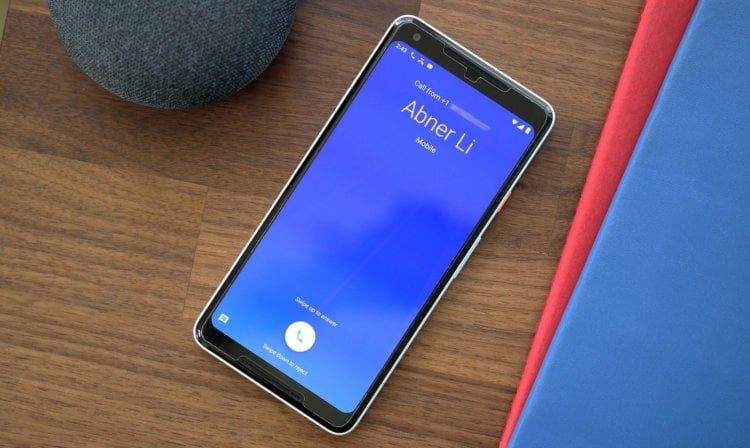
Входящие звонки тоже пробуждают смартфоны
Главное – успейте как-то отреагировать до того, как звонящий прекратит вызов. Ведь в этом случае экран смартфона практически наверняка тут же погаснет, и вы не успеете снять с него блокировку. Так что торопитесь. А если не вышло, пробуйте ещё раз все предыдущие способы.

Теги
- Дисплей телефона
- Новичкам в Android
Наши соцсети
Новости, статьи и анонсы публикаций
Как включить телефон без кнопки питания (если она сломалась)
Илья – главный редактор сайта softdroid.net. Является автором нескольких сотен руководств и статей по настройке Android. Около 15 лет занимается ремонтом техники и решением технических проблем iOS и Android. Имел дело практически со всеми более-менее популярными марками мобильных смартфонов и планшетов Samsung, HTC, Xiaomi и др. Для тестирования используется iPhone 12 и Samsung Galaxy S21 с последней версией прошивки.
Если на телефоне не работает кнопка включения, если он разряжен или поврежден, активировать дисплей бывает не так просто. Для решения проблемы есть несколько способов, которые можно применить без помощи мастера.
Содержание:
Кнопка включения – одно из самых уязвимых мест практически на любом телефоне. Это не связано с производителями и качеством аппарата, все причины кроются в активном использовании кнопки в течение дня. Кроме того, многие пользователи сталкиваются с механическими повреждениями после удара или падения телефона. Понятно, что кнопка power отвечает за включение и выключение устройства, поэтому важно, чтобы она работала корректно. Однако даже с неработающей кнопкой можно запустить Android. Более того, существует несколько способов включения телефона без кнопки питания, о которых мы расскажем в рамках этой статьи.
Телефон не выключен, а находится в спящем режиме
Если телефон не выключился, а просто находится в спящем режиме (экран не активен), включить его без кнопки можно несколькими способами. Главное правило в этом случае – не допустить разряженной батареи. Для гаджетов с достаточным зарядом выполняем несколько действий по очереди:
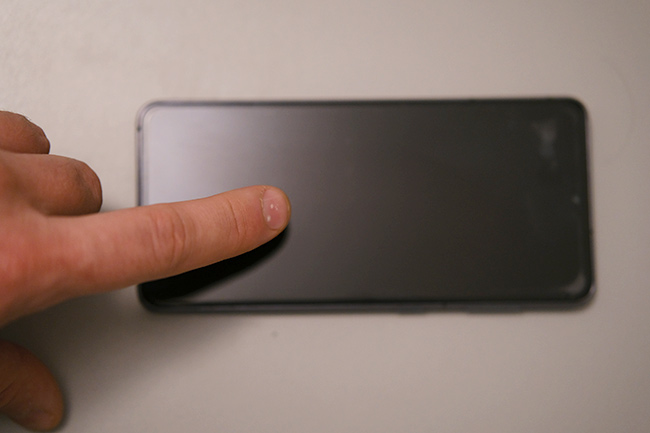
Шаг 1. Сделайте двойное касание по экрану
Включение телефона таким способом возможно не у всех производителей, однако такая функция может быть доступна на вашем устройстве.
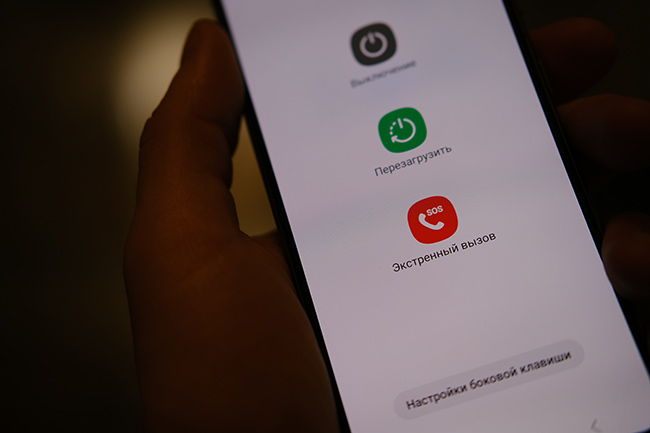
Шаг 2. Используйте кнопку Home
Зажатие кнопки Home, если она предусмотрена на вашем телефоне. Зажимать Home нужно не менее 10-15 секунд, а на некоторых устройствах может понадобиться около минуты.
Шаг 3. Позвоните на заблокированное устройство с другого телефона
При этом необходимо поднять трубку и сбросить, в результате чего экран должен быть разблокирован без кнопки.
Шаг 4. Попробуйте регулятор громкости
Еще один способ включить аппарат. Для этого достаточно зажать регулятор на увеличение звука или на его уменьшение.
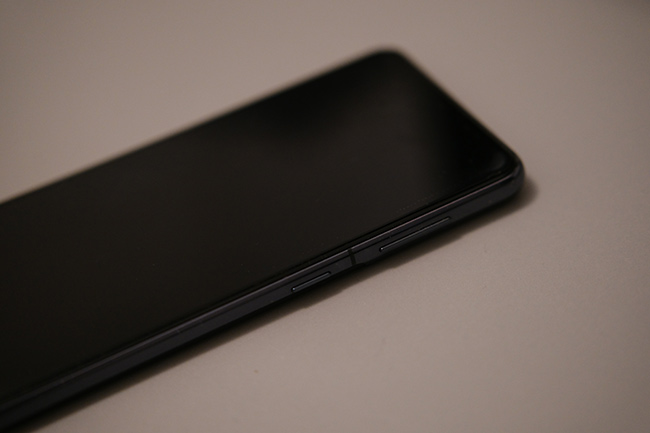
Если экран все еще заблокирован, попробуйте зажать регулятор громкости одновременно с кнопкой включения устройства или с кнопкой Home.
Шаг 5. Подключите зарядное устройство
Один из самых простых методов включения гаджета. На некоторых смартфонах разработчикам предусмотрена активация экрана при подключении зарядного, однако эта функция доступна не всем. Хорошая новость заключается в том, что даже если телефон не включится, он точно не разрядится, а значит, проблему можно будет решить другим способом.
Если во время выполнения любых действий смартфон запускается в режиме Recovery, это говорит о том, что проблема заключается не в механическом повреждении кнопки. В таком случае, в меню Recovery необходимо выбрать пункт «Reboot system now» или просто «Reboot». После этого аппарат перезагрузится, и проблема должна быть решена.
Обратите внимание! Если вам удалось включить телефон одним из описанных способов, на этом решение проблемы не заканчивается. Чтобы в дальнейшем подобных сложностей не возникало, необходимо установить на Android специальную программу, которая заменит кнопку блокировки и активирует экран в случае необходимости.
Другие способы
Сканер отпечатка пальцев вместо Power
Если в данный момент телефон работает, и пока он не выключился, вы можете переназначить кнопку Power на кнопку сканера отпечатка. Она присутствует на современных мобильных телефонах Samsung, HTC, Pixel и прочих гаджетах.
Чтобы переназначить кнопку Power, установите приложение fingerprint2sleep и через его настройки поменяйте назначение сенсора.
Впрочем, у метода больще недостатков, чем преимуществ. Судите сами.
Недостатки способа:
- Нельзя включить телефон таким способом
- Ограниченный набор функций сенсора
- Приложение fingerprint2sleep давно не обновлялось
- Вероятность случайных нажатий возрастает
Преимущества:
- Можно переназначить функции разблокировки и спящий режим на сенсор
Включение питания по расписанию
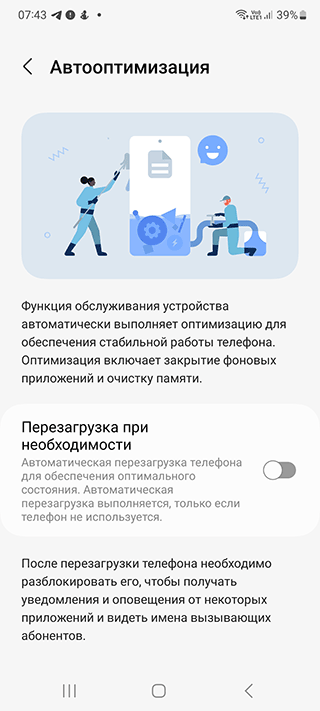
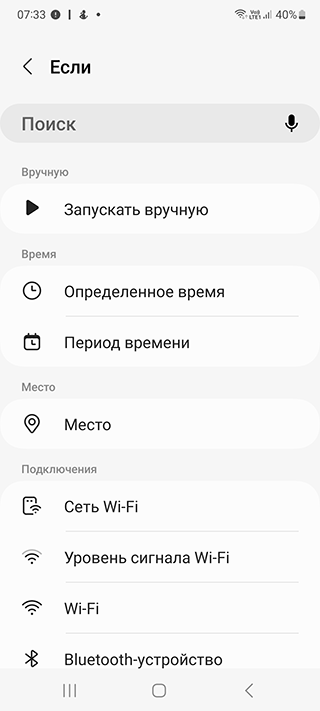
Если кнопка Power барахлит, можете на всякий случай активировать срабатывание функции включения по расписанию. Таким образом, если телефон выключится (например, при критически низком заряде батареи), затем он включится в назначенное время, даже если физическая кнопка Power не работает должным образом.
Как активировать включение телефона по расписанию:
- Зайдите в настройки > Таймер питания
- Установите время включения и отключения телефона
Впрочем, такие настройки доступны не на всех современных телефонах Андроид. Если настроек таймера включения на вашем устройстве нет, установите приложение Shutdown или аналогичное. Зайдите в настройки и выставьте нужное время.
Плюсы:
- Удобный и легкий способ
Минусы:
- Планировщик есть не на всех телефонах
- Телефон может выключиться в ненужный момент
- Временное решение проблемы
Ремаппинг кнопки Питания
На самом деле, имеется широкий перечень приложений для переназначения (ремаппинга) кнопки Power. Одно из таких – Button Mapper.
Самый популярный вариант – переназначить включение и отключение на кнопку громкости. Ничего сложного в настройках нет, ничего не нужно “программировать”, просто скачайте Button Mapper, зайдите в параметры приложения и назначьте определенную функцию на кнопку изменения громкости.
К слову, чаще всего этим способом “исправления” кнопки питания пользуются обладатели Samsung Galaxy устройств.
Плюсы:
- Быстрый и легкий способ
Минусы:
- Подобные приложения после обновления Андроид могут не работать
- Ограниченная функциональность
Обратитесь в сервисный центр
Если описанные выше костыли ни к чему хорошему не привели (в любом случае все это временные решения), не тратьте время попусту и обратитесь к специалистам-ремонтникам. Подобная операция не сильно вас обеднит, зато вы сможете нормально включать и отключать телефон, когда вам нужно.
Если это гарантийный случай, обращайтесь в сервисный центр, указанный в документах к телефону, чтобы получить бесплатное обслуживание. Если вам не принципиально, что Вася Пупкин займется несертифицированным ремонтом, можете, если так удобней, занести сломанный телефон в ближайшую ремонтную мастерскую.
Плюсы:
- Быстрый и безболезненный способ
Минусы:
- Скорее всего, придется заплатить за ремонт
Приложения для диагностики кнопки питания
К сожалению, решить проблему неработающей кнопки включения с помощью программы в момент поломки не получится. Однако есть несколько приложений, которые можно установить заранее, например, при первых признаках того, что кнопка барахлит. На данный момент пользователям доступны следующие приложения и программы:
- Power button to Volume button. Уже из названия понятно, что главная задача программы – перенести функцию включения с кнопки запуска на регулятор громкости.
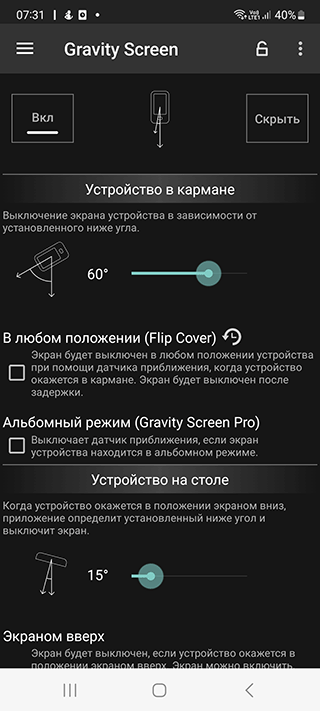
- Gravity Screen – on/off. Приложение повышает чувствительность к перемещению устройства. Если телефон надолго оставить на горизонтальной поверхности, экран автоматически блокируется. Однако стоит поднять или подвинуть устройство, как оно включается.
- Shake Screen on/off. Простое и удобное в использовании приложение, которое умеет включать телефон даже без касания экрана. Достаточно легонько встряхнуть устройство, чтобы дисплей активировался.
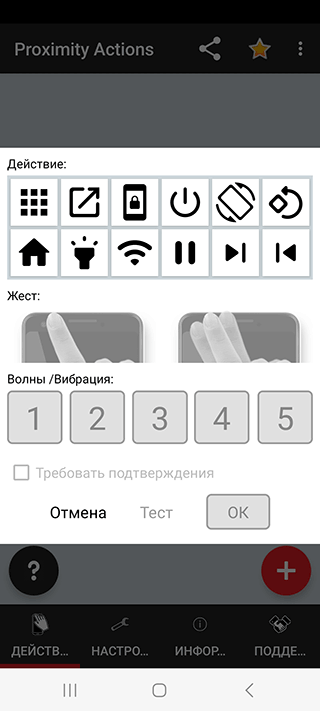
- Proximity Actions. Программа, которая позволяет управлять смартфоном с помощью специальных датчиков движения.
Включение телефона через USB-кабель на ПК
Пользователям, у которых включена функция отладки в настройках, доступно включение аппарата с помощью ПК, без задействования кнопки питания телефона. Для этого необходимо выполнить следующие шаги:
- Скачать и установить на компьютер Android Debug Bridge (ADB) – программу, которая предназначена для прошивки сенсорных телефонов.
- Подключить устройство к компьютеру с помощью USB шнура.
- Открыть консоль ADB и вписать в строку «adb reboot».
Кроме того, приложение позволяет настроить root-права и перепрошить телефон, если это потребуется. Более простая версия программы – ADB Run. С ее помощью тоже можно перезапустить Android, даже если кнопка включения не работает.
Телефон полностью выключен: что делать?
Если на вашем устройстве не работает кнопка блокировки, а батарея уже успела разрядиться, вернуть телефон «к жизни» будет немного сложнее. Некоторые аппараты включаются автоматически после подключения зарядного устройства. Если этого не произошло, можно попробовать зажать кнопку регулировки на включение и выключение и подержать несколько секунд или минуту.
Второй вариант – подключить телефон к компьютеру через шнур USB и повторить те же действия. Если на устройстве включена отладка по USB, приложение ADB сможет перезагрузить его даже с минимальным зарядом.
Таким образом, существует достаточно способов, как включить телефон, если не работает кнопка. Перепробовали все предложенные варианты, но ни один из них не сработал? Вероятно, вашему устройству нужна консультация профессионального мастера с последующим ремонтом или заменой кнопки включения.
Как включить телефон на Android без кнопки включения?
Даже лучший и защищенный смартфон имеет одну самую уязвимую деталь своей конструкции – кнопку включения. За один день она выдерживает десятки, если не сотни нажатий. В итоге сумма механических воздействий приводит к тому, что кнопка power выходит из строя. Сломаться кнопка питания может и вполне банальной причине – после падения смартфона или планшета на твердую поверхность.
Сломанная кнопка – не повод идти за покупкой нового гаджета. В нашей статье мы расскажем о том, как включить телефон без кнопки включения. Это поможет сделать экстренный звонок или завершить прерванную работу.
Мы рассмотрим действия по включению смартфона без кнопки питания в нескольких случаях:
- Смартфон выключен;
- Смартфон включен в спящем режиме;
- Включение смартфона с помощью приложений;
Вариант 1: Как включить выключенный телефон без кнопки включения
Самый проверенный способ использовать мобильное устройство при сломанной кнопке включения – подключить гаджет к сети через зарядное устройство. Во время загрузки удерживайте нажатой качельку настройки громкости.
Если смартфон в момент поломки кнопки включения не израсходовал заряд батареи, попробуйте подключить смартфон к компьютеру или ноутбуку с помощью кабеля USB. О возможных проблемах подключения смартфона к ПК и способах их устранения вы сможете прочитать на форуме helpdesk.fly-phone.ru в специальном топике.

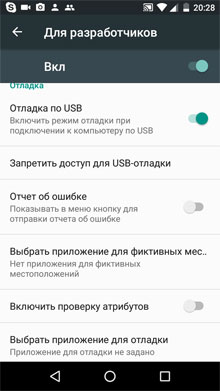

Третий способ подойдет для уверенных пользователей, которые разбираются в драйверах и отладочных программах. Чтобы включить смартфон без кнопки включения по-хакерски, вам понадобится установить на ПК пакет Android-SDK. Это комплект средств для разработки, который включает в себя инструмент ADB – отладочный мост Андроид, позволяющий управлять мобильным девайсом через консоль на ПК.
Для включения смартфона через ADB пройдите следующие шаги:
- Включите в смартфоне режим отладки по USB. Для этого войдите в меню разработчиков. Как запустить данное меню, можно прочитать в статье 10 самых полезных скрытых функций Андроида;
- Скачайте и распакуйте zip-архив с пакетом Android-SDK;
- Установите элемент ADB в корень основного диска, например, c:\adb;
- Подключите смартфон к ПК через кабель USB;
- В командной консоли пропишите adb reboot;
- Нажмите Enter;
Если все сделано правильно, смартфон перезапустится и будет работать в обычном режиме.


Вариант 2: Как включить телефон без кнопки включения Android в спящем режиме
Чтобы разбудить спящий смартфон без кнопки включения можно воспользоваться одним из четырех доступных способов:
- Подключить смартфон к зарядному устройству. Гаджет автоматически выйдет из спящего режима и запустит экран разблокировки;
- Если ваш смартфон поддерживает функцию активации через экран, тапните два раза по дисплею;
- Нажать на механическую кнопку Home;
- Позвонить с другого телефона на ваш номер;
- Встряхнуть телефон, если доступна подобная функция включения;
Вариант 3: Управление смартфоном со сломанной кнопкой включения с помощью приложений
Если кнопка включения на смартфоне ломается не сразу, а начинает время от времени барахлить, можно подстраховать себя, установив на смартфон специальные приложения. С помощью подобных утилит настраивается управление гаджетом без кнопки включения.
Gravity Screen — On/Off


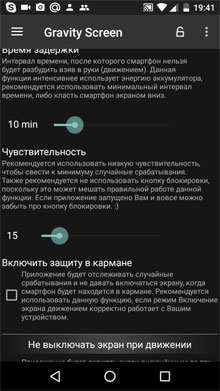
Очень легкое по объему и просто в управлении приложение, которое заменит кнопку включения на смартфоне. После установки настройте основные функции программы:
- Устройство в кармане. Когда вы уберете смартфон в карман, приложение определит установленный вами угол и выключит экран;
- Устройство в любом положении. Экран выключается в любом положении смартфона;
- Устройство на столе. Приложение выключает экран, определив угол, когда смартфон кладут на горизонтальную поверхность;
- Управление экраном датчиком приближения;
Здесь же можно настроить чувствительность датчиков, чтобы исключить случайные срабатывания и выставить время задержки, когда смартфон нельзя разбудить, взяв в руки.
Power Button to Volume Button


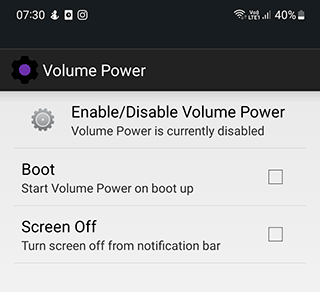
Приложение, которое настроит включение смартфона на кнопки управления громкостью. В меню утилиты всего два активных пункта: Boot и Screen Off. Установите галочку напротив пункта Boot, после чего включать и выключать смартфон можно с помощью качельки громкости.
Аналогичные программы, которые можно бесплатно скачать в Google Play настраивают включение и выключение смартфон через двойной тап по экрану или с помощью встряхивания.
Подробную видеоинструкцию о том, как можно включить телефон без кнопки включения смотрите в данном ролике:
Обратите внимание, что разбирать смартфон стоит только тем, кто обладает соответствующей технической подготовкой. В противном случае, любое механическое вмешательство может серьезно повредить ваш гаджет.

Все вышеописанные способы включения телефона без кнопки power мы протестировали на смартфоне Fly Cirrus 7. Данный гаджет мы выбрали по нескольким критериям:
- Доступность и надежность. Fly Cirrus 7 – это недорогой смартфон с производительной технической начинкой;
- Наличие модуля LTE 4G. Доступ к высокоскоростному интернету позволил нам без труда скачивать и изучать многочисленные инструкции по включению телефона без кнопки включения;
- 5,2-дюймовый дисплей на IPS-матрице с яркой и сочной картинкой позволил без лишнего напряжения взаимодействовать с настройками смартфона, приложениями и текстом;
- 4-ядерный процессор с частотой 1,25 ГГц. Мы отметили стабильную работу смартфона в режиме многозадачности и плавное функционирование интерфейса операционной системы Android 6.0;
- Емкий аккумулятор на 2600 мАч позволил провести многочисленные тесты смартфона в нескольких режимах без подключения к заряднику;
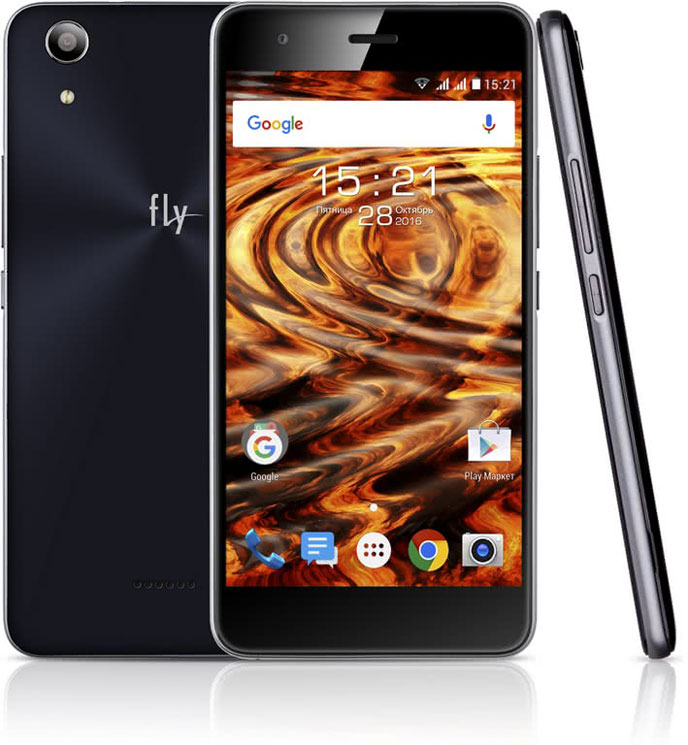
Стоит отметить, что британский бренд Fly уже 14 лет является надежным производителем качественных смартфонов, в которых производительная начинка сочетается с выверенным дизайном и приятной стоимостью. Выбирая для себя смартфон из той или иной серии Fly, вы безоговорочно получаете многофункциональный гаджет с мощным процессором, емкой батареей, хорошей камерой и отличным дисплеем.
Хотите узнать о том, как правильно заряжать свой мобильный гаджет, чтобы он прослужил максимально долго? Читайте об этом в статье Как правильно зарядить смартфон на Андроид.
Как включить телефон без кнопки включения android
Иногда встречается ситуация, когда кнопка включения телефона выходит из строя (ломается). Она западает или сама по себе перестает работать, поэтому приходится искать пути обхода для запуска смартфона. На данный момент можно выделить несколько способов включения телефона без использования кнопки питания.
1. Зарядное устройство
Если смартфон находится в выключенном состоянии, первым делом нужно подключить его к зарядному устройству . Возможно, телефон сильно разрядился , поэтому и не реагирует на кнопки питания и другие действия.После подключение к зарядке необходимо подождать несколько минут, а затем зажать кнопки питания и громкости (или любую другую физическую клавишу). В некоторых ситуациях этот вариант срабатывает, и устройство благополучно включается.
2. Подключение к ПК
Если смартфон заряжен, то есть смысл попробовать подключить его к компьютеру через USB-кабель. Этот вариант обычно помогает устройствам на операционной системе Android. Как правило, непосредственный контакт с компьютером сопровождается определенной реакцией со стороны гаджета, и он включается. Если ПК не видит телефон, изучите эту инструкцию .
3. Смартфон находится в спящем режиме
В случае, когда телефон включен, продолжить взаимодействие с ним проще. В спящем режиме следует два раза тапнуть по экрану мобильного устройства — в некоторых случаях дисплей активируется. Если этого не произошло, можно нажать механическую кнопку «Домой» или позвонить на данный смартфон.После решения проблемы запуска устройства при неработающей кнопке включения можно задать ее функцию другой кнопке. Для этого подойдет соответствующий софт, например, приложение Power Button to Volume Button. В любом случае, при поломке лучше обратиться к специалистам, чтобы не усугубить проблему.
4. Меню Recovery
При подключении к зарядному устройству и зажатию физических клавиш на некоторых мобильных устройствах открывается меню восстановления системы — Recovery . В данном случае нужно выбрать пункт меню «reboot system now», и телефон перезагрузится.