
Поднимаем «с колен» Xiaomi Mi Note
«Пациент» поступил в сервисный центр после самостоятельных попыток прошить телефон. Пользователь пытался обновить его на кастомную прошивку с включенными root-правами и дополнительными улучшениями вроде Google-сервисов, а также других полезных программ.
В результате, он «зашил» телефон настолько, что затёр загрузчик (Bootloader) и получил «кирпич» вместо смартфона. При попытке подключения смартфона к компьютеру он определяется как «Zeus Flash Device» или «Qualcomm hs-usb qdloader 9008».
Этот режим смартфона говорит о том, что слетел загрузчик.
Что такое Bootloader?
По сути, Bootloader– это микрокод, который производит запуск аппаратной части любого мобильного устройства – будь то смартфон, планшет или другой гаджет. Образно загрузчик Bootloader можно сравнить с BIOS компьютера. Провести аналогию между ними можно на том основании, что обе эти программы являются первичными, отвечают за загрузку операционных систем и активируются с момента, когда подаётся питание на процессор. Что касается Bootloader, то именно он предоставляет доступ к ядру ОС и отвечает за процесс загрузки вторичных систем, таких как Android, Windows и иных, в зависимости от аппарата.
Практически все ведущие на сегодняшний день производители мобильных устройств принудительно блокируют загрузчик. Это делается с той целью, чтобы пользователь не смог преднамеренно или непреднамеренно повредить раздел загрузки и тем самым вывести аппарат из строя.
Как восстановить телефон после неудачной прошивки?
Обратиться к специалисту, который сможет осуществить программирование по JTAG-интерфейсу или через Test Point.
Test Point представляет собой контрольные точки, при активации которых аппарат принудительно переходит в режим прямого программирования, минуя блокировки. Тем самым дает возможность прошить загрузчик заново, либо восстановить загрузчик (бутлоадер).
Как восстановить телефон на Андроид?
- Смартфон частично разбирается
- Осуществляется подпаивание к контрольным точкам JTAG-интерфеса или Test Point
- Смартфон подключается к программатору
- Восстанавливается Bootloader
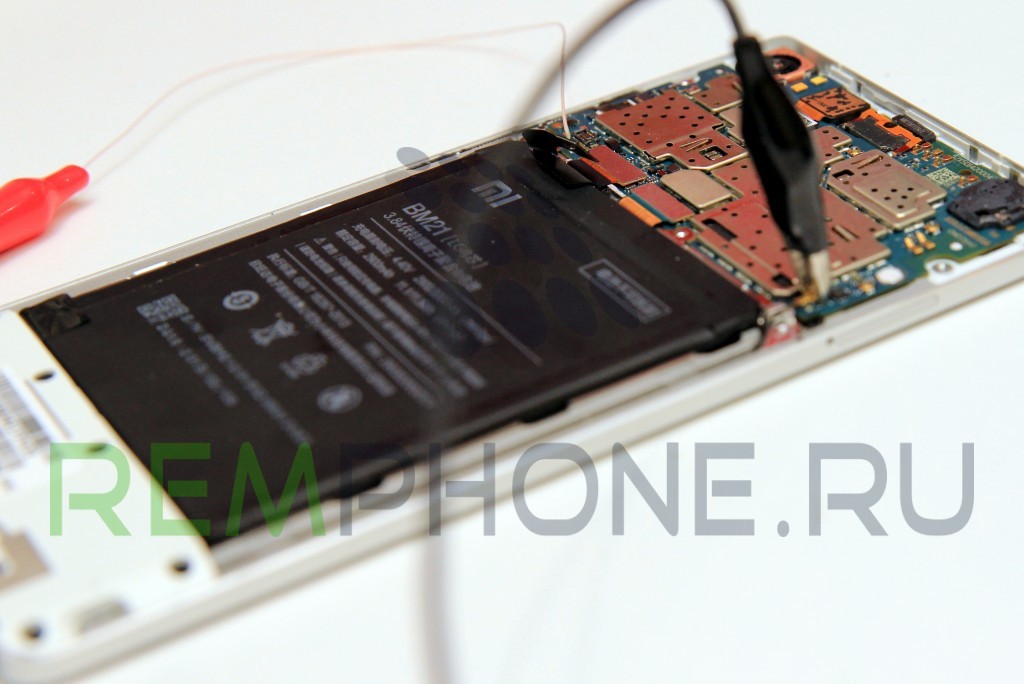
После того как прошивка блока загрузочного сектора будет успешно завершена, пробуем включить телефон.
Прошивка Xiaomi Mi Note
Ксиоми Ми Нот включился, но завис на логотипе. Это означает, что до поломки аппарат был прошит некорректно, вследствие чего и был повреждён загрузочный сектор. Чтобы телефон загрузился и заработал корректно, необходимо прошить стоковую прошивку. Для этого загружаем девайс в режиме Fastboot. На экране видим робота во «вскрытом» виде – это говорит о том, что телефон перешел в режим программирования и теперь мы можем прошивать смартфон, работать с файлами и устанавливать нужные приложения.
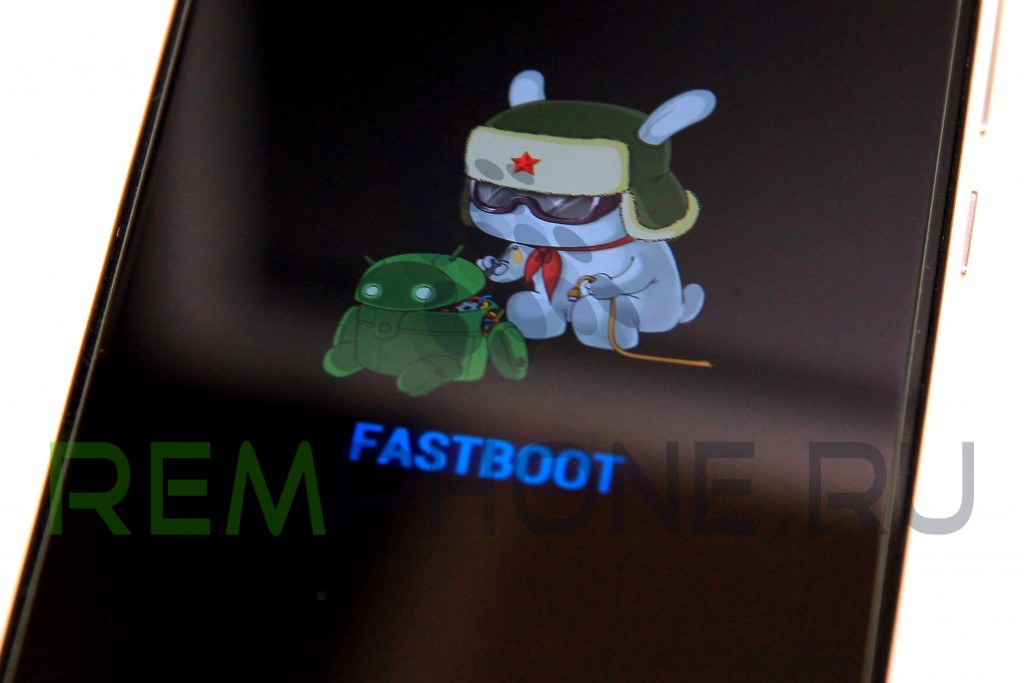
Итогом всей проделанной работы стал полностью восстановленный и корректно прошитый смартфон.
Если у вас возникла подобная проблема, обращайтесь в сервисный центр Remphone, мы выполняем программный ремонт и восстанавливаем смартфоны из состояния «кирпича» в короткие сроки.
Кроме того, Вы можете обратиться с неисправностями по аппаратной части и:
- Заменить разъём зарядки
- Заменить АКБ
- Заменить динамик, микрофон
- Заменить экран
- Поменять неработающие кнопки
- И так далее
Обращайтесь в профессиональный сервисный центр Remphone за консультацией и для ремонта телефонов Xiaomi!
Копирование контента с сайта Remphone.ru возможно только при указании ссылки на источник.
Восстановление после неудачной прошивки/другого сервиса Xiaomi Redmi Note enhanced
от 1 дня от 1500 р. Восстановление после неудачной прошивки/другого сервиса Xiaomi Redmi Note enhanced выполняется в нашем сервисном центре качественно, срочно и с выполнением положений производителя. Для всех операций предусмотрена долгосрочная гарантия в течение 12 месяцев. Для ремонта центр техобслуживания использует только аналогичные запчасти производителя. Первичная проверка выполняет внедрение технологической карты, с использованием которой будет осуществлен быстрый ремонт гаджета. Заявку на реставрационные операции можно оставить на сайте, заполнив форму или наберите номер телефона. Действует курьерская служба, заберет ваш девайс на реставрацию. Записаться на ремонт
Стоимость наших услуг
| Наименование услуги | Время ремонта, мин | Цена, руб * |
|---|---|---|
| Диагностика Xiaomi Redmi Note enhanced | от 10 мин | 0 р. |
| Чистка после попадания влаги Xiaomi Redmi Note enhanced | от 1 часа | от 800 р. |
| Замена стекла Xiaomi Redmi Note enhanced | от 40 мин | от 990 р. |
| Замена сенсорной панели (тачскрина) Xiaomi Redmi Note enhanced | от 40 мин | 990 р. |
| Замена дисплея Xiaomi Redmi Note enhanced | от 40 мин | 990 р. |
| Замена дисплейного модуля Xiaomi Redmi Note enhanced | от 40 мин | 990 р. |
| Замена кнопки включения Xiaomi Redmi Note enhanced | от 30 мин | От 890 р. |
| Замена слухового/разговорного динамика Xiaomi Redmi Note enhanced | от 30 мин | 790 р. |
| Замена полифонического динамика Xiaomi Redmi Note enhanced | от 30 мин | 790 р. |
| Замена аккумулятора Xiaomi Redmi Note enhanced | от 30 мин | 1490 р. |
| Замена вибромотора Xiaomi Redmi Note enhanced | от 30 мин | 690 р. |
| Замена микрофона Xiaomi Redmi Note enhanced | от 30 мин | 990 р. |
| Замена разъема питания Xiaomi Redmi Note enhanced | от 30 мин | от 1500 р. |
| Замена шлейфа Xiaomi Redmi Note enhanced | от 30 мин | 890 р. |
| Замена корпуса Xiaomi Redmi Note enhanced | от 30 мин | 890 р. |
| Замена рамки Xiaomi Redmi Note enhanced | от 30 мин | 990 р. |
| Замена задней панели/крышки Xiaomi Redmi Note enhanced | от 30 мин | 890 р. |
| Замена основной камеры Xiaomi Redmi Note enhanced | от 30 мин | 890 р. |
| Замена фронтальной камеры Xiaomi Redmi Note enhanced | от 30 мин | 890 р. |
| Замена кнопок громкости Xiaomi Redmi Note enhanced | от 30 мин | 790 р. |
| Замена кнопки HOME Xiaomi Redmi Note enhanced | от 30 мин | 890 р. |
| Замена разъема гарнитуры Xiaomi Redmi Note enhanced | от 30 мин | 990 р. |
| Замена материнской платы Xiaomi Redmi Note enhanced | от 30 мин | 890 р. |
| Замена разъема симкарты Xiaomi Redmi Note enhanced | от 50 мин | 990 р. |
| Замена разъема карты памяти Xiaomi Redmi Note enhanced | от 50мин | 990 р. |
| Ремонт платы Xiaomi Redmi Note enhanced | от 30 мин | от 1000 р. |
| Замена контроллера питания Xiaomi Redmi Note enhanced | от 1 часа | от 2000 р. |
| Замена аудиокодека Xiaomi Redmi Note enhanced | от 1 часа | 2000 р. |
| Замена микросхемы wi-fi/bluetooth Xiaomi Redmi Note enhanced | от 1 часа | 2000 р. |
| Не ловит сеть Xiaomi Redmi Note enhanced | от 1 часа | 2000 р. |
| Замена микросхемы сенсора Xiaomi Redmi Note enhanced | от 1 часа | 1500 р. |
| Замена оперативной памяти Xiaomi Redmi Note enhanced | от 1 часа | 1500 р. |
| Замена встроенной памяти Xiaomi Redmi Note enhanced | от 2 часа | 2000 р. |
| Замена процессора Xiaomi Redmi Note enhanced | от 1 дня | 2500 р. |
| Замена микросхемы ориентации экрана Xiaomi Redmi Note enhanced | от 1 часа | 2000 р. |
| Замена микросхемы GPS Xiaomi Redmi Note enhanced | от 1 часа | 2000 р. |
| Прошивка Xiaomi Redmi Note enhanced | от 1 часа | от 1000 р. |
| Русификация Xiaomi Redmi Note enhanced | от 30 мин | от 500 р. |
| Восстановление после неудачной прошивки/другого сервиса Xiaomi Redmi Note enhanced | от 1 дня | от 1500 р. |
| Удаление вируса Xiaomi Redmi Note enhanced | от 30 мин | от 490 р. |
| Замена датчика приближения Xiaomi Redmi Note enhanced | от 1 часа | от 490 р. |
| Замена антенны Xiaomi Redmi Note enhanced | от 30 мин | 490 р. |
| Замена модема Xiaomi Redmi Note enhanced | от 40 мин | 3990 р. |
| Замена NFC Xiaomi Redmi Note enhanced | от 30 мин | 990 р. |
* цена указана за работу мастера
прямо сейчас
и получите скидку до 30%
Или оставьте заявку по телефону единого сервисного центра Motechnologic

Восстановление после неудачной прошивки/другого сервиса других телефонов

Apple iPhone Xs
teXet TM-5071
Ulefone Armor 2S
Sony Ericsson Satio
Philips Xenium E182
Panasonic A100
Ничего не найдено.
Особенности Xiaomi Redmi Note enhanced
| Дата начала продаж | 2014-03-26 |
| Дата анонсирования | 2014-03-20 |
| Стандарт | GSM 900/1800/1900, 3G |
| Cистема A-GPS | есть |
| Интерфейсы | Wi-Fi 802.11n, Wi-Fi Direct, Bluetooth 4.0, USB |
| Количество ядер процессора | 8 |
| Процессор | MediaTek MT6592, 1700 МГц |
| Видеопроцессор | Mali-450 MP4 |
| Фонарик | есть |
| USB-host | есть |
| Управление | голосовой набор, голосовое управление |
| Управление | экранные кнопки |
| Тип корпуса | классический |
| Количество SIM-карт | 2 |
| Тип сенсорного экрана | мультитач, емкостный |
| Диагональ | 5.5 дюйм. |
| Тип экрана | цветной IPS, 16.78 млн цветов, сенсорный |
| Время работы в режиме прослушивания музыки | 60 ч |
| Тип разъема для зарядки | micro-USB |
| Тип аккумулятора | Li-polymer |
| Geo Tagging | есть |
| Запись видеороликов | есть |
| Макс. разрешение видео | 1920×1080 |
Оставьте нам заявку и мы перезвоним вам в течение 15 минут и сделаем скидку до 30%
© 2023СЕРВИСНЫЙ ЦЕНТР
motechnologic.ru
- Ремонт телефонов
- Ремонт планшетов
- Ремонт эл. книг
- Ремонт фотоаппаратов
- Ремонт телевизоров
- Ремонт плееров
- Ремонт часов
- Ремонт ноутбуков
Спасский переулок д. 5.
Телефон горячей линии техподдержки: 8 (812) 565-05-01
График работы сервисного центра: пн-пт 10:00-21:00, сб-вскр 11:00-20:00
Почему после прошивки не включается телефон?
Хотя многие обладатели смартфонов, особенно имеющие какие-то представления о современных технологиях и портативной технике, часто предпочитают самостоятельно по мере возможности проводить минимальные операции по ремонту, отладке и обеспечении защиты своего смартфона, все же некоторые из них таких любительских манипуляций могу создать непредвиденные проблемы. Особенно распространены неудачи при самостоятельной перепрошивке гаджета, после которой устройство не удается даже включить.
Рассмотрим же для начала причины по которым телефон не включается после обновления :
- сбой может вызвать незавершенная установка;
- перепрошивка неправильно проведена и девайс не может работать корректно, в том числе – запуститься в обычном режиме;
- проблемная версия прошивки – изначально нерабочая или несовместимая с Вашим гаджетом.
Исходя из возможных вариантов проблемы существуют и способы ее решения как самостоятельно, так и усилиями специалистов сервис-центра Xiaomi.
Как восстановить работу смартфона после прошивки
Для самостоятельного восстановления полноценной работы девайса достаточно выполнить несколько несложных шагов:
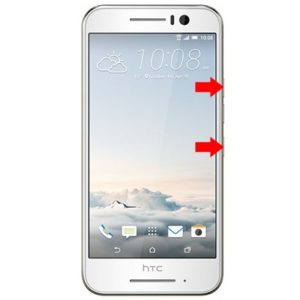
- в первую очередь выполните восстановление, или Recovery, – для этого при выключенном смартфоне зажмите одновременно комбинацию кнопок питания и регуляции громкости до появления меню Recovery, где выберите пункт “Restore to the factory”;
- если гаджет заработал и восстановился, а Вы уверены в устанавливаемой ранее версии – повторите процесс прошивки, убедившись в ее успешном завершении;
- в случае, когда и при повторных установках телефон отказывается включаться, дело может быть в прошивке и необходимо подобрать другую версию.
Чаще всего такой комплекс мер спасет ситуацию и, даже если из-за ее некорректности версии смартфон не включается после прошивки и во второй раз, – Вы уже знаете, как это исправить. А для профилактики подобных ситуаций важно выполнять прошивку только понимая специфику процесса и работы смартфона, используя надежную версию прошивки или обновления от производителя, а также для гарантированного завершения процесса не перепрошивать разряженное устройство.
Конечно, бывают случаи, когда даже официальное обновление вызывает проблемы с устройством вплоть до отказа включаться. Использование Recovery является основным и довольно простым способом решения, которое зачастую отлично срабатывает. Как бы то ни было, почти во всех случаях телефон можно без труда восстановить после неудачной или некорректной перепрошивки и зачастую даже с сохранением имеющейся информации. Производители телефонов давно позаботились о том, чтобы вернуть гаджет в предшествующее перепрошивке или первоначальное состояние всегда было возможно. В крайнем случае, если самостоятельные попытки включить девайс не увенчались успехом и Вы все еще не знаете, как восстановить работу смартфона после прошивки , – “вернуть к жизни“ устройство Вам помогут профессионалы в сервисном центре OnePlus.
Как прошить смартфон Xiaomi в режиме EDL
Прошивка Xiaomi через EDL – это единственный рабочий вариант, если телефон «окирпичился» по причине системного сбоя. К сожалению, не всегда есть возможность обратиться к специалисту, поэтому пользователи хотят в домашних условиях восстановить мобильное устройство. В статье мы описали действенные методы, позволяющие установить новую прошивку на смартфон Xiaomi .
Зачем нужен режим EDL
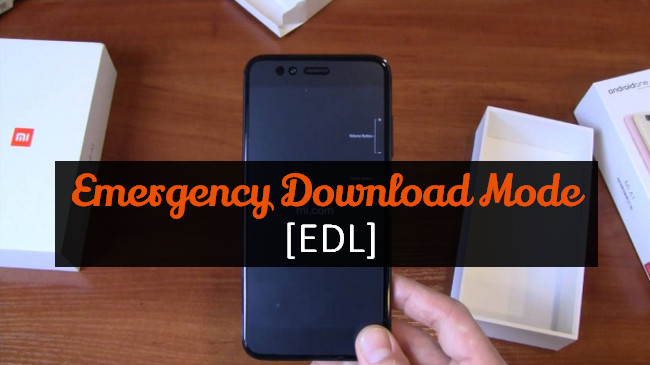
EDL — расширенная утилита, благодаря которой можно прошить смартфон без кастомного рекавери, root-прав и разблокированного бутлоадера. Данный режим подойдет, если вы хотите перейти на кастомную оболочку или просто установить другую версию официальной прошивки, но загрузчик у вас заблокирован.
Как уже отмечалось выше, с помощью EDL возможно даже восстановить «кирпич». Под «кирпичом» подразумевается мобильное устройство, которое не включается и не реагирует на действия пользователя. Либо же происходит бутлуп – постоянная перезагрузка, не позволяющая запуститься операционной системе. Чаще всего «окирпичивание» случается после неудачной прошивки (например, телефон разрядился в процессе).
Обратите внимание! Прошивка через EDL будет эффективна, если девайс не работает именно из-за системной проблемы. Но также телефон может не включаться после механического повреждения. Тогда перепрошивка бессильна, поможет лишь обращение в сервисный центр.
EDL есть только на смартфонах с процессором Qualcomm Snapdragon. Если у вас MediaTek – ничего не получится.
Преимущества и недостатки
Прежде чем перепрошивать смартфон, внимательно ознакомьтесь с плюсами и минусами режима EDL.
Из плюсов хочется выделить:
1.Установка прошивки с неактивным загрузчиком.
2.Возможность восстановить «кирпич».
3.Не требуется кастомное рекавери и рут-права.
К минусам относится:
1. Процедура сложная и многоступенчатая.
3.Нет 100% гарантии, что удастся перепрошить телефон, так как в процессе возможны ошибки и вылеты.
Прошивка телефона Xiaomi с помощью EDL
Если решили прошивать Сяоми, внимательно следуйте нижеописанным инструкциям. Мы не несем ответственности за ваши действия, статья представлена только для ознакомления! Рекомендуем приступать к процедуре опытным пользователям с техническими навыками и знаниями.
Через Fastboot
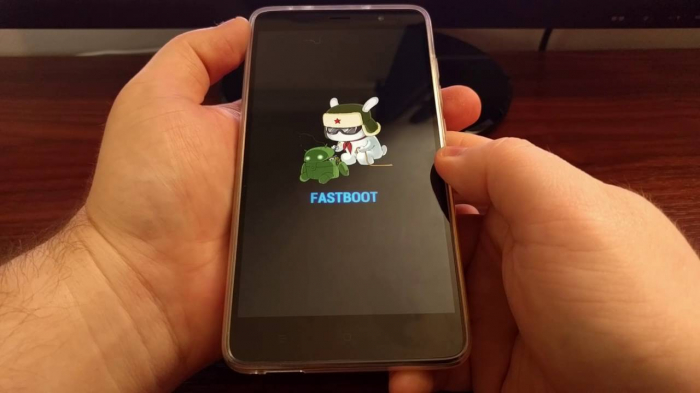
Это программный способ, который не требует замыкания контрольных точек. Учтите, что метод может не сработать на некоторых моделях, выпущенных в 2020–2021 годах. Также часто требуется авторизованный Mi -аккаунт. Проделать такую процедуру можно у специалистов.
Шаг 1: Скачивание необходимых файлов
Перед операцией нужно обязательно провести подготовительные действия, а именно скачать на компьютер некоторые программы и файлы.
1.Первым делом загрузите служебную программу Xiaomi Flash Tool. Это инструмент, через который будет устанавливаться прошивка. Рекомендуем скачивать программу с надежного источника – форума 4 pda или официального сайта . Выбирайте самую актуальную версию программы. После загрузки распакуйте архив и запустите установочный файл с расширением . msi . Если программа потребует пароль, введите xiaomiflash.com .
2.Далее скачайте adb -драйвера, используя эту ссылку . Установите их, как обычную программу с форматом . exe .
3.Перейдите к скачиванию прошивки, которую будете ставить на телефон. Если хотите перепрошиться на официальную сборку, для загрузки используйте специальный раздел на форуме Mi Community . Распакуйте содержимое архива на системный диск, а саму папку с файлами flash_all и images переименуйте, используя латиницу и цифры.
Шаг 2: Перевод телефона в режим Фастбут
Приступайте к действиям со смартфоном. Переведите его в режим Fastboot, удерживая кнопку питания и снижения громкости. С помощью родного ЮСБ-кабеля подключите устройство к компьютеру.
Теперь нужно войти в EDL . В отдельной статье мы подробно рассказывали, как это сделать. Здесь продублируем главную информацию:
1.На ПК запустите командную строку и вбейте «fastboot devices» для определения телефона. Кавычки не используйте. Потом введите команду «fastboot oem edl» или «fastboot oem reboot-edl» . Если дисплей смартфона погаснет, значит, вход в EDL успешно выполнен. Также проверить корректность подключения можно в диспетчере устройств компьютера. Там должен отображаться порт с названием «Qualcomm Snapdragon HS-USB».
2.Если первый способ с использованием командной строки не сработал, скачайте специальное приложение Fastboot_edl-v2 . Распакуйте архив и запустите файл « Reboot ». Нажмите « Enter » и подтвердите действие.
Шаг 3: Прошивка через Flash Tool
Это финальная процедура, относящаяся непосредственно к прошивке девайса:
1.Откройте ранее установленную утилиту Xiaomi Flash Tool.
2.Нажмите по кнопке «S elect ».
3.Используя встроенный проводник, укажите путь к папке images.
4.Кликнете «Refresh» и подождите, пока утилита определит подключенный телефон.
5.Кнопкой «Clean all» очистите все данные со смартфона.
6.Тапните «Flash», чтобы началась установка прошивки.
Через TestPoint
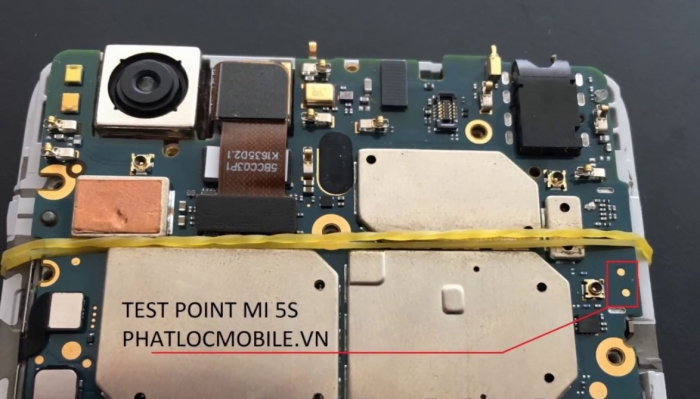
Более сложный вариант, который подойдет только опытным пользователям. Вход в EDL осуществляется с помощью замыкания контрольных точек TestPoint, а не через Fastboot . Здесь есть более подробная информация о ТестПоинт.
1.Выключите устройство. Если телефон ушел в постоянную перезагрузку, удерживайте десять секунд кнопки питания и громкости.
2.Снимите крышку смартфона.
3.Аккуратно отсоедините шлейф батареи от материнской платы.
4.Замкните контакты, используя пинцет или другой острый небольшой предмет. Фото TestPoint можно найти в интернете. Расположение контактов отличается у каждой модели.
5.Удерживая замкнутые контакты, подсоедините смартфон к компьютеру через ЮСБ-порт.
6.Проверьте подключение. Для этого зайдите в диспетчер устройств. Там должен отображаться порт «Qualcomm 9080» . После этого можно отпускать контакты.
7.Теперь приступайте к прошивке через Flash Tool, воспользовавшись вышеприведенной инструкцией.
Что делать, если не получается прошить смартфон в режиме EDL
- Используйте оригинальный USB -кабель.
- Убедитесь, что установлены все необходимые драйвера.
- Скачивайте Xiaomi Flash Tool только с надежного источника.
- Если драйвера не ставятся, отключите цифровую подпись.
- Проверьте работоспособность ЮСБ-порта и провода.
- Воспользуйтесь входом через TestPoint , если не получается осуществить вход через Фастбут.
Вот такими способами можно прошить Xiaomi , используя режим EDL . Процедура подходит как для телефонов с заблокированным загрузчиком, так и с разблокированным. В большинстве случаев такая прошивка позволяет восстановить «кирпич». Если же операция не помогла, остается только один выход – обращение в СЦ.