
Как зайти в BIOS на Macbook?
БИОС в ноутбуках от компании Apple отсутствует. Вместо него предусматривается EFI — Extensible Firmware Interface (расширяемый интерфейс прошивки). Войти в опции загрузки Macbook есть возможность без BIOS. Для того, чтобы зайти в BIOS на Macbook нужно нажать на кнопку Option при запуске компьютера. Сделать запуск в режиме безопасности можно с помощью нажатия клавиши «Shift».
Для выполнения загрузки с CD, DVD либо USB-накопителя потребуется нажать «С» при включении ноутбука. Вход в диалоговое окно осуществляется в автоматическом режиме. При нажатии «D» происходит запуск диагностики. «X» — пуск системы из загрузочного диска. «T» — загрузка в режиме накопителя внешнего типа.
Option-Command-P-R: сброс параметров памяти NVRAM или PRAM. Если на ПК Mac имеется пароль прошивки, в таком случае комбинация клавиш игнорируется или вызывает запуск из раздела восстановления macOS. Option (⌥) или Alt: запуск менеджера загрузки, который дает возможность выбрать остальные доступные загрузочные диски или тома. Когда на компьютере Mac предусмотрен пароль прошивки, вначале происходит запрос ввода пароля.
Иметь доступ к стандартным операциям Macbook при его включении удастся без потребности в продолжительной настройке параметров анахронического интерфейса. Что потребуется от пользователя – помнить сочетания клавиш. Используя macOS, вы сталкиваетесь с UNIX-подобной операционной системой.
Опытные пользователи ПК от компании Apple обходятся без БИОС. Он отсутствует в привычном виде. В таком случае запуск компьютера определенным образом происходит с помощью комбинаций клавиш, которые указаны выше. Стандартные функции операционной системы Windows сохранены и выполнить их запуск можно без особых сложностей.
Сочетания клавиш при запуске компьютера Mac
Узнайте о функциях и инструментах компьютера Mac, которые можно вызвать, удерживая нажатой одну или несколько клавиш во время запуска.
На компьютере Mac с чипом Apple
- Включите компьютер Mac и во время его запуска продолжайте удерживать кнопку питания нажатой.
- Отпустите кнопку питания, когда увидите экран параметров запуска, на котором отображаются загрузочные диски и значок шестеренки с надписью «Параметры».
- В этом окне вы можете выбрать запуск с другого диска либо запуск в безопасном режиме, воспользоваться разделом восстановления macOS и выполнить другие действия. Узнайте больше об этих параметрах.
На компьютере Mac с процессором Intel
Если ваш компьютер Mac не оборудован чипом Apple, это значит, что у вас компьютер Mac с процессором Intel.
Рекомендации по использованию этих сочетаний клавиш
- Нажимайте и удерживайте все клавиши в сочетании вместе, а не по одной.
- Если при перезапуске компьютера Mac сочетание клавиш не срабатывает, сначала выключите компьютер. Если выключить компьютер не получается, нажмите и удерживайте кнопку питания в течение 10 секунд, пока компьютер Mac не выключится. Затем нажмите и удерживайте сочетание клавиш после нажатия кнопки питания, чтобы включить компьютер Mac.
- Возможно, вам придется подождать несколько секунд перед нажатием клавиш, чтобы компьютер Mac успел распознать клавиатуру при запуске. Некоторые клавиатуры оснащены световым индикатором, который коротко загорается при запуске, указывая, что клавиатура распознана и готова к работе.
- Если используется беспроводная клавиатура, подключите ее напрямую к компьютеру Mac, если это возможно. Либо используйте встроенную или проводную клавиатуру. Если используется клавиатура для компьютера с ОС Windows, например клавиатура с логотипом Windows, попробуйте воспользоваться клавиатурой для компьютера Mac.
- Некоторые сочетания клавиш не работают, когда для компьютера Mac установлен пароль прошивки. Сначала отключите пароль прошивки.
- Если используется Boot Camp для запуска через ОС Microsoft Windows, установите настройки загрузочного диска так, чтобы запуск выполнялся через macOS. Затем выключите или перезапустите компьютер и повторите попытку.
Сочетания клавиш для компьютеров Mac с процессорами Intel
Command (⌘)-R: запуск из встроенного раздела восстановления macOS. Для запуска из раздела восстановления macOS через Интернет используется сочетание клавиш Option-Command-R или Shift-Option-Command-R. Из раздела восстановления macOS можно устанавливать различные версии macOS в зависимости от используемого вами сочетания клавиш.
Option (⌥) или Alt: запуск диспетчера загрузки, который позволяет выбрать другие доступные загрузочные диски или тома.
D: запуск утилиты «Диагностика Apple». Для запуска этой утилиты через Интернет используется сочетание клавиш Option-D.
N: запуск с сервера NetBoot, если компьютер Mac поддерживает сетевые загрузочные тома. Чтобы использовать загрузочный образ по умолчанию на сервере, нажмите и удерживайте клавиши Option-N.
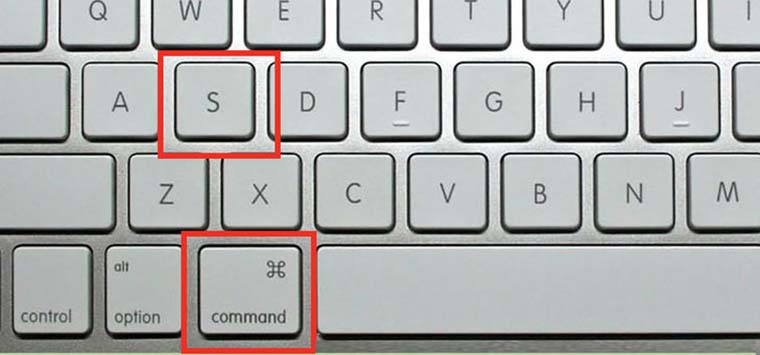
Command-S: запуск в однопользовательском режиме. Эта возможность отключена в macOS Mojave и более поздних версий.
Command-V: запуск в режиме подробного протоколирования.
Eject (⏏) или F12, или кнопка мыши, или кнопка трекпада: извлечение любых съемных носителей (например, оптического диска).
Как зайти в биос на Macbook?
Для пользователей компьютеров имеется система ввода-вывода BIOS. Но этого нет в ноутбуках и моноблоках Apple. На месте БИОС стоит EFI. Это своего рода «подкладка» между программным обеспечением низкого качества и самой ОС. Кстати, именно из-за подобной особенности установить Windows на MacBook крайне проблематично. Так, как зайти в биос macbook air?
В компьютерах «яблочного производителя» драйверы «зашиты» находятся в EFI. Но если воспользоваться другой ОС, то установка драйверов не составит особого труда. Войти в функции загрузки также можно без БИОС — для этого нужно нажать на Option во время включения ПК.
- Стартовать в безопасном режиме можно нажатием Shift.
- Для загрузки с CD или DVD используется USB-накопитель — надо нажать С при включении компа.
После этого автоматически попадается в диалоговое окно.
- Нажав D, вы активируете диагностику.
- X — это пуск системы с загрузочного диска.
- T — загрузка в режиме внешнего накопителя.
Попасть в стандартные операции при старте Мака можно без длительной настройки анахроничного интерфейса. Главное — не забыть сочетания клавиш. Так как пользуясь macOS, вы работаете с UNIX-подобной ОС. Если надо зайти в прочие сервисные функции при старте, вы сможете найти требуемые сочетания клавиш в сети. Ранее мы рассказали о самых нужных сочетаниях клавиш.
Теперь вы знаете, как зайти в биос на macbook pro. Как видите, процедура простая и с ней справится даже не опытный пользователь компьютера.
BIOS на Mac: что это такое и как к нему можно получить доступ
Windows пользователи хорошо знакомы с BIOS своего компьютера, но это не относится к Mac пользователей. Если вам интересно, почему в macOS нет такого четкого BIOS для выполнения определенных настроек во внутренностях компьютера, в этой статье мы расскажем вам, почему.
Что такое BIOS?
BIOS расшифровывается как «Базовая система ввода-вывода». Можно сказать, что это прошивка, установленная во внутреннюю память устройства. материнская плата любого компьютера. Он включает в себя необходимые параметры для запуска компьютера, а также параметры для настройки процессора или Оперативная память. Это очень распространено на ПК, так как это основная возможность изначально запустить операционную систему. Эстетика довольно скромная, так как необходимо учитывать, что она не требует каких-либо аппаратных ресурсов компьютера, а дизайн будет различаться в зависимости от типа материнской платы.
Как мы уже говорили, это функция, которая очень широко используется пользователями ПК, но может в конечном итоге отсутствовать у других пользователей, таких как пользователи Mac.
Есть ли у Apple Mac BIOS?
Как мы уже говорили ранее, BIOS присутствует на всех ПК с Windows или любой другой операционной системой, такой как Linux. Но наверняка вам интересно, можно ли найти что-то подобное в macOS. Короткий ответ — нет, но есть система, позволяющая вносить различные коррективы в внутренности устройства.
Всем известно, что Apple когда дело доходит до безопасности, очень заботится о своей операционной системе. Иногда они достигают предела, который может сбить с толку многих пользователей. Вот почему в Apple BIOS можно сделать не так много настроек по сравнению с существующей на ПК. Это сделано для того, чтобы пользователь не мог изменять параметры базовой платы, такие как напряжение процессора, или даже регулировать скорость вращения вентиляторов. Как мы говорим, это имеет то преимущество, что никто не может злонамеренно получить доступ к внутренностям Mac, что гарантирует безопасность пользователей. С помощью простой кнопки вы запускаете Mac с нуля с операционной системой, которая уже интегрирована с завода, без необходимости вносить изменения, которые для многих пользователей не нужны. Это реальность, что любой, кто приобретет компьютер с такими характеристиками, равнодушен к изменению напряжения процессора для достижения большей производительности.