
Управление форматированием при вставке текста
В Word можно в виде текста в форматировать исходный, конечной или только текст. Если вам всегда нужен один из вариантов, установите его в качестве значения по умолчанию для в документе.
Настройка параметров в области в режиме в режиме в области «Ветв
По умолчанию Word сохраняет исходное форматирование при вклеии содержимого в документ с помощью клавиш CTRL+V, кнопки «Вировать» или щелчка правой кнопкой мыши + Вп. Чтобы изменить значение по умолчанию, выполните указанные здесь действия.
- Откройте меню Файл, выберите раздел Параметры, а затем — Дополнительно.
- В области Вырезание, копирование ивклейка выберите стрелку вниз, чтобы изменить параметр .
- Вставка в пределах одного документа При копировании содержимого в тот же документ, из которого было скопировано содержимое.
- Вставка в другой документ При вклеии содержимого, скопированные из другого документа Word.
- Вставка в другой документ при конфликте определений стилей При вставку содержимого, скопированные из другого документа Word, стиль, который назначен скопированному тексту, определяется по-другому в документе, в который в него вируется текст.
- Вставка из других программ При копировании содержимого из другой программы, например из браузера.
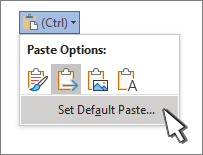
- Вы также можете выбрать пункт По умолчанию в меню Параметры
 .
. 
Изменение параметров при вклеии содержимого
При копировании содержимого из форматированный источника, например веб-страницы или другого Word документа, можно выбрать параметры при его копировании в документ.
- Щелкните или коснитесь того места, куда вы хотите вировать содержимое.
- Нажмите CTRL+V, а затем выберите параметры в .
- Наведите курсор на кнопки для просмотра в прямом эфире.

- Выберите параметр вклейки.
Включение кнопки «Параметры вставки»
Кнопка Параметры в позволяет выбрать параметры форматирования и по умолчанию она была выбрана. Если вы ее не видите, вероятно, она отключена. Выполните эти действия, чтобы ее включить:
- Откройте меню Файл, выберите раздел Параметры, а затем — Дополнительно.
- В разделе Вырезание, копирование и вклейка выберите показывать кнопку Параметры в области вклеитьсодержимое .
- Нажмите ОК.
Если этот параметр заметок, но кнопка не будет отформатирована, убедитесь в том, что вы вжали отформатированный текст, а не текст (как в Блокноте).
Получите нужный вид
При копировании текста Word документа, веб-страницы или документа другого приложения и его копировании в документ Word, вы можете выбрать форматирование текста. Вы можете сохранить исходное форматирование, объединить его с форматированием назначения или в виде обычного текста.
- Сохранить форматирование источника (K) Этот параметр сохраняет форматирование, примененное к скопированному тексту. Все определения стилей, связанные со скопированным текстом, копируются в целевой документ.
- Объединить форматирование (M) Этот параметр отменяет большинство параметров форматирования, примененных непосредственно к скопированному тексту, но сохраняет параметры форматирования, которые используются для выделения, например полужирное и курсивное начертание, если эти параметры применены только к части выделенного текста. К тексту применяются характеристики стиля абзаца, в который этот текст был вставлен. К вставляемому тексту также применяются непосредственное форматирование или свойства стиля знаков текста, находящегося прямо перед ним.
- Рисунок (U)Этот параметр доступен только в Microsoft 365 подписки. Преобразует текст в изображение и вирует его. Текст изменить нельзя, но вы можете обращаться с ним как с любым другим рисунком или изображением, а также использовать эффекты, границы или поворот. Выберите параметры на вкладке Формат рисунка.
- Сохранить только текст (T) При установке этого параметра отменяются все параметры форматирования и удаляются все нетекстовые элементы, например рисунки и таблицы. К тексту применяются характеристики стиля абзаца, в который он вставляется, и непосредственное форматирование или свойства стиля знаков текста, находящегося прямо перед ним. Графические элементы удаляются, а таблицы преобразуются в последовательность абзацев.
Вставка элементов из маркированных и нумерованных списков
При этом можно сохранить исходное форматирование или последовательность элементов из списка с маркерами или маркерами конечного списка.
В сохраните последовательность вещей, чтобы их можно было в нее вклеить. Выберите Продолжить список (C), чтобы вставленные элементы оставались в списке в последовательности.
Сохранение исходной последовательности для элементов с номерами Выберите пункт Новый список (N), чтобы вставить элементы, чтобы сохранить их исходную последовательность.
Вставка маркированных элементов в нумерованный список Чтобы сохранить маркеры, выберите Сохранить форматирование источника (K). Чтобы преобразовать маркеры в номера, выберите объединить форматирование (M).
Вставка нумерованных элементов в маркированный список Чтобы сохранить исходные числа, выберите не объединять список (D). Чтобы преобразовать числа в маркеры, выберите объединить список (M).
В виде списков в виде ветвей только текста По умолчанию маркеры и номера сохраняются только при вклеии текста. Чтобы отключить эту возможность:
- Откройте меню Файл, выберите раздел Параметры, а затем — Дополнительно.
- Чтобы сохранить маркеры и номера при вклеии текста с параметром Сохранить только текст, с помощью параметра Сохранить только текст, сохраняемая нумма.
- Нажмите кнопку ОК.
Вставка и изменение текста в Word с помощью средства чтения с экрана
Word для Microsoft 365 Word для Microsoft 365 для Mac Word для Интернета Word 2021 Word 2021 для Mac Word 2019 Word 2019 для Mac Word 2016 Word 2016 для Mac Word для iPhone Word для телефонов с Android Word Mobile Еще. Меньше
Эта статья предназначена для людей с нарушениями зрения или когнитивных функций, использующих программы чтения с экрана, такие как WindowsЭкранный диктор, JAWS или NVDA, с продуктами Microsoft 365. Эта статья входит в набор содержимого поддержки средства чтения с экрана Microsoft 365, где содержатся дополнительные сведения о специальных возможностях в наших приложениях. Чтобы получить справку общего характера, посетите службу поддержки Майкрософт.
Используйте Word с клавиатурой и средством чтения с экрана, чтобы добавить или изменить текст в документе. Мы протестировали его с помощью экранного диктора, JAWS и NVDA, но он может работать с другими средствами чтения с экрана при условии, что они соответствуют общим стандартам и методам специальных возможностей. Вы также узнаете, как изменить шрифт, применить стили форматирования и использовать встроенные стили заголовков для повышения доступности и удобства использования документа.
- Новые возможности Microsoft 365 становятся доступны подписчикам Microsoft 365 по мере выхода, поэтому в вашем приложении эти возможности пока могут отсутствовать. Чтобы узнать о том, как можно быстрее получать новые возможности, станьте участником программы предварительной оценки Office.
- Дополнительные сведения о средствах чтения с экрана см. в статье О работе средств чтения с экрана в Microsoft 365.
В этом разделе
- Добавление текста в документ
- Поиск и замена текста
- Выделение текста
- Работа с заголовками
- Применение полужирного шрифта, курсива и подчеркивания
- Изменение типа и размера шрифта
- Использование шрифтов темы
Добавление текста в документ
- Откройте документ Word, в который вы хотите добавить текст. Фокус перемещается в область редактирования в тексте документа.
- Нажимайте клавиши со стрелками, пока не услышите место, куда нужно добавить текст, и не начнете вводить текст.
- Когда вы закончите ввод, нажмите клавиши CTRL+S, чтобы сохранить изменения. Дополнительные сведения о параметрах сохранения см. в статье Использование средства чтения с экрана для сохранения документа в Word.
Поиск и замена текста
- При редактировании документа Word нажмите клавиши CTRL+H. Вы услышите сообщение «Найти и заменить». Фокус находится на поле Найти текст .
- Введите слово или фразу, которую нужно найти и заменить.
- Вновь нажмите клавишу TAB. Прозвучит фраза «Заменить на». Введите слово или фразу, которым нужно заменить исходное.
- Выполните одно из следующих действий:
- Чтобы найти и заменить совпадающие слова или фразы по одному, нажмите клавиши ALT+R. Первый экземпляр заменяется в тексте документа. Повторите для всех экземпляров, которые требуется заменить. Если вы хотите пропустить замену экземпляра, нажмите клавиши ALT+F, чтобы перейти к следующему экземпляру.
- Чтобы заменить все совпадающие слова или фразы в тексте, нажмите клавиши ALT+A. Вы услышите оповещение о количестве замен. Чтобы закрыть окно оповещения, нажмите клавишу ВВОД.
Выделение текста
Вы можете быстро выделить весь текст в документе или только его часть.
- Чтобы выделить весь текст, нажмите клавиши CTRL+A.
- Чтобы выделить фрагмент текста, перейдите к тексту, который нужно выделить, а затем нажмите и удерживайте нажатой клавишу SHIFT. Используйте клавиши со стрелками для перемещения курсора, пока не будет выделен текст.
Работа с заголовками
Заголовки очень важны для доступности, навигации и удобства использования документа. Чтобы убедиться, что заголовки правильно работают для специальных возможностей, используйте встроенные стили заголовков при создании заголовков. Таким образом средство чтения с экрана и Word обмениваться правильной информацией для плавной навигации.
Вы также можете использовать заголовки в качестве целевых объектов ссылок для создания гиперссылок в текущем документе. Инструкции см. в разделе «Ссылка на расположение в документе» статьи Использование средства чтения с экрана для вставки гиперссылки в Word.
- Выделите в документе текст, который вы хотите сделать заголовком.
- Выполните одно из указанных ниже действий.
- Чтобы применить стиль Заголовок 1, нажмите клавиши CTRL+ALT+1.
- Чтобы применить стиль Заголовок 2, нажмите клавиши CTRL+ALT+2.
- Чтобы применить стиль Заголовок 3, нажмите клавиши CTRL+ALT+3.
- Чтобы найти другие стили заголовков, нажмите клавиши ALT+H, L. Нажимайте клавиши со стрелками, пока не услышите нужный стиль, а затем нажмите клавишу ВВОД, чтобы применить его к документу.
Применение полужирного шрифта, курсива и подчеркивания
Использование форматирования символов может повысить удобочитаемость документа.
- Выделите в документе текст, который вы хотите отформатировать.
- Выполните одно из указанных ниже действий.
- Для применения полужирного начертания нажмите клавиши CTRL+B.
- Для применения курсива нажмите клавиши CTRL+I.
- Для применения подчеркивания нажмите клавиши CTRL+U.
Изменение типа и размера шрифта
Чтобы сделать документ доступным для всех пользователей, выберите более удобный для чтения шрифт или настройте его размер.
Изменение шрифта
- Выделите в документе текст, который вы хотите отформатировать.
- Нажмите клавиши ALT+H, F, F. Вы услышите фразу «Шрифт», за которой следует текущий шрифт.
- Нажимайте клавишу СТРЕЛКА ВНИЗ, пока не услышите нужный вариант, а затем нажмите клавишу ВВОД.
Совет: Чтобы сразу перейти к определенному шрифту, начните вводить его название. Например, чтобы перейти к шрифту Times New Roman, введите ti .
Изменение размера шрифта
- Выделите в документе текст, который нужно изменить.
- Выполните одно из указанных ниже действий.
- Чтобы сделать текст на 1 точку больше, нажмите клавиши CTRL+Правая скобка (]).
- Чтобы уменьшить текст на 1 точку, нажмите клавиши CTRL+Левая скобка ([).
- Чтобы увеличить размер текста в соответствии с размерами кнопки Увеличить размер шрифта , нажмите клавиши CTRL+SHIFT+Больше (>).
- Чтобы увеличить размер текста в соответствии с размерами кнопки Уменьшить размер шрифта , нажмите клавиши CTRL+SHIFT+Меньше знака ( <).
- Чтобы выбрать определенный размер, нажмите клавиши ALT+H, F, S. Вы услышите текущий размер шрифта. Введите нужный размер шрифта и нажмите клавишу ВВОД.
Одновременное изменение нескольких свойств шрифта
Вы можете просматривать свойства и эффекты шрифта и изменять их одновременно в диалоговом окне Шрифт .
- Выделите в документе текст, который вы хотите отформатировать.
- Чтобы открыть диалоговое окно Шрифт , нажмите клавиши ALT+H, F, N.
- Выполните одно или несколько из указанных ниже действий.
- Чтобы перейти к и изменить свойства шрифта, выполните следующие действия:
- Шрифт, нажмите клавиши ALT+F, а затем нажимайте клавишу СТРЕЛКА ВНИЗ, пока не услышите нужный вариант.
- Начертание шрифта, нажмите клавиши ALT+Y, а затем нажимайте клавишу СТРЕЛКА ВНИЗ, пока не услышите нужный вариант.
- Размер шрифта, нажмите клавиши ALT+S, а затем нажимайте клавишу СТРЕЛКА ВНИЗ, пока не услышите нужный вариант.
- Цвет шрифта, нажимайте клавиши ALT+C, нажимайте клавиши со стрелками, пока не услышите нужный цвет шрифта, а затем нажмите клавишу ВВОД.
- Стиль подчеркивания, нажимайте клавиши ALT+U, нажимайте клавишу СТРЕЛКА ВНИЗ, пока не услышите нужный стиль подчеркивания, а затем нажмите клавишу ВВОД.
- Подчеркивайте цвет, нажимайте клавиши ALT+I, нажимайте клавиши со стрелками, пока не услышите нужный цвет подчеркивания, а затем нажмите клавишу ВВОД.
- Чтобы перейти к и выбрать эффекты шрифта:
- Зачеркнутый текст, нажмите клавиши ALT+K.
- Двойное зачеркивание, нажмите клавиши ALT+L.
- Надстрочный текст, нажмите клавиши ALT+P.
- Подстрочный текст, нажмите клавиши ALT+B.
- Малые прописные, нажмите клавиши ALT+M.
- Все прописные, нажмите клавиши ALT+A.
- Скрытый текст, нажмите клавиши ALT+H.
- Кнопку По умолчанию, нажмите клавиши ALT+D, а затем нажмите ВВОД.
- Кнопку Текстовые эффекты, нажмите клавиши ALT+E, а затем нажмите ВВОД.
- Вкладку Дополнительно, нажмите клавиши ALT+V.
- Вкладку Шрифт, нажмите клавиши ALT+N.
- Чтобы перейти к и изменить свойства шрифта, выполните следующие действия:
- Чтобы применить изменения, нажимайте клавишу TAB, пока не услышите сообщение «ОК», а затем нажмите клавишу ВВОД.
Использование шрифтов темы
Шрифты темы изменяют шрифты во всем документе. Они используют пару шрифтов, предназначенных для совместной работы. Первый шрифт используется для заголовков, а второй — для основного текста.
Совет: Чтобы убедиться, что шрифты темы применяются к заголовкам, примените стиль заголовка Word к тексту заголовка. Сведения о том, как это сделать, см. в разделе Работа с заголовками.
- В документе нажмите клавиши ALT+G, T, F.
- Нажимайте клавишу СТРЕЛКА ВНИЗ, пока не услышите нужный вариант, а затем нажмите клавишу ВВОД.
См. также
Используйте Word для Mac с помощью клавиатуры и voiceOver, встроенного в macOS средства чтения с экрана, для добавления или изменения текста в документе. Вы также узнаете, как изменять шрифты, применять стили форматирования и использовать встроенные стили заголовков для повышения доступности и удобства использования документа.
- Новые возможности Microsoft 365 становятся доступны подписчикам Microsoft 365 по мере выхода, поэтому в вашем приложении эти возможности пока могут отсутствовать. Чтобы узнать о том, как можно быстрее получать новые возможности, станьте участником программы предварительной оценки Office.
- В этой статье предполагается, что вы используете VoiceOver — средство чтения с экрана, встроенное в macOS. Дополнительные сведения об использовании VoiceOver см. в кратком руководстве по началу работы с VoiceOver.
- Рекомендуем просматривать и редактировать документы в режиме разметки. VoiceOver может не работать надежно в других режимах просмотра.
В этом разделе
- Добавление текста в документ
- Поиск и замена текста
- Работа с заголовками
- Применение полужирного шрифта, курсива и подчеркивания
- Изменение типа и размера шрифта
- Использование шрифтов темы
Добавление текста в документ
- Откройте документWord для Mac, в который нужно добавить текст. VoiceOver озвучит имя открытого файла. Фокус перемещается в область текста документа.
- Поместите курсор туда, куда нужно добавить текст, и начните вводить текст.
- Когда закончите, нажмите клавиши COMMAND+S, чтобы сохранить изменения. Дополнительные сведения о параметрах сохранения см. в статье Использование средства чтения с экрана для сохранения документа в Word.
Поиск и замена текста
- При редактировании документа Word для Mac нажмите клавиши SHIFT+COMMAND+H. Вы услышите сообщение «Поиск документа, поле со списком».
- Введите слово или фразу, которую вы хотите заменить. Список результатов поиска обновляется по мере ввода.
- Нажимайте клавишу TAB, пока не услышите сообщение «Заменить на, поле со списком», а затем введите слово или фразу, которым нужно заменить исходное.
- Выполните одно из следующих действий:
- Чтобы заменить совпадающие слова или фразы по одному, нажимайте клавишу TAB, пока не услышите фразу «Заменить, кнопка», а затем нажмите клавиши CONTROL+OPTION+ПРОБЕЛ, чтобы заменить первый экземпляр. Фокус перемещается на следующий экземпляр. Повторите этот шаг для всех экземпляров, которые требуется заменить.
- Чтобы заменить все соответствующие слова или фразы, нажимайте клавишу TAB, пока не услышите фразу «Заменить все, кнопка», а затем нажмите клавиши CONTROL+OPTION+ПРОБЕЛ. Вы услышите оповещение о количестве выполненных замен. Чтобы закрыть окно оповещения, нажмите клавиши CONTROL+OPTION+ПРОБЕЛ.
Работа с заголовками
Заголовки очень важны для доступности, навигации и удобства использования документа. Чтобы убедиться, что заголовки правильно работают для специальных возможностей, используйте встроенные стили заголовков при создании заголовков. Таким образом средство чтения с экрана и Word обмениваться правильной информацией для плавной навигации.
Вы также можете использовать заголовки в качестве целевых объектов ссылок для создания гиперссылок в текущем документе. Инструкции см. в разделе «Ссылка на другое расположение в текущем документе» статьи Вставка гиперссылки в Word с помощью средства чтения с экрана.
- Выделите в документе текст, который нужно превратить в заголовок.
- Выполните одно из указанных ниже действий.
- Чтобы применить стиль Заголовок 1, нажмите клавиши COMMAND+OPTION+1.
- Чтобы применить стиль Заголовок 2, нажмите клавиши COMMAND+OPTION+2.
- Чтобы применить стиль Заголовок 3, нажмите клавиши COMMAND+OPTION+3.
Применение полужирного шрифта, курсива и подчеркивания
За счет форматирования знаков можно повысить удобочитаемость документа.
- Выделите в документе текст, который вы хотите отформатировать.
- Выполните одно из указанных ниже действий.
- Чтобы применить полужирное начертание, нажмите клавиши CONTROL+B.
- Чтобы применить курсивное начертание, нажмите клавиши CONTROL+I.
- Чтобы применить подчеркивание, нажмите клавиши CONTROL+U.
Изменение типа и размера шрифта
Чтобы сделать документ доступным для всех пользователей, выберите более удобный для чтения шрифт или настройте его размер.
Изменение шрифта
- Выделите в документе текст, который нужно изменить.
- Нажимайте клавишу F6, пока не услышите выбранную в данный момент вкладку, например «Главная, выбрано, вкладка».
- Чтобы открыть поле со списком Шрифт, нажимайте клавишу TAB, пока не услышите название текущего шрифта, а затем «Шрифт, поле со списком». Чтобы открыть список, нажмите клавиши CONTROL+OPTION+ПРОБЕЛ.
- Нажимайте клавишу СТРЕЛКА ВНИЗ, пока не услышите название нужного шрифта, а затем нажмите клавиши CONTROL+OPTION+ПРОБЕЛ. Если шрифт имеет подменю с дополнительными параметрами, вы услышите имя шрифта, за которым следует «Подменю». Нажимайте клавишу СТРЕЛКА ВПРАВО, чтобы развернуть подменю, нажимайте клавишу СТРЕЛКА ВНИЗ, пока не услышите нужный параметр, и нажмите клавиши CONTROL+OPTION+ПРОБЕЛ, чтобы выбрать.
Совет: Чтобы сразу перейти к определенному шрифту, начните вводить его название. Например, введите ti , чтобы найти шрифт «Times».
Изменение размера шрифта
- Выделите в документе текст, который нужно изменить.
- Нажимайте клавишу F6, пока не услышите выбранную в данный момент вкладку, например «Главная, выбрано, вкладка».
- Чтобы открыть поле Со списком Размер шрифта , нажимайте клавишу TAB, пока не услышите размер шрифта текущего шрифта, а затем «Размер шрифта, поле со списком». Чтобы открыть список, нажмите клавиши CONTROL+OPTION+ПРОБЕЛ.
- Нажимайте клавишу СТРЕЛКА ВНИЗ для перемещения в списке доступных размеров. Чтобы применить выбранный размер шрифта, нажмите клавиши CONTROL+OPTION+ПРОБЕЛ.
Использование шрифтов темы
Шрифты темы изменяют шрифты во всем документе. Они используют пару шрифтов, предназначенных для совместной работы. Первый шрифт используется для заголовков, а второй — для основного текста.
Совет: Чтобы убедиться, что шрифты темы применяются к заголовкам, необходимо применить Word стиль заголовка к тексту заголовка. Сведения о том, как это сделать, см. в разделе Работа с заголовками.
- Нажимайте клавишу F6, пока не услышите выбранную в данный момент вкладку, например «Главная, выбрано, вкладка».
- Чтобы открыть поле со списком Шрифт, нажимайте клавишу TAB, пока не услышите название текущего шрифта, а затем «Шрифт, поле со списком». Чтобы открыть список, нажмите клавиши CONTROL+OPTION+ПРОБЕЛ.
- Нажмите клавишу T. Вы услышите фразу «Шрифты темы».
- Нажмите клавишу СТРЕЛКА ВНИЗ, чтобы просмотреть список доступных шрифтов темы. Чтобы выбрать и применить шрифт темы к документу, нажмите клавиши CONTROL+OPTION+ПРОБЕЛ. Список шрифтов темы заканчивается, когда вы услышите фразу «Последние шрифты» или «Все шрифты».
Дополнительные сведения
Используйте Word для iOS с VoiceOver, встроенным средством чтения с экрана iOS, для добавления или изменения текста в документе. Вы также узнаете, как изменять шрифты, применять стили форматирования и использовать заголовки для улучшения потока текста.
- Новые возможности Microsoft 365 становятся доступны подписчикам Microsoft 365 по мере выхода, поэтому в вашем приложении эти возможности пока могут отсутствовать. Чтобы узнать о том, как можно быстрее получать новые возможности, станьте участником программы предварительной оценки Office.
- В этой статье предполагается, что вы используете VoiceOver — средство чтения с экрана, встроенное в iOS. Дополнительные сведения об использовании VoiceOver см. на странице Универсальный доступ в продуктах Apple.
- Рекомендуем просматривать и редактировать документы в режиме разметки. VoiceOver может не работать надежно в других режимах просмотра.
В этом разделе
- Добавление текста в документ
- Поиск и замена текста
- Выделение текста
- Работа с заголовками
- Применение полужирного шрифта, курсива и подчеркивания
- Изменение типа и размера шрифта
- Использование шрифтов темы
Добавление текста в документ
- Откройте документWord для iOS, в который вы хотите добавить текст.
- Чтобы добавить текст в документ, проводите пальцем вправо, пока не услышите нужную страницу, а затем нажмите «Содержимое». Дважды коснитесь экрана. Откроется экранная клавиатура.
- Для ввода используйте экранную клавиатуру. По завершении, чтобы закрыть клавиатуру, проводите пальцем влево, пока не услышите сообщение «Скрыть клавиатуру», и дважды коснитесь экрана. Инструкции по сохранению работы см. в статье Использование средства чтения с экрана для сохранения документа в Word.
Проверьте параметры ротора VoiceOver, чтобы добавить текст
Если вы не можете получить доступ к области редактирования или открыть экранную клавиатуру, проверьте параметры ротора VoiceOver.
- На телефоне перейдите на начальный экран, где отображается значок Параметры . Проводите пальцем вниз по экрану, пока не услышите сообщение «Параметры», а затем дважды коснитесь экрана.
- Проводите пальцем вправо, пока не услышите фразу «Специальные возможности, кнопка», и дважды коснитесь экрана.
- Проводите пальцем вправо, пока не услышите фразу «VoiceOver, Включено, кнопка», и дважды коснитесь экрана.
- Проводите пальцем вправо, пока не услышите фразу «Ротор, кнопка». После этого дважды коснитесь экрана.
- Проводите пальцем вправо, пока не услышите нужный параметр, а затем дважды коснитесь экрана для выбора. Повторите этот шаг для всех параметров, которые вы хотите выбрать. Убедитесь, что выбран по крайней мере параметр Выделение текста .
Поиск и замена текста
- При редактировании документаWord для iOS коснитесь верхней части экрана четырьмя пальцами, проводите пальцем влево или вправо, пока не услышите фразу «Найти, кнопка», и дважды коснитесь экрана. Прозвучит сообщение «Поиск, текстовое поле, редактирование». Откроется экранная клавиатура.
- Используйте экранную клавиатуру, чтобы написать слово или фразу, которую вы хотите найти и заменить. VoiceOver объявляет количество совпадений.
- Коснитесь в верхней части экрана четырьмя пальцами. Прозвучит сообщение «Параметры поиска, кнопка». Дважды коснитесь экрана. Откроется меню Параметры.
- Выполните одно из указанных ниже действий.
- Чтобы найти и заменить соответствующие слова или фразы по одному, проводите пальцем вправо, пока не услышите фразу «Найти и заменить», а затем дважды коснитесь экрана.
- Чтобы заменить все соответствующие слова или фразы в тексте, проводите пальцем вправо, пока не услышите фразу «Найти и заменить все», а затем дважды коснитесь экрана.
- Проводите пальцем влево, пока не услышите фразу «Готово, кнопка», и дважды коснитесь экрана. Фокус возвращается в область Поиска .
- Проводите пальцем вправо, пока не услышите фразу «Заменить, текстовое поле», и дважды коснитесь экрана. Используйте экранную клавиатуру, чтобы ввести слово или фразу, которыми нужно заменить исходное.
- Коснитесь экрана в верхней части экрана четырьмя пальцами, проводите пальцем вправо, пока не услышите фразу «Заменить, кнопка» или «Заменить все, кнопка», в зависимости от выбранного на шаге 4, а затем дважды коснитесь экрана. Если вы выбрали для замены слов или фраз по одному, Word переместится на следующий экземпляр, а фокус останется на кнопке Заменить . Дважды коснитесь экрана, чтобы заменить нужные экземпляры.
- Чтобы закрыть поле Поиск текста, проведите двумя пальцами по экрану жестом Z. Вы услышите фразу «Выход из поиска».
Выделение текста
Вы можете выделить текст в документе, чтобы изменить или отформатировать его.
- Чтобы выделить фрагмент текста, перейдите к тексту, который нужно выделить.
- В роторе VoiceOver выберите Изменить, проводите пальцем вверх или вниз, пока не услышите «Выбрать». Выделен фрагмент текста.
- Чтобы расширить область выделения, разведите пальцы. По мере перемещения пальцев средство VoiceOver будет зачитывать выделенный текст.
Работа с заголовками
Заголовки очень важны для доступности, навигации и удобства использования документа. Чтобы убедиться, что заголовки правильно работают для специальных возможностей, используйте встроенные стили заголовков при создании заголовков. Таким образом средство чтения с экрана и Word обмениваться правильной информацией для плавной навигации.
- Выделите в документе текст, который вы хотите сделать заголовком.
- Коснитесь экрана в верхней части экрана четырьмя пальцами, проводите пальцем вправо, пока не услышите сообщение «Показать ленту», и дважды коснитесь экрана. Вы услышите название текущей вкладки.
- Дважды коснитесь экрана, проводите пальцем влево, пока не услышите «Вкладка «Главная», и дважды коснитесь экрана.
- Проводите пальцем вправо, пока не услышите фразу «Стили, кнопка», и дважды коснитесь экрана. Откроется меню Стили.
- Проводите пальцем вправо, пока не услышите нужный стиль заголовка, например «Заголовок два», а затем дважды коснитесь экрана. Фокус вернется на вкладку Главная.
- Чтобы закрыть ленту, проводите пальцем влево, пока не услышите сообщение «Скрыть ленту», а затем дважды коснитесь экрана.
Применение полужирного шрифта, курсива и подчеркивания
За счет форматирования знаков можно повысить удобочитаемость документа.
- Выделите в документе текст, который вы хотите отформатировать.
- Выполните одно или несколько из следующих действий:
- Чтобы применить полужирное форматирование, проводите пальцем вправо или влево, пока не услышите фразу «Полужирная кнопка», а затем дважды коснитесь экрана.
- Чтобы применить курсивное форматирование, проводите пальцем вправо или влево, пока не услышите фразу «Курсивная кнопка», а затем дважды коснитесь экрана.
- Чтобы применить подчеркнутую форматирование, проводите пальцем вправо или влево, пока не услышите фразу «Подчеркнуть, кнопка», и дважды коснитесь экрана.
Изменение типа и размера шрифта
Чтобы сделать документ доступным для всех пользователей, выберите более удобный для чтения шрифт или настройте его размер.
Изменение шрифта
- Выделите в документе текст, который вы хотите отформатировать.
- Коснитесь экрана в верхней части экрана четырьмя пальцами, проводите пальцем вправо, пока не услышите сообщение «Показать ленту», и дважды коснитесь экрана. Вы услышите название текущей вкладки.
- Дважды коснитесь экрана, проводите пальцем влево, пока не услышите «Вкладка «Главная», и дважды коснитесь экрана.
- Проводите пальцем вправо, пока не услышите фразу «Шрифты», за которой следует текущий шрифт и размер шрифта, а затем дважды коснитесь экрана. Откроется меню Шрифты.
- Проводите пальцем вправо или влево, пока не услышите нужный шрифт. По мере перемещения средство VoiceOver будет называть шрифты. Чтобы выбрать шрифт, дважды коснитесь экрана. Меню Шрифты закроется, а фокус переместится на вкладку Главная .
Выбор размера шрифта
- Выделите в документе текст, который вы хотите отформатировать.
- Коснитесь экрана в верхней части экрана четырьмя пальцами, проводите пальцем вправо, пока не услышите сообщение «Показать ленту», и дважды коснитесь экрана. Вы услышите название текущей вкладки.
- Дважды коснитесь экрана, проводите пальцем влево, пока не услышите «Вкладка «Главная», и дважды коснитесь экрана.
- Проводите пальцем вправо, пока не услышите фразу «Шрифты», за которой следует текущий шрифт и размер шрифта, а затем дважды коснитесь экрана. Откроется меню Шрифты.
- Проводите пальцем вправо или влево, пока не услышите сообщение «Размер», за которым следует текущий размер шрифта.
- Чтобы изменить шрифт, выполните одно из следующих действий:
- Чтобы увеличить размер шрифта, проводите пальцем вправо или влево, пока не услышите фразу «Плюс, кнопка», а затем дважды коснитесь экрана, чтобы увеличить размер на 1 пункт.
- Чтобы уменьшить размер шрифта, проводите пальцем вправо или влево, пока не услышите фразу «Минус, кнопка», а затем дважды коснитесь экрана, чтобы уменьшить размер на 1 пункт.
- Чтобы выйти из меню Шрифты и скрыть ленту, проводите пальцем влево, пока не услышите сообщение «Скрыть ленту», а затем дважды коснитесь экрана.
Использование шрифтов темы
Шрифты темы изменяют шрифты во всем документе. Они используют пару шрифтов, предназначенных для совместной работы. Первый шрифт используется для заголовков, а второй — для основного текста.
Совет: Чтобы убедиться, что шрифты темы применяются к заголовкам, необходимо применить Word стиль заголовка к тексту заголовка. Сведения о том, как это сделать, см. в разделе Работа с заголовками.
- Коснитесь экрана в верхней части экрана четырьмя пальцами, проводите пальцем вправо, пока не услышите сообщение «Показать ленту», и дважды коснитесь экрана. Вы услышите название текущей вкладки.
- Дважды коснитесь экрана, проводите пальцем влево, пока не услышите «Вкладка «Главная», и дважды коснитесь экрана.
- Проводите пальцем вправо, пока не услышите фразу «Шрифты», за которой следует текущий шрифт и размер шрифта, а затем дважды коснитесь экрана. Откроется меню Шрифты.
- Проводите пальцем вправо, пока не услышите фразу «Шрифты темы, заголовок». Чтобы прослушать доступные шрифты темы, проводите пальцем вправо. По мере перемещения средство VoiceOver будет называть шрифты. Чтобы выбрать шрифт темы, дважды коснитесь экрана. Список шрифтов темы заканчивается, когда вы услышите фразу «Недавно использованные шрифты, заголовок». Если у вас нет последних шрифтов, список шрифтов темы заканчивается, когда вы услышите фразу «Шрифты, совместимые с Office».
Дополнительные сведения
В Word для Android добавлять или изменять текст в документе можно с помощью TalkBack (средства чтения с экрана, встроенного в Android). Вы также узнаете, как изменять шрифты, применять стили форматирования и использовать заголовки для улучшения потока текста и специальных возможностей.
- Новые возможности Microsoft 365 становятся доступны подписчикам Microsoft 365 по мере выхода, поэтому в вашем приложении эти возможности пока могут отсутствовать. Чтобы узнать о том, как можно быстрее получать новые возможности, станьте участником программы предварительной оценки Office.
- В этой статье предполагается, что вы используете TalkBack — средство чтения с экрана, встроенное в Android. Дополнительные сведения об использовании TalkBack см. на странице Специальные возможности в Android.
В этом разделе
- Добавление текста в документ
- Поиск и замена текста
- Выделение текста
- Работа с заголовками
- Применение полужирного шрифта, курсива и подчеркивания
- Изменение типа и размера шрифта
- Использование шрифтов темы
Добавление текста в документ
- Откройте документ Word для Android, в который вы хотите добавить текст. Основное внимание уделяется тексту документа.
- Дважды коснитесь экрана и введите текст с экранной клавиатуры.
- По завершении, чтобы закрыть клавиатуру, проведите пальцем вниз и влево. Инструкции по сохранению работы см. в статье Использование средства чтения с экрана для сохранения документа в Word.
Поиск и замена текста
- При редактировании документа Word для Android проводите пальцем по верхней части экрана, пока не услышите фразу «Найти, кнопка», а затем дважды коснитесь экрана. Прозвучит фраза «Найти, три точки, поле редактирования». Экранная клавиатура отображается в нижней части экрана.
- Используйте экранную клавиатуру, чтобы ввести слово или фразу, которую вы хотите заменить. TalkBack объявляет количество совпадающих экземпляров при вводе. Проведите пальцем вниз, а затем влево, чтобы закрыть экранную клавиатуру.
- Проводите пальцем вправо, пока не услышите фразу «Отправить, кнопка», и дважды коснитесь экрана. TalkBack сообщает, какой соответствующий экземпляр выбран и выделен в основном тексте.
- Проводите пальцем влево, пока не услышите фразу «Найти параметры панели, кнопка», и дважды коснитесь экрана. В нижней части экрана откроется меню Найти параметры . Прозвучит сообщение «Не установлен, заменить, флажок».
- Дважды коснитесь экрана. Фокус перемещается в поле Заменить текст, а экранная клавиатура отображается в нижней части экрана.
- Используйте экранную клавиатуру, чтобы ввести слово или фразу, которыми вы хотите заменить исходное. Чтобы закрыть экранную клавиатуру, проведите пальцем вниз и влево.
- Выполните одно из указанных ниже действий.
- Чтобы заменить совпадающие экземпляры по одному, проводите пальцем вправо, пока не услышите фразу «Заменить, кнопка», а затем дважды коснитесь экрана. Повторите этот шаг для всех экземпляров, которые нужно заменить по одному.
- Чтобы заменить все совпадающие результаты поиска, проводите пальцем вправо, пока не услышите фразу «Заменить все, кнопка», а затем дважды коснитесь экрана. TalkBack объявляет количество замен.
- Чтобы выйти из панели поиска и вернуться к документу, проводите пальцем влево, пока не услышите фразу «Закрыть панель поиска, кнопка», а затем дважды коснитесь экрана.
Выделение текста
Вы можете выделить весь текст в документе или только его часть.
Выделение фрагмента текста
- Чтобы выделить фрагмент текста, перейдите к тексту, который нужно выделить.
- Дважды коснитесь экрана и удерживайте его, чтобы выбрать элемент в фокусе. TalkBack объявляет выбранный элемент.
- Чтобы расширить область выделения, разведите пальцы.
Выделение всего текста
- Чтобы выделить весь текст в документе, выполните одно из следующих действий в зависимости от версии телефона android:
- В Android 9.1 или более поздней версии проводите пальцем вверх и затем вправо. Вы услышите сообщение «TalkBack menu». Проводите пальцем вправо, пока не услышите «Действия», и дважды коснитесь экрана. Фокус находится на пункте контекстного меню «Запуск «. Дважды коснитесь экрана. Проводите пальцем вправо, пока не услышите фразу «Выбрать все», и дважды коснитесь экрана.
- В версии Android старше 9.1 дважды коснитесь экрана и удерживайте его. Проводите пальцем влево, пока не услышите фразу «Выбрать все», и дважды коснитесь экрана.
Работа с заголовками
Заголовки очень важны для доступности, навигации и удобства использования документа. Чтобы убедиться, что заголовки правильно работают для специальных возможностей, используйте встроенные стили заголовков при создании заголовков. Таким образом средство чтения с экрана и Word обмениваться правильной информацией для плавной навигации.
- Выделите в документе текст, который вы хотите сделать заголовком.
- Проводите пальцем по верхней части экрана, пока не услышите фразу «Дополнительные параметры, кнопка», и дважды коснитесь экрана. Вы услышите имя текущей вкладки.
- Дважды коснитесь экрана, проводите пальцем влево, пока не услышите «Вкладка «Главная», и дважды коснитесь экрана.
- Проводите пальцем вправо, пока не услышите сообщение «Стили меню», и дважды коснитесь экрана. Откроется меню Стили.
- Проводите пальцем вправо, пока не услышите нужный заголовок, и дважды коснитесь экрана. Фокус вернется на вкладку Главная.
Применение полужирного шрифта, курсива и подчеркивания
За счет форматирования знаков можно повысить удобочитаемость документа.
- Выделите в документе текст, который вы хотите отформатировать.
- Выполните одно или несколько из следующих действий:
- Чтобы применить полужирное форматирование, проводите пальцем влево или вправо, пока не услышите фразу «Не установлен, полужирный, переключитесь», и дважды коснитесь экрана.
- Чтобы применить курсивное форматирование, проводите пальцем влево или вправо, пока не услышите фразу «Не установлен, курсив, переключитесь», и дважды коснитесь экрана.
- Чтобы применить подчеркнутую форматирование, проводите пальцем влево или вправо, пока не услышите фразу «Не установлен, подчеркивание, переключение» и дважды коснитесь экрана.
Изменение типа и размера шрифта
Чтобы сделать документ доступным для всех пользователей, выберите более удобный для чтения шрифт или настройте его размер.
Изменение шрифта
- Выделите в документе текст, который вы хотите отформатировать.
- Проводите пальцем по верхней части экрана, пока не услышите фразу «Дополнительные параметры, кнопка», и дважды коснитесь экрана. Вы услышите имя текущей вкладки.
- Дважды коснитесь экрана, проводите пальцем влево, пока не услышите «Вкладка «Главная», и дважды коснитесь экрана.
- Проводите пальцем вправо, пока не услышите сообщение «Поле со списком шрифта», за которым следует текущий шрифт, а затем дважды коснитесь экрана.
- Проводите пальцем влево или вправо, пока не услышите нужный шрифт, и дважды коснитесь экрана.
Изменение размера шрифта
- Выделите в документе текст, который вы хотите отформатировать.
- Проводите пальцем по верхней части экрана, пока не услышите фразу «Дополнительные параметры, кнопка», и дважды коснитесь экрана. Вы услышите имя текущей вкладки.
- Дважды коснитесь экрана, проводите пальцем влево, пока не услышите «Вкладка «Главная», и дважды коснитесь экрана.
- Проводите пальцем вправо, пока не услышите сообщение «Размер шрифта» поле со списком» и текущий размер шрифта, а затем дважды коснитесь экрана.
- Проводите пальцем влево или вправо, пока не услышите нужный размер шрифта, и дважды коснитесь экрана.
Использование шрифтов темы
Шрифты темы изменяют шрифты во всем документе. Они используют пару шрифтов, предназначенных для совместной работы. Первый шрифт используется для заголовков, а второй — для основного текста.
Совет: Чтобы убедиться, что шрифты темы применяются к заголовкам, необходимо применить Word стиль заголовка к тексту заголовка. Сведения о том, как это сделать, см. в разделе Работа с заголовками.
- Проводите пальцем по верхней части экрана, пока не услышите фразу «Дополнительные параметры, кнопка», и дважды коснитесь экрана. Вы услышите имя текущей вкладки.
- Дважды коснитесь экрана, проводите пальцем влево, пока не услышите «Вкладка «Главная», и дважды коснитесь экрана.
- Проводите пальцем вправо, пока не услышите сообщение «Поле со списком шрифта», за которым следует текущий шрифт, а затем дважды коснитесь экрана.
- Проводите пальцем влево или вправо, пока не услышите сообщение «Шрифты темы». Проведите пальцем вправо, чтобы просмотреть доступные шрифты темы. Дважды коснитесь экрана, чтобы сделать выбор. Список шрифтов темы заканчивается, когда вы услышите фразу «Недавно использованные шрифты» или «Все шрифты».
Дополнительные сведения
Используйте Word в Интернете с помощью средства чтения с экрана и клавиатуры для добавления или изменения текста в документе. Мы протестировали его с помощью экранного диктора вMicrosoft Edge и JAWS и NVDA в Chrome, но он может работать с другими средствами чтения с экрана и веб-браузерами, если они соответствуют общим стандартам и методам специальных возможностей. Вы также узнаете, как изменить шрифт, применить стили форматирования и использовать заголовки для улучшения потока текста.
- Если вы используете Экранный диктор в Windows 10 Fall Creators Update, для изменения документов, электронных таблиц или презентаций в Microsoft 365 для Интернета вам понадобится отключить режим сканирования. Дополнительные сведения см. в статье Отключение виртуального режима или режима просмотра в средствах чтения с экрана в Windows 10 Fall Creators Update.
- Новые возможности Microsoft 365 становятся доступны подписчикам Microsoft 365 по мере выхода, поэтому в вашем приложении эти возможности пока могут отсутствовать. Чтобы узнать о том, как можно быстрее получать новые возможности, станьте участником программы предварительной оценки Office.
- Дополнительные сведения о средствах чтения с экрана см. в статье О работе средств чтения с экрана в Microsoft 365.
- При использовании Word в Интернете со средством чтения с экрана переключитесь в полноэкранный режим. Нажмите клавишу F11, чтобы включить и выключить полноэкранный режим.
- Рекомендуется использовать Word в Интернете в веб-браузере Microsoft Edge. Word в Интернете работает в веб-браузере, поэтому сочетания клавиш немного отличаются от тех, которые используются в классической программе. Например, для перехода в область команд и выхода из нее вместо клавиши F6 используются клавиши CTRL+F6. Кроме того, такие распространенные сочетания клавиш, как F1 (справка) и CTRL+O (открыть), относятся к командам веб-браузера, а не Word в Интернете.
В этом разделе
- Добавление текста в документ
- Поиск и замена текста
- Выделение текста
- Работа с заголовками
- Применение полужирного шрифта, курсива и подчеркивания
- Изменение типа и размера шрифта
- Использование шрифтов темы
Добавление текста в документ
- Откройте документ Word в Интернете, в который вы хотите добавить текст. При открытии документа фокус будет сделан на области редактирования в тексте документа.
- Нажимайте клавиши со стрелками, пока не услышите место, куда нужно добавить текст, и не начнете вводить текст. Изменения сохранятся автоматически.
Поиск и замена текста
- При редактировании документа Word в Интернете нажмите клавиши CTRL+F. Откроется область Поиск . Фокус находится на текстовом поле поиска. В более ранних версиях JAWS для поиска и замены текста нажмите клавиши CTRL+H.
- Нажимайте клавиши SHIFT+TAB, пока не услышите сообщение «Меню «Дополнительные действия», а затем нажмите клавишу ВВОД. Один раз нажмите клавишу СТРЕЛКА ВВЕРХ. Вы услышите сообщение «Заменить». Нажмите клавишу ВВОД, чтобы выбрать ее. Фокус возвращается в текстовое поле поиска.
- Введите слово или фразу, которую вы хотите заменить. Список результатов поиска обновляется по мере ввода.
- Нажимайте клавишу TAB, пока не услышите фразу «Заменить на», а затем введите слово или фразу, которыми вы хотите заменить исходное слово.
- Чтобы просмотреть список результатов поиска, нажимайте клавишу TAB, пока не услышите фразу «Предыдущий результат» или «Следующий результат» и нажмите клавишу ВВОД. Средство чтения с экрана объявляет экземпляры при перемещении в списке.
- Выполните одно из указанных ниже действий.
- Чтобы заменить результаты поиска по одному, нажимайте клавишу TAB или SHIFT+TAB, пока не услышите фразу «Заменить», а затем нажмите клавишу ВВОД. Перейдите к следующему экземпляру и при необходимости повторите этот шаг.
- Чтобы заменить все экземпляры, нажимайте клавишу TAB, пока не услышите сообщение «Заменить все», а затем нажмите клавишу ВВОД.
Выделение текста
Вы можете быстро выделить весь текст в документе или только его часть.
- Чтобы выделить весь текст, нажмите клавиши CTRL+A.
- Чтобы выделить фрагмент текста, перейдите к тексту, который нужно выделить, а затем нажмите и удерживайте нажатой клавишу SHIFT. Используйте клавиши со стрелками для перемещения курсора, пока не будет выделен текст.
Работа с заголовками
Заголовки очень важны для доступности, навигации и удобства использования документа. Чтобы убедиться, что заголовки правильно работают для специальных возможностей, используйте встроенные стили заголовков при создании заголовков. Таким образом средство чтения с экрана и Word обмениваться правильной информацией для плавной навигации.
- Выделите в документе текст, который вы хотите сделать заголовком.
- Выполните одно из указанных ниже действий.
- Чтобы применить стиль Заголовок 1, нажмите клавиши CTRL+ALT+1.
- Чтобы применить стиль Заголовок 2, нажмите клавиши CTRL+ALT+2.
- Чтобы применить стиль Заголовок 3, нажмите клавиши CTRL+ALT+3.
- Чтобы использовать другие стили заголовков, нажмите ALT и клавишу с логотипом Windows, а затем H, L. Нажимайте клавишу TAB, пока не услышите нужный вариант, а затем нажмите клавишу ВВОД.
Применение полужирного шрифта, курсива и подчеркивания
За счет форматирования знаков можно повысить удобочитаемость документа.
- Выделите в документе текст, который вы хотите отформатировать.
- Выполните одно из указанных ниже действий.
- Для применения полужирного начертания нажмите клавиши CTRL+B.
- Для применения курсива нажмите клавиши CTRL+I.
- Для применения подчеркивания нажмите клавиши CTRL+U.
Изменение типа и размера шрифта
Чтобы сделать документ доступным для всех пользователей, выберите более удобный для чтения шрифт или настройте его размер.
Изменение шрифта
- Выделите в документе текст, который вы хотите отформатировать.
- Нажмите клавиши ALT+клавиша с логотипом Windows, а затем — H, F и F. Прозвучит фраза «Имя шрифта».
- Нажимайте клавишу СТРЕЛКА ВНИЗ, пока не услышите нужный вариант, а затем нажмите клавишу ВВОД.
Совет: Чтобы сразу перейти к определенному шрифту, начните вводить его название. Например, чтобы перейти к шрифту Times New Roman, введите ti .
Изменение размера шрифта
- Выделите в документе текст, который нужно изменить.
- Выполните одно из указанных ниже действий.
- Чтобы сделать текст на 1 точку больше, нажмите клавиши CTRL+Правая скобка (]).
- Чтобы уменьшить текст на 1 точку, нажмите клавиши CTRL+Левая скобка ([).
- Чтобы увеличить размер текста в соответствии с размерами кнопки Увеличить размер шрифта , нажмите клавиши CTRL+SHIFT+Больше (>).
- Чтобы увеличить размер текста в соответствии с размерами кнопки Уменьшить размер шрифта , нажмите клавиши CTRL+SHIFT+Меньше знака ( <).
- Чтобы выбрать определенный размер шрифта, нажмите клавиши ALT+Клавиша с логотипом Windows+H, F и S. Прозвучит сообщение «Размер шрифта». Введите нужный размер шрифта и нажмите клавишу ВВОД.
Изменение нескольких свойств шрифта
В группе Шрифт на вкладке Главная можно изменять различные свойства шрифта.
- Выделите в документе текст, который вы хотите отформатировать.
- Чтобы перейти на вкладку Главная , нажмите клавиши ALT+Windows+H.
- Выполните одно или несколько из указанных ниже действий.
- Чтобы изменить:
- Шрифт, нажмите клавишу F, а затем F, а затем нажимайте клавишу СТРЕЛКА ВНИЗ, пока не услышите нужный шрифт, и нажмите клавишу ВВОД.
- Стиль шрифта, нажмите клавишу F, а затем Y. Нажимайте клавишу TAB, а затем используйте клавишу СТРЕЛКА ВВЕРХ или СТРЕЛКА ВНИЗ, пока не услышите нужный стиль шрифта, и нажмите клавишу ВВОД.
- Размер шрифта, нажмите клавишу F, затем S, а затем нажимайте клавишу СТРЕЛКА ВНИЗ, пока не услышите нужный размер шрифта, и нажмите клавишу ВВОД.
- Цвет шрифта, нажмите F и C, а затем нажимайте клавишу TAB, пока не услышите нужный вариант, и нажмите ВВОД.
- Цвет выделения текста, нажмите I, а затем нажимайте клавишу TAB, пока не услышите нужный вариант, и нажмите ВВОД.
- Чтобы выбрать:
- Зачеркнутый текст, нажмите 4.
- Надстрочный текст, нажмите 6.
- Подстрочный текст, нажмите 5.
- Чтобы изменить:
Использование шрифтов темы
Шрифты темы изменяют шрифты во всем документе. Они используют пару шрифтов, предназначенных для совместной работы. Первый шрифт используется для заголовков, а второй — для основного текста.
Совет: Чтобы убедиться, что шрифты темы применяются к заголовкам, необходимо применить Word стиль заголовка к тексту заголовка. Сведения о том, как это сделать, см. в разделе Работа с заголовками.
- В документе нажмите клавиши ALT+клавиша с логотипом Windows+H, F и F. Прозвучит фраза «Имя шрифта».
- Нажмите клавиши ALT+СТРЕЛКА ВНИЗ, чтобы развернуть меню Шрифт .
- Нажимайте клавишу СТРЕЛКА ВВЕРХ, пока не услышите название шрифта, за которым следует слово «Заголовки» или «Текст», а затем нажмите клавишу ВВОД, чтобы выбрать.
Совет: Не все шрифты являются шрифтами темы. Шрифты темы обычно находятся в верхней части меню.
См. также
Техническая поддержка пользователей с ограниченными возможностями
Корпорация Майкрософт стремится к тому, чтобы все наши клиенты получали наилучшие продукты и обслуживание. Если у вас ограниченные возможности или вас интересуют вопросы, связанные со специальными возможностями, обратитесь в службу Microsoft Disability Answer Desk для получения технической поддержки. Специалисты Microsoft Disability Answer Desk знакомы со многими популярными специальными возможностями и могут оказывать поддержку на английском, испанском, французском языках, а также на американском жестовом языке. Перейдите на сайт Microsoft Disability Answer Desk, чтобы узнать контактные сведения для вашего региона.
Если вы представитель государственного учреждения или коммерческой организации, обратитесь в службу Disability Answer Desk для предприятий.


Нужна дополнительная помощь?
Нужны дополнительные параметры?
Изучите преимущества подписки, просмотрите учебные курсы, узнайте, как защитить свое устройство и т. д.




В сообществах можно задавать вопросы и отвечать на них, отправлять отзывы и консультироваться с экспертами разных профилей.



Найдите решения распространенных проблем или получите помощь от агента поддержки.
Как закрепить текст в ворде
В разделе Прочее компьютерное на вопрос как зафиксировать текст в документе ворд, что бы при редактировании одной страницы не смещалась информация на других? заданный автором Еще одна такая лучший ответ это Вставка — Разрыв.. .
22 ответа
Привет! Вот подборка тем с ответами на Ваш вопрос: как зафиксировать текст в документе ворд, что бы при редактировании одной страницы не смещалась информация на других?
Ответ от Невропатолог
разрыв страници..
Ответ от теософия
как закрепить текст в документ, чтобы нельзя было очистить формат
Разрыв страницы в ворде — важная функция, позволяющая делить документ на структурные части так, чтобы при любых изменениях они сохраняли свою обособленность. Произвести подобный раздел можно как в ручном, так и в автоматическом режиме. Ручную регуляцию обычно используют для небольших документов или их фрагментов, автоматическую — для работ с большим массивом текстового и графического материала. В любом случае все действия можно свести к установке разрешительных и запретительных команд.
Видео инструкция как сделать разрыв страницы в ворде
Разметка текста с помощью принудительного разрыва в конкретном месте
Для установления разрывов страниц в Microsoft Word необходимо выполнить определенные действия в такой последовательности:

- Поместите курсор мыши туда, где вам необходимо установить разрыв, и щелкните один раз.
- Воспользуйтесь вкладкой «Вставка», затем — группой «Страницы».
- В выплывающем меню воспользуйтесь командой «Разрыв страницы» и щелкните по ней один раз.
Подобная ручная регуляция особенно бывает полезна в том случае, есть вы работаете со сложными графическими файлами, вставленными в тексты. К ним относятся, например, диаграммы, графики, рисунки, фотографии, части сайтов и т.п. Фиксируя их в одном положении, вы избавляете себя от многих проблем и лишней работы.
Запрет разрывов
- Производим выделение нужной части текста.
- Переходим через вкладку «Макет» и входим в «Абзац». Там нажимаем на диалоговое окно и выбираем «Положение на странице».
- Находим команду «Не отрывать от следующего» и устанавливаем флажок. Теперь запрет будет действовать до его отмены по тому же алгоритму.
Иногда при оформлении документа необходимо избавиться от висячих строк, которые портят внешний вид документа и нежелательным образом фрагментируют информацию. В этом случае выделяете нужную часть, затем переходите через вкладку «Макет страницы» в «Абзац», из него — в «Положение на странице», где выбираете и устанавливаете флажок «Не разрывать абзац». Отменить запрет можно в том же порядке. Данные действия придают документу целостность и усиливают его информационную насыщенность.
При работе с громоздкими таблицами появляется необходимость разместить их таким образом, чтобы они не перемещались произвольно. Для этого таблицу необходимо выделить. После этого появляется возможность войти в меню «Работа с таблицами». Там выбираете вкладку «Макет», где необходимо нажать кнопку «Свойства» в «Таблице». Потом в появившемся окне выбираем вкладку «Строка». Здесь мы убираем маркер с окошка «Разрешить перенос..» и спокойно работаем с таблицами.
Таким образом, разметка документа с помощью функций разрыва является простой и доступной и позволяет ускорить работу, сосредоточиться на содержании, а не на форме, и сделать свой труд более продуктивным.
При работе с редактором Word от Microsoft приходиться работать со строками. Умение быстро редактировать и производить форматирование текстов приводит к большей читабельности текстов и решению поставленных задач. Распространенная задача в Word — смещение текста вверх и вниз относительно страницы, которое достигается путем выделения нужного текста или символов и их смещения вверх или вниз зажатой левой кнопкой мыши. Используйте «Абзацы» для перемещения символов.
Смещение текста в ворде
- Откройте рабочий документ
- Используя мышь или клавиатуру выделите необходимые символы
- Наведите курсор на выделенный текст, зажмите левую кнопку мыши и сместите текст вверх или вниз
Иногда требуется переместить весь текст на страницу ниже или выше, для этого выделите текст, вызовите контекстное меню и выберите «Абзац», откройте вкладку «положение на странице» и установите флаг «с новой страницы». Нажмите кнопку «Ок».
После этих манипуляций выделенный текст сместится на новую страницу.
Поиграйте с функциями на вкладке «Абзац», чтобы перемещать текст вправо / влево и устанавливать отступы.
Как закрепить текст на странице в Word Online
Как и в классическом Word , онлайн-версия программы предлагает пользователю множество инструментов для удобной работы с текстом. Пользователи могут настраивать шрифт – выбирать размер, подчеркивать его, делать жирным или курсивным, писать в верхнем регистре и т. д. Также им доступно форматирование абзаца – можно настроить интервалы и отступы, выбрать выравнивание, добавить списки, сортировку. Наконец, можно работать со всей страницей и документом – добавлять ссылки, делать оглавление, сноски и колонтитулы, а также, конечно, управлять структурой документа, что помогает фиксировать текст. О том, как с помощью разрыва страницы закрепить на ней текст, – читайте ниже.

Работа со структурой в Word Online
Забегая вперед, сразу скажем, что закрепить текст на одной странице так, чтобы он не сдвигался при редактировании этой и других страниц, можно именно с помощью структуры документы.
И для начала нужно разобраться, как вообще создавать и редактировать структуру документа. Благодаря удобным инструментам программы, текст в документы можно разбить на разделы и добавить заголовки, чтобы его было удобнее читать и редактировать. Да, фактически, вы можете вручную сделать заголовки, оставив текст на одно строчке и сделав его больше или выделив жирным форматированием. Однако в системную структуру документа такие изменения не войдут. Структура в Word Online же позволяет:
- Одним нажатием создавать заголовки и подзаголовки;
- Разрывать страницы и разделы, что текст автоматически оставался на той странице, где должен;
- Перемещаться по заголовкам и разделам благодаря удобному меню.

Пользователям, соответственно, доступны три инструмента:
- Создание заголовка. Достаточно выделить текст и нажать и в меню сверху нажать на кнопку «Стили» слева от шрифта, чтобы выбрать нужный заголовок;
- Разрыв страницы. Позволяет перенести часть текста на следующую страницу, даже если на предыдущей еще много места или текста, наоборот, уже перенесся;
- Разрыв раздела. Как понятно по названию, делит документ на разные разделы, к которым можно применять разное форматирование, колонтитулы, оглавление и т. д.
Благодаря структуре пользователь может закрепить текст на одной странице, а также облегчить работу с документом и навигацию по нему.

Как в Ворде закрепить текст на странице: подробная инструкция

Итак, если вы попали в ситуацию, когда нужно закрепить текст на определенной странице так, чтобы его не сдвигал текст с других, нужно обратиться к структуре документа.
Создав разрыв страницы, вы зафиксируете текст на одном листе – и на этот лист не попадет текст с других страниц, который мог бы сдвинуть закрепленную информацию. Инструкция по закреплению текста выглядит следующим образом:
- Поставить курсор в начале или перед нужным текстом;
- Нажать на «Вставка», затем – «Разрыв страницы».
Чтобы удалить разрыв, достаточно поставить перед ним курсор и нажать на клавишу «Delete».
Как закрепить текст в ворде
Документы часто выглядят лучше, если определенные слова или абзацы отображаются на странице вместе (до или после разрывов). Кроме того, можно добавить в текст переносы, чтобы упростить его чтение.
В Word текст автоматически переносится на следующую строку, если в конце текущей ввести пробел или дефис. Если вы хотите отображать два слова или составное слово с дефисом в одной строке, вместо обычных знаков следует использовать неразрывный пробел или неразрывный дефис.
Щелкните место, где требуется вставить неразрывный пробел.
На вкладке Вставка в группе Символы нажмите кнопку Символ.
В появившемся меню выберите пункт Другие символы.
В диалоговом окне Символ на вкладке Специальные знаки выберите Неразрывный пробел и нажмите кнопку Вставить.
Нажмите кнопку Закрыть.
Совет: Для аналогичного эффекта можно также использовать специальное сочетание клавиш. Щелкните место, где требуется вставить неразрывный пробел, и нажмите клавиши CTRL+SHIFT+ПРОБЕЛ.
Иногда требуется, чтобы слово с дефисом отображалось в одной строке, а не переносилось на другую строку.
Щелкните место, где требуется вставить неразрывный пробел.
На вкладке Вставка в группе Символы нажмите кнопку Символ.
В появившемся меню выберите пункт Другие символы.
В диалоговом окне Символ на вкладке Специальные знаки выберите Неразрывный дефис и нажмите кнопку Вставить.
Нажмите кнопку Закрыть.
Совет: Для аналогичного эффекта можно также использовать специальное сочетание клавиш. Щелкните место, где требуется вставить неразрывный дефис, и нажмите клавиши CTRL+SHIFT+ЗНАК «МИНУС».
В Word абзацы автоматически разрываются в конце страницы, поэтому абзацы, начавшиеся на одной странице, часто продолжаются на следующей. Если вы хотите, чтобы весь абзац отображался на одной странице, сделайте следующее:
Щелкните правой кнопкой мыши абзац, который требуется отображать на одной странице. В контекстном меню выберите пункт Абзац.
В диалоговом окне Абзац перейдите на вкладку Положение на странице.
В разделе Разбивка на страницы установите флажок не отрывать от следующего и нажмите кнопку ОК.
Если два последовательных абзаца или подзаголовок и абзац близко связаны, может потребоваться отображать их на одной странице.
Щелкните правой кнопкой абзац или подзаголовок, который требуется отображать на странице вместе с последующим контекстом. В контекстном меню выберите пункт Абзац.
В диалоговом окне Абзац перейдите на вкладку Положение на странице.
В разделе Разбивка на страницы установите флажок не отрывать от следующего и нажмите кнопку ОК.
Совет: Между абзацами лучше не добавлять дополнительные разрывы строк: каждый такой знак считается в Word началом нового абзаца, поэтому при их наличии разрывы страниц могут отображаться не так, как требуется. Если вы хотите вставить пробелы между абзацами, используйте элементы управления для изменения интервала между абзацами. Дополнительные сведения см. в статье Изменение интервала между абзацами.
Последняя строка абзаца, из-за разрыва отображаемая на следующей странице, называется «верхней висячей строкой». В свою очередь, первая строка абзаца, из-за разрыва находящаяся в нижней части предыдущей страницы, называется «нижней висячей строкой».
Если вы хотите исключить подобные строки в своем документе, сделайте следующее.
Щелкните необходимый абзац правой кнопкой мыши. В контекстном меню выберите пункт Абзац.
Откройте вкладку Положение на странице.
В разделе Разбивка на страницы установите флажок запрет висячих строк.
Нажмите кнопку ОК.
Если слово не умещается на строке, Microsoft Office Word 2007 переносит его в начало следующей строки, вместо того чтобы вставлять перенос. Тем не менее вы можете автоматически или вручную расстанавливать переносы в тексте, вставлять мягкие переносы или неразрывные дефисы, а также задавать максимальное расстояние между словом и правым полем, при котором слово не будет переноситься.
При использовании автоматической расстановки переносов Office Word 2007 автоматически вставляет дефисы там, где они нужны. Если впоследствии отредактировать документ и изменить разрывы строк, Office Word 2007 повторно расставит переносы.
Убедитесь в том, что не выделен ни один фрагмент текста.
На вкладке Разметка страницы в группе Параметры страницы нажмите кнопку Расстановка переносов и выберите значение Автоматически.
Мягкий перенос определяет, где будет переноситься слово или фраза, если они не будут помещаться в строке. Например, можно указать, что слово «непечатаемый» должно переноситься как «не-печатаемый», а не как «непеча-таемый». Если мягкий перенос вставлен в слово, которое не находится в конце строки, дефис будет отображаться только в том случае, если вы нажмете кнопку Показать или скрыть.
На вкладке Главная в группе Абзац нажмите кнопку Показать или скрыть.
Щелкните слово, в которое вы хотите вставить мягкий перенос.
Нажмите клавиши CTRL+ДЕФИС.
Чтобы автоматически расставить переносы в части документа, сделайте следующее:
Выделите текст, в котором нужно расставить переносы.
На вкладке Разметка страницы в группе Параметры страницы нажмите кнопку Расстановка переносов и выберите значение Автоматически.
При расстановке переносов вручную Office Word 2007 ищет слова, в которых требуется перенос. Когда вы укажете, где нужно добавить переносы, Word вставит мягкие переносы. Если позже вы измените документ и измените разрывы строк, Office Word 2007 отображает и печатает только необязательные дефисы, которые по-прежнему находятся в конце строк. Word не расстанавливает переносы в документе повторно.
Выделите текст, в котором нужно расставить переносы.
На вкладке Разметка страницы в группе Параметры страницы нажмите кнопку Расстановка переносов и выберите значение Вручную.
Если Office Word находит слово или фразу, в которые нужно добавить перенос, выполните одно из следующих действий:
Чтобы вставить мягкий перенос в предложенном месте, нажмите кнопку Да.
Чтобы вставить мягкий перенос в другой части слова, переместите точку вставки в нужное место и нажмите кнопку Да.
Неразрывный дефисы предотвращают перенос слов и чисел с дефисами, которые находятся в конце строки. Например, можно предотвратить перенос в числе 555-0123; вместо этого все число переместится в начало следующей строки.
Щелкните место, в которое нужно вставить неразрывный дефис.
Нажмите клавиши CTRL+SHIFT+ДЕФИС.
Зона переноса слов — это максимальное расстояние между словом и правым полем, при котором оно не переносится. Вы можете настроить ширину зоны переноса слов. Чтобы уменьшить число переносов, расширьте зону переноса слов. Чтобы край правого поля был более ровным, сделайте зону переноса слов уже.
На вкладке Разметка страницы в группе Параметры страницы нажмите кнопку Расстановка переносов и выберите значение Параметры расстановки переносов.
В поле Ширина зоны переноса слов введите нужное значение.
Вы можете удалить все автоматически расставленные переносы и каждый из переносов, добавленных вручную, то есть мягких переносов и неразрывных дефисов.
Чтобы удалить переносы, расставленные автоматически, на вкладке Разметка страницы в группе Параметры страницы нажмите кнопку Расстановка переносов и выберите значение Нет.
Чтобы удалить переносы, добавленные вручную, на вкладке Главная в группе Редактирование выберите команду Заменить.
Если кнопка Специальный не отображается, нажмите кнопку Больше.
Нажмите кнопку Специальный и щелкните Мягкий перенос или Неразрывный дефис.
Поле Заменить на оставьте пустым.
Нажмите кнопку Найти далее, Заменить или Заменить все.
Как закрепить текст на странице в Word Online
Как и в классическом Word , онлайн-версия программы предлагает пользователю множество инструментов для удобной работы с текстом. Пользователи могут настраивать шрифт – выбирать размер, подчеркивать его, делать жирным или курсивным, писать в верхнем регистре и т. д. Также им доступно форматирование абзаца – можно настроить интервалы и отступы, выбрать выравнивание, добавить списки, сортировку. Наконец, можно работать со всей страницей и документом – добавлять ссылки, делать оглавление, сноски и колонтитулы, а также, конечно, управлять структурой документа, что помогает фиксировать текст. О том, как с помощью разрыва страницы закрепить на ней текст, – читайте ниже.
Работа со структурой в Word Online
Забегая вперед, сразу скажем, что закрепить текст на одной странице так, чтобы он не сдвигался при редактировании этой и других страниц, можно именно с помощью структуры документы.
И для начала нужно разобраться, как вообще создавать и редактировать структуру документа. Благодаря удобным инструментам программы, текст в документы можно разбить на разделы и добавить заголовки, чтобы его было удобнее читать и редактировать. Да, фактически, вы можете вручную сделать заголовки, оставив текст на одно строчке и сделав его больше или выделив жирным форматированием. Однако в системную структуру документа такие изменения не войдут. Структура в Word Online же позволяет:
- Одним нажатием создавать заголовки и подзаголовки;
- Разрывать страницы и разделы, что текст автоматически оставался на той странице, где должен;
- Перемещаться по заголовкам и разделам благодаря удобному меню.
Пользователям, соответственно, доступны три инструмента:
- Создание заголовка. Достаточно выделить текст и нажать и в меню сверху нажать на кнопку «Стили» слева от шрифта, чтобы выбрать нужный заголовок;
- Разрыв страницы. Позволяет перенести часть текста на следующую страницу, даже если на предыдущей еще много места или текста, наоборот, уже перенесся;
- Разрыв раздела. Как понятно по названию, делит документ на разные разделы, к которым можно применять разное форматирование, колонтитулы, оглавление и т. д.
Благодаря структуре пользователь может закрепить текст на одной странице, а также облегчить работу с документом и навигацию по нему.
Как в Ворде закрепить текст на странице: подробная инструкция
Итак, если вы попали в ситуацию, когда нужно закрепить текст на определенной странице так, чтобы его не сдвигал текст с других, нужно обратиться к структуре документа.
Создав разрыв страницы, вы зафиксируете текст на одном листе – и на этот лист не попадет текст с других страниц, который мог бы сдвинуть закрепленную информацию. Инструкция по закреплению текста выглядит следующим образом:
- Поставить курсор в начале или перед нужным текстом;
- Нажать на «Вставка», затем – «Разрыв страницы».
Чтобы удалить разрыв, достаточно поставить перед ним курсор и нажать на клавишу «Delete».
Частые вопросы:
- Как в Word Online сделать повторяющуюся шапку таблицы
- Как сделать разрыв страницы в Ворд Онлайн
- Как убрать разрыв страницы в Ворд Онлайн
- Как убрать разрыв раздела в тексте Ворд Онлайн