
Вставка карты памяти
- Когда для параметра Атрибут чтения-записи (Read/write attribute) установлено значение Зап.чер. USB-порт ПК (Writable from USB PC) или Зап. через лок. сеть ПК (Writable from LAN PC) , нельзя печатать данные изображений с карты памяти с помощью панели управления устройства . Если слот карты памяти использовался в качестве дисковода карты памяти компьютера, извлеките карту памяти, выберите в разделе Параметры устройства (Device settings) пункт Польз. параметры устройства (Device user settings) , затем установите для параметра Атрибут чтения-записи (Read/write attribute) значение Только чтение с ПК (Not writable from PC) .
- Настройка слота карты памяти в качестве гнезда карты памяти компьютера
- Если редактирование или обработка фотографий, хранящихся на карте памяти, производилась с помощью компьютера, печать этих фотографий следует выполнять только с компьютера. Использование панели управления может стать причиной сбоев при печати фотографий.
- Перед вставкой карты памяти
Вставляйте указанные ниже типы карт памяти в верхний слот карты памяти :

- Memory Stick Duo, Memory Stick PRO Duo
- Memory Stick Micro (с адаптером формата Duo)
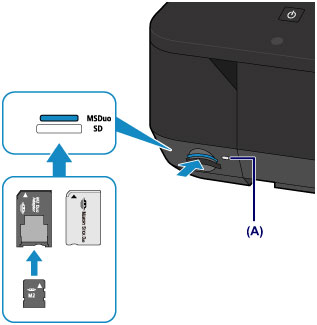
Вставляйте указанные ниже типы карт памяти в нижний слот карты памяти :
- Карта памяти SD (Secure Digital) и карта памяти SDHC
- Карта miniSD и карта miniSDHC
- Карта microSD и карта microSDHC
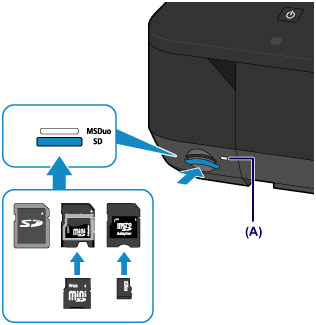
- Часть карты памяти должна выступать из слота карты памяти , не надо пытаться вставить ее полностью. Это может привести к повреждению устройства или карты памяти.
- Прежде чем вставлять карту памяти в слот карты памяти , убедитесь, что карта памяти правильно ориентирована. Если установка карты памяти в слот карты памяти выполняется с усилием и неправильной ориентацией, устройство и/или карта памяти могут быть повреждены.
- Не устанавливайте одновременно несколько карт памяти.
- MG6600 series
- Обзор устройства
- Загрузка бумаги и оригинальных документов
- Вставка карты памяти
- Вставка карты памяти
Цифровой фотоаппарат со сменным объективом ILCE-7M3 α7III
Объясняется, как вставлять в изделие карту памяти (продается отдельно).
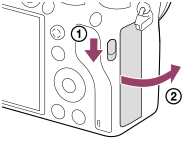
Откройте крышку отсека карты памяти.
Вставьте карту SD в слот 1.
- При использовании двух карт памяти вставьте вторую карту в слот 2.
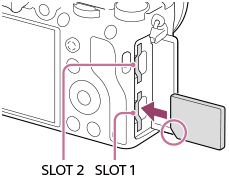
- Расположив карту памяти с зазубренным углом так, как показано на рисунке, вставьте ее до щелчка. Правильно вставьте карту памяти. Невыполнение этой рекомендации может привести к неисправности.
Типы карт памяти, которые можно установить в слоты карт памяти
Слот 1 (нижний): поддерживает карты SD (совместимые с UHS-I и UHS-II)
Слот 2 (верхний): поддерживает карты SD (совместимые с UHS-I) и носители Memory Stick PRO Duo
Закройте крышку.
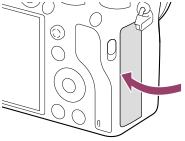
Совет
- При использовании карты памяти с камерой в первый раз рекомендуется отформатировать карту с помощью камеры для более стабильной работы карты памяти.
- Вы можете изменить слот карты памяти для записи путем выбора MENU → (Настройка) → [Настр. запис. носит.] → [Приор. носит. зап.] .
- Для записи одного и того же изображения на две карты памяти одновременно или для сортировки записанных изображений на картах памяти в двух слотах по типу изображения (фотоснимок/видеозапись), выберите MENU → ( Настройка ) → [Настр. запис. носит.] → [Режим записи] .
- Используйте слот 1 при использовании только одной карты SD.
- Используйте слот 2 при использовании Memory Stick. В этом случае установите [Приор. носит. зап.] в [Гнездо 2] .
- Не вставляйте Memory Stick в слот 1. Это может привести к неисправности.
Для извлечения карты памяти
Откройте крышку отсека для карты памяти, убедитесь, что индикатор доступа (A) не горит, затем легко нажмите на карту памяти, чтобы извлечь ее.
Цифровой фотоаппарат со сменным объективом ILCE-6400 α6400
Объясняется, как вставлять в изделие карту памяти (продается отдельно).
Откройте крышку аккумуляторного отсека/карты памяти.
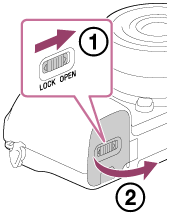
Вставьте карту памяти.
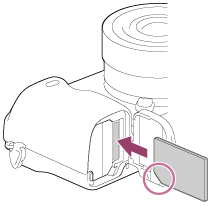
- Расположив карту памяти с зазубренным углом так, как показано на рисунке, вставьте ее до щелчка. Правильно вставьте карту памяти. Невыполнение этой рекомендации может привести к неисправности.
Закройте крышку.
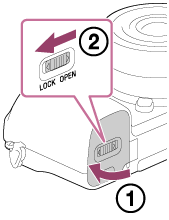
Совет
- При использовании карты памяти с камерой в первый раз рекомендуется отформатировать карту с помощью камеры для более стабильной работы карты памяти.
Для извлечения карты памяти
Откройте крышку отсека для карты памяти, убедитесь, что индикатор доступа (A) не горит, затем легко нажмите на карту памяти, чтобы извлечь ее.
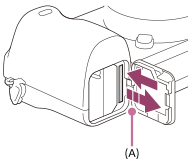
См. также
- Используемые карты памяти
- Примечания относительно карты памяти
- Форматировать
Подключение карты памяти к компьютеру или ноутбуку
Время от времени возникает необходимость подключать карту памяти к ПК: скинуть снимки с цифрового фотоаппарата или записи с видеорегистратора. Сегодня мы познакомим вас с самыми простыми способами подключения SD-карт к ПК или лэптопам.
Как подключать к компьютерам карты памяти
Первое, что нужно отметить – процесс почти не отличается от подключения обычной флешки. Основная проблема заключается в отсутствии подходящего разъема: если на большинстве современных ноутбуков есть слоты для SD- или даже microSD-карт, то на стационарных компьютерах это большая редкость.
Подключаем карту памяти к ПК или ноутбуку
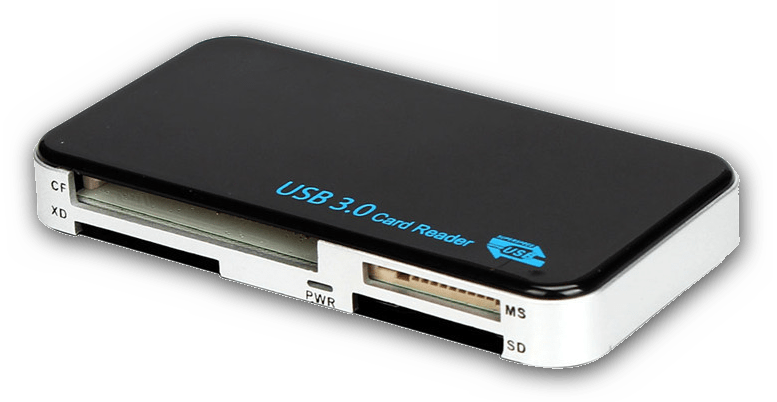
В большинстве случаев вставить карту памяти напрямую в стационарный компьютер не получится, необходимо приобрести специальное устройство — картридер. Существуют как переходники с одним разъёмом под распространённые форматы карточек (Compact Flash, SD и microSD), так и сочетающие в себе слоты для подключения каждой из них.
Картридеры подключаются к компьютерам через обычный USB, поэтому совместимы с любым ПК под управлением актуальной версии Windows.
На ноутбуках все несколько проще. В большинстве моделей присутствует слот под карты памяти – он выглядит так. 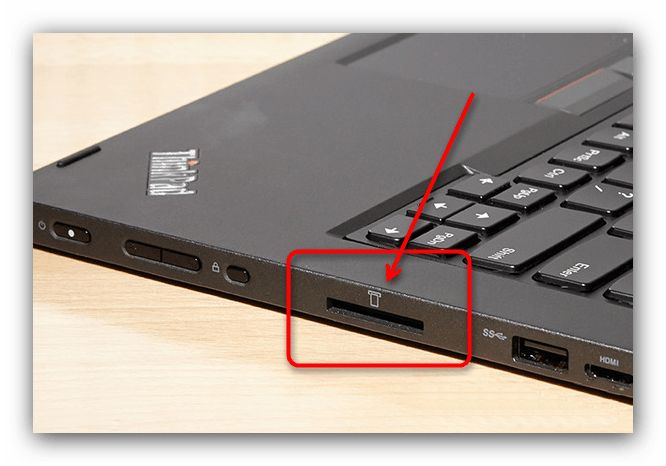
Расположение слота и поддерживаемые форматы зависят от модели вашего лэптопа, так что рекомендуем вам сперва узнать характеристики устройства. Кроме того, microSD-карты обычно продаются в комплекте с адаптерами под полноразмерную SD – такие переходники можно использовать для подключения микроСД к ноутбукам или картридерам, на которых нет подходящего слота. 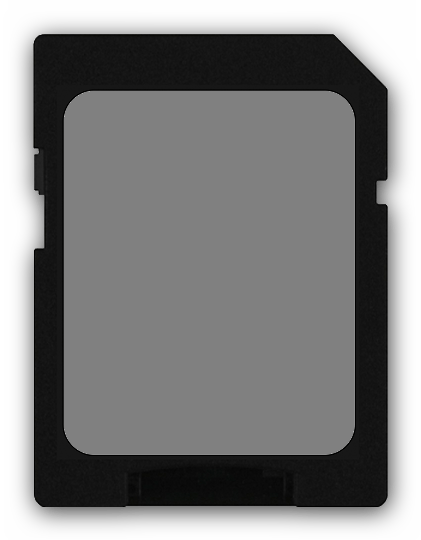
С нюансами закончили, и теперь переходим непосредственно к алгоритму процедуры.
- Вставьте карту памяти в соответствующий слот вашего картридера или разъём ноутбука. Если используете ноутбук, то переходите сразу к Шагу 3.
- Подключите картридер к свободному USB-порту вашего компьютера или к разъёму концентратора.
- Как правило, карты памяти, подключенные через слот или переходник, должны распознаваться как обычные флешки. Подключая карточку к компьютеру в первый раз, нужно немного подождать, пока Виндовс распознает новый носитель и установит драйвера.
- Если в вашей ОС разрешен автозапуск, вы увидите вот такое окно.
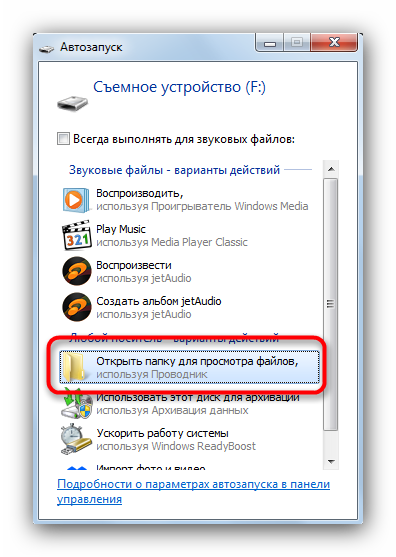
Выберите опцию «Открыть папку для просмотра файлов», чтобы увидеть содержимое карты памяти в «Проводнике». - В случае если автозапуск отключён, перейдите в меню «Пуск» и щелкните по «Компьютер».
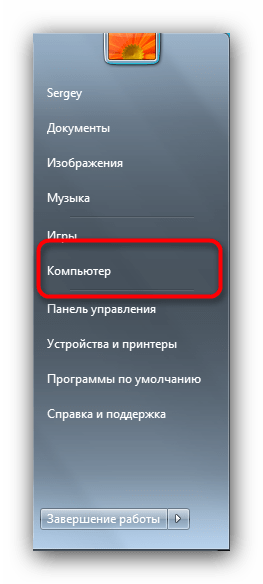
Когда откроется окно менеджера подключенных накопителей, поищите в блоке «Устройства со съёмными носителями» вашу карточку – она обозначена как «Съёмное устройство».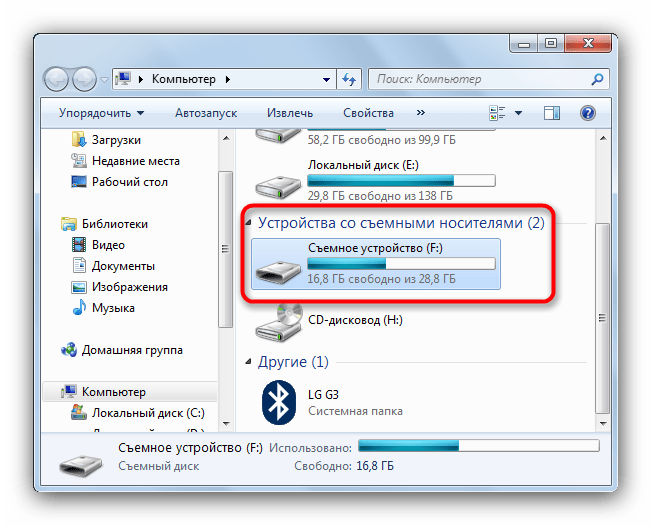
Чтобы открыть карту для просмотра файлов, просто дважды щёлкните мышью по имени устройства.
Если у вас возникли трудности, обратите внимание на пункт ниже.
Возможные проблемы и их решения
Иногда подключение к ПК или лэптопу карты памяти проходит с проблемами. Рассмотрим самые распространённые из них.
Карточка не распознаётся
Подобный расклад возможен по ряду разнообразных причин. Самое простое решение – попробовать переподключить картридер к другому USB-разъему или вытащить и вставить карту в слоте картридера. Если не помогло, тогда обратитесь к этой статье.
Появляется предложение отформатировать карту
Скорее всего, произошел сбой в файловой системе. Проблема известная, как и её решения. Ознакомиться с ними можно в соответствующем руководстве.
Появляется ошибка «Запуск этого устройства невозможен (Код 10)»
Чисто программная неполадка. Способы её решения описаны в статье ниже.
Подводя итог, напоминаем – во избежание неполадок используйте только продукты от проверенных производителей!