
Инструкция по установке счетчика Яндекс.Метрики на сайт
Яндекс.Метрика – бесплатный сервис веб-аналитики, который позволяет оценить посещаемость сайта и проанализировать поведение пользователей. Код Яндекс.Метрики – это счетчик, после установки которого происходит фиксация взаимодействий посетителей со страницами ресурса (с теми страницами, на которых этот счетчик установлен). Он позволяет отслеживать события, которые происходят при взаимодействии пользователя с документом. Например, заполнение и отправка форм обратной связи, нажатие кнопок, переходы по ссылкам, фиксирует достижения целей и многое другое. Из системы статистики вы узнаете: кто ваши посетители: с каких браузеров они приходят, с каких устройств, какая страница, товар или услуга им наиболее интересны, какие ключевые фразы они используют, сколько им лет, откуда они и пр.
Как работает счетчик и что собирает?
Код счетчика состоит из JavaScript-кода (элемент script) и HTML-кода (элемент noscript):

Если пользователь открыл сайт через браузер, поддерживающий и не блокирующий JavaScript, то происходит выполнение JavaScript-кода. В обратном случае обрабатывается то, что находится в noscript. При выполнении JavaScript-кода счетчику становится доступной большое количество информации, но, если JavaScript-код не исполняется, количество собираемых данных очень мало.
Итого счетчик Яндекс.Метрики может собирать следующие данные:
- адрес страницы;
- реферер страницы;
- просмотры страницы;
- скачивание файлов;
- визиты;
- время на сайте;
- глубина просмотра;
- отказы;
- параметры загрузки страницы;
- переходы по внешней ссылке;
- заголовок страницы;
- браузер и его версия;
- ширина и высота окна браузера пользователя;
- язык браузера;
- высота и ширина экрана;
- глубина цвета экрана;
- вид устройства;
- операционная система и ее версия;
- география;
- интересы посетителей;
- пол и возраст посетителей;
- часовой пояс;
- наличие Cookies;
- наличие JavaScript.
Установка кода Яндекс.Метрики
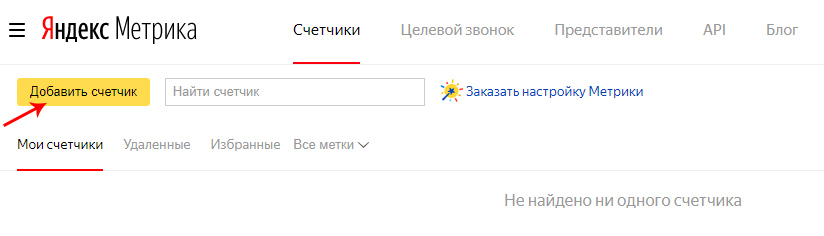
Необходимо зарегистрироваться в Яндексе, либо авторизоваться через Facebook, Вконтакте, Google, через приложение Яндекс или Яндекс.Ключ, Mail.ru и пр. После этого в Яндекс.Метрике вам будет доступна кнопка «Добавить счетчик».
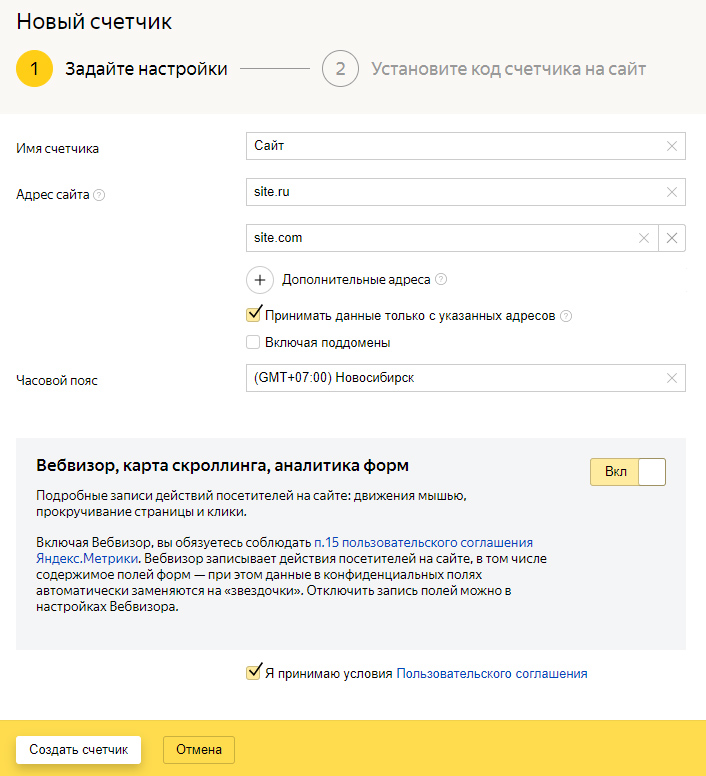
Теперь необходимо ввести следующие данные:
- Имя счетчика – можно назвать, как угодно, данное имя необходимо лишь для навигации.
- Адрес сайта – укажите домен, т.е. адрес вашего сайта, например site.ru, или полный путь к сайту, например: site.ru/category/. Нельзя указывать URL до любого файла или фрагмента страницы (например, когда используются ссылки-якоря). Также не указывайте ссылки с параметрами.
- Дополнительные адреса сайта, можно указать если, ваш сайт доступен одновременно по разным адресам; вам необходима статистика по разным сайтам в одном счетчике; у вашего сайта есть поддомены – например, moskva.site.ru.
- Принимать данные только с указанных адресов – эта опция необходима, если вы увидите в собранной информации данные о посещении страниц, которые не относятся к вашему сайту.
- Включая поддомены – позволяет учитывать данные поддоменов вашего сайта. Можно воспользоваться либо этой функцией, либо «Дополнительные адреса сайта», либо и той и той – данные по поддоменам будут собираться корректно.
- Часовой пояс – укажите тот часовой пояс, в котором работает сайт, например, (GMT+07:00) Новосибирск.
- Вебвизор, карта скроллинга, аналитика форм – с помощью этой функции вы сможете еще более детально изучить поступаемые данные: карта кликов (статистики по кликам на сайте.), карта ссылок (статистика переходов по ссылкам), вебвизор (анализ поведения пользователей с помощью видео), аналитика форм (анализ взаимодействия посетителей с формами на сайте).
После вышеперечисленных настроек (и конечно, принятия пользовательского соглашения), можно нажимать кнопку «Создать счетчик».
На этом этапе необходимо выбрать способ установки счетчика Яндекс.Метрики, но прежде определитесь, необходимо ли вам собирать данные по электронной коммерции и контентной аналитике. Для электронной коммерции необходимо настроить передачу данных (требует необходимых навыков в HTML и JavaScript), для контентной аналитики необходимо добавить микроразметку (также требует навыков с работой в коде сайта). Эти данные можно включить и после установки счетчика на сайт, но код счетчика необходимо будет обновить.

Также предлагаются дополнительные настройки:
- Валюта – необходима для задания ценности цели и для данных по доходу Яндекс.Директа и электронной коммерции.
- Тайм-аут визита в минутах – время бездействия посетителя на сайте, после которого визит будет считаться завершенным.
- Код счетчика: отслеживание хеша в адресной строке браузера (для AJAX-сайтов); для XML сайтов (для скрытия элемента noscript); в одну строку; информер (отображает на сайте блок со статистикой из Я.Метрики); альтернативный CDN (помогает корректно учесть данные статистики из регионов, где есть ограничение на использование сервисов от Яндекса); устаревший код счетчика (ставится, если только вам необходима прошлая версия Вебвизора).
Если вы не разбираетесь, что необходимо указывать в настройках, то лучше оставить как есть.

Далее рассмотрим варианты установки кода счетчика.
HTML
Вариант установки в HTML-код подойдёт тем, кто ориентируется в коде сайта и умеет вносить в него правки. Необходимо залезть в шаблон сайта и найти теги или
Как установить Яндекс.Метрику на сайт в WordPress
Яндекс.Метрика — это сервис веб-аналитики, который предоставляет статистику и основные аналитические инструменты для поисковой оптимизации (SEO) и маркетинговых целей.
Яндекс.Метрика используется для отслеживания эффективности веб-сайта и сбора информации о посетителях. Это может помочь организациям определить основные источники пользовательского трафика, оценить успех своей маркетинговой деятельности и кампаний, отслеживать достижение целей, обнаруживать закономерности и тенденции в вовлечении пользователей и получать другую информацию о посетителях:
- возрастная категория и пол;
- их приложения, браузеры, устройства (уникальные идентификаторы, тип браузера и устройства, операционная система);
- активность в сети (запросы в поисковике, взаимодействие с контентом, совершённые транзакции и прочее);
- взаимодействие с людьми;
- как долго они остаются на сайте;
- их расположение.
Всё это делает измерительное решение Яндекса одной из главных альтернатив Google Analytics.
Преимущества Яндекс.Метрики
Среди плюсов Яндекс.Метрики можно выделить:
- бесплатный интернет-сервис;
- доступность, так как приложение поставляется на все популярные ОС, в том числе Android и iOS;
- совместимость с другими инструментами (например, Google Analytics).
- эффективный контроль над реферальным спамом;
- фильтрация ботов;
- показатель отказов.
Что такое счётчик
Счётчик Яндекс.Метрики – это простой инструмент просмотров страниц, который хранит данные, собранные Яндекс. Посетители сайта не могут видеть его, но доступ к статистике при необходимости можно предоставить некоторым лицам.
Как узнать код счётчика Яндекс.Метрика
- Зарегистрируйтесь или войдите в личный кабинет Яндекс.Метрики.
- Перейдите в раздел Мои счётчики.
- Выберите Добавить счётчик.
- Перед вами откроется новая страница создания счётчика, где нужно заполнить несколько полей:
- В «Имя счётчика» введите название счётчика. Оно нужно только для вас, чтобы понимать, к какому сайту какой счётчик относится.
- В «Адрес сайта» пропишите URL-адрес главной страницы сайта. К примеру, https://www.nic.ru/.
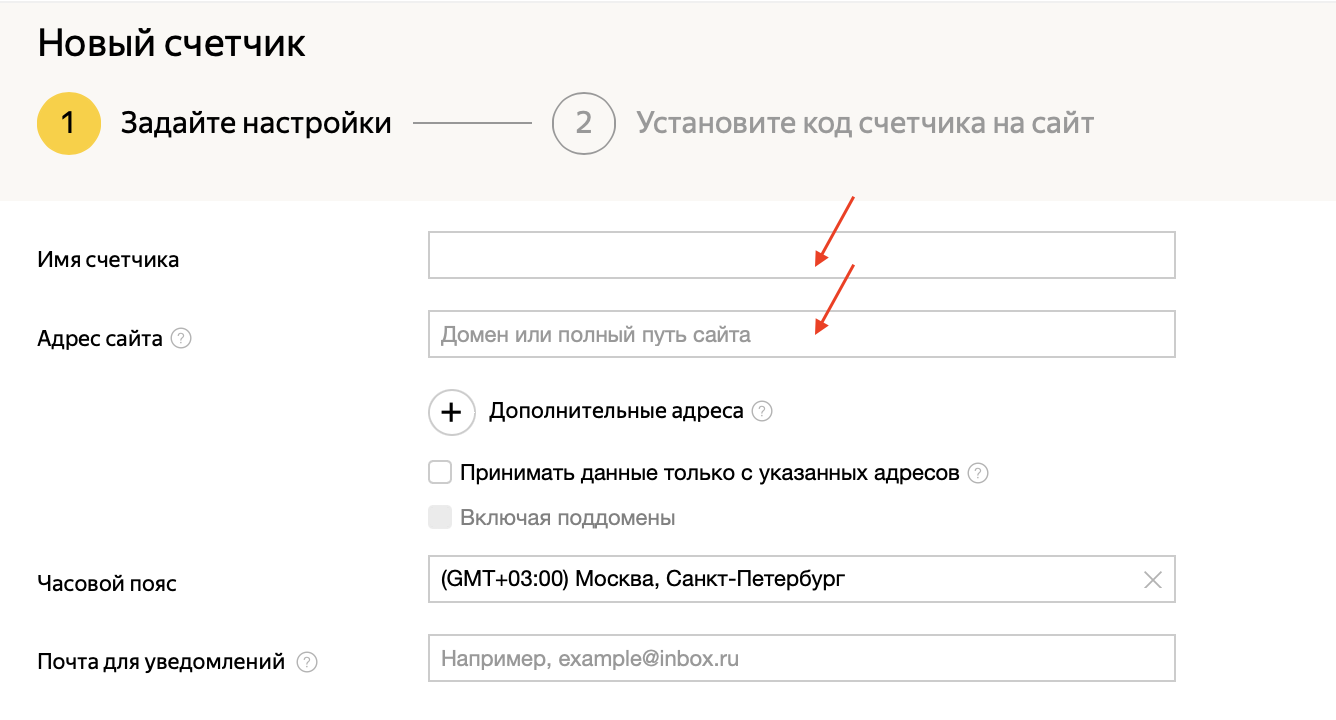
- Укажите часовой пояс.
- Установите флажок напротив пункта «Я принимаю условия Пользовательского соглашения».
- Щёлкните Создать счётчик.

- На открывшейся странице перед вами окажется код счётчика, который необходимо скопировать и впоследствии установить на сайт.
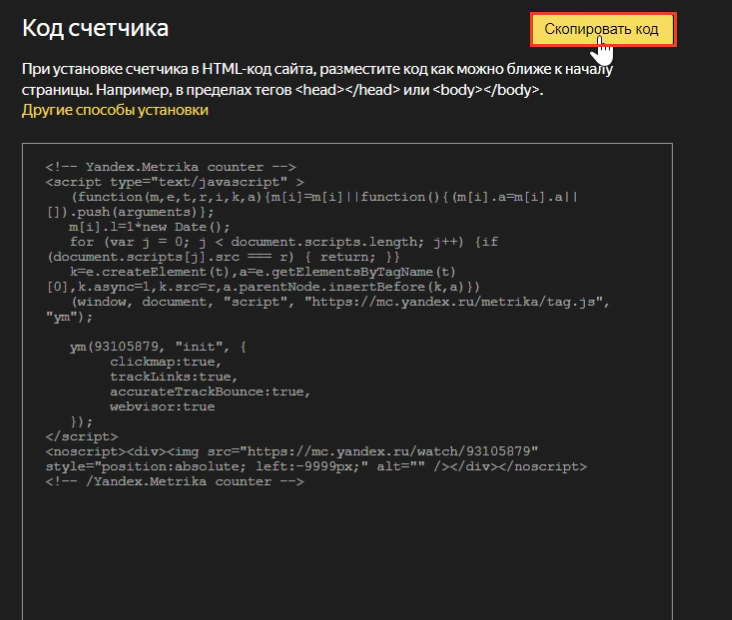
О том, как это сделать на сайте WordPress, мы расскажем далее.
Как добавить Яндекс.Метрику на сайт WordPress
Способ 1. Установка Яндекс.Метрики на WordPress через плагин
- Войдите в административную панель управления WordPress.
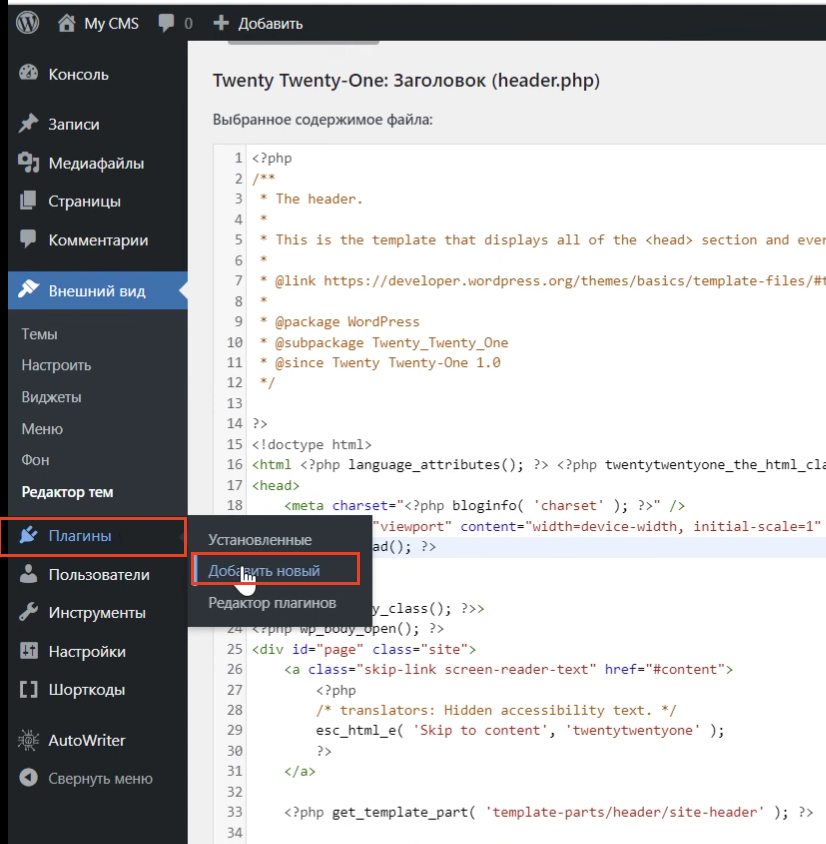
- В левом боковом меню перейдите в раздел Плагины.
- Из развернувшегося списка выберите Добавить новый.
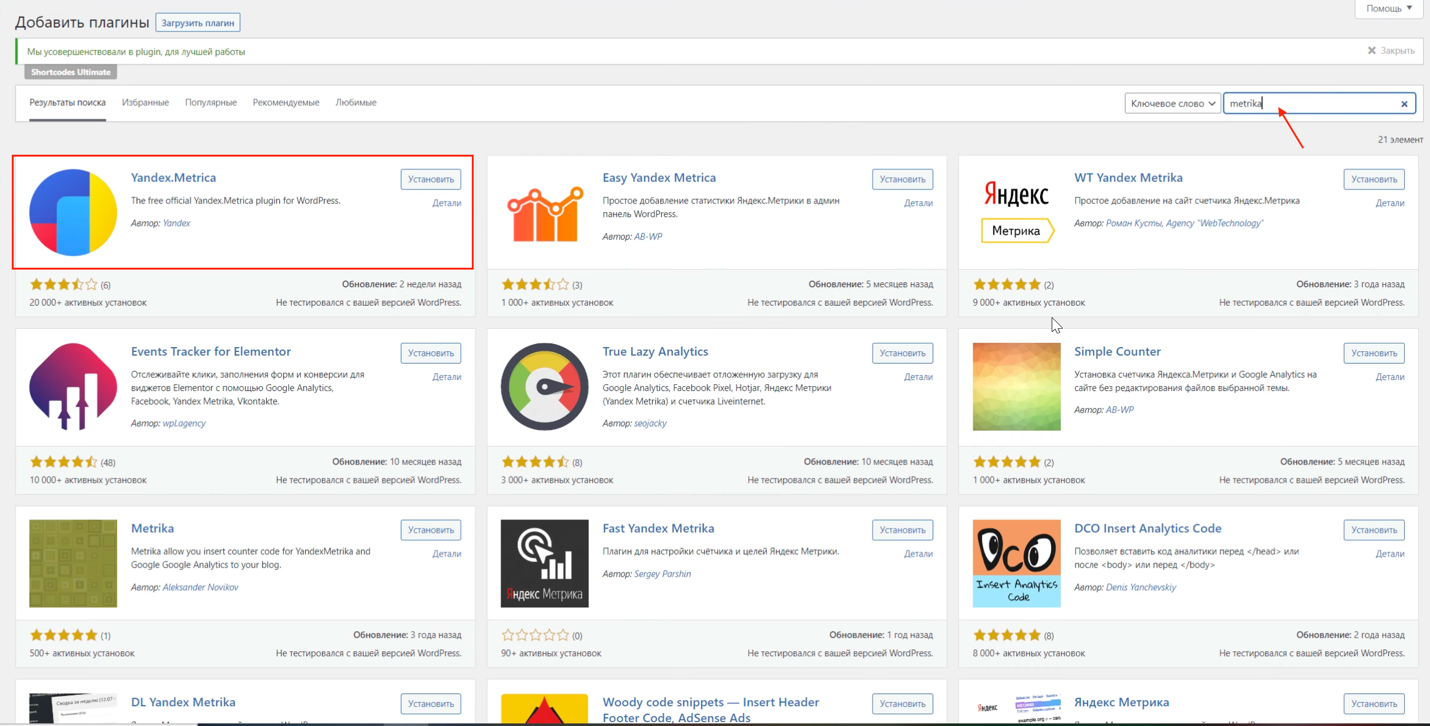
- Найдите в поиске Yandex.Metrica и нажмите Установить.
- Щёлкните Активировать по окончанию установки.
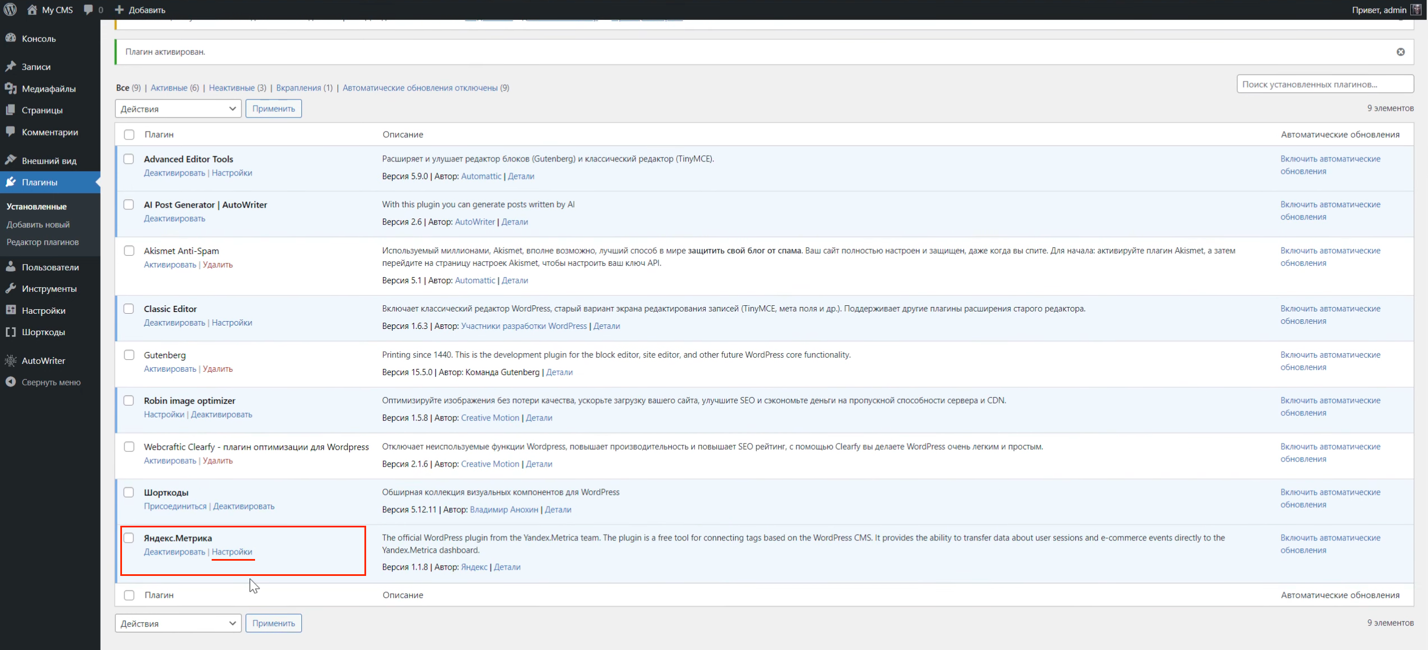
- Теперь вернитесь к разделу «Плагины» и выберите Установленные.
- В списке найдите Яндекс.Метрику. Кликните Настройки.
- Введите код счётчика и щёлкните Добавить.
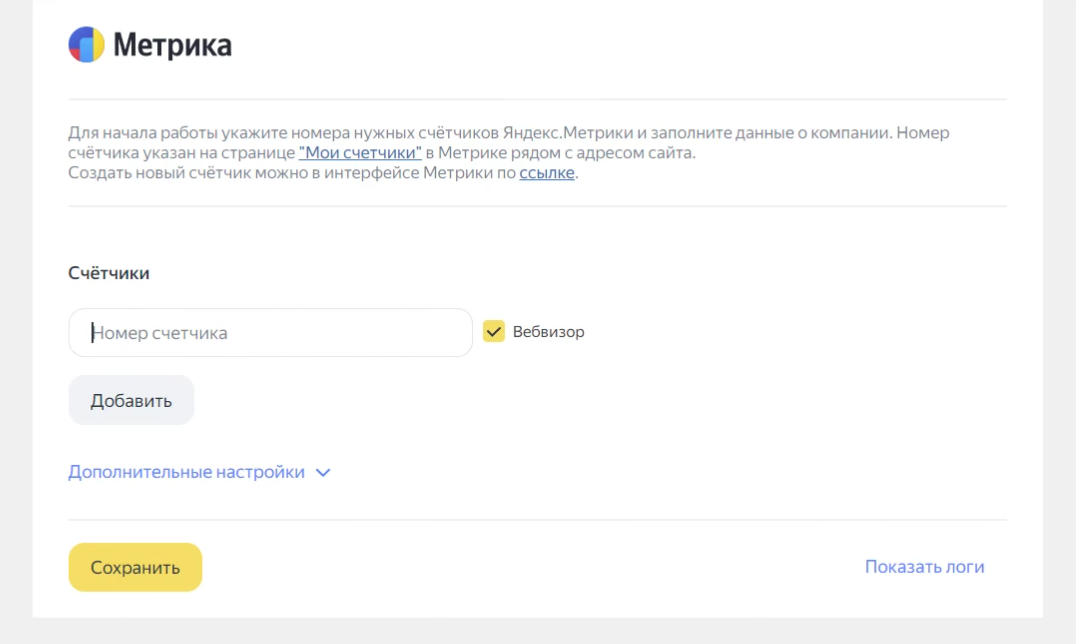
Нужный номер счётчика можно найти на сайте Яндекс.Метрики.
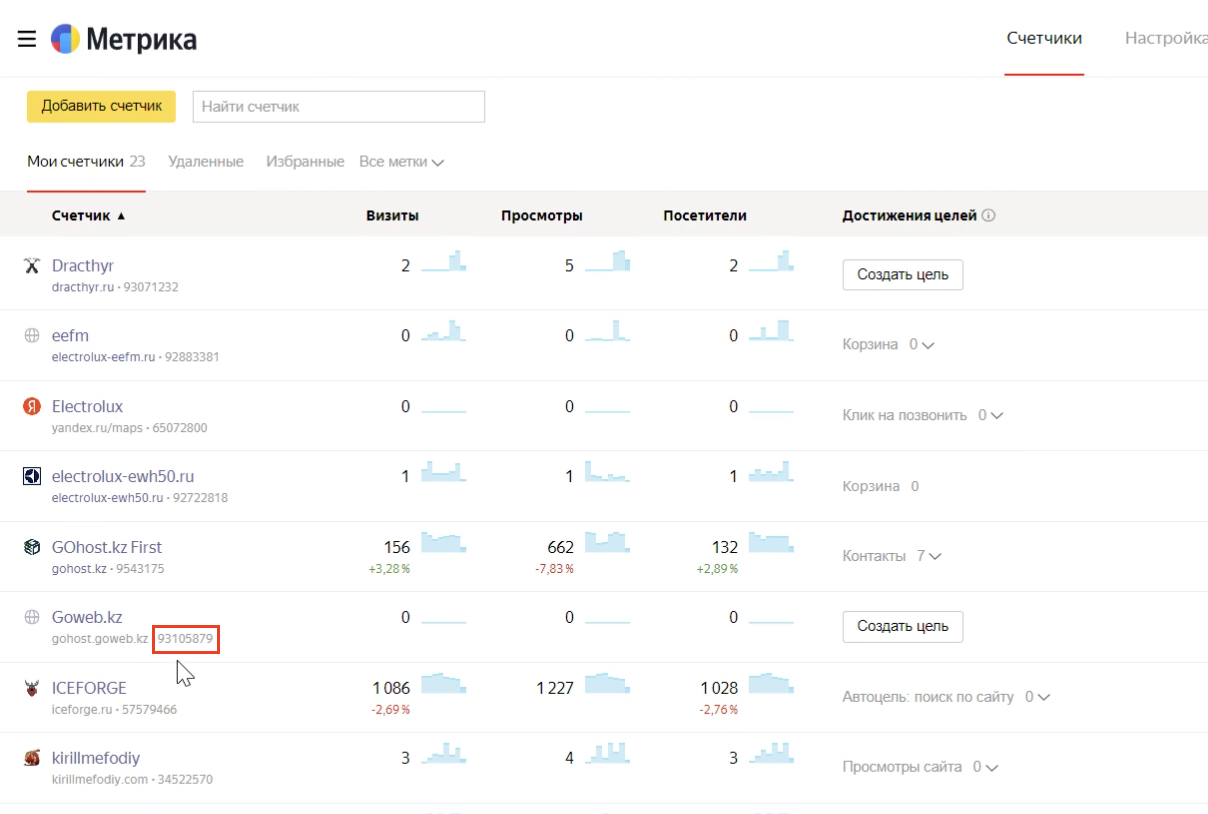
- Подтвердите внесённые изменения, нажав Сохранить.
Способ 2. Установка Яндекс.Метрики на WordPress через код страницы
- Войдите в панель управления WordPress.
- В левой панели выберите раздел Внешний вид.
- Щёлкните Редактор тем в развернувшемся списке.
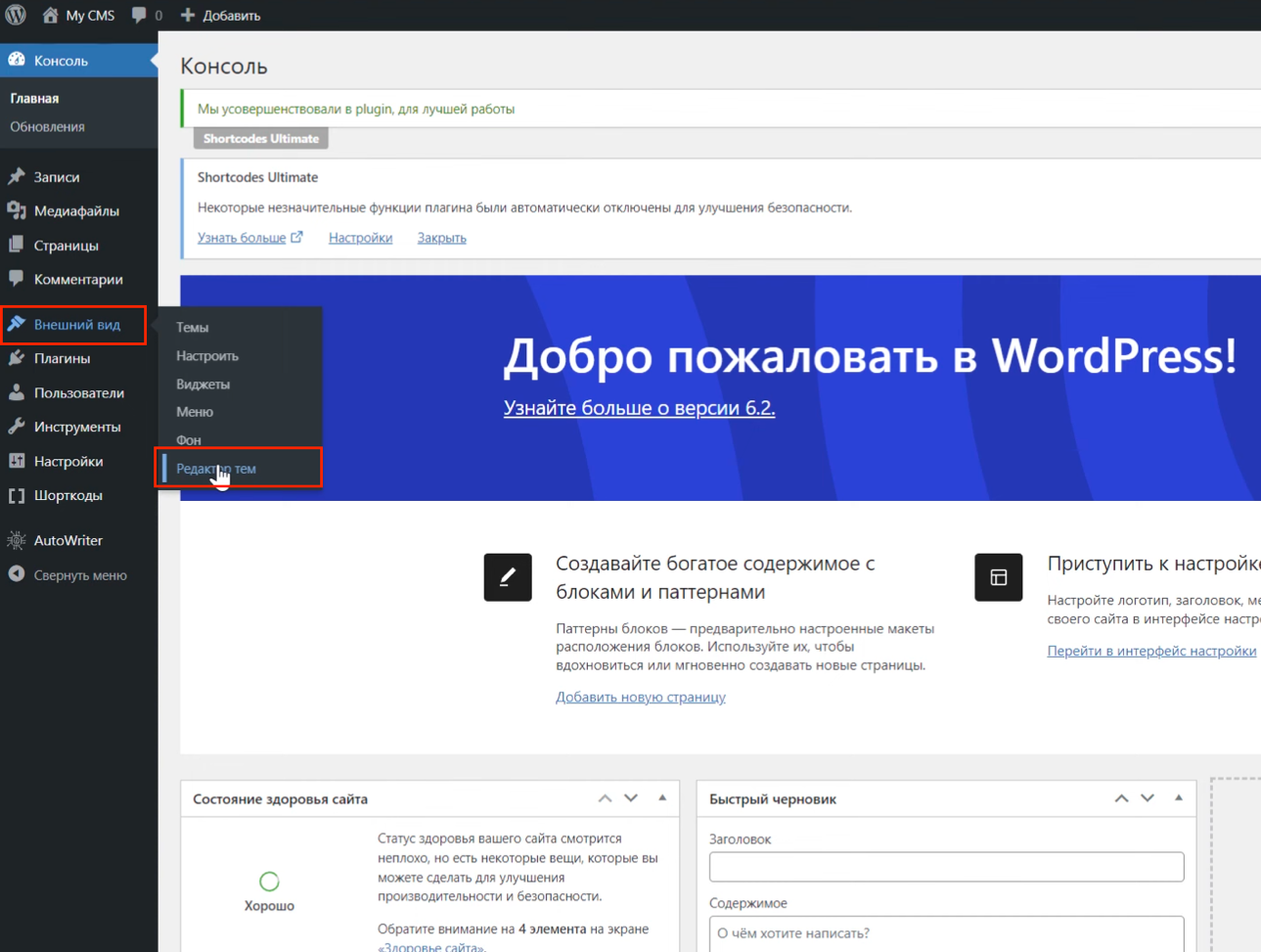
- Перед вами откроется HTML-код вашего сайта. В списке справа найдите header.php или footer.php и откройте его.
- Добавьте код счётчика в один из них. Необходимо это сделать в конце скрипта, перед закрывающим тегом.
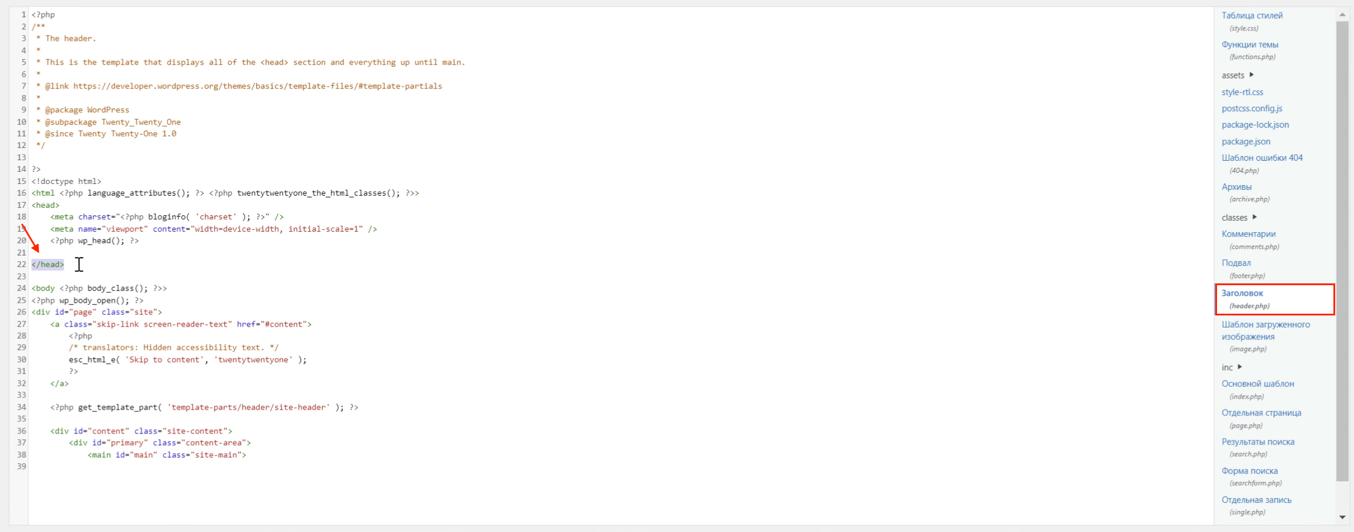
Важно! Вы можете сами выбрать, добавить код в Заголовок или Подвал сайта. На работу счётчика это никак не повлияет. Однако мы рекомендуем вам выбрать именно footer.php, так как это оптимизирует скорость загрузки сайта.
Первым делом будет прогружаться сам сайт и всё его содержимое, а затем – Яндекс.Метрика.
Готово! Яндекс.Метрика установлена на WordPress.
Как просмотреть данные Яндекс.Метрики
Для того, чтобы в Яндекс.Метрике появились данные, после установки счётчика потребуется некоторое время, – возможно, несколько дней или недель.
Вы можете проверить их наличие на странице счётчика. Для этого перейдите на сайт Яндекс.Метрики и из списка выберите нужный счётчик.
Перед вами откроется раздел «Сводка» с различными графиками:
- посетители,
- новые посетители,
- источник трафика,
- тип устройства,
- отказы,
- глубина просмотра,
- время на сайте,
- возраст,
- адрес страницы,
- последняя поисковая фраза.

На этой же странице у вас есть возможность установить период, за который вы хотите получить статистику. Доступны данные за день, неделю, месяц, квартал, год или другой период.
Кроме того, в панели слева также есть и другие полезные разделы:
- Отчёты. Предоставят более детальную статистику по каждому из параметров сводки.
- Сквозная аналитика. С её помощью вы сможете оценить окупаемость рекламы.
- Вебвизор. Подробно записывает активность посетителей на сайте и позволяет просматривать её в формате видео.
- Посетители. Информация о посетителях вашего сайта.
- Карты. Статистика по кликам и ссылкам, по которым переходят на сайте.
- Контент. Отчёты по контенту помогут изучить вовлечённость аудитории.
- Цели. Настройка целей на сайте с возможностью отслеживать эффективность их исполнения.
- Конверсии. Представляет сводку по каждой цели за выбранный период.
- Сегменты. Описывают не действия пользователей, как в случае целей, а их характеристику.
- Интеграции. Настраивает взаимодействие счётчика с различными расширениями Яндекс.Браузера и так далее.
Заключение
В этом руководстве мы поделились с вами двумя способами установки Яндекс.Метрики на сайт в WordPress: через плагин и через код страницы.
Решите сами, какой из них кажется вам проще или, быть может, интереснее, а затем установите сервис на свой сайт, чтобы получить множество полезной информации для эффективной работы над контентом или рекламными компаниями.