
[Игровой ноутбук/десктоп] Обзор AURA Creator
[Игровой ноутбук/десктоп] Обзор AURA Creator Содержание AURA Creator Введение Поддержка моделей Установка приложения и удаление Запуск AURA Creator Основные функции Q&A 1. AURA Creator Введение AURA Creator — это расширенное приложение для редактирования подсветки, которое позволяет пользователям создавать собственные световые эффекты / шаблоны для своих машин ROG. В этой статье дается краткое введение в использование каждой области приложения. *Содержание этой статьи применимо к AURA Creator V2.0.3 и более новым версиям. 2. Поддержка моделей AURA Creator интегрирован в приложение Armory Crate. Пользователи могут настроить параметры через приложение Armory Crate. Убедитесь, что версия Armory Crate — V3.0.4 или выше. Больше информации о поддерживаемых моделях представлено тут: ссылка . *Список периодически обновляется. 3. Установка и удаление приложения Чтобы скачать и установить приложение, перейдите по ссылке Чтобы узнать, как удалить приложение, нажмите здесь 4. Запуск AURA Creator Есть два способа открыть приложение AURA Creator, ※В приложении Armoury Crate . Выберите «Система» ② в главном меню «Устройства» ① , затем нажмите «Подсветка» ③ . После этого кликните на иконку «Aura Creator» ④ для запуска Aura Creator. ※В приложении Armoury Crate выберите «AURA Sync» ① в главном меню и перейдите на страницу «Эффекты AURA» ② , после этого запустится «Aura Creator» ③ 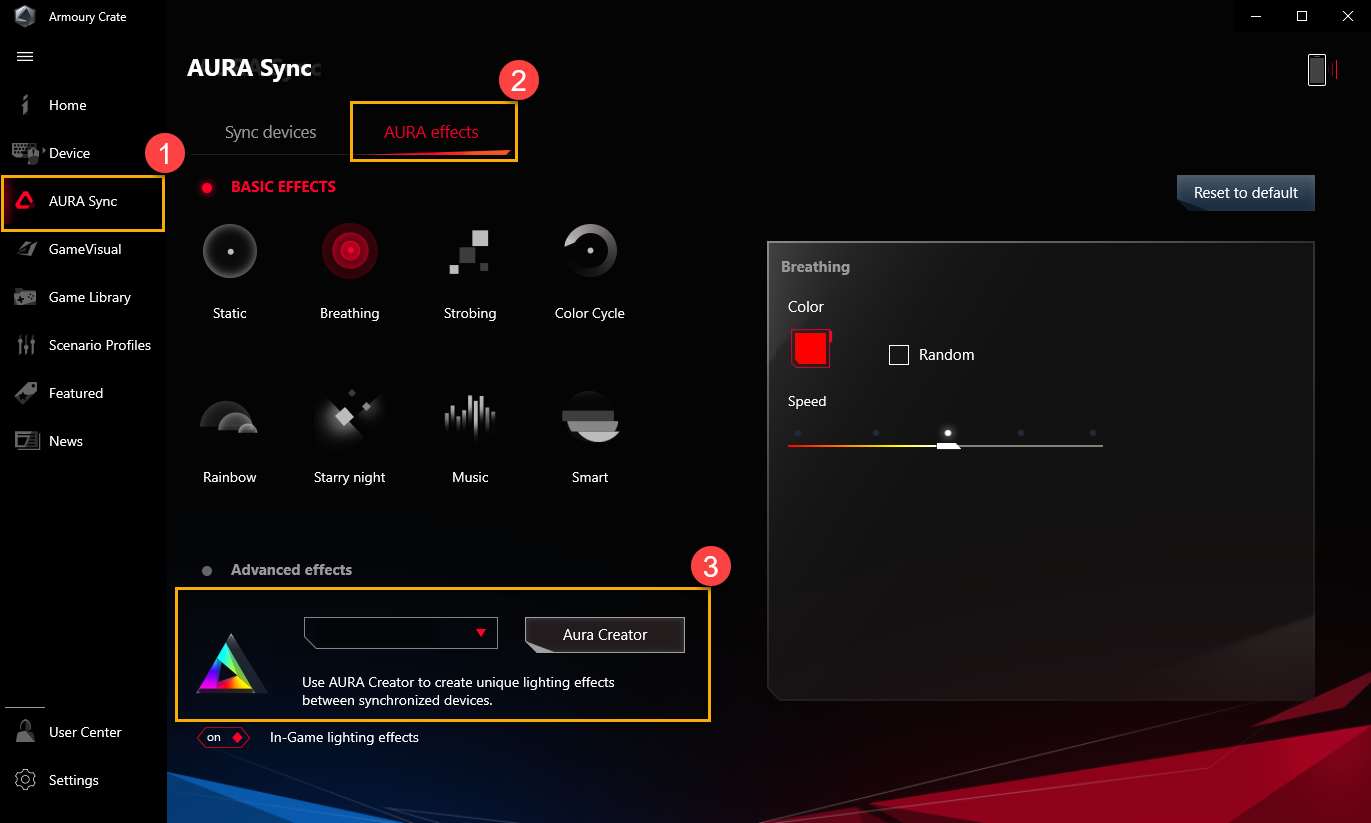 Вернуться в начало 5. Основные функции ※Домашняя страница AURA Creator: (A) Расположение устройства/ система 、 (B) Расположение слоев и редактирование временной шкалы 、 (C) Эффекты освещения 、 и (D) Свойства световых эффектов.
 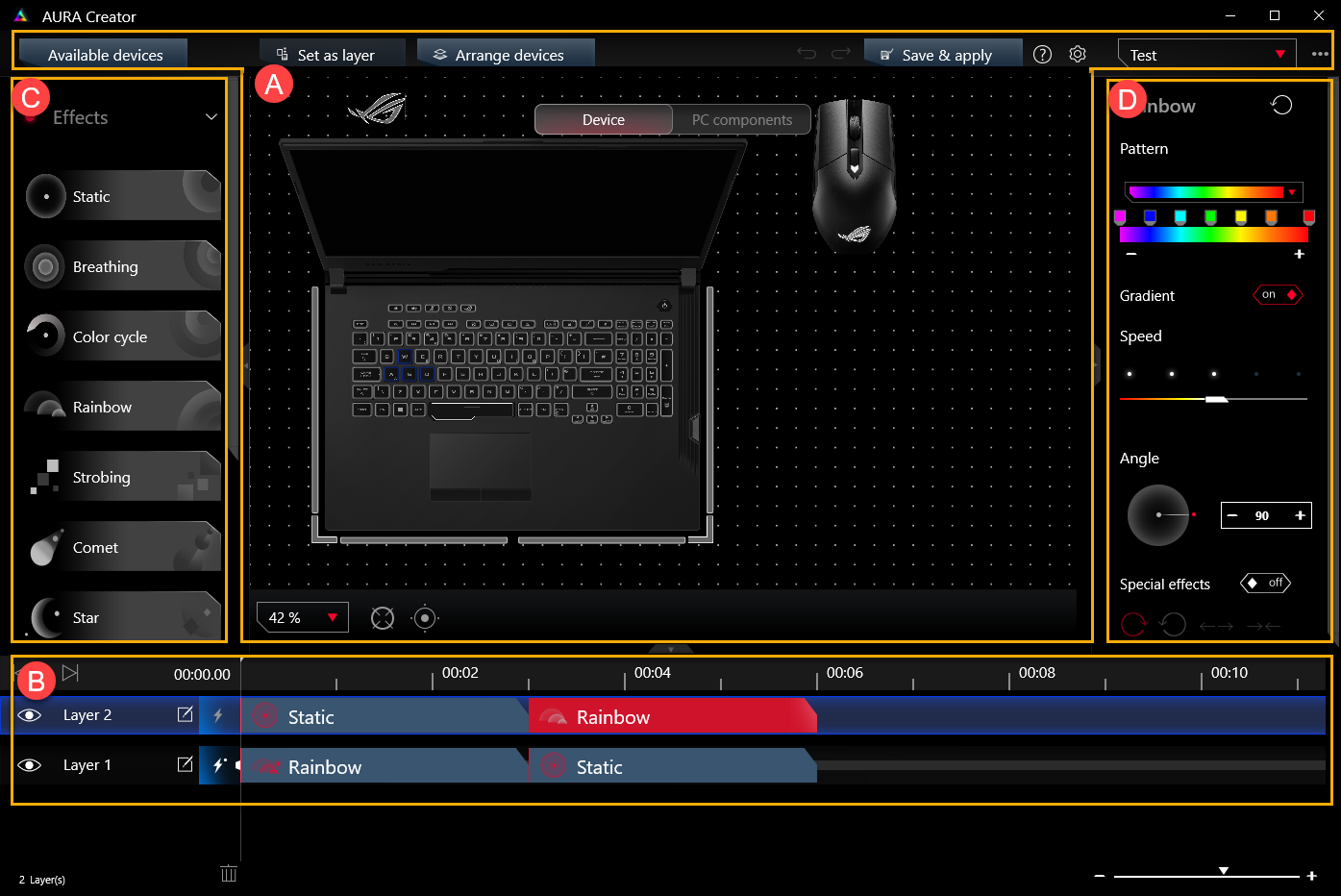 (A) Система/ Расположение устройства Утилита автоматически определяет подключенные совместимые устройства и позволяет размещать устройства в соответствии с фактическим расположением. Доступные устройства ① : выберите синхронизированное устройство для настройки эффектов подстветки AURA. Настройка слоя ② : щелкните или перетащите выбранные зоны освещения с дисплея устройства и установите их в качестве слоя Расположение устройств ③ : щелкните, чтобы изменить расположение доступных устройств. Сохранить и применить ④ : сохранить и применить текущее редактирование световых эффектов на устройстве. Настройки ⑤ : информация об AURA Creator версии, Учебное пособие, Ярлыки, и проверка наличия обновлений. Световой профиль ⑥ : геймеры могут переименовать, удалить, создать новый, импортировать и экспортировать профили. Сбросить слой/ заполнить редактируемую область ⑦ : настройте соотношение сторон макета и сбросьте или заполните область редактирования.
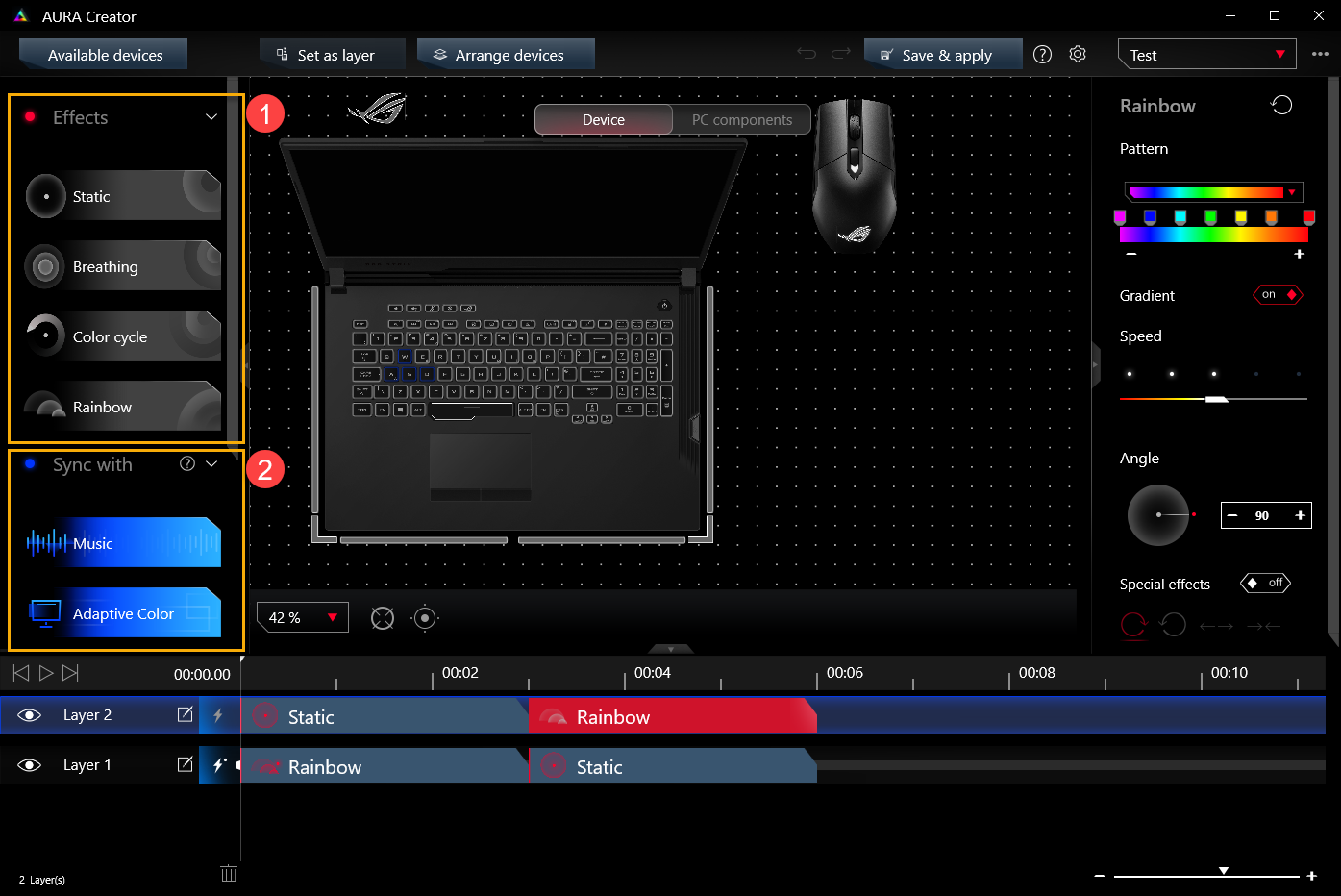
 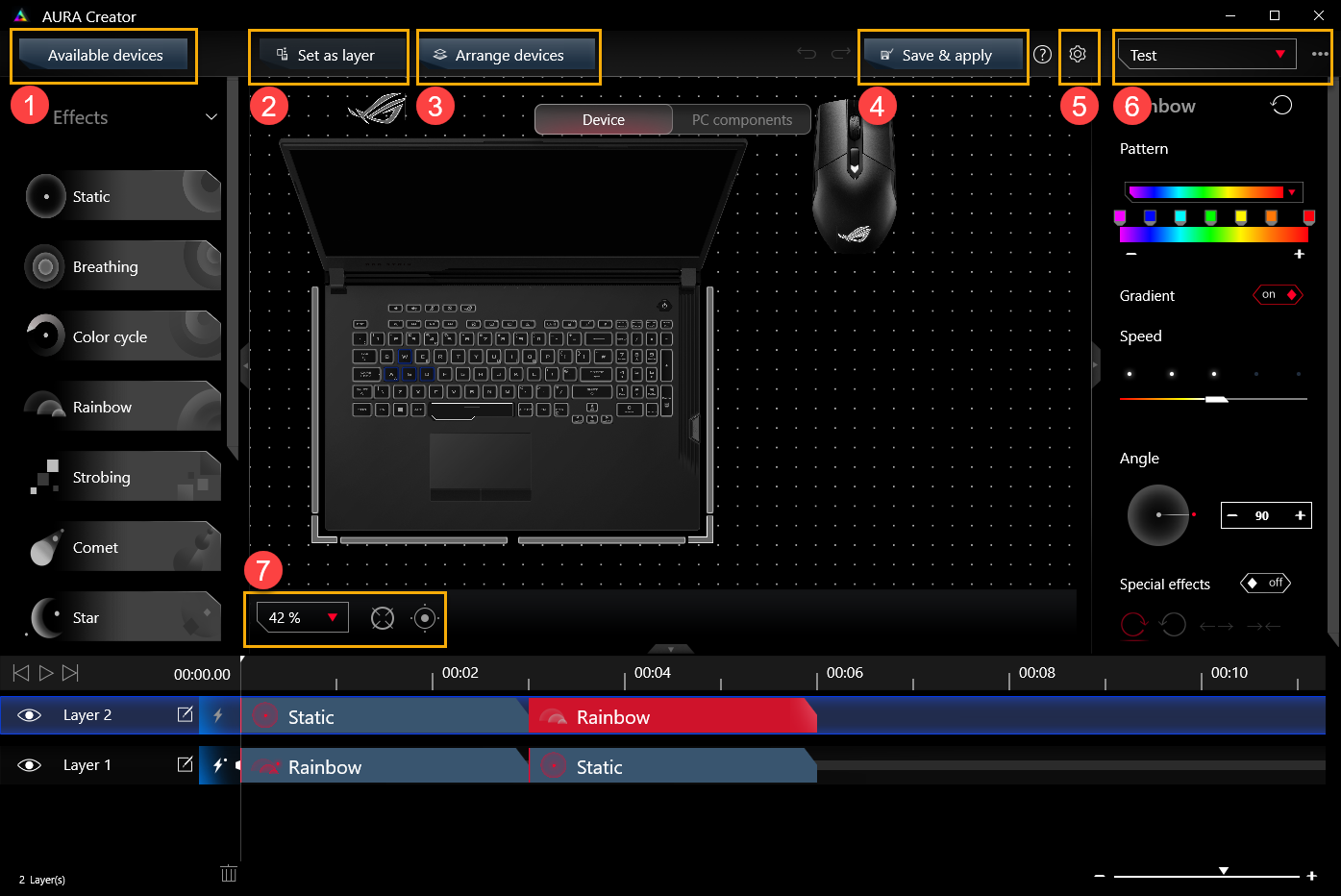 (B)Расположение слоев и редактирование временной шкалы Расположение слоев ① : геймеры могут редактировать световые эффекты слоя, переименовывать слой и просматривать световой эффект. Редактирование временной шкалы ② : геймеры могут перетащить световой эффект на временную шкалу, настроить время старта и длительность светового эффекта.
 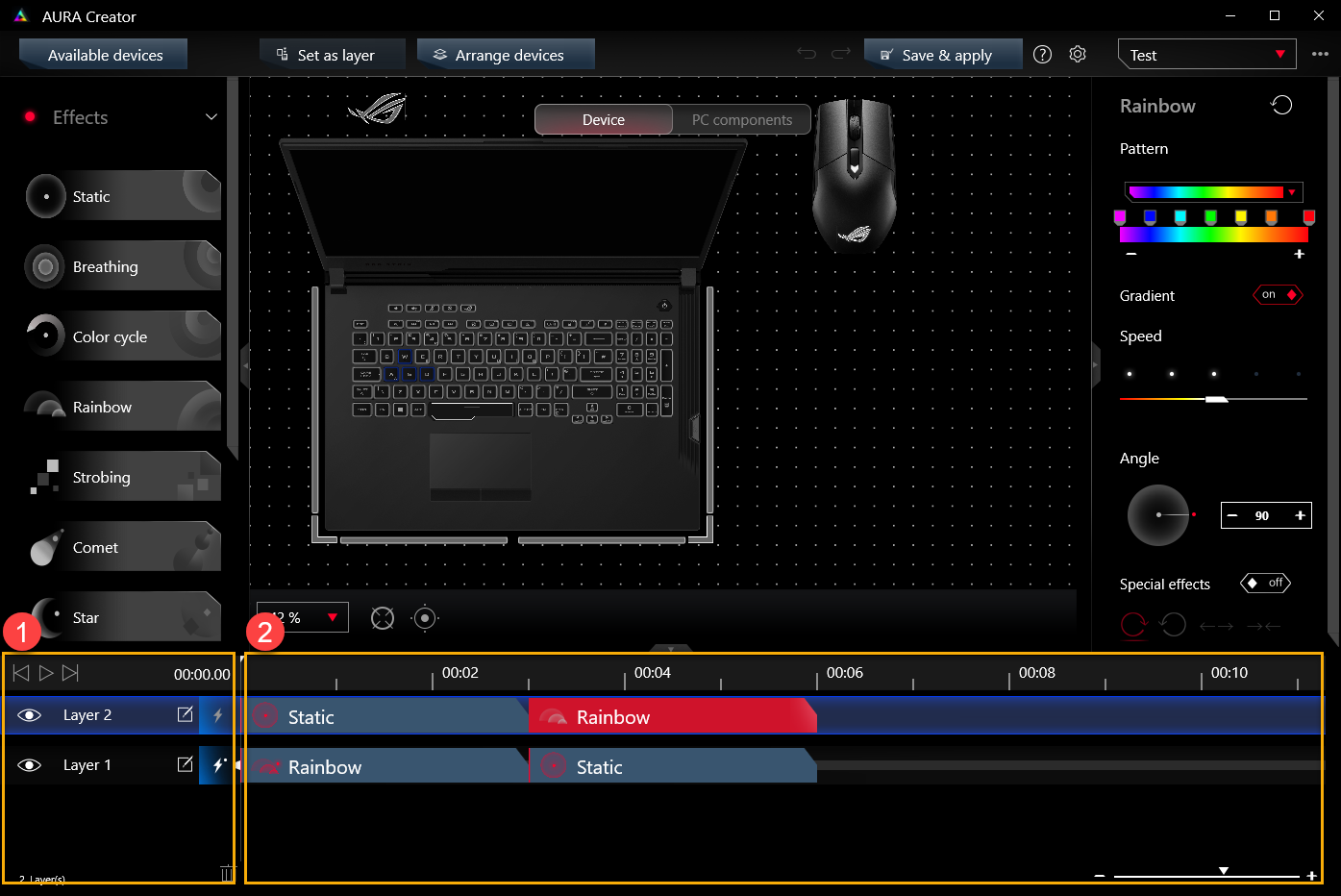 (C)Световые эффекты Световые эффекты ① : обеспечивает разнообразие светового эффекта. Геймеры могут просто выбрать и перетащить блоки световых эффектов на шкалу времени. Синхронизация ② : синхронизируйте световой эффект с источником.
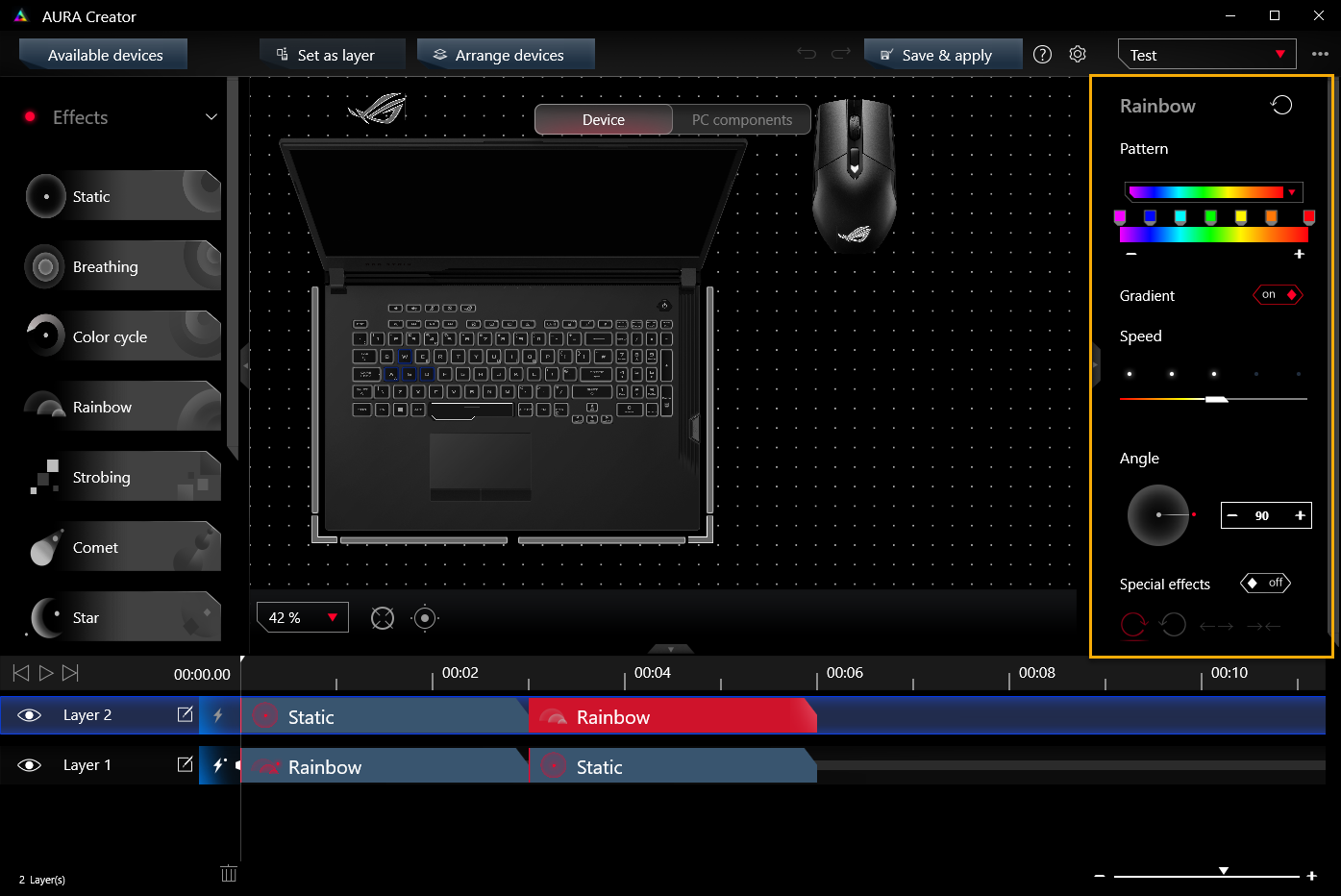
  (D) Свойства светового эффекта Доступны различные свойства световых эффектов. Цвет, яркость, скорость или угол каждого блока эффектов можно регулировать независимо.
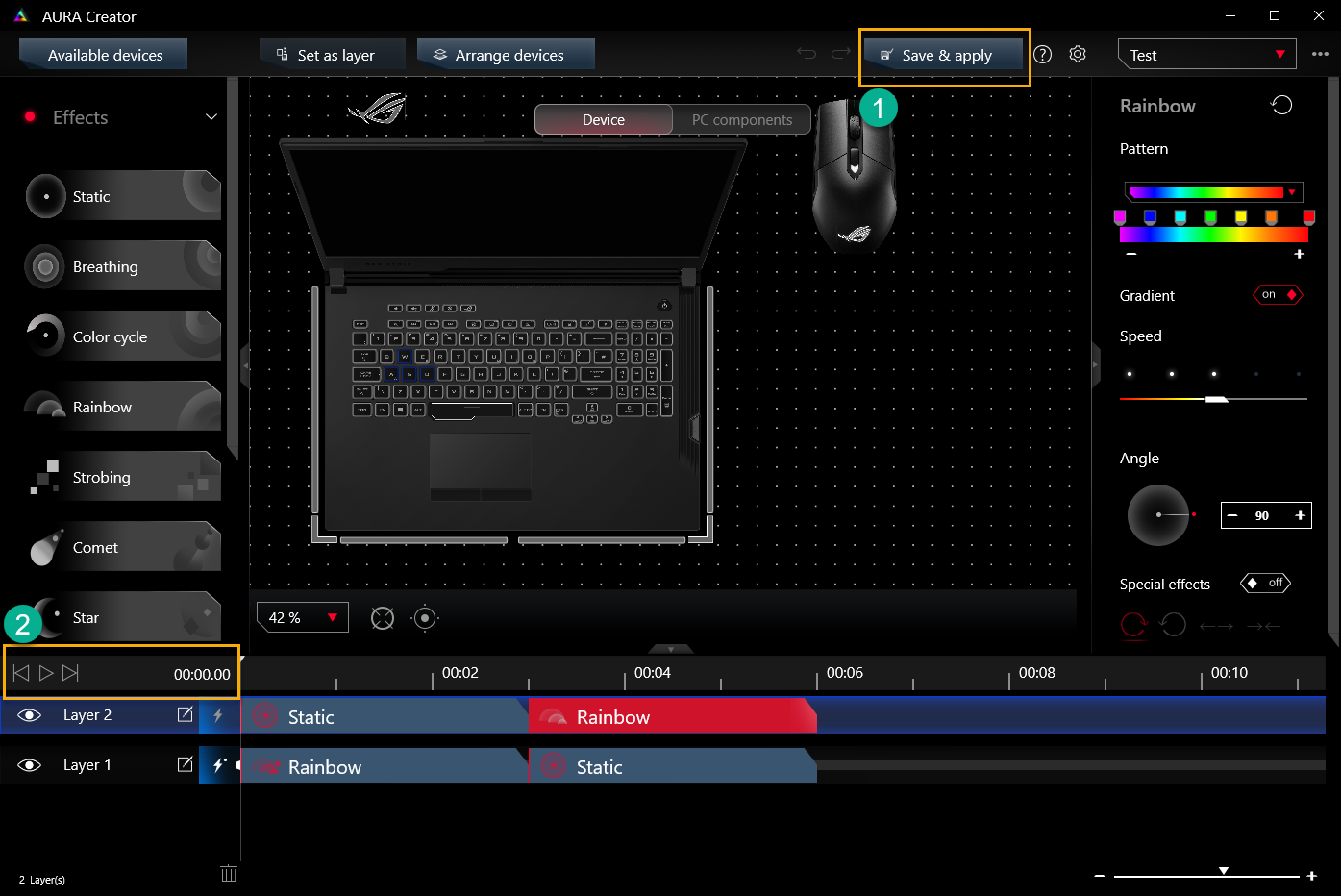
  Вернуться в начало 6. Q&A Q1: Может ли AURA Creator работать на ноутбуках серии TUF? A1: НЕТ, Aura Creator не поддерживается на ноутбуках серии TUF. Для ознакомления со списком поддерживаемых моделей, пожалуйста, перейдите по ссылке: AURA Creator Q2 : Можно ли предварительно посмотреть на применяемый эффект AURA? A2: Пожалуйста, нажмите «Сохранить и применить» ① для сохранения и применения эффекта. После нажмите на
  «Play» ② для педпросмотра выбранного эффекта.
  Q3 : Как выбрать эффект, который нам нужен? A3: Примените эффект просто перетащив его на временную шкалу. Q4: Как настроить старт и длительность светового эффекта? A4: Пожалуйста, следуйте шагам на видео ниже. Q5 : Что за эффекты Музыка и Адаптивный цвет в «Синхронизации»? A5: Музыкальный эффект: Преобразуйте живой медиапоток в эффект динамического освещения. Адаптивный цветовой эффект: Захватите наиболее распространенный или средний цвет в области обнаружения на вашем экране в настоящее время и одновременно отображайте статус игры на ваших устройствах. Вернуться в начало
Эта информация была полезной?
Что мы можем сделать, чтобы улучшить эту статью? Отправить Пропустить
Связаться со службой поддержки
Пожалуйста, свяжитесь со службой поддержки, если информация выше не помогла решить Ваш вопрос.
Получить поддержку
- Приведенная выше информация может быть частично или полностью процитирована с внешних веб-сайтов или источников. Пожалуйста, обратитесь к информации на основе источника, который мы отметили. Пожалуйста, свяжитесь напрямую или спросите у источников, если есть какие-либо дополнительные вопросы, и обратите внимание, что ASUS не имеет отношения к данному контенту / услуге и не несет ответственности за него.
- Эта информация может не подходить для всех продуктов из той же категории / серии. Некоторые снимки экрана и операции могут отличаться от версий программного обеспечения.
- ASUS предоставляет вышеуказанную информацию только для справки. Если у вас есть какие-либо вопросы о содержании, пожалуйста, свяжитесь напрямую с поставщиком вышеуказанного продукта. Обратите внимание, что ASUS не несет ответственности за контент или услуги, предоставляемые вышеуказанным поставщиком продукта.
Продукты и информация
- Ноутбуки
- Сетевое оборудование
- Материнские платы
- Видеокарты
- Смартфоны
- Мониторы
- Показать все продукты
-
Item_other —>
- Моноблоки (All-in-One)
- Планшеты
- Коммерческое сетевое оборудование
- Серия ROG
- AIoT и промышленные решения
- Блоки питания
- Проекторы
- VivoWatch
- Настольные ПК
- Компактные ПК
- Внешние накопители и оптические приводы
- Звуковые карты
- Игровое сетевое оборудование
- Одноплатный компьютер
- Корпуса
- Компьютер-брелок
- Наушники и гарнитуры
- Охлаждение
- Chrome-устройства
- Коммерческие
-
Commercial_list.Item —>
- Моноблоки (All-in-One)
- Информационные панели
- Ноутбуки
- Настольные ПК
- Мониторы
- Серверы и рабочие станции
- Проекторы
- Компактные ПК
- Сетевое оборудование
- Материнские платы
- Игровые станции
- Data Storage
Aura Creator — зажигай подстветку!

Полноцветная светодиодная подсветка стала неотъемлемым атрибутом современных игровых устройств, и команда ROG работает над тем, чтобы с ее помощью предоставить пользователям еще больше возможностей по персонализации. За прошедшие годы мы усовершенствовали аппаратные компоненты, чтобы добиться чистого и ровного свечения, добавили функцию синхронизации между несколькими устройствами и даже научили подсветку распознавать команды из приложений сторонних разработчиков, в том числе игр.
В рамках выставки Computex-2019 в Тайбэе мы представили программное обеспечение Aura Creator – новый шаг в развитии компьютерной подсветки. Эта разработка компании ASUS позволяет пользователям с помощью набора программных инструментов самостоятельно создавать уникальные, сложные визуальные эффекты с нуля и применять их к компонентам игровой станции. Интерфейс приложения удобен и понятен даже для начинающих пользователей, а для энтузиастов и моддеров он предлагает широчайшие возможности по персонализации внешнего вида компьютерной системы.

Эволюция технологии Aura
Изначально подсветка воспринималась как приятное, но исключительно декоративное дополнение к дизайну компьютерных компонентов. Инженеры ROG сделали ее функциональной, «научив» менять цвет в зависимости от температуры центрального процессора или пульсировать в такт музыке. Затем технология Aura Sync позволила переносить визуальные эффекты на все совместимые компоненты и синхронизировать между собой иллюминацию различных частей игровой системы.
Следующим шагом стал запуск программной платформы Aura Ready для разработчиков приложений. Она позволила интегрировать управление подсветкой Aura в сторонние приложения, например, привязывать визуальные эффекты к внутриигровым событиям в таких популярных проектах как Call of Duty: Black Ops 4, Anthem, Pathfinder: Kingmaker и Tropico 6.
Теперь же с выходом приложения Aura Creator подсветка предстает в совершенно новом виде. Моддеры, геймеры и простые пользователи получили широкий набор программных инструментов, позволяющий самостоятельно создавать, тонко настраивать и комбинировать ее визуальные эффекты.
Зажигаем!
Приложение Aura Creator очень похоже на программы для монтажа видео. В рабочей области по центру экрана наглядно отображаются устройства пользователя. Ниже расположена временная шкала, на которую можно добавлять слои с различными эффектами.

Приложение автоматически находит совместимые устройства и показывает их в рабочей области. Компоненты настольных компьютерных систем отображаются в двухмерной проекции, а при работе над подсветкой экосистем на основе геймерских ноутбуков можно перемещать изображения периферийных устройств, воссоздавая реальное расположение компонентов относительно друг друга.
Чтобы настроить подсветку того или иного элемента системы, достаточно выбрать его в рабочей области. Эффекты подсветки для выбранных устройств добавляются в виде отдельных слоев на общую временную шкалу.

В одном слое могут находиться сразу несколько эффектов, продолжительность каждого из которых регулируется на временной шкале. Добавление различных слоев позволяет создавать еще более интересные комплексные сценарии. Например, можно добавить динамический эффект мерцания поверх другого статического, динамического или даже многослойного эффекта.
В приложении Aura Creator уже добавлены предустановленные визуальные эффекты, такие как «Дыхание» и «Волна». Их можно настраивать с помощью контекстных меню. К примеру, добавив «Волну» на временную шкалу, можно затем задать ее направление, цветовой градиент и продолжительность. Для каждого эффекта предусмотрен свой набор параметров, поэтому возможности для творчества практически безграничны: можно создавать самые разные сценарии, комбинируя эффекты и по-разному настраивая их свойства.

Для ускорения работы в приложении используются привычные сочетания клавиш, применяемые в популярных фото- и видеоредакторах. С их помощью можно быстро копировать слои, добавлять эффекты и выполнять многие другие действия. Максимальная продолжительность одного сценария работы подсветки ограничена шестью минутами. Это упрощает интерфейс приложения и снижает нагрузку на центральный процессор.
Созданные эффекты сохраняются в пользовательских профилях. Вне зависимости от того, предпочитаете ли вы единую синхронизированную подсветку для всей системы или хотите устроить настоящее световое шоу, комбинируя различные эффекты и слои, приложение Aura Creator откроет практически безграничные возможности для воплощения самых ярких идей по украшению компьютера.
Светить всегда, светить везде.
На момент написания этой статьи программное обеспечение Aura Creator поддерживает клавиатуры ROG Strix Flare и ROG Strix Scope, мыши ROG Gladius II Origin и ROG Gladius II Wireless, гарнитуру ROG Delta и коврик для мыши ROG Balteus Qi, материнскими платами ROG и ROG Strix серии X570. Список совместимых устройств будет постоянно расти!
Заключение
Приложение Aura Creator – последнее слово в управлении светодиодной подсветкой компьютерных систем. Устройства и компоненты с поддержкой технологии Aura Sync превращаются в холст для нового вида творчества – уникальной иллюминации, когда можно максимально точно настраивать визуальные эффекты вплоть до цвета каждого светодиода в каждый конкретный момент времени. Скачайте приложение Aura Creator – и ваша система засияет новыми красками!
[ASUS AURA Creator] Часто задаваемые вопросы по AURA Creator
Как использовать AURA Creator?
Создание светового профиля
Использование горячих клавиш для быстрого редактирования
Обмен световым профилем
Могу ли я применить профиль только на часть устройств?
Могу я применить световой профиль на несколько устройств?
Быстрое применение профиля через Armoury Crate > AURA Sync
Новый эффект — Синхронизация с музыкой
Как добавить музыкальный эффект?
Почему не работает музыкальный эффект, когда играет музыка?
Эффект не меняется при регулировке громкости системы
Новый эффект — Синхронизация с адаптивным цветом
Как заставить работать «Адаптивный цвет»?
Как добавить эффект адаптивного цвета?
Проверьте выпуск Windows на Вашем ПК или ноутбуке и убедитесь, что Ваша система совместима с AURA Creator — Windows 10 (Пакет обновления разработчиков/1903 или более поздняя версия) или Windows 11.
- Установите AURA Creator через установщик Armoury Crate и AURA Creator
Перед использованием AURA Creator рекомендуется установить приложение Armoury Crate, чтобы обеспечить удобство работы пользователей и использовать различные функции, включая AURA Sync, настройку устройства, управление учетной записью ASUS и
многие другие современные сервисы ASUS. Вы также можете использовать AURA Creator отдельно.
Чтобы загрузить AURA Creator и Armoury Crate, выполните следующие действия:
1. Перейдите на сайт AURA Creator и нажмите кнопку «Скачать».
2. Разархивируйте «ArmouryCrateInstallTool.zip» и дважды щелкните «ArmouryCrateInstaller.exe», чтобы начать установку.
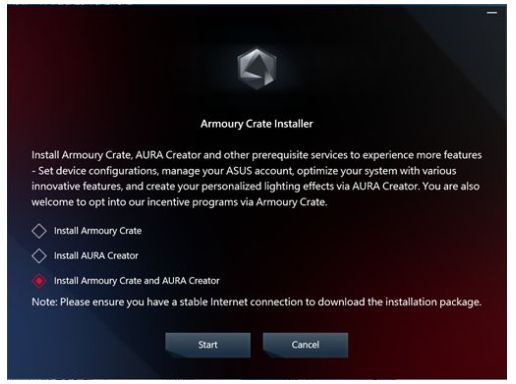
3. Выберите установку одного приложения (AURA Creator или Armoury Crate) или обоих. Нажмите кнопку «Начать», чтобы запустить процесс установки.
- С предустановленным Armoury Crate
Если Вы хотите удалить AURA Creator, но по-прежнему использовать Armoury Crate для настройки устройства, AURA Sync и других сервисов ASUS, выполните следующие действия:
1. Нажмите на иконку Windows  на рабочем столе и перейдите в параметры Windows
  .
.
2. Перейдите в “Приложения” и найдите “AURA Creator” для установки.
- Без предустановленной Armoury Crate
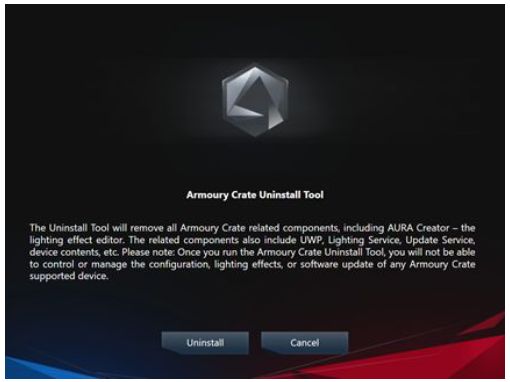
Если у Вас нет Armoury Crate, и Вы хотите удалить все приложения и службы, связанные с AURA Creator, выполните следующие действия:
1. Щелкните ссылку, чтобы перейти на сайт поддержки Armoury Crate.
2. Найдите вкладку «Драйверы и утилиты» и выберите ОС как «64-разрядная версия Windows 10», чтобы загрузить «Средство удаления Armoury Crate».
3. Разархивируйте «Armoury_Crate_Uninstall_Tool.zip» и дважды щелкните «Armoury Crate Uninstall Tool.exe», чтобы начать процесс удаления.
4. Перезагрузите систему, чтобы завершить удаление.
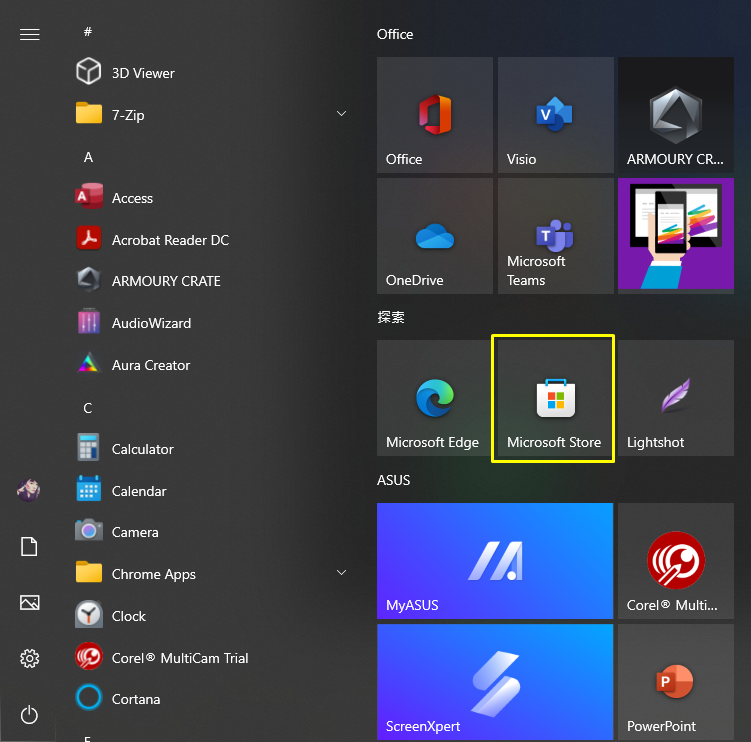
Чтобы остановить автоматическое обновление приложений Armoury Crate UWP и Aura Creator UWP, выполните следующие действия.
*Примечание. Если автоматическое обновление отключено, этот параметр применяется ко всем установленным приложениям из Microsoft Store (не только к Armoury Crate и Aura Creator).
1. Перейдите в Microsoft Store
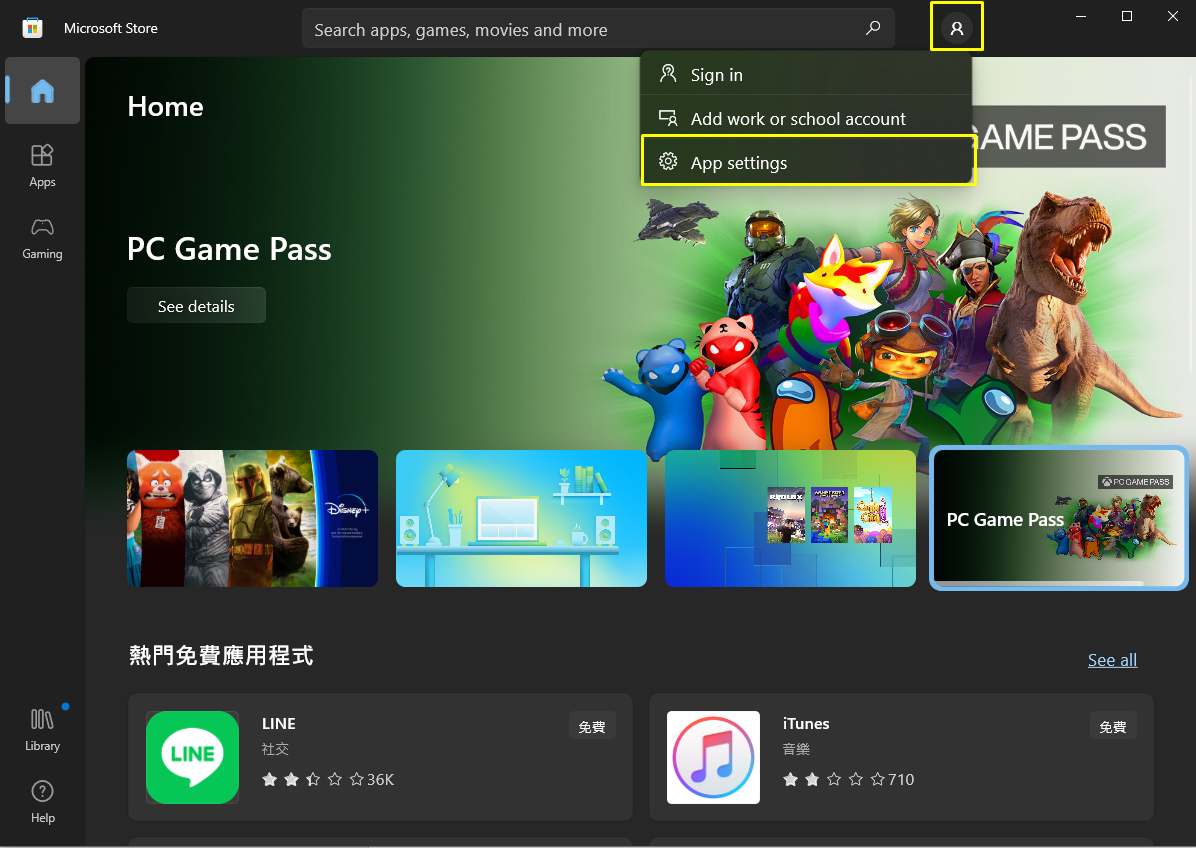
2. Нажмите значок «Войти» справа от строки заголовка, а затем нажмите «Настройки приложения».
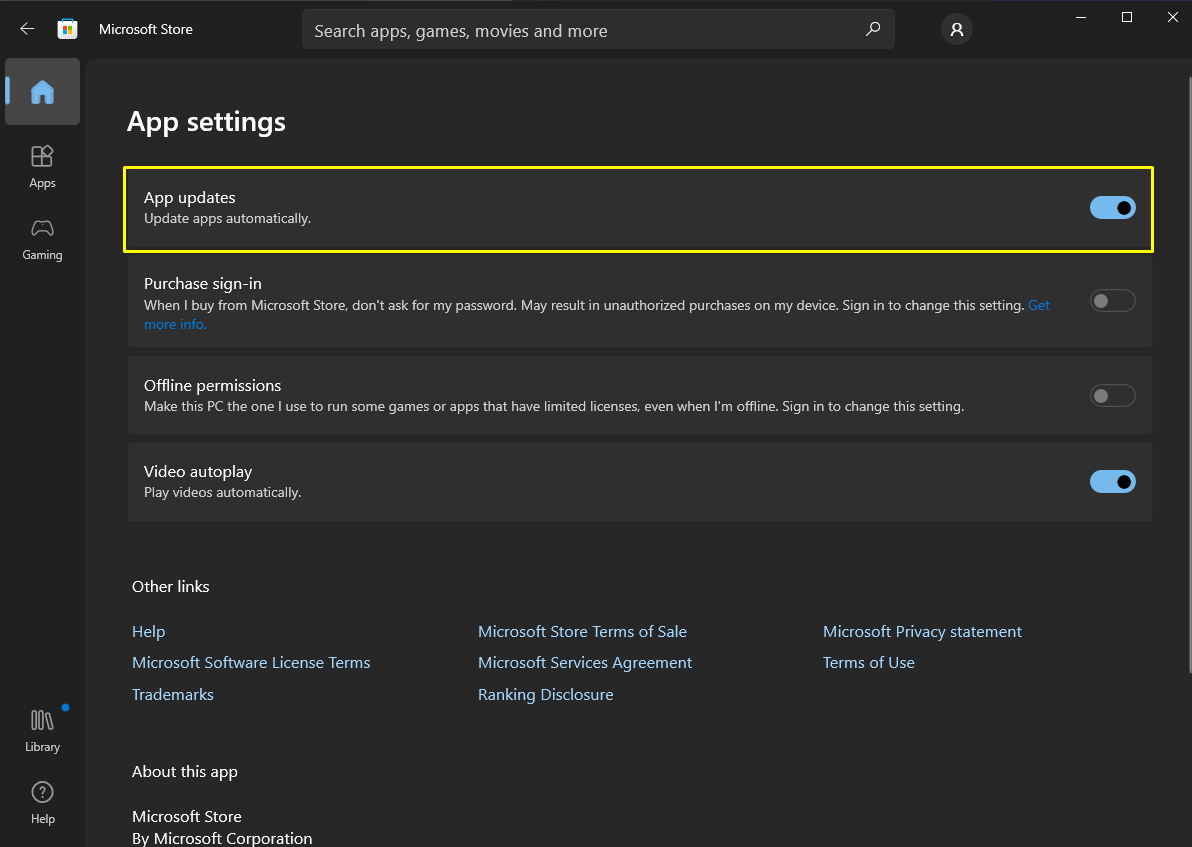
3. Отключите «Обновления приложений», чтобы отключить автоматическое обновление.
*Примечание. Если автоматическое обновление отключено, этот параметр применяется ко всем установленным приложениям из Microsoft Store (не только к Armoury Crate и Aura Creator).
- Я не могу использовать AURA Creator. Приложение сообщает об ошибке
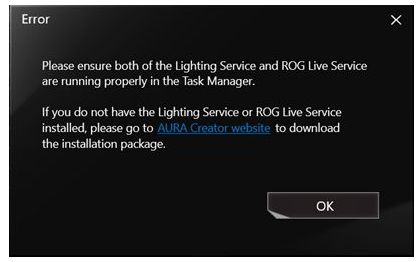
Следуйте инструкциям ниже для устранения неполадок:
1. Перезагрузите систему и проверьте, возобновляется ли работа службы.
3. Щелкните правой кнопкой мыши «ArmouryCrateInstallTool.zip» и выберите «Извлечь все».
4. Дважды щелкните левой кнопкой мыши файл «ArmouryCrateInstaller.exe», выберите установку «AURA Creator», и процесс переустановки будет автоматически завершен.
- Не могу найти свое устройство в AURA Creator
Следуйте шагам ниже для решения:
1. Убедитесь, что Ваши устройства есть в списке совместимых с AURA Creator
2. Убедитесь, что внешние устройства подключены верным образом к ПК/ноутбуку.
3. Проверьте наличие обновлений в AURA Creator > Настройки
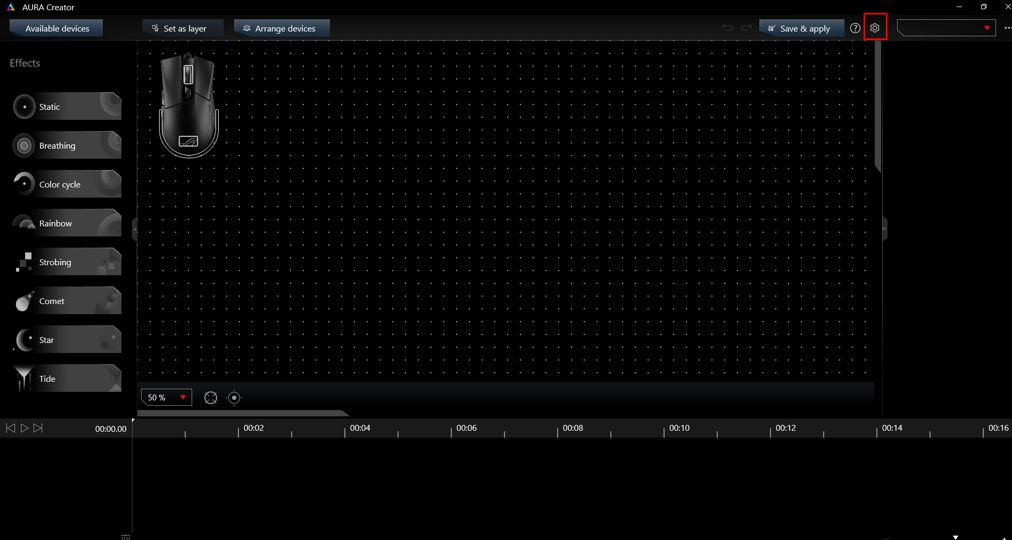
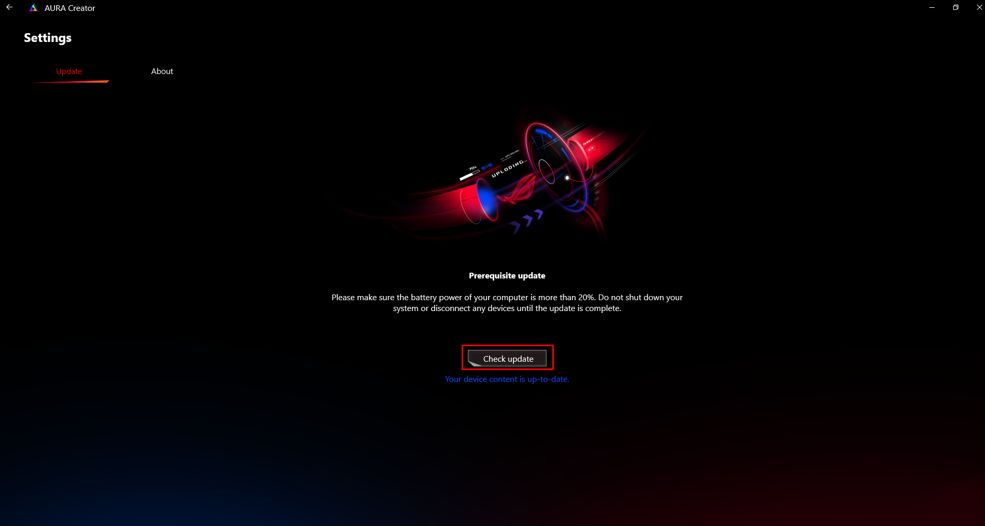
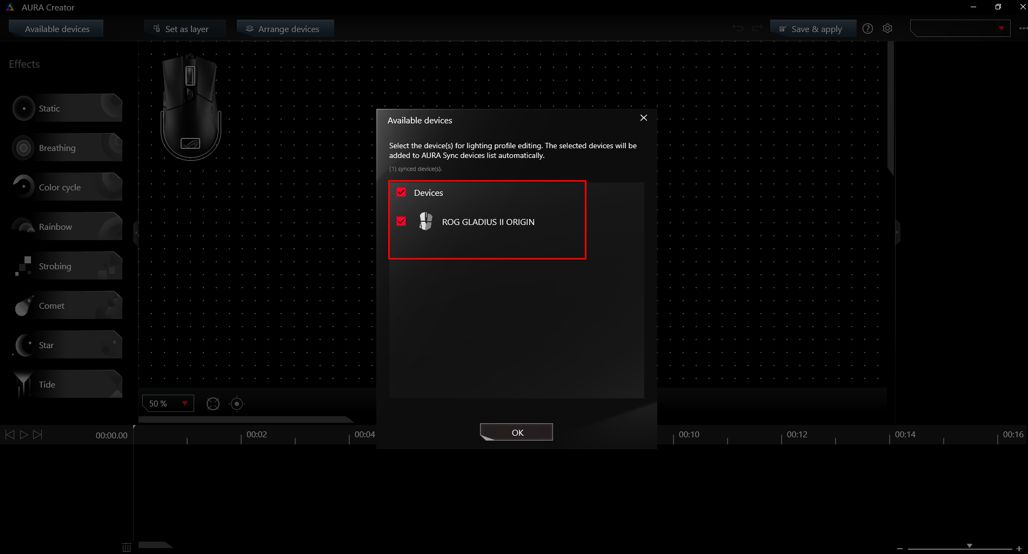
4. Синхронизируйте устройства из «Доступных устройств” и устройства отобразятся в области устройств.
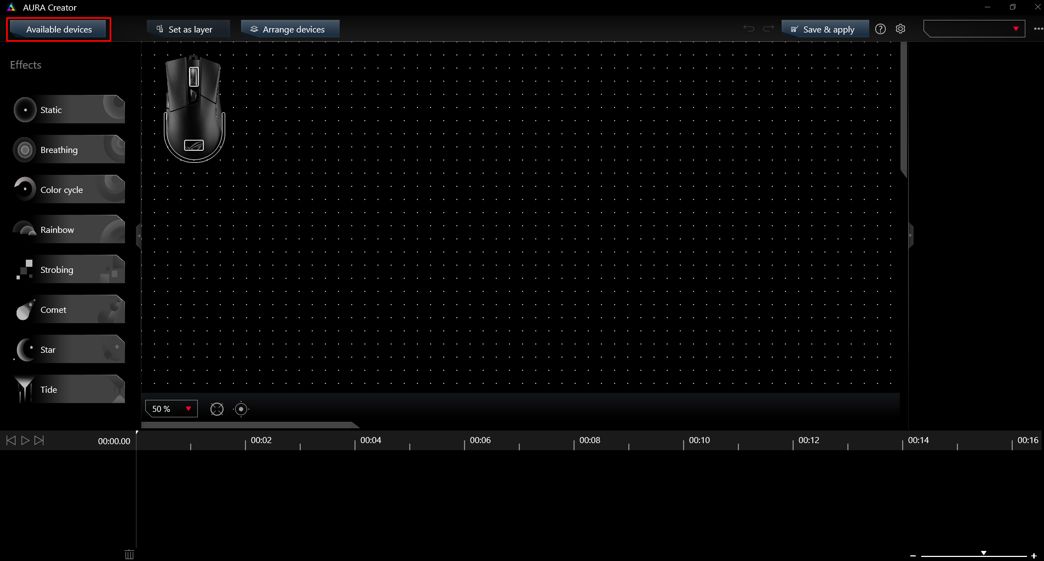
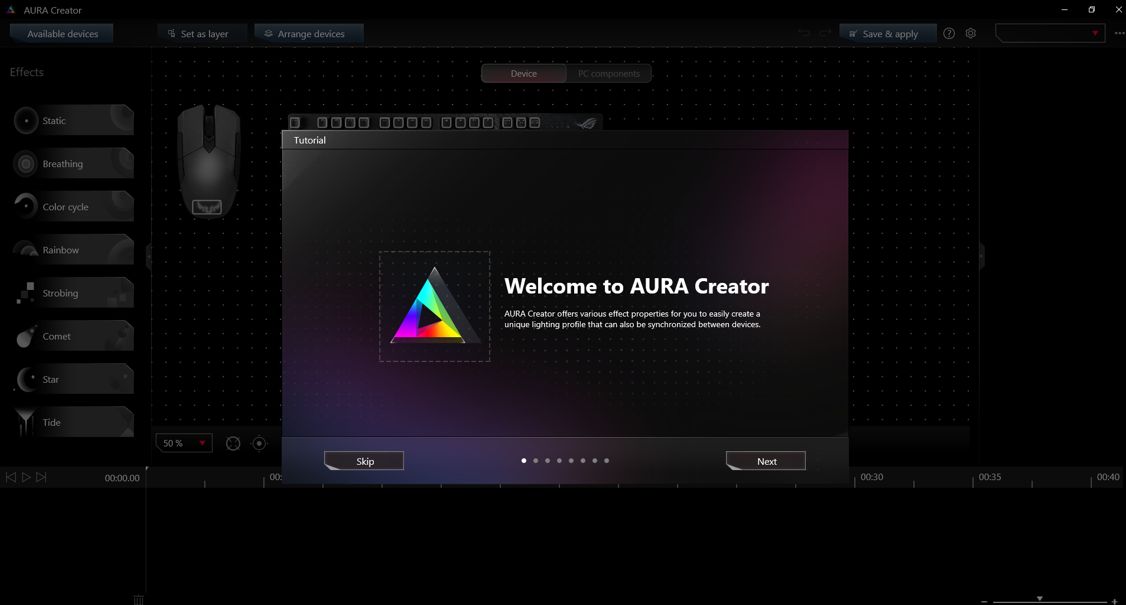
Чтобы создать простой профиль освещения, Вы можете выполнить действия, описанные в руководстве, которое появится при первом запуске AURA Creator. Вы всегда можете просмотреть учебное пособие из Справка> Учебное пособие, как показано на

- Использование горячих клавиш для быстрого редактирования
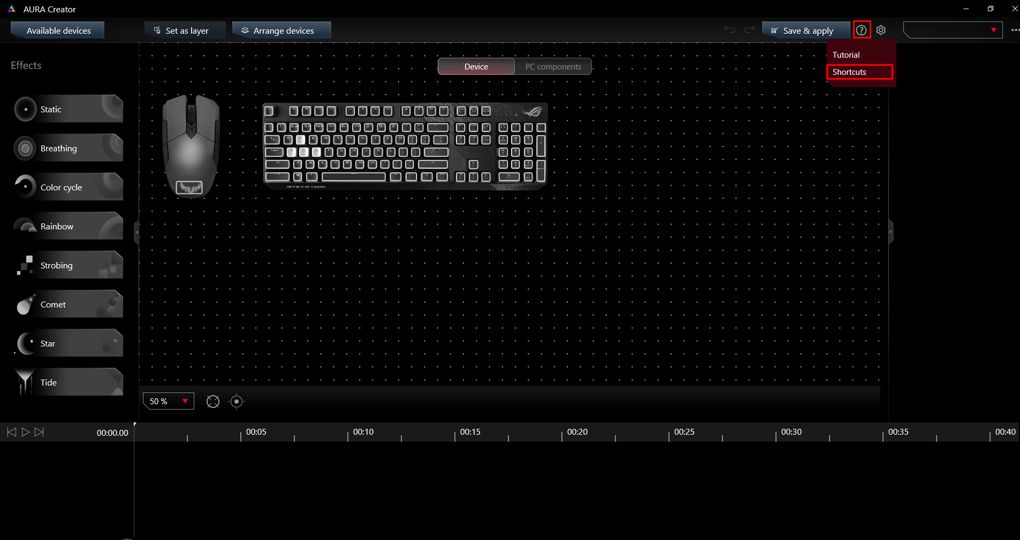
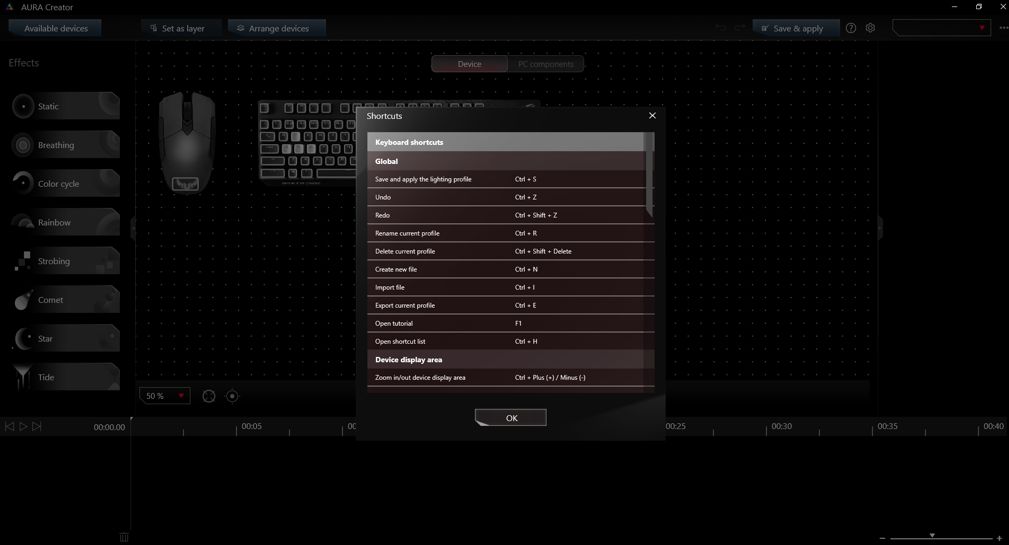
AURA Creator поддерживает несколько распространенных горячих клавиш для повышения эффективности создания профилей освещения, например, Ctrl + C, Ctrl + V для копирования / вставки блоков освещения и Ctrl + колесико прокрутки мыши для
увеличения / уменьшения области отображения устройства. Список поддержки горячих клавиш можно найти в меню Справка > Ярлыки.
Чтобы поделиться своим уникальным профилем освещения, Вы можете выполнить следующие действия:
1. После редактирования нажмите Параметры> Экспорт, чтобы экспортировать текущий профиль освещения.
2. Отправьте профиль освещения любым способом, в том числе по электронной почте или через USB.
3. Чтобы импортировать профиль освещения, нажмите Параметры > Импорт в AURA Creator.
4. После завершения процесса импорта Вы можете выбрать импортированный профиль освещения и применить или отредактировать с помощью AURA Creator.
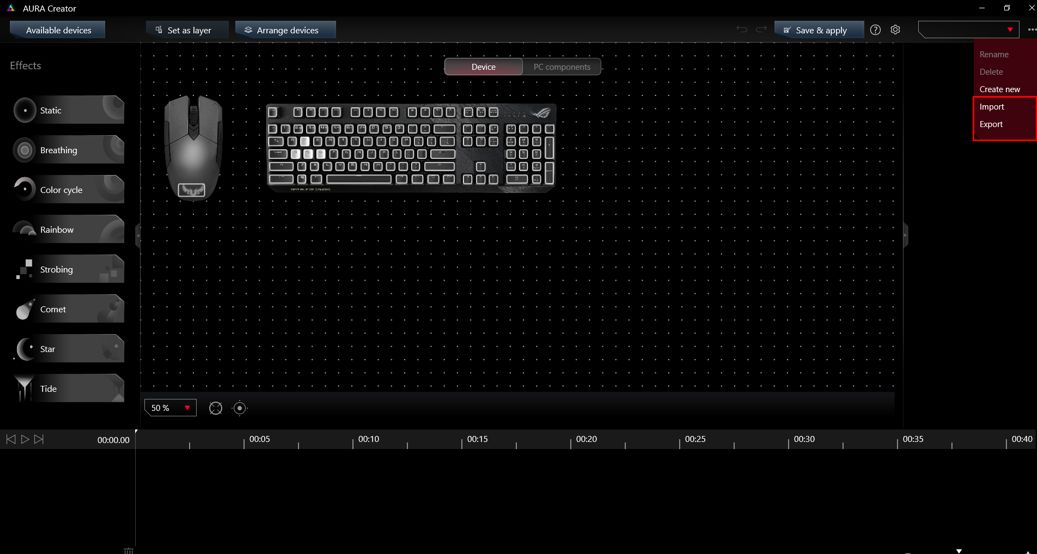
- Могу ли я применить профиль только на часть устройств?
Даже если Ваш ПК или ноутбук не подключен ко всем перечисленным устройствам профиля освещения, Вы все равно можете частично применить профиль освещения с подключенными устройствами.
- Могу я применить световой профиль на несколько устройств?
AURA Creator поддерживает редактирование множества слоев. Если у Вас есть профиль освещения с различными слоями, уже созданными, но не со всеми соответствующими устройствами, или с тем же типом устройства, но с другой моделью (например,
клавиатура A в профиле освещения, но подключенная с клавиатурой B), Вы все равно можете импортировать профиль освещение и повторно выбрать область освещения и сопоставление с существующими слоями.
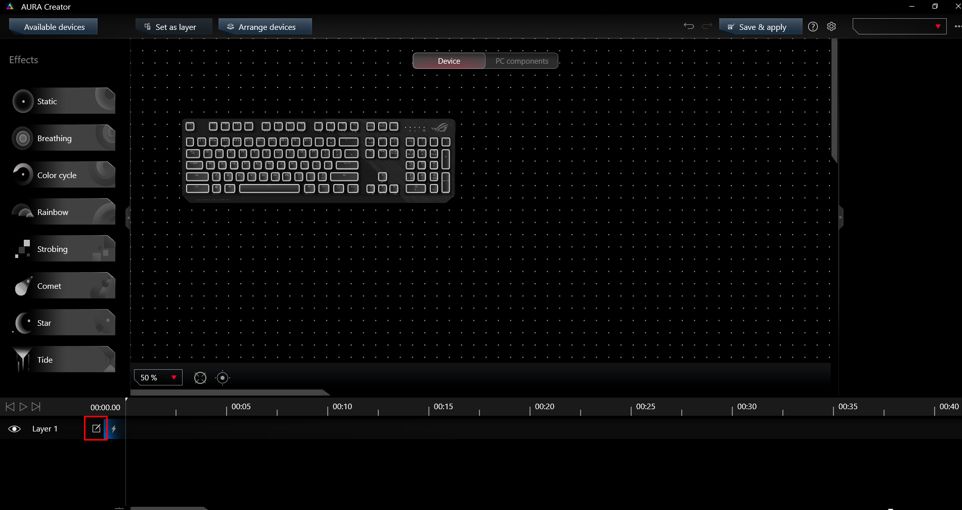
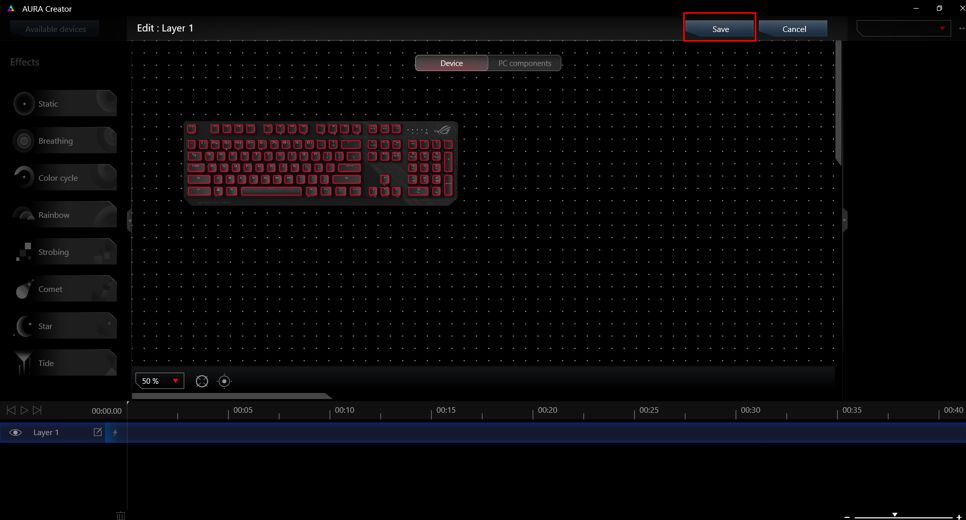
- Быстрое применение профиля через Armoury Crate > AURA Sync
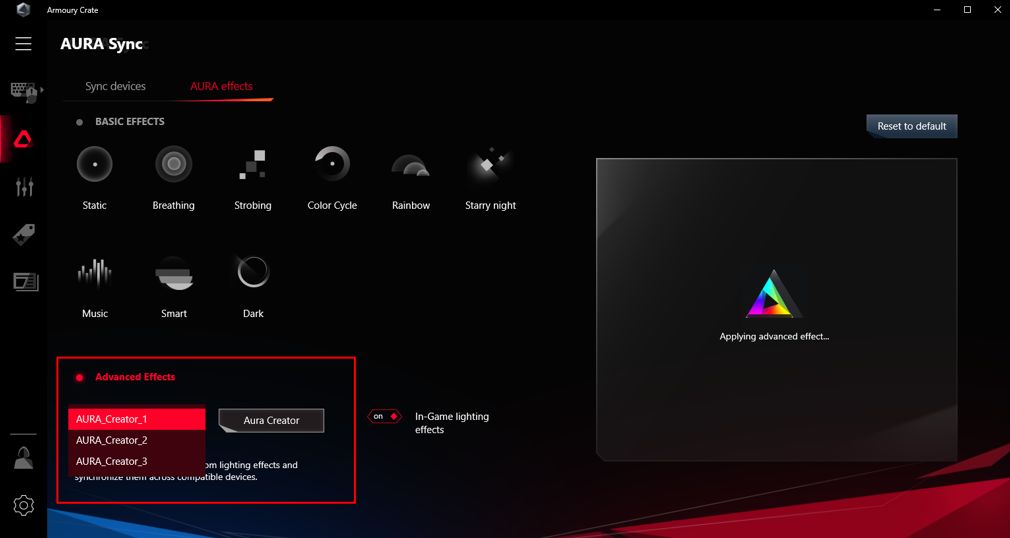
Сохраненные профили освещения AURA Creator будут автоматически перечислены в Armoury Crate> AURA Sync и будут перечислены как дополнительные эффекты освещения AURA Sync. При применении расширенных эффектов профиль будет применен к
выбранным устройствам синхронизации, которые также относятся к профилю освещения.
Новый эффект AURA “Синхронизация с музыкой” позволяет легко отображать выходной аудиосигнал на светодиодах выбранных устройств, совместимых с AURA Sync.
Следуйте шагам ниже:
1. Выберите области освещения и создайте новый слой для выбранных областей.
2. Перетащите блок эффектов «Музыка» из пула эффектов с левой стороны на дорожку слоя.
3. Настройте свойства на панели справа в соответствии со своими предпочтениями.
4. Нажмите «Воспроизвести» или «Сохранить и применить», чтобы отобразить эффект.
- Почему световой эффект не работает, когда музыка проигрывается?
Пожалуйста, проверьте, добавлено ли устройство в поле эффектов “Музыка”. Не забудьте повторно выбрать устройство воспроизведения и снова применить профиль, если Вы отключите выбранное устройство.
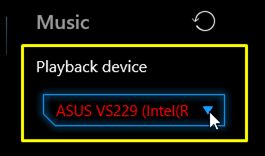
- Эффект не меняется в соответствии с изменением уровня громкости
В зависимости от устройства воспроизведения, способность программного обеспечения получать изменение громкости системы может отличаться. Мы рекомендуем Вам изменить громкость звука медиаплеером, чтобы отразить световой эффект. Также Вы можете
настроить чувствительность, чтобы увеличить или уменьшить эффект.
Новый эффект AURA Creator «Синхронизация с адаптивным цветом» позволяет отображать цвет экрана на светодиодах выбранных устройств, совместимых с AURA Sync.
AURA Creator получит один цвет из выбранной области как «Адаптивный цвет» — Вы можете выбрать отображение среднего или наиболее заметного цвета в регионе и отображать его на устройствах.
- Как добавить эффект адаптивного цвета?
Выполните шаги ниже:
1. Выберите области освещения и создайте новый слой для выбранных областей.
2. Перетащите блок эффекта «Адаптивный цвет» из пула эффектов на левом боковом эффекте и перетащите на дорожку слоя.
3. Используйте клавишу «PrtSc» на клавиатуре, чтобы сделать снимок экрана.
4. Загрузите скриншот в AURA Creator
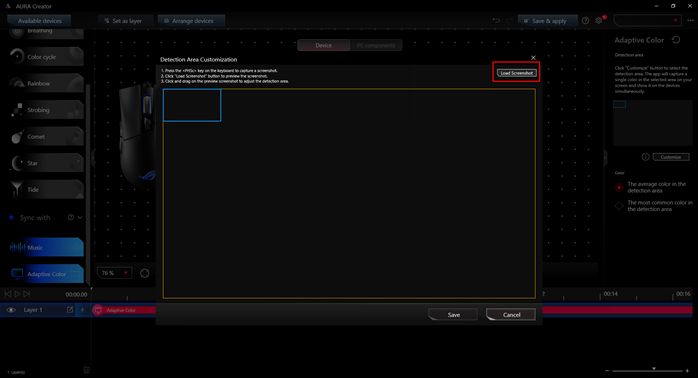
5. Перетащите, чтобы выбрать область, для которой Вы хотите получить «Адаптивный цвет», и нажмите кнопку «Сохранить», чтобы завершить настраиваемую область обнаружения.
Примечание: Убедитесь, что выбранный регион правильно указан на скриншоте (на экране). Или устройство всегда будет отображаться черным цветом. И если Вы выбрали регион на внешнем экране, а экран был отключен от ПК или ноутбука, пожалуйста, еще раз
выберите настроенный регион, прежде чем применять профиль светового эффекта с «Adaptive Color».
[ASUS Aura Creator] Совместимые с Aura Creator устройства
Aura Creator — это расширенный редактор световых эффектов, с помощью которого пользователи могут создавать свой профиль освещения и применять его к Aura Sync. Список совместимых устройств будет обновляться вместе с обновлением программного обеспечения.
Материнские платы ROG and ROG STRIX
Все совместимые с Aura Sync модели.
Другие материнские платы ASUS
Все совместимые с Aura Sync модели.
Ноутбуки ROG Gaming
ROG STRIX SCAR III G531
ROG STRIX HERO III G531
ROG STRIX SCAR III G731
ROG STRIX HERO III G731
ROG ZEPHYRUS S GX502
ROG ZEPHYRUS M GU502
ROG Strix SCAR II (кроме GL504GM/GL504GS)
ROG ZEPHYRUS S GX701
ROG ZEPHYRUS S GX531
ROG Zephyrus S15 GX502
ROG Zephyrus M15 GU502
ROG Zephyrus S17 GX701
ROG Zephyrus Duo 15 GX550
ROG Zephyrus Duo 16 GX650
ROG Strix SCAR 15 G532
ROG Strix G15 G512
ROG Strix G17 G712
ROG Strix SCAR 17 G732
ROG Mothership GZ700
ROG Strix G15 G513
ROG Strix Scar 15 G533
ROG Strix G17 G713
ROG Strix Scar 17 G733
ROG Zephyrus Duo 15 SE GX551
ROG Zephyrus S17 GX703
ROG Zephyrus G15 GA503 (только с RGB подсветкой)
ROG Zephyrus M16 GU603 (только с RGB подсветкой)
ROG Zephyrus G14 GA402 (только с RGB подсветкой)
ROG Flow Z13 GZ301
ROG Flow X16 GV601 (только с RGB подсветкой)
Настольные ПК ROG Gaming
GA15
GA35
GT15
GT35
Периферия
Клавиатуры:
ROG Claymore
ROG Claymore II
ROG Strix Flare
ROG Strix Flare COD
ROG Strix Flare PNK LTD
ROG Strix Flare II
ROG Strix Flare II Animate
ROG Strix Scope
ROG Strix Scope RX
ROG Strix Scope RX EVA Edition
ROG Strix Scope NX
ROG Strix Scope TKL
ROG Strix Scope NX TKL
ROG Strix Scope TKL Electro Punk
ROG Strix Scope TKL GUNDAM LTD
ROG Strix Scope NX TKL Moonlight White
ROG Strix Scope NX Wireless Deluxe
ROG Strix Scope RX TKL Wireless Deluxe
ROG Falchion
ROG Falchion NX
ROG Falchion Ace
TUF Gaming K1
TUF Gaming K3
TUF Gaming K5
TUF Gaming K7
ASUS TX Gaming Keyboard
Мыши:
ROG Strix Evolve
ROG Gladius II
ROG Strix Impact
ROG Pugio
ROG Gladius II Origin
ROG Gladius II Origin COD
ROG Gladius II Origin PNK LTD
ROG Gladius II Wireless
ROG Gladius II Core
ROG Gladius III
ROG Gladius III Wireless
ROG Gladius III Wireless AimPoint
ROG Chakram
ROG Chakram Core
ROG Chakram X
ROG Pugio II
ROG Strix Impact II
ROG Strix Impact II Electro Punk
ROG Strix Impact II GUNDAM LTD
ROG Strix Impact II Moonlight White
ROG Strix Impact II Wireless
ROG Strix Impact III
ROG Spatha
ROG Spatha X
ROG Keris
ROG Keris Wireless
ROG Keris Wireless AimPoint
TUF Gaming M3
TUF Gaming M5
TUF Gaming Mouse X KIMETSU NO YAIBA
Коврики для мышки:
ROG Balteus Qi
ROG Balteus
Гарнитуры:
ROG Strix Fusion 500
ROG Strix Fusion 700
ROG Strix Fusion II 300
ROG Strix Fusion II 500
ROG Delta GUNDAM LTD
ROG Delta S
ROG Delta S EVA Edition
ROG Cetra RGB
ROG Cetra II
ROG Theta 7.1
Подставки для гарнитуры:
ROG Throne Qi
ROG Throne Qi GUNDAM LTD
ROG Throne
Streaming — наборы:
ROG Clavis
ROG Strix Magnus
Системы водяного охлаждения:
ROG RYUJIN 360
ROG RYUJIN 240
ROG RYUO 240
ROG RYUO 120
ROG STRIX LC 360/ ROG STRIX LC 360 RGB
ROG STRIX LC 240/ ROG STRIX LC 240 RGB
ROG STRIX LC 120/ ROG STRIX LC 120 RGB
ROG STRIX LC II 360/ ROG STRIX LC II 360 ARGB
ROG STRIX LC II 280 ARGB
ROG STRIX LC II 240/ ROG STRIX LC II 240 ARGB
ROG STRIX LC II 120 ARGB
Видеокарты
ROG STRIX 6750XT
ROG-STRIX-RX6650XT
EVA-ROG-RTX3080
EVA-ROG-RTX3090
ROG-STRIX-LC-RTX3080TI
ROG-STRIX-RTX3080TI
TUF-RTX3080TI
GUNDAM-ROG-RTX3080
ROG-STRIX-RTX3060TI
TUF-RTX3060TI
KO-RTX3060TI
ROG-STRIX-RTX3050
TUF-RTX3050
ROG-STRIX-RTX2080TI
ROG-STRIX-RTX2080
ROG-STRIX-RTX2070
ROG-STRIX-RTX2070S
ROG-STRIX-RTX2060
ROG-STRIX-RTX2060S
ROG-STRIX-RX5700
ROG-STRIX-RX5700XT
ROG-STRIX-GTX1660TI
ROG-STRIX-GTX1660S
ROG-STRIX-GTX1650S
ROG-STRIX-GTX1650
Устройства хранения данных
ROG STRIX ARION
Партнёрские устройства
Светодиодные ленты
Система охлаждения
RGB аксессуары
Источники питания
*Поддерживаются только устройства ARGB
Эта информация была полезной?
Что мы можем сделать, чтобы улучшить эту статью?
Связаться со службой поддержки
Пожалуйста, свяжитесь со службой поддержки, если информация выше не помогла решить Ваш вопрос.
Получить поддержку
- Приведенная выше информация может быть частично или полностью процитирована с внешних веб-сайтов или источников. Пожалуйста, обратитесь к информации на основе источника, который мы отметили. Пожалуйста, свяжитесь напрямую или спросите у источников, если есть какие-либо дополнительные вопросы, и обратите внимание, что ASUS не имеет отношения к данному контенту / услуге и не несет ответственности за него.
- Эта информация может не подходить для всех продуктов из той же категории / серии. Некоторые снимки экрана и операции могут отличаться от версий программного обеспечения.
- ASUS предоставляет вышеуказанную информацию только для справки. Если у вас есть какие-либо вопросы о содержании, пожалуйста, свяжитесь напрямую с поставщиком вышеуказанного продукта. Обратите внимание, что ASUS не несет ответственности за контент или услуги, предоставляемые вышеуказанным поставщиком продукта.
Продукты и информация
- Ноутбуки
- Сетевое оборудование
- Материнские платы
- Видеокарты
- Смартфоны
- Мониторы
- Показать все продукты
-
Item_other —>
- Моноблоки (All-in-One)
- Планшеты
- Коммерческое сетевое оборудование
- Серия ROG
- AIoT и промышленные решения
- Блоки питания
- Проекторы
- VivoWatch
- Настольные ПК
- Компактные ПК
- Внешние накопители и оптические приводы
- Звуковые карты
- Игровое сетевое оборудование
- Одноплатный компьютер
- Корпуса
- Компьютер-брелок
- Наушники и гарнитуры
- Охлаждение
- Chrome-устройства
- Коммерческие
-
Commercial_list.Item —>
- Моноблоки (All-in-One)
- Информационные панели
- Ноутбуки
- Настольные ПК
- Мониторы
- Серверы и рабочие станции
- Проекторы
- Компактные ПК
- Сетевое оборудование
- Материнские платы
- Игровые станции
- Data Storage