
Добавление легенды на диаграмму
В большинстве диаграмм используются легенды, которые помогают читателям понять данные на диаграммах. При создании диаграммы Excel, легенда для диаграммы создается автоматически. Если легенда была удалена из диаграммы вручную, то ее можно удалить, но ее можно восстановить.
В описанном ниже примере разными цветами обозначаются показатели для разных годов: 2013-го, 2014-го и 2015-го.
- Добавление легенды на диаграмму
- Изменение текста легенды
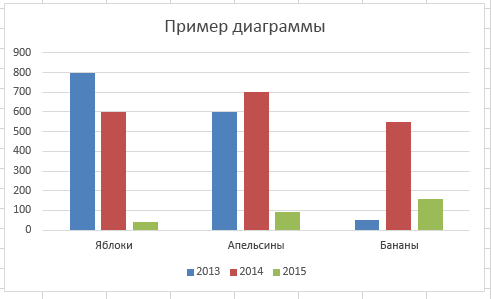
Добавление условных обозначений диаграммы
- Щелкните диаграмму.
- Нажмите кнопку Элементы диаграммы
 рядом с таблицей.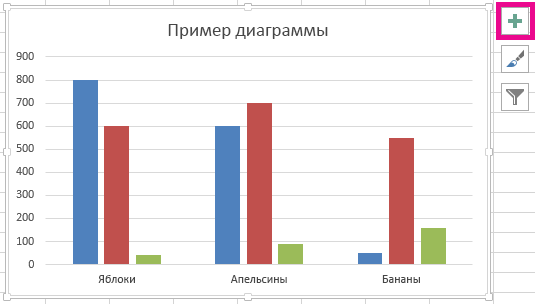
- Установите флажок Легенда.
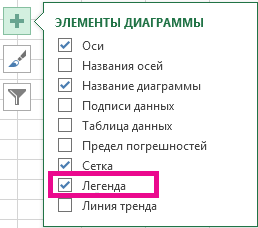 Теперь на диаграмме отображается легенда.
Изменение текста легенды
Если в легенде диаграммы есть ошибки, вы можете их исправить.
- Щелкните диаграмму.
- Нажмите кнопку Фильтры диаграммы
 рядом с диаграммой, а затем щелкните Выбрать данные.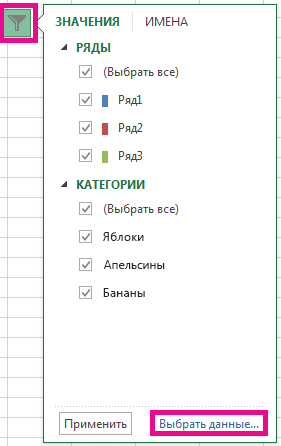
- Выберите обозначение в списке Элементы легенды (ряды) и нажмите кнопку Изменить.
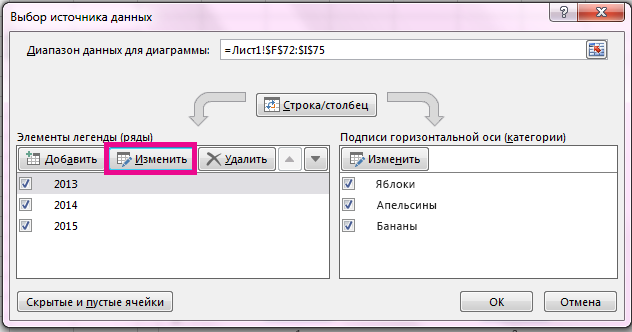
- В поле Имя ряда введите новое название элемента легенды.
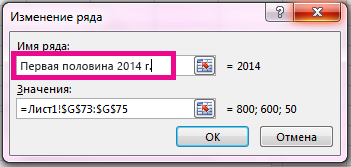

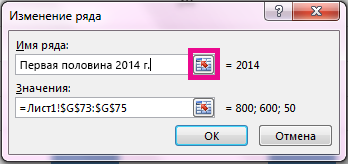
Совет: Вы также можете выбрать ячейку, текст которой будет использоваться для легенды. Нажмите кнопку Определение ячейки и выберите необходимую ячейку.
Легенда
Легенда (Legend) — это область, в которой отображаются условные обозначения различных рядов данных на диаграмме. Легенда может быть размещена в разных частях диаграммы: она может находится в области диаграммы, так и вне области диаграммы.
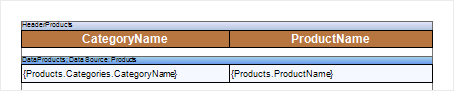
Настройка легенды диаграммы осуществляется:
На закладке Диаграмма (Chart) , вкладка Легенда при помощи свойств.
Однако, настройка типа значений и их формат определяется на закладке Подписи (Labels), вкладка Основные (Common).
Ниже представлена таблица свойств при помощи которых осуществляется настройка легенды диаграммы.
Разрешить применять стиль
(Allow Apply Style)
Предоставляет возможность применять настройки оформления легенды из стиля. Если данное свойство установлено в значение Да (True) , то настройки оформления легенды будут получены из выбранного стиля диаграммы. Если же данное свойство установлено в значение Нет (False) , то будут отображены дополнительные свойства, при помощи которых можно настроить оформление легенды: цвет границы, шрифт, кисть и цвет фона, шрифт и цвет заголовка, отображение тени.
Предоставляет возможность определить количество колонок для значений легенда.
Предоставляет возможность определить направление заполнения колонок значениями легенды.
Прятать ряды с пустыми значениями
(Hide Series with Empty Title)
Предоставляет возможность отображать или не отображать ряд без заголовка в легенде. Если свойство установлено в значение Да (True) , то ряды без заголовка отображаться не будут. Если же свойство установлено в значение Нет (False) , то будут отображаться все ряды.
Горизонтальное выравнивание
(Horizontal Alignment)
Предоставляет возможность определить горизонтальное положение легенды на компоненте диаграмма. Легенда может быть расположена в области диаграммы или за ее пределами.
Расстояние по горизонтали
(Horizontal Spacing)
Предоставляет возможность определить горизонтальное расстояние между элементами легенды.
Выравнивание маркера
(Marker Alignment)
Предоставляет возможность определить местоположение маркера в легенде.
Граница маркера
(Marker Border)
Предоставляет возможность включить или выключить отображение границы маркера. Если свойство установлено в значение Да (True) , то граница маркера будет отображаться. Если же свойство установлено в значение Нет (False) , то граница маркера отображаться не будет.
Размер маркера
(Marker Size)
Предоставляет возможность задать размер маркера по ширине и высоте в пикселях.
Показывать маркер
(Marker Visible)
Предоставляет возможность включить или выключить отображение маркера в легенде. Если свойство установлено в значение Да (True) , то маркер будет отображаться. Если же свойство установлено в значение Нет (False) , то маркер отображаться не будет.
Предоставляет возможность изменить размер легенды по ширине и высоте в единицах измерения отчета. По умолчанию, свойства размера установлены в значение 0. Это означает, что включен режим авторазмера легенды, и она будет растягиваться по высоте и ширине, чтобы поместились все значения легенды.
Предоставляет возможность задать заголовок легенды. По умолчанию, поле значения пусто, т.е. заголовок отсутствует.
Вертикальное выравнивание
(Vertical Alignment)
Предоставляет возможность определить вертикальное положение легенды на компоненте диаграмма. Легенда может быть расположена в области диаграммы или за ее пределами.
Расстояние по вертикали
(Vertical Spacing)
Предоставляет возможность определить вертикальное расстояние между элементами легенды.
Предоставляет возможность включить или выключить отображение легенды на диаграмме. Если свойство установлено в значение Да (True) , то легенда будет отображаться. Если же свойство установлено в значение Нет (False) , то легенда отображаться не будет.
Виды используемых диаграмм

На приведенных диаграммах рассматриваются данные табл. 14.1, представленные в различных графических форматах.
Круговая диаграмма (рис. 14.4) используется для графической интерпретации одной переменной – поквартального распределения прибыли одним из магазинов.
Рис. 14.4.Круговая диаграмма
Значения этой переменной представляются в диаграмме секторами круга. Этот тип диаграмм обычно используется для сравнения отдельных значений переменной между собой и с общей их суммой.
Диаграммы, приведенные на рис. 14.4 – 14.7, предназначены для интерпретации нескольких переменных (поквартального распределения прибыли трех магазинов).
Вертикальная столбцовая диаграмма изображает каждое значение переменной как вертикальный столбик. Используется для сравнения значений переменных в различные моменты времени.
Линейный график изображает каждую переменную в виде ломаной линии. Используется для иллюстрации динамики переменной во времени.
Стопочная диаграмма изображает значения каждой из переменных в виде слоев (разной толщины) столбиков. Эти многослойные столбики графически изображают суммарные значения переменных в различные моменты времени, а также вклад в эти суммы их составляющих.
Обратим внимание на сопровождающий каждую диаграмму или график список обозначений переменных, заключенный в рамочку. Он называется легендой.
Помимо указанных типов диаграмм, наиболее часто используемых для интерпретации электронных таблиц, существует большое количество других типов.
Рис. 14.5.Вертикальная столбцовая диаграмма
Рис. 14.6.Линейный график
Рис. 14.7.Стопочная диаграмма
В любом табличном процессоре вы легко найдете меню, содержащее множество опций для построения диаграмм. Упомянем наиболее важные из них.
Тип графика – позволяет выбрать тип графика или диаграммы ( например, стопочную или круговую).
Определить серии – помогает найти ячейки электронной таблицы, содержащие данные для построения графика. Каждая серия – это набор последовательных значений одной из переменных (например, поквартальные значения прибыли, полученной в магазине 1).
Ось х – задает параметры, необходимые для разметки оси х. В нашем примере следует указать ячейки электронной таблицы, содержащие разметку оси х: кв. 1, кв. 2, кв. 3 и кв. 4.
Атрибуты – задает дополнительные параметры создаваемого графика или диаграммы (названия осей и самого графика, легенду, используемые цвета и др.).
Статьи к прочтению:
- Виды и свойства информации
- Выполнение творческих заданий
02 — UML. Основные типы диаграмм
Похожие статьи:
- Круговые (секторные) диаграммы Диаграммы в Excel Диагра?мма — графическое представление данных, позволяющее быстро визуально оценить соотношение нескольких величин. Благодаря своей…
- Как сделать диаграмму в ворде В современных версиях текстового редактора Microsoft Word диаграммы создаются следующим образом: 1. Установите курсор в то место документа, в которое…
Что такое легенда в MS Excel?Для чего она применяется?
Это электронные таблицы. очень просты и удобны в использовании. Построение графиков, решение задач, подсчеты различные. В математике очень просто, т. к. там множ-во формул. Построение графиков, диаграмм — все довольно просто.
и с помощь легенды подписываются данные (исходя из табличных) для наглядного представления. (это может быть как в буквенном так и в цветовом обозначении, что сокращает наличие лишних знаков на изображениях — диаграммах)
Игорь КазакМастер (1065) 2 года назад
К чему написан бесполезный первый абзац в этом ответе?
Игорь Казак, к чему ты написал свой бесполезный комментарий и даже не решился сам написать ответ к вопросу?
Остальные ответы
Легенда — это условные обозначения значений различных рядов данных на диаграмме. Легенда показывает названия и маркеры данных на диаграмме.
подписывать графики или диаграммы, чтобы понятно было какой линии какой числовой или функциональный ряд соотвествует!