
Как скопировать ссылку на стикеры в телеграмме
Как добавить стикеры в Telegram и как ими правильно пользоваться
После появление новой политики использования WhatsApp, не пользоваться Telegram становится все сложнее. Этот мессенджер и так стремительно набирал популярность, но весной этого года испытал очень бурный рост, и пусть ему еще далеко да аудитории WhatsApp, но все чаще можно услышать что-то вроде ”я теперь Telegram пользуюсь”. Даже количество уведомлений о том, что кто-то из списка контактов присоединился к сервису, в последние месяцы увеличилось многократно. Но есть у этого мессенджера одна интересная функция. Вряд ли кто-то будет устанавливать приложение только ради нее, но почему бы не воспользоваться ей? Речь о стикерах, которые часто дают более красноречивый ответ, чем любой текст. Только не все новички знают, как их добавить. С этим сейчас и разберемся.
Стикеры отличают Telegram от других мессенджеров.
Зачем нужны стикеры в Telegram
Самый простой ответ — чтобы передать эмоции. Стикер может быть любой картинкой, которая покажет что-то. Например, многие не знают, как завершить разговор и кто должен сказать последнее слово. В этом случае можно отправить ненавязчивый стикер, который поставит логичную точку в разговоре.
Можно использовать классические смайлики или эмодзи, но именно стикеры добавляют в общение какого-то юмора, разряжают атмосферу, но при этом ни к чему не обязывают. Порой, они даже более нейтральны, чем эмодзи или привычный символ ”:-)”.
Это крутой канал с лучшими товарами AliExpress. Все отобрано вручную — только топчик .
Как добавить в Telegram стикер, который прислали
Добавить стикеры в Telegram можно несколькими способами, но как правило подавляющее большинство пользователей выбирает добавление того, что им уже прислали. Так можно ничего не искать, а интересные стикеры сами себя найдут.
Чтобы добавить такие стикерпаки в свою подборку и самому ими пользоваться, достаточно нажать на них. Раскроются все значки, которые входят в набор, а внизу будет кнопка ”Добавить XX стикеров”. Вы сразу увидите, сколько их будет добавлено.
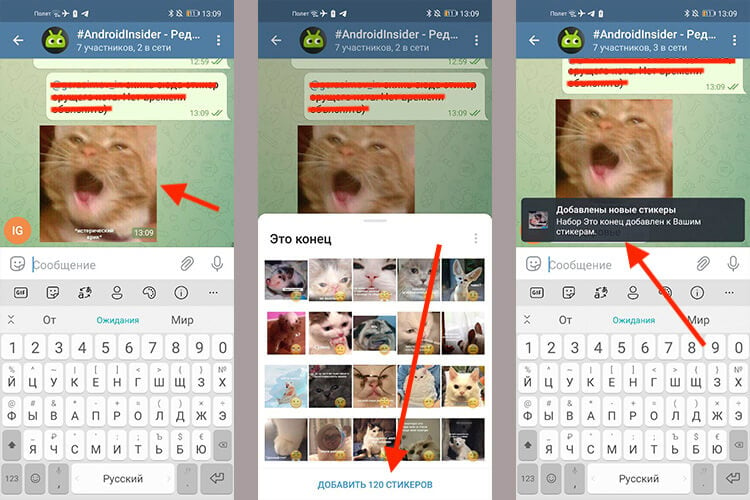
Вот так можно добавить стикер, который кто-то прислал.
Теперь вы можете отправлять их тогда, когда захотите. При этом тот, кому вы их отправите, сможет добавить их себе таким же образом, и некоторые наборы таким образом начинают, что называется, вируситься — набирать популярность по экспоненте. Потом они всем надоедают и им на смену приходит что-то новое.
Telegram показал, как WhatsApp нас обманывает.
Где искать стикеры для Telegram
Чтобы добавить стикеры, есть еще два способа. В первом случае вам надо открыть любую переписку, встать в поле набора текста и нажать на смайлик сбоку от него. Теперь внизу выбираем самый правый значок из трех — это и есть ваши наборы стикеров. Нажимаем иконку с плюсиком в верхней части и получаем доступ к новым стикерам. Можно выбрать один из популярных наборов, а можно поиском найти то, что нужно.
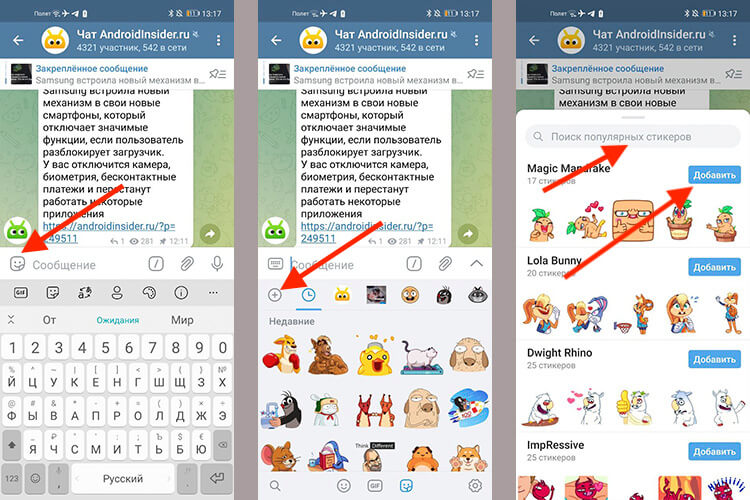
Добавить стикеры можно через сам Telegram
Второй способ позволит быстрее искать стикеры на компьютере, если на нем установлен Telegram. Можно искать их указанным выше способом, но можно сделать это через браузер. Найти поиском ”стикеры для Telegram” сайт и там выбрать то, что нужно. После нажатия кнопки ”Установить”, откроется Telegram и вам будет предложено добавить их в свою библиотеку.
Оба способа рабочие, но я бы советовал пользоваться первым.
Как отправлять стикеры в Telegram
Все стикеры привязаны к определенным эмодзи. Часто они не совпадают по смыслу, но это не важно. Если вы выберете в строке отправки подмигивающий эмодзи, напишите что-то вроде ”ок” и выберете предложенный значок или иным способом вставите эмодзи в поле отправки сообщения, сверху появятся все стикеры, которые могут соответствовать ему.
В качестве второго способа можно выбрать конку смайлика слева от поля ввода сообщения, далее внизу выбрать самый правый значок и там выбирать нужные стикеры из всего многообразия.
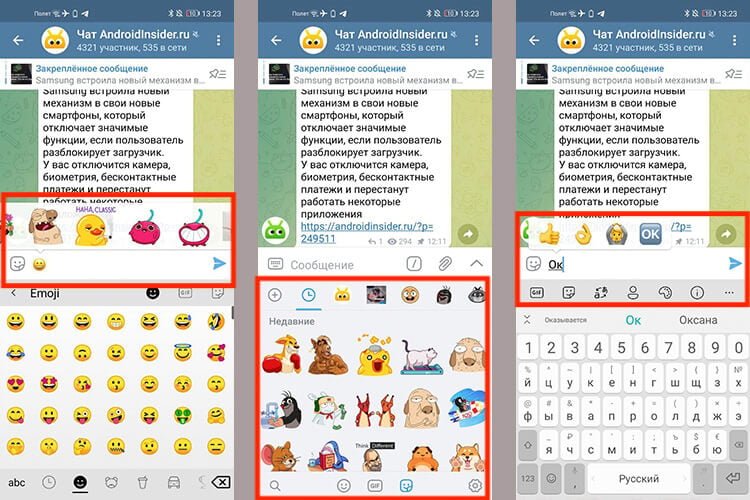
Способов отправить стикеры много,
Как посмотреть стикер в Telegram перед отправкой
Чтобы посмотреть стикер перед отправкой, если вы нашли его в библиотеке или он появился, когда вы ввели в поле сообщения какой-нибудь эмодзи, надо просто нажать на него и подержать. Но не спешите отпускать. Если вы просто тапните по стикеру, он моментально отправится и его надо будет только удалять долгим тапом по отправленному сообщению. Правда, в этом случае у получателя может остаться PUSH-уведомление, которое он все равно увидит. Поэтому будьте острожны, а эксперименты лучше ставьте в чате ”Избранное”. Это ваша персональная папка, в которой вы переписываетесь сами с собой.
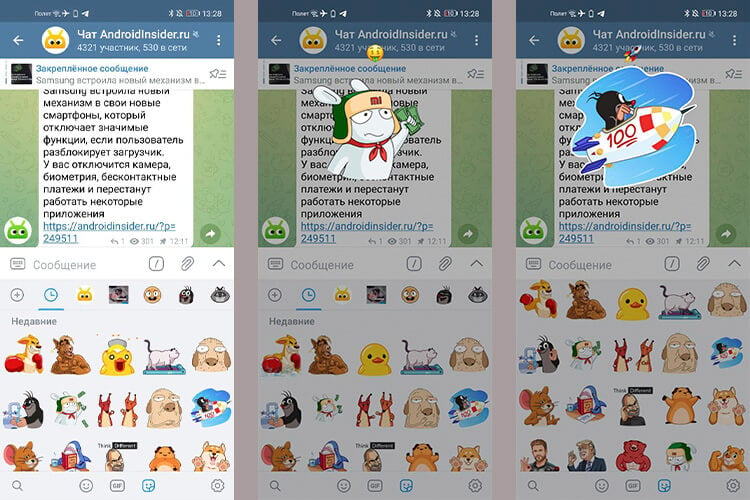
Перед оправкой стикеры можно просмотреть.
Что означают стикеры в Telegram
Искать какой-то особый смысл в стикерах не стоит. Это просто забавные картинки и каждый вкладывает в них то, что считает нужным. Можно только сказать, что у каждого есть свои наборы стикеров, и, общаясь с человеком, вы будете получать в основном несколько разных вариантов. У другого собеседника будут иные стикеры, у третьего — свои и так далее. Получается, что-то вроде подписи.
Также надо иметь в виду, что эмодзи, к которым привязаны стикеры, часто не совпадают с ними по значению. Например, вам могут прислать играющую зверушку, а в предпросмотре оно будет отображаться, как эмодзи с коричневой кучкой и мухами. Так уж устроен этот способ общения. Всегда смотрите на сам стикер.
Какие каналы почитать в Telegram.
Как удалить стикеры из Telegram
Чтобы удалить стикеры, надо в любой переписке нажать на иконку смайлика слева от поля ввода текста, далее внизу найти иконку с шестеренкой и нажать на нее. Откроется меню настройки стикеров. Они все будут перед вами и, нажав на три точки справа от нужного набора, вы сможете не только удалить его, но и сделать другие операции.
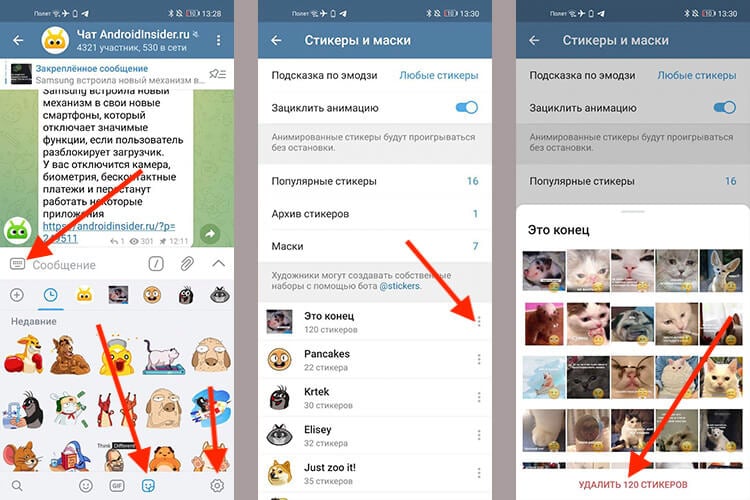
Удалит стикеры так же просто, как их добавить.
Пользоваться стикерами или нет — решать вам. Но для некоторых новых пользователей они являются загадкой. Надеюсь, что после прочтения этой статьи для вас загадкой они быть перестали
Как узнать id стикерпака Telegram

Многие пользователи пользуются айди стикерами в приложении телеграм, причем они бесплатны и количество их неограниченно. Анимацией называют картинки, которые выражают свое эмоциональное настроение. Но как выбрать интересный и удачный набор id стикеров в телеграм? Зачастую может возникнуть подобный вопрос у многих пользователей.
Как увидеть id стикерпака telegram
Многие любители анимации любят искать занимательные id стикеров в telegram, особенно кто любит отправлять, а также сообщать такими действиями свои эмоции или ощущения. Но если их не хватает или хочется разыскать более прикольные, а также увлекательные? Любитель подобного может собрать их в большом количестве, то возможно при поддержке бота @sticker организовать личный стикерпак id из telegram, состоящий из самого наилучшего анимационного пакета на этом сайте.

Внимание! Но по одной анимации не могут собираться, а только пакетами айди стикерами
Рассмотрим существенные способы, как найти и узнать id стикерпака в telegram для своего каталога. Требуется выполнить несколько шагов:
- Подсоединить из простых собраний в телеграм в каталоге.
- Искать в меню на сайтах.
- Взять id наклейку из ленты чата.
- Осуществить поиск с поддержкой бота.
- Искать по наименованию.
А чтобы найти потребные стикеры id в telegram, нужно зайти в меню онлайн версии:
- отыскать в сервисе чат, далее навести на значок id telegram;
- нажать «Добавить»;
- при поддержке кнопочки набор пополняется в личную коллекцию.
Рассмотрим основные вариации как посмотреть и узнать id стикерпака в telegram:
- Через чат телеграмма.Требуется применить из сообщений, достаточно легко нажать на айди стикер – приложение откроет целый набор из нужного сервиса.
- Через каталог сайтов.Порталы готовят большую подборку, коллекция постоянно пополняется, поэтому собрать наилучшие подборки не сложно. Для этого требуется кликнуть мышкой по нужной наклейке, которую требуется скачать, далее нажать кнопкой на скачивание. В результате действий будет открыто мессенджер. Если функция анимации не задана, тогда в таком случае разрешение открывает онлайн систему или приложение. Для этого требуется нажать на установление. Аналогично можно использовать другие каталоги иных сайтов.
- Поиск id картинок при помощи бота.
Чтобы узнать айди стикерпака телеграм, нужно провести несколько элементарных действий:
- открыть, далее запустить подобного бота под названием @sticker;
- ввести в меню для переписки название бота, через пробел эмодзи, которая выражает требуемую эмоцию;
- отсылать сообщение в телеграм не нужно, так как бот предлагает свою вариацию из разнообразной коллекции комплектов наклеек. Пользователю требуется кликнуть мышкой на необходимую картинку id, появляется вместе с информацией диалога с поддержкой. Такими несложными шагами можно расширить собрание красивых и весьма любопытных картинок. Можно набрать огромное количество айди анимационных наклеек, но допустимое в одном собранном пакете – 120 анимационных картинок;
- занимательные айди наборы в программе можно искать по наименованию.
Первоначально создавая занятные наклейки, мессенджер дает им соответствующие названия, поэтому их не сложно будет найти в дальнейшем, ввести лишь точное и правильное название. Причем их можно сделать приватными, если не делиться ими ссылками на личное собрание, то никто их не увидит, поэтому они останутся недоступными для других пользователей.
В последнее время случаются ситуации, когда ссылки на увлекательное собрание не работают. Что это значит? Этот набор удаляют из телеграм правообладатели. Но не стоит расстраиваться, так как новую коллекцию можно легко, а также быстро собрать описанными выше способами.
Стикеры: где брать и как настроить
Стикер – это изображение, которое используется в сообщениях для передачи эмоций и настроений. Это аналог смайликов, только стикеры отличаются более крупным размером и бесконечным разнообразием наборов.
Telegram предоставляет самые широкие, а главное – бесплатные, возможности в их использовании. Хотя бы потому, что наборов стикеров в нём на данный момент насчитывается более 1200. Официальные (самые популярные и качественные) стикерпаки можно найти в самом приложении, но их количество составляет меньшую часть от общего числа. Большая часть стикеров – пользовательские, так как создать свои собственные стикеры может любой юзер и абсолютно бесплатно. Как это сделать, можно узнать здесь.
Ограничений по количеству стикерпаков (наборов стикеров) в приложении нет. Добавленные наборы будут синхронизироваться между аккаунтами на телефоне, компьютере и в веб-версии Телеграма. Так что после установки нового стикерпака он будет доступен с любого устройства.
Официальные стикеры в приложении
На телефоне
Для того, чтобы добавить стикеры в мобильном приложении, нужно:

Нажать на иконку смайлика в диалоге.
В верхней строке выбрать категорию стикерпаков.

Нажать на значок добавления стикерпаков .
Выбрать понравившийся набор из предложенных и нажать кнопку Добавить рядом с ним.
Обновление 4.8 для мобильных и улучшенный поиск стикеров
В марте 2018 разработчики Telegram выпустили обновление 4.8.5 для Android и 4.8 для iOS, в котором появились функции, значительно облегчающие поиск стикеров.
Теперь при вводе emoji-смайла появляется список стикеров, подходящих данному смайлику. Причем по умолчанию отображаются все возможные стикеры, а не только те, что установлены. Выбрать, какие именно стикеры должны появляться в подсказке, можно в настройках в разделе «Стикеры и маски».
В окне выбора стикеров теперь есть строка поиска. Потяните экран со стикерами вниз, чтобы эта строка появилась.
 Поиск стикеров по смайлику
 Поиск стикерпаков по ключевым фразам
На компьютере
В версии Телеграма для ПК процесс происходит аналогично:

Добавление стикеров в настольной версии
Установить любой из этих наборов можно в несколько кликов: после перехода по ссылке браузер предложит открыть стикерпак в приложении Telegram, после чего нужно лишь нажать на кнопку Добавить стикеры или Add stickers
Сохранение стикеров из чата
Когда ваш собеседник присылает забавные стикеры, которые так и хочется добавить себе, вам не понадобится искать их в каталоге. Добавить стикеры в свою коллекцию можно прямо из чата.
Для того, чтобы просмотреть все стикеры из набора с мобильного устройства, нужно всего лишь нажать на полученный стикер, после чего кнопкой Добавить стикеры пополнить свою коллекцию.

Добавление стикеров из чата на Android
Чтобы проделать это на ПК, нужно кликнуть на полученный стикер правой кнопкой мыши и выбрать пункт Add to stickers .

Добавление стикерпака из чата в настолько версии на ПК
Бот @Sticker
@Sticker позволяет пользоваться встроенным поиском по стикерам.
Для осуществления поиска прямо в диалоге с собеседником необходимо упомянуть бот @Sticker и добавить нужный emoji-смайл. Вам будут предложены возможные варианты из привязанных к выбранному смайлу стикеров – остаётся только выбрать подходящий.
Недавнее обновление мобильных версий приложения теперь позволяет обойтись без данного бота, однако его до сих пор удобно использовать на ПК или в старых версиях приложения.
Каталоги стикеров
Как уже упоминалось, пользовательских стикерпаков сейчас действительно большое количество. Нельзя производить поиск по ним напрямую через официальное приложение. Для этого можно воспользоваться каталогами:
В этих каталогах можно найти различные наборы стикеров. Облегчает поиск фильтрация стикеров по тематике, популярности и статистике использования. Поиск также можно проводить по ключевым словам и конкретным названиям.
Дополнительные возможности
Как удалить стикеры
В приложении на телефоне
Для того, чтобы удалить стикеры из своей коллекции в мобильной версии, нужно:

Нажать на значок шестерёнки в окне выбора стикеров.
Похожие публикации:
- Google play pass что это
- Union pay как привязать к телефону
- Где deezer хранит скачанную музыку
- Задеплоить что значит
Стикеры в Телеграме: как создать, загрузить и использовать в продвижении

В Телеграме множество интересных стикерпаков, потому что здесь их могут размещать не только бренды или художники, как в большинстве других соцсетей, но и простые пользователи. Это одна из привлекательных фишек площадки, набирающей сейчас все большую популярность в связи с блокировкой Фейсбука* и Инстаграма*.
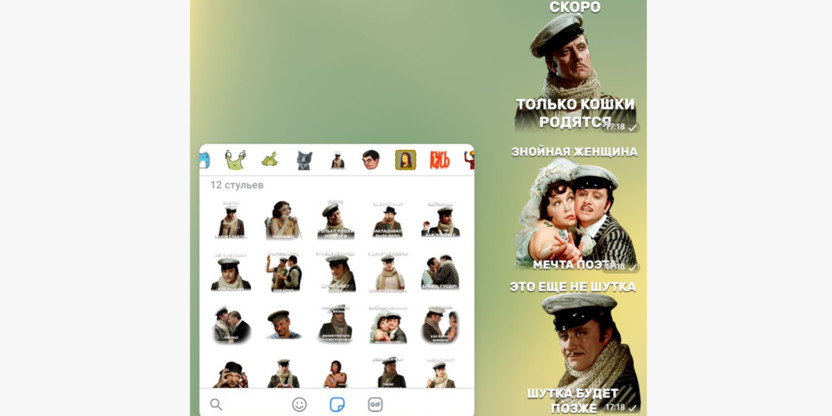
Современная классика: цитаты Остапа Бендера в стикерах в Телеграме
Стикеры в Телеграме значительно расширяют возможности выражения эмоций. Собственные корпоративные или личные паки для друзей создают неповторимую атмосферу в чатах и каналах.
Стикеры служат не только для развлечения. В изображениях можно задействовать фирменных персонажей, символику бренда, даже указать адреса каналов и сайтов. В этой статье расскажем, как сделать собственные стикеры, как с помощью них продвигаться и бонусом – о том, где можно найти интересные готовые стикеры в Телеграме.
Как сделать стикеры для Телеграма
Стикеры – это более продвинутая альтернатива обычным эмоджи. Они крупнее и выразительнее, для их создания используют популярных героев, узнаваемые образы, мемы, собственные арты и фото.
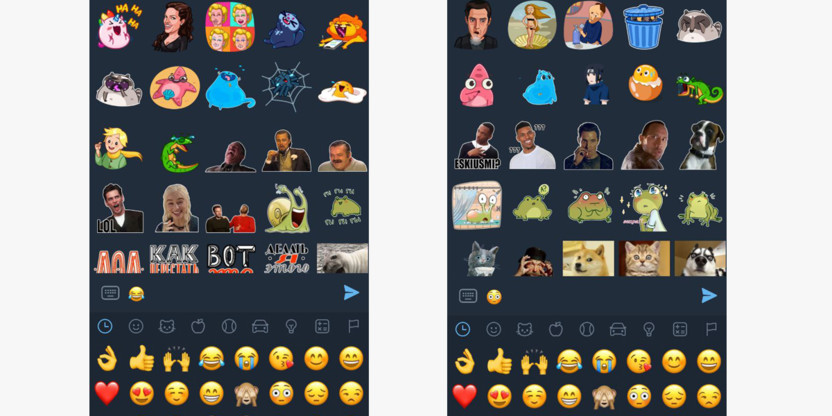
В Телеграме можно выражать не только множество эмоций, но и каждую разными способами
Стикеры бывают простыми и анимированными. Вторые создавать сложнее, для этого нужны навыки работы с анимацией, приложение Adobe After Effects и плагин Bodymovin-TG. Инструкция есть в уроке на канале Motion Richy. Не всегда такие усилия оправданы, так как популярность пака зависит больше от заложенных смыслов, чем от сложности исполнения и детализации картинки.
Стикеры из статичных изображений и фото можно создать самостоятельно, это несложно. Нужно только:
- выбрать картинки;
- привести их в соответствие требованиям Телеграма;
- загрузить в соцсеть через бота;
- затем найти и добавить новый стикерпак в свои наборы.
Расскажем обо всем по порядку.
Требования к изображениям
В Telegram можно загружать изображения в форматах PNG и WEBP. Размеры картинки – 512 x 512 пикселей, хотя одна сторона может быть меньше. Главное, чтобы стикер вписывался в этот квадрат. В один набор можно загрузить до 120 стикеров.
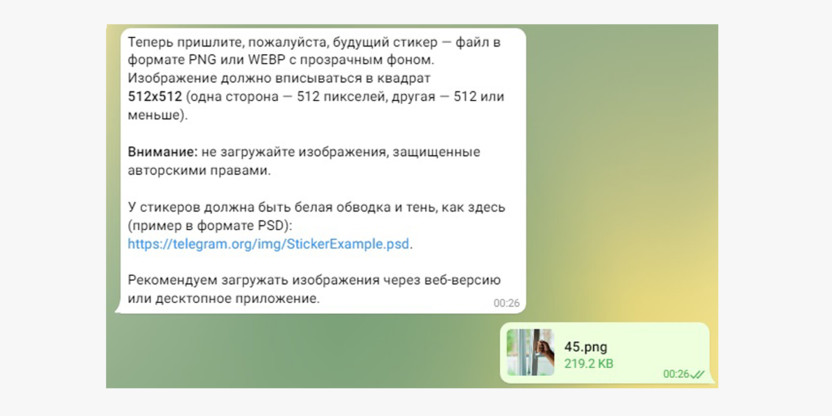
Как показала практика, прозрачный фон, обводка и тень – некритичные требования
Можно загрузить простую картинку без дополнительных эффектов – главное, чтобы она вписывалась в размеры. Но можно и покреативить – разберем самые быстрые варианты обрезки изображения.
Как подготовить фото для стикера
Если не хочется или пока сложно делать фигурную обрезку, можно просто откадрировать изображение в размере 512 x 512 и сохранить в формате PNG.
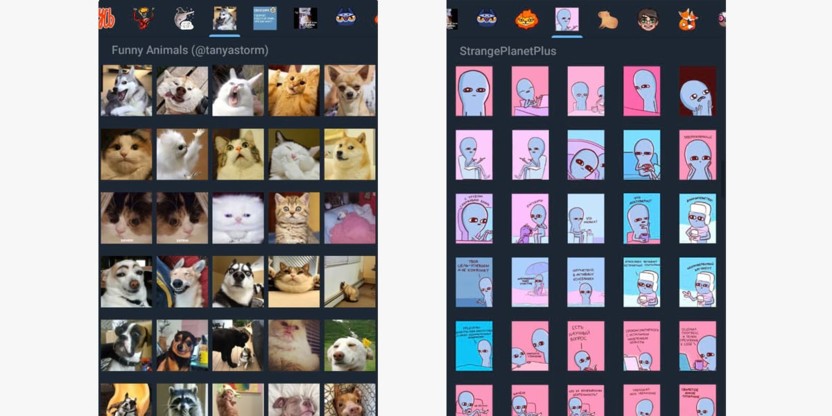
Наборы стикеров в формате квадратных или прямоугольных картинок
Я обрезал картинки на компьютере в лайт-версии Фотошопа и подгонял под размеры через инструмент «Размер изображения». Если ваш редактор не сохраняет изображения в нужном формате, перевести картинку из JPEG в PNG можно через онлайн-сервис, например online-convert.com.
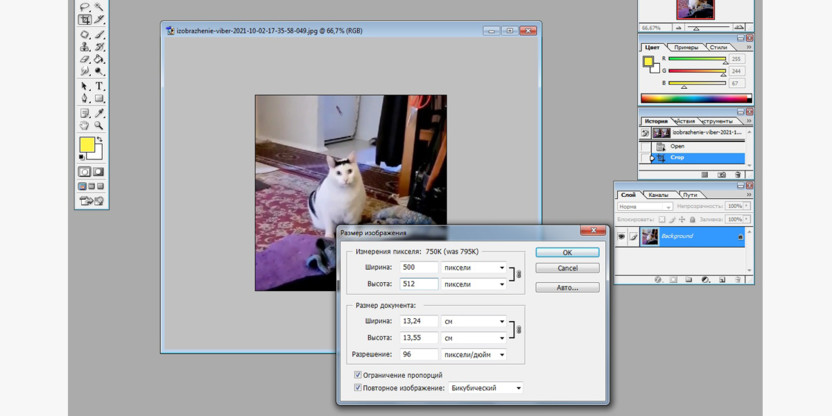
Ширина получилась чуть меньше, но это допустимо
Для обрезки можно использовать встроенный редактор на телефоне, для перевода в PNG – мобильное приложение JPEG-PNG Image file converter, чтобы уменьшить размер – Resize It.
Чтобы сделать изображение с прозрачным фоном и обводкой, нужен более функциональный графический редактор.
Для начала найдите подходящее под эмоцию изображение, желательно хорошего качества, с четким основным элементом и без лишних деталей. Загружаем его в Фотошоп. Далее обводим границы объекта и удаляем фон. В Adobe Photoshop CC 2019 это можно сделать с помощью инструмента Quick Selection Tool (быстрое выделение) → Smart Select (выделить предмет) → Select Inverse (инверсия выделенной области). Он сам определит границы объекта и выделит ненужный фон, который нужно удалить через Delete.
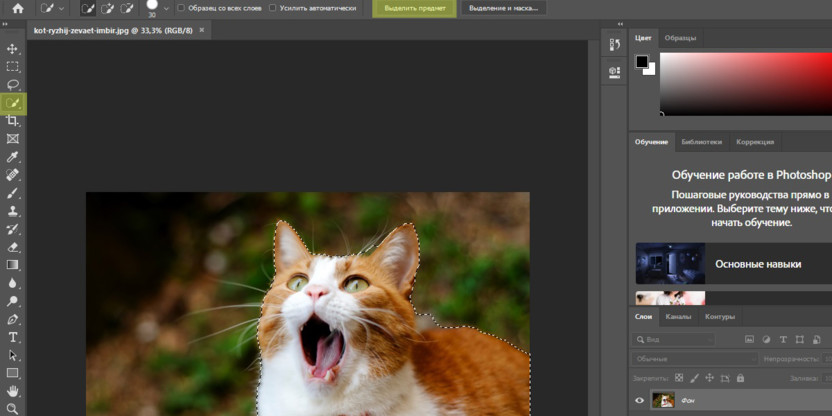
Если границы объекта получатся недостаточно четкими, их можно скорректировать
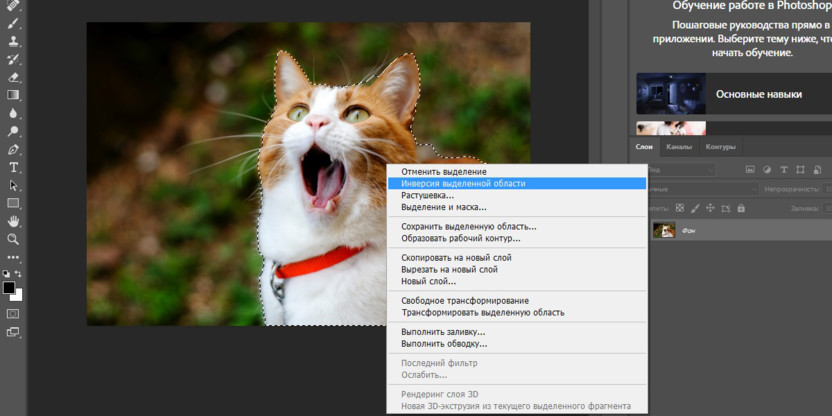
Инверсия выделенной области переключает выделение на фон
После удаления фона делаем обводку. Для этого кликаем по слою с фото и открываем настройки слоя. Предварительно нужно разблокировать слои, кликнув на замок в поле со слоями. В настройках выбираем опцию Stroke или «Выполнить обводку».
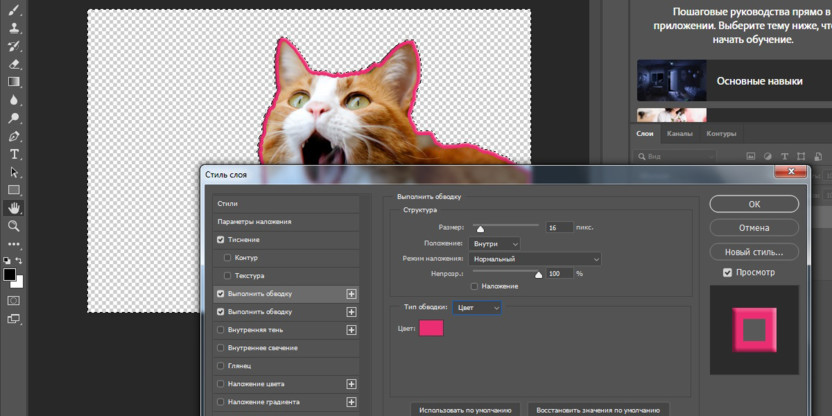
Настраиваем цвет, толщину, прозрачность и другие параметры обводки
Результат кадрируем, сжимаем до нужного размера – ровно 512 x 512 или чтобы более длинная сторона была 512 пикселей, сохраняем в PNG.
Стикер готов, осталось добавить его в Телеграм.
Как загрузить стикеры в Телеграм
Находим в Телеграме @Stikers – это официальный бот, через который можно загрузить свои стикеры. Ему можно отправить точку, и он пришлет список своих команд.
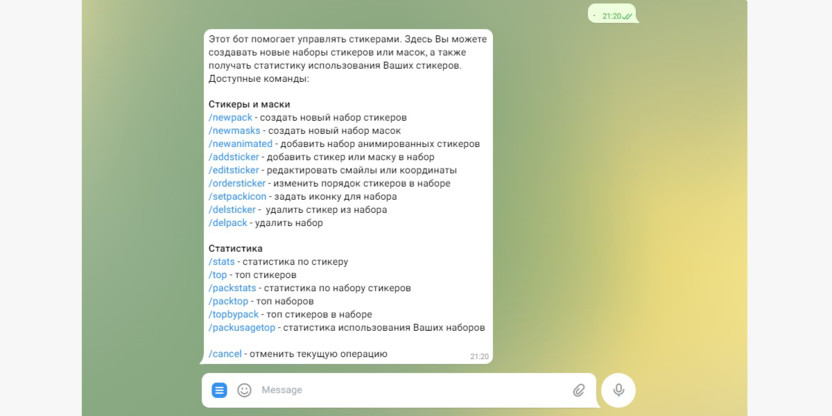
Список команд бота @Stikers
Перед тем как начать добавлять стикеры в Телеграм, нужно создать под них новый набор с помощью команды /newpack. Бот предложит придумать название – если хотите, чтобы ваши стикеры могли найти в поиске другие пользователи, выберите что-то несложное, что будет соответствовать тематике набора.
Далее бот предложит прислать стикер. Обратите внимание, он должен быть в формате файла, а не картинкой со сжатием. Так что тапаем на скрепку, выбираем тип вложения – файл. Ищем необходимую папку и загружаем стикер с компьютера или телефона.
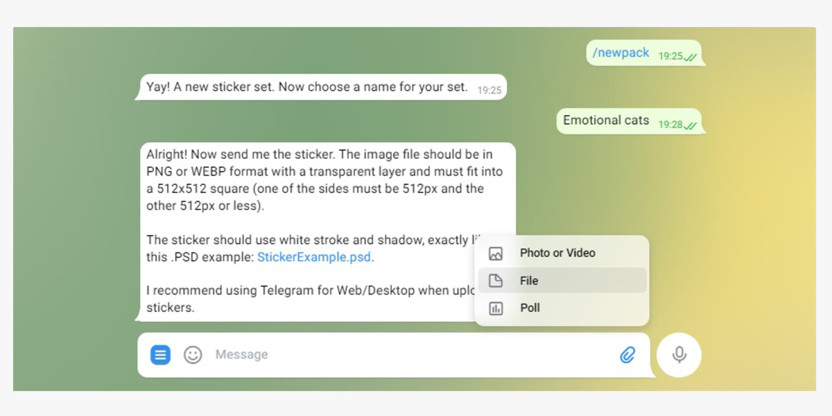
Прикрепляем наш стикер и отправляем боту
В ответ бот попросит прислать соответствующий стикеру эмоджи. Выберите и отправьте смайлик, который передает ту же эмоцию, что и картинка.
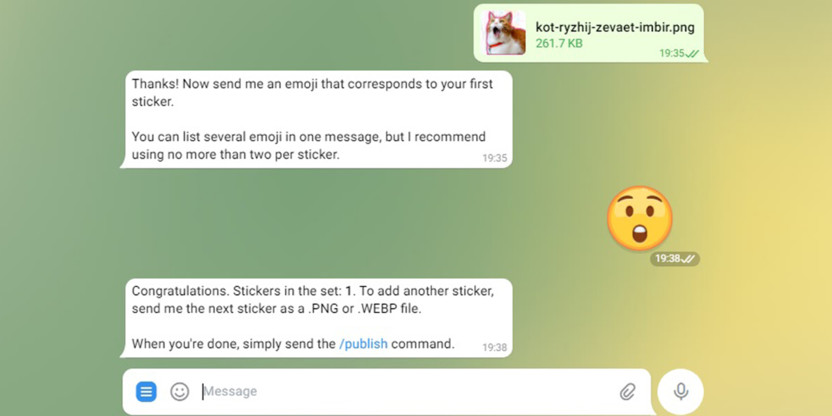
Готово, стикер добавлен в набор
Стикер добавлен, можно приступать к добавлению следующего или отправить команду /publish и опубликовать набор с тем количеством стикеров, которое добавлено на данный момент. Мы закончим добавлять стикеры и перейдем к другим настройкам. К набору можно будет вернуться в любой момент и добавить в него новые стикеры с помощью бота @Stikers.
После отправки команды /publish бот предложит загрузить иконку для нового стикерпака. Допустимый формат – изображение PNG размером 100 x 100 точек. Этот шаг можно пропустить, отправив команду /skip, тогда иконкой пака станет первый стикер в наборе.
Затем бот попросит прислать название для публичной ссылки на стикерпак, если мы создали новый набор, у которого еще нет ссылки. Оно может соответствовать названию пака, которое мы выбрали ранее, если его еще никто не занял.
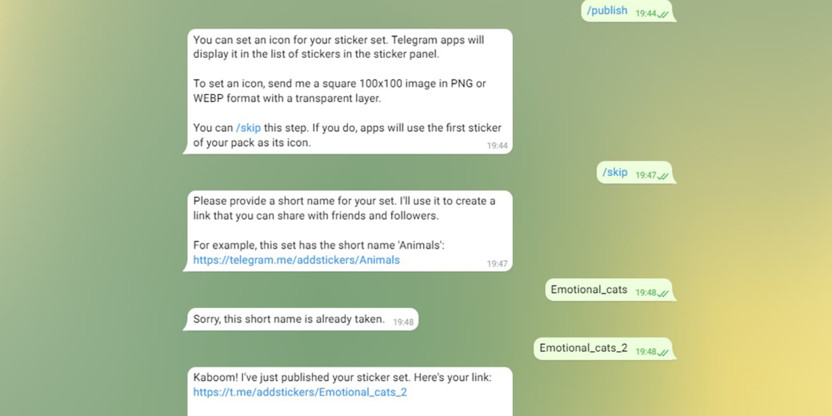
Наше название было уже занято, пришлось добавить цифру
Если бот принял название, он отправляет ссылку на наш стикерпак – теперь можно добавить его в свои наборы, а также поделиться ссылкой с друзьями или коллегами.
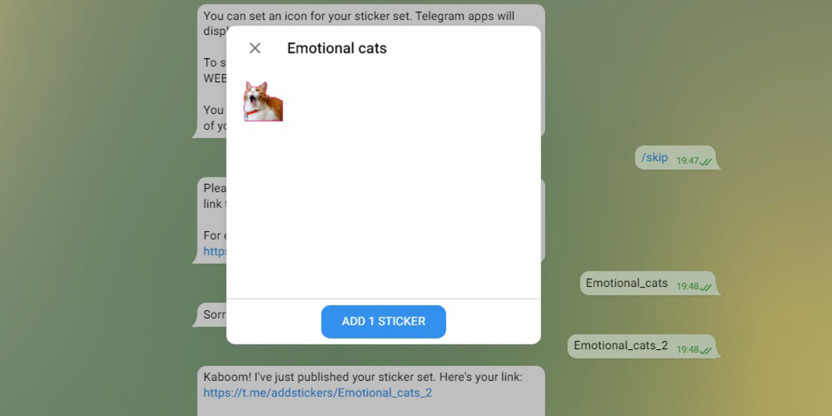
Набор стал доступен для добавления и поиска другими пользователями
Если вы создали новые стикеры и решили добавить их в набор:
- вернитесь в чат с @Stikers;
- отправьте боту команду /addsticker;
- выберите набор, в который хотите добавить стикер, из созданных ранее;
- пришлите боту стикер, выберите соответствующую эмоцию;
- опубликуйте или добавьте еще несколько стикеров таким же образом.
Чтобы удалить стикер из набора, используйте команду /delsticker, чтобы удалить весь набор – /delpack. Также с помощью бота вы можете изменить порядок стикеров в наборе, поменять иконку пака, посмотреть статистику и многое другое. Бот пришлет набор доступных команд в ответ на любое сообщение – можете изучить.
Комьюнити теперь в Телеграм
Подпишитесь и будьте в курсе последних IT-новостей
Примеры продвижения с помощью стикеров в Телеграме
Стикеры можно использовать для продвижения в формате нативной рекламы, размещая на них:
- лого и название бренда;
- адрес канала или сайта;
- фирменных персонажей и символику;
- собственный образ эксперта или инфлюенсера;
- свои контакты как дизайнера.
Примеры элементов продвижения в стикерпаках:
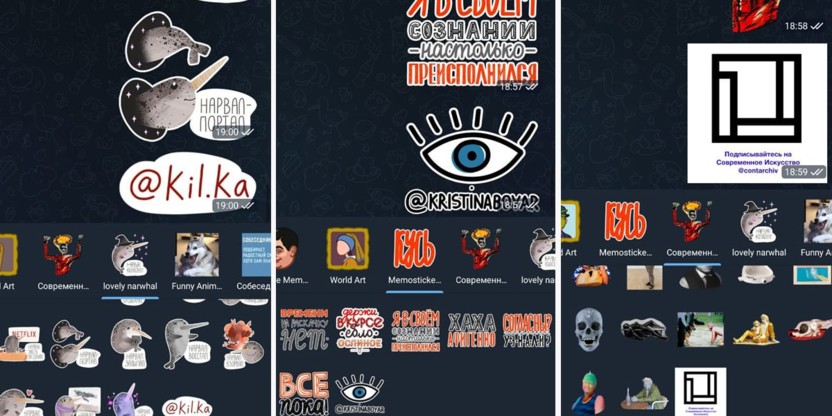
Контакты авторов и адрес паблика в стикерах в Телеграме
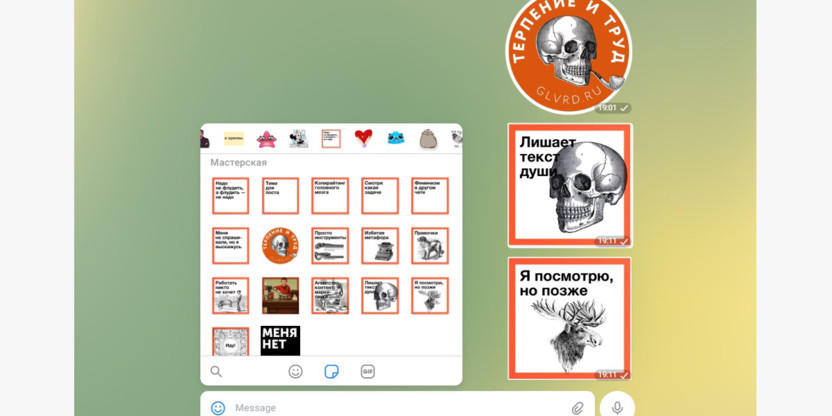
Фирменные стикеры сервиса glvrd.ru в Телеграме
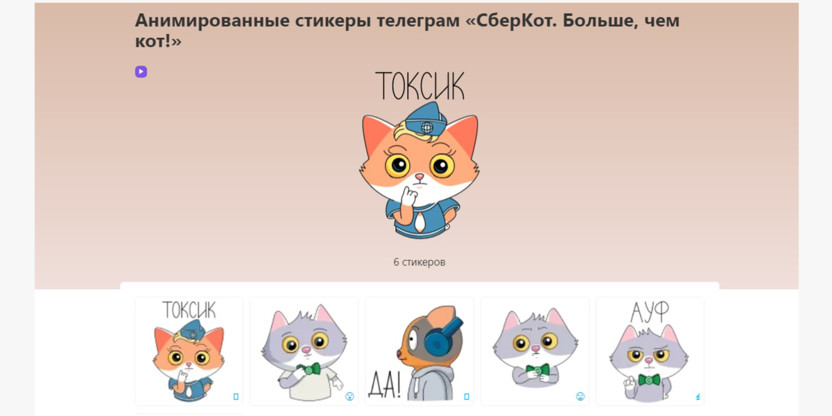
Корпоративные стикеры Сбербанка
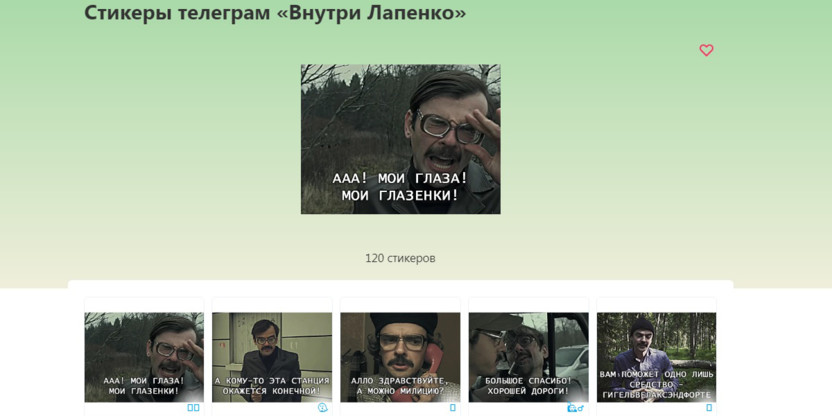
Стикеры с персонажами Лапенко
Чтобы стикеры становились популярными, нужно чаще использовать их в собственных группах и каналах и периодически обновлять, чтобы набор не приедался пользователям и был актуальным.
Для продвижения в Телеграме и других соцсетях важен регулярный постинг. Если у вас уже готов контент на неделю вперед и осталось только его опубликовать – автоматизируйте эту функцию с помощью сервиса автопостинга SMMplanner. В нем можно настроить публикацию контента в Телеграме по расписанию, а также в несколько соцсетей сразу – пригодится, если вы тестируете новые площадки и публикуетесь одновременно в разных соцсетях. А освободившееся от постинга время можно потратить на создание оригинальных стикеров для Телеграма.
Как найти, добавить и удалить чужие стикеры
Новые стикеры в Телеграме можно найти через внутренний поиск:
- кликнуть на смайлик рядом с полем для ввода сообщения;
- выбрать тип эмоции – стикеры, также есть gif и обычные смайлики;
- кликнуть на лупу – откроется поиск по стикерам.
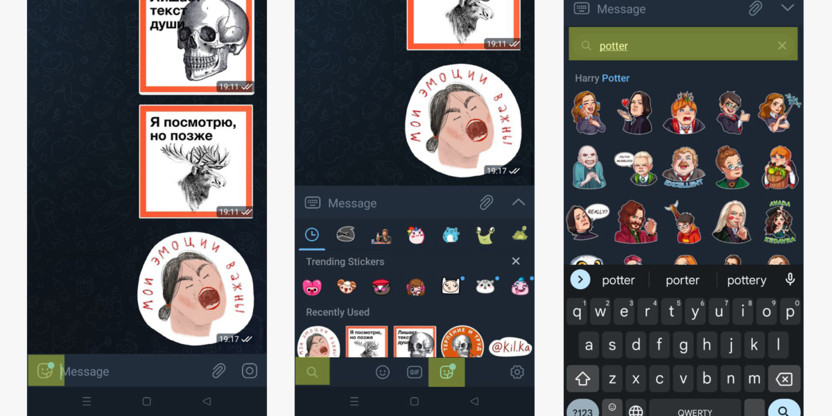
Как найти стикеры в Телеграме
Здесь можно ввести слова и найти наборы стикеров на нужную тему, например с котиками, персонажами мультфильмов или актерами.
Можно поискать интересные стикерпаки со ссылками на них в каталогах и подборках, например:
- Стикеры для Телеграма;
- Telegram Stickers Catalogue;
- Стикеры Telegram.
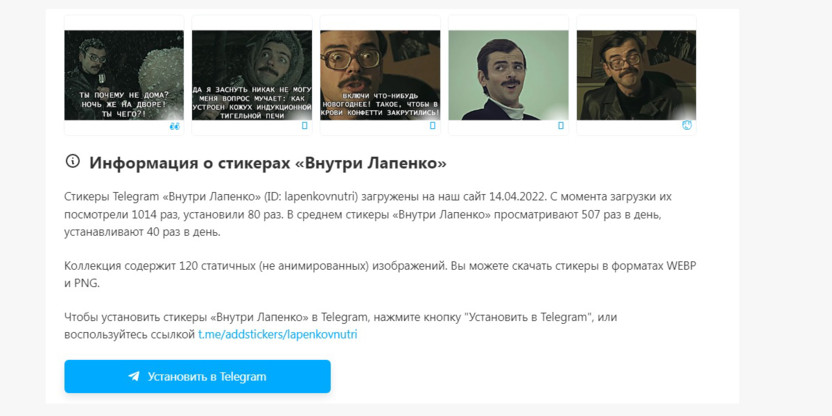
В каталогах можно найти самый свежие стикеры для Телеграма
Если будете искать стикеры в подборках, обращайте внимание на то, чтобы ссылка на пак имела вид https://t.me/addstickers/Name. Иначе можно попасть на небезопасный сайт.
Также новые стикеры можно увидеть, вбив в поле для сообщения смайлик – Телеграм предложит альтернативные варианты выражения эмоции. В начале списка будут соответствующие стикеры из уже добавленных наборов, а если пролистать ниже – можно найти новые.
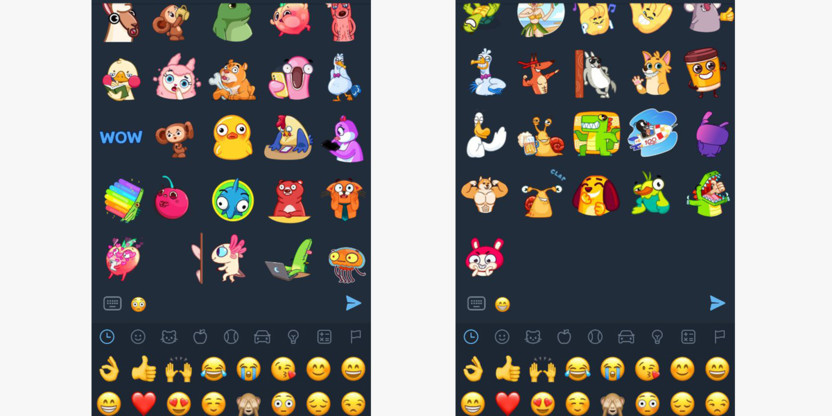
Подберите стикер, который лучше выражает вашу эмоцию
Чтобы добавить пак, нужно кликнуть на стикер в чате и в открывшемся наборе найти внизу кнопку Add. Она также отображается рядом с наборами, найденными через поиск. Для добавления стикерпака из каталога нужно сначала перейти в Телеграм по ссылке на набор, а затем нажать Add.
Чтобы удалить пак, нужно кликнуть на стикер в чате и в открывшемся наборе найти внизу кнопку Remove. Также можно удалить набор через настройки. Чтобы в них попасть, в меню выбора стикеров нажмите на шестеренку.
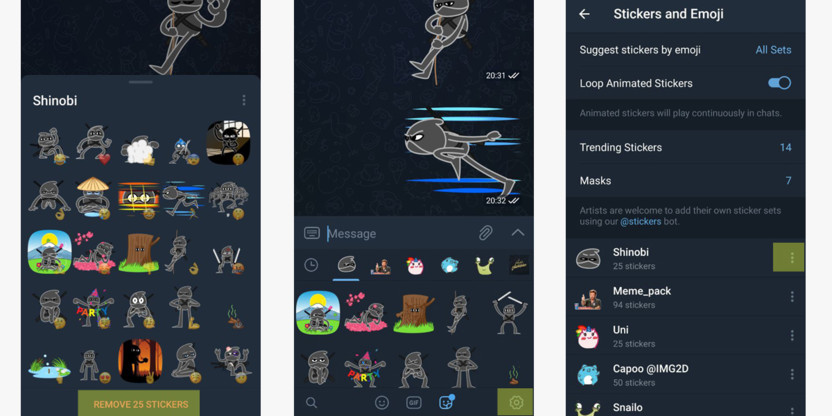
Способы удаления стикеров
В меню нажмите на три точки напротив ненужного набора и в открывшемся списке выберите Remove. Там же можно архивировать стикерпак. В этом случае он исчезнет из ваших наборов, но его можно будет найти в настройках в папке с архивированными стикерами и добавить обратно.
Пользуйтесь в свое удовольствие и на благо продвижения!
*Соцсеть признана экстремистской и запрещена в России.
Как скопировать ссылку в Телеграмме для приглашения пользователей в чат, группу или канал

Каждый групповой чат и контентный ресурс в Telegram имеют свой URL, который можно отправлять друзьям из списка контактов мессенджера или других соцсетей как приглашение. Для того, чтобы реализовать данную возможность, необходимо знать, где размещается адрес сообщества и как скопировать ссылку в Телеграмме.
Как создать ссылку для чата, канала, профиля
Итак, вы – создатель группового чата, и хотите присвоить ему уникальный URL для быстрого привлечения новых участников. Для этого потребуется минимум действий:
- Открыть групповой диалог.
- Зайти в настройки (для этого кликнуть по названию).
- На десктопе кликнуть «Create an invite link». После этого автоматически сформируется строка вида https://t.me/joinchat/ с произвольным набором символов. Также станет активна опция «Revoke» — аннулирование текущего кода. Это может понадобиться в том случае, если приглашение распространилось, и в группу стали попадать нежелательные участники. Аннуляция уничтожает текущий код и формирует взамен новый.
- На смартфоне описанные выше действия реализуются в пункте добавления участников «Add member». По этой кнопке открывается контакт-лист, и также можно нажать «Invite to Group via Link».
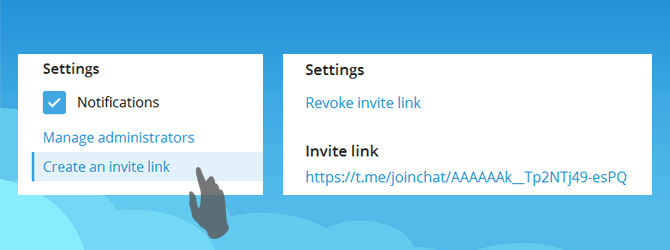 Если ваша группа – это закрытая территория единомышленников, на этом можно остановиться. В случае же, когда она создана с целью привлечения большого числа собеседников для общения на определенную тематику, потребуется перевести сообщество в формат супергруппы. После этого, ей можно задавать собственный код:
- В «Settings» выбираем действие «Upgrade to supergroup» (важно – это действие необратимое, вернуться в старый режим обратно уже не получится).
- Находим кнопку «Edit» в правом верхнем углу.
- На десктопе жмем «Create public link», на мобильном устройстве заходим в пункт «Group type».
- Меняем тип сообщества на публичный – «Public Group».
- Теперь можно придумать собственное уникальное имя формата t.me/name с подходящим названием на латинице.
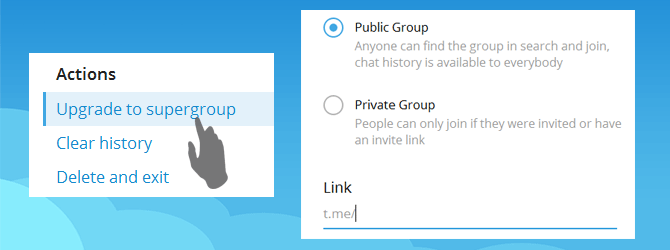 Инструкции, как в Telegram копировать ссылки, приведены в следующем разделе данной статьи. А пока разберемся с другими видами сообществ. С каналами дело обстоит несколько проще — здесь код можно задать еще на этапе создания. Если ваш паблик закрытый и не рассчитан на широкую аудиторию, достаточно ограничиться кодом вида https://t.me/joinchat/. Создавая публичное СМИ, укажите уникальное имя на английском, и ваш контентный проект зарезервирует за собой постоянную строку вида t.me/name. Эти установки можно редактировать в любой момент:
- Открываем настройки телеграмм-канала.
- Приватное приглашение уже готово, а для создания публичного инвайта жмём «Edit».
- Меняем тип на «Public» и задаем адрес.
 Кроме групповых сообществ, индивидуальный адрес в Telegram может иметь каждый аккаунт. Для этого необходимо создать юзернейм. Как это сделать:
- Заходим в настройки своего аккаунта.
- В разделе «Информация» находим строку «Выберите имя пользователя» и нажимаем на нее.
- В открывшемся окне вводим уникальный «username», минимальная длина которого равняется пяти символам (разрешены английские буквы a-z, цифры и знак подчеркивания).
- Нажимаем «Сохранить».
- В аккаунте появится имя в формате https://telegram.me/username. При переходе по нему с любого устройства автоматически запустится Телеграмм и откроется беседа с пользователем.

Как скопировать ссылку в Телеграмм на чат, канал, профиль
Итак, как создаются индивидуальные адреса групп, пабликов и аккаунтов, мы узнали. Теперь разберемся, как скопировать их в буфер обмена и вставить в диалог. Еще раз вкратце повторим, где они находятся.
- Приватный телеграмм-чат: в его настройках жмём Add member->Invite to Group via Link (на смартфоне) или просто находим раздел «Invite link» (на ПК). Для таких операций доступ имеют только администраторы. Если вы не являетесь админом, но хотели бы пригласить кого-то, единственный способ сделать это – обратиться к создателю сообщества.
- Публичный телеграмм-чат: ссылка доступна любому клиенту в разделе «Информация» (нужно зайти в группу и кликнуть по заголовку).
- Приватный телеграмм-канал: доступна только админу, находится в «Settings» в разделе «Invite link». На телефоне это Edit->Channel type.
- Публичный телеграмм-канал: доступна клиенту мессенджера, размещается в профиле канала в разделе «Описание».
- Профиль: ваш юзернейм находится в настройках Teleram-аккаунта. Юзернеймы других пользователей, если они заданы, хранятся в профиле собеседника сразу после номера телефона.
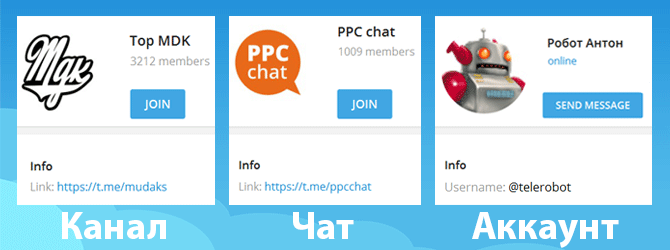 Алгоритм действий, чтобы скопировать и отправить инвайт:
- На смартфоне, если это публичный ресурс, совершаем долгое нажатие на адрес и затем жмем «Copy». В приватном чате жмем «Copy», либо совершаем короткое нажатие. Приватный канал: совершаем короткое нажатие – нужный текст теперь находится в буфере обмена.
- На компьютере наводим на нужную строку курсор и нажимаем правую кнопку мыши. В контекстном меню выбираем пункт «Копировать». Или один раз кликаем по строчке (справедливо для приватных пабликов и конференций).
- Переходим в диалог, куда требуется вставить URL.
- Активируем поле ввода, после чего нажимаем иконку буфера обмена (для мобильных устройств) или клацаем правой кнопкой мыши и выбираем «Вставить» (для компьютеров).
- Нажимаем «Отправить».
Стоит отметить, что имена пабликов и юзернеймы, скопированные на смартфоне, будут иметь вид @name. Такой код недействителен за рамками Телеграмм. Если нужно отправить приглашение с телефона за пределы мессенджера, возможны варианты:
- Совершить одно короткое нажатие на адрес. Откроется стандартный интерфейс «Share». Выбирайте в нем нужное приложение – тогда в буфере будет сформирована корректный внешний URL.
- Заменить символ «@» на символы «t.me/».
- Отправить нужный линк в десктопной версии.

Любые другие ссылки и предпросмотр
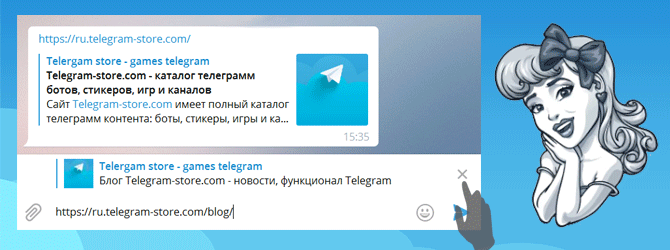
Вышеописанный алгоритм справедлив для любых URL-ов, которые используются в рамках мессенджера. Естественно, скопированный таким методом указатель ресурса можно вставлять не только во внутреннюю переписку, но и отправлять любому адресату в интернете посредством электронного письма, поста на форуме или записи в социальной сети. В Телеграмме реализована функция предпросмотра, которая позволяет оценить контент ресурса перед его посещением. Чтобы воспользоваться данным функционалом, не нужно разбираться в настройках и выполнять дополнительные действия. Достаточно вставить URL в поле ввода диалогового окна, после чего система автоматически проанализирует содержимое веб-ресурса и предложит картинку предпросмотра, в которой может находиться текст с кратким описанием, фото или видеоинформация. Если необходимо просто вставить текст, тогда следует нажать крестик в правом верхнем углу картинки предпросмотра и данное превью будет удалено. Для чего нужна такая функция:
- позволяет красиво оформить ленту, что особенно важно для проектов, в которые необходимо привлечь большое количество пользователей;
- дает возможность оценить основную информацию о содержимом ресурса;
- броская и яркая картинка предпросмотра существенно повышает вероятность перехода на источник.
По поводу приватности беспокоиться не стоит. Анализ внешнего веб-ресурса и подбор информации для создания превью осуществляется приложением без вмешательства пользователя. Поэтому все личные данные человека, предоставившего URL, не выходят за рамки Telegram и не передаются другим лицам.
Где взять ссылку на свой Телеграмм-аккаунт?
Вы должны знать, где взять ссылку на свой Телеграмм – эта информация вам пригодится, если вы собираетесь связаться с новым пользователем, которого пока нет в списке ваших контактов. Например, когда отправляете резюме для устройства на работу и даете данные для дальнейшей связи!
Что делать
Зачем знать собственный никнейм уже ясно. Без предисловий переходим к тому, как узнать свою ссылку в Телеграмме на Айфоне?
На Айфоне
- Откройте приложение;
- Нажмите на шестеренку настроек снизу справа;
- Кликните по значку «Изменить» на верхней панели справа;
- Откроется меню настроек – ищите раздел «Имя пользователя» .
Здесь отображается ваш никнейм – после символа @. Чтобы скопировать ссылку на профиль Телеграмм, необходимо открыть этот раздел. В самом низу описания есть строчка, которую можно скопировать. Чтобы перенести данные в буфер обмена, нужно просто нажать на ссылку вида https://t.me/…
На Андроиде
Те же действия, но для Андроида:
- Откройте мессенджер и щелкните по трем полоскам наверху слева;
- Появится административная панель – ищите шестеренку настроек;

- Сразу под номером телефона есть никнейм – написан вместе со значком собачки @;

- Нажмите на никнейм, чтобы открыть окно редактирования – менять ник не обязательно, просто найдите путь https://t.me/ в самом низе;

- Нажмите для копирования!
На компьютере
А теперь несложная инструкция для десктопной версии мессенджера:
- Войдите в приложение;
- Нажмите на три полоски наверху слева;
- Кликайте по значку настроек в открывшемся меню;

- Нажимайте иконку «Изменить профиль» ;

- Переходите к строке «Имя пользователя» и кликайте по карандашику справа;

- Откроется меню редактирования – в самом низу окна есть ссылочка, которую можно скопировать простым нажатием.

Есть и второй ответ на вопрос, как дать ссылку на свой Телеграмм. Вам не обязательно присылать адрес, ведущий в окно чата. Вы уже знаете, как найти свой никнейм. Просто отправьте пользователю сообщением ник формата @username.
Что увидит получатель? Ему необходимо зайти в мессенджер и вбить ваш ник в поисковую строку. Вы появитесь в результатах выдачи, после нажатия на имя откроется чат для дальнейшего общения. Удобно!
Дополнительный вариант, как скинуть свой Телеграмм. Просто назовите пользователю номер телефона – получателю необходимо добавить его в телефонную книгу и создать новый контакт. Что дальше? Зайти в мессенджер, кликнуть по значку планшета, чтобы открыть новый чат и выбрать вас из контакт-листа, который автоматически появится на экране. Отличный способ!
Рассказали, как узнать и как скинуть ссылку на свой аккаунт Телеграмм другому человеку – этот вопрос обязательно стоит изучить, ведь как иначе общаться с новыми людьми?