
Как изменить имя мобильного Xiaomi в MIUI
Это то, на что мы не обращаем слишком много внимания в наших телефонах, какой бы марки они ни были, но название несколько важнее, чем кажется, потому что оно облегчает его идентификацию. По этой причине мы говорим вам, как легко изменить название вашего Xiaomi мобильный через MIUI слой.
Это имя на телефоне это то, что имеет много разветвлений, поскольку оно является его отличительной чертой перед лицом различных связей, в которых оно может быть идентифицировано в любой момент времени. Изменение имени, которое вы наверняка предпочитаете выполнять с этого момента.
Таким образом, вы можете изменить имя вашего мобильного Xiaomi
Название телефона — это не просто каприз, ради которого мы придаем индивидуальность самому телефону. Скорее, это имя, по которому это идентифицируется во множестве ситуаций, особенно когда мы подключаемся к другим устройствам или когда они подключаются в других средах, где есть больше устройств.

По сути, это способ быть возможность идентифицировать наш мобильный когда существует потенциальный риск того, что его спутают с другим. Для этого мы можем отредактировать его по своему вкусу из самого MIUI. Что нам нужно сделать, это следующее:
- Введите настройки вашего телефона Xiaomi с помощью MIUI
- Нажмите на «информацию об устройстве»
- Выберите «имя устройства»
Теперь вы можете отредактировать имя по своему усмотрению, в этом случае мы изменили имя по умолчанию «Redman»Для« Редми де Хорхе », поэтому теперь будут разные случаи, в которых телефон может быть лучше идентифицирован в этих ситуациях. Например, когда вы соединяете устройство через Bluetooth, имя, которое будет показано сейчас, таково, что тот, который вы изменили в настройках MIUI. Вам просто нужно перейти в настройки Bluetooth сейчас, чтобы проверить, что имя устройства изменилось в соответствии с выбранным вами.

Потому что имя также можно изменить из раздела блютус , Внутри, если вы также нажмете » имя устройства ”Вы также сможете редактировать его так же, как мы говорили вам ранее. Поэтому это имя теперь будет тем, которое идентифицирует телефон во многих случаях. Когда вы подключаете его к компьютеру, когда вы синхронизируете его с любым устройством, хотя это также имеет очень важную функцию. Запретить другим пользователям путать наш телефон с их собственным, связав его в месте, где есть больше мобильных телефонов одного и того же производителя, которые по умолчанию называются одинаковыми на заводе-изготовителе, является лучшим способом отличиться от других.
Как изменить имя устройства в XIAOMI Redmi Note 8 Pro?
Как Изменить имя устройства в XIAOMI Redmi Note 8 Pro? Как Проверить имя устройства в XIAOMI Redmi Note 8 Pro? Как Настроить имя устройства в XIAOMI Redmi Note 8 Pro? Как Переименовать устройство в XIAOMI Redmi Note 8 Pro?
Привет, если вы хотите изменить название своего Телефон тогда просто введите опцию. Для чего это можно использовать? например узнать ваш Устройство когда вы хотите подключить его к Bluetooth. Следуйте пошагово нашему руководству, чтобы узнать, как это сделать. Давайте начнем.
- Вначале перейдите к Настройки.
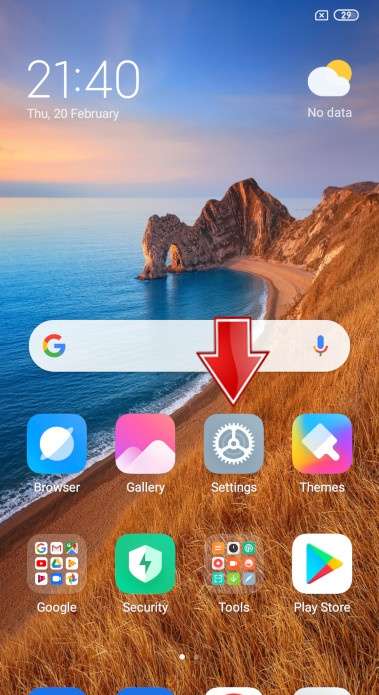
- Затем нажмите на О телефоне.
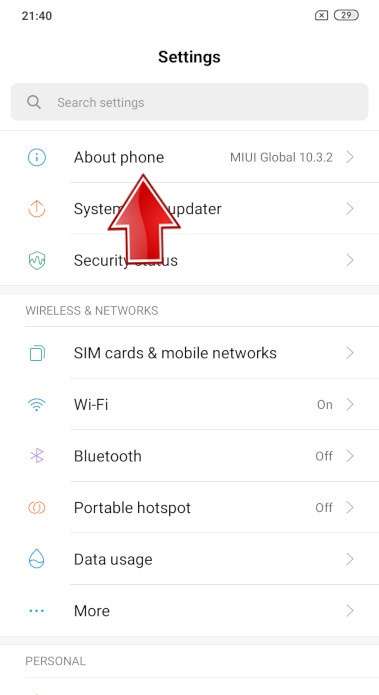
- Нажмите на Имя устройства.
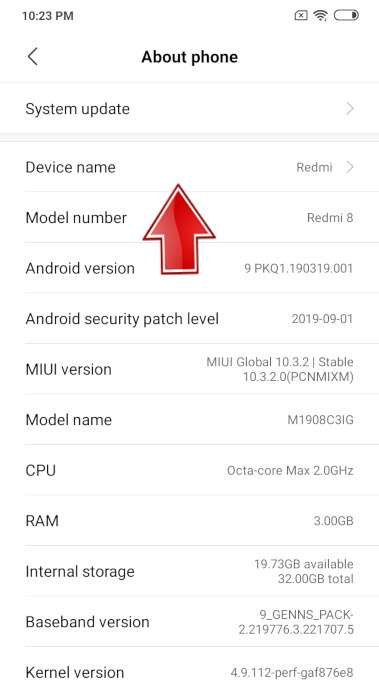
- А теперь просто вставьте новое имя вашего КсИАОМИ Редми Ноте 8 Про.
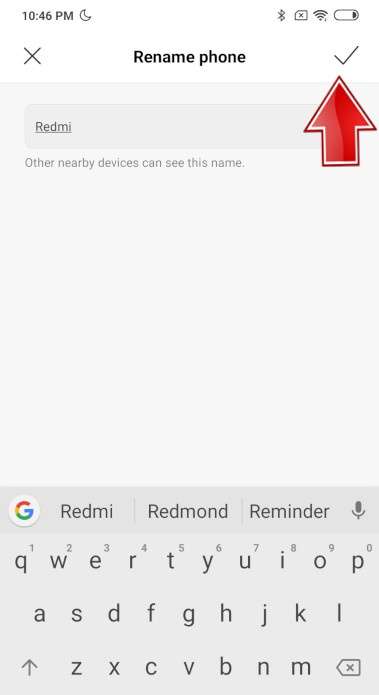
- Было очень здорово помочь вам, ознакомьтесь с другими нашими уроками.
Как удалить историю интернета на Redmi Note 8 Pro XIAOMI?
Если вы ищете лучший способ стереть историю браузера в Redmi Note 8 Pro XIAOMI, а затем ознакомьтесь с представленным ниже руководством, чтобы узнать, как плавно открывать настройки браузера а также делете интернет хистори в несколько шагов. Мы представляем единственный способ очистить данные просмотра в Redmi Note 8 Pro XIAOMI. Следуем инструкциям и сохраним данные браузера закрытым и используйте автоматические правила, чтобы удалить все посещенные веб-страницы и скачанные файлы. В результате всего процесса ваши память браузера будет очищена .
- На первом этапе разблокируйте свой Redmi Note 8 Pro XIAOMI и нажмите на Браузер икона.
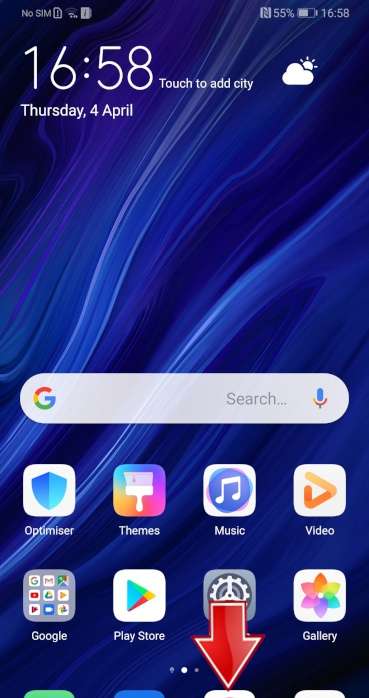
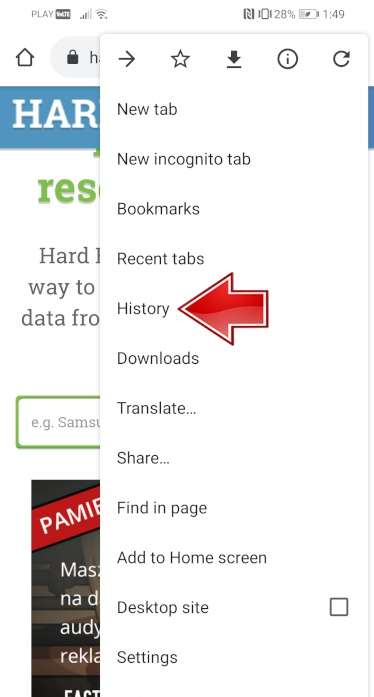
- На втором шаге нажмите на Больше ключей в правом верхнем углу.

- После этого найдите и выберите История чтобы стереть данные браузера.
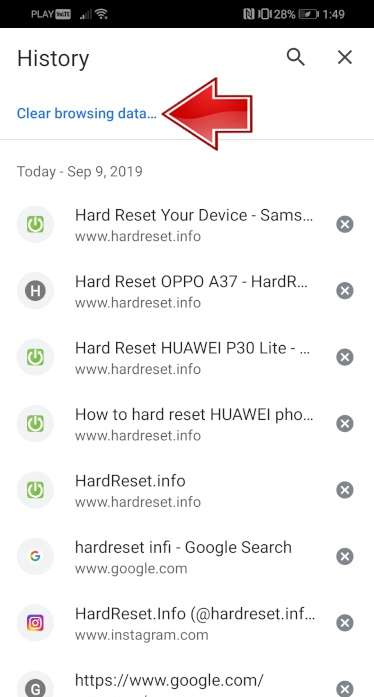
- В этот момент нажмите на Очистить данные просмотра .
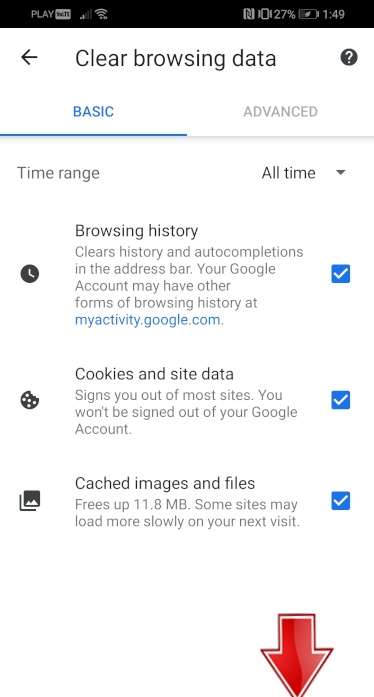
- Теперь нажмите на Очистить данные для удаления всех посещенных веб-страниц и загруженных файлов.
- Успех! Интернет хистори был успешно удален.

Как заблокировать SIM-карту на XIAOMI Redmi Note 8 Pro?
Как активировать Защита от блокировки SIM-карты в XIAOMI Redmi Note 8 Pro? Как настроить ШТЫРЬ в XIAOMI Redmi Note 8 Pro? Как пользоваться Защита PIN-кодом в XIAOMI Redmi Note 8 Pro? Как изменить PIN-код на SIM-карте в XIAOMI Redmi Note 8 Pro? Как отключить Защита PIN-кодом в XIAOMI Redmi Note 8 Pro?
Вы знаете, насколько это полезно Защита PIN-кодом в XIAOMI Redmi Note 8 Pro? В инструкции ниже мы покажем вам, как легко настроить Блокировка SIM-карты в XIAOMI Redmi Note 8 Pro. Если вы хотите использовать ШТЫРЬ в XIAOMI Redmi Note 8 Pro, оставайтесь с нами и узнайте, как использовать настройки для активации Защита от блокировки SIM-карты в XIAOMI Redmi Note 8 Pro. Следуйте нашему руководству и заблокировать SIM-карту с легкостью.
- В самом начале разблокируйте свой XIAOMI Redmi Note 8 Pro и войдите в Настройки .
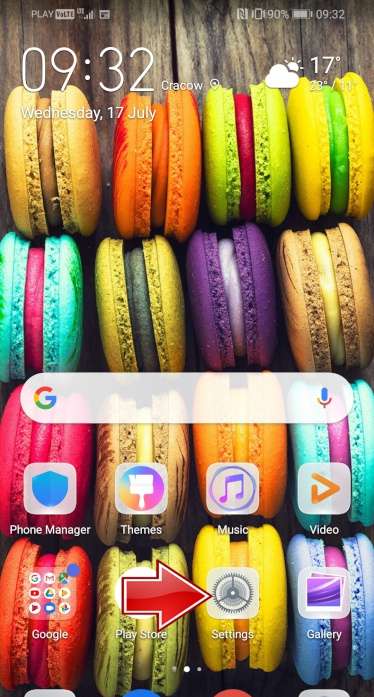
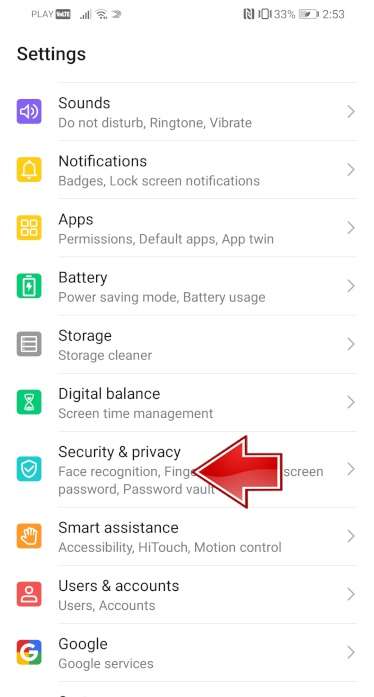
- На втором шаге выберите Безопасность и конфиденциальность .
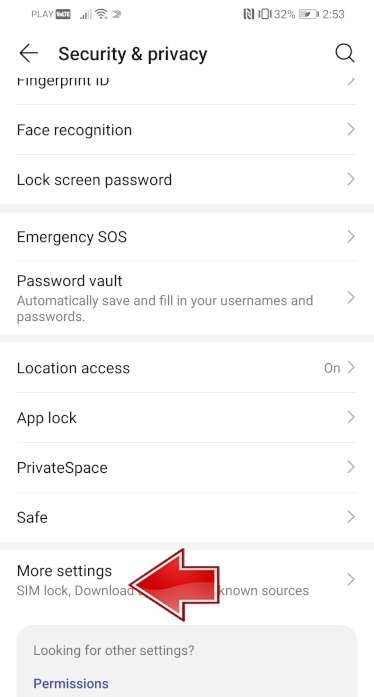
- После этого перейдите в Больше настроек чтобы перейти к дополнительным параметрам.
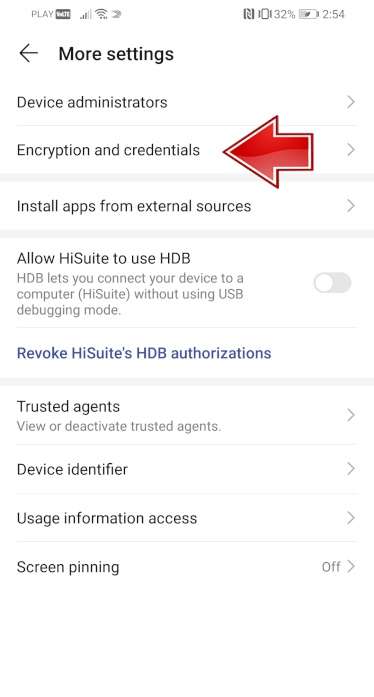
- Теперь выберите Шифрование и учетные данные .
- Пришло время нажать на Установить блокировку SIM-карты 1 .
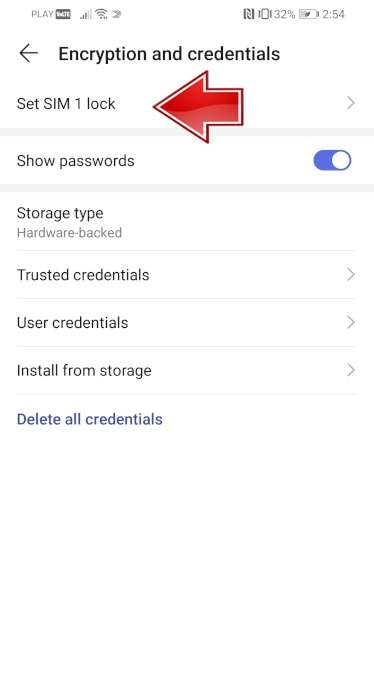
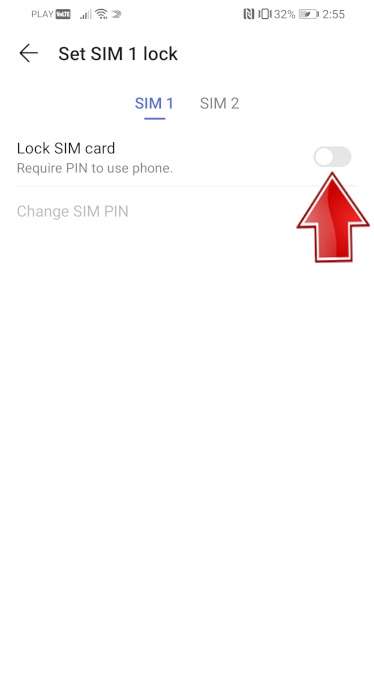
- После этого включите Заблокировать SIM-карту карта переключателем.
- В заключительной части введите свой PIN-код SIM-карты .
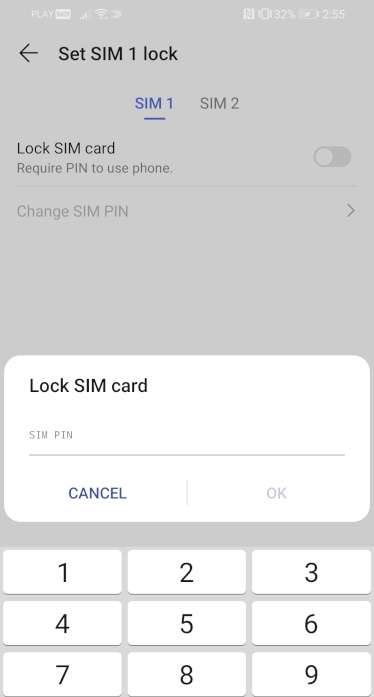
- Отличная работа! PIN-код SIM-карты была активирована.
Как проверить разрешения приложений в XIAOMI Redmi Note 8 Pro?
Как Проверить разрешения приложений в XIAOMI Redmi Note 8 Pro? Как Изменить разрешения приложения в XIAOMI Redmi Note 8 Pro? Как Настроить разрешения для приложений в XIAOMI Redmi Note 8 Pro? Как Управление разрешениями приложений в XIAOMI Redmi Note 8 Pro?
Привет мальчики и девочки. Сегодня я покажу тебе, как Проверить разрешения приложения в вашем КсИАОМИ Редми Ноте 8 Про. Эта функция обязательно пригодится при установке приложение и хотите получить доступ к различным вещам, несмотря на вашу волю.
- Давай откроем Настройки.
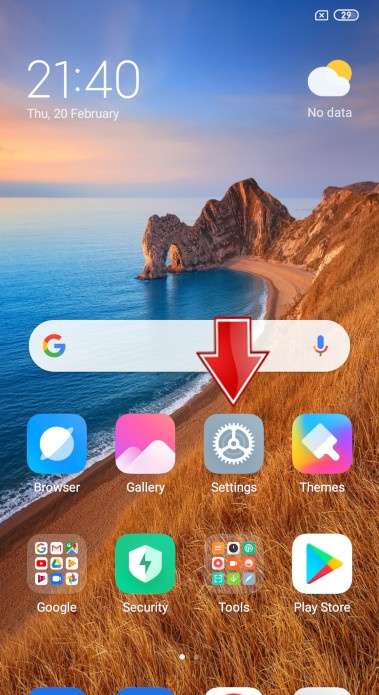
- Перейти к Управление приложениями.
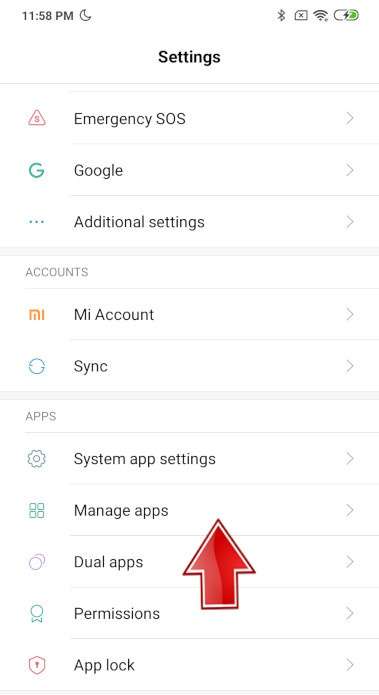
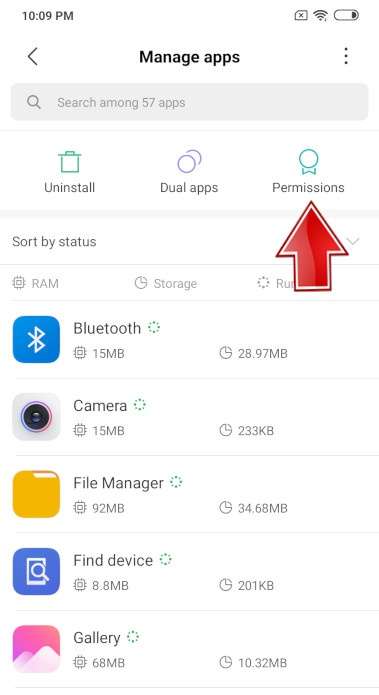
- Затем нажмите на Разрешения.
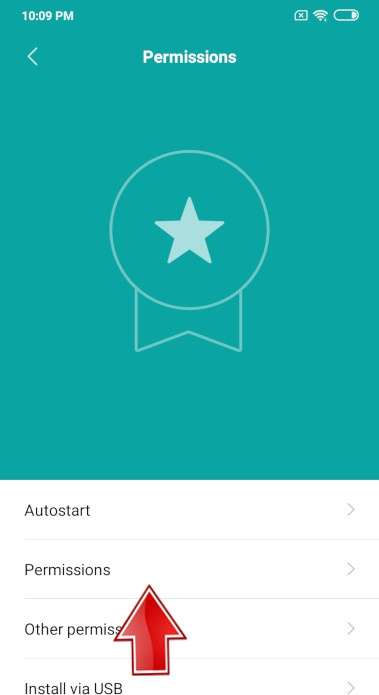
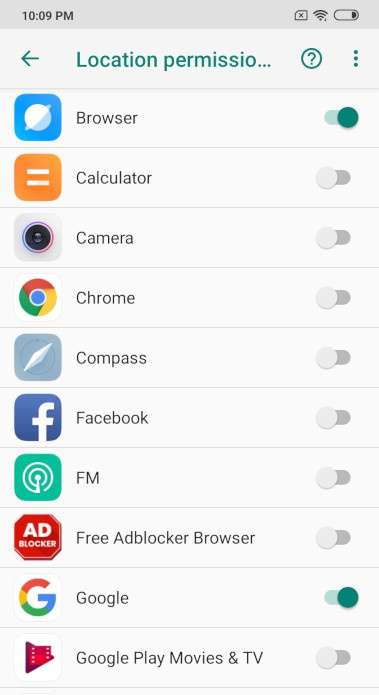
- Теперь продолжай Разрешения снова и, например, я выбираю Место расположения.
- Теперь вы можете свободно выбирать, какой Приложения должен иметь доступ к Место расположения.
- Было очень приятно помочь вам.
Как активировать опцию автоматической яркости в XIAOMI Redmi Note 8 Pro?
Как Активировать автоматическую яркость вариант в КсИАОМИ Редми Ноте 8 Про? Как Включите автоматическую яркость вариант в XIAOMI Redmi Note 8 Pro? Как Отключить автоматическую яркость вариант в XIAOMI Redmi Note 8 Pro? Как Отключить автоматическую яркость вариант в XIAOMI Redmi Note 8 Pro? Как Включить автоматическую яркость вариант в XIAOMI Redmi Note 8 Pro?
Привет, народ. Автоматическая яркость функция регулировки помогает Экономьте батарею. Однако иногда это нежелательно для нас, поскольку в наименее ожидаемых ситуациях снижает Яркость так что мы не можем прочитать то, что на нашем Телефон. Если вы хотите узнать, как включить эту функцию, следуйте нашему руководству.
- Для начала вам нужно открыть Панель уведомлений.
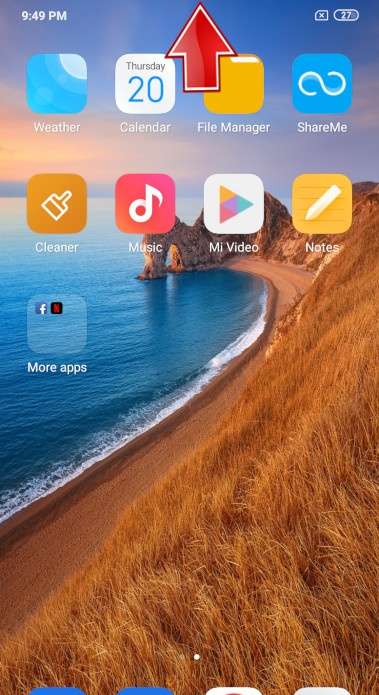
- А теперь просто нажмите на Кнопка автоматической яркости к Включить или Выключать Это.
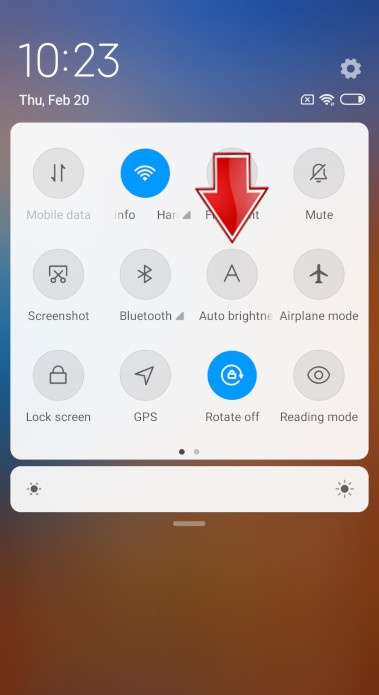
- Вы видите, как это просто, наслаждайтесь!
FAQ
- Как удалить историю интернета на Redmi Note 8 Pro XIAOMI?
- Как заблокировать SIM-карту на XIAOMI Redmi Note 8 Pro?
- Как проверить разрешения приложений в XIAOMI Redmi Note 8 Pro?
- Как активировать опцию автоматической яркости в XIAOMI Redmi Note 8 Pro?
- Как проверить фоновые приложения в XIAOMI Redmi Note 8 Pro?
- Как включить процент заряда батареи в XIAOMI Redmi Note 8 Pro?
- Как отключить рекламу файлового менеджера в XIAOMI Redmi Note 8 Pro?
- Могу ли я активировать фильтр синего света на XIAOMI Redmi Note 8 Pro?
- Как восстановить настройки камеры по умолчанию в XIAOMI Redmi Note 8 Pro?
- Как включить / выключить информацию о местоположении камеры в XIAOMI Redmi Note 8 Pro?
- Как включить / выключить звук камеры в XIAOMI Redmi Note 8 Pro?
- Как изменить размер шрифта в XIAOMI Redmi Note 8 Pro
- Как изменить язык клавиатуры в XIAOMI Redmi Note 8 Pro?
- Как изменить раскладку клавиатуры в XIAOMI Redmi Note 8 Pro?
- Как изменить метод блокировки в XIAOMI Redmi Note 8 Pro?
- Как изменить имя устройства в XIAOMI Redmi Note 8 Pro?
- Как изменить / добавить мелодию звонка в XIAOMI Redmi Note 8 Pro?
- Как проверить модель вашего XIAOMI Redmi Note 8 Pro?
- Как очистить хранилище в XIAOMI Redmi Note 8 Pro?
- Как подключить устройство Bluetooth к XIAOMI Redmi Note 8 Pro?
- Как подключить принтер к XIAOMI Redmi Note 8 Pro?
- Как включить высококонтрастный текст в XIAOMI Redmi Note 8 Pro?
- Как включить темный режим в XIAOMI Redmi Note 8 Pro?
- Как вы можете изменить дату и время на XIAOMI Redmi Note 8 Pro?
- Как изменить приложение / веб-браузер по умолчанию в XIAOMI Redmi Note 8 Pro?
- Как изменить тему устройства в XIAOMI Redmi Note 8 Pro?
- Как отключить рекламные службы в XIAOMI Redmi Note 8 Pro?
- Как отключить App Vault в XIAOMI Redmi Note 8 Pro?
- Как отключить автокоррекцию в XIAOMI Redmi Note 8 Pro?
- Как отключить рекламу в браузере MI в XIAOMI Redmi Note 8 Pro?
- Как отключить системную рекламу MIUI в XIAOMI Redmi Note 8 Pro?
- Как отключить рекомендации в XIAOMI Redmi Note 8 Pro?
- Как включить / отключить режим «Не беспокоить» в XIAOMI Redmi Note 8 Pro?
- Где мои загруженные файлы в XIAOMI Redmi Note 8 Pro?
- Как использовать двойное приложение в XIAOMI Redmi Note 8 Pro?
- Как использовать приложения с двумя экранами в XIAOMI Redmi Note 8 Pro?
- Как добавить календарь событий в XIAOMI Redmi Note 8 Pro?
- Как установить распознавание лиц в XIAOMI Redmi Note 8 Pro?
- Как установить и запустить GameBoy Games на XIAOMI Redmi Note 8 Pro?
- Как сделать резервную копию Google в XIAOMI Redmi Note 8 Pro?
- Как использовать Google Pay в XIAOMI Redmi Note 8 Pro?
- Как включить линии сетки в XIAOMI Redmi Note 8 Pro?
- Как включить высококонтрастный текст в XIAOMI Redmi Note 8 Pro?
- Как сброс к заводским настройкам в точности работает в XIAOMI Redmi Note 8 Pro?
- Как заставить XIAOMI Redmi Note 8 Pro работать быстрее и быстрее реагировать?
- Как сбросить настройки приложения в XIAOMI Redmi Note 8 Pro?
- Как сброс к заводским настройкам повлияет на мои очки и уровни в играх, установленных на XIAOMI Redmi Note 8 Pro?
- Как сброс к заводским настройкам повлияет на SD-карту в XIAOMI Redmi Note 8 Pro?
- Как сброс к заводским настройкам повлияет на сообщения голосовой почты на моем XIAOMI Redmi Note 8 Pro?
- Я забыл PIN-код для XIAOMI Redmi Note 8 Pro. Что я должен делать?
- Я забыл код блокировки экрана для XIAOMI Redmi Note 8 Pro. Что я должен делать?
- Я забыл пароль безопасности для своего XIAOMI Redmi Note 8 Pro. Что я должен делать?
- Как установить приложения из неизвестных источников в XIAOMI Redmi Note 8 Pro?
- Безопасно ли форматировать заводские настройки XIAOMI Redmi Note 8 Pro?
- Как изменить язык клавиатуры в XIAOMI Redmi Note 8 Pro?
- Как изменить тему клавиатуры в XIAOMI Redmi Note 8 Pro?
- Как управлять уведомлениями в XIAOMI Redmi Note 8 Pro?
- Как активировать Messenger Dark Mode в XIAOMI Redmi Note 8 Pro?
- Как отключить зеркальную переднюю камеру в XIAOMI Redmi Note 8 Pro?
- Как включить / выключить одноручный режим в XIAOMI Redmi Note 8 Pro?
- Как оптимизировать батарею в XIAOMI Redmi Note 8 Pro?
- Как проверить характеристики телефона в XIAOMI Redmi Note 8 Pro?
- Как изменить качество изображения в XIAOMI Redmi Note 8 Pro?
- Причины, по которым вам может потребоваться полная перезагрузка XIAOMI Redmi Note 8 Pro?
- Как записывать звуки в XIAOMI Redmi Note 8 Pro?
- Как запустить удаленное управление компьютером / дублирование экрана в XIAOMI Redmi Note 8 Pro
- Как включить поворот экрана в XIAOMI Redmi Note 8 Pro?
- Как включить сканирование QR-кодов в XIAOMI Redmi Note 8 Pro?
- Как записать экран в XIAOMI Redmi Note 8 Pro?
- Как установить тайм-аут экрана в XIAOMI Redmi Note 8 Pro?
- Как записать замедленную съемку в XIAOMI Redmi Note 8 Pro?
- Как включить / отключить отметку времени на фотографиях в XIAOMI Redmi Note 8 Pro?
- Как выключить / включить местоположение в XIAOMI Redmi Note 8 Pro?
- Как проверить настройки вибрации в XIAOMI Redmi Note 8 Pro?
- Как изменить качество видео в XIAOMI Redmi Note 8 Pro?
- Каковы варианты разработчика в XIAOMI Redmi Note 8 Pro
- Что удаляется из XIAOMI Redmi Note 8 Pro во время аппаратного сброса?
- Номер IMEI занесен в черный список. Что это значит?
- Что мне следует сделать перед выполнением аппаратного сброса XIAOMI Redmi Note 8 Pro?
- Когда выйдет League Of Legends: Wild Rift?
- Могу ли я играть в Leauge Of Legends: Wild Rift на XIAOMI Redmi Note 8 Pro?
- Сброс заводских настроек приведет к удалению моего XIAOMI Redmi Note 8 Pro?
- Как установить драйверы XIAOMI Redmi Note 8 Pro на компьютер с ОС Windows?
Как изменить название модели телефона xiaomi
Copyright © 2010 — 2022 Xiaomi. All Rights Reserved
Экран Screen
Процессор Processor
Память Memory
Аккумулятор Battery
Аудио Audio
Камеры Camera
Доп. спецификации Additional
Внешний вид Appearance
Применить Apply
Применить Apply
Применить Apply
Применить Apply
Применить Apply
Применить Apply
Дополнительные спецификации
Применить Apply
Применить Apply
Создать смартфон Create a smartphone
Без анимации Without animation
Вращайте объект, чтобы увидеть его со всех сторон Rotate an object to see it from all angles
Ваш смартфон собран на
Сравнение Comparison
Выберите 2 варианта: Choose 2 options:
Сравнить Compare Назад Back
Сравнение Comparison
Вы выбрали: You selected
Экран Display
Изменить Modify
Матрица Matrix
Частота обновления экрана Display refresh rate
Технологии экрана Display Technologies
Защита экрана Display Protection
Вид корпуса Housing type
Процессор Processor
Изменить Modify
Модель Model
Память Memory
Изменить Modify
Внутренняя память Inner memory
Оперативная память RAM
Аккумулятор Battery
Изменить Modify
Емкость Capacity
Быстрая зарядка Fast charging
Аудио Audio
Изменить Modify
Тип динамиков Speaker type
Технологии Technologies
Вибромотор Vibration motor
Камера Camera
Изменить Modify
Основная Main camera
Технологии камеры Camera Technologies
Дополнительные камеры Additional cameras
Фронтальная Front camera
Доп. спецификации Additional Specifications
Изменить Modify
SIM-карта SIM card
Сканер отпечатков Fingerprint scanner
Внешний вид Appearance
Изменить Modify
Материал корпуса Housing material
Цвет корпуса Case color

Запустить сборку смартфона Start smartphone build
Ваш смартфон Your smartphone
Ценовой диапазон Your smartphone
Поделиться с друзьями Share with friends
Цена смартфона состоит из этих компонентов The price of a smartphone is made up of these components
Дополнительные расходы
Задняя панель
Аккумулятор
Экран и корпус
*Расчёт стоимости формируется с учётом локальной дистрибьюции, логистики и сертификации товара
Модели с похожими характеристиками Models with similar features
Создать еще раз Create again
Сохранить смартфон Save smartphone
Идёт создание вашего смартфона Your smartphone is under construction
Copyright © 2010 — 2022 Xiaomi. All Rights Reserved
смотри, какая игра Check this game
Собери смартфон своей мечты Build a smartphone of your dreams
Играть Play
Чтобы сохранять собранные смартфоны, необходимо авторизоваться To save collected smartphones, you need to log in
Вращайте объект, чтобы увидеть его со всех сторон
Имя смартфона
Smartphone name
Сохранить Save
Поздравляем!
Congratulations!
Вы выиграли редкую запчасть процессор Snapdragon 865 + Adreno 650 (5G; 7 нм)! You have won a rare processor part Snapdragon 865 + Adreno 650 (5G; 7nm)!

Получить! Receive!
Как изменить время отключения экрана на Xiaomi?
На большинстве смартфонов Xiaomi, включая модели Redmi, вы можете легко изменить время отключения экрана, следуя простым шагам:
- Откройте «Настройки» на вашем смартфоне Xiaomi. Обычно их значок выглядит как шестеренка или настройки в виде трех вертикальных точек.
- Прокрутите вниз и найдите раздел «Дисплей» или что-то похожее, связанное с экраном.
- В разделе «Дисплей» найдите опцию «Время автовыключения экрана» или «Тайм-аут экрана» и нажмите на нее.
- Вам предложат выбрать время отключения экрана. Обычно доступны следующие варианты: 15 секунд, 30 секунд, 1 минута, 2 минуты, 5 минут, 10 минут или «Никогда» (экран не будет выключаться автоматически).
- Выберите желаемое время отключения экрана, нажав на соответствующий вариант.
- После того, как вы выбрали нужное время, выходите из меню «Настройки», и изменения будут сохранены.
Теперь экран вашего смартфона Xiaomi будет автоматически выключаться через выбранный вами промежуток времени без активности, что поможет сэкономить заряд батареи.
Сервисный центр по ремонту телефонов Xiaomi в Запорожье.
Проспект Соборный 216
097-625-15-15