
Добавление, изменение порядка и удаление глав, разделов и страниц
Книга состоит из глав. Глава может содержать страницы и разделы.
Раздел — это часть главы. Разделы можно использовать, чтобы разделить содержимое главы на темы. Их также можно использовать для оформления определенного типа содержимого, например урока, упражнения или примера. Все разделы отображаются в конце содержащей их главы.
На панели «Книга» можно в любой момент изменить порядок разделов и глав путем перетаскивания. Программа iBooks Author изменит нумерацию автоматически.
При добавлении содержимого, новые страницы создаются автоматически, но можно изначально добавить страницы самостоятельно. (При просмотре альбомного шаблона в вертикальной ориентации каждая глава и каждый раздел размещается на отдельной странице с прокруткой для просмотра содержимого.)

Важно: Порядок следования отдельных страниц невозможно менять с помощью перетаскивания.
Добавление главы или раздела
- На панели «Книга» (см. выше) выберите главу, после которой будет следовать новая глава или в которую нужно добавить раздел.
- Нажмите на панели инструментов «Добавить страницы» и выберите «Глава» > «Параметры» или «Раздел» > «Параметры» .
- Нажмите название главы или раздела и выполните любое из следующих действий.
- Добавление заголовка главы или раздела Нажмите текст в заполнителе и введите новый текст.
- Изменение префикса и номера На странице книги дважды нажмите слово «Глава» или «Раздел» и выберите нужный вариант во всплывающем меню «Номер раздела».
- Замена заголовка раздела заголовком главы или книги (замена заголовка главы заголовком книги) На странице книги трижды нажмите заголовок главы или раздела и выберите нужный вариант во всплывающем меню «Заголовок».
Можно также добавить главу или раздел путем дублирования. Выберите главу или раздел, затем выберите «Правка» > «Дублировать».
Совет: Чтобы улучшить восприятие содержания книги, создавайте несколько небольших глав вместо одной большой.
Добавление новой страницы
- На панели «Книга» (см. выше) выберите главу или раздел, в который следует добавить страницы.
- Нажмите «Добавить страницы» на панели инструментов и выберите «Страницы» > «Параметры» .
Совет: Новую страницу можно также добавить следующим образом: нажмите страницу на панели «Книга», удерживая клавишу Control, и во всплывающем меню выберите пункт «Вставить страницу». Для новой страницы будет применен макет, который по умолчанию используется для данной главы или раздела.
Изменение порядка глав и разделов
На панели «Книга» (см. выше) выполните одно из следующих действий или оба действия.
- Изменение порядка глав Перетащите главы.
- Изменение порядка разделов Перетяните раздел в новое местоположение в главе или в другой главе.
Удаление главы, раздела или страницы
- На панели «Книга» (см. выше) выберите главу, раздел или страницу, которую хотите удалить, и нажмите Delete.
Важно: Глава или раздел удаляется вместе со всем содержимым. Для восстановления содержимого сразу нажмите «Правка» > «Отменить».
- О программе iBooks Author
- Общие сведения о программе iBooks Author
- Типовой процесс создания книги
- Главное окно
- Элементы книги
- Создание книги
- Выбор шаблона
- Добавление, перестановка, удаление элементов книги
- Настройка оглавления
- Добавление записей в глоссарий терминов
- Сохранение и открытие документов
- Формат Pages или Word
- ePub
- InDesign
- Изменение колонок и разрывов страниц
- Изменение нумерации глав, разделов и страниц
- Просмотр и добавление информации о книге
- Выключение книжной ориентации.
- Защита паролем
- Создание нового шаблона
- Создание и изменение макета
- Добавление заполнителей
- Добавление текста
- Форматирование текста
- Изменение шрифта, размера, цвета, выравнивания и интервалов для текста
- Использование стилей
- Обтекание текста вокруг объекта
- Создание списков
- Настройка полей, табуляции и отступов
- Добавление специальных символов и знаков.
- Проверка правописания
- Автоматическое исправление и перенос слов в тексте
- Общие сведения
- Добавление и изменение объектов
- Добавление объектов
- Выбор, перемещение и дублирование
- Группировка, послойное размещение и блокировка
- Задание положения и выравнивание
- Изменение рамки объекта
- Изменение внешнего вида объекта
- Использование ссылок и закладок
- Добавление заголовка, подписи или метки
- Добавление описания для универсального доступа
- Включение возможности просматривать объект с увеличением
- Общие сведения
- Галерея изображений
- Фильм или аудиофайл
- Контрольные вопросы
- Файл Keynote.
- Интерактивное изображение
- 3D-объект
- Прокручивающаяся боковая панель.
- Всплывающее окно
- HTML
- Добавление таблицы
- Форматирование ячеек и границ таблицы
- Вычисление и сортировка данных в таблице
- Добавление диаграммы и ввод данных
- Форматирование диаграммы
- Особенности форматирования диаграмм различных типов
- Предварительный просмотр в iBooks
- Публикация в iBooks Store
- Общие сведения
- Публикация книги
- Отображение невидимых символов и границ объектов
- Изменение параметров линейки
- Настройка панели инструментов
- Изменение атрибутов по умолчанию для объектов
- Отображение предупреждений, относящихся к документам
- Общие сведения
- Сочетания клавиш
- Жесты Multi-Touch
Использование дополнительных параметров при создании книг в приложении Pages
В этой статье описывается, как использовать дополнительные параметры в приложении Pages при редактировании или создании цифровых книг в формате EPUB.
- Выбор формата
- Подготовка документа
- Экспорт в формат книги EPUB
Формат EPUB — это открытый стандарт цифровых (электронных) книг, разработанный организацией W3C. Приложение Pages поддерживает экспорт документов в формате EPUB для последующего просмотра на iPhone, iPad, и компьютерах Mac в приложении «Книги» или приложениях для чтения формата EPUB сторонних разработчиков. В статье приводятся подробные инструкции по созданию книг в приложении Pages.
Чтобы быстро создать книгу, не применяя специальное форматирование, можно также использовать готовые шаблоны книг в Pages.
Выбор формата
Книги можно создавать с помощью любого шаблона Pages или с помощью шаблонов, предназначенных специально для создания книг. Шаблоны книжной ориентации используются для текстовых документов и экспортируются в формат EPUB с фиксированным макетом или макетом с плавающей версткой. Шаблоны альбомной ориентации используются для документов с макетом страницы и экспортируются в формат EPUB с фиксированным макетом.
Выберите фиксированный макет или макет с плавающей версткой, чтобы оформить содержимое книги соответствующим образом.
- Макет с плавающей версткой: выберите его, если требуется, чтобы содержимое подходило для разных устройств и ориентаций. Размер текста и расположение содержимого на странице в файлах EPUB с плавающей версткой зависит от приложения для чтения. Макет с плавающей версткой лучше всего подходит для документов, которые в основном состоят из текста.
- Фиксированный макет: выберите его, чтобы для всех страниц в документе, независимо от устройства и ориентации, использовалась единая верстка. В файлах EPUB с фиксированным макетом пользователи могут увеличивать и уменьшать масштаб, но расположение текста и содержимого фиксировано и не изменяется. Фиксированный макет лучше всего подходит для документов с большим количеством изображений или документов, состоящих из нескольких столбцов.
Функции, становящиеся недоступными или изменяющиеся при экспорте в формат EPUB
Следующие функции документов Pages становятся недоступны или изменяются при экспорте в формат EPUB, независимо от выбранного макета.
- «Умные» поля удаляются.
- Нижние колонтитулы преобразуются в концевые сноски.*
- Комментарии удаляются.
- Некоторые эффекты изображения (например, тени) удаляются.
- Изображения, размер которых превышает 4 мегапикселя, уменьшаются до 4 мегапикселей.
- 3D-объекты (файлы USDA, USDC и USDZ) преобразуются в файлы изображений.
* При экспорте документа с фиксированным макетом в формат EPUB нижние колонтитулы не сохраняются.
Функции, доступные только в фиксированном макете
При экспорте в формат EPUB указанные ниже функции документа Pages доступны только для фиксированного макета. Документы с этими функциями можно экспортировать с плавающей версткой, но сами функции будут недоступны в экспортированном файле EPUB.
- Верхние и нижние колонтитулы
- Несколько столбцов
- Размер страницы
- Ориентация страницы
- Поля номера страницы и количества страниц
- Междустрочный интервал
- Расстановка переносов
- Доступный для выбора текст внутри фигур
- Наложение текста и объектов (например, наложение изображения или фигуры на текст)
- Объекты компоновки разделов
- Обтекание объектов текстом
- Плавающие объекты экспортируются как плавающие (вместо преобразования во встроенные, как в документах EPUB с плавающей версткой)
- Табуляторы
- Тени и отражения
- Связанные текстовые блоки
- Заливка текста градиентами, изображениями и прерывистые контуры текста преобразуются в изображения.
Подготовка документа
Вы можете экспортировать документ с макетом страницы в виде файла EPUB с фиксированным макетом. Вы можете экспортировать текстовый документ в виде файла EPUB с фиксированным макетом или макетом с плавающей версткой. Чтобы получить оптимальные результаты при экспорте в формат EPUB с плавающей версткой, используйте текстовые документы со встроенными изображениями.
Текст в документах EPUB с плавающей версткой
При экспорте книги в макет с плавающей версткой внешний вид текста в приложении «Книги» и сторонних приложениях для чтения может различаться.
- Читатели могут выбрать предпочтительный размер текста при чтении книги в приложении «Книги».
- Размер текста, указанный в документе Pages, конвертируется в маленький, средний или большой, поэтому текст похожего размера Pages может отображаться с таким же размером в документе EPUB.
- Цвета в книге могут отличаться от цветов в документе Pages.
- Страницы в книгах с вертикальным текстом перелистываются справа налево.
- Заливка текста градиентами, изображениями и прерывистые контуры текста преобразуются в сплошные цвета.
Создание оглавления
При экспорте в формат EPUB оглавление создается автоматически на основе элементов, содержащихся в оглавлении документа Pages. Документ Pages с пустым оглавлением экспортируется в EPUB без оглавления.

Чтобы просмотреть оглавление книги EPUB в приложении «Книги», выберите «Вид» > «Оглавление» на компьютере Mac или нажмите кнопку «Оглавление» на iPhone или iPad.
Главы в документах EPUB с плавающей версткой
В книгах EPUB с плавающей версткой разбиение на главы основано на иерархии стилей в оглавлении документа Pages. Оглавление можно настроить так, чтобы разделитель глав добавлялся перед названием главы в книге EPUB.
- В приложении Pages выберите название главы книги.
- Примените стиль абзаца заголовка, такой как «Заголовок», «Заголовок 2», «Заголовок 3» или «Заголовок, красный».
- Откройте вид оглавления, выберите использованный вами стиль, нажмите «Правка», а затем удалите все отступы.
Каждый раз при использовании этого стиля последующее содержимое становится новой главой в EPUB, а в документе EPUB с плавающей версткой между главами вставляется разрыв страницы.
Использование объектов в документах EPUB с плавающей версткой
Чтобы получить оптимальные результаты в документах EPUB с плавающей версткой, переформатируйте все изображения, фигуры и другие объекты в документе, чтобы сделать их встроенными объектами.

- Выберите или вставьте объект.
- Нажмите кнопку «Формат» .
- Нажмите «Расстановка».
- Выберите пункт «Двигать с текстом».
- В меню «Обтекание текстом» выберите пункт «Встроено в текст».
Добавление обложки книги
При экспорте книги можно выбрать для нее стиль обложки. Обложка появится на вкладке «Библиотека» приложения «Книги» или как значок на компьютере.
Нажав «Выбрать изображение», можно добавить изображение обложки с iPhone, iPad, компьютера Mac или ПК с Windows. Изображение обложки может иметь формат PDF, EPS, JPG, PSD, PNG, TIFF или GIF и не должно по размеру превышать 4 мегапикселя.
Если вы выберете вариант «Нет обложки книги», на вкладке «Библиотека» приложения «Книги» вашей книге будет присвоен общий значок.
Экспорт в формат книги EPUB
Документ EPUB можно экспортировать в Pages для Mac, Pages для iPhone и iPad или на сайт iCloud.com. Если в документе, который требуется экспортировать, отслеживались изменения, перед экспортом примите или отклоните все изменения и прекратите отслеживание. По умолчанию отслеженные изменения автоматически принимаются.
Экспорт в Pages для Mac
- Откройте документ в приложении Pages для Mac.
- Выберите «Файл» > «Экспортировать в» > EPUB.
- Заполните поля «Заголовок» и «Автор».
- Выберите стиль обложки для книги EPUB. Дополнительные сведения об обложках.
- Выберите стиль макета, который необходимо использовать. Дополнительные сведения о выборе наиболее подходящего макета для вашего проекта см. в этом разделе. Документы с макетом страницы автоматически экспортируются с фиксированным макетом.
- (Необязательно) В разделе «Дополнительные параметры» выберите основную категорию и язык для книги. Для книги с фиксированным макетом выберите режим просмотра одной страницы или двухстраничного разворота.
- Чтобы выбранные для документа шрифты отобразились в EPUB, установите флажок «Встроенные шрифты». Если снять флажок «Встроенные шрифты», по умолчанию будет использоваться предпочитаемый шрифт приложения для чтения. Приложение Pages может встраивать шрифты OpenType (OTF) и TrueType (TTF).
- Нажмите кнопку «Далее».
- Введите имя файла EPUB и нажмите «Экспортировать».
- Для просмотра документа EPUB в приложении «Книги» по завершении экспорта дважды нажмите файл.
Экспорт в Pages для iPhone и iPad

- Открытие документа в Pages.
- На iPhone нажмите кнопку «Еще» . На iPad, в зависимости от того, что вы видите на панели инструментов, нажмите имя документа или кнопку «Еще».
- Нажмите «Экспортировать».
- Выберите формат EPUB.
- Заполните поля «Заголовок» и «Автор».
- Выберите стиль обложки для книги EPUB. Дополнительные сведения об обложках.
- Выберите стиль макета, который необходимо использовать. Дополнительные сведения о выборе наиболее подходящего макета для вашего проекта см. в этом разделе. Документы с макетом страницы автоматически экспортируются с фиксированным макетом.
- (Необязательно) Нажмите «Дополнения», затем выберите категорию и язык для книги. Для книги с фиксированным макетом выберите режим просмотра одной страницы или двухстраничного разворота.
- Чтобы выбранные для документа шрифты отобразились в EPUB, установите флажок «Встроенные шрифты». Если снять флажок «Встроенные шрифты», по умолчанию будет использоваться предпочитаемый шрифт приложения для чтения. Приложение Pages может встраивать шрифты OpenType (OTF) и TrueType (TTF).
- Если документ содержит видеозаписи и вы планируете продавать свои книги через Apple Books, включите параметр «Совместимость с Apple Books», чтобы преобразовать несовместимые видеозаписи в изображения. Несовместимые аудиофайлы также будут удалены.
- Нажмите «Назад».
- Нажмите «Экспортировать», чтобы поделиться файлом в формате EPUB.
- Для просмотра документа EPUB в приложении «Книги» по завершении экспорта выберите «Скопировать в «Книги»».
Экспорт в Pages для iCloud
- Откройте документ в приложении Pages для iCloud.
- Нажмите кнопку «Еще» и выберите пункт «Загрузить копию».
- В открывшемся окне загрузки выберите формат EPUB.
- Заполните поля «Заголовок» и «Автор».
- Выберите стиль обложки для файла EPUB. Дополнительные сведения об обложках.
- Выберите стиль макета. Дополнительные сведения о выборе наиболее подходящего макета для вашего проекта см. в этом разделе. Документ с макетом страницы необходимо экспортировать с фиксированным макетом.
- (Необязательно) В разделе «Дополнительно» выберите категорию и язык для книги. Для книги с фиксированным макетом выберите режим просмотра одной страницы или двухстраничного разворота.
- Нажмите «Загрузить».
Предоставление общего доступа к книге
Вы можете быстро экспортировать книгу в EPUB и поделиться ей на iPhone, iPad или Mac:

- Нажмите кнопку общего доступа на панели инструментов.
- Нажмите «Экспорт и отправка» в окне «Поделиться».
- Выберите EPUB, затем введите данные EPUB и выберите параметры книги.
- Поделиться книгой или сохранить книгу:
- На iPhone или iPad нажмите «Экспорт» и выберите способ поделиться книгой, например, через приложение «Почта» или «Сообщения». Либо нажмите «Сохранить в файлы», чтобы сохранить книгу на своем устройстве или в iCloud Drive.
- Чтобы поделиться книгой на Mac, выберите «Отправить копию». Либо нажмите «Сохранить», чтобы сохранить книгу на компьютере Mac или в iCloud Drive.
Включаем улучшенную читалку книг в iPhone с новой прошивкой! Есть бесконечная лента и живые страницы

В закладки
Крупное обновление мобильной операционной системы Apple принесло на наши гаджеты множество полезных опций и изменений.
Несколько интересных фишек появилось и в приложении Книги. Если вы по каким-то причинам не использовали стандартную читалку iOS, пришло время перейти на эту программу со сторонних аналогов из App Store.
В утилиту Apple вернули классическую анимацию перелистывания страниц в стиле скевоморфизма, а еще можно читать книги в режиме бесконечной ленты (прямо как новости в социальных сетях и мессенджерах).
�� Спасибо re:Store за полезную информацию. ��
Как включить новые эффекты прокрутки страниц в положение Книги
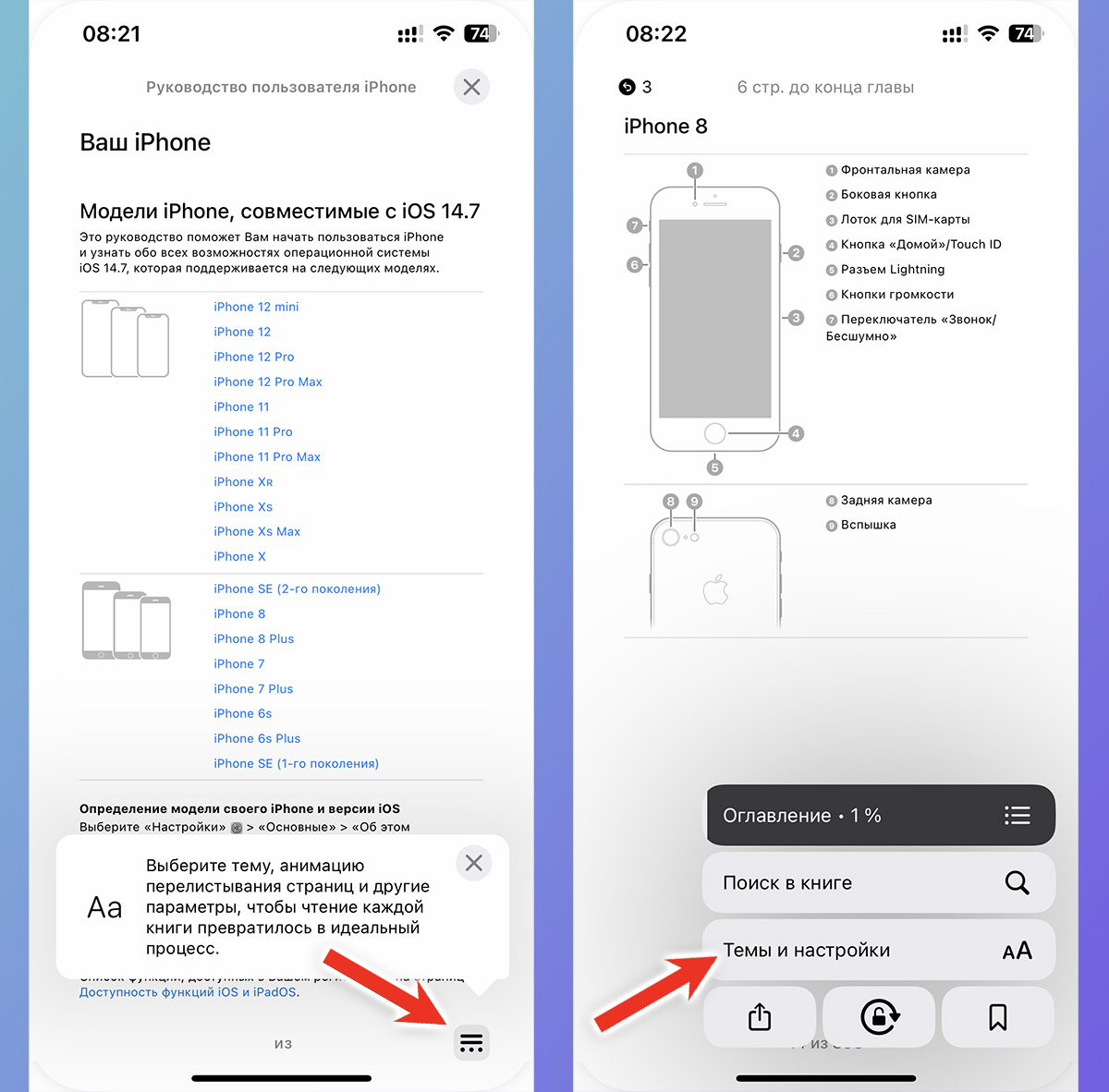
1. Запустите приложение и откройте любую доступную книгу (можете загрузить бесплатную в разделе Магазин).
2. В режиме чтения нажмите на пиктограмму параметров в правом нижнем углу.
3. Перейдите в раздел Темы и настройки.
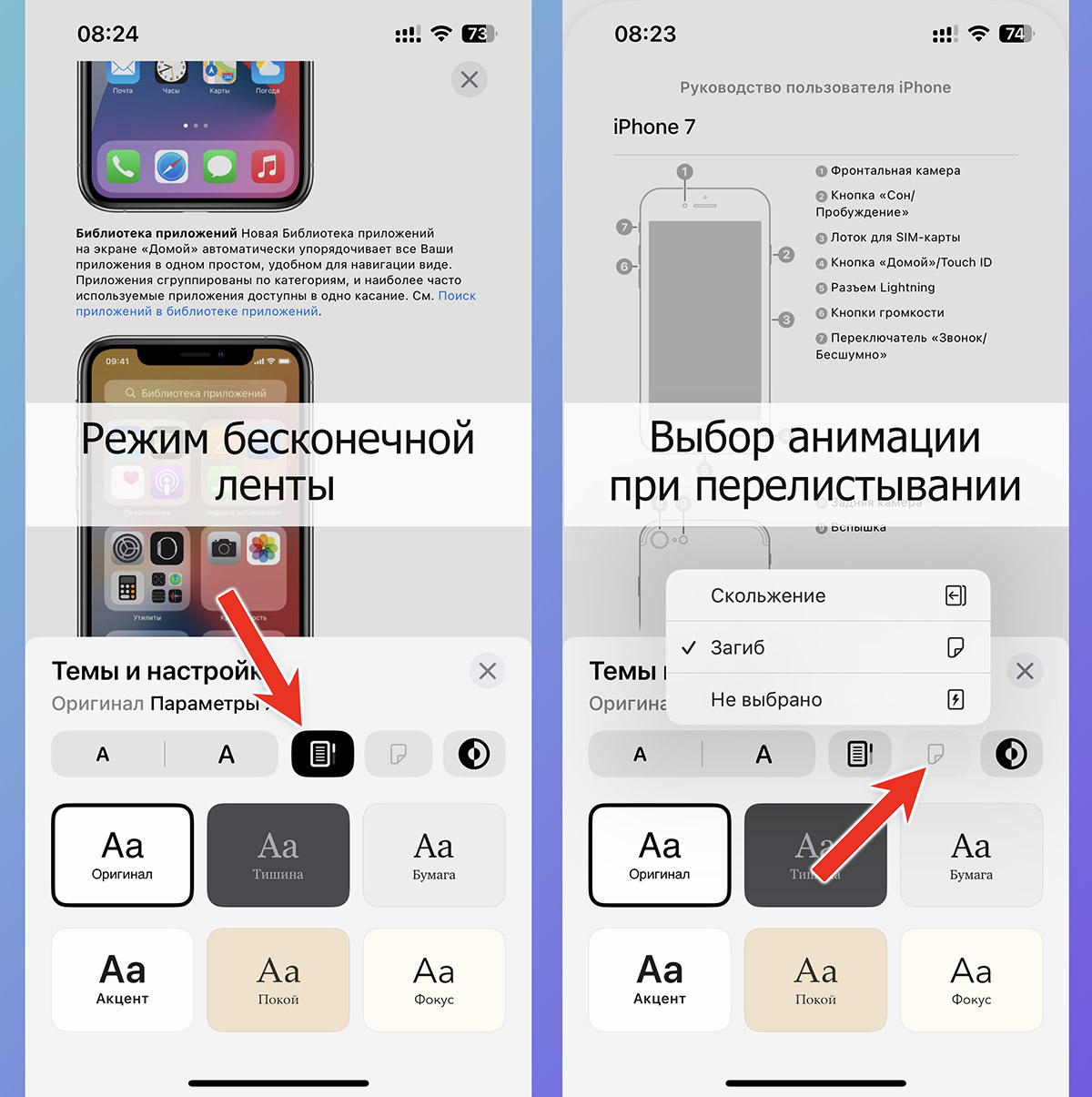
▶ Для включения режима бесконечной прокрутки активируйте специальную кнопку.
▶ Для изменения анимации классического перелистывания нажмите на другую кнопку и выберите стиль.
Вам будут доступны такие варианты: энергосберегающей без анимации, Скольжение (стандартный) и новый режим Загиб с красивой анимацией в стиле скевоморфизма из старых версий iOS.
Теперь читать книги и журналы на iPhone и iPad будет еще удобнее.
iBooks: книги для iPhone, делаем и читаем

iBooks – пожалуй самая лучшая читалка книг для iPhone. Кроме того, она бесплатная и разработана в Apple, т. е. самая родная для айфона. Книги в iBooks можно скачивать из AppStore: покупать или брать бесплатные. Либо загружать нужные тексты прямо с компьютера через iTunes. А теперь об этом поподробнее.
Загрузка книг из AppStore
Покупать книги в AppStore могут, к сожалению, только обладатели американского аккаунта. Если у вас такого нет и вы не хотите регистрировать дополнительный аккаунт USA в App Store, сразу переходите во вкладку Free, где можно скачать бесплатные книги. Правда, подавляющая часть из них на английском, но как раз лишний повод попрактиковаться в языке 🙂
- Итак, запускаем приложение iBooks, жмем кнопочку «Store»: книжная полка переворачивается, и мы оказываемся в книжном магазине. Книги можно выбирать по категориям, по рейтингам.
- Перейдите во вкладку со значком очков: здесь книги отсортированы по авторам и собраны в два каталога: платный и бесплатный. Выбираете автора, выбираете книгу.
- Жмете кнопочку Free, которая превращается в зелененькую «Get book» (Скачать книгу). Приложение тут же перенаправит вас снова на книжную полку, где уже будет стоять свежескачанная книга с отображающейся полосой загрузки.
Что еще интересного есть на книжной полке iBooks?
Кнопка посередине вверху позволяет переключаться между разными полками: по умолчанию их две, для книг в формате Epub (iBooks называет их просто «книгами») и файлов PDF.
Можно создать и свои полки с любым названием. Перемещаться между полками очень удобно простым перелистыванием экрана, книги можно перетаскивать с полки на полку. Если вид полок не кажется вам достаточно компактным, можно переключить режим, тогда книги будут отображаться простым списком.


Загрузка своих книг в iBooks
Чтобы загрузить книги в iBooks с компьютера, нужно воспользоваться iTunes.
интересное
1. Запускаете iTunes, в его меню выбираете пункт Файл – добавить в Медиатеку, и выбираете книгу, которую хотите загрузить. Учтите, что она должна быть либо в формате PDF, либо ePub – приложение iBooks поддерживает только эти форматы. Загруженные книги появляются в медиатеке iTunes в разделе Книги.
2. Подключаете iPhone через кабель или не подключаете в случае синхронизации по wi-fi (для устройств на iOS 5.0 и выше). Выбираете ваш iPhone в списке устройств и переходите во вкладку Книги.
Здесь, кстати, настраивается синхронизация как текстовых, так и аудиокниг, но мы пока говорим о первых. Ставите галочку «Синхронизировать книги», и отмечаете, какие именно – все, или выбранные вручную, только в ePub-формате (iTunes называет их просто «книги») или PDF-файлы тоже. Готово: после синхронизации на полках iBooks в вашем айфоне окажутся новые книги.
3. В iTunes можно также редактировать некоторые свойства книг: снова зайдите во вкладку Книги медиатеки, выделите нужную книгу, кликните правой клавишей и выберите пункт Информация (на компьютерах Mac можно нажать сочетание клавиш Cmd+i). Здесь можно поменять название книги, автора, а также загрузить обложку для книги.
Конвертеры книг для iBooks
Немного неудобно, что iBooks читает только два формата: PDF и ePub. Но в формат ePub можно сконвертировать практически любой текстовый файл. Для этого есть множество бесплатных онлайн-сервисов, например, такой ebook.online-convert.com.
Загружаете файл формата doc, rtf, txt, html и др., в списке устройств выбираете то, на котором собираетесь читать, по желанию указываете название книги, автора. Затем нужно нажать кнопку «Convert», совсем недолго подождать и сохранить сконвертированный в формат ePub файл на компьютер. Теперь его можно закидывать в айфон.
Где найти книги для iPhone
Огромный архив книг в формате ePub находится на сайте flibusta.net, здесь можно найти практически любое произведение и скачать книги для iphone.
Читалка iBooks совместима со всеми устройствами с iOS 4.2 и более поздних версий, доступна на русском языке.