
Почему я не могу отправить сообщение?
Если пользователи Telegram жалуются на нежелательные сообщения от какого-либо аккаунта, то мы применяем к нему ограничения. При попытке отправить сообщение вы увидите ошибку с таким текстом: «К сожалению, вы можете отправлять сообщения только взаимным контактам» (или «Sorry, you can only send messages to mutual contacts at the moment»).
И что, я теперь не могу отправлять сообщения?
Не совсем: вы можете отправлять сообщения только взаимным контактам. Это означает, что ваш номер должен быть в контактах у собеседника, а его номер — у вас. Ещё вы можете отвечать пользователям, которые написали вам первые.
Почему на меня могли пожаловаться?
Юзернеймы в Telegram — не способ найти новых собеседников или клиентов. Людям обычно не нравится, когда им пишут незнакомые личности — поэтому, скорее всего, они пожалуются на вас.
Пожалуйста, пишите людям только в том случае, если вы уверены, что ваше сообщение не будет для них неожиданностью.
За что на меня могут пожаловаться?
Не имеет значения, что именно вы отправили — ссылку, фото, простое сообщение или что-либо другое. Пожалуйста, пишите только тем, кто не против получать от вас сообщения.
В общем и целом, больше всего людям не нравится всё, что связано с торговлей и продвижением онлайн, реклама, ссылки, приглашения в группы и т. д. Если вы рассылаете что-нибудь из этого — вы будете заблокированы, а все остальные будут счастливы.
Как узнать, когда закончится блокировка?
Напишите специальному боту @SpamBot и следуйте его инструкциям.
Что же мне теперь делать?
Если вас заблокировали в первый раз (и вы не рассылали спам в промышленных масштабах), ваш аккаунт будет заблокирован примерно на 1 неделю. Пока выходит срок блокировки, вы можете подумать над своим поведением. Повторные нарушения выльются в более долгую блокировку, вплоть до пожизненной.
Я абсолютно уверен, что не нарушал никаких правил!
К сожалению, даже самые совершенные алгоритмы и системы иногда ошибаются. Если вы считаете, что вас заблокировали несправедливо, сообщите об этом с помощью бота @SpamBot.
Да, я был не прав и больше так не буду. Разблокируйте меня прямо сейчас!
К сожалению, это невозможно по техническим причинам. Кроме того, мы ценим мир и спокойствие других пользователей Telegram.
Я только что зарегистрировался и никому не писал, а аккаунт уже заблокирован.
Такое может происходить либо из-за того, что предыдущий владелец номера занимался рассылкой спама, либо потому что он является виртуальным или VOIP-номером. В таком случае, приносим свои извинения за неудобства.
Если вы считаете, что это ваш случай, сообщите нам об этом с помощью бота @SpamBot.
По всем вопросам касательно блокировок за спам обращайтесь только к боту @SpamBot.
Сайт про Telegram на русском (неофициальный).
Здесь собраны приложения на базе MTProto, переведена некоторая документация с официального сайта, а также работает Webogram.
Как добавить контакт
Один из первых вопросов который задает себе пользователь после установки Телеграмм это — как добавить контакт. Если вы установили приложение на мобильный телефон, проблема не должна стоять так резко, ведь вся ваша телефонная книга автоматически интегрировалась в мессенджер, но если вы установили версию для компьютера могут возникнуть небольшие затруднения, в этой статье мы постараемся рассмотреть все возможные варианты добавления контакта на любое устройство.
↑ На телефоне
В каждом современном смартфоне есть телефонная книжка, именно от туда берет все контакты Телеграмм и именно туда можно добавить новый прямо из приложения, для этого:
- Зайдите в меню, нажав на значок в виде трех полос, в правом углу.
- В открывшемся меню выберите Контакты.

↑ Пригласите друзей
Если Вы хотите пообщаться с человеком у которого еще нет аккаунта в Телеграмм, пригласите его. Для этого в том же разделе нажмите на Invite Friends (Пригласить друзей) в открывшемся меню выбираем откуда Вы хотите пригласить собеседника, это может быть соц. сеть или другой мессенджер, можно по СМС если у Вас iPhone, то это единственный вариант. Вашему другу придет сообщение с ссылкой на приложение, скачав которое он сможет создать аккаунт и начать общаться с Вами.


↑ Добавление контакта по имени
В Телеграмм можно указать два имени обычное, которое Вы написали при регистрации и Имя пользователя (Username), первое имя отображается в вашем профиле и поиск по нему будет работать только в том случае, если оно записано в телефонной книге. Зато Имя пользователя является уникальным идентификатором, по которому можно осуществить глобальный поиск.
По умолчанию Имя пользователя отсутствует, каждый решает сам, нужно ли оно ему. Многие используют его для того, чтобы скрыть свой номер телефона.
Поиск по Username осуществляется также, как и по телефонной книжке нажатием на изображение лупы в разделе Контакты, с той лишь разницей, что использовать для поиска можно только латинские буквы.


↑ На компьютере
Если Вы установили Телеграмм на компьютер, но эта первая ваша установка и на телефоне приложение ни разу не активировалось под этим аккаунтом, то у Вас не будет ни одного контакта, поскольку на компьютере нет телефонной книги из которой можно их интегрировать.

- Активировать мессенджер на телефоне, тогда он сможет скопировать контакты из телефона и использовать их на ПК.
- Добавить контакты в ручную.

Или найти нужный Вам контакт по Имени пользователя (Username), в этом случае воспользуйтесь поиском используя латинские буквы.

Если остались вопросы, не стесняйтесь пользоваться комментариями. Будем рады помочь Вам.
Понравилось? Поделитесь с друзьями!
Как отправить сообщение в Телеграмме, если контакт не добавлен в телефонную книгу?
Как отправить сообщение в Телеграмме, если контакт не добавлен и сохранять его данные не хочется? Ликуйте, теперь можно связаться с любым пользователем, минуя этап сохранения в телефонную книгу! Расскажем, как и что делать.
Все о работе ботов тут.
Ищем нужного пользователя
Начнём обзор с хороших новостей – вы можете написать в Телеграмм без добавления в контакты любому человеку. Но с небольшим условием!
Этот мессенджер обладает широким функционалом – знать мобильный номер собеседника вовсе не обязательно, вы все равно сможете связаться с ним напрямую. Отправить сообщение и даже позвонить! Для того, чтобы получить доступ к этой функции, нужно знать никнейм человека.
Напомним, ник – это имя пользователя, начинающееся с @. Например, @iloveyou.
Вы сможете отправить сообщение в Телеграм без добавления в контакты, если найдете человека по никнейму через глобальный поиск. Это очень легко, давайте попробуем!

- Откройте мессенджер и найдите поисковую строку – она наверху, на главном экране;
- Начните вводить никнейм, начинающийся с символа собачки @;
- Система автоматически выдаст релевантные результаты по запросу – осталось только выбрать нужный.
Не забудьте, прежде чем начинать поиск нужно запросить ник у предполагаемого собеседника. Пусть отправит его любым удобным способом – через другой мессенджер, социальную сеть или сообщения.
Никнейм – уникальное значение, поэтому вы сможете найти нужного человека и написать в Телеграмм, не добавляя в контакты. Если вы не помните ник полностью – не расстраивайтесь, начните вводить хотя бы первые символы! Система выдаст наиболее подходящие, близкие результаты. Будет из чего выбрать – вы сможете отыскать нужного собеседника!
Справились? После завершения общения можете просто стереть чат (но это не обязательно) и забыть о собеседнике.
Хочешь подписаться на канал в телеграмм? Читай инструкцию здесь.
Специальная ссылка
Есть и второй ответ на вопрос, как написать в Телеграм без добавления контакта! Вы можете получить у будущего собеседника специальную ссылку, которая ведёт на чат с ним. Даже не придётся искать человека по никнейму, просто тапните по веб-ссылке и переходите к диалогу в мгновение ока.
Отправить ссылку можно так:
- Войдите в мессенджер и найдите значок настроек (на Айфоне снизу справа, на Андроиде – три полоски наверху слева);

- Нажмите на значок «Изменить» рядом со своим аватаром – он находится наверху или выберете пункт «Настройки»;

- Кликните по строчке «Имя пользователя»;

- В открывшемся меню редактирования есть ссылка – достаточно нажать на неё, чтобы копировать данные в буфер обмена.

- Вот и все! Скопированная ссылка отправляется другому человеку любым удобным способом (решать вам).

Простого клика достаточно для перехода к новому чату. Не придётся делать ничего – ни искать по нику, ни сохранять мобильный в телефонную книгу.
Вы узнали, как написать сообщение в Телеграмме новому контакту – согласитесь, очень удобный инструмент! Не нужно создавать карточку, сохранять данные. Можно быстро и просто отправить нужную информацию любому человеку – достаточно лишь знать никнейм (или получить короткую ссылку).
Как создать и отправить сообщение в WhatsApp и Telegram на iPhone
Ватсап и Телеграм по праву являются одними из самых популярных мессенджеров в мире. Когда какой-то человек просит отправить ему сообщение, то подразумевается использование одного из этих приложений. Ведь так удобно, что в одном месте можно не только скинуть какой-то текст, но и фото, и видео, и даже документ. Вот только далеко не все знают, что любое сообщение в Ватсапе и Телеграме можно отформатировать. На выбор вам доступен курсив, жирный, зачеркнутый или моноширинный шрифт. Это позволит разнообразить переписку и сделать ее немного живее.

В Ватсапе и Телеграме можно сделать много интересного с сообщениями
❗️ЕЩЕ БОЛЬШЕ СТАТЕЙ ОБ APPLE ИЩИТЕ В НАШЕМ ДЗЕНЕ СОВЕРШЕННО БЕСПЛАТНО
На случай какой-то ошибки в тексте в каждом из мессенджеров есть инструменты для ее исправления. Например, вы можете изменить текст сообщения даже после отправки или вообще удалить его, если поняли, что отправили не в тот чат.
Как написать сообщение в Ватсапе
В первую очередь давайте разберемся, как создать сообщение в каждом в каждом из мессенджеров. Для этого есть несколько способов, каждым из которых вы можете воспользоваться по своему усмотрению. Написать сообщение в Ватсапе можно так:
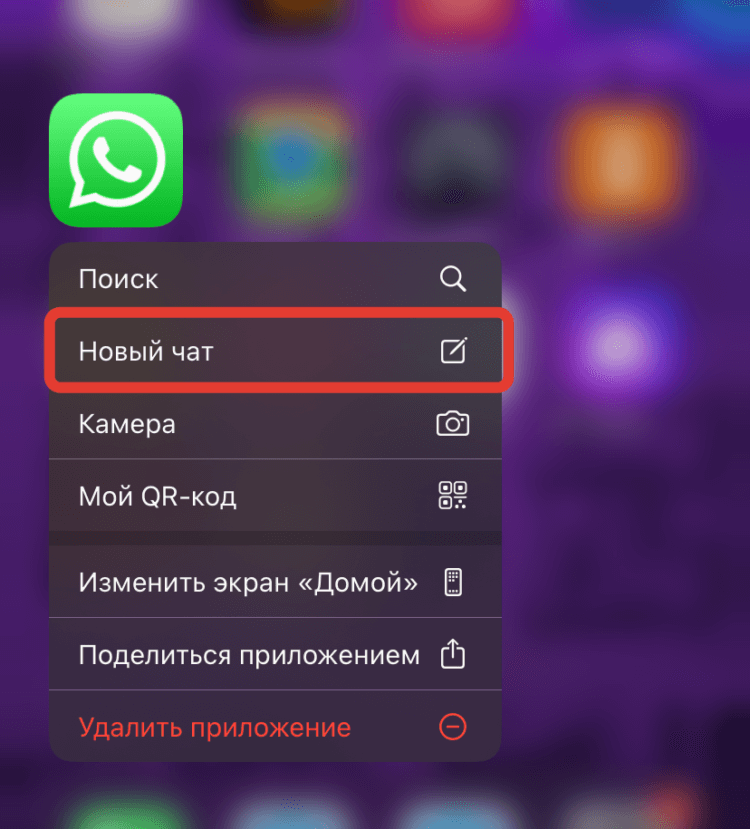
Это самый быстрый способ начать новый чат в Ватсапе
- На рабочем столе Айфона найдите иконку Ватсапа;
- Задержите палец на ней до появления контекстного меню;
- Нажмите на “Новый чат”, выберите контакт для общения и введите сообщение.
❗️ПОДПИСЫВАЙСЯ НА ТЕЛЕГРАМ-КАНАЛ СУНДУК АЛИБАБЫ, ЧТОБЫ ПОКУПАТЬ ТОЛЬКО ЛУЧШИЕ ТОВАРЫ С АЛИЭКСПРЕСС
Как оказалось, далеко не все знают, что практически у каждого приложения есть вот такой всплывающее меню для различный быстрых действий. Другой способ отправить сообщение вам покажется более привычным:
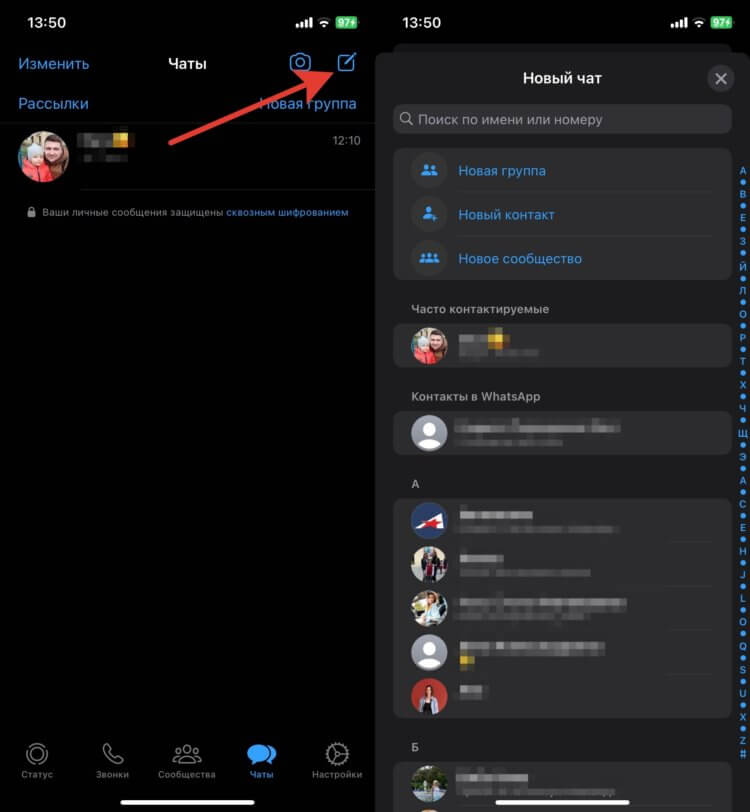
Кому-то удобнее создавать чаты через приложение
- Откройте Ватсап на Айфоне;
- На вкладке чаты в правом верхнем углу нажмите на кнопку создания чата и выберите собеседника, с которым планируете переписываться;
- Либо в списке чатов найдите нужный, откройте его и начните вводить сообщение.
Создать чат в Телеграме
В Телеграме все делается по образу и подобию Ватсапа, только некоторые названия кнопок изменены. Создать сообщение в Телеграме можно так:
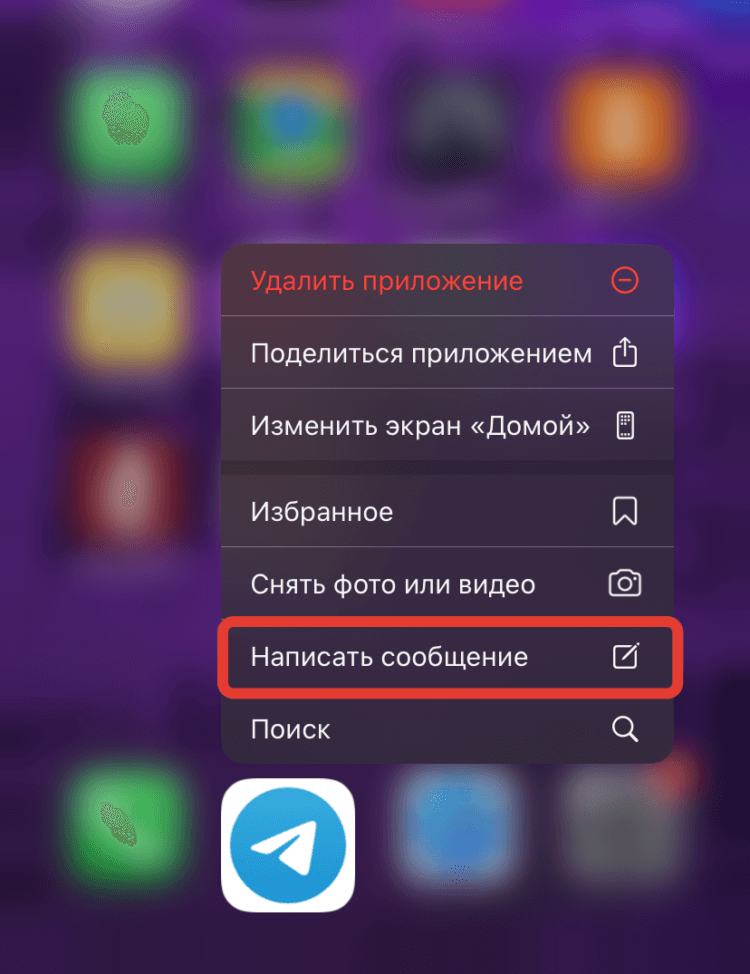
Для Телеграма тоже доступна быстрая отправка сообщений
- Найдите на рабочем столе иконку Telegram;
- Задержите на ней палец до появления контекстного меню;
- Нажмите кнопку “Новое сообщение”, выберите контакт из списка и создайте нужное сообщение.
❗️ПОДПИШИСЬ НА НАШ ЧАТИК В ТЕЛЕГРАМЕ. ТАМ ТЕБЕ ОТВЕТЯТ НА ЛЮБЫЕ ВОПРОСЫ
Если вы предпочитаете создавать сообщения непосредственно в приложении, то в Телеграме для этого есть несколько удобных вариантов:
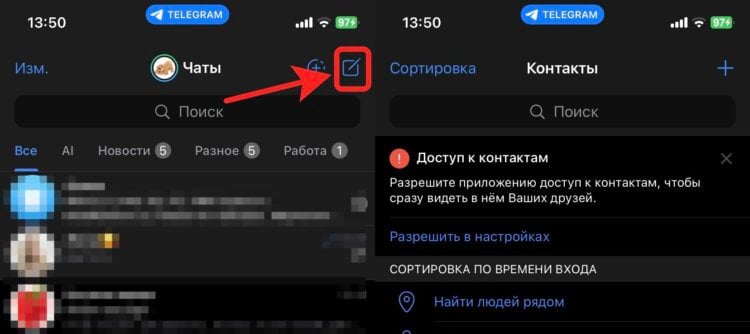
Достаточно выбрать адресата из списка, и чат будет создан
- Откройте приложение Телеграм;
- Перейдите на вкладку “Контакты”;
- Нажмите на нужного человека и начните писать сообщение;
- Либо на вкладке чаты кнопкой в верхнем правом углу экрана создайте новый диалог, добавьте в него собеседника и отправьте сообщение.
Не забывайте, что для написания нового сообщения можно перейти в уже созданный чат с человеком. Так что у вас на выбор есть несколько способов. Остается только остановиться на том, который вам больше всего по душе.
Как сделать шрифт в сообщении
После того, как научились создавать чаты, можно переходить непосредственно к форматированию текста. В обоих мессенджерах это делается одинаково:
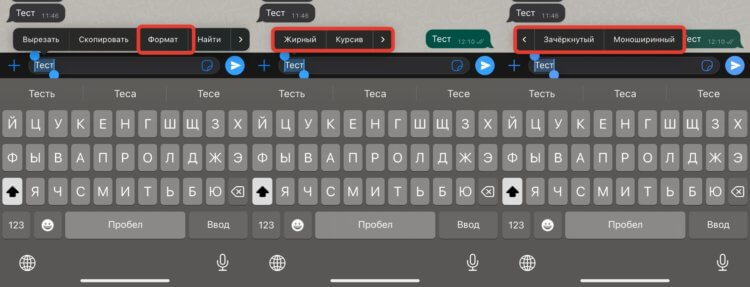
Благодаря этим простым настройкам переписку можно разнообразить
- Откройте Ватсап или Телеграм;
- Выберите нужный чат и наберите текст сообщения;
- Выделите все, что вы напечатали или какую-то часть набранного текста;
- Один раз коснитесь выделения для вызова контекстного меню;
- Пролистайте до кнопки “Формат” в Ватсапе или “Форматировать” в Телеграме;
- В выпадающем списке выберите Жирный, Курсив, Зачеркнутый или Моноширинный и отправьте готовое сообщение.
Моноширинный вариант шрифта сделает ваш текст похожим на набранный на печатной машинке. Выглядит очень оригинально. Правда, не всем адресатам это может понравится, но какая разница, если глаз радуется.
Быстрый ответ на сообщение
Не забывайте и про еще одну очень крутую функцию как Телеграма, так и Ватсапа. Это возможность быстрого ответа на входящие сообщения. Для этого вам даже не придется заходить в само приложение. Смотрите, как просто это работает:
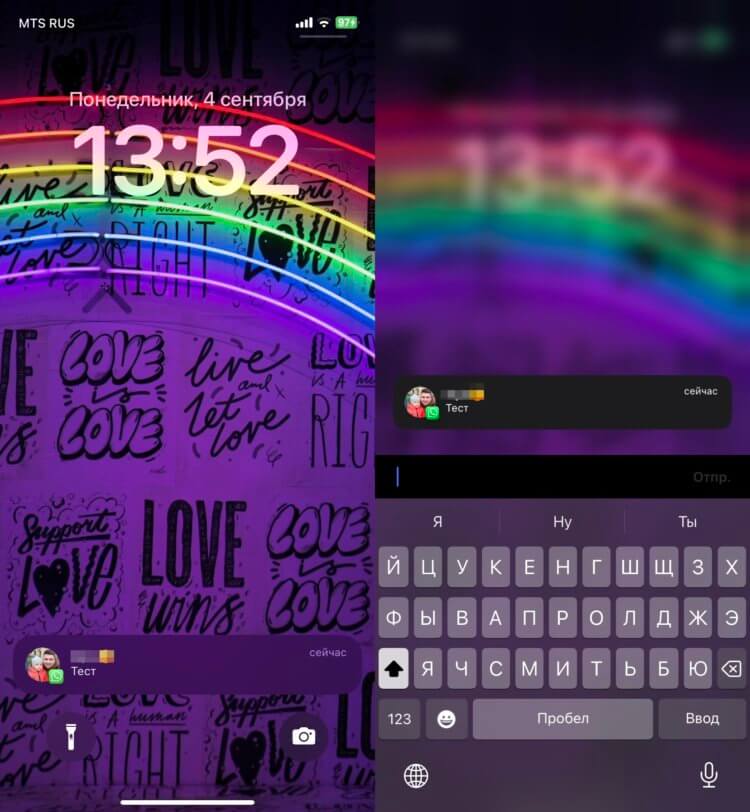
Быстрый ответ доступен для Ватсапа и Телеграма
- После получения входящего сообщения разблокируйте Айфон, но не выходите с экрана блокировки;
- Задержите палец на уведомлении;
- Введите текст для быстрого ответа и нажмите кнопку “Отправить”.
Вот так легко и просто можно очень быстро ответить на любое сообщение в Ватсапе и Телеграме. Очень крутая фишка, и радует, что оба мессенджера ее поддерживают. Еще бы стикеры можно было так отправлять, вообще бы было круто.
Как изменить сообщение
Но часто в сообщениях мы допускаем неприятные ошибки. Благо, что функция редактирования сообщения есть теперь и в Ватсапе, и в Телеграме:
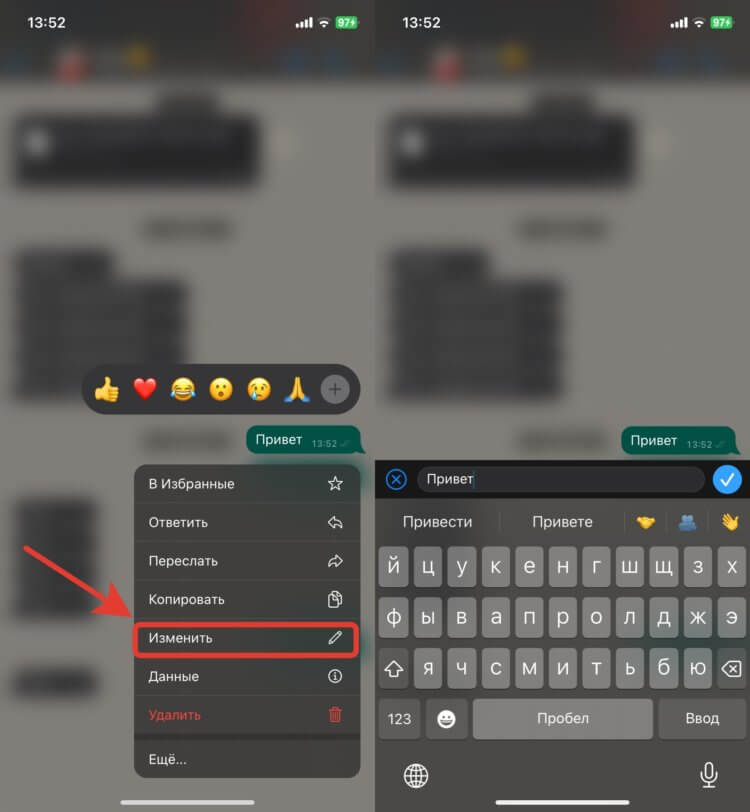
Редактируются сообщения одинаково в обоих мессенджерах
- Откройте Ватсап или Телеграм и найдите сообщение, которое хотите поправить;
- Задержите на нем палец и нажмите кнопку “Изменить”;
- Отредактируйте сообщение, как вам надо, и нажмите на галочку рядом со строкой ввода текста.
Имейте в виде, что в WhatsApp есть очень обидное ограничение. Вы можете внести исправление только в течение 15 минут. Если в этот срок вы не укладываетесь, то кнопка “Изменить” просто исчезнет, и вы не сможете ничего сделать.
Можно ли удалить сообщение
Если же отредактировать вы не успели, то еще есть вариант сделать так, чтобы получатель не увидел ваше первоначальное сообщение. Как в Ватсапе, так и в Телеграме можно удалить уже отправленный текст. Сделать это очень просто:
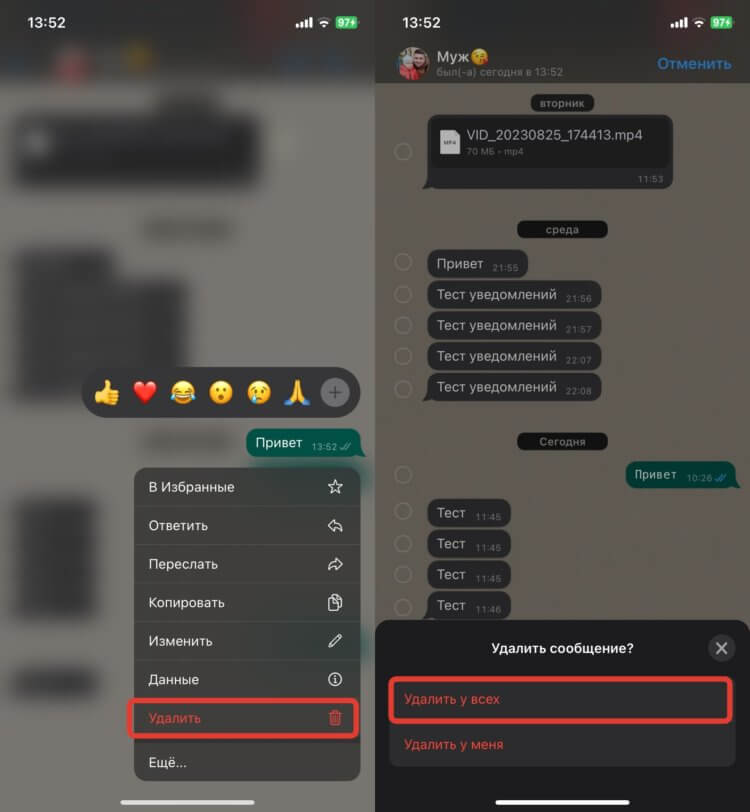
Удалить сообщение можно как в Ватсапе, так и в Телеграме
- Откройте нужный чат и найдите сообщение, которое хотите удалить;
- Задержите на нем палец;
- Нажмите кнопку “Удалить”;
- Выберите: “Удалить у всех” в Ватсапе или “Удалить у меня и у собеседника” в Телеграме.
Как обычно, Ватсап не обошелся без ограничений. На удаление любого сообщения у вас есть 60 часов. После того как время выйдет, данная функция будет для вас недоступна.