
Как перенести данные с iOS на Android: переезд данных с телефона
Бывают ситуации, когда крайне необходимо перейти с iOS на Android без потери ценной информации. Не важно, какая цель этому предшествует, важен сам факт перехода и осознание, что просто так перекинуть файлы по Bluetooth или через ПК не получится.
Это две совершенно разные операционные системы для смартфонов, поэтому они никак не связаны между собой. Однако, это не значит, что разработчики не оставили никаких способов решения данной проблемы.
Итак, если вы приняли окончательное решение совершить переход от iPhone на Android, то можете смело выдохнуть – этот процесс не сложный и относительно быстрый. Данная статья расскажет, как перенести свои данные с айфона на андроид, не потеряв при этом никакой информации.
Встроенные Инструменты Коммутации Android
Для начала, необходимо учесть, что отдельные смартфоны с операционной системой на базе андроида, к примеру, семейства моделей Samsung Galaxy и Google Pixel, оснащены собственными системами коммутации.
Система коммутации – это такой себе коридор, который предназначен для того, чтобы принимать и распределять поступающую информацию по данным направлениям связи.
Лучшей частью такой встроенной системы является то, что они работают не только со специальным программным обеспечением, но и включают набор физических кабелей USB, для того, чтобы переместить данные с айфона на любое другое устройство с ОП андроид. Если ваш гаджет имеет в наличии такой специальный кабель, то это самый простой способ, с помощью которого можно осуществить перенос данных.
К сожалению, не все смартфоны способны предоставить такой метод переноса. К тому же, не факт, что такая процедура пройдет безупречно и без потерь.
Перенос календаря, контактов и фотографий с айфона на андроид
Перенести основные данные календаря, контактов и фотографий с айфона на андроид проще всего. Здесь не нужно сверяться и проверять точность переносимой информации и бояться, что что-то потеряется. Все что требуется от пользователя – это установить Google Drive на айфон, затем, необходимо создать или зайти в уже созданный ранее аккаунт учетной записи Google. Выполните следующие шаги:
- Подключитесь к мобильной сети интернет или к Wi-Fi, так как он понадобится для того, чтобы приложение работало;
- На iPhone нужно открыть меню приложения Google Drive;
- Зайдите в «Настройки» — «Резервное копирование»;
- Выберите данные, которые необходимо перенести индивидуально или с помощью кнопки «Выбрать все»;
- Нажмите кнопку «Резервное копирование»
После данных шагов, зайдите в тот же аккаунт своей учетной записи через ваш Андроид. Там и будут храниться все перенесенные данные: данные календаря в GoogleCalendar, данные контактов в GoogleContacts, все фотографии в GooglePhotos.
Однако, вы можете столкнуться с определенной проблемой. Если все переносимые данные подключены к учетной записи Microsoft Exchange, то они попросту не переместятся. Решение такой ситуации довольно простое: просто добавьте в учетную запись Microsoft Exchange в приложении почты Gmail на телефоне Андроид. Такая процедура обеспечит автоматическое отображение всех необходимых переносимых данных в соответствующих программах.
Как перенести письма с iPhone на Android
В письмах может содержаться масса полезной, нужной и важной информации, потеря которой – это не просто досадное упущение. Благо, что процесс переноса писем максимально простой и не муторный.
Пользователям почты Gmail с устройства айфон совершенно не нужно переживать из-за того, как осуществить данную процедуру. Все, что от них требуется – это совершить вход на новое Андроид устройство с того же аккаунта учетной записи Google. Так как учетка напрямую связана с адресом почты, то все переписки и полученные письма будут отображаться на андроиде.
Если вы завели не один аккаунт в Gmail и вам необходимо иметь доступ ко всем учетным записям, то откройте настройки приложения и выберите функцию «Добавить учетную запись», затем необходимо ввести пароль и совершить вход.
Если вы пользуетесь услугами веб-провайдеров Outlook, Hotmail или Yahoo, то необходимо их добавить в учетную запись в Gmail на андроиде, следуя предыдущей инструкции. Вам останется только выбрать нужную опцию аккаунта при появлении окна «Добавить учетную запись».
Gmail делает все, чтобы пользователь ощущал комфорт в использовании приложения. Поэтому разработчики подарили возможность подключения разных видов учетных записей электронной почты к смартфонам Android.
Пользователям приложения Apple Mail необходимо соблюдать следующие шаги:
- На новый телефон Андроид необходимо добавить учетную запись в Gmail;
- Выполнить все необходимые действия(совершить вход в аккаунт, пройти этап подтверждения, выбрать нужную учетку);
- После выбора необходимой учетной записи, в настройках программы выберите строку «Другие»;
- Введите нужный адрес электронной почты и выберите «Личный»;
Пользователям приложения Exchange необходимо соблюдать следующие шаги:
- На новый телефон Андроид необходимо добавить учетную запись в Gmail;
- Выполнить все необходимые действия(совершить вход в аккаунт, пройти этап подтверждения, выбрать нужную учетку);
- После выбора необходимой учетной записи, в настройках программы выберите строку «Exchange and Office 365»;
- Наблюдайте за остальной частью процедуры установки;
Пользователям, которые желают переместить все имеющиеся текстовые сообщения на новый смартфон Андроид:
- Используйте приложение iSMS2droid
Возможно процесс переноса необходимых текстовых сообщений не совсем удобный, ведь он требует ручного резервного копирования вашего iOS на ПК. После этого, пользователь вынужден самостоятельно находить нужные ему файлы и перебрасывать их на свой новый гаджет Андроид.
Как перенести файлы с iOS на Android
Даная процедура займет несколько минут. Пользователю нужно всего лишь использовать перенос данных с облачного хранилища iCloud на Google Drive с помощью настольных программ для данных приложений на ваш ПК. Далее необходимо скопировать все файлы с хранилища iCloud и перенести их в Google Drive.
Как перенести приложения с Айфона на Андроид
Вынуждены огорчить пользователей айфонов, которые привыкли использовать специальные айфоновские программы. К сожалению, данные приложений, которые были куплены в AppStore и установлены на айфоне, невозможно перенести на андроид. Скорее всего, их придется приобрести на новый Андроид заново. К счастью, большая часть популярных программ и приложений находятся в открытом доступе для Андроидов в Play Маркете. И правильная настройка вашего нового смартфона приведет к полной синхронизации данных скаченных приложений на всех серверах Google.
Как перенести музыку с айфона на андроид
На данный момент перенос музыкальной галереи с iPhone на Android является не самым сложным процессом. Особенно это касается тех счастливчиков, которые используют потоковый сервис. В таком случае, необходимо скачать на андроид такое же приложение из Play Маркета и тогда, вся ваша музыка перенесется на новый телефон.
Пользователям айфона, которые имеют собственную личную коллекцию музыки, рекомендуется скачать программу MusicManager. Она поможет с импортом песен из iTunes или любых других мест на ПК.
Единственное, что необходимо отметить: музыка, которая была куплена в iTunes до 2009 года, не перенесется на новое устройство. Это связано с тем, что эти песни закодированы в уникальную защищенную DRM версию AAC формата. Так что любой музыкальный сервис попросту их не сможет прочесть или даже распознать.
Как перенести данные с устройства iOS на устройство Android? Как перейти с iPhone на Xperia?
Резервное копирование и передача данных с iOS на Android с помощью Google Диска
Google Диск — это удобный способ хранения данных в Интернете. Вы можете хранить фотографии и видео в облаке (в Интернете) так же, как на SD-карте. Доступ к данным, сохраненным в облаке, можно получить с телефона, ноутбука, настольного ПК или планшета. Этот способ хранения данных может быть полезен, если необходимо выполнить резервное копирование данных для передачи.
Google Диск можно использовать для резервного копирования содержимого на iPhone и в учетной записи iCloud.
- Резервное копирование фотографий будет выполнено в Google Фото.
- Резервное копирование контактов будет выполнено в Google Контакты.
- Резервное копирование календаря будет выполнено в Календарь Google.
Шаг 1. Перед выполнением резервного копирования
- Для резервного копирования фотографий и видео телефон должен быть подключен к сети Wi-Fi.
- При многократном резервном копировании будут созданы резервные копии только новых фотографий. Кроме того, будут перезаписаны все предыдущие резервные копии контактов и календарей.
- Если фотографии упорядочены по альбомам, они не будут скопированы в Google Фото.
- Резервное копирование контактов и календарей из таких сервисов, как Facebook или Exchange, не выполняется.
Шаг 2. Начало процедуры резервного копирования
Резервное копирование может занимать до нескольких часов в зависимости от объема данных, которые необходимо передать. Рекомендуется не отключать устройство от сети Wi-Fi и не выключать его.
- На iPhone установите и откройте приложение Google Диск.
- В левом верхнем углу коснитесь (значок «Меню»).
- В верхней части экрана коснитесь (значок «Настройки»).
- Коснитесь Резервное копирование.
- Коснитесь ЗАПУСТИТЬ КОПИРОВАНИЕ.
Шаг 4. Передача резервных копий данных на устройство Xperia
Вход в учетную запись Google (если еще не выполнен)
- На начальном экране найдите и коснитесь Настройки →Учетные записи →Добавить учетную запись→Google
- Войдите в ту же учетную запись, которая использовалась для резервного копирования с устройства iOS.
- После входа в систему все резервные копии данных будут доступны на устройстве Xperia.
Отключение iMessage
Если вы не получаете SMS или текстовые сообщения, отправленные с iPhone на устройство Xperia, может потребоваться отключить iMessage. Для отключения iMessage на iPhone выполните следующие действия.
- Перенесите SIM-карту на iPhone.
- Найдите и выберите Настройки →Сообщения.
- Выключите iMessage. Вернитесь в Настройки.
- Найдите и коснитесь FaceTime
- Выключите FaceTime.
У вас больше нет iPhone?
Выполните действия, описанные в статье на веб-сайте Apple, чтобы отменить регистрацию номера телефона. Если ссылка больше не активна, выполните поиск по запросу «Отмена регистрации и отключение iMessage» в веб-браузере.
Можно ли использовать приложение Xperia Transfer 2?
Приложение Xperia Transfer 2 больше недоступно. Дополнительную информацию см. в следующей статье: Замена приложения Xperia Transfer 2 функцией передачи данных ОС Android — 27 марта 2023 г.
Для просмотра этого видео в Youtube примите все файлы cookie.
Зайдите в настройки файлов cookie ниже и включите сохранение файлов cookie для Youtube в разделе «Функциональные».
Как перенести данные с iPhone на Android: обзор возможных способов
Как перенести данные с iPhone на Android без компьютера? Перенести данные сможете с помощью кабеля и через профиль Google, Google Drive, Samsung Smart Switch для телефонов Samsung и бесплатных приложений.
Перенос на Android с помощью кабеля и через профиль Google
На сайте Google пишут, что перед переносом нужно подготовить устройства. Как перенести данные с iPhone на Android через кабель? Чтобы данной переход произошел, Android должен быть 12 или более поздней версии. Оба устройства должны быть заряжены и должен быть доступ к Wi-Fi. Процесс переноса данных следующий:
- Включите новое устройство Android.
- Подключите его к Wi-Fi или мобильному интернету.
- Отключите iMessage на iPhone.
- Воспользуйтесь кабелем, чтобы перенести данные. Для подключения устройств понадобится кабель USB-C — Lightning. Либо воспользуйтесь адаптером USB-A — USB-C с кабелем Lightning из комплекта iPhone.
- При появлении запроса на подключение нажмите «Доверять».
- Войдите в аккаунт Google или создайте новый.
- На новом устройстве выберите типы данных, которые нужно скопировать.
- Нажмите «Копировать».
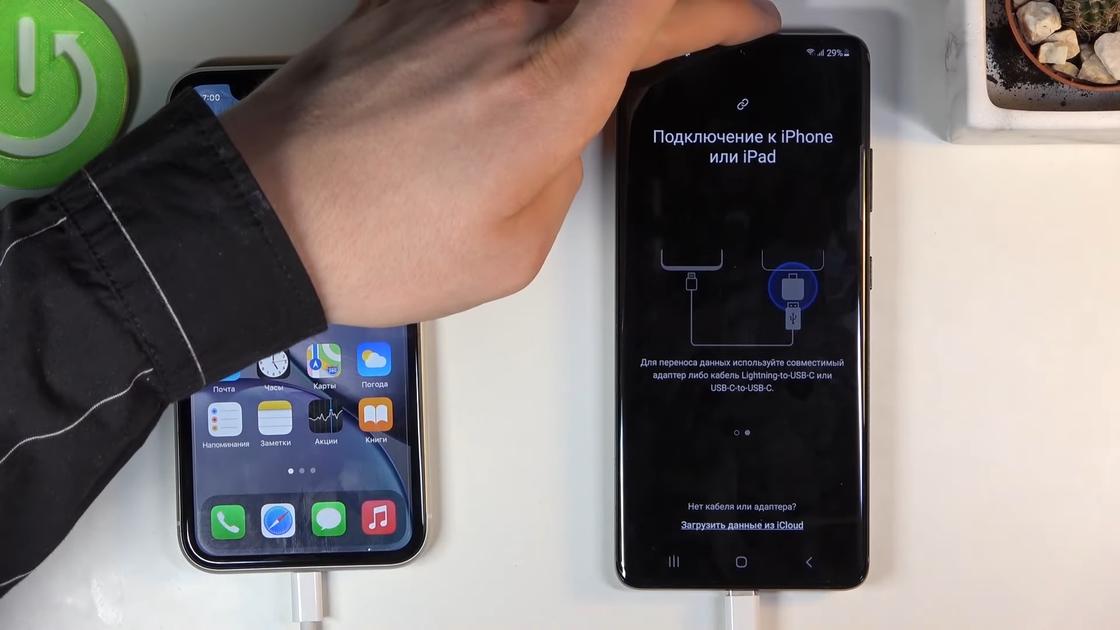
По кабелю перенесете такие данные:
- контакты, фото и видео не из iCloud;
- мероприятия из календаря;
- бесплатные приложения из Google Play;
- музыку, SMS и сообщения iMessage, заметки;
- обои, в которых используются ваши фото, хранящиеся на устройстве;
- журнал звонков, чаты и данные из приложения WhatsApp.
Как пишет автор портала CNET Патрик Холланд, такой адаптер для кабеля включают в комплект поставки телефонов Samsung и Google Pixel.
Можно ли перенести приложения с iPhone на Android? Можно, если использовать кабель. Так перенесете только бесплатные приложения из Google Play Market. Также для их переноса можно использовать вспомогательные приложения, например Shareit.
Если под рукой нет такого кабеля, то перенесите данные без него так:
- После того как новое устройство Android подключили к интернету, выберите копирование приложений и данных со старого устройства.
- Внизу нажмите «Нет кабеля?» или «Кабель не подходит».
- Тапните по «Переходите с iPhone на iPad?».
- Войдите в профиль Google или создайте новый.
- Когда появится запрос, на старом телефоне iPhone при помощи камеры отсканируйте QR-код на экране Android.
- Скачайте приложение «Переход на Android» и запустите его.
- Следуйте инструкции на экране.
Если используете интернет для переноса, то сможете перебросить только музыку, контакты, фото и видео. Перед переносом обязательно проверьте хранилище на обоих устройства. Если свободного места будет недостаточно, то перенесутся не все данные.
Обоими способами нельзя перекинуть фото и видео из iCloud, платные приложения и покупки в них, данные приложений, учетные данные, закладки в Safari, будильники, контакты, которые синхронизированны с аккаунтами, данные о здоровье, голосовые заметки, eSIM и файлы.
Перенос с помощью Google Drive
Google Drive — это облачное хранилище. Оно доступно как на Android, так и iOS. Поэтому сможете воспользоваться им, что перенести данные с одного устройства на другое. Действия такие:
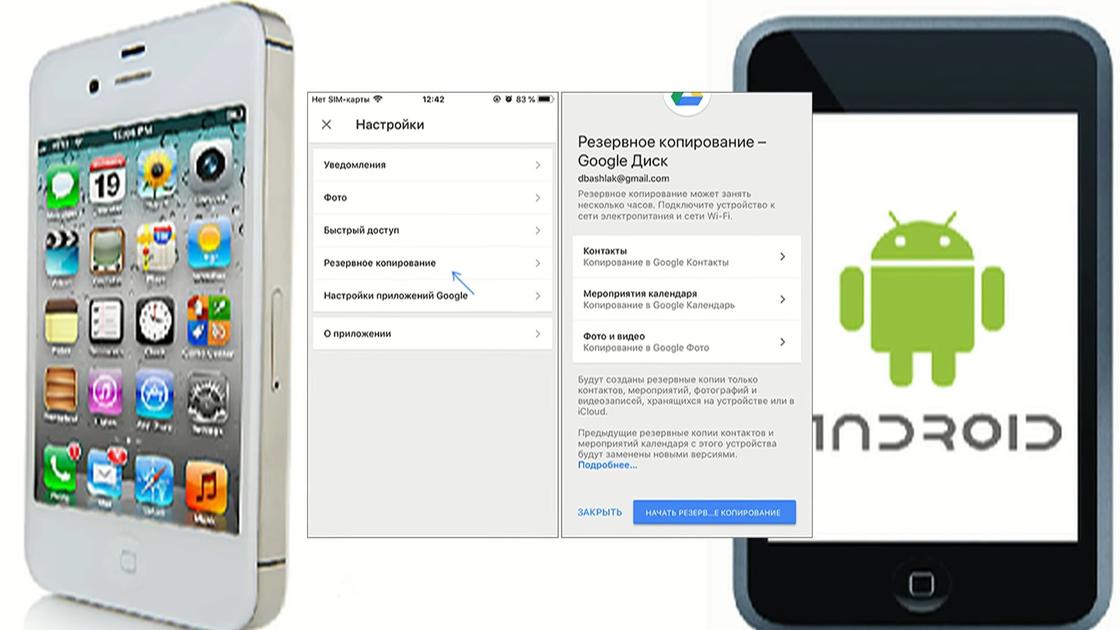
- Установите Google Диск с App Store на iPhone и войдите в профиль Google. Если его нет, то создайте новый. Используйте ту учетную запись Google, которой пользуетесь на Android.
- Войдите в Google Диск и нажмите на кнопку меню, а затем на значок в виде шестеренки.
- В настройках выберите «Резервное копирование».
- Включите те элементы, которые хотите скопировать на Google Диск для переноса на Android.
- Внизу нажмите «Начать резервное копирование».
На этом процесс переноса завершен. Когда войдете в Google Диск на Android в ту же учетную запись, то все данные будут автоматически синхронизированы и доступны для использования.
Перенос на Samsung с помощью специального сервиса
Хоть телефоны Samsung и находятся под управлением Android, но перенос у них выполняется при помощи Samsung Smart Switch. Это позволит перенести больше данных, в том числе и те, которые другими способами крайне сложно сделать, например, заметки iPhone. Действия по переносу такие:
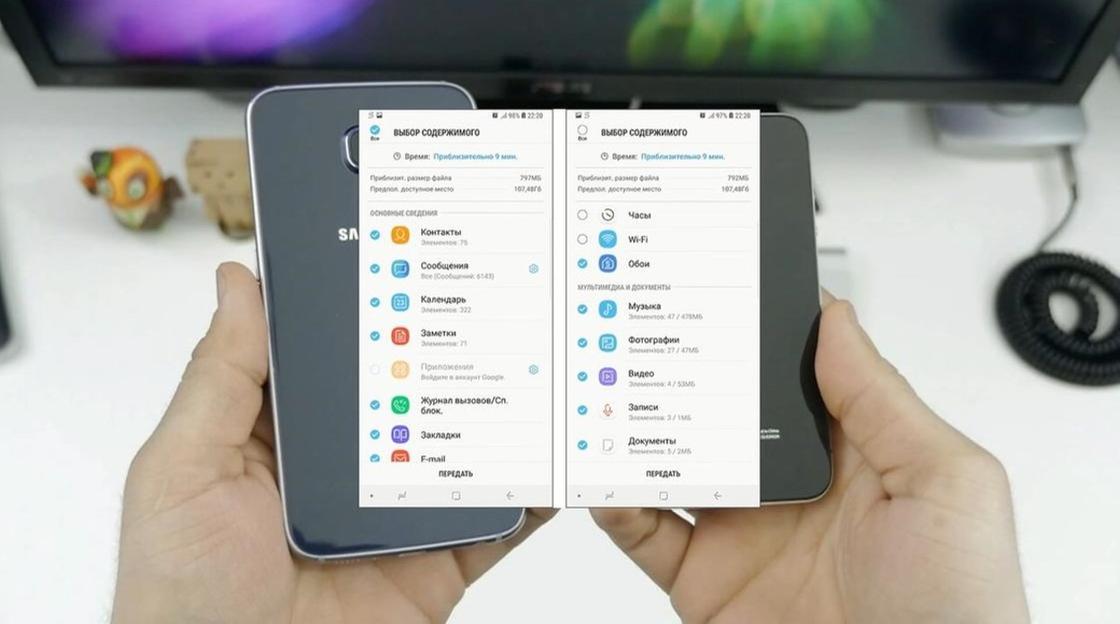
- Откройте Smart Switch на Samsung.
- Выберите, как будете переносить данные — по Wi-Fi (перенос с учетной записи iCloud, где должна быть резервная копия iPhone) или по USB-кабелю (так скорость переноса будет выше, а также будет доступно больше данных для переноса).
- Нажмите «Получить», а потом выберите «iPhone / iPad».
- При переносе с iCloud через Wi-Fi необходимо ввести данные для входа в учетную запись облачного хранилища.
- При переносе по USB необходимо подключить кабель, как показано на экране телефона. После подключения на iPhone необходимо подтвердить доверие к устройству.
- Выберите те данные, которые хотите перенести и запустите процесс кнопкой «Передать».
- Дождитесь окончания переноса.
При использовании кабеля доступны для переноса такие данные: контакты, сообщения, календарь, заметки, закладки и настройки электронной почты, сохраненные будильники, настройки Wi-Fi, обои, музыка, фото, видео и прочие документы. Если на Android уже был выполнен вход в учетную запись Google, то перенести можно будет те приложения, которые доступны как на iPhone, так и Android.
Перенос на Android с помощью приложений
В одном из предыдущих способом использовался Google Drive. Это уже можно считать приложением для переноса данных, хотя его основная функция не заключается в этом. Есть приложения, которые нацелены на перенос данных между разными устройствами. Одно из таких — Shareit. С его помощью перенесете данные так:
- Установите приложение на обоих устройствах с Google Play Market и App Store и запустите. Оба устройства должны быть подключены к Wi-Fi.
- На устройстве-отправителе нажмите на «Отправить» и выберите файлы, которые хотите передать.
- Нажмите «ОК» или «Далее».
- На устройстве-получателе нажмите «Получить» и подождите, пока устройство-отправитель обнаружит профиль получателя.
- Нажмите на значок / аватар профиля на экране, и начнется процесс переноса.
Во время процесса держите оба устройства рядом, чтобы перенос не оборвался. Одновременно сможете передать столько файлов, сколько захотите. Расположение данных задается в настройках приложения.
Еще одно такое приложение — Send Anywhere (File Transfer). С ним действия следующие:
- Установите приложение на обоих устройствах с Google Play Market и App Store и запустите.
- Нажмите кнопку «Отправить» на iPhone.
- В списке файлов выберите тип, который хотите отправить, и выберите соответствующие файлы. Затем нажмите кнопку «Отправить».
- Приложение сгенерирует QR-код или PIN-код для получателя. Теперь возьмите устройство Android и выберите опцию «Получить».
- Отсканируйте QR-код или введите PIN-код на устройстве Android, и начнется процесс переноса.
Через некоторое время данные окажутся на Android. Учтите, что сгенерированный QR-код или PIN действителен только 10 минут с момента создания.
Теперь знаете, как перенести данные с iPhone на Android. Главное — следуйте инструкциям, изложенным в статье. Некоторые способы, в частности приложения, позволяют переносить данные не только с iPhone на Android, но и наоборот.
Как перенести данные с iPhone на Android?
Программа для передачи данных телефона — незаменимый помощник каждого активного пользователя мобильных платформ. Однако выбор в ее сторону делают далеко не все, предпочитая транспортировать цифровую информацию по старинке, менее удобными способами. В ход часто идут обыкновенные мессенджеры, вроде Telegram и WhatsApp. Человек банально загружает все нужные ему электронные объекты в тот или иной чат, а затем скачивает их с другого смартфона.

Второй популярный способ заключается в применении классических облачных сервисов. Экосистемы Google и Yandex предоставляют владельцам профилей порядка 10 Гб свободного пространства на выделенных и удаленных серверах. Соответственно, пользователь отправляет туда картинки, музыкальные композиции, аудиодорожки, контакты и сообщения, после чего транспортирует все на новое, только что приобретенное мобильное устройство.
Часть 2. Перенос данных между телефонами с помощью приложения Wondershare MobileTrans
Мессенджеры и облачные сервисы — это программы, изначальная цель которых заключалась вовсе не в организации рассматриваемых переносов. Поэтому ни у той, ни у другой системы нет быстрых, автоматизированных и оптимизированных инструментов для выполнения соответствующей операции. Человеку приходится делать все самостоятельно — наполнять удаленные хранилища и чаты с самим собой персональной информацией, тратя огромное количество времени.
Кстати, метод с мессенджерами еще и не слишком безопасен. Если облачные сервера от компаний Гугл и Яндекс взломать практически невозможно, то аккаунты Telegram и WhatsApp регулярно попадают в руки к мошенникам. Люди, взломавшие профиль пользователя, не удосужившегося подключить двойную аутентификацию, обрадуются тому количеству ценных цифровых объектов, которые можно украсть и использовать для обыкновенного шантажа.
Намного более грамотный подход, касающийся процесса переноса данных между смартфонами, заключается в применении специализированного программного обеспечения. Речь идет в первую очередь в приложении MobileTrans, разработанном сотрудниками известной корпорации Wondershare. 18 поддерживаемых форматов файлов, отдельные протоколы для работы с 6 000 устройств, лучшая защита конфиденциальности — преимуществ у платформы действительного много.

Кроме того, программа отличается эксплуатационной простотой. Перенести информацию (картинки, контакты, музыку, видеоклипы, сообщения и пр.) с одного телефона на другой с помощью Wondershare MobileTrans можно двумя способами.
Метод № 1. Организация прямой транспортировки данных
Первый вариант — прямой перенос данных посредством подключения двух смартфонов к персональному компьютеру или ноутбуку с последующим запуском представленного программного обеспечения:
1. Загружаем и устанавливаем приложение MobileTrans с официального сайта компании Wondershare. Открываем его в стандартном режиме — с рабочего стола или нижнего трея. Запускаем вкладку «Передача телефона».

2. Подключаем к компьютеру смартфоны. Здесь поможет комплект стандартных портов и набор из двух кабелей. Программа должна самостоятельно распознать оба устройства.
3. Проставляем отметки напротив тех файловых форматов, которые нуждаются в переносе. В их роли выступает все что угодно — от заметок и контактов до сообщений и музыки. Щелкаем по кнопке «Начать».

На работу уходит не более 10-15 минут, включая то время, которое пользователь потратит на загрузку и установку программного обеспечения.
Метод № 2. Выполнение резервного копирования
Приложение Wondershare MobileTrans позволяет создавать полноценные бэкапы — архивы с резервными копиями данных, находящихся в памяти того или иного мобильного устройства:
1. Подключаем смартфон к персональному компьютеру или ноутбуку, запускаем программу и открываем раздел «Резервное копирование и восстановление».

2. Проставляем метки напротив тех файловых структур, которые будут подвергнуты процедуре бэкапирования.

3. Щелкаем по кнопке «Начать» и ждем завершения процесса — приложение создаст резервные копии самостоятельно, в автоматическом режиме.

4. Когда работа будет завершена, подключаем к компьютеру второй смартфон, вновь открываем программу и запускаем раздел «Восстановление».
5. Система самостоятельно обнаружит и новый телефон, и ранее созданную резервную копию. Пользователю остается только щелкнуть по кнопке «Начать».

6. Приложение отправит данные из бэкапа на последний смартфон, а затем отчитается об успешном завершении операции.
Перенос сообщений Ватсап , транспортировка самостоятельно отснятых материалов для будущих видеороликов, передача ценных рабочих документов и данных с важных приложений — Wondershare MobileTrans справится с любой профильной задачей.
В числе ключевых преимуществ программы:
- перенос более чем 18 видов данных, включая сообщения, контакты и фото;
- поддержка 6 000 мобильных устройств под управлением iOS и Android;
- перенос ценной информации между разными операционными системами;
- прямая передачи 5 типов файлов с компьютера на мобильное устройство;
- транспортировка информации с облачных серверов iCloud;
- мобильное приложение, доступное для загрузки в AppStore и Google Play.

Кстати, оценить функциональность MobileTrans успели порядка 500 000 пользователей по всему миру.
Часть 3. Дополнительные возможности программы MobileTrans
Программное обеспечение компании Wondershare всегда обладает двумя, казалось бы, несовместимыми свойствами — простотой эксплуатации и по-настоящему глубоким функционалом. Над его созданием трудятся выдающиеся UI/UX-дизайнеры, умеющие разрабатывать нативные и понятные каждому интерфейсы. В числе вторичных инструментов приложения MobileTrans:
- перенос данных WhatsApp — создание резервных копий любых чатов, вместе со всеми текстовыми и голосовыми сообщениями, а также отправленными картинками, видеороликами и документами;
- резервное копирование — создание полноценных бэкапов, позволяющих защитить ценную информацию от утери, с возможностью их переноса на любые мобильные платформы;
- восстановление данных — перенос ранее созданных резервных копий на новые смартфоны за один клик, без каких-либо навыков из области профессионального бэкапирования и организации рекавери-процессов.

Программа совместима практически со всеми популярными мобильными платформами, работающими под управлением операционных систем Android и iOS.
Вывод
Приложение Wondershare MobileTrans в полной мере отвечает на вопрос о том, как перенести данные с Айфона на Андроид . Оно работает по шагам элементарных инструкций, не выдвигая никаких требований к наличию и уровню навыков обращения со специализированным софтом. Поэтому представленное программное обеспечение применяют как обыкновенные пользователи, так и эксперты — сотрудники различных компаний из сферы IT.