
Как получить доступ к iCloud на Android и перенести данные с iPhone на Android
Рассказываем, как получить доступ к iCloud на Android. А также как перенести свои фото, видео и заметки с Айфона на Андроид.

Облачные хранилища как iCloud помогают нам держать при себе самые важные данные, включая фото, заметки, почту и контролировать перемещение устройства, либо заблокировать его в случае кражи. Это удобно и просто, но если вы являетесь пользователем Android, доступ к учетной записи iCloud и перенос данных с iPhone на устройство Android может быть неудобным. К счастью, существует несколько способов получить доступ к iCloud на Android и перенести данные с iPhone на устройство Android, и в этой статье мы рассмотрим некоторые из наиболее эффективных методов. Независимо от того, хотите ли вы перенести контакты, фотографии или другие важные данные, эти методы помогут вам осуществить плавный переход с iPhone на Android. Итак, если вы являетесь пользователем Android и хотите получить доступ к своей учетной записи iCloud или перенести данные с iPhone, продолжайте читать, чтобы узнать больше.
Входим в iCloud на Android

- Откройте сайт iCloud.
- Нажмите на Войти и введите свои данные.
- Если вы забыли пароль, воспользуйтесь полем “Забыли Apple ID”.
- Дождитесь авторизации.
С помощью этого простого способа вы можете получить доступы к своей почте, заметкам, фото и контактам, которые хранятся в облачном хранилище на Android. Это может быть полезно, если вы решите перейти с iPhone на Android или потеряете свой Айфон, а чтобы найти его захотите воспользоваться услугой “Локатора”.
Как синхронизировать (перенести) заметки iCloud с Android

Есть способ быстро перенести ваши заметки на Android, но они будут отображаться как мейлы и вы не сможете их редактировать. Тем не менее, все они будут под рукой, а в случае надобности, вы сможете отредактировать их, перейдя в веб-версию iCloud.
- Откройте на Айфон Настройки → Заметки → Учетные записи.
- Добавьте свою учетную запись Google.
- Войдя в запись, вернитесь назад.
- Теперь нажмите на профиль, который хотите синхронизировать.
- Активируйте рычажок “Заметки”.
- В Android откройте Gmail и найдите метку Notes слева.
- Ваши Apple Notes должны быть синхронизированы здесь.

Все ваши заметки будут синхронизированы с Gmail. Вы сможете перенести их в программу заметок на Android.
Как перенести фото с iPhone на Android
На Андроид нет программы iCloud, но с помощью вебприложения вы можете перенести фото и видео на свой Андроид, если в этом есть необходимость.
- Войдите в iCloud, затем перейдите в Фото.
- Зажмите все нужные фото и сохраните их на своем устройстве.
- Процесс может занять время, но это один из самых простых способов получить доступ к фото с Айфон на Андроид.

Чтобы перенести изображения из iCloud на устройство Android, необходимо загрузить их в ZIP-архив. После загрузки необходимо извлечь файлы на телефоне Android, чтобы просмотреть их. После этого изображения можно хронировать с аккаунтом Google Фото для хранения.
В качестве альтернативы можно просто просматривать и хранить фотографии в iCloud, не перенося их на устройство Android.
Переносим музыку с iPhone на Android
Здесь проще всего – если вы пользовались Apple Music, достаточно просто скачать приложение на Андроид и войти в свой профиль. Вы можете получить доступ ко всем подборкам, медиатеке и заново загрузить песни для прослушивания офлайн.
Как перенести напоминания iPhone на Android
Если вы вели напоминания на Айфон и теперь хотите перенести их на Андроид. Хотя лучшим вариантом для этого все же будет завести стороннее приложение, которое будет присылать вам уведомления. Но все же можно соединить и получить доступ к напоминаниям с Айфона на Android.
- Войдите в свой профиль на Android на сайте iCloud.
- Перейдите в Напоминания.
- Управляйте ими и просматривайте.
Это довольно “костыльный” вариант, потому что вы не будете получать уведомления, но все последние и важные можно перенести в Календарь или стороннее приложение.
Как перенести контакты с iPhone на Android

Синхронизация ваших контактов между iCloud и Android относительно проста. Для этого не требуется сторонний софт или дополнительные знания.
- Откройте веб-сайт iCloud в браузере на вашем Mac (или другом компьютере).
- Затем нажмите Контакты.
- Нажмите кнопку шестеренки.
- Выберите все свои контакты.
- Снова нажмите кнопку шестеренки и выберите Экспорт vCard.
- Сохраните файл на компьютере.
- В браузере вашего компьютера откройте contacts.google.com и войдите в систему, используя учетную запись Google, которую вы используете для своего телефона Android.
- Слева нажмите «Импорт» и перейдите к файлу vCard.
- Нажмите «Импортировать», и контакты будут добавлены и начнется соединить с вашим устройством.
Если вы не используете контакты Google, например, альтернативу Samsung, вы все равно можете перенести свои контакты из iCloud на телефон или планшет Android. Просто скопируйте файл vCard из iCloud на устройство с помощью USB-кабеля или облачной синхронизации, а затем импортируйте файл в приложение «Контакты». Это позволит вам получить доступ к контактам на устройстве Android без каких-либо проблем.
Как видите достаточно просто соединить ваши заметки, фото и контакты с iCloud и перенести их с Айфона на Андроид. Надеемся, что наши советы помогут сделать вам это быстро и без лишней головной боли.
Окончательные методы, как эффективно перенести iCloud на Android

Размещено от Лиза Оу / 16 марта 2023 г. 09:00
Одним из известных облачных сервисов устройств Apple является iCloud. Он позволяет хранить данные, такие как контакты, фотографии, календари и т. д. Кроме того, он предоставит вам 5 ГБ свободного места для хранения, и вы можете обновить его, если хотите больше места. Кроме того, вы можете использовать его в операционной системе Windows, но только с ограниченным доступом.

Более того, iCloud может позволить вам передача файлов с компьютера на телефон. Возникает вопрос: можно ли обмениваться фотографиями iCloud с Android, передавая их? Абсолютно да! Вы можете выполнять его с компьютером или без него. Хотите знать, как? Прокрутить вниз.
- Часть 1. Как загрузить фотографии из iCloud на Android
- Часть 2. Как перенести фотографии на телефоны Android с помощью FoneLab HyperTrans
- Часть 3. Часто задаваемые вопросы о переносе фотографий на телефоны Android

Передача данных с iPhone, Android, iOS, компьютера в любое место без каких-либо потерь.
- Перемещайте файлы между iPhone, iPad, iPod touch и Android.
- Импортируйте файлы с iOS на iOS или с Android на Android.
- Переместите файлы с iPhone / iPad / iPod / Android на компьютер.
- Сохранить файлы с компьютера на iPhone / iPad / iPod / Android.
Часть 1. Как загрузить фотографии из iCloud на Android
Есть случаи, когда вы хотите переключить свой телефон с iPhone на Android. При этом данные со старого телефона останутся там. Но если вы сохраните их в своей учетной записи iCloud, вы все равно сможете легко получить к ним доступ или перенести их на другой телефон. Или, иногда, вам может понадобиться доступ к некоторым фотографиям из iCloud. Ниже приведены способы узнать, как загрузить из iCloud на Android с компьютером или без него. Пожалуйста, прочтите их внимательно, а затем выполняйте.
Способ 1. Загрузите фотографии из iCloud на Android в Windows
Вы используете устройства Windows? Этот метод — лучший способ узнать, как загружать фотографии из iCloud на Android с помощью указанной операционной системы. Двигаться дальше.
Шаг 1 Загрузите iCloud на свой Windows. После этого войдите в свою учетную запись и нажмите кнопку Опции кнопка рядом с Фото альбом.
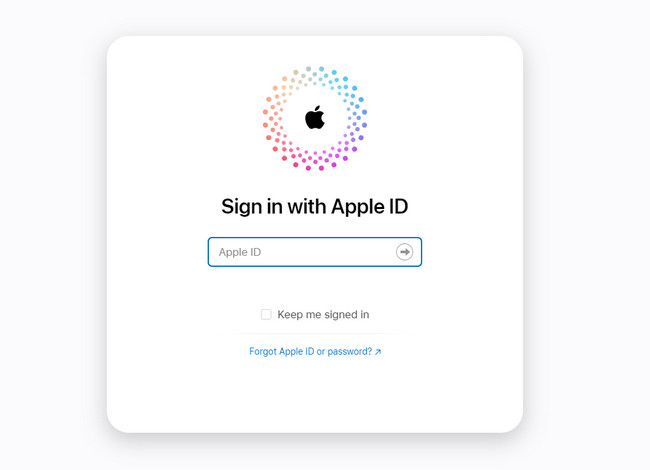
Шаг 2 Отметьте iCloud Photo Library и iCloud Photo Sharing. Вам нужно только выбрать Готово > Применить кнопку, чтобы увидеть внесенные изменения. После этого под Фото iCloud значок, вам нужно загрузить изображения.
Шаг 3 Подключите Android к компьютеру с помощью USB-кабеля и перенесите загружаемые изображения с помощью проводника на компьютере. Для этого нужно всего лишь нажать кнопку Ctrl + X кнопки и Ctrl + V для их вставки.
Передача данных с iPhone, Android, iOS, компьютера в любое место без каких-либо потерь.
- Перемещайте файлы между iPhone, iPad, iPod touch и Android.
- Импортируйте файлы с iOS на iOS или с Android на Android.
- Переместите файлы с iPhone / iPad / iPod / Android на компьютер.
- Сохранить файлы с компьютера на iPhone / iPad / iPod / Android.
Способ 2. Загрузите фотографии из iCloud в Android на Mac
Если вы пользователь Mac, научиться переносить изображения из iCloud на Android несложно. Вам не нужно загружать стороннее программное обеспечение. Хотите знать шаги? Двигаться дальше.
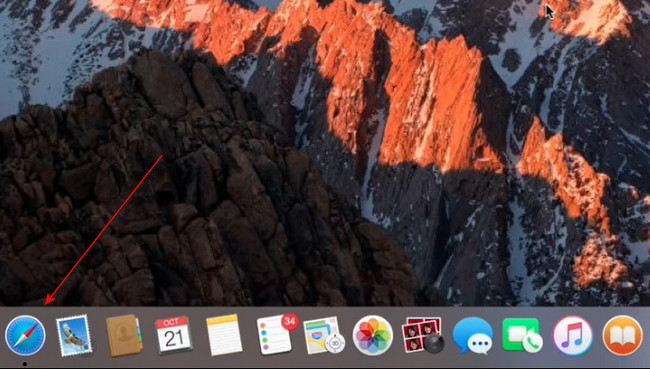
Шаг 1 Перейдите в Safari вашего Mac. В большинстве случаев он находится в нижней части основного интерфейса. После этого введите iCloud.com в строке поиска и нажмите Enter клавиша на клавиатуре.
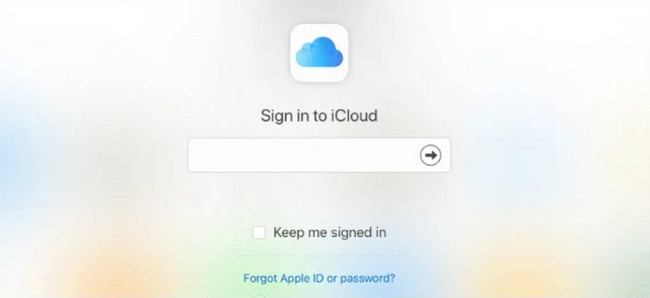
Шаг 2 iCloud автоматически потребует, чтобы вы вошли в свою учетную запись. После этого введите свой пароль и Apple ID. Нажимать Enter клавишу на клавиатуре, чтобы ввести или войти в учетную запись.
Шаг 3 Щелкните значок или альбом «Фотографии» среди всех приложений на главном экране. После этого выберите все фотографии, которые вы хотите загрузить на Android, и загрузите их.
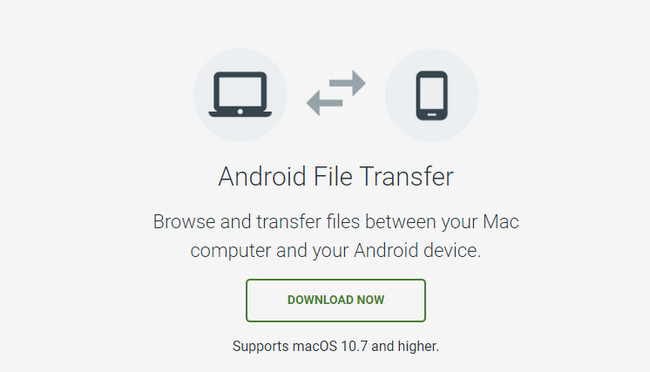
Шаг 4 Перейдите на сайт https://www.android.com/filetransfer/. После этого используйте его для переноса фотографий на Android. Вам нужно только переместить фотографии во внутреннюю память Android.
Точно так же вы также можете синхронизировать фотографии из iCloud на iPhone, а затем передавать фотографии на Android.
Передача данных с iPhone, Android, iOS, компьютера в любое место без каких-либо потерь.
- Перемещайте файлы между iPhone, iPad, iPod touch и Android.
- Импортируйте файлы с iOS на iOS или с Android на Android.
- Переместите файлы с iPhone / iPad / iPod / Android на компьютер.
- Сохранить файлы с компьютера на iPhone / iPad / iPod / Android.
Способ 3. Загрузите фотографии из iCloud на Android с помощью мобильного браузера.
Что делать, если у вас нет компьютера во время процедуры? Тебе не нужно беспокоиться. Этот метод научит вас научиться переносить фотографии с iCloud на Android без компьютера. Прокрутить вниз.
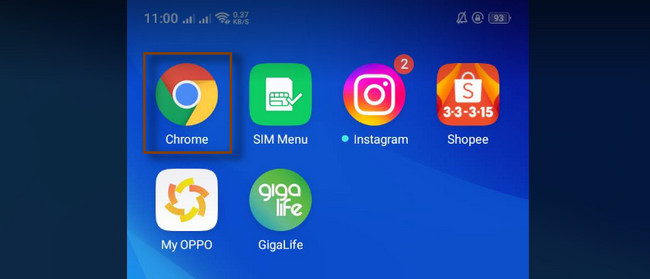
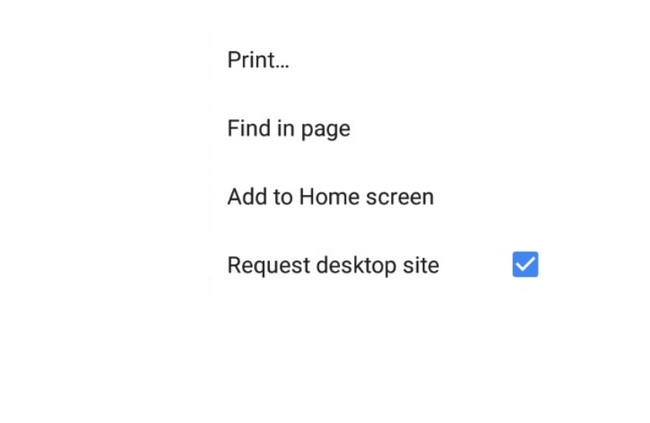
Шаг 1 На своем телефоне Android перейдите в браузер Chrome и сделайте его Режим рабочего стола. После этого введите ICloud, затем войдите, используя свою учетную запись.
Шаг 2 Перейдите в Фото раздел и выберите фотографии, которые вы хотите загрузить в главном интерфейсе. После этого коснитесь Скачать кнопку и подтвердите процедуру. После этого вы сможете просматривать фотографии на своем телефоне Android.
Часть 2. Как перенести фотографии на телефоны Android с помощью FoneLab HyperTrans
FoneLab HyperTrans на 100% безопасно передавать данные между телефоном и компьютером с легкостью. Он не изменит файлы, которые у вас есть на компьютере или телефоне.
Более того, он будет передавать файлы, не испортив качество фотографий. Кроме того, вы можете использовать инструмент для преобразования изображений HEIC в формат PNG или JPG всего за несколько секунд. Кроме того, вы можете резервное копирование сообщений с мобильного телефона, как ты резервное копирование фотографий Android в айклауд. Готовы ли вы использовать это программное обеспечение для передачи изображений на свой телефон Android? Вы можете прочитать подробные шаги ниже. Прокрутить вниз.
Передача данных с iPhone, Android, iOS, компьютера в любое место без каких-либо потерь.
- Перемещайте файлы между iPhone, iPad, iPod touch и Android.
- Импортируйте файлы с iOS на iOS или с Android на Android.
- Переместите файлы с iPhone / iPad / iPod / Android на компьютер.
- Сохранить файлы с компьютера на iPhone / iPad / iPod / Android.
Шаг 1 Сначала вам нужно синхронизировать фотографии на ваших фотографиях из iCloud на ваш компьютер. Как только фотографии уже будут на вашем компьютере, установите FoneLab HyperTrans на свой компьютер, чтобы перенести их на свой телефон Android. Настройте его, щелкнув загруженный файл в нижней части основного интерфейса. Установите> Запустить> Запустите его соответственно. После этого подключите Android-телефон к компьютеру. Для этого можно использовать USB-кабель. После их успешного подключения вы увидите имя вашего устройства в программном обеспечении.
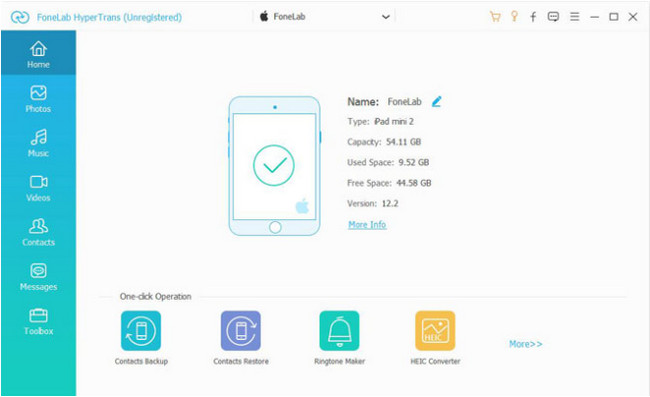
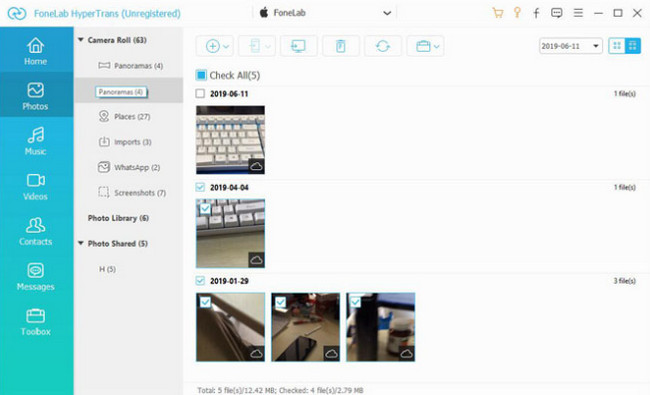
Шаг 2 В левой части инструмента вы увидите множество вариантов его сканирования. Вам остается только выбрать Фото икона. Он находится во втором ряду типов файлов. Позже инструмент автоматически отсканирует фотографии и покажет вам результаты с правой стороны.
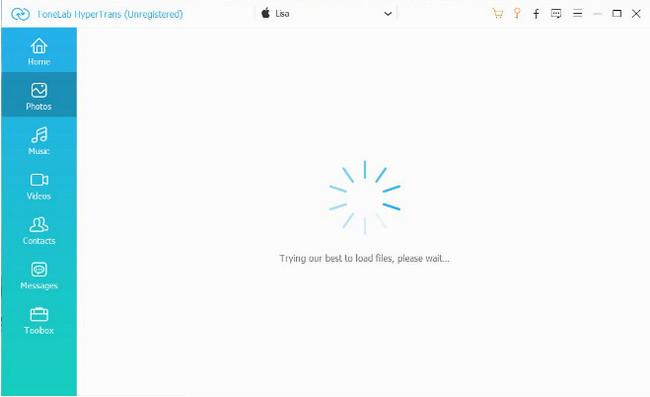
Шаг 3 Отметьте Добавить кнопку в верхнем левом углу программы и выберите фотографии, которые вы хотите передать или переместить на свой телефон Android. После этого нажмите кнопку Экспортировать кнопку в верхней части инструмента, чтобы экспортировать и обрабатывать их.
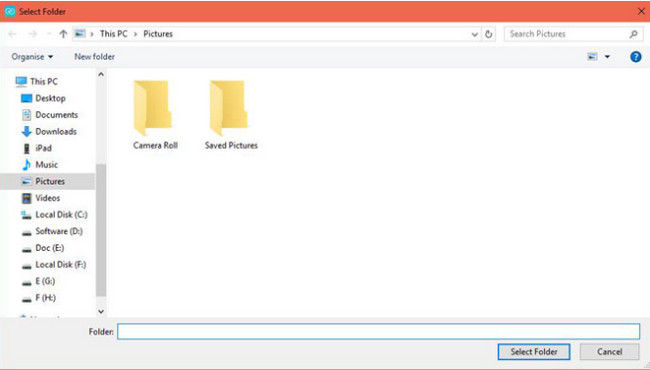
Шаг 4 Выберите фотографии в проводнике и переместите их в другие папки вашего телефона Android. После этого нажмите кнопку Выбор папки для мгновенной передачи файлов. Отсоедините кабель USB и проверьте фотографии на Android.
Передача данных с iPhone, Android, iOS, компьютера в любое место без каких-либо потерь.
- Перемещайте файлы между iPhone, iPad, iPod touch и Android.
- Импортируйте файлы с iOS на iOS или с Android на Android.
- Переместите файлы с iPhone / iPad / iPod / Android на компьютер.
- Сохранить файлы с компьютера на iPhone / iPad / iPod / Android.
Часть 3. Часто задаваемые вопросы о переносе фотографий на телефоны Android
1. Можете ли вы перенести фотографии iCloud с iPhone на Android?
Да. Вы можете перенести iCloud с iPhone на Android. Вам нужно только соединить два телефона. Вы можете использовать кабель или Wi-Fi и следовать инструкциям по настройке, которые появятся на экране. Нажмите Следующая кнопку или значок, чтобы перейти к следующему экрану. После этого выберите фотографии, которые вы хотите перенести на телефон Android, и скопируйте их.
2. Могу ли я перенести фотографии с iPhone на Android с помощью инструмента Bluetooth?
К сожалению нет. Вы не можете перенести фотографии с iPhone на Android используя Блютуз инструмент. Несмотря на то, что они оба имеют Bluetooth, iOS ограничивает возможности беспроводной передачи данных операционной системой Android.
Три метода, упомянутые в этой статье, — лучший способ узнать, как загружать фотографии iCloud на Android. Помимо этого, вы также можете использовать FoneLab HyperTrans для передачи файлов с компьютера на Android. Загрузите программное обеспечение, чтобы изучить его.
Передача данных с iPhone, Android, iOS, компьютера в любое место без каких-либо потерь.
- Перемещайте файлы между iPhone, iPad, iPod touch и Android.
- Импортируйте файлы с iOS на iOS или с Android на Android.
- Переместите файлы с iPhone / iPad / iPod / Android на компьютер.
- Сохранить файлы с компьютера на iPhone / iPad / iPod / Android.
Статьи по теме
- Перенос данных с одной карты Micro SD на другой Android
- Как перенести фотографии со старого телефона LG на компьютер
- Как перенести фотографии со старого Samsung на другой Samsung
- Как перенести картинки между iPhone и Android
Как перенести данные сервиса iCloud на телефон с операционной системой Android

Сервис iCloud — уникальная разработка компании Apple, представляющий собой классическое облачное хранилище данных. Она появилась в те времена, когда люди еще не привыкли пользоваться аналогичными платформами от Google и Яндекс, и поэтому заслужила статус чуть ли не первооткрывателя соответствующих технологий. Сегодня на серверах, принадлежащих именитой американской корпорации, хранятся тысячи гигабайт пользовательских данных — фотографий, видеороликов, многостраничных таблиц, текстовых документов, заметок, календарей и сообщений.
Часть 1. Можно ли перенести данные с iCloud на Android в принципе
Многие считают, что перенести данные с iCloud на Android невозможно, ведь для этого придется создать канал взаимодействия между невероятно разными операционными системами. На практике дела обстоят по-другому — на рынке много приложений, способных справиться с представленной задачей на максимально качественном и продуктивном уровне. Профессиональное программное обеспечение помогает людям, решившим сменить «яблочный» смартфон или планшет на аналог от таких именитых брендов как Samsung, Xiaomi, Huawei, Vivo или Realme.
Часть 2. Wondershare MobileTrans — программа для передачи приложений и данных сервиса iCloud
Итак, iCloud — это облачное хранилище данных, с которым работают абсолютно все владельцы «яблочных» аппаратов. Оно работает в автоматическом режиме, по методу классической синхронизации. Практически вся информация, попадающая в память смартфона или планшета от Apple, размещается на удаленных серверах для защиты от различных эксцессов. Получить доступ к цифровым объектам можно из любой точки мира, зная только логин и пароль от основного аккаунта.
К сожалению, человек, переходящий с iOS на Android, доступ к высококлассному сервису под названием iCloud банально теряет. Конечно, он может обеспокоиться процессом самостоятельного, поштучного переноса цифровых объектов — загрузить их сначала на компьютер, а затем в память только что приобретенного устройства. В таком методе работы нет ничего удобного — он отнимает огромное количество сил, нервов и времени.
Благо, что на помощь готова прийти платформа MobileTrans — уникальная авторская разработка специалистов компании Wondershare. В числе ее ключевых возможностей:
- Перенос любых данных с iCloud на компьютер или в память смартфона, работающего под управлением операционной системы Android. Протоколы транспортировки работают для заметок, музыки, фотографий, видеороликов, календарей, текстовых и голосовых сообщений.
- Создание резервных копий и дальнейшее восстановление информации с помощью бэкапов. Данные в iCloud находятся под защитой, но после выгрузки с ними может случиться все что угодно. Чтобы обезопасить себя, например, от физического повреждения носителя, нужно создать резервную копию.
Причем все функции и опции приложения Wondershare MobileTrans запускаются из коробки. Пользователю не нужно возиться с отладкой и настройкой различных инструментов — все модули запускаются по шагам элементарных инструкций и выполняют свои задачи за считаные минуты.
Wondershare MobileTrans — это программа для передачи данных с телефона на телефон, обладающая максимально простым интерфейсом. За его создание отвечали выдающиеся UI/UX-разработчики, обладающие огромным опытом. Например, для переноса информации из сервиса iCloud на смартфон, находящийся под управлением операционной системы Android, пользователю нужно совершить всего лишь несколько ключевых действий:
- Загрузить приложение Wondershare MobileTrans с официального сайта разработчика. Открыть программу и перейти в раздел «Передача данных телефона». Выбрать вкладку «iCloud».
2. Пройти авторизацию в учетной записи сервиса iCloud, введя актуальную связку логина и пароля. Следовать инструкциям, появляющимся на экране — все они снабжены подробными русифицированными справками.
3. Проставить галочки напротив иконок тех файлов, которые нужно будет впоследствии перенести на новое устройство. Щелкнуть по кнопке «Начать» и дождаться окончания автоматического рабочего процесса.
Ничего сложного в подобной работе нет — она реализуется по шагам элементарного руководства. Справиться с задачей по переносу данных с iCloud в память смартфона на операционной системе Android сумеет даже человек, изначально далекий от мира современного программного обеспечения. При необходимости можно обратиться за помощью к консультантам онлайн-чата. Сотрудники службы сервисной поддержки работают на официальном сайте компании Wondershare.
Часть 3. Каталог возможностей программного обеспечения Wondershare MobileTrans
С вопросом о том, как перенести фотографии из iCloud на Android, мы разобрались окончательно — это простая задача, решить которую можно с помощью эффективного программного обеспечения Wondershare. Однако платформа MobileTrans обладает и другими, не менее интересными возможностями, также обладающими своими характерными преимуществами.
Применять программу MobileTrans сегодня предпочитают практически 500 000 человек по всему миру. В аудиторию проекта входят как обыкновенные пользователи, так и системные администраторы, сотрудники IT-организаций и мастера сервисных центров по ремонту техники. Дело в том, что приложение от команды Wondershare универсально — оно открывает доступ к огромному количеству важных и значимых возможностей:
- Перенос данных WhatsApp. Транспортировка текстовых и голосовых сообщений, а также прикрепленных к ним фотографий, видеороликов, рабочих документов и многостраничных таблиц.
- Резервное копирование. Создание полноформатных бэкапов, защищающих различную, крайне ценную для пользователей информацию от случайного удаления и физического повреждения носителей.
- Восстановление данных. Реставрация внушительных объемов цифровых объектов посредством предварительно созданных бэкапов. Предотвращение случаев окончательной утраты информации.
Причем каждая опция запускается по шагам элементарной инструкции. Все вкладки навигационного меню снабжены подробными справками, выполненными на русском языке. Человеку не придется разбираться в иностранных терминах и рыться в многочисленных окнах навигационного меню. Платформа полностью соответствует всем требованиям и тенденциям современного UI/UX-дизайна.
Вывод
Еще одно важное преимущество приложения Wondershare MobileTrans заключается в невероятно бережном отношении к вопросам конфиденциальности. Данные, переносимые от одного мобильного устройства к другому, никогда не попадают в сеть, получая надежную защиту от несанкционированного доступа со стороны различных мошенников и злоумышленников. Пользоваться программой MobilTrans могут все — как обыкновенные владельцы «яблочных» смартфонов, так и сотрудники крупных компаний, подписывающие договоры о неразглашении.
Возрастное ограничение 6+
Как перенести данные iCloud на телефон Android?

Кроме того, приложение Wondershare MobileTrans с легкостью справляется с задачей по переносу данных из облачного сервиса iCloud. Оно способно переместить все сохранённые фотографии, видеоролики, заметки и напоминания в календаре даже на аппарат с операционной системой Android, причем по шагам элементарной инструкции:
1. Скачиваем, устанавливаем и запускаем программу MobileTrans. В центральном разделе навигационного меню выбираем вкладку «Передача данных телефона» и щелкаем по опции «iCloud на телефон».

2. Входим в учетную запись iCloud, применяя актуальную связку логина и пароля, без каких-либо дополнительных подтверждений. Следуем появляющимся на экране поэтапным руководствам.

3. Выбираем, какие именно файлы будут перенесены на новый, только что приобретенный смартфон. Подключаем устройство к компьютеру посредством стандартного порта и щелкаем по кнопке «Начать».

На выполнение представленной работы уйдет не более 10-15 минут, включая то время, которое придется потратить на загрузку и установку приложения. Все дальнейшие операции программа Wondershare MobileTrans выполнит в автоматическом режиме, без какого-либо участия со стороны пользователя. После завершения операции она отчитается об успехе, отобразив на экране соответствующее уведомление.

Главным преимуществом софт-пакета становится эксплуатационная простота. Над его созданием трудились профессиональные UI/UX-дизайнеры, сумевшие упаковать достаточно сложный инструментарий в понятную каждому оболочку. Каждая вкладка и опция навигационного меню снабжена русскоязычной локализацией, так что разбираться в обилии иностранных терминов не придется.
Часть 2. Каталог возможностей программы Wondershare MobileTrans
С помощью приложения Wondershare MobileTrans можно не только перенести данные с iCloud на Android, но и организовать целый набор других, не менее важных процессов аналогичного типа. Функций у программы по-настоящему много, и все они нуждаются в подробном описании:
1. Перенос данных WhatsApp. Полноформатное взаимодействие с информационными объектами, находящимися внутри представленного мессенджера. Удобная система копирования и транспортировки, доступная более чем на 6 000 смартфонов.

2. Резервное копирование. Создание полноценных бэкапов, доступных для дальнейшего целевого применения. С их помощью пользователь сумеет защитить важную информацию, которая может оказаться утраченной в связи с поломкой или потерей смартфона.
3. Восстановление. Активация предварительно созданных бэкап-файлов по шагам элементарных инструкций. Организация бэкапирования без каких-либо профильных навыков в области проведения рекавери-процессов.
Программа Wondershare MobileTrans может перенести данные с любого популярного приложения для обмена сообщениями — от Viber и Kik до LINE и Wechat. Отдельного внимания достойна функция транспортировки приложений.

Сочетание глубокого функционала и простой оболочки делает приложение удобным как для обыкновенных пользователей, так и для специалистов — системных администраторов и людей, работающих в крупных IT-компаниях. Разобраться в инструментах платформы сумеет каждый, вне зависимости от наличия и уровня навыков обращения с рекавери-софтом.
С вопросом о том, как перенести фотографии из iCloud на Android, мы разобрались окончательно — на него в полной мере отвечают инструменты, интегрированные в разработку сотрудников команды Wondershare. Аналогов приложению MobileTrans на рынке сегодня нет. Ни один другой софт-пакет не снабжен уникальными алгоритмами для взаимодействия с 6 000 мобильных устройств, а также протоколами, позволяющими транспортировать 18 типовых файловых форматов одновременно.