
Как включить смартфон Xiaomi с нерабочей кнопкой «Питание»
Запустить полностью выключенный смартфон Xiaomi любой модели и модификации (Mi, Redmi, POCO), не задействуя при этом его кнопку «Питание», возможно за счёт привлечения специализированных сервисных режимов работы. Первый способ решения поставленной задачи из двух предложенных далее более предпочтителен за счёт своей простоты, а второй чаще применяется опытными пользователями и сервисными инженерами в процессе аппаратного и/или программного ремонта девайса.
Способ 1: Рекавери («Main Menu»)
Каждый смартфон Xiaomi оснащён специализированным и в общем-то скрытым от пользователя программным модулем – средой восстановления (рекавери, «Main Menu»), которая предназначена для выполнения различных манипуляций, направленных на восстановление повреждённого системного ПО устройства. Одна из особенностей функционирования данной среды позволяет довольно легко и быстро запустить выключенный девайс Mi, Redmi или POCO, даже когда его предназначенная для выполнения данной операции кнопка сломалась.
- Приготовьте microUSB/USB Type-C кабель, чтобы подать питание на выключенный смартфон. Это заключается в подсоединении кабеля к зарядному устройству (ЗУ) или USB-порту работающего компьютера либо ноутбука.
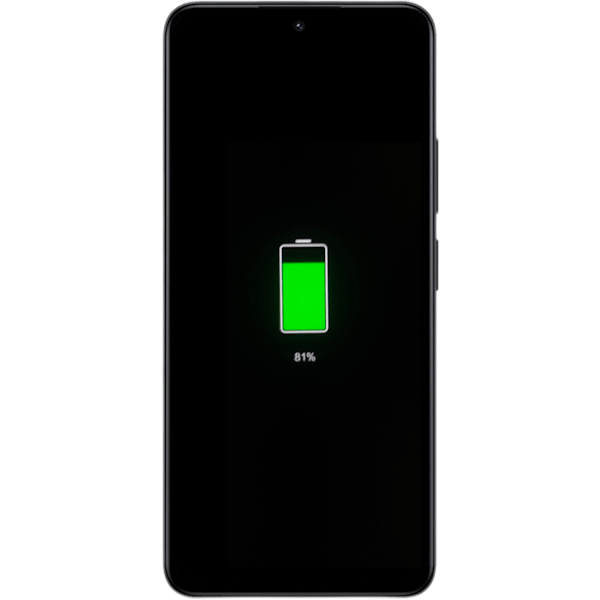
- Подключите смартфон к источнику питания и убедитесь, что аккумулятор первого способен предоставить достаточно энергии для запуска мобильной операционной системы. Если это не так, подождите, пока батарея зарядится хотя бы до 20% своей емкости, затем отсоедините от девайса USB-кабель.
- Возьмите мобильный девайс, нажмите на его кнопку «Громкость +».
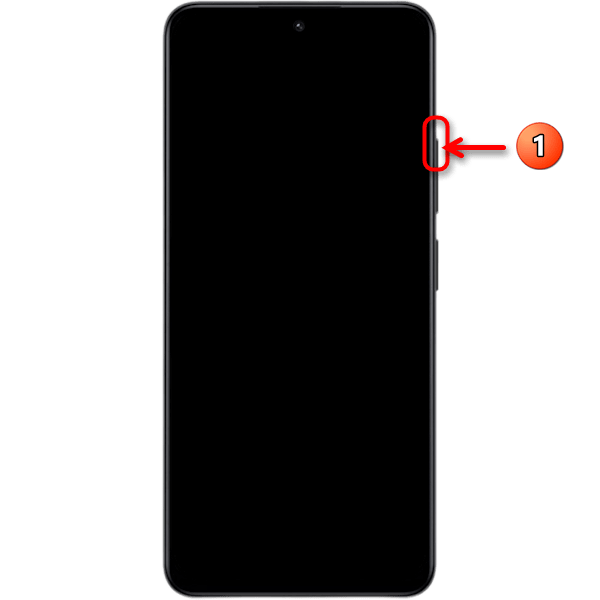 Удерживая указанную кнопку нажатой, подключите к смартфону кабель питания.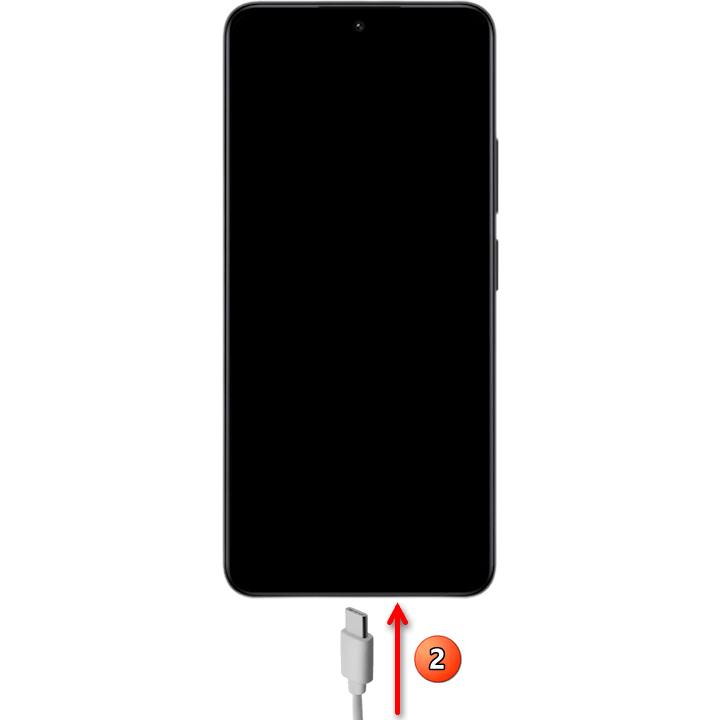
- Не прекращайте воздействие на кнопку увеличения громкости смартфона до момента запуска его среды восстановления – это ознаменуется отображением озаглавленного «Main Menu» перечня функций на экране. Как только рекавери откроется, отпустите кнопку «Громкость +».
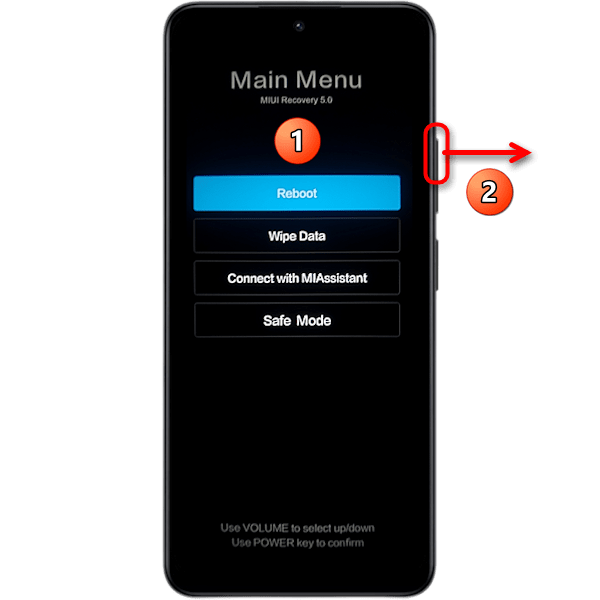
- По умолчанию выбранной («подсвеченной») сразу после запуска заводской среды восстановления смартфонов Xiaomi функцией является «Reboot», то есть «Перезагрузка» (устройства в его операционную систему). Если это не так, нажимая на кнопки громкости девайса, установите фокус на соответствующей кнопке.
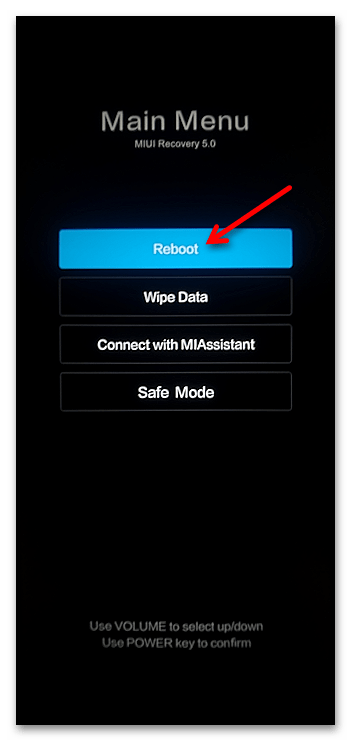
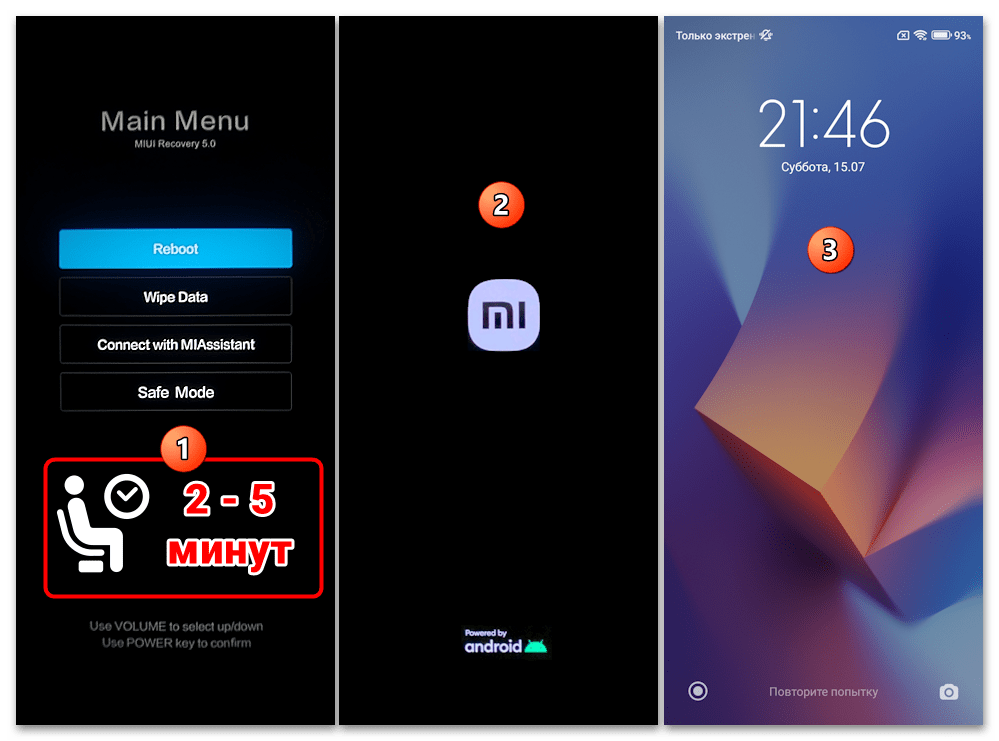
- Чтобы инициировать перезапуск девайса (как и любую другую функцию рекавери) следует нажать на кнопку «Питание» либо подождать. В рассматриваемом нами случае не остаётся ничего иного, кроме как предпринять второе, — по желанию отсоедините USB-кабель от смартфона, и ожидайте от 2 до 5 минут (зависит от модели и версии системного ПО устройства). По истечении времени девайс автоматически перезагрузится, и на нём начнётся запуск ОС MIUI.
Способ 2: «FASTBOOT»
Гораздо более сложный и хлопотный при выполнении «с нуля», нежели предложенный выше, но при этом эффективный и универсальный (а при неработоспособном рекавери и единственно действенный) способ запуска смартфонов Xiaomi c неработающей кнопкой «Power» подразумевает манипуляции в особом режиме работы девайса под названием «FASTBOOT», а практически реализуется с компьютера под управлением Windows.
Если вы когда-либо ранее выполняли операции в отношении смартфона Xiaomi с ПК через «FASTBOOT» и с помощью одноимённой режиму консольной утилиты, скорее всего, пункт №1 следующей инструкции в вашем случае является выполненным, и вы можете сразу переходить к шагу №2.
- Подготовьте компьютер, который далее будет задействован в процедуре запуска смартфона Сяоми через состояние «ФАСТБУТ». Это заключается в загрузке пакета SDK Platform Tools, содержащего консольную утилиту Fastboot, а также инсталляции в Windows обеспечивающего сопряжение мобильного девайса и десктопа в рассматриваемом режиме драйвера.
- Сначала скачайте SDK Platform Tools:
- С ПК перейдите по первой из представленных перед этой инструкцией ссылке на веб-сайт «Android Developers». Переместитесь в раздел «Downloads» открывшейся веб-страницы,
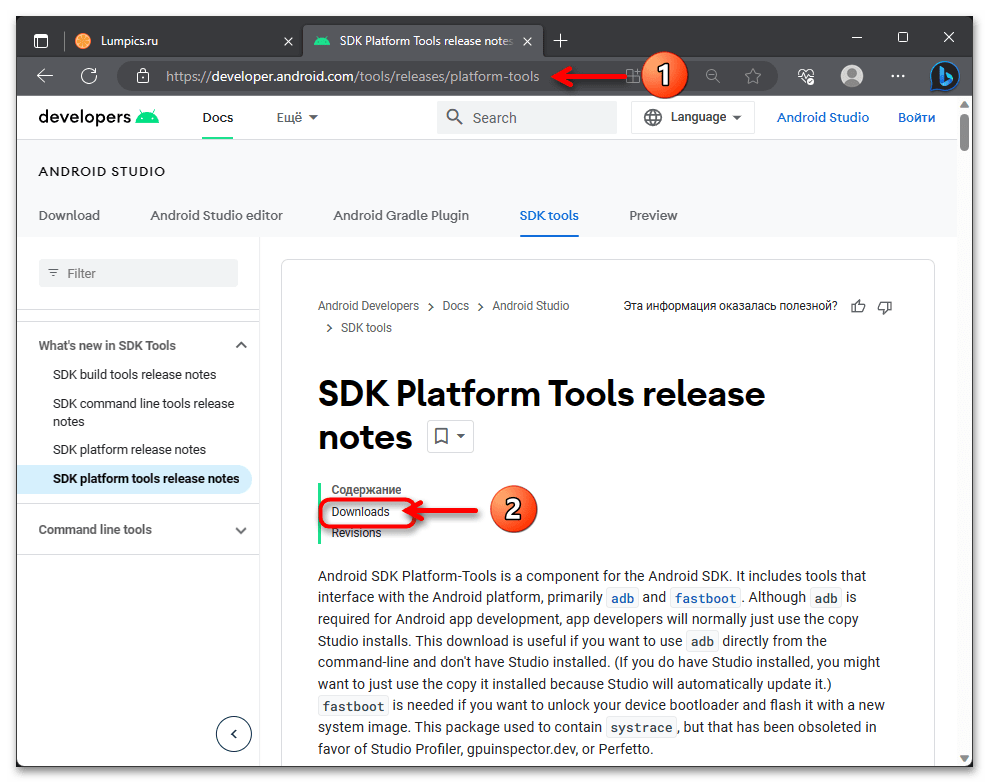 щёлкните по ссылке «Download SDK Platform-Tools for Windows».
- Пролистайте отобразившуюся информацию до конца,
 поставьте галочку в чекбоксе «I have read and agree with the above terms and conditions» и затем нажмите на кнопку «Download Android SDK Platform-Tools for Windows».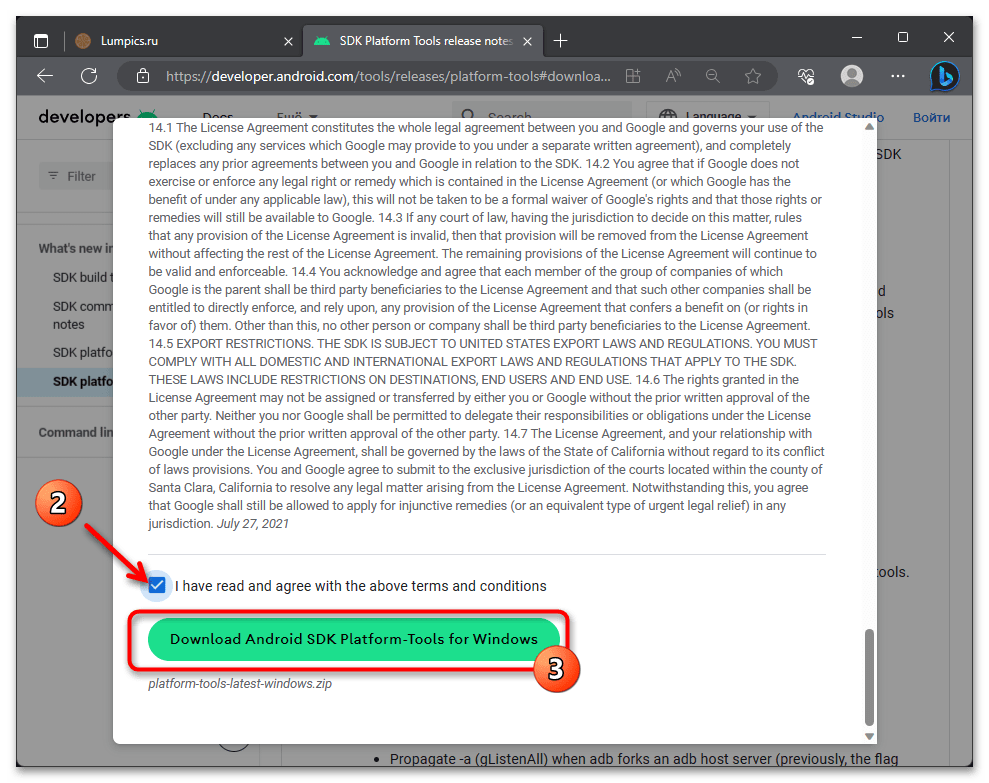
- Скачайте файл platform-tools_rВЕРСИЯ-windows.zip
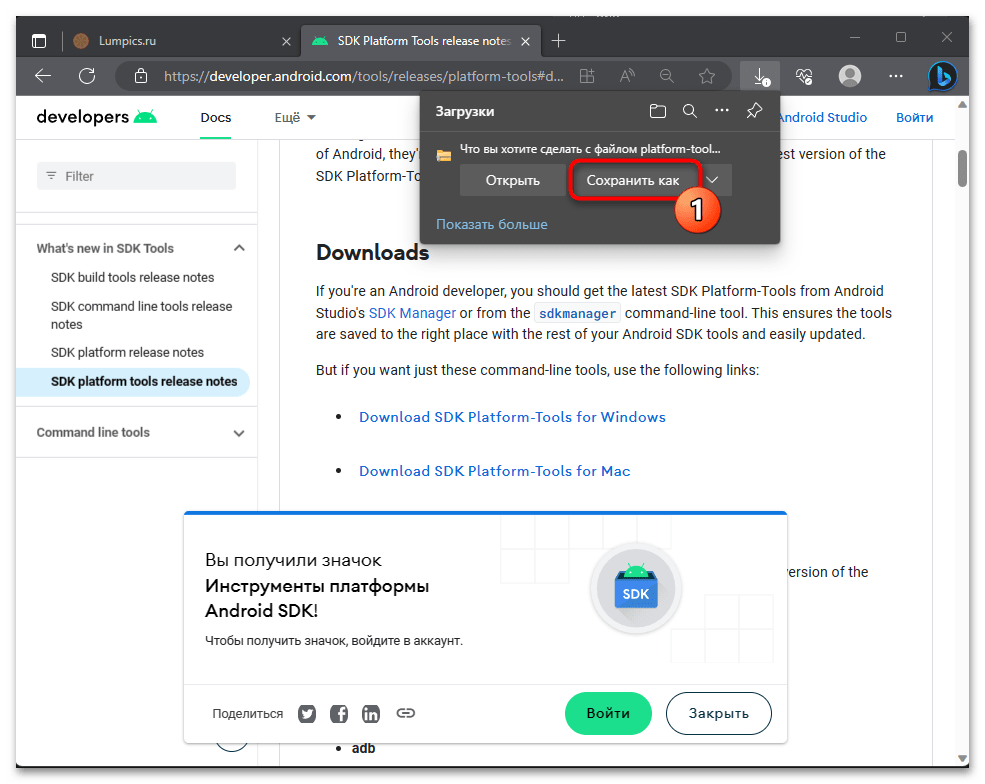 на диск компьютера.
- Откройте содержащую архив SDK Platform Tools папку в «Проводнике» Windows, извлеките содержимое первого в отдельный каталог.

- Для удобства и полного соответствия дальнейшим пунктам этой инструкции скопируйте папку «platform-tools» из получившейся в результате распаковки platform-tools_rВЕРСИЯ-windows.zip директории
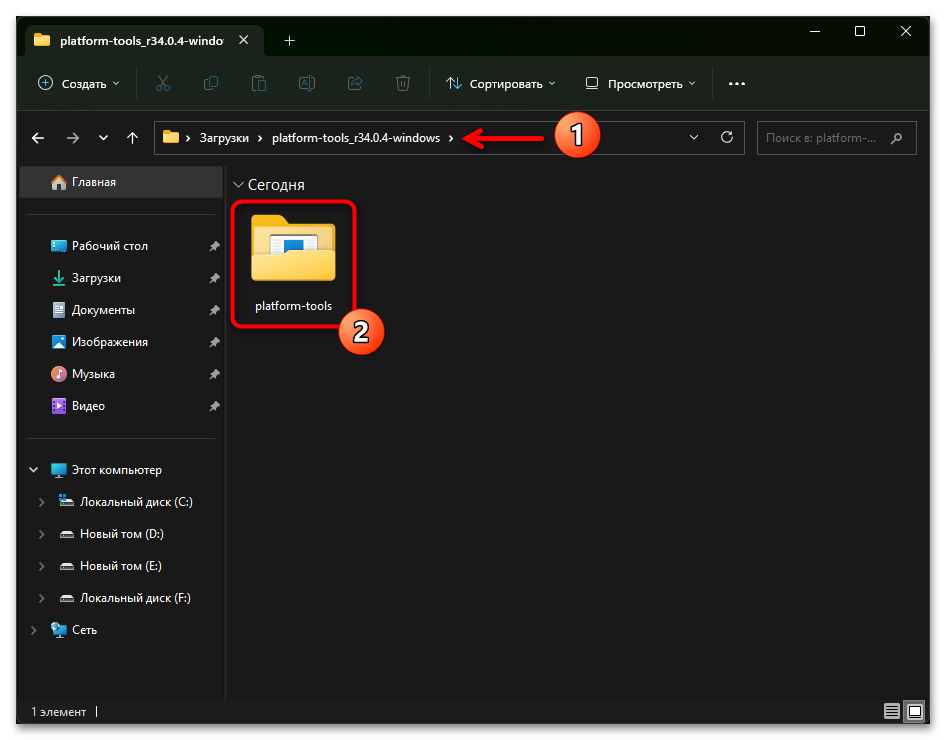 в корень диска С: десктопа или ноутбука.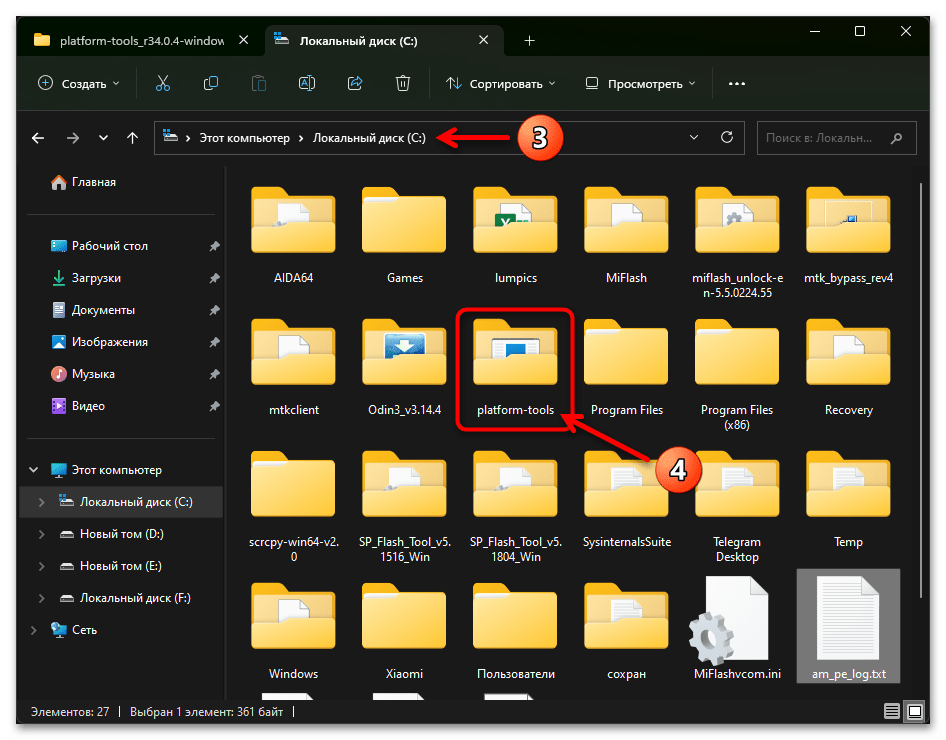
- С ПК перейдите по первой из представленных перед этой инструкцией ссылке на веб-сайт «Android Developers». Переместитесь в раздел «Downloads» открывшейся веб-страницы,
- Сначала скачайте SDK Platform Tools:
-
Откройте вторую из предложенных перед этой инструкцией ссылку, щёлкните «Download the Google USB Driver ZIP file (ZIP)» на отобразившейся в результате веб-странице сайта Android Developers.
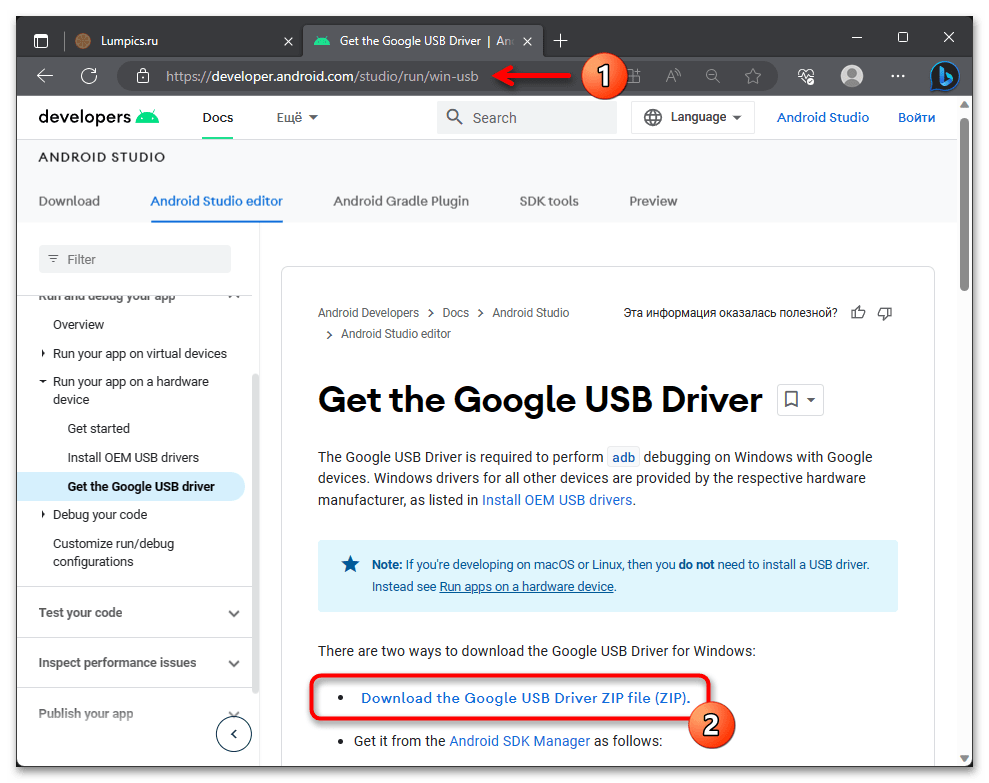
 поставьте отметку «I have read and agree with the above terms and conditions» и после этого нажмите на кнопку «Download the Google USB Driver».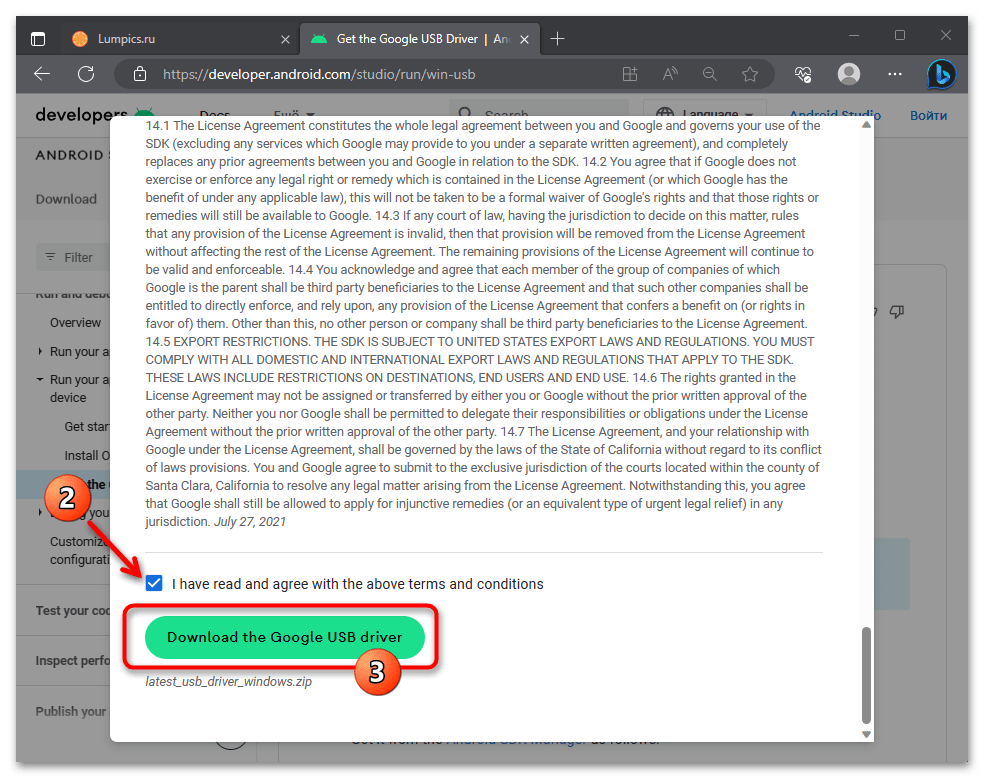
 на диске ПК.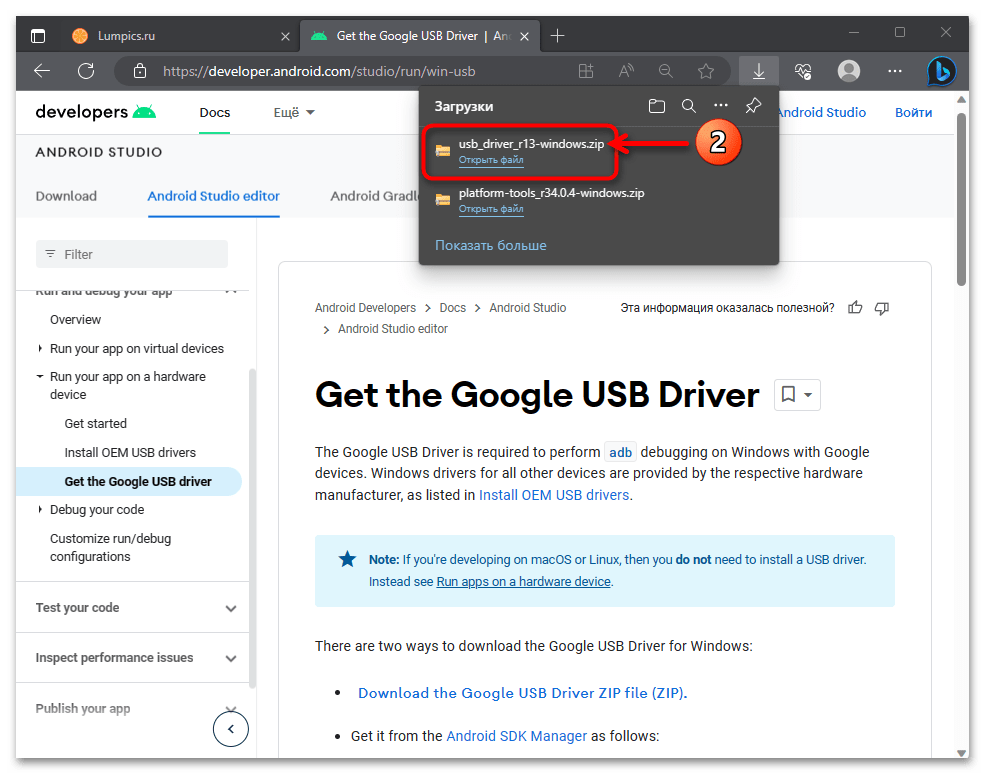
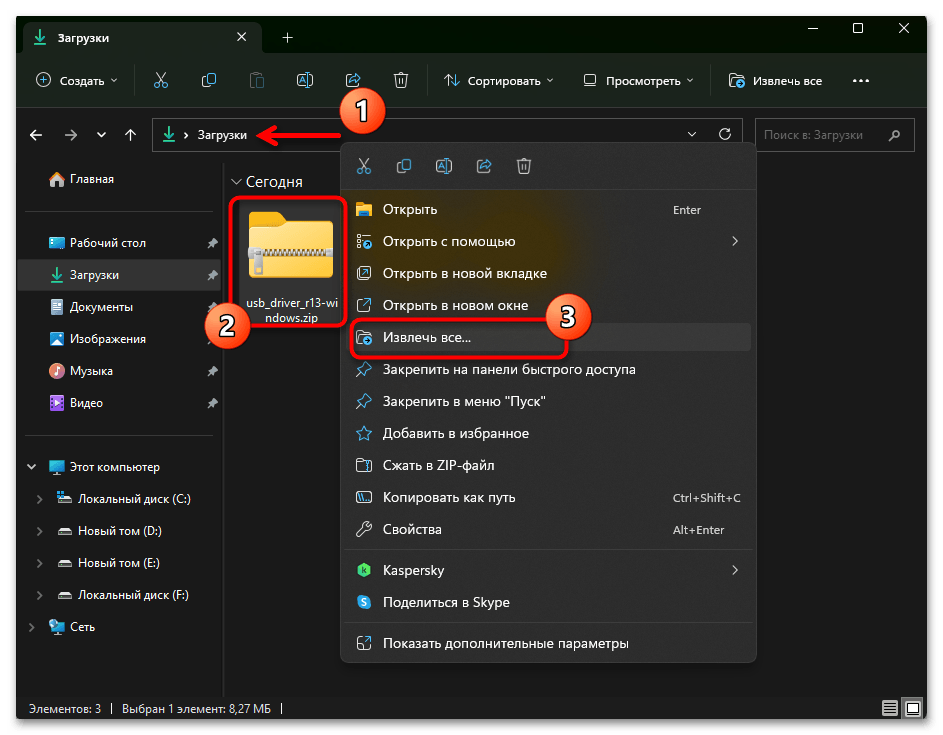 откройте получившуюся папку.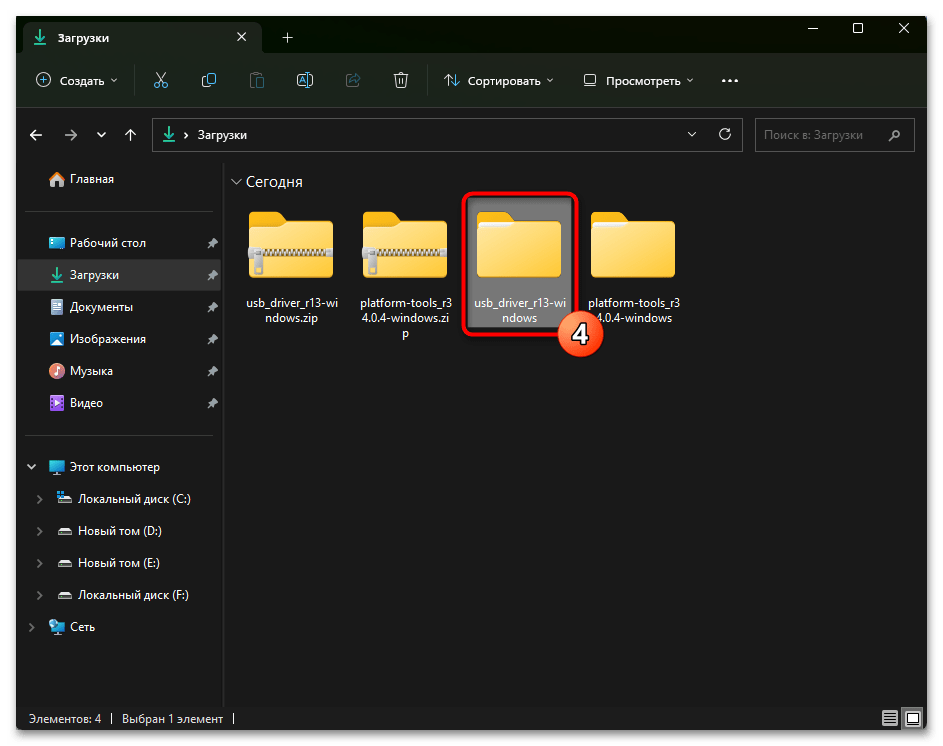
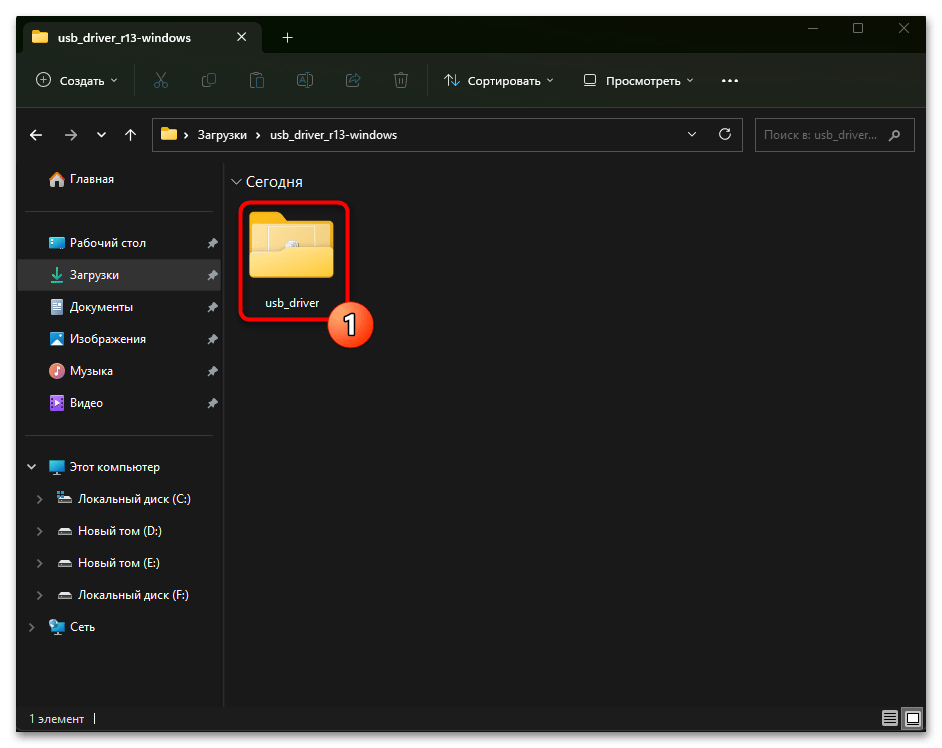 щёлкните по имеющемуся в нём файлу android_winusb.inf правой кнопкой мыши.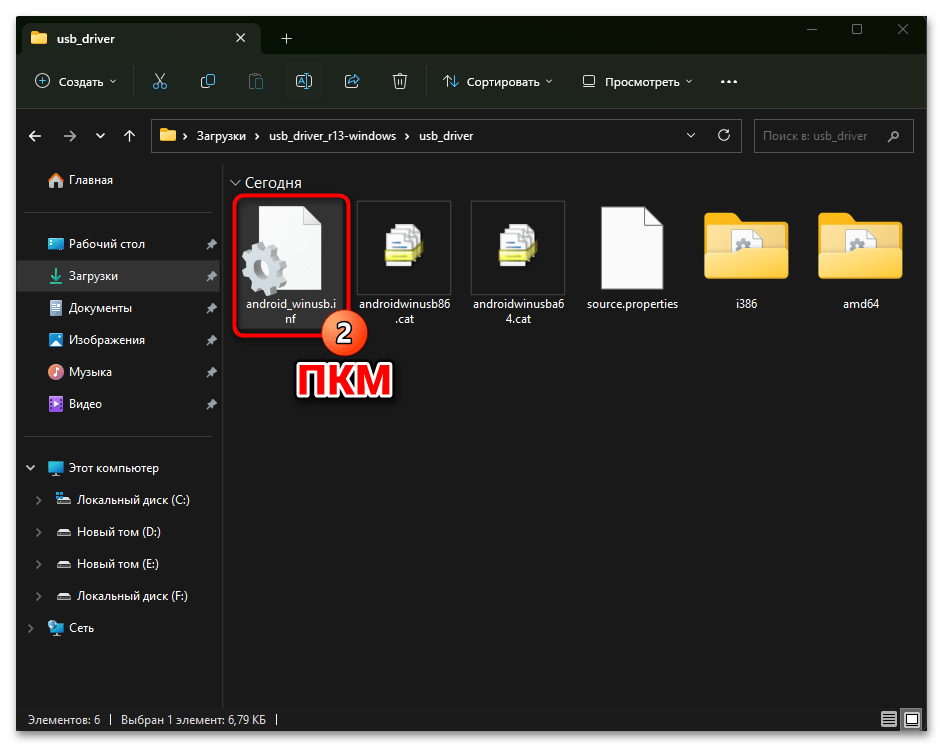
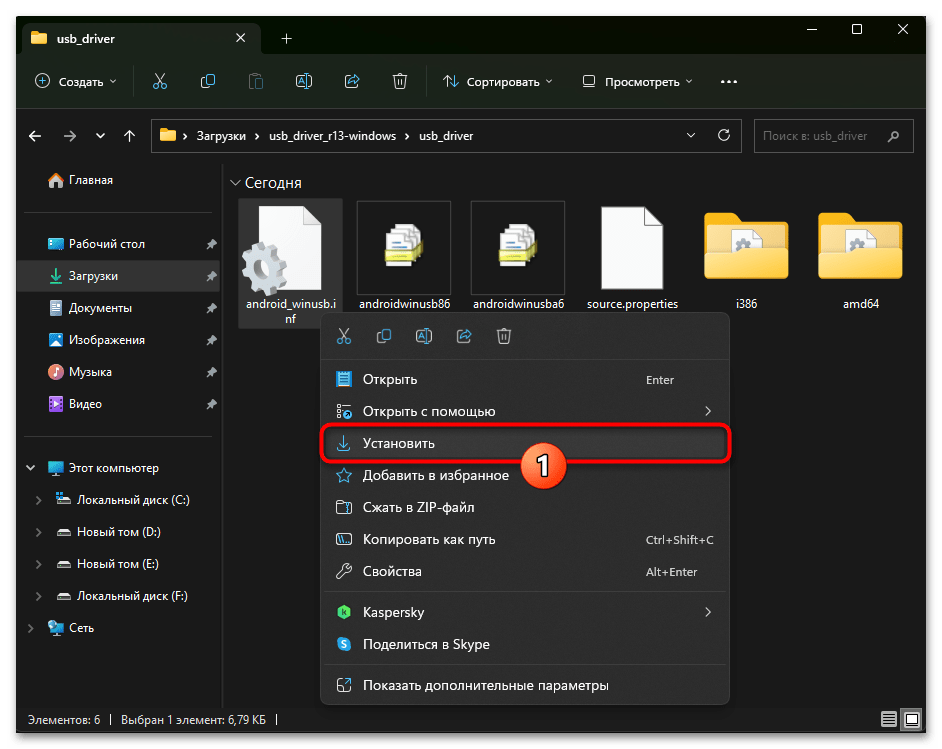 после чего — «Открыть» в окне «Предупреждение системы безопасности», и затем «Да» под запросом «Контроля учётных записей».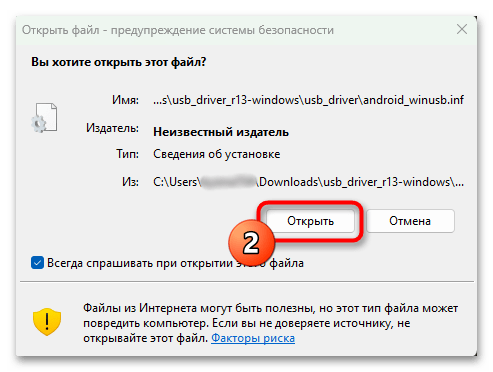
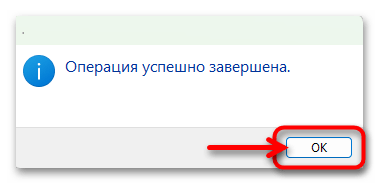
Читайте также: Инсталляция драйверов для работы с Android-девайсами с ПК
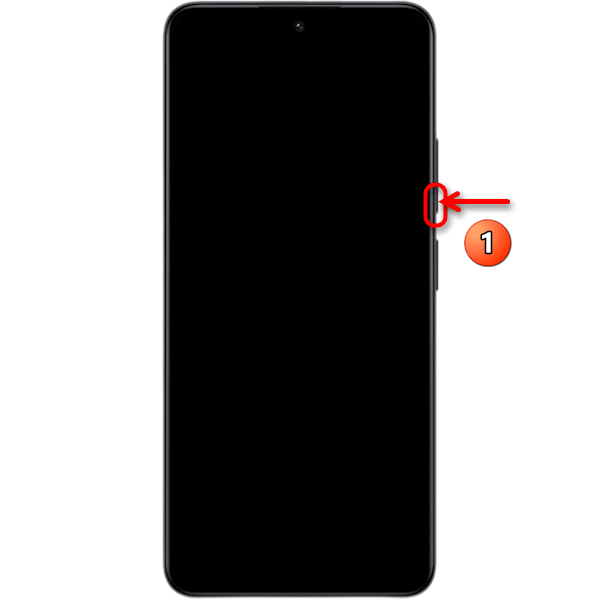
- Нажмите «Громкость –» на корпусе мобильного устройства, удерживайте эту кнопку нажатой.
 Подсоедините сопряжённый с USB-разъёмом ПК кабель к смартфону.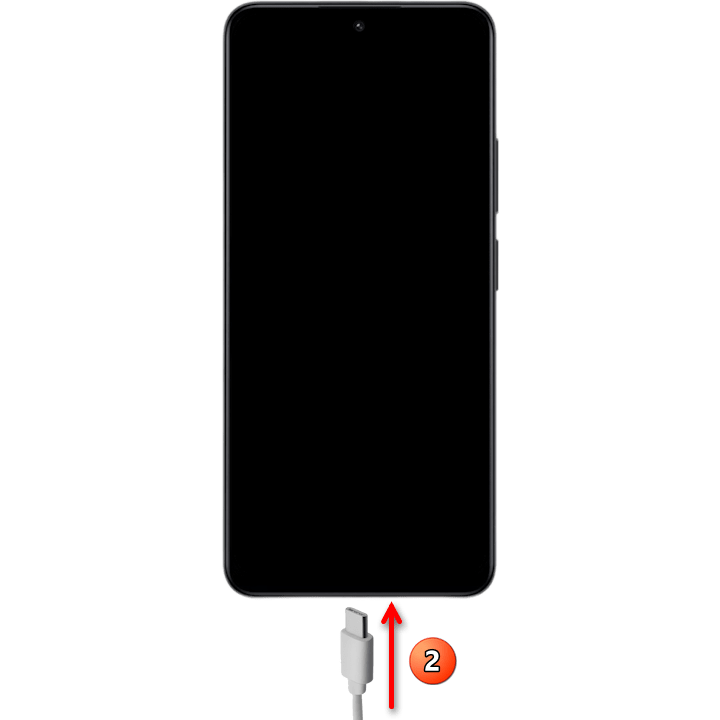
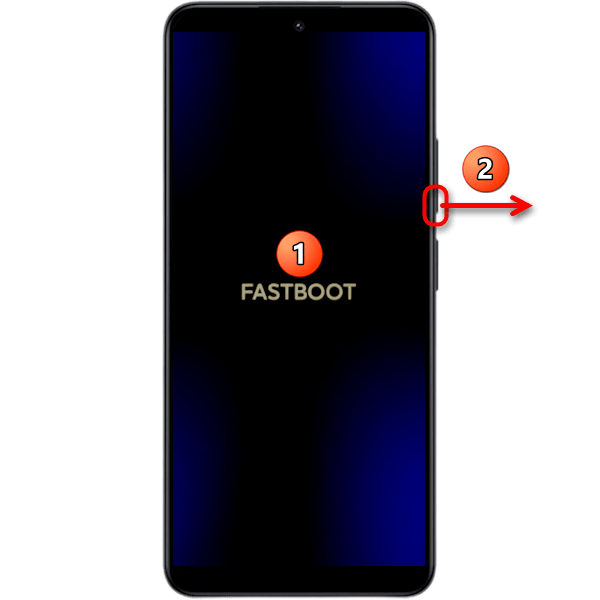
- Дождавшись отображения на экране девайса надписи «FASTBOOT», прекратите воздействие на кнопку уменьшения громкости.
Запустите утилиту Fastboot на компьютере:
-
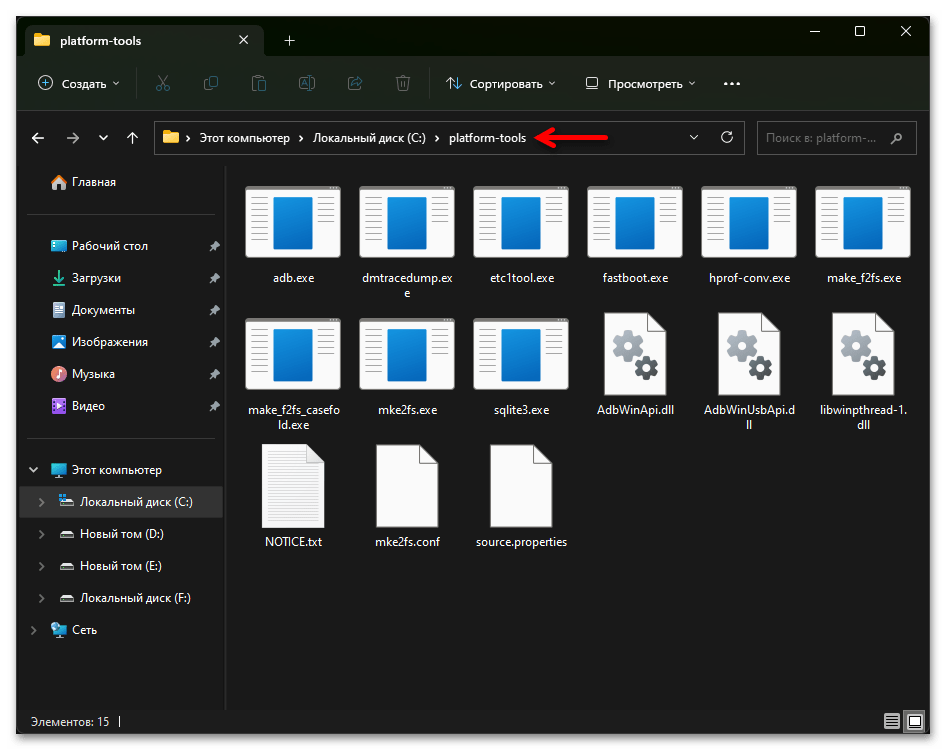
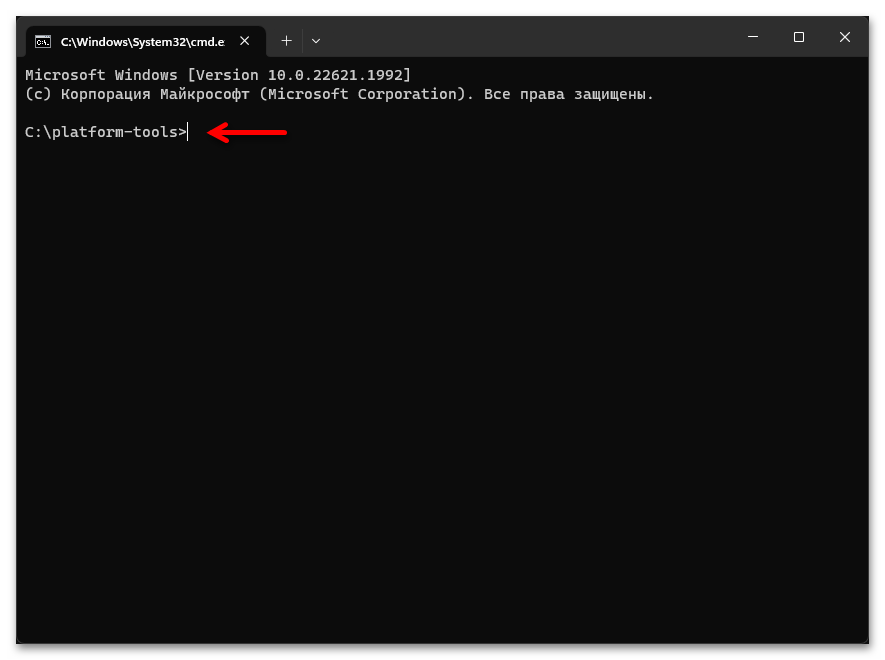
Средствами Проводника Windows переместитесь в полученную по результату выполнения первого пункта этой инструкции папку с утилитой Fastboot («platform-tools» на диске С:).
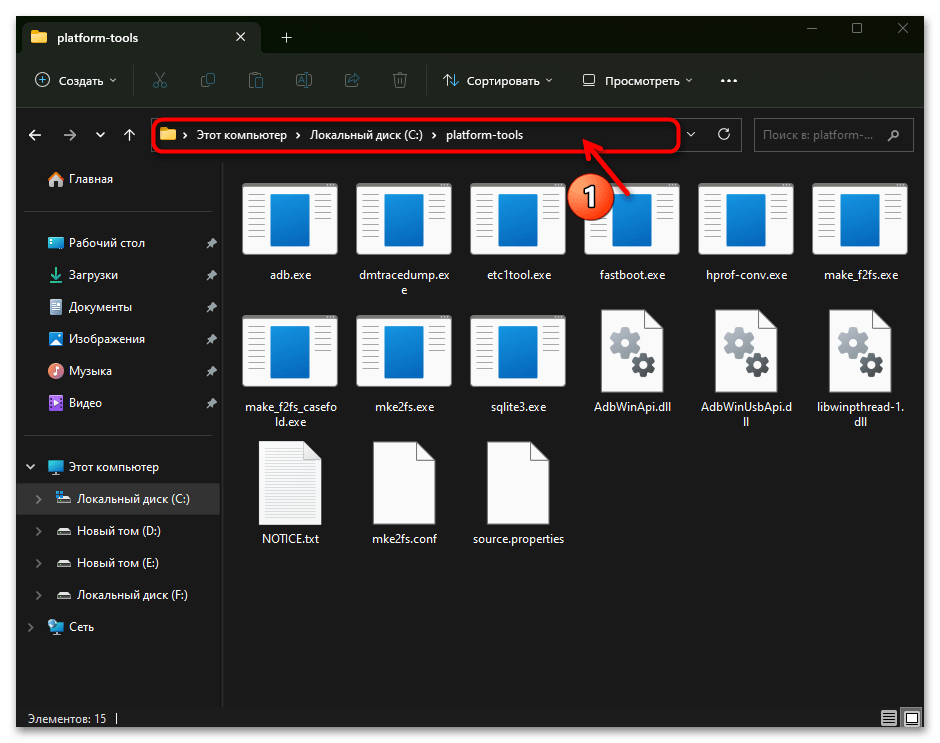 вверху окна «Проводника».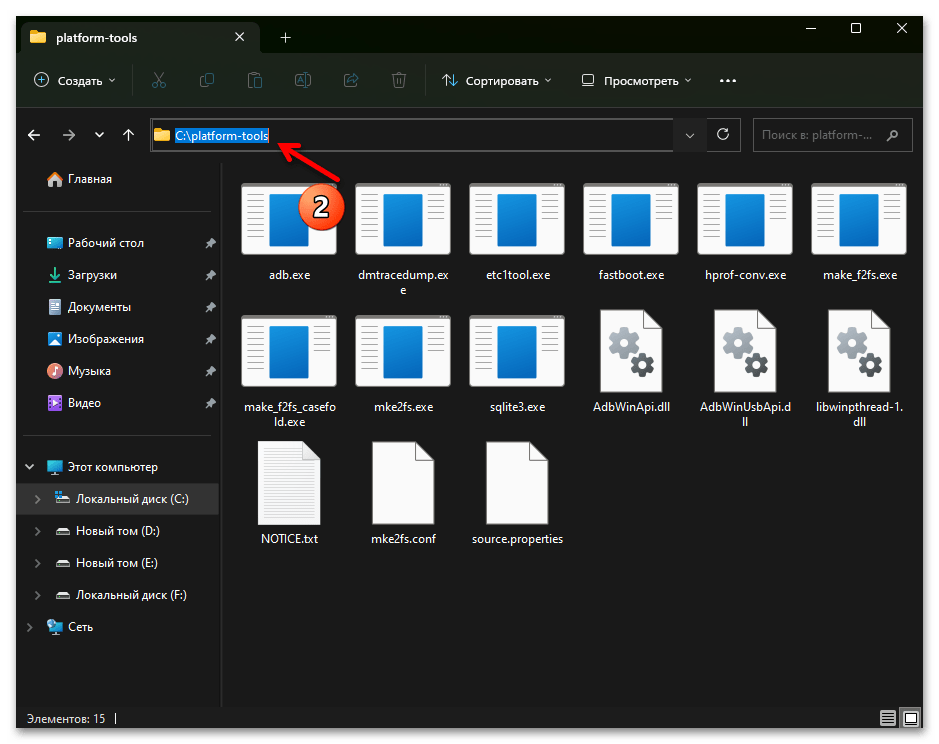
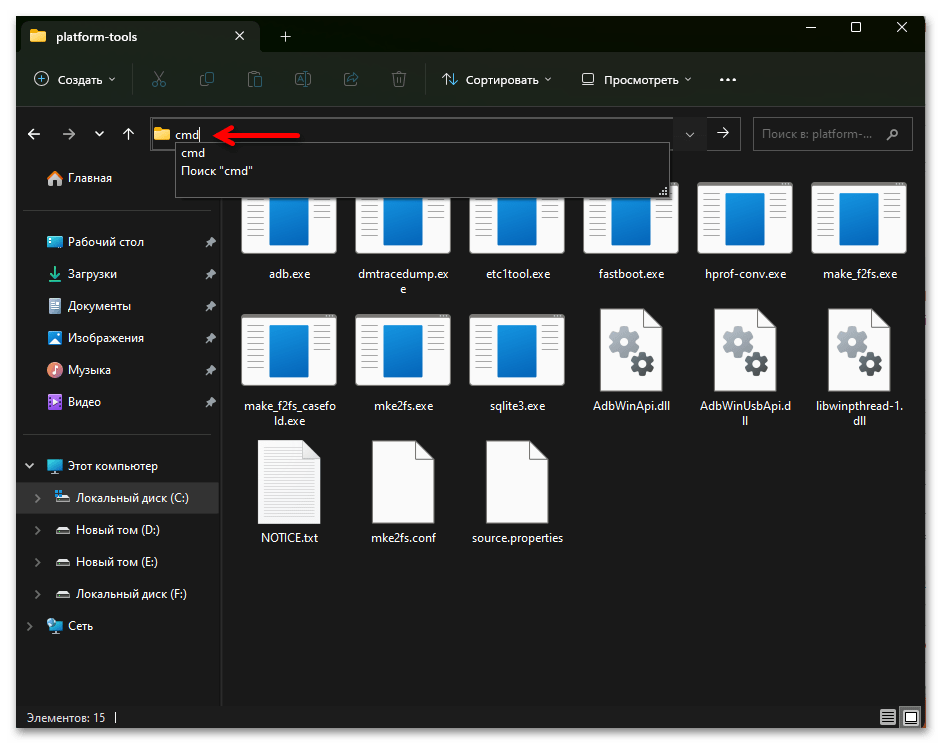
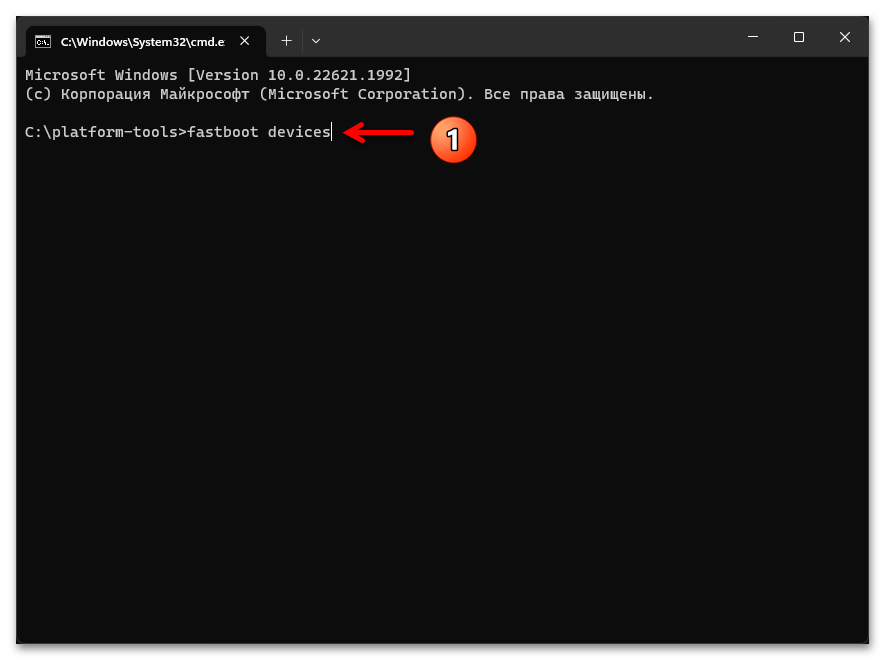 По результату выполнения команды консоль должна выдать ответ в виде: СЕРИЙНЫЙ_НОМЕР_ДЕВАЙСА fastboot , что свидетельствует о правильно выполненном сопряжении смартфона в режиме «ФАСТБУТ» и ПК.
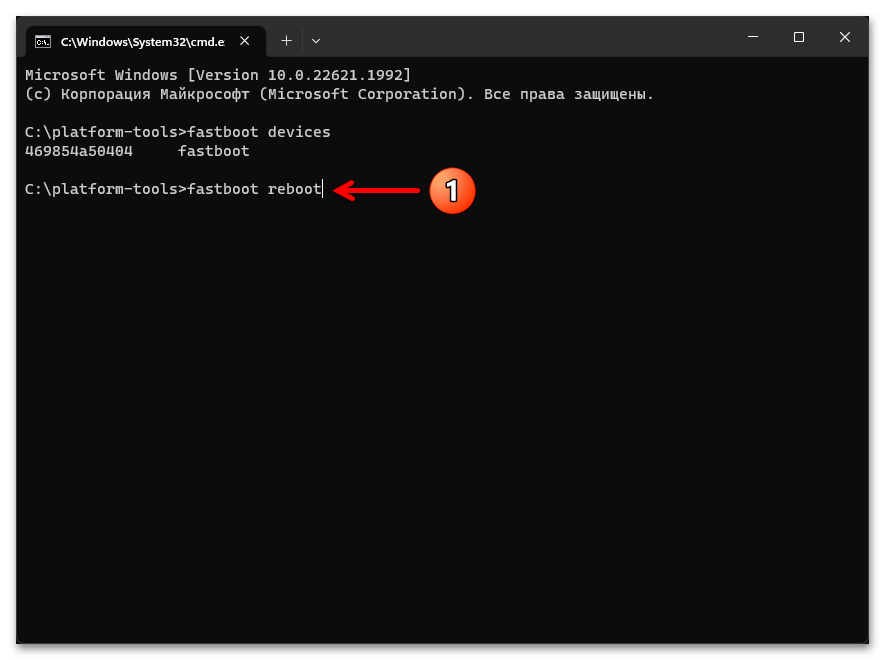 Как только смартфон уйдёт в перезагрузку, можно отключать его от десктопа/ноутбука и ожидать запуска ОС MIUI. На этом озвученная в заголовке настоящей статьи задача считается решённой.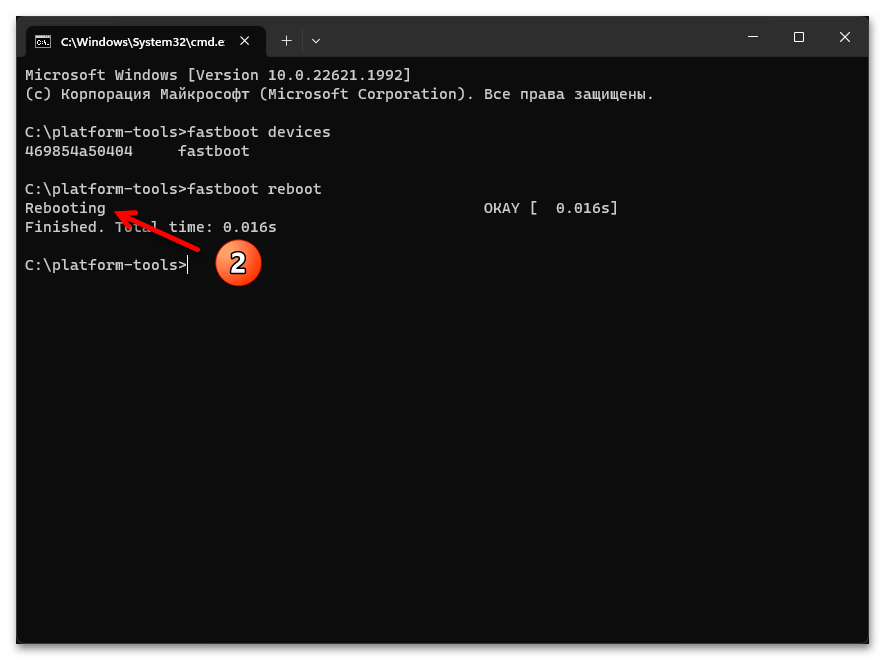
Вариант 2: Устройство в спящем режиме
Следующие рекомендации помогут выйти из ситуаций, когда необходимо включить не в целом смартфон Xiaomi с нерабочей кнопкой «Питание», а лишь его экран, отключаемый по умолчанию активированной в ОС MIUI функцией автоматической блокировки. Многие привыкли включать экран телефона коротким нажатием «Power» на корпусе девайса, а если эта кнопка перестала функционировать, придётся воспользоваться одним из ряда других методов получения доступа в мобильную операционку:
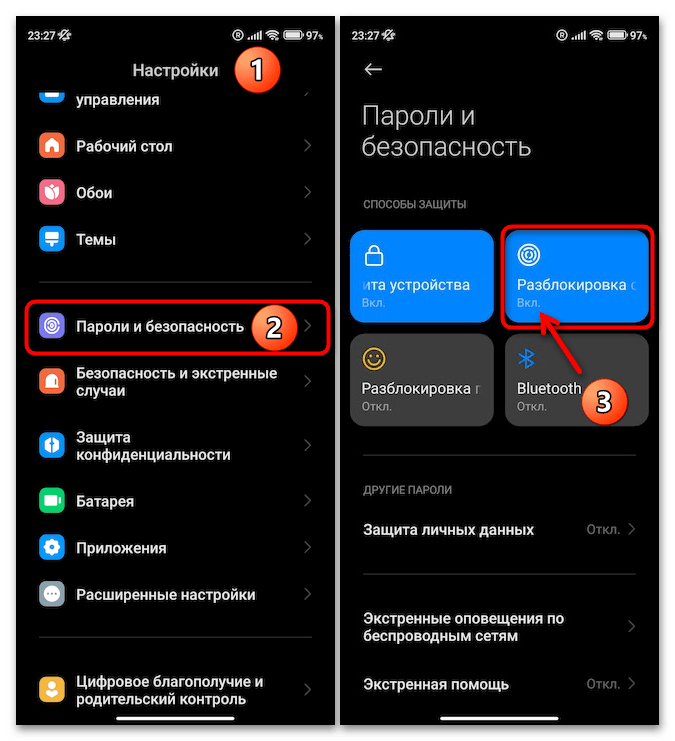
- Отпечаток пальца. Самый очевидный способ вывода оснащённых сканером биометрических данных Android-девайсов Xiaomi из спящего режима. Если разблокировка отпечатком заранее была активирована и настроена, коснитесь сканера первого на корпусе смартфона. Отметим, что в первый раз после запуска девайса из полностью выключенного состояния (одним из представленных в первом разделе этой статьи способов) это не приведёт к открытию доступа в операционную систему, но включит дисплей и позволит ввести блокирующий смартфон PIN-код, пароль или графический ключ.
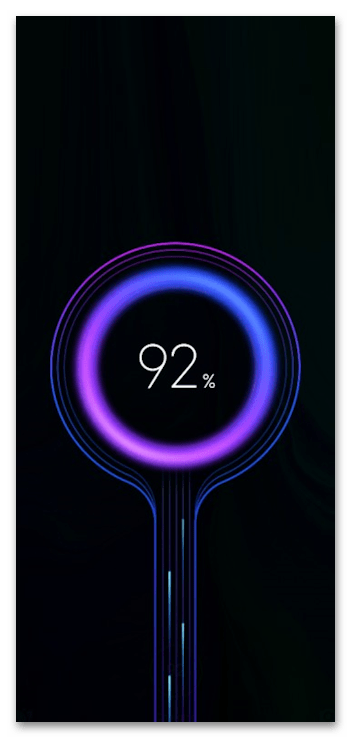
- Подключение кабеля питания. Подсоедините к смартфону с выключенным экраном подсоединённый к зарядному устройству либо работающему компьютеру ЮСБ-кабель. В результате начнётся процесс зарядки батареи мобильного девайса, а на его экране отобразится соответствующая анимация. Коснитесь дисплея, пока анимация не исчезла, – появится требование ввода защищающего доступ в систему пароля, и вам останется лишь его предоставить.
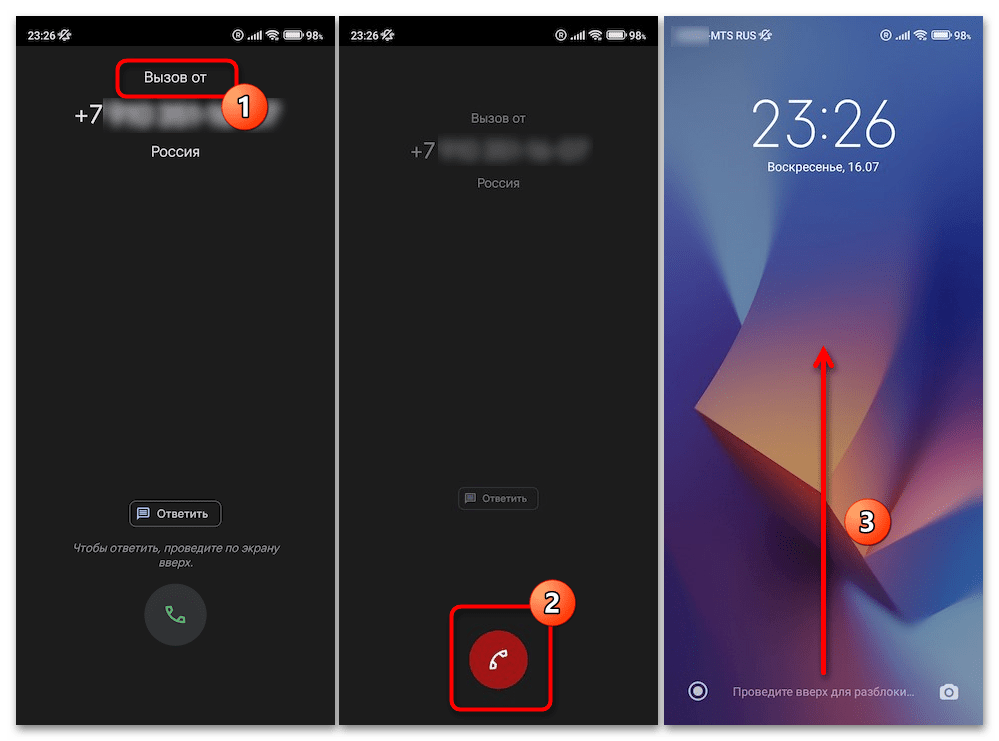
- Входящий звонок. Позвоните на смартфон, экран которого выключен, с любого другого телефона. Неважно, ответите ли вы на вызов или отклоните его, по окончании процесса дисплей окажется включенным. Далее вам потребуется лишь «Провести вверх для разблокировки» и предоставить ОС защищающую её комбинацию символов.
- Двойной тап. В управляющей всеми смартфонами Xiaomi операционке MIUI предусмотрена функция разблокировки системы путём двойного касания по выключенному дисплею, но по умолчанию она отключена. Попробуйте дважды тапнуть по выключенному экрану девайса – в результате он может включиться. Если же этого не произойдёт, рекомендуется разблокировать ОС устройства любым из предложенных выше способов, а затем сразу активировать указанную функцию (будет удобнее работать с телефоном до момента возврата его кнопки «Питание» в работоспособное состояние):
- Откройте «Настройки» MIUI, переместитесь в раздел «Блокировка экрана».
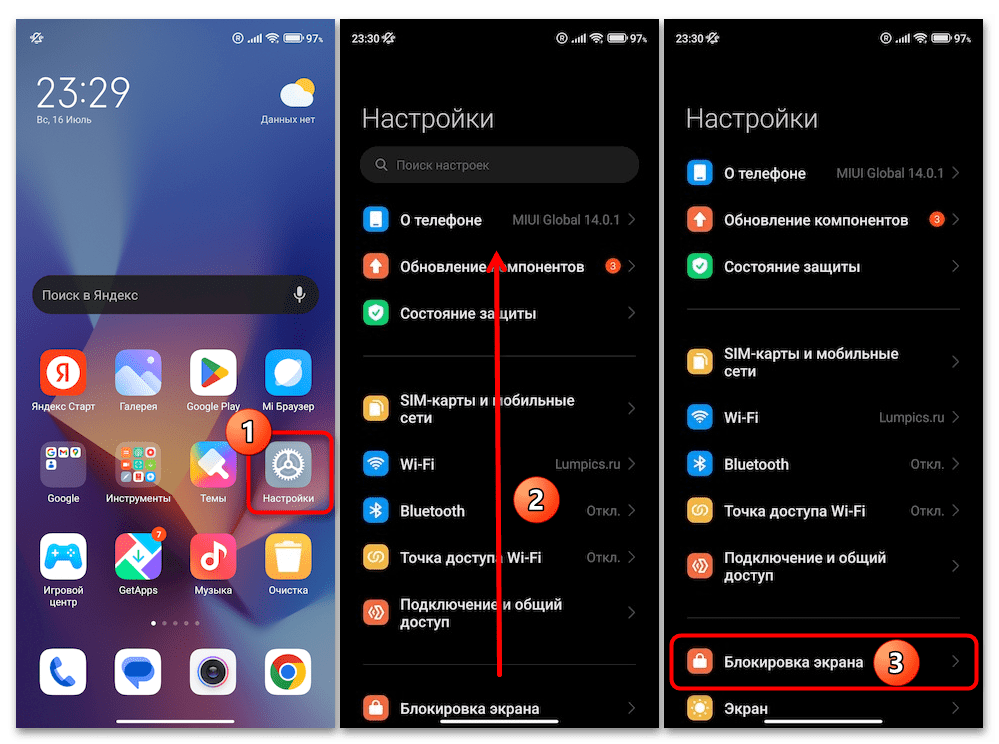
- Найдите функцию «Двойное касание для включения и отключения экрана, когда устройство заблокировано». Далее нажмите на расположенный в области указанной опции переключатель и таким образом переведите его в положение «Включено».
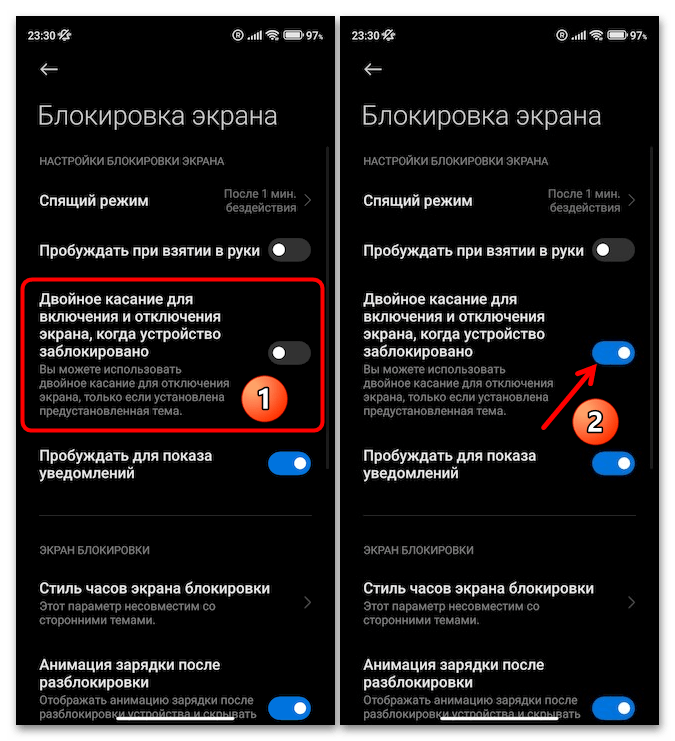
- На этом всё, закройте «Настройки» МИЮАЙ. Отныне включить (и выключить) экран смартфона Сяоми двойным тапом вы сможете в большинстве возможных ситуаций.
Что делать, если не включается телефон Xiaomi
Расскажу, почему возникает проблема и что делать, если не включается телефон Xiaomi, Redmi или POCO. Необязательно сразу нести его в сервис, есть несложные методы вернуть смартфон к жизни. Инструкция подходит для любого смартфона Xiaomi, будь то Redmi 9, POCO X3 или M
Как включить телефон Xiaomi
Для включения смартфона Xiaomi есть несколько способов. Некоторые из них работают в том случае, если кнопка питания по какой-то причине не функционирует. Рассмотрим самые полезные варианты.
Как включить телефон Xiaomi, в том числе без кнопки включения:
- Кнопка включения. Первый и самый очевидный метод. Просто зажмите кнопку питания на несколько секунд. Аппарат завибрирует и начнётся загрузка. При том условии, что с прошивкой и аппаратными частями телефона всё в порядке. Иногда кажется, что телефон Xiaomi перестал включаться, хотя просто не работает кнопка питания. Устройство просто не реагирует на кнопку включения, если, например, от неё отошёл шлейф.
- Подключение зарядного устройства. Ещё один доступный способ: нужно подключить зарядку и включить в розетку. Смартфон оживёт и начнёт загружаться. Такой способ поможет, если смартфон не загружается по причине севшего аккумулятора.
- Перезагрузка из рекавери (если кнопка включения телефона работает). Нажмите одновременно кнопку питания и увеличения громкости. В меню стокового рекавери выберите Reboot to System. Подтвердите действие кнопкой Reboot.
- Извлечение карты памяти. Иногда переполненный внешний накопитель может препятствовать запуску смартфона. Извлеките карту памяти microSD и снова запустите телефон. Если дело во флешке, способ поможет.
- Передёрнуть батарею. Этим термином в определённых кругах называется процедура отключения шлейфа аккумулятора и затем возврат его на место. Когда телефоны были со съёмным аккумулятором – всё было проще. Теперь же придётся разбирать смартфон и снимать заднюю крышку. Лучше обратиться в сервис.
Это простые варианты включения, но иногда даже они не срабатывают и приходится прибегать к более серьёзным мерам. О них пойдёт речь ниже.
Если ни один из вариантов включения не сработал, очевидно, что проблема гораздо серьёзнее и связана с аппаратной частью смартфона. Например, если он упал на пол или в воду. Самим пытаться починить телефон не стоит – это чревато ещё более серьёзными проблемами. Стоит обратиться в сервис.
Что означает цвет мигания индикатора
Модели Xiaomi со светодиодными индикаторами, сигнализируют о проблеме цветом диода. Частота мигания и цвет сигнала (красный, белый, синий) может сообщить о типе проблемы.
Сигналы светодиодного индикатора, когда телефон Xiaomi не включается:
- Мигает красный индикатор, что указывает на механические повреждения: отошёл шлейф кнопки питания, батарея окончательно умерла или в результате механического повреждения была уничтожена память с сектором загрузчика. В этом случае возможна ситуация, когда Xiaomi не включается и не заряжается из-за состояния батареи.
- Белый индикатор мигает при глубокой разрядке аккумулятора. Если телефон отключился, не включается и моргает белая лампочка, значит заряд аккумулятора полностью израсходован. Нужно подключить ЗУ и дождаться полной зарядки. Только после этого смартфон можно будет включить. Обычная ситуация после разрядки батареи в ноль.
- Мигание синим цветом при попытке включения смартфона говорит о программной неполадке: было установлено кривое обновление ОТА, слетел загрузчик или системные файлы MIUI были существенно повреждены. Иногда даже после обычного обновления телефона, он не включается. Выглядит это будто проблема началась после перезагрузки, но первопричиной стала именно прошивка.
Если проблема носит программный характер, исправить её можно самостоятельно. Аппаратная проблема потребует вмешательства специалиста по ремонту техники Xiaomi.
Светодиодные индикаторы есть только в ранних телефонах Xiaomi (например, Redmi 4X). В более новые смартфоны компания не устанавливает такие индикаторы. Если у вас свежий смартфон, то придётся нести Сяоми в сервисный центр для диагностики. Но сначала можно попробовать решить проблему программными способами, описанными ниже.
Причина №1: программный сбой
Иногда бывает так, что прошивка смартфона (стоковая или кастомная) сбоит. Это может быть связано с вирусами, неправильно установленными правами суперпользователя и другими причинами. Телефон может выключиться и не включаться. Однако эту проблему можно решить.
Поможет Hard Reset — сброс телефона к заводским настройкам: пошаговая инструкция по хардресету Сяоми. При этом все пользовательские данные на внутреннем накопителе, будут удалены. Это касается как фото, видео или музыки, так и приложений вместе с их настройками. По сути, телефон придётся настраивать заново.
По ссылке выше приведено несколько способов сброса, но вот самый простой для выключенного смартфона:
- Зажмите кнопки питания и увеличения громкости.
- Телефон войдёт в режим рекавери, выберите пункт Wipe Data .
- Тапните по Wipe All Data .
- Подтвердите действие, нажав Confirm .
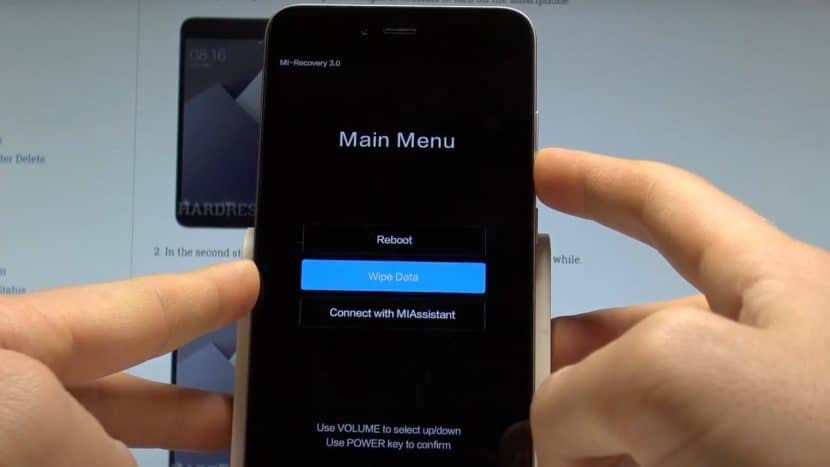
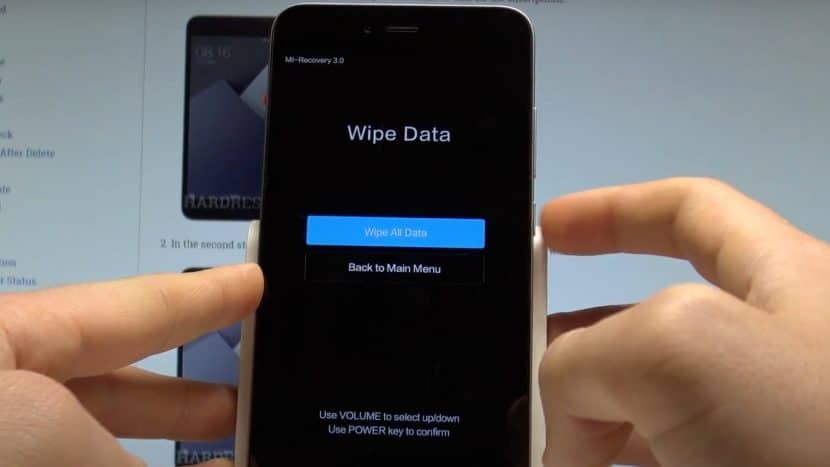
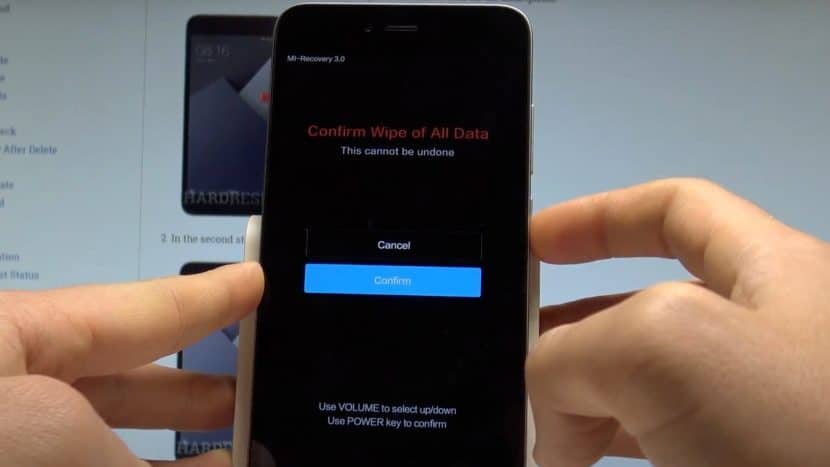
По завершении процесса вернитесь в главное меню, выберите Reboot и Reboot to System , чтобы выйти из режима восстановления и загрузиться в MIUI.
Первая загрузка после сброса настроек до заводских может занять до 10 минут. Выключать телефон в это время нельзя.
Велика вероятность, что после сброса у вас получится запустить телефон и использовать его в штатном режиме. Этот способ может помочь, если смартфон функционирует, вибрирует, но экран не включается.
Если Xiaomi после сброса настроек не включается, попробуйте следующие способы оживления смартфона.
Причина №2: повреждение файлов прошивки
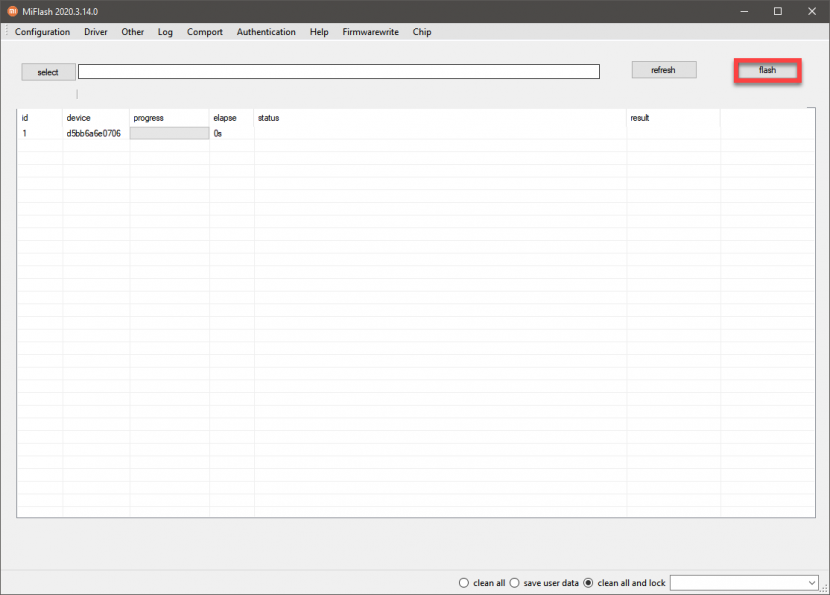
Если повреждены файлы операционной системы, то выход только один – прошивать смартфон заново. Если речь идёт о стоковой MIUI, понадобится программа MiFlash Pro и набор драйверов ADB.
Если у вас установлена кастомная прошивка, то для неё своя инструкция: прошивка осуществляется при помощи рекавери TWRP и заранее скачанной на карту памяти прошивки в формате ZIP. После прошивки потребуется настроить аккаунт и всё остальное заново. Скачать прошивку для своего телефона Xiaomi можно из каталога официальных обновлений.
Если вы прошиваете MIUI через MiFlash Pro, то есть возможность сохранить пользовательские данные. Для этого на определённом этапе нужно отметить не пункт clear all and flash, а save user data. В противном случае, все фотографии и музыка будут удалены без возможности восстановления.
Причина №3: повреждение загрузчика Xiaomi
Bootloader в Xiaomi предназначен для безопасной загрузки устройства. Если он повреждён, телефон не включится. Причин для повреждения может быть много: криво вставшее ОТА, неправильно выполненный рут или же сбой.
Вернуть загрузчик на место можно несколькими способами: прошить стоковую MIUI при помощи MiFlash Pro или восстановить bootloader при помощи компьютера, кабеля USB и ADB/Fastboot.
Также можно использовать приложение Xiaomi ADB/Fastboot Tools.
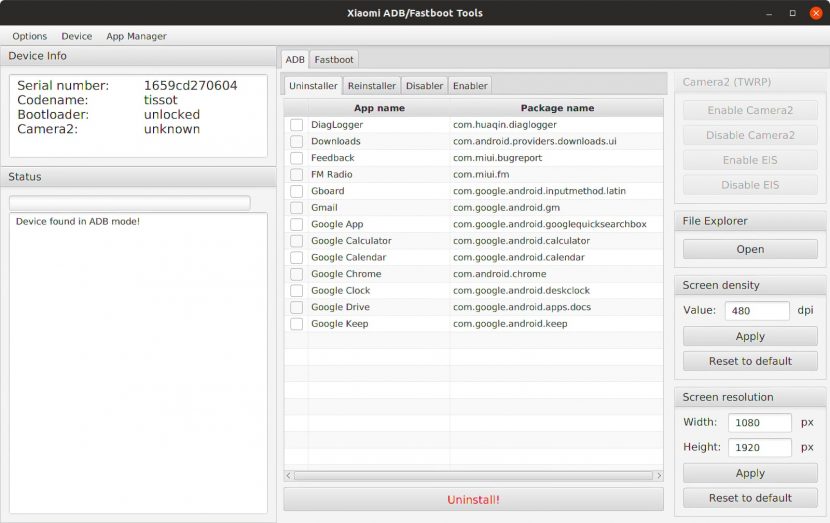
Внимание! Перед восстановлением bootloader при помощи ADB/Fastboot нужно убедиться, что на ПК установлены все необходимые драйверы для смартфона. Также проверьте соединение посредством кабеля. Если коннект случайно прервётся в процессе, вы получите кирпич, который смогут восстановить только в сервисном центре.
Причина №4: проблемы аппаратной части
Все вышеописанные способы подходят только, если есть возможность зайти в рекавери или хотя бы в режим Fastboot. Но если телефон вообще не подаёт признаков жизни, все рассмотренные методы бесполезны.
Налицо проблема с аппаратными компонентами, самим пытаться вскрыть телефон не рекомендуется. В этом деле требуется опыт и придётся нести смартфон в сервисный центр. Лучше выбирать официальных посредников. У них цена немного выше, но ремонт качественнее.
Если осталась гарантия на смартфон Xiaomi, то тем более нужно обращаться в официальный сервисный центр. Для этого потребуется коробка от смартфона, чек, подтверждающий приобретение продукта, гарантийный талон и паспорт.
Если смартфон Xiaomi не включается, в большинстве случаев проблему можно решить самостоятельно. Но не когда повреждены аппаратные компоненты телефона. В этом случае ремонт смартфона в СЦ устранит проблему.
Как включить и настроить смартфон Poco
У вас есть новый смартфон Поко и вы не знаете, как правильно его настроить? Не стоит паниковать, ведь мы подготовили подробную и максимально простую инструкцию, как это сделать.

5 шагов для настройки смартфона
Прежде всего нужно включить телефон, нажав на кнопку питания. Как только аппарат загрузится, можно переходить к настройке основных функций, состоящей из 5 шагов.
1. Вход в учетную запись Google
Чтобы пользоваться Play Market, YouTube и другими Google-сервисами, вам нужно создать учетную запись или войти в существующий аккаунт. Кроме того, с помощью учетной записи вы можете перенести данные со старого смартфона на новый.
- Войдите в «Настройки» на рабочем столе.
- Выберите «Синхронизация» и в самом низу экрана тапните «Добавить».
- Далее нажмите Exchange и выполните вход. Если у вас уже есть учетная запись, тогда введите данные от нее и выберите «Далее». Если аккаунта нет, нажмите на кнопку «Или создайте новый аккаунт». Следуйте подсказкам на экране.
Готово, вы добавили учетную запись Google. Для этого вновь перейдите в «Синхронизацию» и выберите Google. Поставьте галочки напротив сервисов, которые будут синхронизироваться на смартфоне. Это могут быть «Контакты», «Календарь», «Данные приложений и не только».
2. Настройка блокировки экрана
Желаете, чтобы посторонние не имели доступа к данным вашего смартфона? Тогда стоит установить блокировку экрана. Для этого:

- Откройте «Настройки».
- Выберите «Настройки паролей и безопасности».
- Далее нажмите на «Блокировку экрана» или Screen Lock.
- На следующей странице выберите способ блокировки экрана: графический ключ, ПИН-код или пароль.
Запомните введенный пароль. Если его забыть, то для разблокировки смартфона придется выполнять полный сброс.
Если вы не хотите каждый раз вводить пароль, когда берете смартфон в руки, рекомендуем настроить функцию разблокировки по лицу (если поддерживается). Для этого:
- В «Настройках» откройте «Пароли и безопасность».
- Далее «Разблокировка по лицу».
- На открывшейся странице добавьте данные лица.
Настройка отпечатков пальцев выполняется следующим образом:

- Перейдите в «Пароли и безопасность».
- Выберите «Разблокировка отпечатком».
- Далее нажмите «Добавить отпечаток». Поднесите палец к сканеру отпечатков пальцев. Обратите внимание, что палец нужно прикладывать много раз, пока система не воссоздаст скан пальца.
- В конце нажмите «Готово».
3. Установка нужных Google-приложений
На этом этапе нужно скачать на телефон все основные приложения, которыми вы пользуетесь. Это могут быть мессенджеры, видеохостинги, карты, рабочие программы и не только.
Скачать их можно в Google Play. Просто откройте этот магазин, введите название приложения в поисковой строке и скачайте.
4. Настройка NFC-датчика (для бесконтактной оплаты)
Сегодня необязательно носить с собой пластиковые карточки, ведь теперь оплачивать покупки в магазинах можно с помощью смартфона. Но прежде всего нужно добавить карту в электронный кошелек. Для этого:

- На рабочем столе разверните шторку быстрого доступа к функциям смартфона, сделав свайп сверху вниз. В открывшемся списке найдите NFC и нажмите на нее, чтобы кнопка загорелась синим цветом.
- Далее найдите приложение Google Pay на главном экране. Если данной программы нет, то скачайте ее в Play Market.
- Откройте программу GPay. При первом включении выберите «Добавить карту» на главном экране.
- В разделе «Способ оплаты» выберите «Кредитная или дебетовая».
- Отсканируйте данные карты с помощью камеры или впишите их вручную.
- Для подтверждения действий на номер, к которому привязана карта, придет сообщение с кодом. Введите его в соответствующую строку.
Карта добавлена. Чтобы оплатить покупку в магазине, дождитесь, пока кассир назовет сумму, и поднесите смартфон к терминалу. При успешной оплате аппарат издаст вибрацию, а на телефоне появится зеленая отметка.
Обратите внимание. Бесконтактные платежи доступны только на телефонах с NFC-датчиком. На момент написания статьи этот модуль есть в Poco F2 Pro, Poco F3, Poco M3 Pro, Poco X3 NFC и Poco X3 Pro.
5. Активация функции «Отслеживание смартфона»
Android Device Manager – еще одна полезная функция, которую следует активировать на телефоне Сяоми Поко. С помощью этого сервиса можно найти смартфон в случае кражи или потери. Device Manager покажет приблизительное местонахождение гаджета на карте.
Настройка остальных функций
Как изменить фон, включить ИК-порт, настроить Wi-Fi, включить плавающие окна. Все это мы рассказали далее.
Как изменить частоту обновления экрана
Чем выше частота обновления, тем более плавным будет изображение в динамичных играх. Чтобы отрегулировать этот параметр, сделайте следующее:
- Откройте «Настройки».
- Тапните по кнопке «Экран».
- Нажмите «Частота обновления».
- Далее можете включить 60 или 120 герц.
Частота обновления 120 Гц доступна только на новых смартфонах Сяоми Поко.
Как изменить фон
Чтобы изменить фон, следуйте этой инструкции:
- На главном экране нажмите и удерживайте пустое место.
- Нажмите на кнопку «Настройки» в правой нижней части экрана.
- Далее «Еще» и нажмите на «Фон».
- Откроется окно, в котором вы можете изменить фон. Можно выбрать темный, светлый и системный, либо сделать оформление прозрачным.
Как активировать запись экрана
Чтобы включить запись происходящего на экране, нужно:

- Перейти в «Центр управления», сделав свайп экрана сверху вниз.
- Выберите команду «Запись экрана».
- Нажав на иконку шестеренки, вы можете выбрать разрешение, частоту обновления кадров, ориентацию и другие параметры для записи экрана.
Как открыть камеру на заблокированном смартфоне
Чтобы мгновенно активировать камеру, не тратя время на разблокировку смартфона, сделайте следующее:
- Откройте «Настройки».
- Нажмите «Блокировка экрана».
- Далее нажмите на функцию «Быстрый запуск камеры» и активируйте ее.
Настройки камеры выполнены. Теперь, чтобы включить съемку, вам достаточно дважды нажать на кнопку уменьшения громкости на заблокированном телефоне.
Как отобразить процент заряда аккумулятора
Когда заряд отображается в процентах, намного проще понять, сколько времени еще проработает аккумулятор.

- Откройте «Настройки».
- Выберите «Экран».
- Далее «Центр управления и шторка уведомлений».
- На открывшейся странице выберите функцию «Индикатор батареи».
Оптимизация выполнена. Уровень автономности будет отображаться в процентах.
Нередко пользователи спрашивают, как отключить быструю зарядку на Poco. Чтобы это сделать, используйте зарядку с мощностью 2.4А и меньше.
Как удалить или отключить встроенную рекламу на MIUI
В оболочке MIUI есть много интересных фишек, но также в ней немало встроенной рекламы. К счастью, ее можно отключить:
- Перейдите в «Настройки» и выберите «Пароль и безопасность».
- Далее откройте «Доступ к личным данным».
- Отключите опцию MSA, нажав на переключатель.
- В конце нажмите «Отозвать», чтобы отключить системную рекламу.
Как включить автоповорот экрана
Автоповорот – удобная функция, позволяющая быстро перенести экран из горизонтального в вертикальное положение и наоборот. Это полезно, например, когда вы смотрите фильм или ролик на YouTube. Чтобы активировать автоповорот:
- Перейдите в «Настройки», нажав на шестеренку на рабочем столе.
- Выберите раздел «Экран».
- Напротив пункта «Автоповорот» переведите ползунок в активное положение.
Готово. Чтобы экран изменил положение, достаточно повернуть телефон.
Как настроить Wi–Fi
Чтобы подключить смартфон Poco к Wi-Fi, сделайте следующее:
- Выберите «Настройки».
- Далее напротив пункта Wi-Fi передвиньте ползунок вправо, чтобы активировать модуль.
- На экране появится список доступных для подключения точек доступа. Выберите ту, которая вам нужна.
- Введите пароль и нажмите на кнопку подключения.
Настройки интернета выполнены.
Как поменять мелодию звонка
Чтобы установить новый рингтон на звонок, сделайте следующее:

- Откройте «Настройки» и нажмите на «Звук и вибрация».
- Далее «Рингтон».
- Из предоставленного списка выберите нужную мелодию.
Готово. Теперь при входящих звонках динамики будут играть вашу любимую музыку.
Последние смартфоны Poco поддерживают технологию Dolby Atmos, кодеки aptX и LDAC. Благодаря этому вы можете с комфортом слушать любую музыку.
Как отключить геолокацию
Включенная геолокация позволяет быстро определить местоположение смартфона, если он потерян или украден. При этом функция потребляет много энергии. Поэтому отключение геолокации позволит продлить автономность устройства:
- Откройте главное меню, сделав свайп экрана сверху вниз.
- Перетащите экран еще раз, чтобы открылось «Контекстное меню».
- Нажмите на значок местоположения, чтобы он загорелся серым.
Как включить функцию «Плавающие окна»
Одна из особенностей оболочки MIUI – это наличие плавающих окон, которые позволяют одновременно запускать и пользоваться несколькими программами, как на Windows. Все сделано очень удобно. Например, вы можете листать новости в браузере и в это же время переписываться в мессенджере.
Есть несколько способов запустить плавающие окна:
- Через шторку уведомлений. На главном экране сделайте свайп сверху вниз. Появится список инструментов, среди которых выберите «Плавающие окна».
- Через окно переключения приложений. Откройте список всех запущенных на смартфоне приложений. Это можно сделать с помощью сенсорной кнопки внизу экрана или свайпом от левого нижнего угла экрана. Зажмите палец на иконке программы, которую хотите запустить. В результате откроется меню, в котором выберите «Плавающее окно». Готово, приложение откроется в небольшом окне.
Заключение
Мы разобрали все основные моменты по настройке смартфонов Poco – от создания Google-аккаунта до управления возможностями оболочки MIUI. Инструкции из статьи актуальны почти для всех устройств линейки.
Что делать, если не включается телефон Xiaomi
Расскажу, почему возникает проблема и что делать, если не включается телефон Xiaomi, Redmi или POCO. Необязательно сразу нести его в сервис, есть несложные методы вернуть смартфон к жизни. Инструкция подходит для любого смартфона Xiaomi, будь то Redmi 9, POCO X3 или M
Как включить телефон Xiaomi
Для включения смартфона Xiaomi есть несколько способов. Некоторые из них работают в том случае, если кнопка питания по какой-то причине не функционирует. Рассмотрим самые полезные варианты.
Как включить телефон Xiaomi, в том числе без кнопки включения:
- Кнопка включения. Первый и самый очевидный метод. Просто зажмите кнопку питания на несколько секунд. Аппарат завибрирует и начнётся загрузка. При том условии, что с прошивкой и аппаратными частями телефона всё в порядке. Иногда кажется, что телефон Xiaomi перестал включаться, хотя просто не работает кнопка питания. Устройство просто не реагирует на кнопку включения, если, например, от неё отошёл шлейф.
- Подключение зарядного устройства. Ещё один доступный способ: нужно подключить зарядку и включить в розетку. Смартфон оживёт и начнёт загружаться. Такой способ поможет, если смартфон не загружается по причине севшего аккумулятора.
- Перезагрузка из рекавери (если кнопка включения телефона работает). Нажмите одновременно кнопку питания и увеличения громкости. В меню стокового рекавери выберите Reboot to System. Подтвердите действие кнопкой Reboot.
- Извлечение карты памяти. Иногда переполненный внешний накопитель может препятствовать запуску смартфона. Извлеките карту памяти microSD и снова запустите телефон. Если дело во флешке, способ поможет.
- Передёрнуть батарею. Этим термином в определённых кругах называется процедура отключения шлейфа аккумулятора и затем возврат его на место. Когда телефоны были со съёмным аккумулятором – всё было проще. Теперь же придётся разбирать смартфон и снимать заднюю крышку. Лучше обратиться в сервис.
Это простые варианты включения, но иногда даже они не срабатывают и приходится прибегать к более серьёзным мерам. О них пойдёт речь ниже.
Если ни один из вариантов включения не сработал, очевидно, что проблема гораздо серьёзнее и связана с аппаратной частью смартфона. Например, если он упал на пол или в воду. Самим пытаться починить телефон не стоит – это чревато ещё более серьёзными проблемами. Стоит обратиться в сервис.
Что означает цвет мигания индикатора
Модели Xiaomi со светодиодными индикаторами, сигнализируют о проблеме цветом диода. Частота мигания и цвет сигнала (красный, белый, синий) может сообщить о типе проблемы.
Сигналы светодиодного индикатора, когда телефон Xiaomi не включается:
- Мигает красный индикатор, что указывает на механические повреждения: отошёл шлейф кнопки питания, батарея окончательно умерла или в результате механического повреждения была уничтожена память с сектором загрузчика. В этом случае возможна ситуация, когда Xiaomi не включается и не заряжается из-за состояния батареи.
- Белый индикатор мигает при глубокой разрядке аккумулятора. Если телефон отключился, не включается и моргает белая лампочка, значит заряд аккумулятора полностью израсходован. Нужно подключить ЗУ и дождаться полной зарядки. Только после этого смартфон можно будет включить. Обычная ситуация после разрядки батареи в ноль.
- Мигание синим цветом при попытке включения смартфона говорит о программной неполадке: было установлено кривое обновление ОТА, слетел загрузчик или системные файлы MIUI были существенно повреждены. Иногда даже после обычного обновления телефона, он не включается. Выглядит это будто проблема началась после перезагрузки, но первопричиной стала именно прошивка.
Если проблема носит программный характер, исправить её можно самостоятельно. Аппаратная проблема потребует вмешательства специалиста по ремонту техники Xiaomi.
Светодиодные индикаторы есть только в ранних телефонах Xiaomi (например, Redmi 4X). В более новые смартфоны компания не устанавливает такие индикаторы. Если у вас свежий смартфон, то придётся нести Сяоми в сервисный центр для диагностики. Но сначала можно попробовать решить проблему программными способами, описанными ниже.
Причина №1: программный сбой
Иногда бывает так, что прошивка смартфона (стоковая или кастомная) сбоит. Это может быть связано с вирусами, неправильно установленными правами суперпользователя и другими причинами. Телефон может выключиться и не включаться. Однако эту проблему можно решить.
Поможет Hard Reset — сброс телефона к заводским настройкам: пошаговая инструкция по хардресету Сяоми. При этом все пользовательские данные на внутреннем накопителе, будут удалены. Это касается как фото, видео или музыки, так и приложений вместе с их настройками. По сути, телефон придётся настраивать заново.
По ссылке выше приведено несколько способов сброса, но вот самый простой для выключенного смартфона:
- Зажмите кнопки питания и увеличения громкости.
- Телефон войдёт в режим рекавери, выберите пункт Wipe Data .
- Тапните по Wipe All Data .
- Подтвердите действие, нажав Confirm .
По завершении процесса вернитесь в главное меню, выберите Reboot и Reboot to System , чтобы выйти из режима восстановления и загрузиться в MIUI.
Первая загрузка после сброса настроек до заводских может занять до 10 минут. Выключать телефон в это время нельзя.
Велика вероятность, что после сброса у вас получится запустить телефон и использовать его в штатном режиме. Этот способ может помочь, если смартфон функционирует, вибрирует, но экран не включается.
Если Xiaomi после сброса настроек не включается, попробуйте следующие способы оживления смартфона.
Причина №2: повреждение файлов прошивки
Если повреждены файлы операционной системы, то выход только один – прошивать смартфон заново. Если речь идёт о стоковой MIUI, понадобится программа MiFlash Pro и набор драйверов ADB.
Если у вас установлена кастомная прошивка, то для неё своя инструкция: прошивка осуществляется при помощи рекавери TWRP и заранее скачанной на карту памяти прошивки в формате ZIP. После прошивки потребуется настроить аккаунт и всё остальное заново. Скачать прошивку для своего телефона Xiaomi можно из каталога официальных обновлений.
Если вы прошиваете MIUI через MiFlash Pro, то есть возможность сохранить пользовательские данные. Для этого на определённом этапе нужно отметить не пункт clear all and flash, а save user data. В противном случае, все фотографии и музыка будут удалены без возможности восстановления.
Причина №3: повреждение загрузчика Xiaomi
Bootloader в Xiaomi предназначен для безопасной загрузки устройства. Если он повреждён, телефон не включится. Причин для повреждения может быть много: криво вставшее ОТА, неправильно выполненный рут или же сбой.
Вернуть загрузчик на место можно несколькими способами: прошить стоковую MIUI при помощи MiFlash Pro или восстановить bootloader при помощи компьютера, кабеля USB и ADB/Fastboot.
Также можно использовать приложение Xiaomi ADB/Fastboot Tools.
Внимание! Перед восстановлением bootloader при помощи ADB/Fastboot нужно убедиться, что на ПК установлены все необходимые драйверы для смартфона. Также проверьте соединение посредством кабеля. Если коннект случайно прервётся в процессе, вы получите кирпич, который смогут восстановить только в сервисном центре.
Причина №4: проблемы аппаратной части
Все вышеописанные способы подходят только, если есть возможность зайти в рекавери или хотя бы в режим Fastboot. Но если телефон вообще не подаёт признаков жизни, все рассмотренные методы бесполезны.
Налицо проблема с аппаратными компонентами, самим пытаться вскрыть телефон не рекомендуется. В этом деле требуется опыт и придётся нести смартфон в сервисный центр. Лучше выбирать официальных посредников. У них цена немного выше, но ремонт качественнее.
Если осталась гарантия на смартфон Xiaomi, то тем более нужно обращаться в официальный сервисный центр. Для этого потребуется коробка от смартфона, чек, подтверждающий приобретение продукта, гарантийный талон и паспорт.
Если смартфон Xiaomi не включается, в большинстве случаев проблему можно решить самостоятельно. Но не когда повреждены аппаратные компоненты телефона. В этом случае ремонт смартфона в СЦ устранит проблему.