
Как убрать кружочек на экране Xiaomi
1. Найдите на рабочем столе иконку «Настройки» и тапните по ней.
2. Откройте раздел «Система».
3. Здесь — строчка «Системная навигация».
4. Обратите внимание на подраздел «Кнопка навигации» — нажмите на это название.
5. Переместите переключатель.
6. Видеоинструкция
Как убрать значок Специальные возможности с экрана
Как отключить специальные возможности:
1. Откройте настройки устройства.
2. Выберите пункт Специальные возможности.
3. Найдите нужную опцию
4. и выберите Отключить.
Как убрать новости с экрана Редми
На основном экране приложения находим пункт «Очистка» и нажимаем на него. В правом верхнем углу будет располагаться иконка метлы, нажимаем на нее, а после — на шестеренку. В открывшемся списке ищем тот же пункт «Показывать рекомендации» — отключаем.
Как убрать значки с экрана Ксиоми
Как убрать ярлыки Xiaomi? Для его удаления следует нажать на иконку с небольшим удержанием, после чего перетянуть в «Корзину», которая появится в верхней части дисплейного модуля. Если раньше, в MIUI 10 это действие приводило к полному удалению утилиты, то теперь удаляется только иконка.
Как убрать полоску на Сяоми
Заходим в общие Настройки системы и прокручиваем до пункта «Расширенные настройки». Заходим в него и ищем подпункт «Безграничный экран». Внутри данного раздела нас ждет, очевидно, глубокие настройки управления жестами. Также мы можем обнаружить интересную позицию под названием «Скрыть полноэкранный индикатор».
Как убрать дополнительный экран на Xiaomi
Откройте настройки устройства. Перейдите в раздел «Рабочий стол». Сдвиньте влево ползунок, расположенный напротив пункта «Лента виджетов». Нажмите кнопку «Отключить».
Как отключить функцию в кармане Xiaomi
Потребуется последовательный переход по меню «Настройки — Блокировка и защита — Расширенные настройки». Далее в перечне опций понадобится найти режим «В кармане» и перевести ползунок в левое положение. Если опция изначально выключена — стоит попробовать включить и выключить ее.
Как убрать обзор на экране блокировки Xiaomi
Для того чтобы отключить рекламные вставки с экрана блокировки смартфона нужно: Перейти в «Настройки» смартфона, зайти в «Карусель обоев» и отключить ползунок «Включения»
Как убрать рекомендации на рабочем столе Xiaomi
Для этого в приложении надо внизу найти пункт «Инструменты», там коснуться шестеренки в верхнем правом углу, далее найти пункт «Конфиденциальность» и уже там снять галочку возле пункта «Персональные рекомендации».
Как убрать заставку Ксиоми
Откройте настройки телефона. Перейдите в раздел «Блокировка экрана», а затем — «Карусель обоев». Передвиньте влево ползунок, расположенный напротив пункта «Включить».
09.06.2023 Как избавиться от разных надоедливых элементов интерфейса Xiaomi
Популярные смартфоны Xiaomi обычно имеют приятный и интуитивно понятный интерфейс. Однако некоторые элементы на экране бывают раздражающими и мешают работе с устройством. мы расскажем, как избавиться от кружка на экране Андроида, значка «Специальные возможности», новостей на экране Редми, лишних ярлыков и полоски на Сяоми, дополнительного экрана и функции в кармане.
Итак, как убрать кружочек на экране Xiaomi? Если вы хотите отключить кнопки навигации внизу экрана, просто перейдите в настройки и выберите опцию «Кнопка навигации». Отключите эту функцию, сдвинув ползунок влево. Если же вас беспокоит кружок на рабочем столе, найдите на рабочем столе иконку «Настройки» и откройте раздел «Системная навигация». Здесь перейдите к подразделу «Кнопка навигации» и переместите переключатель.
Как убрать значок «Специальные возможности» с экрана Сяоми? Чтобы отключить эту опцию, просто откройте настройки устройства, выберите пункт «Специальные возможности» и найдите нужную опцию. Выберите «Отключить» и сохраните настройки.
Как убрать новости с экрана Редми? Если вы хотите избавиться от рекомендаций на главном экране, найдите Очистка в приложении и нажмите на иконку метлы в правом верхнем углу. Затем нажмите на шестеренку и откройте пункт «Показывать рекомендации». Отключите эту опцию и больше не увидите рекламы и новости на главном экране.
Как убрать ярлыки на экране Ксиоми? Если вам не нужны некоторые иконки на рабочем столе, нажмите на иконку и удерживайте ее. Перетащите ее в «Корзину», которая появится в верхней части экрана. В MIUI 10 удаление иконки повлекло за собой полное удаление приложения, но в новых версиях это удаление касается только иконки.
Как убрать полоску на Сяоми? Если вы хотите спрятать индикатор на полноэкранном режиме, перейдите в общие Настройки системы и прокрутите до пункта «Расширенные настройки». Затем перейдите в раздел «Безграничный экран» и выберите опцию «Скрыть полноэкранный индикатор». Это настроит управление жестами и скроет элементы, мешающие вашей работе на устройстве.
Как убрать дополнительный экран на Xiaomi? Откройте настройки устройства и перейдите в раздел «Рабочий стол». Сдвиньте ползунок напротив пункта «Лента виджетов» влево и выберите кнопку «Отключить». Это удалит лишний экран и облегчит вашу работу на устройстве.
Как отключить функцию в кармане на Xiaomi? Если функция автоматического заблокирования экрана при перемещении смартфона в карман вас беспокоит, просто откройте Настройки, выберите Блокировка и защита и перейдите в раздел «Расширенные настройки». Найдите опцию «В кармане» и переведите переключатель в левое положение, чтобы отключить ее.
Как убрать обзор на экране блокировки Xiaomi? Для того чтобы отключить рекламные вставки с экрана блокировки, перейдите в «Настройки» смартфона, зайдите в «Карусель обоев» и отключите ползунок «Включения».
Чтобы ваш использование устройства Xiaomi было максимально удобным, вы должны знать, как удалить различные элементы интерфейса, которые вы считаете ненужными и раздражающими. Следуйте нашим инструкциям и наслаждайтесь вашими устройствами Xiaomi без лишних проблем.
Как сделать прокрутку экрана на xiaomi
В сегодняшней статье мы поговорим о различных полезных хитростях при использовании смартфонов Xiaomi. Я уже несколько лет пишу обзоры смартфонов Xiaomi, несколько месяцев использовал смартфон Xiaomi Mi 9 в качестве своего основного смартфона, как следует изучил настройки телефонов этого производителя, поэтому хочу рассказать о некоторых полезных настройках, которые с ними можно сделать. Тем более что Xiaomi славятся тем, что у них даже у младших моделей настройки — не урезанные и предоставляют практически такие же возможности, как у флагманских моделей.
(Что интересно, далеко не все производители такие щедрые: например, я как-то приобрел для изучения бюджетный смартфон Moto E4 Plus и был просто поражен тем, насколько сильно настройки этого смартфона были урезаны по сравнению с их смартфонами средней стоимости.)
1. Датчик приближения
У Xiaomi есть удобная опция выключения дисплея при поднесении телефона к уху во время разговора — чтобы не было ложных срабатываний. Отвечает за это датчик приближения. По умолчанию опция включена, и пользователи даже не знают, где ее вообще искать. Хохма в том, что иногда после очередного обновления эта опция «слетает», то есть выключается. И попробуйте найти ее в настройках.
2. Ненужные уведомления
В область быстрых уведомлений на смартфон нередко приходят уведомления от приложений, которые вам не нужны и только раздражают. Чтобы их выключить, приходится идти в «Настройки — Приложения», искать там соответствующее приложение и запрещать для него уведомления.
Но есть способ намного проще. В обычном Android (то есть для большинства андроидных телефонов) уведомление можно сдвинуть влево или вправо — там появится пиктограмма настроек, которая перебросит вас в настройку уведомлений конкретного приложения.
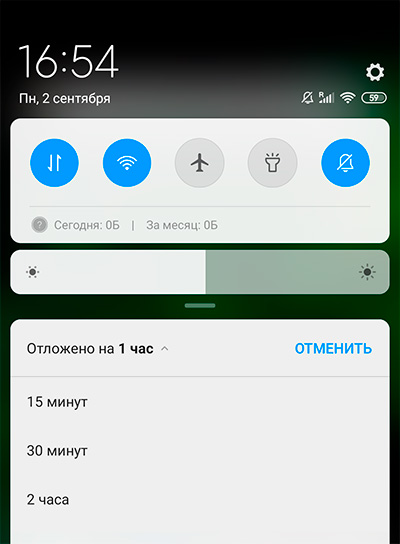
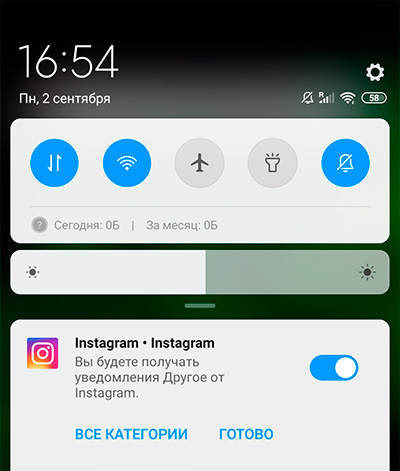
У Xiaomi сделано еще удобнее. Приложение нужно сдвинуть влево (если вправо — оно просто исчезнет с экрана) — там появятся две пиктограммы: настройки и отложить на время.
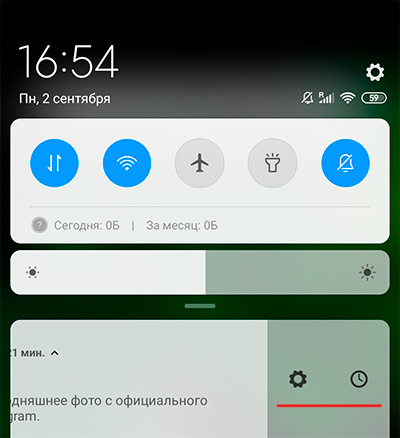
Отложить на время — отключить уведомления от данного приложения на какое-то время.
Настройки — прямо на том же экране можно отключить уведомления для данного приложения.
3. Отключаем рекламу
Смартфоны Xiaomi в определенные моменты могут показывать рекламу, и это раздражает многих пользователей. (Замечу, что это просто такой бизнес-подход: смартфоны Xiaomi очень дешевы, приносят минимальную прибыль и компания зарабатывает на них с помощью рекламы.)
Эту рекламу в системных приложениях можно отключить совершенно штатными средствами.
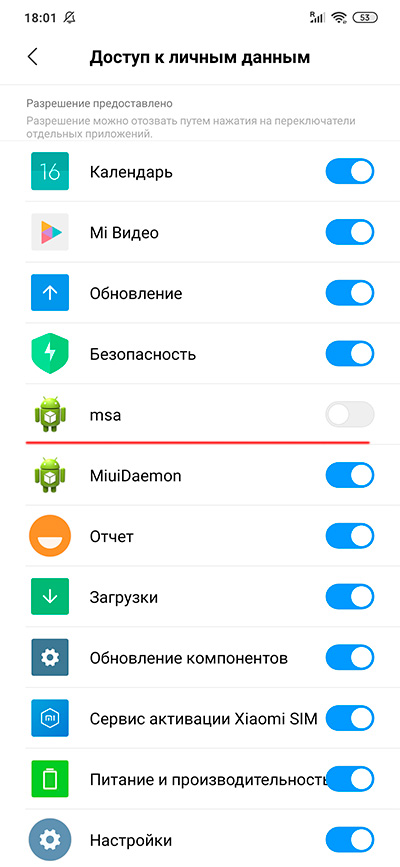
В настройках доступа к личным данным приложений — отключить такой доступ у приложения msa. Кстати, с первого раза это, скорее всего, не сработает — система напишет, что не смогло отозвать доступ. Операцию просто нужно повторить — тогда сработает.
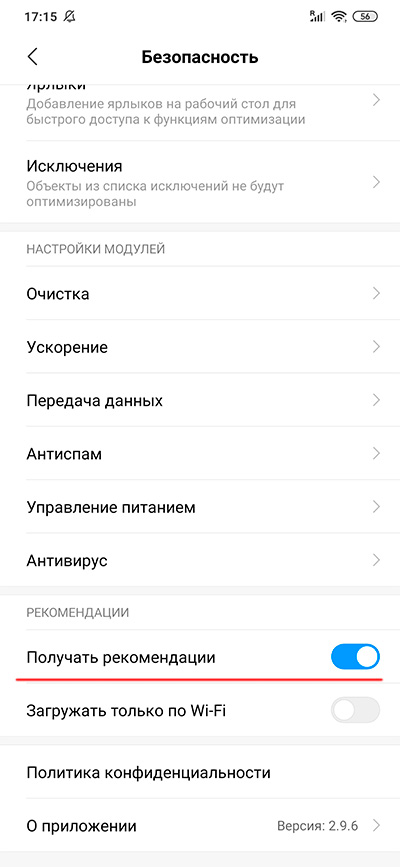
«Настройки — Системные приложения — Безопасность» выключить «Получать рекомендации».
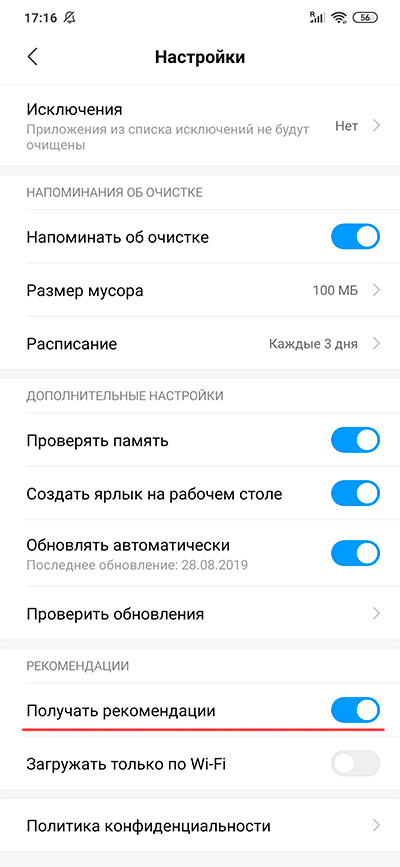
Приложение «Очистка» — выключить «Получать рекомендации».
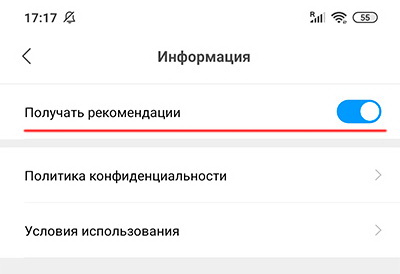
Приложение «Проводник». «Меню — Настройки — Информация».
Ну и аналогичным образом в других системных приложениях, которыми вы пользуетесь.
4. Анимация отпечатка
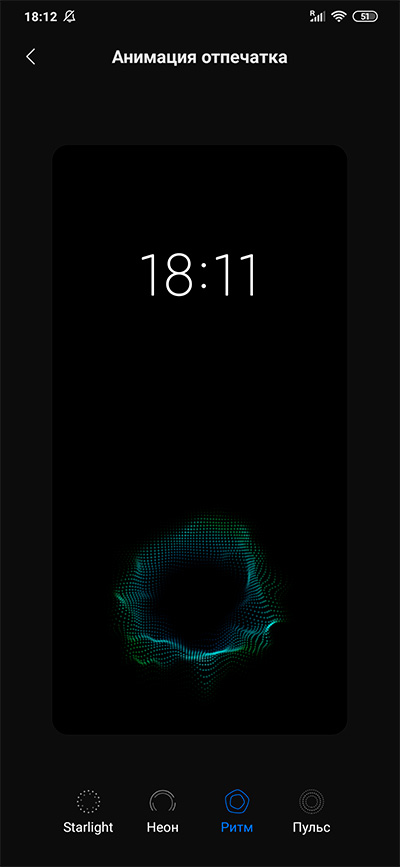
Если у вас сканер отпечатка пальца встроен в экран, то там можно настраивать анимацию при разблокировке. «Настройки — Блокировка и защита — Управление отпечатками — Анимация отпечатка».
5. Постоянно включенный экран
У многих смартфонов Xiaomi есть режим постоянно включенного экрана, когда на выключенном дисплее показываются дата и время. Включается это в разделе «Настройки — Экран — Автоматич. включение экрана».
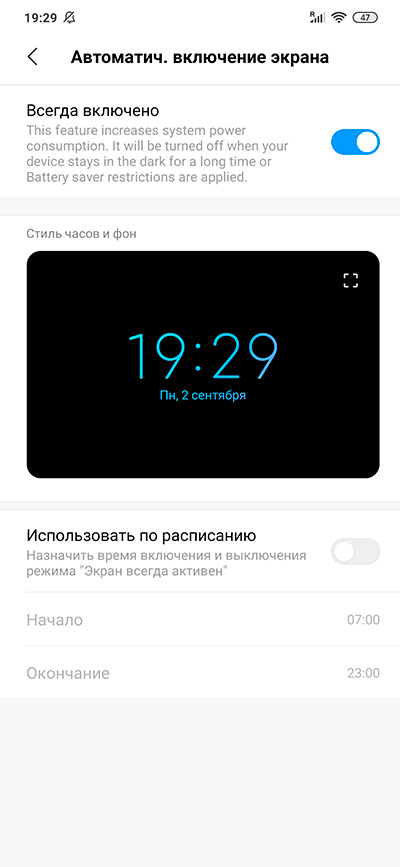
В том же разделе «Настройки — Экран», кстати, есть еще вот такие полезные опции.

6. Управление жестами
Переключение режима управления в Xiaomi засунули в очень невнятную настройку под названием «Безграничный экран». Там вместо экранных кнопок можно включить управление жестами — это и удобнее, и лишнее место на экране освобождается.
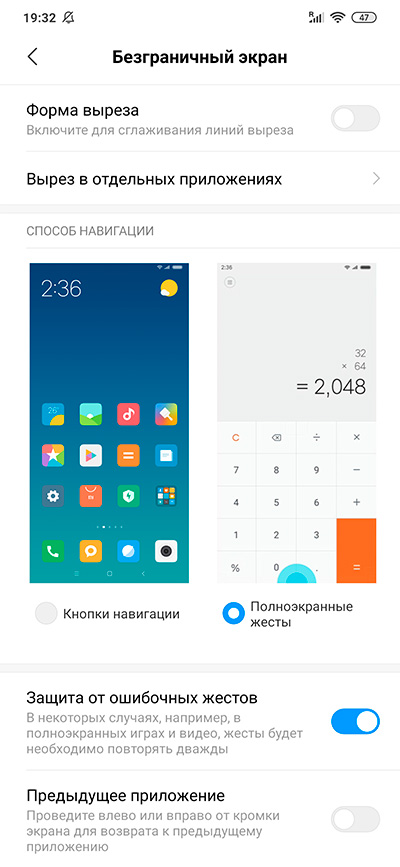
7. Отключение экрана блокировки
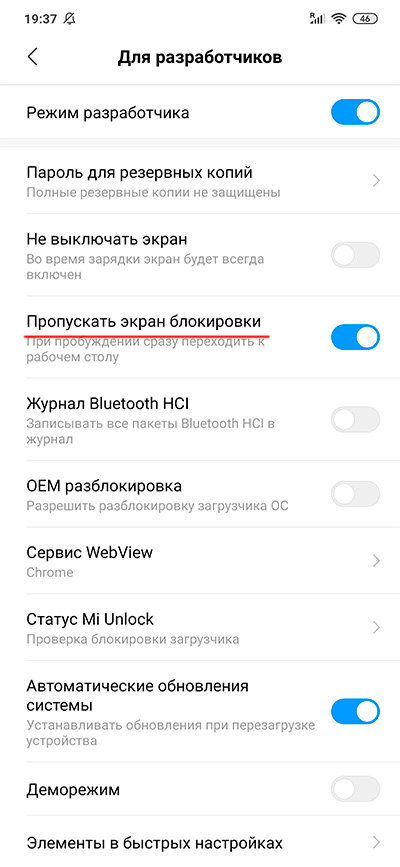
Некоторые владельцы смартфонов — ну, например, я — не используют экран блокировки, потому что не хотят производить лишнее движение при включении телефона. В настройках нет возможности отключить экран блокировки. Тем не менее это можно сделать — через скрытый пункт настроек «Для разработчиков». Чтобы его включить, нужно зайти в «Настройки — О телефоне» и там 8 раз щелкнуть по пункту «Версия MIUI».
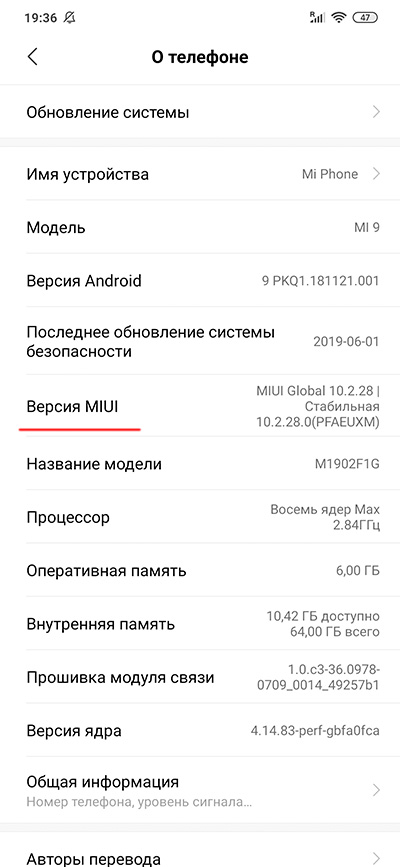
После этого режим разработчика станет доступен в «Настройки — Расширенные настройки». И там включить «Пропускать экран блокировки».
8. Увеличение уровня звука (и включение распознавания по лицу)
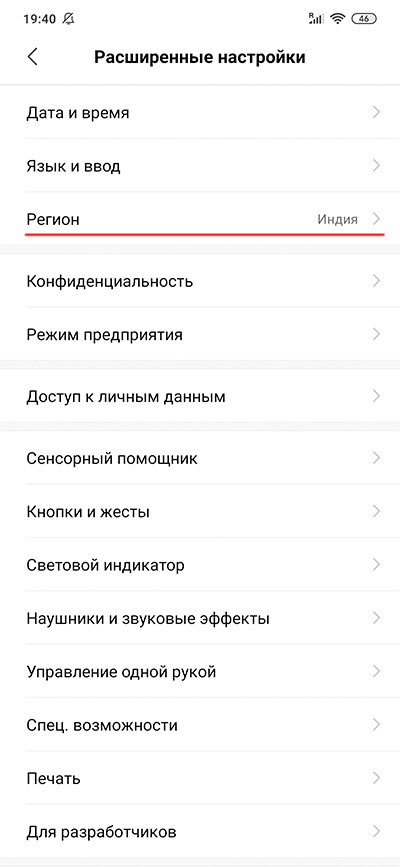
У некоторых моделей, которые в принципе имеют функцию распознавания лица, эта опция недоступна при выставлении некоторых видов регионов — например, России. Чтобы включить эту опцию, нужно выставить другой регион — например, Индия: «Настройки — Расширенные настройки — Регион». На удобство работы со смартфоном это никак не повлияет, но при этом, во-первых, станет доступно распознавание лица, а, во-вторых, максимальный уровень громкости смартфона Xiaomi заметно увеличится.
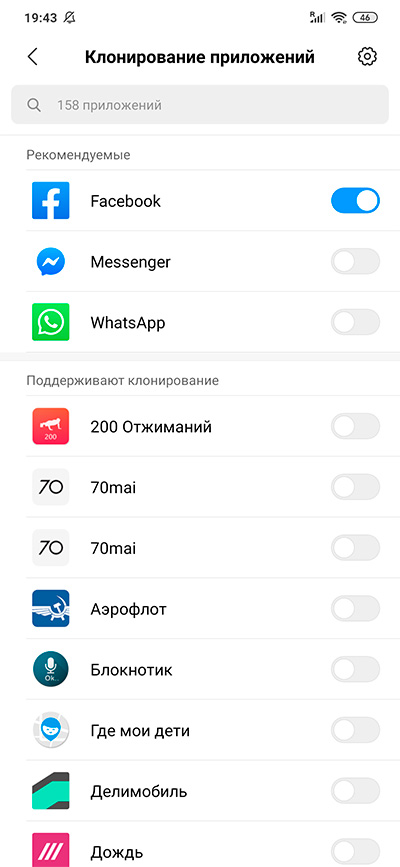
9. Создание клона приложения
Очень удобная опция для тех, кто использует два разных аккаунта одного приложения — Facebook (личная страничка, страничка фирмы), Whatsapp (личный и рабочий мессенджеры) и так далее. При включении этой опции смартфон создаст приложение-клон, которое можно отдельно настраивать.
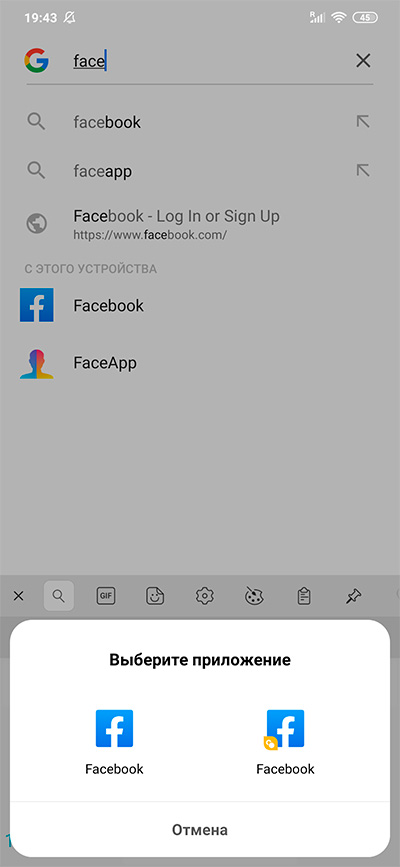
При запуске приложения после этого будут спрашивать, какое именно приложение запускать — основное или клон.
10. Два пространства
У смартфонов Xiaomi есть такая интересная возможность, как создание второго пространства — читай, профиля. Что это означает? Это означает, что в смартфоне живут два непересекающихся пространства — со своими установленными приложениями, мультимедиа и так далее. При создании второго пространства по отношению к первому оно будет выглядеть как смартфон, в котором сделали сброс к заводским настройкам. Как это можно использовать? Ну, например, для создания профиля, в котором будут храниться секретные данные. Например, первое пространство — для всех, телефон при этом можно давать пользоваться коллеге по работе или ребенку, а вот второе — только для себя. Доступы в первое и второе пространства паролятся, также можно задать доступ по отпечатку пальца.
Создается второе пространство, и задается доступ к нему — в разделе «Настройки — Второе пространство».
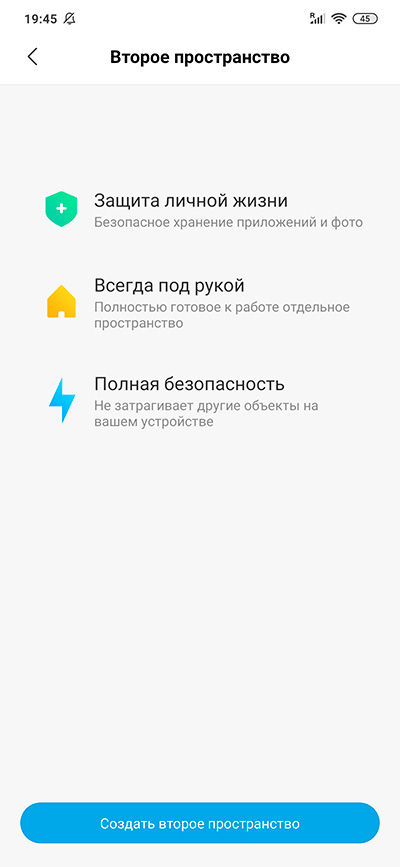
Во втором и первом пространствах появится пиктограмма «Переход» — для смены пространства.
11. Кнопки и жесты
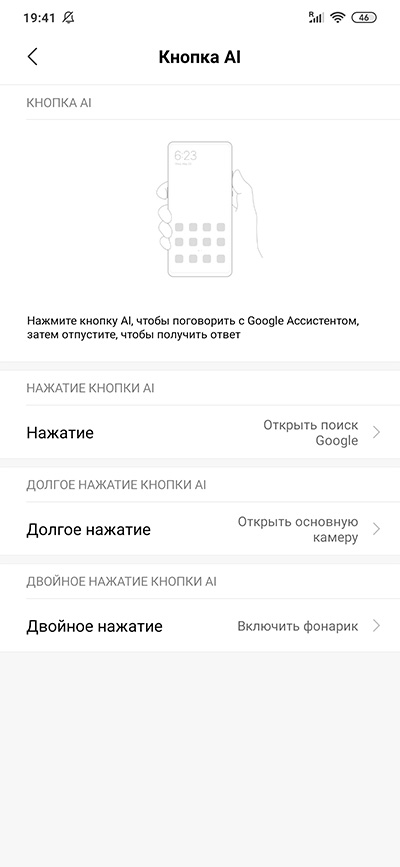
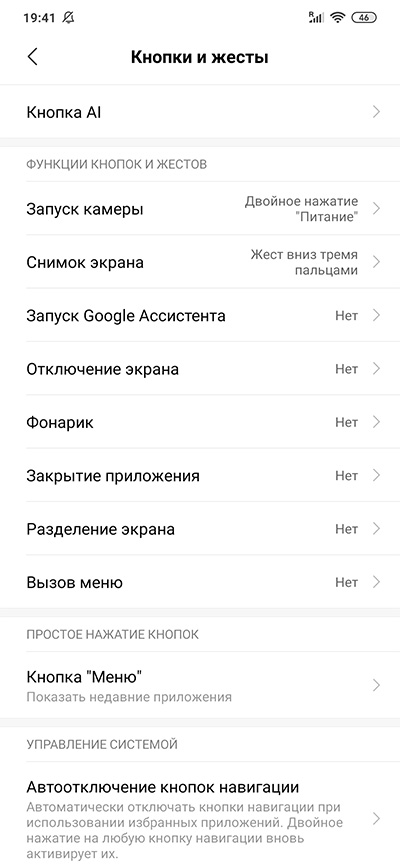
«Настройки — Кнопки и жесты». Кнопка AI есть вроде бы только у Xiaomi Mi 9. На нее можно навесить различные действия.
Также полезные возможности — запуск камеры при двойном нажатии кнопки питания и снимок экрана жестом тремя пальцами — отлично работает и на порядок удобнее самсунговского снимка ребром ладони, что работает очень и очень криво.
Ну, вроде вот и все основные возможности, которые неочевидны для многих пользователей. Надеюсь, что это кому-то будет полезным.
Перед тем как сделать длинный скриншот на Xiaomi, важно разобраться со способами создания обычного фото дисплея. Возможность захвата большей площади имеет место после появления иконки предварительного просмотра screenshot на вашем смартфоне. Ниже рассмотрим оба шага, которые необходимо пройти для получения длинного скрина.
Этап №1 — Подготовка предварительное фото экрана
До того, как сделать длинный скриншот на Андроиде Xiaomi, разберитесь с методами создания предварительной картинки. В распоряжении пользователей Ксиоми несколько вариантов:
- С помощью горячих кнопок. В отличие от обычных смартфонов на Андроид без оболочки MIUI в распоряжении владельцев только один вариант. Здесь же их целых два. В первом случае необходимо нажать клавиши питания и уменьшения громкости, а во втором – кнопку меню и также снижение уровня звука. В обоих случаях кнопки удерживаются в сработанном состоянии несколько секунд до появления характерного щелчка и небольшой картинки справа вверху экрана.

- Quick Ball. Пере тем как сделать длинный скриншот на Сяоми, создайте обычный screenshot с помощью встроенного инструмента. Для этого жмите на значок с изображенными на нем ножницами. Если опция отсутствует, включите ее через настройки Xiaomi.

- Значок на рабочем столе. Еще один способ сделать короткий, а впоследствии и длинный скриншот — установка на рабочем экране соответствующего виджета. Он носит одноименное название, поэтому ошибок быть не должно. В дальнейшем для создания предварительной картинки достаточно кликнуть на иконку.
- Жест. Удобный метод делать длинные скриншоты на Сяоми — с помощью жестов. Для начала убедитесь, что такая функция предусмотрена в вашем телефоне. Перейдите в пункт Настройки, выберите секцию Дополнительно, а после жмите Скриншоты. Там установите возможность создания скрина с помощью жестов. Теперь, чтобы сделать фото экрана, проведите тремя пальцами сверху вниз. Этих действий достаточно, чтобы появился щелчок, а справа вверху отразилось уменьшенное изображение предварительного просмотра.
В распоряжении пользователей Xiaomi любой из предложенных вариантов. Как только превью скрина готово, можно приступать к следующему этапу.
Этап №2 — Создание длинного скрина
После появления миниатюры справа вверху необходимо действовать быстро, ведь она задерживается на дисплее всего на несколько секунд. Чтобы сделать длинный скриншот на Xiaomi, пройдите такие шаги:
- Кликните на миниатюру до ее исчезновения.
- В появившемся окне жмите на кнопку Расширенный или Прокрутка .
- Дождитесь, пока изображение опустится до необходимого уровня или прокрутите картинку самостоятельно.
- Как только вы достигли необходимой точки, жмите на кнопку Завершить .


Учтите, что некоторые приложения могут работать неправильно, к примеру, Гугл Хром. Вот почему при создании скриншота на Xiaomi нужно использовать приложение Браузер, которое идет в стандартном наборе программ.
Альтернативный вариант
Зная, как сделать длинный скриншот на Xiaomi, вы в любой момент получаете фотографию экрана и сохраняете ее в телефоне. Для расширения встроенного функционала можно использовать еще одно решение — установку дополнительного ПО. Просто поставьте одно из доступных приложений из Плей Маркета.

Почти во всех случаях имеется возможность делать длинный скриншот на Xiaomi или других устройствах с Андроид. Перед скачиванием убедитесь в наличии необходимой опции и прочтите отзывы. Принцип создания длинного скриншота в этом случае индивидуален и зависит от особенностей программы.
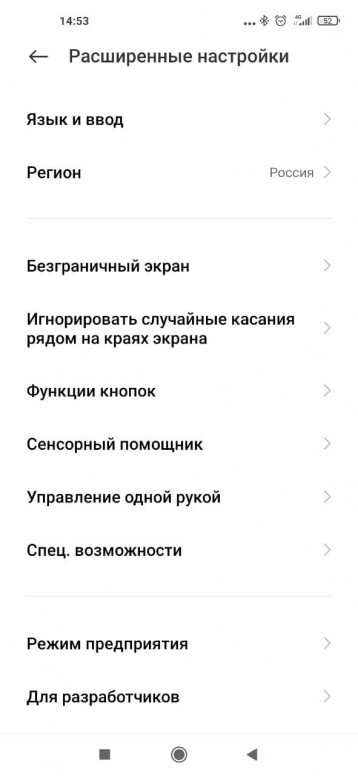
Чтобы восстановить работу скриншота тремя пальцами необходимо будет Включить оптимизацию MIUI, именно из за того, что данный ползунок находится в вылкюченном состоянии такая нужная и простая функция может пропасть.
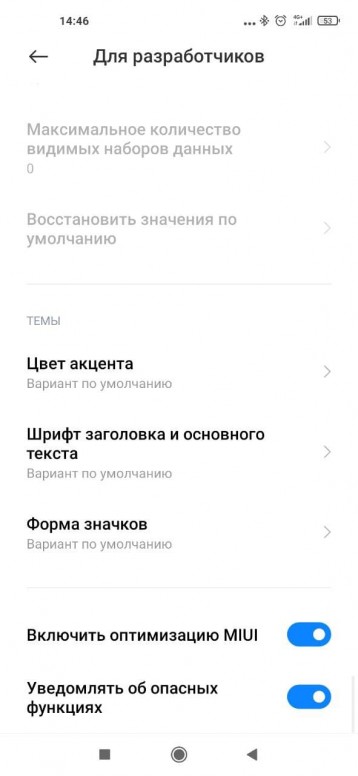
photo_2021-09-27_14-53-54.jpg (31.49 KB, Downloads: 9)
2021-09-27 19:56:46 Upload

CheeseNore | из Redmi Note 7

MACTAK | из Redmi Note 9 Pro


Outsider161 | из app

andsea13 | из Redmi Note 7

ALIKS61 | из Redmi Note 8 Pro
Solovey 46 | из Redmi Note 5

Amadey76 | из Redmi Note 4

Kronverk | из Redmi Note 9S

Sorry Saske | из Redmi 6A

Justin80 | из Redmi Note 8T


Тема декабря 2017

Тема марта 2018

Dec-100 replies in a month


20 000 пользователей


50 000 пользователей


200 000 пользователей

250 000 пользователей

400 000 пользователей


Тема апреля 2018


Тема августа 2018

Тема сентября 2018

Mi Community Update Medal

Selfie Store Medal

Xiaomi Birthday Medal
Mi Community Updater


500 000 пользователей

2K Member Milestone

Redmi Note 5 Medal


Настоящий Mi фан

100K Thành viên

MIUI 8th Anniversary

5K Member Milestone

ميدالية Mi Band 3

10K Members Celebration

40K Members Medal

Mi 8 Pro na medal!


10000 użytkowników na Społeczności Mi!

Suited and Booted


Лучшие моменты 2018

Xiaomi Number One In Ukraine

1 миллион пользователей


Mi Pop Cities 2019

С Новым Годом 2020

Китайский Новый Год

Стикерпак Mi Bunny

Улучшим Mi Community вместе!


Идея для умного дома


2 миллиона пользователей


Название песни Mi

Китайский новый год 2021

День защитника Отечества 2021

Серия Redmi Note 10

![Популярная тема [июнь 2021]](https://i04.appmifile.com/516_bbs_en/02/07/2021/d98a5e6595.jpg)
Популярная тема [июнь 2021]

Опрос о продуктах Xiaomi
![Популярная тема [июль 2021]](https://i04.appmifile.com/34_bbs_en/10/08/2021/d3a1257385.jpg)
Популярная тема [июль 2021]

Mi фаны или Xiaomi фаны?


Что заменил мне смартфон


![Популярная тема [сентябрь 2021]](https://i04.appmifile.com/577_bbs_en/04/10/2021/0ff3240c0f.jpg)
Популярная тема [сентябрь 2021]

День ночного фото

Защитное стекло для экрана

![Популярная тема [октябрь 2021]](https://i04.appmifile.com/769_bbs_en/10/11/2021/d808c327bf.jpg)
Популярная тема [октябрь 2021]
![Популярная тема [ноябрь 2021]](https://i04.appmifile.com/31_bbs_en/06/12/2021/ef6ec8d368.jpg)
Популярная тема [ноябрь 2021]

Приложение Mi Community


C Новым 2022 годом!
![Популярная тема [декабрь 2021]](https://i04.appmifile.com/152_bbs_en/11/01/2022/b694242827.jpg)
Популярная тема [декабрь 2021]

Находчивый Mi фан


Ответить
Новая тема


Xiaomi Comm APP
Рекомендации
* Рекомендуется загружать изображения для обложки с разрешением 720*312
Изменения необратимы после отправки
Cookies Preference Center
У рабочего стола Xiaomi имеется много возможностей. Например, легко и быстро можно убрать лишние ярлыки, объединить их, используя для этого комбинации управления при помощи пальцев. В телефоне есть функция выключения и включения пустого экрана, изменения оформления, а также ряд других опций. Те люди, которые впервые приобрели китайский смартфон Xiaomi, могут столкнуться с такой проблемой, что не удалось запустить рабочий стол. Также возникают и другие вопросы относительно настройки. О них и поговорим ниже.
Как добавить и удалить
Имеется два способа, при помощи которых можно добавить рабочий стол:
- Щипком с помощью трех пальцев на панели надо включить меню управления. Нажать на «+», после чего и появится новая площадка;

- При помощи щипка двух пальцев зайти в настройки. Листать дисплей до тех пор, пока не появится пустое место с изображением знака «+». Нажать на него и создать дополнительную рабочую панель;
- В новых версиях Miui удерживаем ярлык любого приложения и тянем на правый край рабочего стола, ждем 1-2 секунды и рабочее пространство создается автоматически, куда и переносится ярлык.
Актуальным также является вопрос о том, как убрать лишний рабочий стол на смартфоне, так как многим владельцам гаджетов тяжело работать с большим количеством экранов. Чтобы удалить площадку, необходимо зажать палец на центре дисплея, дожидаясь появления крестика. На него необходимо нажать, после чего исчезает рабочий стол.
Как убрать левый рабочий стол с виджетами
Чтобы отключить дисплей с виджетами, находящийся слева, необходимо зайти в настройки рабочего стола. Следует обратить внимание на то, что он убирается далеко не на всех прошивках. Однако попытаться все-таки стоит.
На некоторых прошивках и телефонах необходимо обладать правами пользователя, чтобы разблокировать смартфон. Но сначала стоит попробовать без разблокировки.
Краткая инструкция по анлоку:
Когда разрешение получено, можно приступать к основному процессу разблокировки. Как настраивать:
Далее для отключения надо зайти в «Настройки», «Рабочий стол и недавние» и сделать неактивным пункт «Лента виджетов».

На некоторых прошивках для отключения левого дисплея надо отключить функцию «Личный помощник» или «Умный помощник» в настройках рабочего стола.
Выбор главного стола
Поменять главный экран на телефонах Xiaomi просто, но неопытные пользователи могут этого не знать. Чтобы изменить дисплей, надо зайти на один из рабочих столов, провести тремя пальцами по экрану, сделав щипок. На дисплее должны появиться иконки всех рабочих столов, которые находятся в телефоне на настоящий момент. Под тем, который должен стать главным, надо нажать на картинку домика, свернуть меню настроек.

После этого, при нажатии на кнопку “Домой”, юзер всегда будет попадать на тот рабочий стол, который был установлен в качестве главного. Таким же методом можно удалить пустые и ненужные дисплеи, создать второй и третий, поменять их порядок расположения, чтобы было более комфортно использовать смартфон. Поэтому менять местами рабочие столы можно и нужно, если так удобнее юзеру.

В Miui 10 способ немного изменился.
Установка тем
Гаджеты имеют 2 заводские темы, одна из которых в настоящее время уже установлена на рабочем столе. Однако сменить ее другой довольно просто. Для этого необходимо:
- Зайти в настройки.
- Далее перейти в пункт “Персональные”, а затем в “Темы”.

- В отдельном окне с несколькими вкладками найти сверху или слева пункт “Встроенные” (“Установленные” или “Скачанные”).

- После нажатия должен появиться список всех имеющихся тем. Кликнуть необходимо по “Установить” (Активировать).
Готово! Теперь можно запускать главный экран и наблюдать новую тему.
Упрощенный рабочий стол
На телефонах Xiaomi имеется так называемый упрощённый рабочий стол. Его меню состоит только из 6 пунктов, включающих в себя:

В верхней части упрощенного экрана отображается время, заряд аккумулятора, качество связи. Если же нажать на верхнюю строку, то откроется приложение “Часы”, где можно установить будильник, воспользоваться таймером или секундомером, а также откорректировать текущее время. Этот рабочий стол создан специально для того, чтобы упрощать пользование смартфоном.
Установка обоев
Поставить заставку на смартфон Xiaomi довольно просто. Для этого надо открыть настройки, перейти в раздел “Обои”, а затем выбрать пункт “Рабочий стол” или “Экран блокировки”. Далее откроется галерея с обоями на любой вкус. Нужно выбрать понравившееся изображение.

Имеется также возможность установить обои непосредственно с главного экрана. Для этого палец надо удержать на пустом месте дисплея, после чего откроется меню настройки. Снизу следует выбрать раздел “Обои”, в котором открывается целая галерея.
Чтобы установить фотографию, нужно перейти в галерею, выбрать необходимое фото, открыть его. В нижней части имеется кнопка «Ещё», при помощи которой надо найти пункт «Установить как обои».

Здесь можно подкорректировать фото, обрезав, а также выбрать, куда конкретно установить — на экран блокировки или на рабочий стол.
Возможные проблемы
Часто у пользователей возникает такая проблема, когда не удалось запустить рабочий стол. Она актуальная для любой модели Xiaomi и версии ПО, даже для MIUI 10. Причина кроется в стандартном лаунчере, который производители обещают пофиксить со следующими обновлениями.
Если экран начал не реагировать на касания, не отвечает, стал “вылетать” и зависать, надо зайти в “Настройки, “Все приложения”, а затем перейти в “Рабочий стол”. Очистить все данные при помощи соответствующей кнопки, запустить экран.

Ещё один вариант решения проблемы — скачать и установить лаунчер из маркета и применять его до тех пор, пока баг не будет устранен разработчиками.
Читайте также:
- Как сделать ониксовый бластер в террарии
- Как сделать сына а не дочь и отец как
- Как сделать розу из красавицы и чудовища
- Как сделать йогурт густым
- Как сделать ключ из пластиковой карты
Как отключить новости на экране блокировки Xiaomi — алгоритм действий
Новые рекламные объявления, которые регулярно появляются на экране – результат последнего обновления мобильного приложения «Карусель обоев». Ранее, данный программный инструмент имел только одну функцию – регулярно обновлять картинку, которая демонстрировалась на дисплее, когда устройство заблокировано. Теперь же компания Xiaomi интегрировала рекламный сервис в данную программу, алгоритм демонстрируемых модулей аналогичен другим «родным приложениям» из экосистемы Ксиоми.

Отключение уведомлений и рекламы возможно с помощью функций установленных и системных приложений.
Как убрать новости
Пользователи MIUI 12 и новее столкнулись с проблемой, как отключить новости на экране блокировки Xiaomi. Если в других продуктах, где встроена реклама, разработчик предусмотрел принудительное отключение показов – отключить пульс на экране блокировки, то в «Карусели обоев» такая настройка отсутствует.
Отключение приложения Карусель
Простой и действенный способ, как убрать назойливую надпись или текст – полное отключение сервисных уведомлений, отправляемых приложением «Карусель обоев». Алгоритм действий выглядит так:

Отключение уведомлений Карусели обоев.
- На рабочем столе найти раздел «Настройки».
- В открывшемся меню прокрутить список до надписи «Приложения», нажать на него.
- Здесь располагается перечень программ, установленных на мобильном телефоне. Для доступа к сервисным настройкам «Карусели обоев», требуется тапнуть пиктограмму в виде трёх точек, которая находится в правом верхнем углу экрана.
- На дисплее высветиться всплывающее меню, где следует выбрать «Показать все приложения».
- После этого в списке будут отображаться все программы, включая системны, к которым и относится «Карусель обоев». Для удобства можно воспользоваться поиском, строка расположена в начале списка.
- Если нажать на название программы, пользователь перейдёт в настройки, где, в частности, можно управлять выбранными разрешениями.
- Возле каждого разрешения необходимо поставить отметку «Запретить/выключить».
- По завершении процедуру необходимо обязательно перезагрузить устройство.
Теперь пользователя не будут беспокоить ссылки на статьи, другая реклама, отображаемая на экране блокировки.
Полное удаление приложения Карусель
Приложение «Карусель обоев» является системным, вшито в программную оболочку MIUI. Если в старых версиях прошивки пользователь мог удалить программу стандартным способом, то в MIUI12 и новее, данная опция деактивирована. Для доступа к расширенному функционалу потребуется разблокировать загрузчик и получить рут-права. Но такие действия выходят за рамки простого решения, а также снимают с производителя любые гарантийные обязательства. Если при получении root-прав телефон превратиться в кирпич, его ремонт, восстановление ляжет на плечи владельца.
Если на мобильном телефоне установлена старая версия MIUI, удалить «Карусель обоев» будет просто – достаточно придерживаться алгоритма:
- Перейти в основные настройки телефона (сделать это можно через основное меню, рабочий стол, шторку уведомлений).
- Открыть «Приложения» — «Все приложения».
- В верхнем правом углу кликнуть на «Настройки» (пиктограмма в виде трёх точек).
- В открывшемся списке найти «Карусель обоев» (если на мобильном телефоне установлено несколько десятков приложений, воспользуйтесь поиском).
- Перейти в системные настройки приложения.
- Если в меню есть надпись «Удалить приложение», нажать на неё.
- Подтвердить действие во всплывающем окне, выбрав вариант «Да».

Удаление приложения.
Существует альтернативный метод, как убрать рекламу, надписи с экрана блокировки устройства. Для этого потребуется:
- На рабочем столе кликнуть Play Market.
- На главной странице кликнуть на строку поиска, расположенную вверху экрана.
- Вписать Mi Wallpaper Carousel.
- В результатах поиска кликнуть на первую строку.
- На открывшейся странице выбрать «Удалить».
- Для завершения процедуры следует подтвердить действие.
Независимо от выбранного способа, по завершении реклама перестанет отображаться на экране блокировки Xiaomi, Poco, Redmi.
Как убрать надписи и рекламу из других программ
Рекламная интеграция, которая может раздражать пользователя мобильного телефона, создавать неудобства, присутствует не только на экране блокировки через «Карусель обоев», но и в других системных приложениях, предустановленных в программной оболочке MIUI.
Понимая, что назойливая реклама может оттолкнуть поклонников бренда от покупки новых моделей смартфонов, разработчики программного обеспечения добавили функцию, позволяющую убрать большинство баннеров, причём для этого не нужно получать рут-права, достаточно выполнить несколько последовательных действий.
Отключение службы msa
MSA – софт, внедряющий рекламные объявления в браузер, загрузки. В результате пользователь видит контент, основанный на поисковых запросах. Программа интегрирована в глобальную версию прошивки смартфона. Для отключения сервиса необходимо:
- Перейти в «Настройки» — «Пароли и безопасность» — «Доступ к личным данным».
- В разделе размещены несколько системных служб, среди которых будет и MSA.
- Возле надписи необходимо передвинуть ползунок в положение «Выключить».

Отключение службы msa.
После проведения процедуры пользователь заметит, что количество рекламных интеграций в смартфоне существенно сократится.
Из приложения Безопасность
Отключение MSA на Ксиоми полностью не избавляет от рекламы в приложениях – для этого потребуется дополнительно отключать баннеры вручную:
- Запустить приложение «Безопасность».
- В правом верхнем углу кликнуть пиктограмму в шестерёнки.
- В настройках приложения следует прокрутить экран вниз, пока не появится надпись «Получать рекомендации».
- Возле надписи переключить ползунок в положение «Выключено».
Также рекомендуется очистить кэш программы. Сделать это можно, кликнув в приложении безопасность «Очистка». Далее, в правом верхнем углу нажать иконку метлы, затем пиктограмму шестерёнки. В открывшемся списке остаётся найти пункт «Показывать рекомендации», отключить действие.
Музыка, загрузки и проводник
Реклама в приложении «Музыка» отключается так:

Отключение рекламы в приложении Музыка.
- Запустить приложение.
- В левом верхнем углу нажать «Настройки».
- Выбрать «Расширенные настройки».
- Отключить «Получать рекомендации».
Деактивация рекламных предложений в «Загрузках» потребует от пользователя:
- Открыть приложение.
- В правом верхнем углу кликнуть пиктограмму в виде трёх точек.
- Возле пункта «Получать рекомендации» выбрать «Отключено».
Последовательность, как отключить рекламу в приложении «Проводник» на Ксиоми, выглядит так:
- Запустить «Проводник».
- Перейти в «Настройки» — «Информация».
- Отключить «Получать рекомендации».
Большинство доходов компании Ксиоми приходится не на продажу смартфонов, а на рекламу, интегрированную в фирменную прошивку MIUI. Именно поэтому разработчики с каждой версией операционной системы усложняют возможность отключить показ рекламных баннеров, делая интеграцию более агрессивной. Тем не менее, у пользователя есть достаточно инструментов, чтобы избавиться от ненужной информации, спама, рекламного мусора.
Как убрать кружок на экране сяоми — пошаговое руководство и советы
Как убрать кружок на экране сяоми — ответы и рекомендации
Если мы говорим о кружке, который возникает при приеме звонка или наличии уведомления, то его можно убрать следующим образом:
1. Откройте приложение «Настройки».
2. Прокрутите вниз до настройки «Заблокированный экран и пароль».
3. Затем выберите «Уведомления на заблокированном экране».
4. Здесь выберите приложение, для которого хотите отключить кружок.
5. Выберите «Без уведомления».
Если мы говорим о кружке, который появился случайно и не привязан к уведомлениям, то попробуйте следующее:
1. Перезагрузите устройство.
2. Проверьте, нет ли каких-то приложений, которые могут вызывать круглую иконку. Если есть, удалите их.
3. Если проблема не решена, попробуйте выполнить сброс настроек экрана блокировки и пароля. Для этого перейдите в «Настройки» — «Заблокированный экран и пароль» — «Сброс настроек экрана блокировки и пароля».
Если ничего из вышеперечисленного не помогло, возможно, проблема связана с программными ошибками устройства, и тогда стоит обратиться в сервисный центр.
В некоторых случаях причина появления круглой иконки на экране может быть связана с обновлением ОС. Если вы недавно обновили свое устройство до новой версии Android или MIUI, то попробуйте выполнить очистку кэша приложения и данных камеры. Это может помочь решить проблему.
Также возможно, что проблема связана с установленными сторонними приложениями. Попробуйте удалить последнее установленное приложение или выключить автоматические обновления приложений в Google Play Market. Если это не помогает, можно попробовать выполнить сброс настроек фабричными данными в Настройках — Резервирование и сброс — Сброс настроек.
Но прежде чем выполнять любые из этих действий, не забудьте создать резервную копию данных, так как все ваши персональные данные и настройки будут удалены.
Если же ничего из вышеперечисленного не помогло, тогда лучше обратиться в сервисный центр для более подробной диагностики проблемы и возможного ремонта.