
Boot Override что это в биосе?
Привееет Boot Override — опция, которая определяет какое устройство будет использоваться для принудительной загрузки после выхода из биоса.
Простыми словами — если у вас есть два жестких диска, и еще подключена флешка с установочными файлами Windows, то при помощи опции Boot Override вы можете принудительно указать — с какого устройства загружаться.
Побродил немного по интернету… и вот какие мысли у меня:
- Иногда опция Boot Override может помочь при установке Windows.
- В случае если никак не удается загрузиться с диска или флешки — используйте эту опцию, принудительно указав устройство для загрузки.
- Еще были случаи, что система не хотела стартовать — биос почему-то отказывался использовать системный диск как загрузочное устройство.
- И в этом случае тоже может помочь опция Boot Override.
Где находится опция Boot Override?
Обычно Boot Override находится на вкладке Exit:

Или на Save & Exit:

Если выбрать опцию, то будут перечислены устройства для принудительной загрузки:

Что делать, если настроили неправильно — как сбросить настройки тогда?
Если вы вдруг что-то не так настроили в биосе и теперь хотите его сбросить до заводского состояния, то сделать это можно при помощи одной из опций:
- Load Setup Default.
- Load Optimal Defaults.
- OS Optimal Defaults.
- Load Default.
Опция может называться и как-то по-другому.. тут все зависит от материнки
Будем заканчивать
Вот мы и разобрались с тем что такое Boot Override в биосе — просто можно указать какое устройство будет первым использоваться для загрузки. Все просто и никакого сложняка
Если вы не уверены — не изменяйте настройки биоса, иначе работа ПК может стать нестабильной, будьте осторожны
На этом все. Удачи и терпения.
Что такое Boot override в настройках BIOS?

Обычно на последней (предпоследней) вкладке настроек BIOS, которая называется BOOT или Save & Exit, можно встретить раздел с названием Boot override. Если обратить внимание, то можно заметить что в нем находятся все устройства, с которых в данный момент возможна загрузка. Это могут быть жесткий диск или диски, если их установлено несколько, DVD привод, флешки, внешние жесткие диски, а также сетевая загрузка, если она активирована. В BIOS поддерживающих режим загрузки UEFI один и тот же носитель будет отображаться дважды: загрузка в стандартном режиме и режиме UEFI.
В данной статье мы расскажем что это за раздел BIOS и для чего он нужен, ведь по сути это дублирование настроек приоритета загрузки.
Для чего нужен данный раздел?
Если перевести его название на русский язык, то получается, что Boot override это переназначение загрузки. Таким образом при помощи данного пункта BIOS вы можете разово выбрать источник загрузки вне зависимости от выбранного приоритета в основных настройках приоритета загрузки.
Это удобно для установки/переустановки Windows, когда вам нужно всего один раз загрузиться с флешки или с диска. Не нужно менять никаких настроек. Просто вставляете флешку/диск, заходите в BIOS, переходите к Boot override, клавишами со стрелками выбираете нужный источник загрузки и нажимаете Enter на клавиатуре.
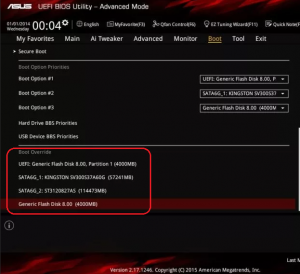
Варианты загрузки в Boot override
Таким образом вам не нужно менять настроек BIOS, а затем возвращать их на место для банальной переустановки операционной системы.
Также данная опция может помочь в ситуациях, когда компьютер или ноутбук не хотят видеть нужное вам загрузочное устройство и начинать с него загрузку.
Вывод
На основании всего вышесказанного можно сделать вывод, что Boot override в BIOS отвечает за ручной выбор источника загрузки. С ее помощью можно указать компьютеру откуда начинать загрузку вне зависимости от выбранного приоритета в основной опции BOOT.
Лучшая благодарность автору — репост к себе на страничку:
Boot override что это в биосе asus

Ноутбук ASUS F520M (если это важно)
Требуется однократно загрузиться флешки при переустановке Windows.Для этого нужно зайти в boot menu и однократно изменить порядок загрузки.
При нажатии на клавишу Delete я попадаю в BIOS. В BIOS я конечно могу изменить порядок загрузки, но мне необходимо это сделать однократно при установке и в дальнейшем загружаться с жесткого диска. Какую клавишу нажать ?
Спасибо.
Скрытый текст


Сообщения: 1041
Благодарности: 309
Цитата zet17:
| В BIOS я конечно могу изменить порядок загрузки, но мне необходимо это сделать однократно при установке и в дальнейшем загружаться с жесткого диска. Какую клавишу нажать ? » |
Можно же потом обратно поменять.
Тут пишут так:
| 5. Вы можете загрузиться с USB носителя/CD-ROM, используя два способа: (1) Зайдите в BIOS -> Откройте вкладку [Save & Exit] -> Выберите USB носитель/CD-ROM в [Boot Override] (2) Нажмите и удерживайте клавишу [ESC], затем кнопку питания во время загрузки системы. Здесь Вы можете выбрать устройство из списка. |
Для отключения данного рекламного блока вам необходимо зарегистрироваться или войти с учетной записью социальной сети.
Сообщения: 26925
Благодарности: 3921
Цитата zet17:
| При замене виндовс » |
Что на что меняете? На какой раздел пытаетесь установить? Ничего в биосе переключать не надо, проблема не в биосе
——-
ВНИМАНИЕ ознакомьтесь, прежде чем создать тему! Процессор — мозг компьютера, блок питания — сердце и печень.
Сообщения: 2004
Благодарности: 377
| Конфигурация компьютера |  |
| Процессор: Intel Core i5-13600KF | |
| Материнская плата: Gigabyte Z790 GAMING X AX (rev. 1.0) | |
| Память: Kingston KF560C40BBK2-32 — 32 Gb | |
| HDD: Samsung 860 EVO MZ-76E500BW — 1 шт., Samsung 860 QVO MZ-76Q2T0BW — 1 шт, Samsung 990 Pro MZ-V9P2T0BW — 1 шт, WD WD40EFRX — 1 шт. | |
| Видеокарта: Gigabyte GV-N1070G1 GAMING-8GD (rev. 1.0) | |
| Звук: Creative X-Fi Titanium Fatal1ty Professional (PCI Express) | |
| Блок питания: Seasonic SS-660XP (Platinum-660) | |
| CD/DVD: PIONEER DVR-218L | |
| Монитор: ASUS PA248QJ, 24,1″ | |
| Ноутбук/нетбук: Lenovo ThinkPad X270 | |
| ОС: Windows 10 Pro 64-bit | |
| Индекс производительности Windows: 8,15 | |
| Прочее: Корпус: Cooler Master 690 II Advanced (RC-692A-KKN5). Мышь: Corsair M65 PRO RGB. ZyXEL Keenetic Ultra II. |
Цитата zet17:
| При замене виндовс выскакивает ошибка Установка Windows на данный диск невозможна » |
Банально нету драйверов для Вашего выбранного режима (скорее всего у Вас в BIOS выбран режим RAID, а надо AHCI) работы SATA контроллера.
Решение:
1. Выбрать нужный режим в BIOS.
2. Подсунуть в момент установки необходимый драйвер.
3. Интегрировать необходимый драйвер в дистрибутив (в ту часть дистрибутива которая отвечает за первоначальную загрузку).
——-
Слабый всю жизнь идёт лёгкой дорогой, черта сильного выбрать трудный путь.
Будь осторожен в своих желаниях, ибо они иногда сбываются.
Как отключить UEFI/Secure Boot (разблокировать BIOS)?
Просто находим изображение со своим BIOS и смотрим как в нем отключается UEFI.
Secure Boot — это защитная функция, созданная в 2012 году корпорацией Майкрософт в результате чего не может быть доставлен в приоритете загрузки BIOS на CD / DVD диске, который означает, что вы не можете загрузить диск, и вы не можете поставить приоритет загрузки к USB, будь то флэш-накопитель USB или внешний жесткий внешний диск. Доступ Т.е. полностью закрыт, но вы можете отключить эту защиту, предусмотрен.
В зависимости от способа, чтобы отключить производителей могут отличаться от описанных здесь, но в целом, суть остается той же. Главное понять, что цель Secure Boot — официальные ключи, которые пользователь должен приобрести за счет собственных средств.Вот 3 самых распространённых BIOS (и инструкция как отключить UEFI):
В старых версиях BIOS-а отключить Secure Boot было довольно легко:


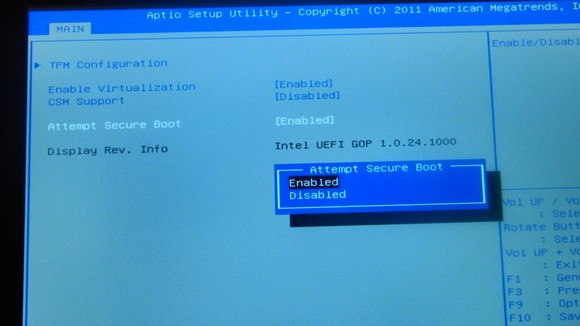
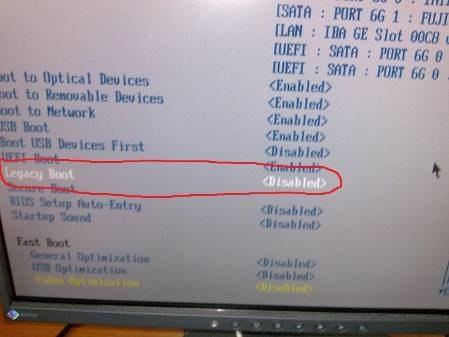
В новых версиях BIOS-а, Secure Boot отключается на порядок сложнее. Просто находим Свое изображение (или изображениЯ) и смотрим на них как отключается этот самый Secure Boot.

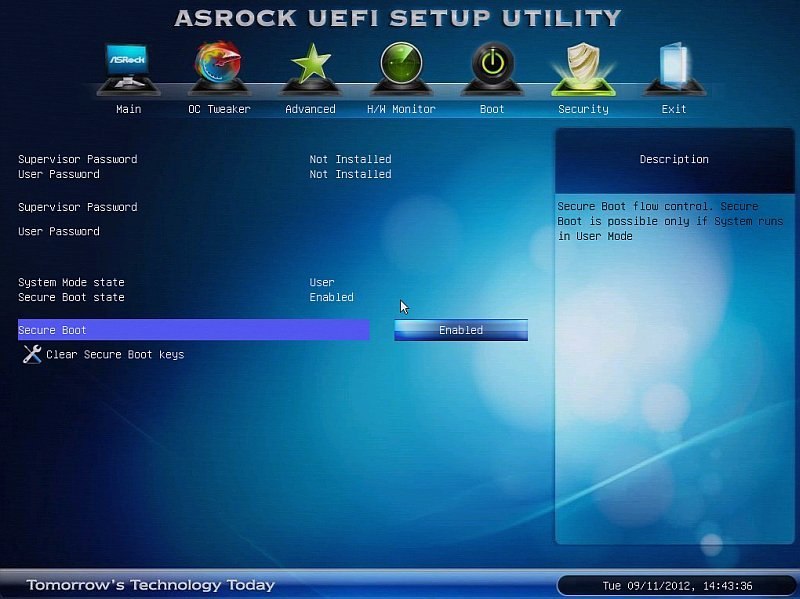
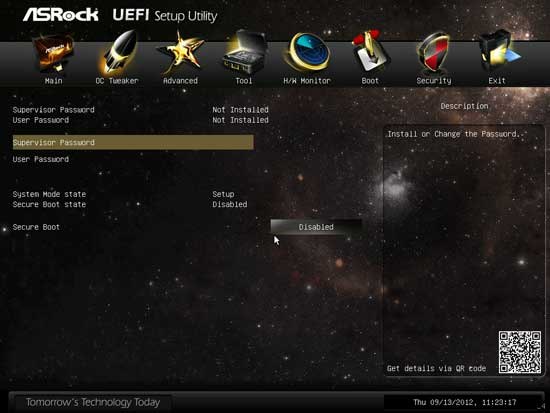
Выберите Security, далее в Secure Boot жмите Disabled
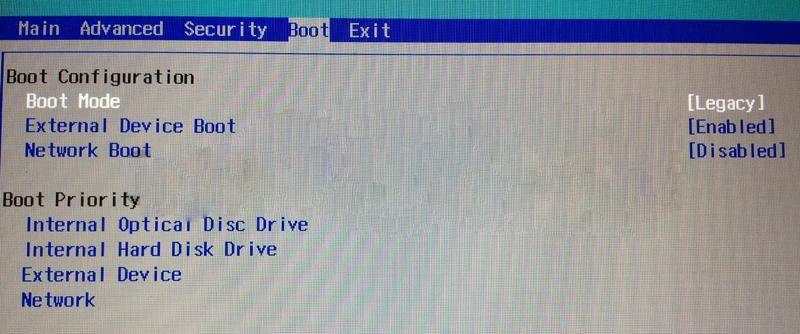
Выберите Boot, далее в Boot Mode жмите Legacy
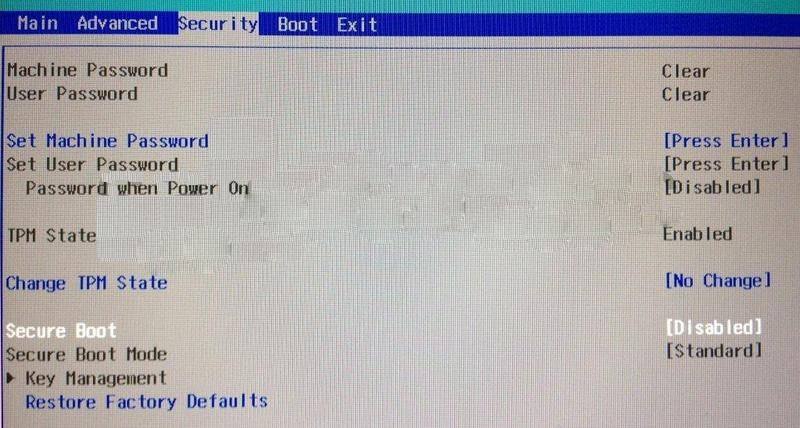

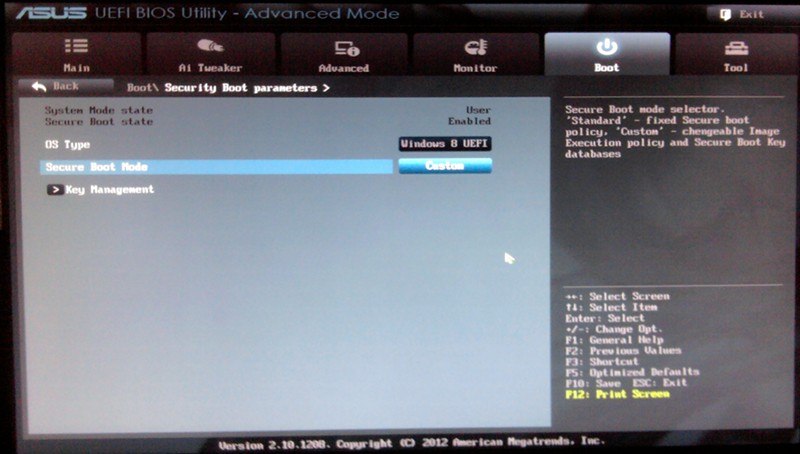
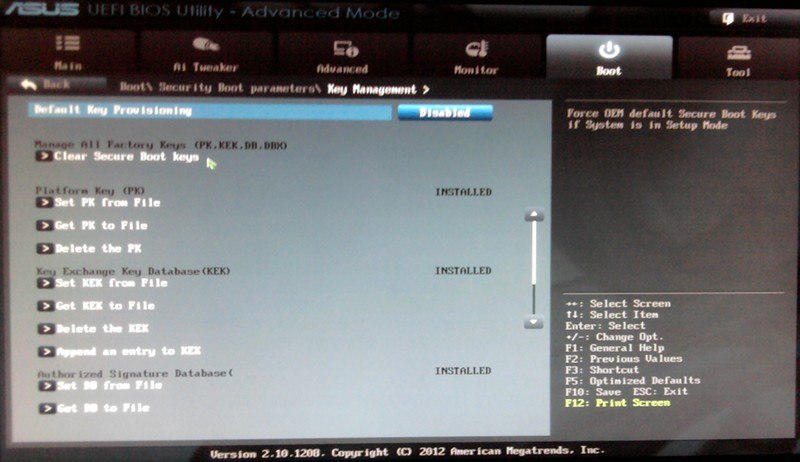
Выберите Security Boot Parameters
Для OS type выберите Windows 8 UEFI. (Даже если вы хотите установить другую ОС)
Далее в безопасном режиме загрузки выберите Custom.
Кликните на управление ключами
Клавишу по умолчанию Provisioning выберите Отключить.
Затем, щелкните по безопасной загрузке ключей, чтобы удалить все старые ключи
Затем вставьте загрузочный диск или флэш-накопитель
Сохранить настройки в BIOS (не забудьте установить приоритеты)
Выберите пункт Безопасность
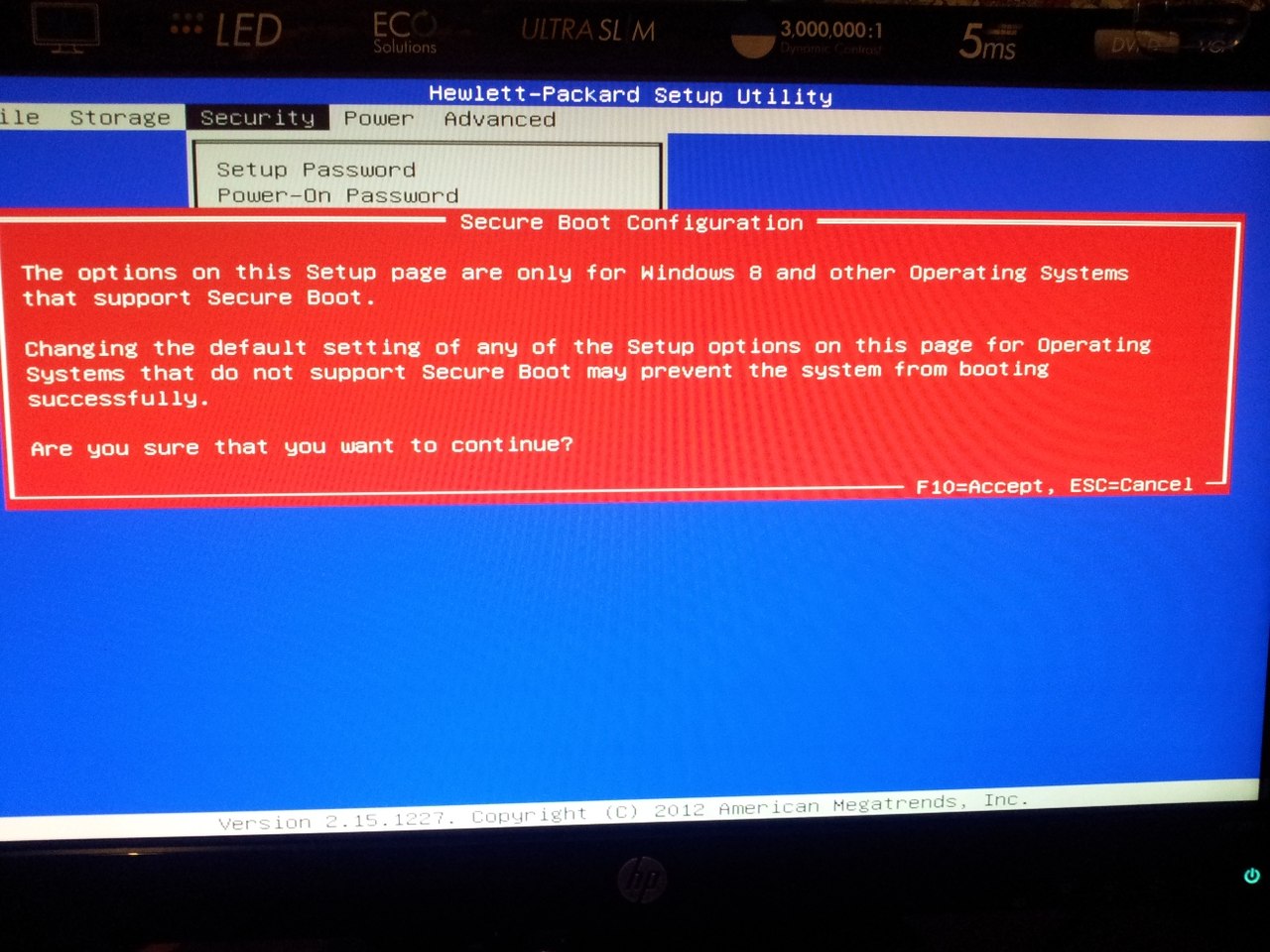
Далее безопасную загрузку конфигурации
Появляется Красное окно, нажмите клавишу F10 (Ascept)
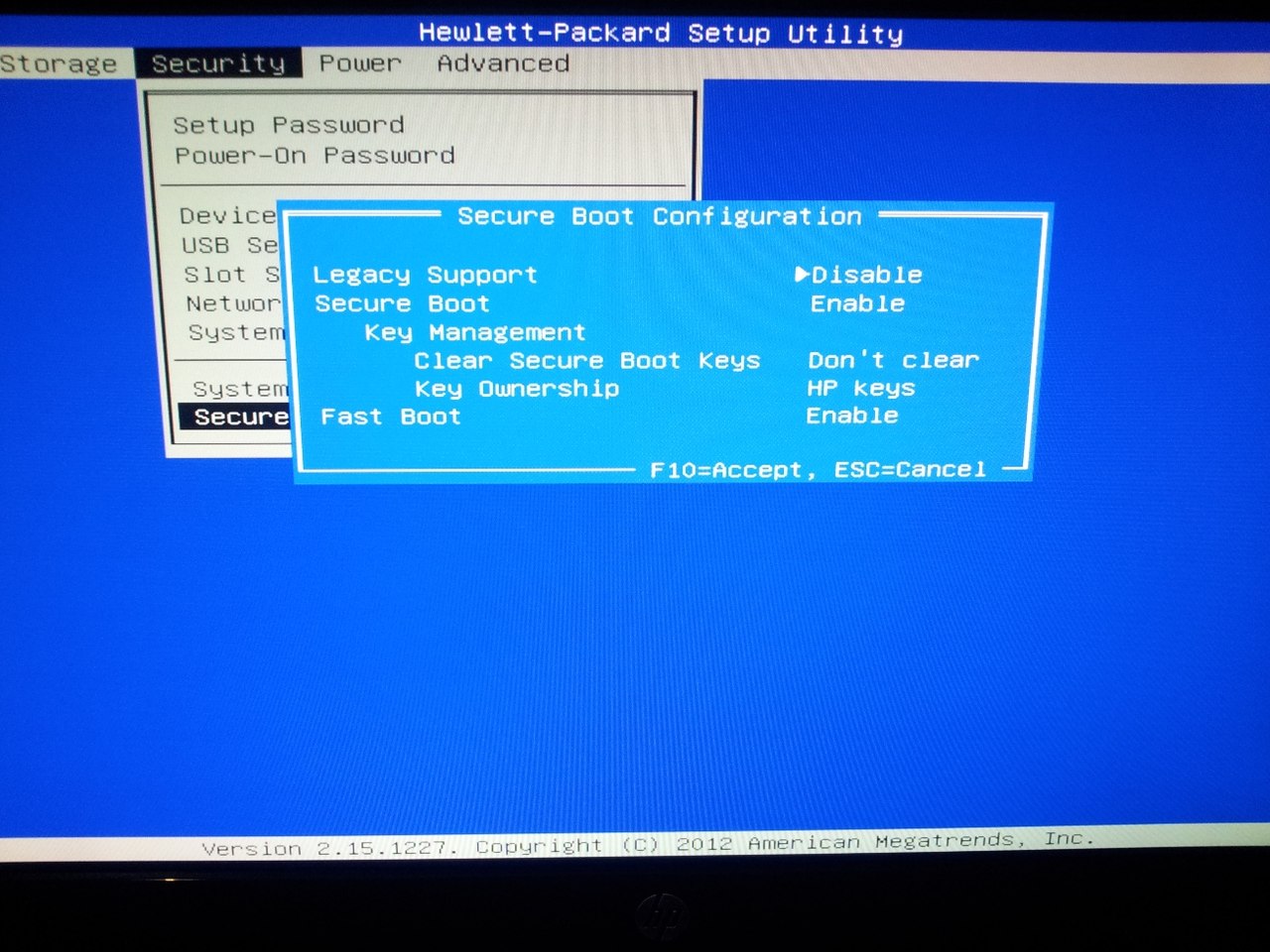
Затем начинайте снизу:
Быстрая загрузка, выберите отключить
Ключ Owership выберите пользовательский
Защищенная загрузка, выберите отключить
Существующая поддержка Выберите Enabled
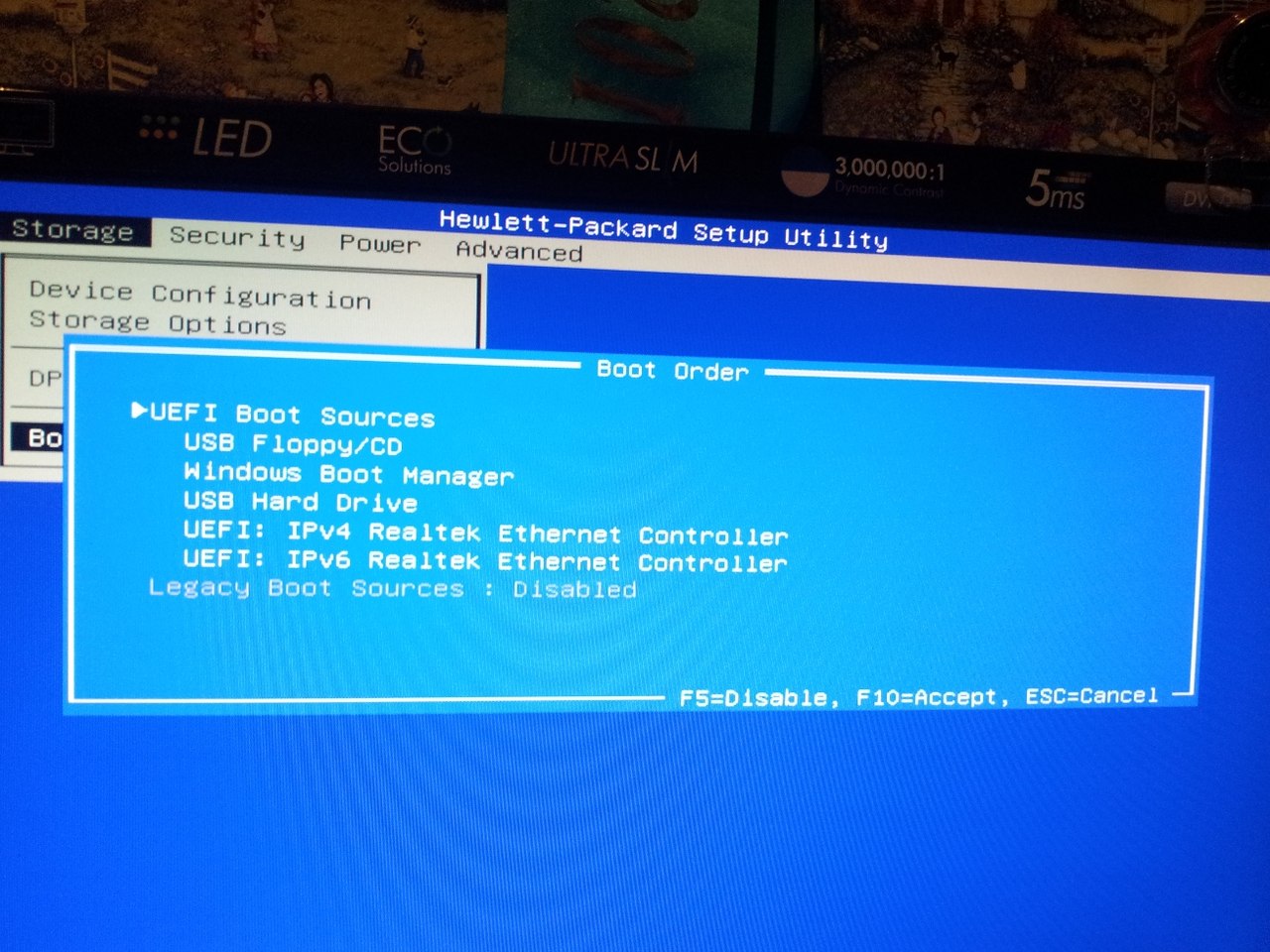
после смотрите порядок загрузки (при необходимости отключать источники UEFI загрузки операционной системы нажатием F5) и сохранить настройки


1) Удаление Windows 8 с жесткого диска не влияет на безопасной загрузки, т.к эта функция встроена в BIOS, а также BIOS на материнской плате. Таким образом, даже если вы в командной строке команды через DiskPart, список дисков и ясно, удалите все разделы, то в конечном итоге при запуске только видите это сообщение здесь:
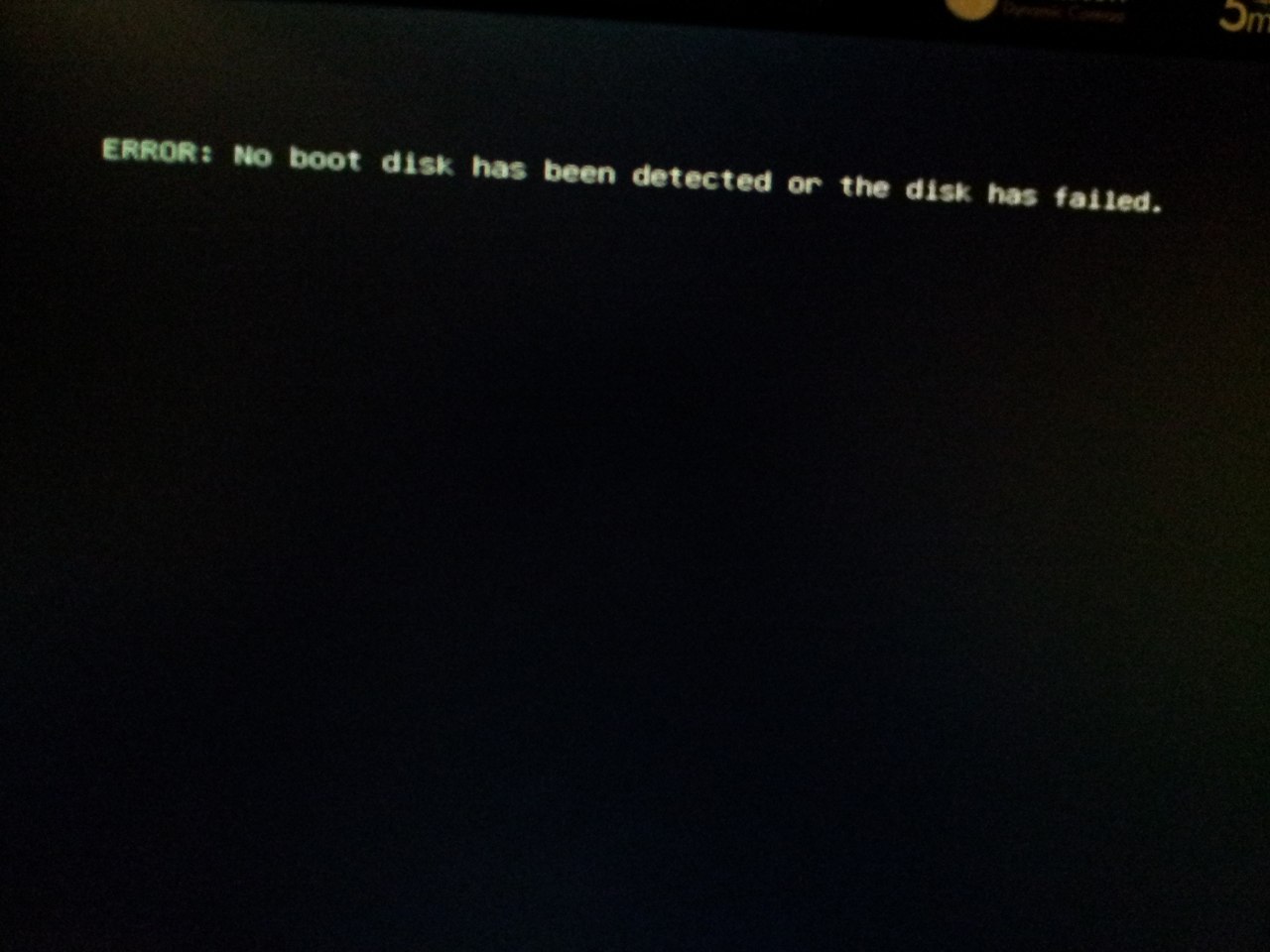

2) Убедитесь, что переключиться на ключевых клавиш управления обычаю, в противном случае результат увидите сообщение вроде (нажатие комбинации перечисленных 2948 + Enter вам не поможет в ответ на реакции не увидите):