
Обзор редакторов кода для фронтендеров
Самые популярные редакторы кода — Visual Studio Code, Sublime Text, Atom и WebStorm. Они ускоряют разработку и помогают быстро находить ошибки, работать с Git и получать удовольствие от процесса.
У каждого редактора есть обязательные функции, без которых сложно представить работу с кодом. Давайте поговорим о них.
Подсветка синтаксиса
Выделение однотипных конструкций отдельным цветом помогает быстрее визуально найти нужный участок кода. Это делает код более читаемым и понятным для разработчика.
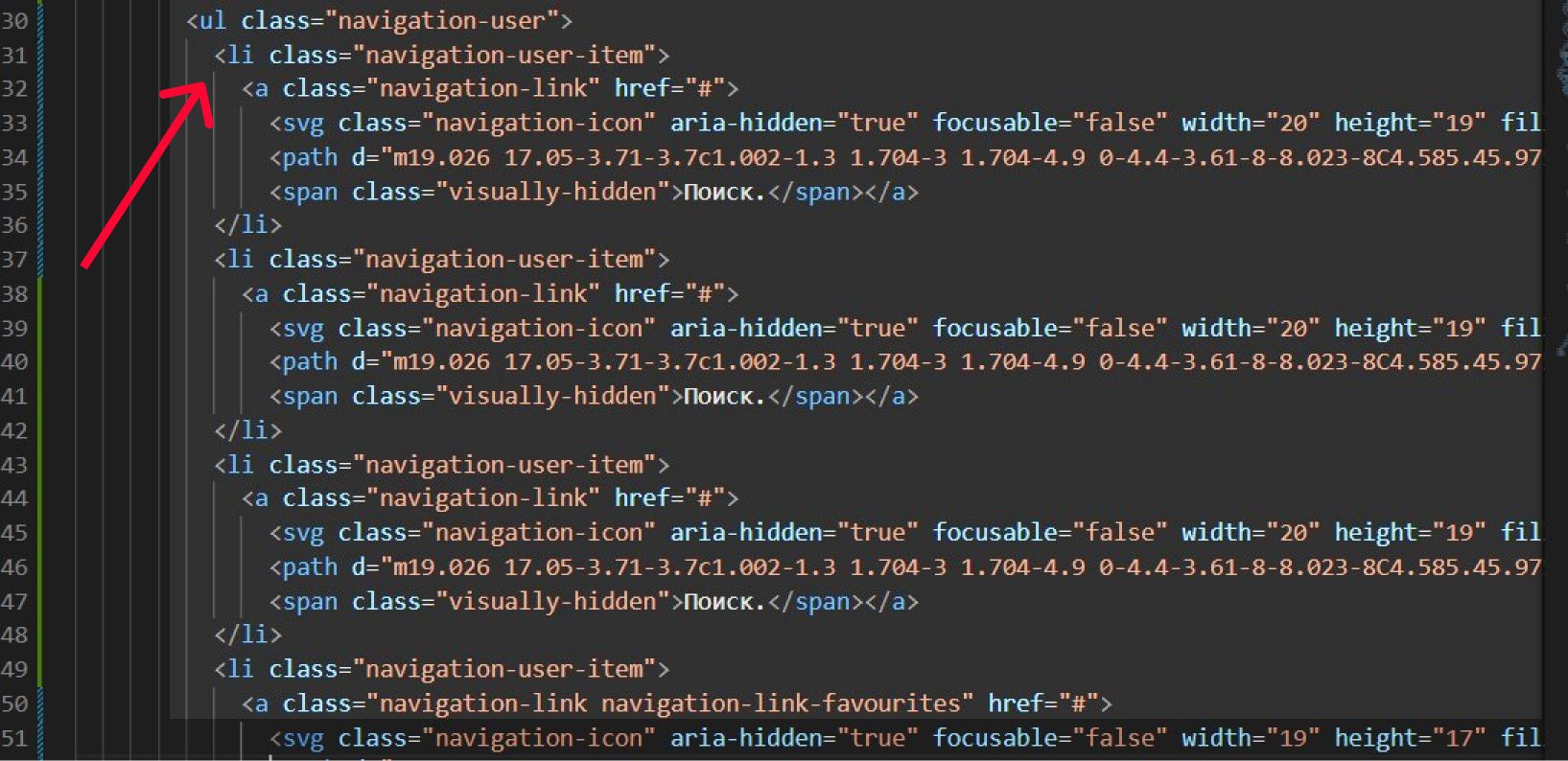
Автоматические отступы
При написании кода не хочется самому после переноса строки отбивать нужную вложенность. К счастью, этот процесс зачастую автоматизирован. При переносе строки программа автоматически выставит уровень вложенности.
Файл, в котором корректно выставлена вложенность, легко читается, также это даёт программе возможность скрывать блоки кода. Например, чтобы лучше видеть границы участка и случайно не затронуть соседние, можно удобно сгруппировать блоки кода и оставить видимым только тот, который нужен.

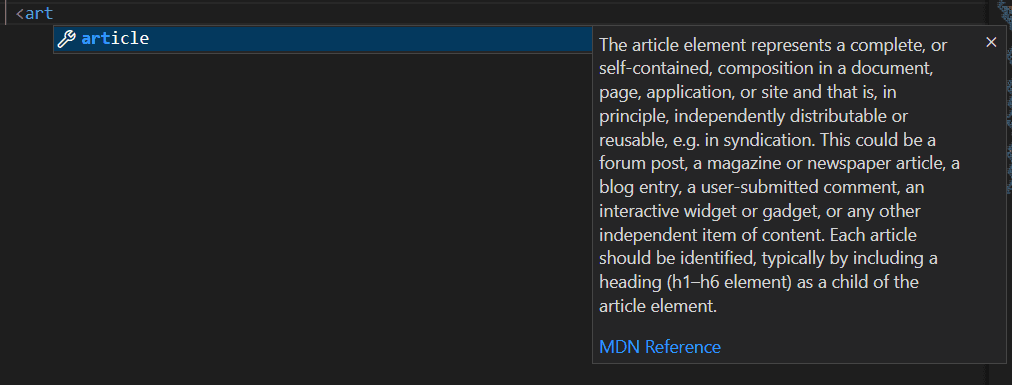
Автодополнение
Во время разработки часто приходится искать справочную информацию. Благодаря автодополнению можно не тратить на это время. Программа на ходу анализирует написанный код и предлагает варианты продолжения.
Также можно быстро получить справочную информацию по нужной конструкции, узнать о количестве аргументов, которые принимает в себя функция и многое другое.
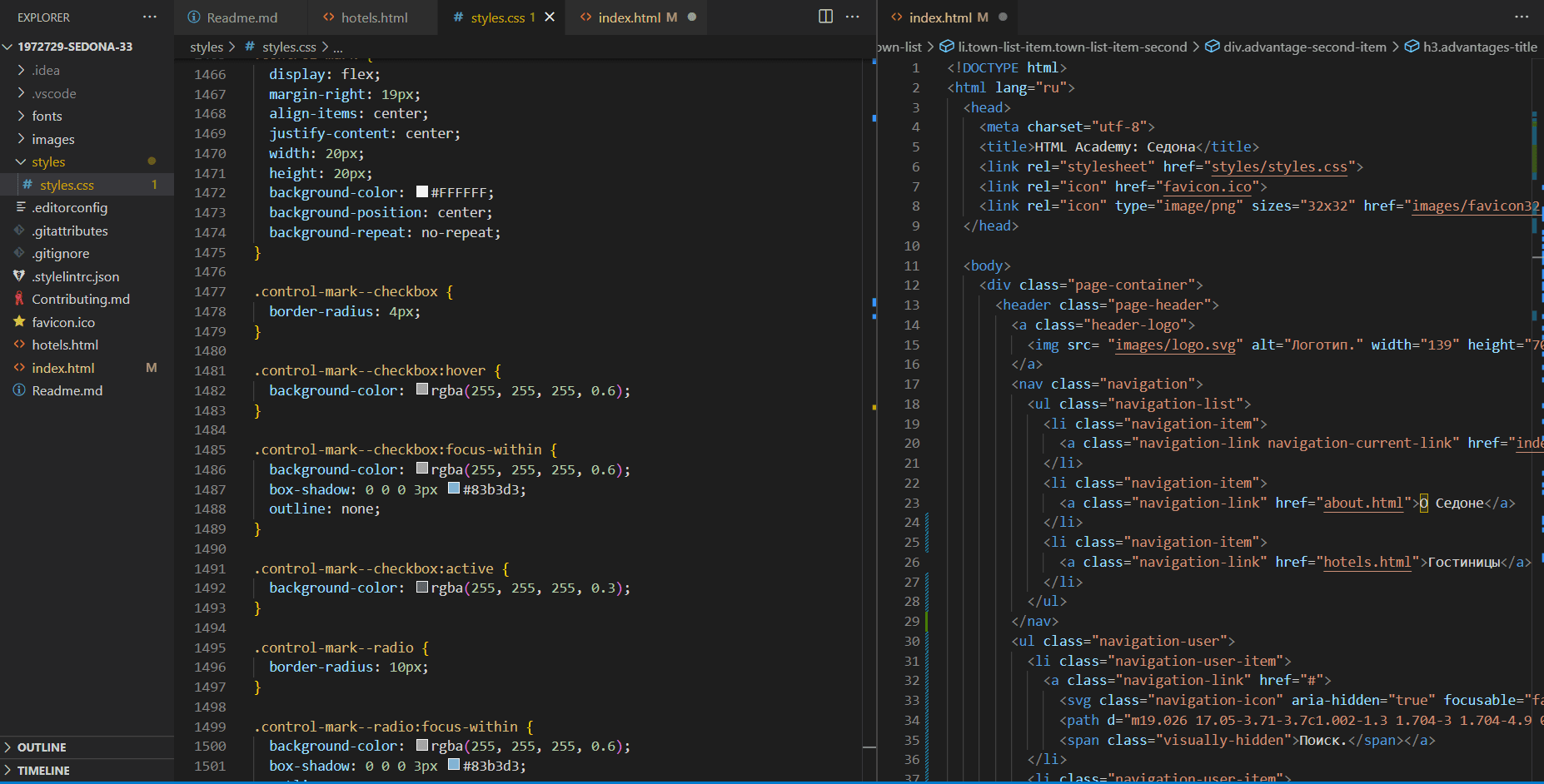
Разделение рабочей области
Рабочую область редактора можно разделить на две и более зоны. Например, удобно разделить файл разметки и стилей, для того чтобы не тратить время на переключение между проектами и папками.
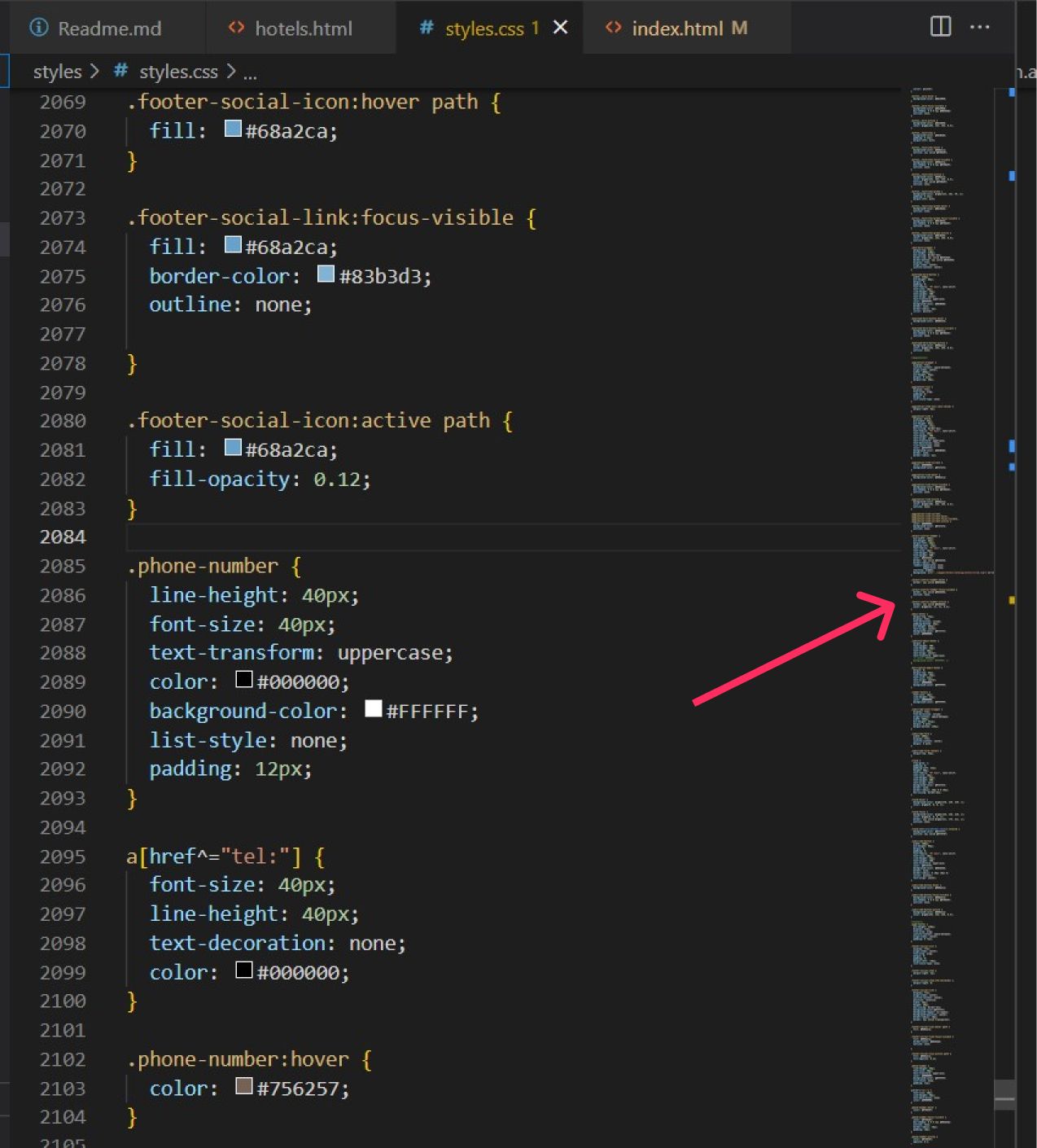
Мини-карта
Для удобной навигации в документе используют миникарту. Обычно она находится в правой колонке и отображает структуру файла. При нажатии на миникарту отобразится нужная часть документа.
Внешний вид
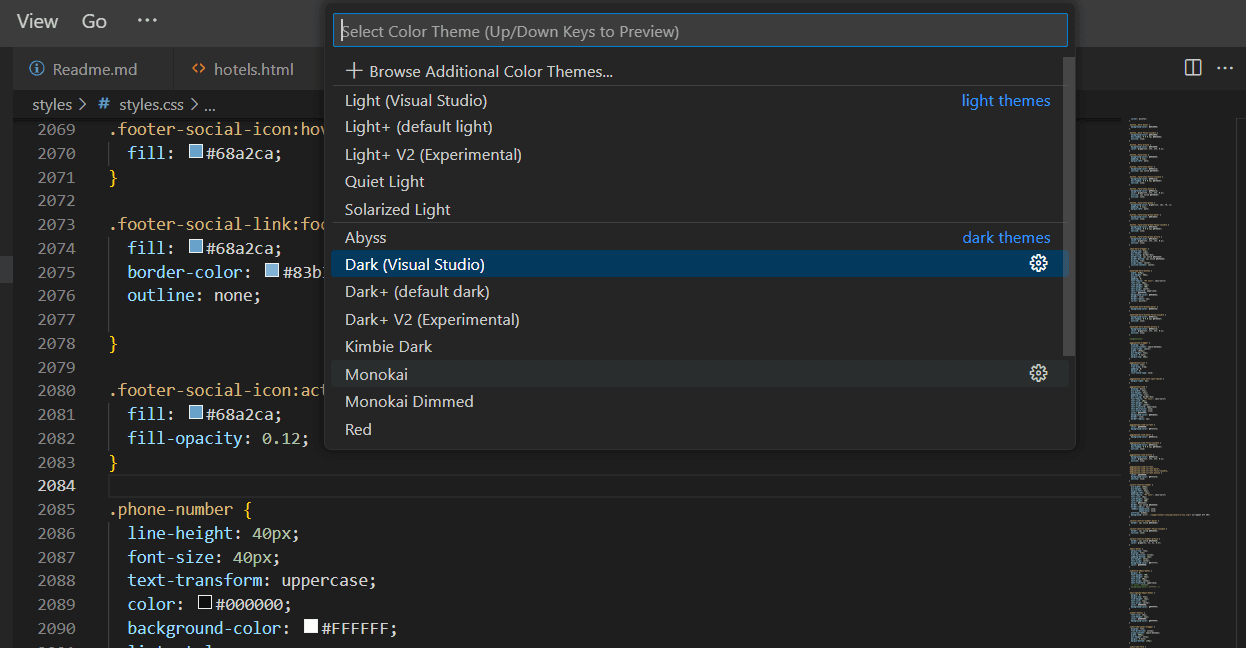
Для тех, кто любит настраивать инструмент под себя, в настройках есть множество регулировок: изменение размера шрифта, цветовые схемы, правила переноса текста и многое другое. Это поможет сделать процесс разработки ещё комфортнее.
Проекты
Для того чтобы каждый раз не искать в системе расположение рабочей папки, можно сохранить эту информацию в редакторе, создав проект. При работе это удобно тем, что позволяет оперативно переключаться между ними.
Плагины
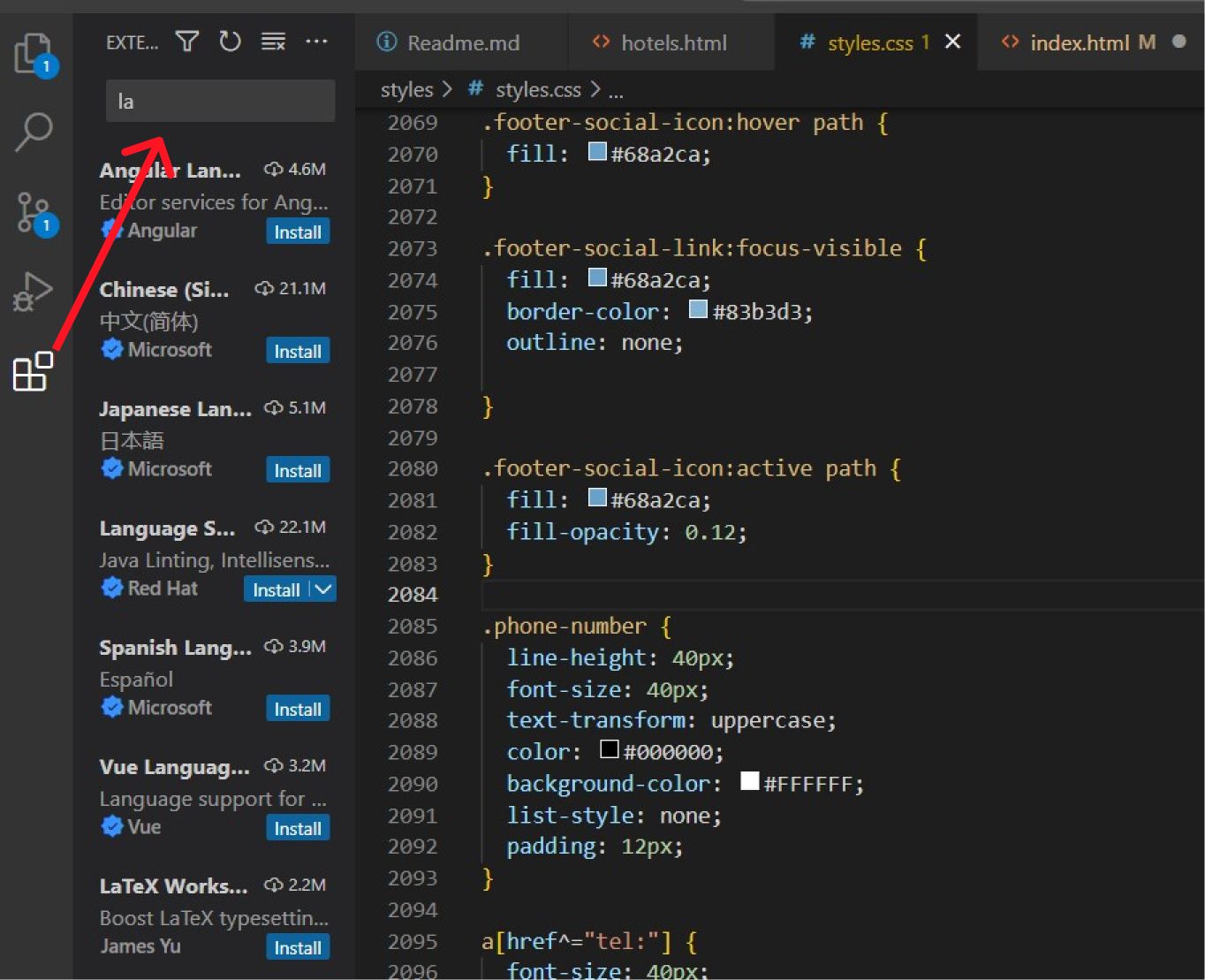
Помимо выполнения основной функции — предоставления комфортных условий для написания кода — редакторы могут включать в себя функциональность сторонних приложений. Это делает из простой программы интегрированную среду разработки. В базовую версию у разных редакторов входит разное количество таких приложений.
Обогатить функциональность можно через добавление плагинов.
Система контроля версий
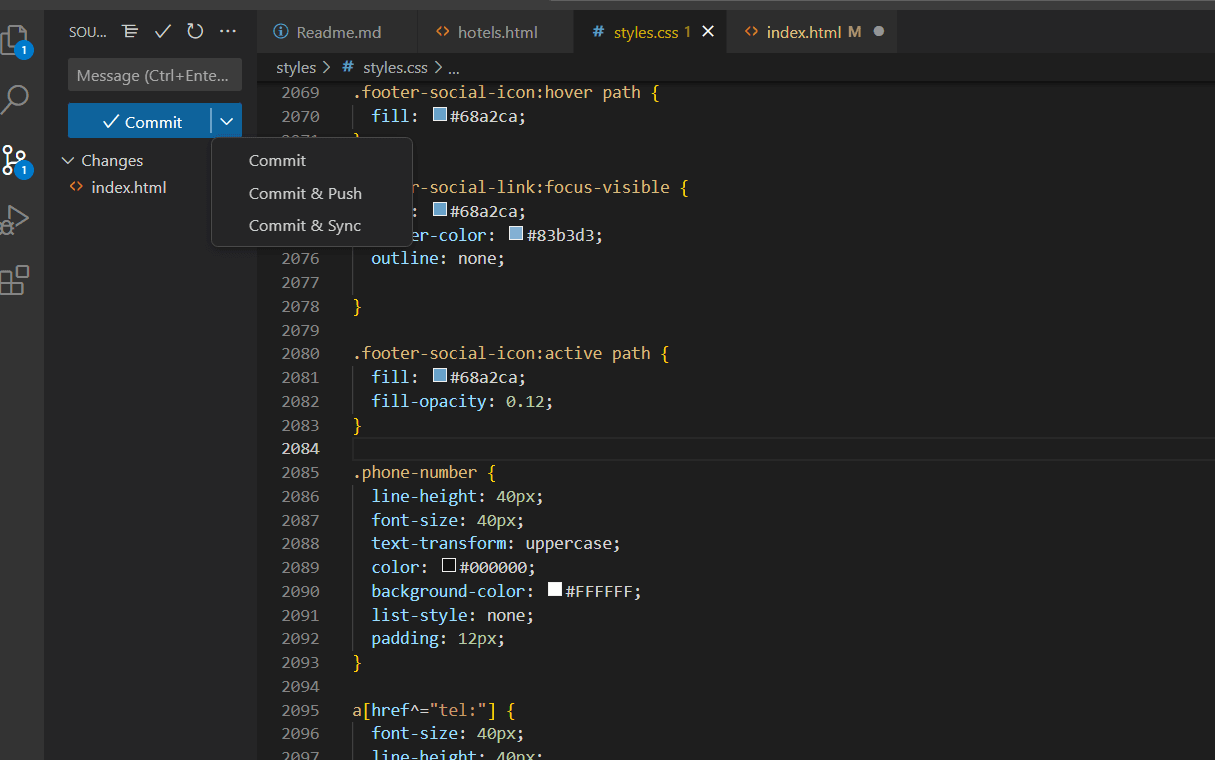
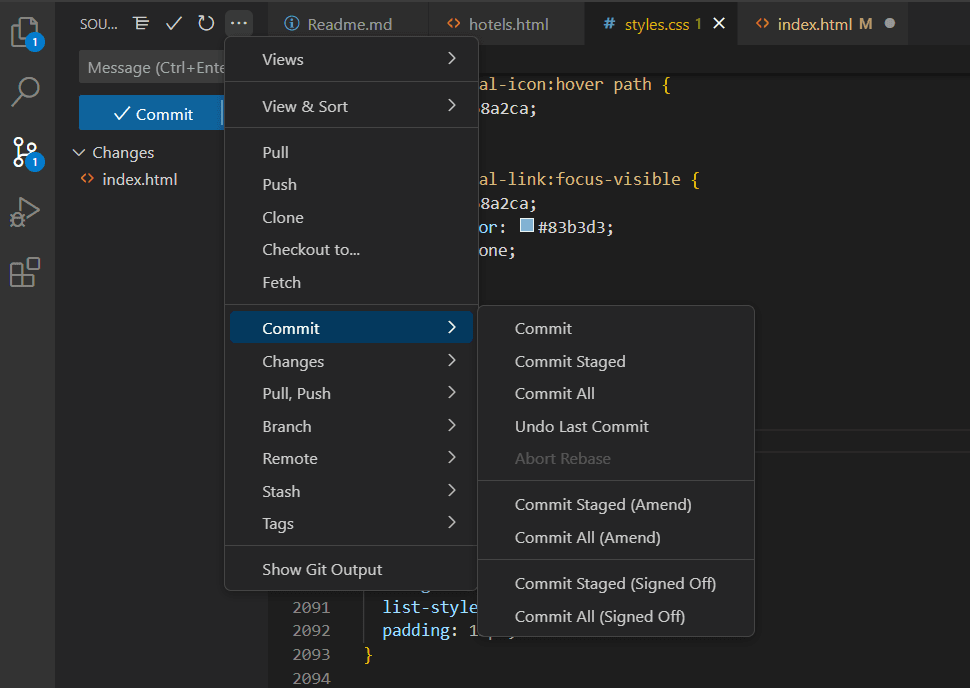
Работать с системой контроля версий для разработчика — обычное дело. Часто все команды прописываются и выполняются через консоль. Для ускорения процесса разработки часть рутинных операций, такие как push , pull , commit и другие выполняют через редактор.
Помимо этого, программа может подсказать, в каких местах были произведены изменения, и как поменялся код по сравнению с предыдущей версией.

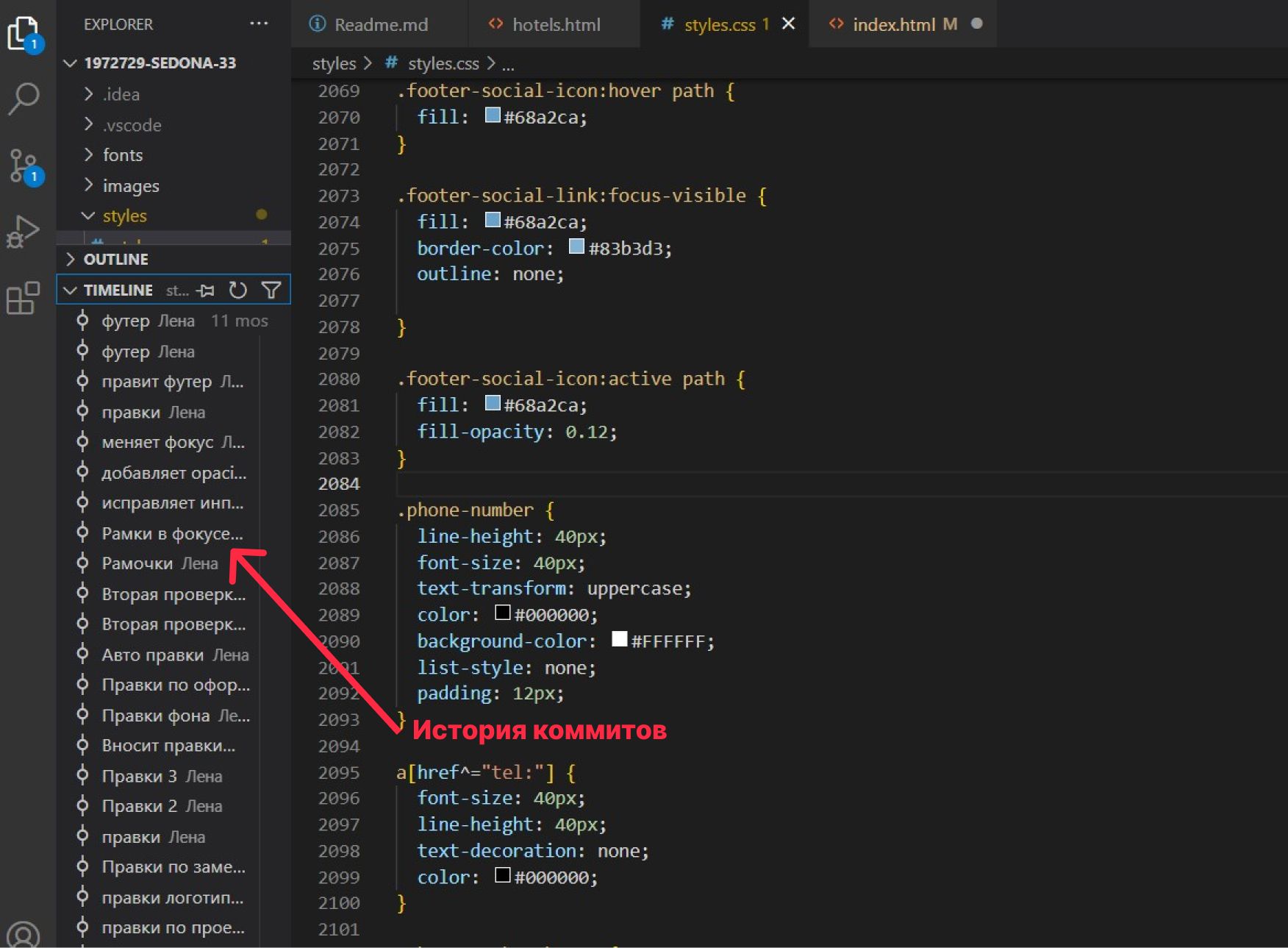
Также в удобной форме можно посмотреть: историю коммитов, кто, когда и как изменял файлы и многое другое.
К примеру, через VS Code или WebStorm можно сделать commit изменений, выполнить push в удалённый репозиторий и после создать pull request в сервисе GitHub. И все эти действия делаются в рамках редактора.
Emmet
Во многие редакторы по умолчанию встроен плагин emmet. С его помощью можно из короткой строки развернуть большой кусок кода.
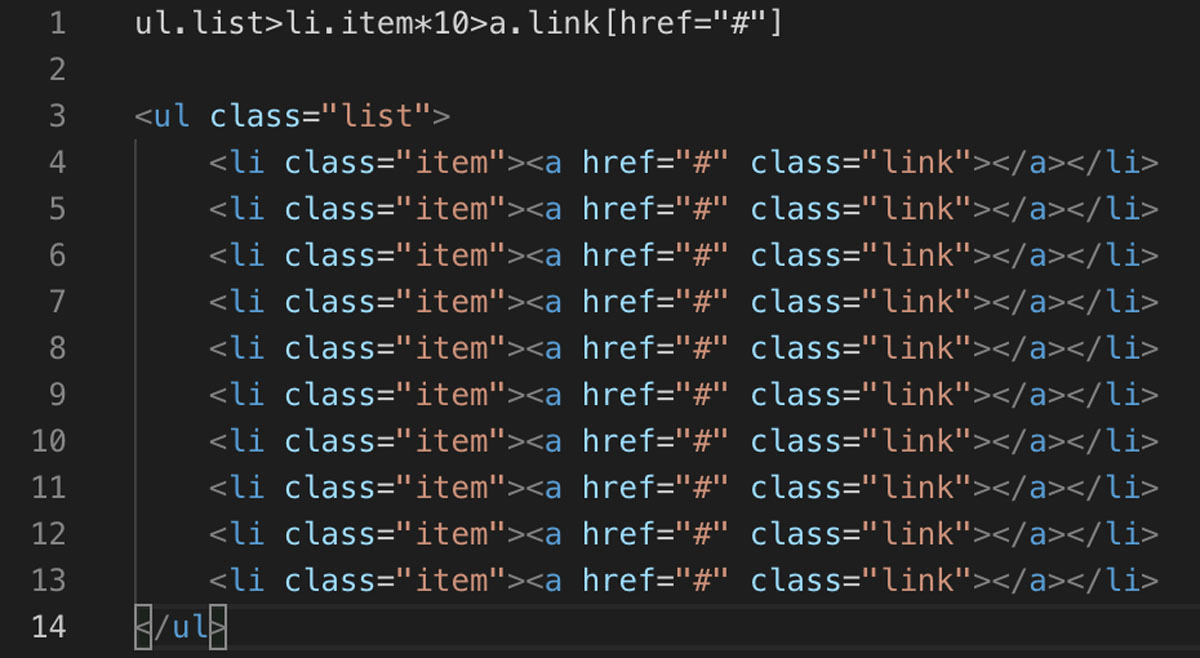
Используя подобную технику можно в разы ускорить написание разметки.
Консоль
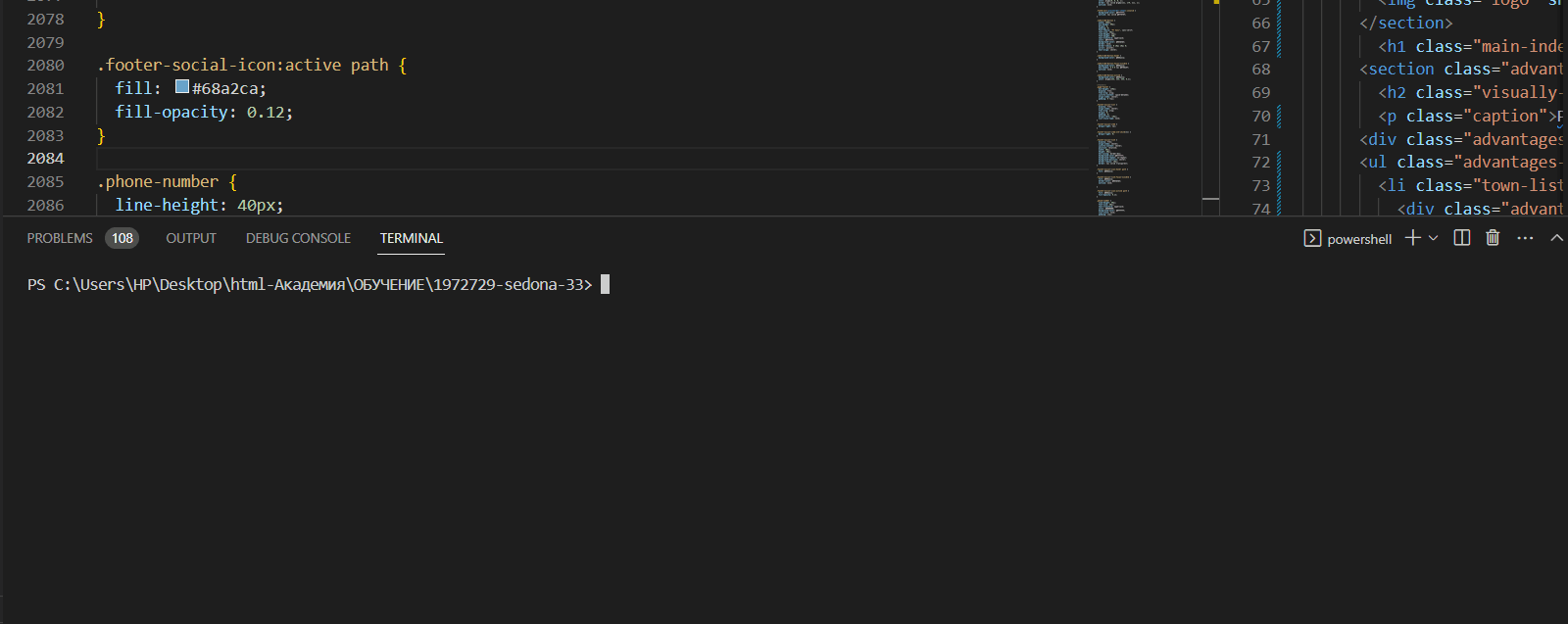
В процессе разработки часто приходится использовать консоль, чтобы установить какую-то зависимость, запустить локальный сервер или для других действий. Во многих редакторах в базовую версию добавлена консоль и её можно открывать внутри программы.
Дебаггер
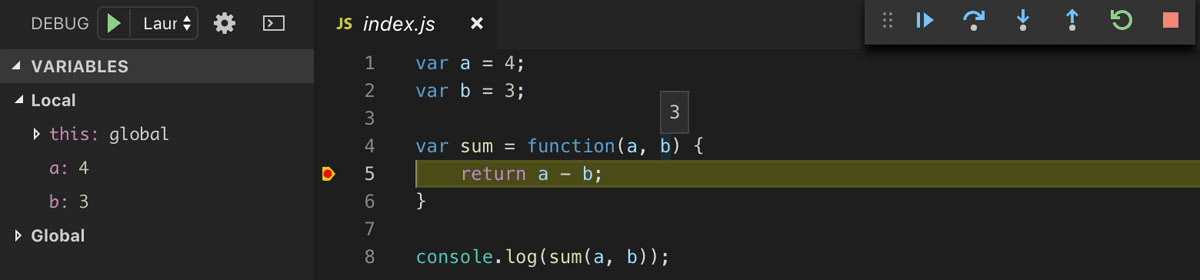
Ещё один удобный инструмент — встроенный дебаггер, позволяющий отлаживать код. Можно выставлять точки останова и искать, в каком месте программы происходит неожиданное поведение.
Единый стиль написания кода в команде
При работе над проектом в команде важно использовать единый стиль написания кода. Иначе будет путаница и тяжелее будет понимать, что писал до тебя другой разработчик. Это проблему помогают решить различные инструменты:

- Через editorconfig можно прописать часть настроек для редактора. Например, выбрать, с помощью чего производить отступы — табы или пробелы, указать тип окончания строк и прочее;
- Через плагин eslint редактор на лету может проверять JavaScript код на соответствие заданным правилам. В случае ошибки редактор укажет на место, где была допущена ошибка, и расскажет, какое правило нарушено.
Библиотека плагинов
Часть из вышеперечисленного по умолчанию встроена в редакторы, остальное нужно добавлять, устанавливая плагины. У всех программ, которые рассматриваются в этой статье, есть возможность интегрировать плагины непосредственно в среду разработки.
Горячие клавиши
Практически для всех действий в редакторах есть горячие клавиши. Знание этих комбинаций повышает скорость разработки. Стоит их изучить, хотя бы для того, чтобы понять, какие ещё возможности даёт редактор.
Sublime Text 4
Скачать редактор с официального сайта можно здесь.
Sublime Text — это легковесный кроссформенный текстовый редактор.
Программа имеет встроенную поддержку TypeScript, JSX и TSX, современный пользовательский интерфейс, возможность использовать видеокарту для рендеринга, благодаря чему повышается производительность редактора.
Прочитать подробнее о редакторе можно на официальном сайте.
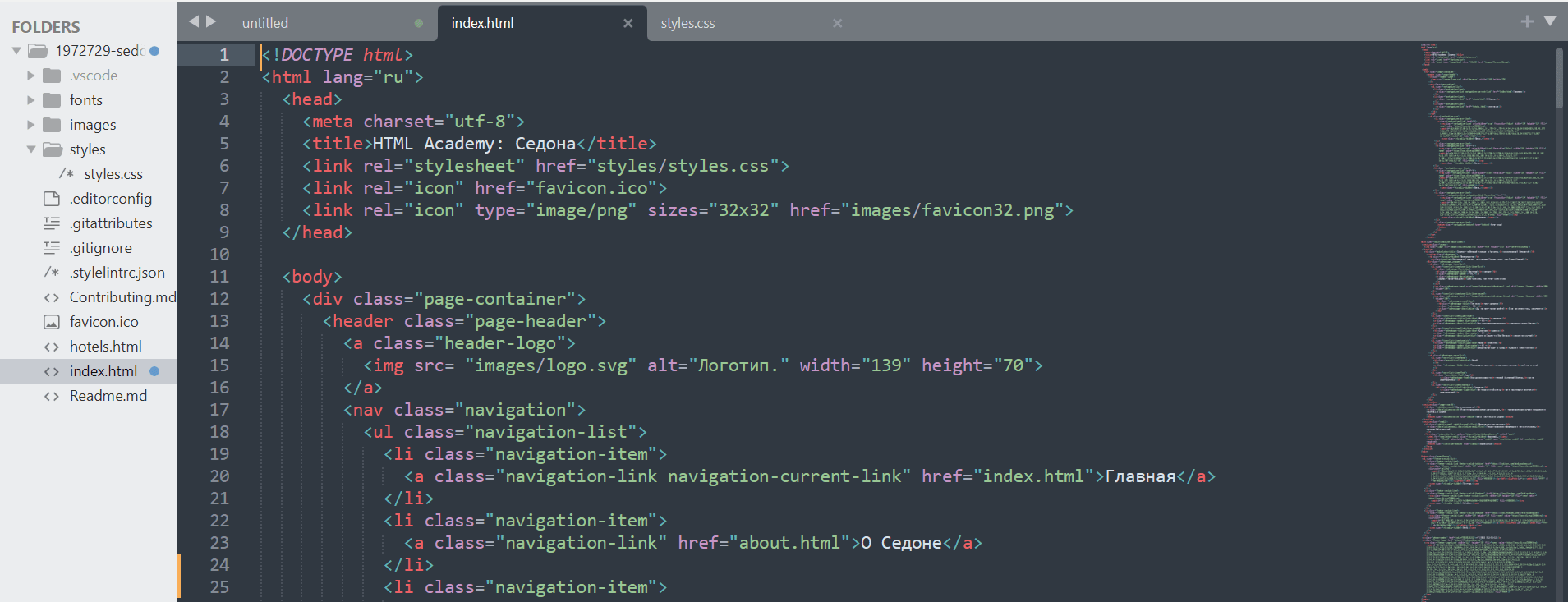
Расширения для редактора
Для Sublime Text написано множество пакетов, которые делают работу в редакторе более комфортной.
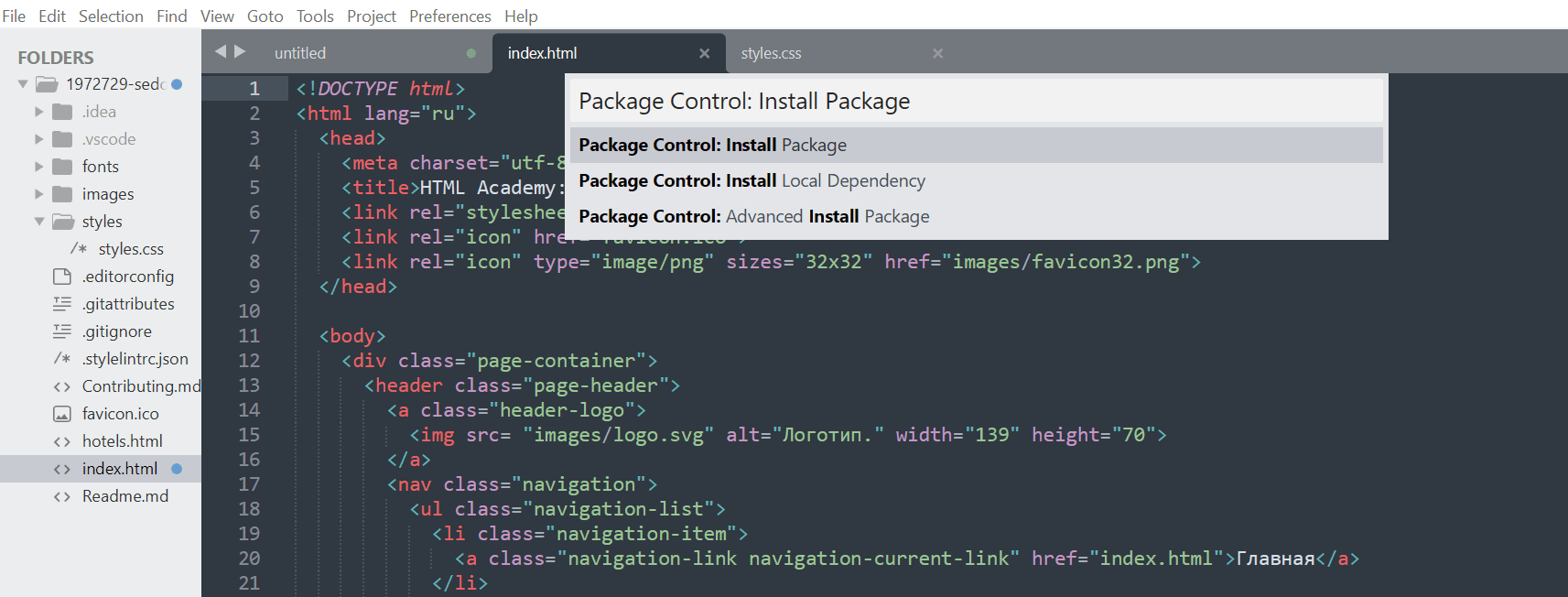
Для того чтобы добавить пакет, нужно открыть интерфейс для ввода команд. Сделать это можно через пункт меню Tools → Command Palette или вводом горячих клавиш command (control) + shift + p . После этого в интерфейсе для ввода команд нужно выбрать пункт Package Control: Install Package
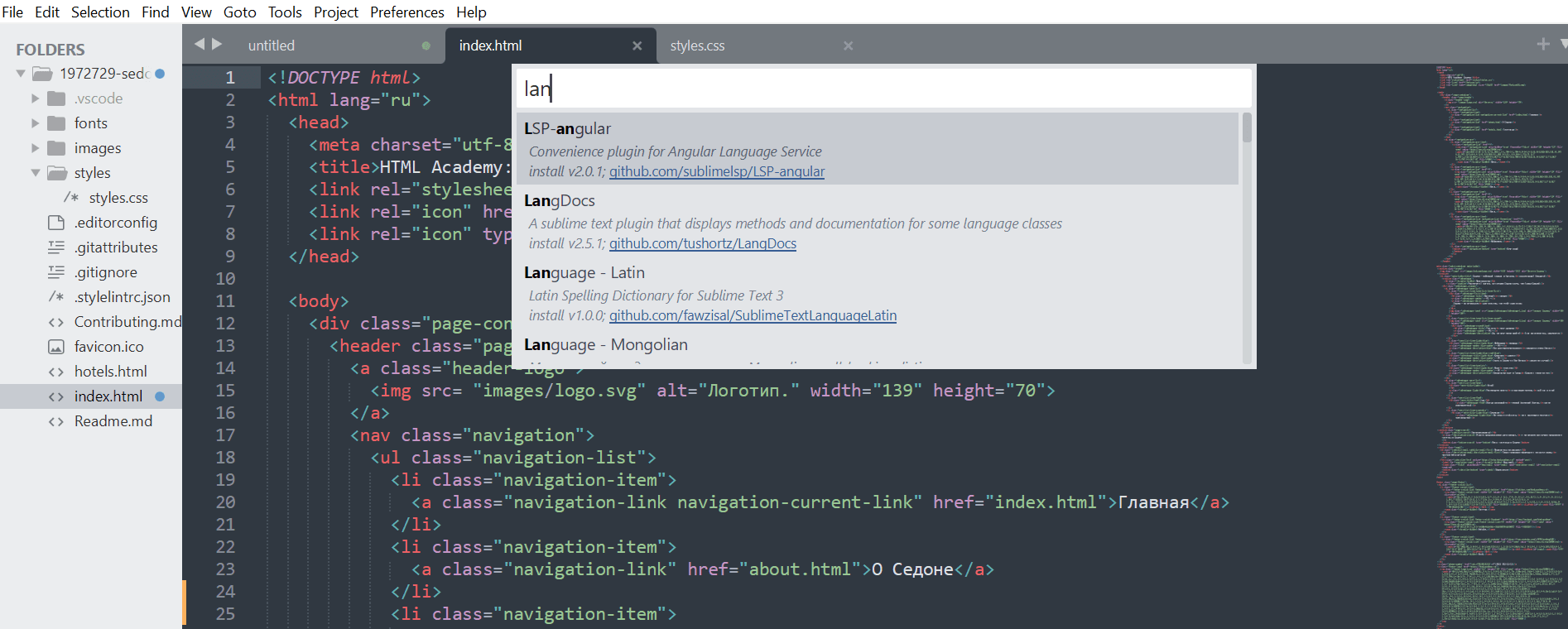
Программа покажет список пакетов. Здесь можно выбрать и установить нужный пакет. Посмотреть подробное описание каждого расширения для Sublime Text 4 можно на сайте Package Control.
Atom
Редактор был создан командой GitHub Inc. Atom приятный на вид, кроссплатформенный бесплатный редактор. Имеет встроенную интеграцию с Git и GitHub.
В конце 2022 года производители решили больше не развивать продукт и не выпускать обновлений для редактора. Пока ещё есть возможность пользоваться старой версией, если очень нравится функционал программы.
Скачать с официального сайта можно здесь.
Visual Studio Code
Бесплатный кроссплатформенный редактор компании Microsoft. Является одним из самых популярных редакторов на данный момент. Скачать можно здесь.
В базовой версии есть интеграция с Git и режим отладки кода. Поддерживает, в том числе и через дополнения, большое количество языков.
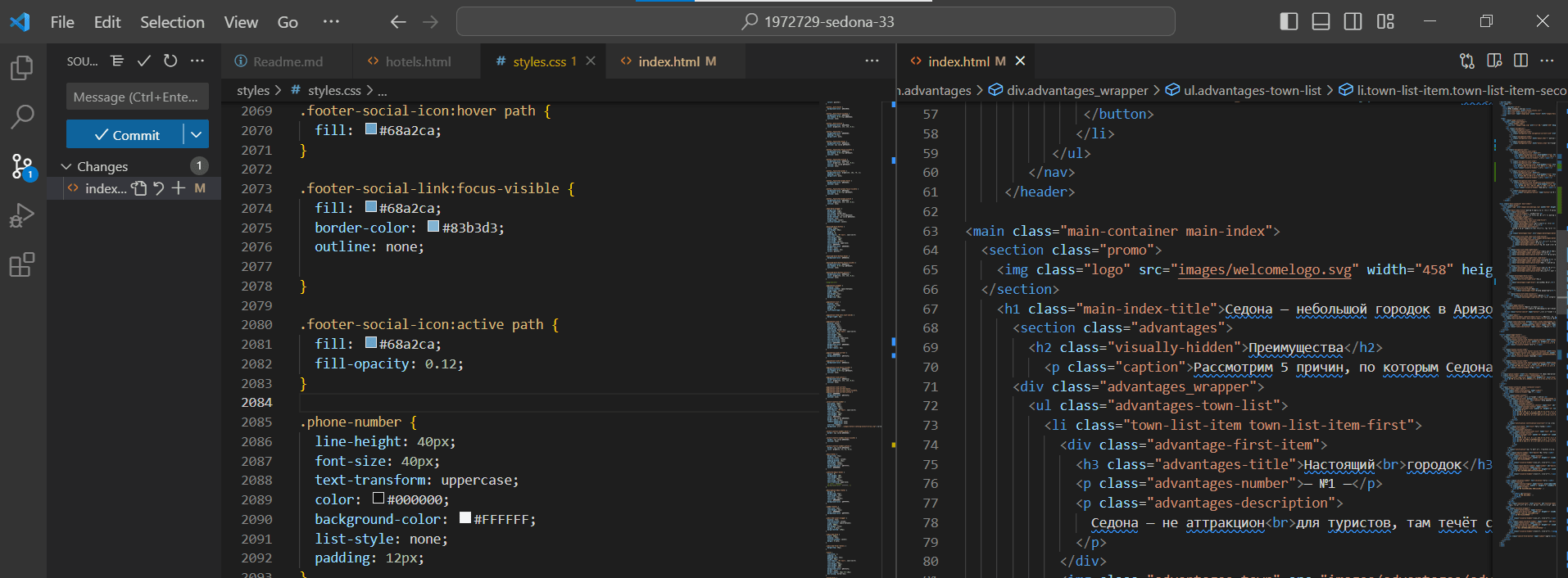
Подробнее о возможностях обновленной версии на официальном сайте.
Расширения для редактора
VS Code в базовой версии содержит большое количество плагинов. К примеру, консоль, emmet и мини-карта в нём присутствуют с самого начала. Добавить новые пакеты можно через интерфейс программы. Для этого во вкладке активного меню нужно выбрать пункт extensions и в поле ввода ввести интересующий плагин. После этого его можно установить.
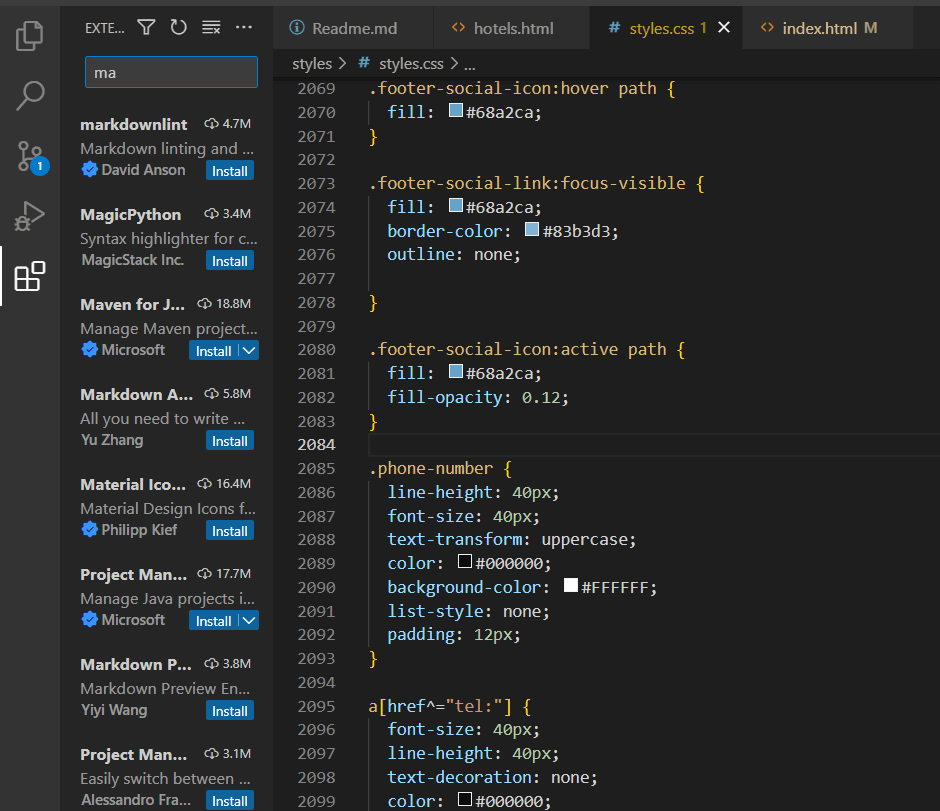
Посмотреть список популярных плагинов можно через интерфейс редактора, либо на официальном сайте.
WebStorm
Продукты JetBrains являются полноценными интегрированными средами для разработки. При минимальной настройке редакторы обладают большим количеством возможностей, на изучение которых нужно время. Базово имеет интеграцию с системами контроля версий, есть отладчик кода, статически анализирует содержимое проекта и в случае ошибок указывает на них.
Продукт платный и доступен к использованию по подписке, установить и оформить подписку можно здесь. Каждый из продуктов отвечает за определённую сферу. WebStorm, к примеру, больше подходит для фронтенд-разработки, а PHPStorm — для написания серверного кода на языке PHP.
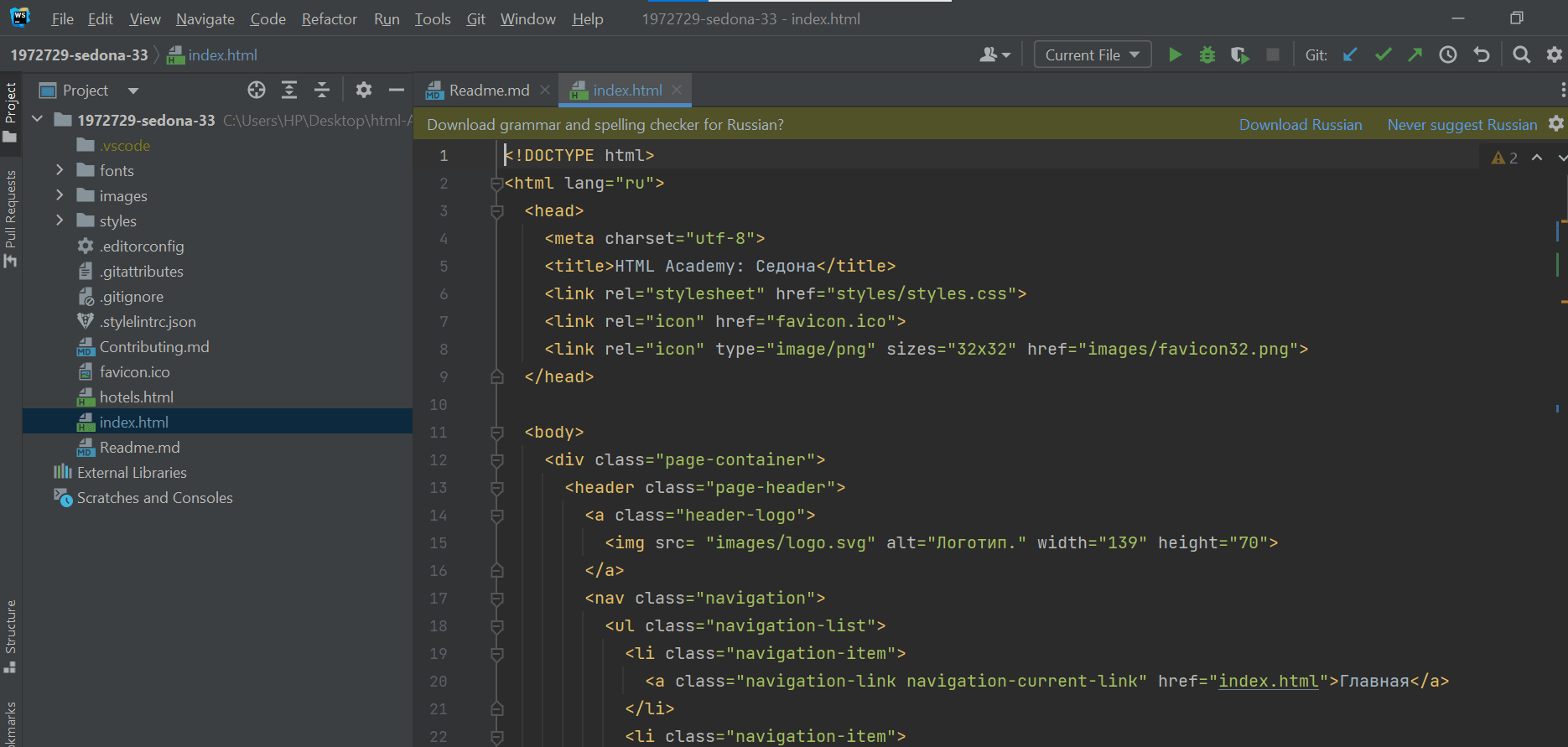
Расширения для редактора
Из коробки WebStorm поддерживает большинство возможностей, которые рассматривались в этой статье. Однако, при необходимости можно обогатить функциональность программы через добавление расширений.
Это можно сделать через Настройки → Plugins . В этом меню отобразятся все плагины, которые установлены в программе.
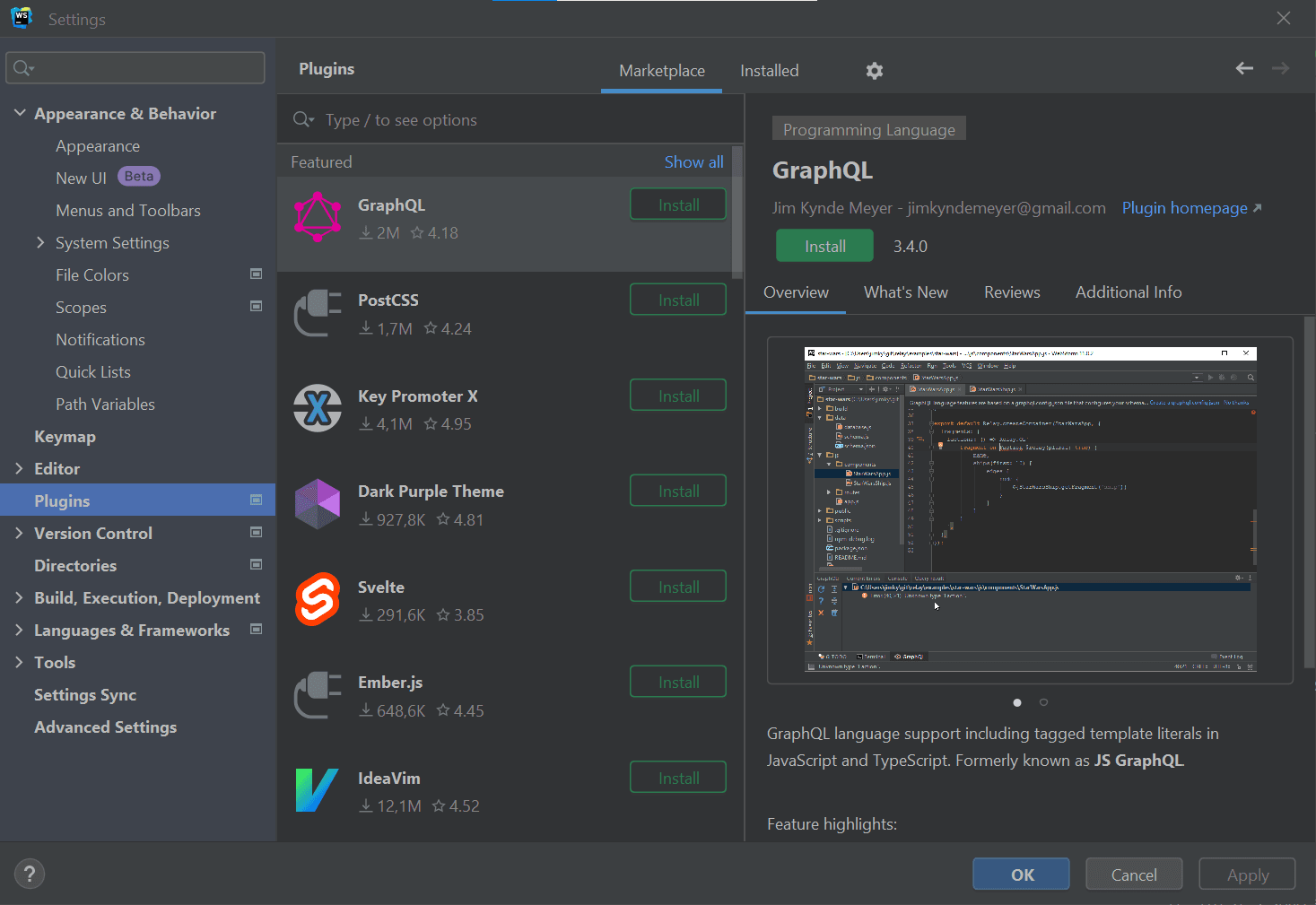
Установить новые можно через пункт Install Jetbrains plugin . Из интересных можно выделить:
Вывод
У всех редакторов, которые мы рассмотрели, есть свои особенности и преимущества. При выборе программы стоит отталкиваться от задачи.
Если для работы важна скорость редактора, то тут лучшим выбором будет Sublime Text. Он легковесный и мало тратит ресурсов компьютера.
Для опытных разработчиков отличным решением будет WebStorm. Программа требует минимальных настроек для комфортной разработки и обладает богатой функциональностью.
Некоторой золотой серединой выступает VS Code. C одной стороны, он из коробки обладает большим количеством возможностей, с другой — интуитивно понятный и легко настраиваемый. При этом программа достаточно быстро работает.
Так как при разработке очень много времени приходится проводить в редакторе, стоит хорошо изучить его особенности, понять, что он умеет делать и как может помочь решить типовые задачи.
С опытом приходит понимание того, каким должен быть ваш рабочий инструмент. Современные программы обладают широким спектром особенностей и продолжают развиваться. Изучайте их и не бойтесь пробовать новое.
«Доктайп» — журнал о фронтенде. Читайте, слушайте и учитесь с нами.
Где писать код? IDE и редакторы кода для веб-разработчиков
Где писать код? IDE и редакторы кода для веб-разработчиков
27 января 2023 года
Написать код для самого простого сайта можно даже в «Блокноте». Нужно будет сохранить его в формате html, и все будет работать. Но специальные редакторы и IDE (Integrated Development Environment) помогают разрабатывать более сложные проекты быстрее и выполнять многие рутинные задачи при программировании автоматически.
Многие веб-разработчики предпочитают разместить сайт на сервере еще в процессе работы над ним, чтобы тестировать все обновления сразу. При этом важна скорость. Она зависит в первую очередь от качества хостинга, однако удаленность физического сервера тоже имеет значение. Если вы работаете в Центральной России, лучше и хостинг для сайта купить в Москве или ближайшем к вам крупном городе. У LITE.HOST есть специальные тарифы для веб-разработчиков, также при заказе можно выбрать CMS для предустановки на панель управления.
Как работают программы для разработки?
Интегрированная среда для разработки – это цифровая платформа, которая предоставляет полный комплекс инструментов и функций, позволяющих быстро и комфортно создать веб-приложение или довольно сложный сайт.
Среды поддерживают разные языки программирования и предоставляют разные возможности, но базовый функционал IDE обычно включает:
- компилятор – нужен, чтобы превратить написанный код в исполняемый файл;
- интерпретатор – запускает скрипты, которые не нуждаются в компиляции;
- встроенную отладку – платформа автоматически подсвечивает проблемные моменты в коде, помогает искать ошибки;
- возможности для автоматизации – разные инструменты, которые позволяют ускорить процесс разработки;
- умное автодополнение кода – система анализирует контекст и исходя из него предлагает готовые элементы кода;
- интеграцию с системами контроля версий, с которыми удобнее отслеживать внесенные изменения и их эффект на работе сайта;
- инструменты для совместной работы – можно настраивать параметры редактора кода, управлять доступами к проекту и т. д.
У IDE много полезных возможностей для добавления новых функций в продукт, упрощения и ускорения разработки. Однако не каждому проекту они нужны. Для создания простых сайтов может быть вполне достаточно возможностей стандартного редактора кода.
Как выбрать среду для разработки?
Функционал и удобство работы важны, однако хороших IDE множество. Обычно ключевыми факторами при выборе среды для разработчика становятся:
- Поддержка операционной системы, на которой вы работаете.
- Поддержка тех языков программирования, которые используются в работе.
Самыми популярными, особенно для работы в команде и больших проектов, являются кроссплатформенные решения, которые поддерживают несколько языков программирования. Это может понадобится, если вы решите добавить в свой проект дополнительный функционал, который реализуется с помощью другого языка.
Еще один немаловажный критерий – это возможности бесплатной версии и цена подписки.
Лучшие IDE и редакторы кода
- Visual Studio и Visual Studio Code. Это IDE от компании Microsoft, работает с ОС Windows и macOS. Поддерживает все наиболее популярные языки: Python, PHP, JavaScript, HTML, CSS и другие. Предлагает полный пакет возможностей, свойственный IDE, в том числе интеграцию с Git и Azure.
Visual Studio Code – это бесплатный редактор кода. У него меньше возможностей, чем у IDE, но поддерживает 72 языка, имеет функции отладки и автодополнения, большую библиотеку расширений и работает также на Linux. - IntelliJ IDEA. Это платформа от JetBrains, ориентированная на Java. Также в базовой версии в ней можно писать на HTML, CSS и JavaScript. Другие добавляются с помощью плагинов. Одно из преимуществ – интеграция с инструментами сборки Apache Maven, Gradle и Webpack.
- PyCharm. IDE для разработки на Python. Платная лицензионная версия также поддерживает HTML, JavaScript и CSS. Помимо базовых инструментов, среда предлагает умную навигацию, профилировщик Python, а также интеграцию с библиотеками Jupyter Notebook, Anaconda и другими.
- PhpStorm. Интегрированная среда для разработки на PHP, также поддерживает HTML, JavaScript и CSS. JetBrains рекомендует эту IDE также для работы с системами управления контентом. PhpStorm имеет инструменты командной строки, позволяет управлять базами данных SQL. Для управления процессом разработки используются системы контроля версий, отладка и функция Live Edit, позволяющая сразу же проверить в браузере, как будут работать изменения в коде.
- WebStorm. Это среда для разработки на JavaScript. Предлагает удобные инструменты для тестирования, поддерживает популярные фреймворки для фронтенда и бэкенда.
- Komodo IDE. Платформа работает со множеством языков программирования, в том числе самыми популярными JavaScript, HTML, CSS, Python, PHP. Среда имеет все возможности для удобной работы: автодополнение, отладку, тестирование, возможность предпросмотра страниц, профилировщик Python и PHP, а также инструмент для удобной работы с документами.
- Sublime Text. Возможности платформы скорее соответствуют редактору кода, но есть и некоторые функции, типичные для IDE. Автодополнение, отладку и т. д. придется подключать через плагины. При этом в Sublime Text удобно работать за счет удобной навигации, быстрого переключения между проектами и возможностями вносить изменения в нескольких местах одновременно.
- Brackets. Это редактор кода на JavaScript, HTML и CSS. Предоставляет удобную возможность для работы с проектом с автоматическим отображением изменений. Это полностью бесплатная платформа с открытым исходным кодом, ее удобно адаптировать под себя, можно подключать доступные расширения и писать новые самостоятельно.
- Atom. Редактор кода от GitHub, естественно, интегрируется с Git. Имеет встроенное автодополнение, в отличие от многих редакторов. Также предлагает различные инструменты для совместной работы и позволяет подключать дополнительные функции через расширения.
- NetBeans. Платформа для работы с кодом на Java, в базовой версии также доступны JavaScript, HTML и CSS. Поддерживает интеграцию с Git и Apache Maven. Предоставляет все базовые функции интегрированной среды, а также умное редактирование и возможность настроить сочетания клавиш, чтобы ускорить рутинные процессы.
Большинство базовых функций и популярных языков программирования либо доступны «из коробки», либо их можно подключить с помощью плагинов или расширений.
При разработке сайта, веб-приложения или интерфейса нужно регулярно тестировать результаты и отслеживать изменения. Для этого проект нужно разместить на сервере. В LITE.HOST можно заказать дешевый хостинг для сайта на WordPress, Joomla или Drupal. У нас размещают как готовые и действующие проекты, так и находящиеся в процессе создания, поэтому мы предлагаем отдельные тарифы для разработчиков. Наши цены ниже средних по Москве.
Выбираем IDE: средства для программирования на Python

Мария Жарова Эксперт по Python и математике для Data Science, ментор одного из проектов на курсе по Data Science.
Если у вас на компьютере установлен язык программирования (компилятор или интерпретатор), можно писать код даже в Блокноте, а затем исполнять его через консоль. Но это неудобно. Разработчики пользуются редакторами кода или IDE — интегрированными средами разработки. Так называется комплекс программных средств для кодинга: в них можно писать, редактировать, исполнять и отлаживать код. Мы поговорим о таких средствах для Python. Это популярный язык программирования, который применяется во множестве отраслей: от веба до прикладной математики. Поэтому инструменты многочисленны и разнообразны. Узнать о нем больше можно в нашей статье Кому и для чего нужен Python?
Освойте профессию
«Fullstack-разработчик на Python»
Fullstack-разработчик на Python
Fullstack-разработчики могут в одиночку сделать IT-проект от архитектуры до интерфейса. Их навыки востребованы у работодателей, особенно в стартапах. Научитесь программировать на Python и JavaScript и создавайте сервисы с нуля.
Профессия / 12 месяцев
Fullstack-разработчик на Python
Создавайте веб-проекты самостоятельно
3 742 ₽/мес 7 483 ₽/мес
IDE и редактор кода для Python: в чем разница
- Редактор кода — это простая легковесная программа, которая похожа на текстовый редактор, только больше адаптированная под написание кода. Она сохраняет проекты в нужном расширении, подсвечивает синтаксис и автоматически проверяет отступы в коде.
- IDE — более масштабный инструмент, программный комплекс. Помимо редактора в нем есть собственная консоль, инструменты для запуска, тестирования и отладки кода. Через IDE можно создавать крупные проекты, подключать систему контроля версий (Git). Некоторые IDE позволяют устанавливать внутри себя новые фреймворки и библиотеки, не заходя в терминал системы.
Пройдите тест и узнайте, какой вы аналитик данных и какие перспективы вас ждут. Ссылка в конце статьи.
Чем редактор кода и IDE отличается от текстового редактора
Редактор кода — это или самостоятельная программа, или часть IDE. Он выглядит как окно, где можно набрать текст, но более адаптирован под код.
Подсветка синтаксиса. Это означает, что, например, служебные слова будут одного цвета, комментарии — другого, классы будут выделяться другим начертанием и так далее. Это помогает быстрее ориентироваться в коде и находить нужные места. Более того, большинство существующих инструментов используются для нескольких языков программирования, поэтому знают синтаксис не только Python. При создании файла можно выбрать, на какой язык будет ориентироваться подсветка. Также программа может понять это самостоятельно по расширению файла.
Форматирование и установка отступов. Отступы используются практически во всех языках программирования, но в Python они обязательны и являются частью синтаксиса. Редакторы обычно умеют поддерживать и ставить нужные отступы автоматически. Но это только малая часть. Хорошие IDE и редакторы поддерживают более масштабное автоформатирование. например, во многих редакторах есть спеллчекеры — они показывают, если что-то написано неправильно, и обращают внимание пользователя на ошибку. Также есть инструменты, которые автоматически дополняют команды и функции из кода.
Возможность запуска кода. Изначально запуск кода был прерогативой IDE, но в некоторых редакторах есть возможность запуска написанного кода в консоли непосредственно из него. Не нужно выходить из редактора и открывать терминал, все запустится автоматически нажатием соответствующей кнопки в редакторе.
Создание, редактирование и сохранение файлов. Большинство редакторов и практически все IDE могут показывать структуру файлов в папке. Обычно это нужно для проектов, которые включают больше одного файла. Прямо внутри среды можно переключаться между файлами, создавать новые в папках и подпапках, сохранять изменения. Более того, многие приложения поддерживают системы контроля версий вроде Git и дают возможность делать коммиты прямо из среды, причем это умеют не только IDE, но и некоторые редакторы.
Отладка. Это процесс нахождения и исправления ошибок. Чтобы это можно было сделать быстрее, существуют расширенные возможности: пошаговое выполнение кода, остановка исполнения в определенной точке, просмотр содержимого переменных в любой момент времени и многое другое. Все это входит в функционал инструментов отладки.
Кастомизация. Любую IDE и почти любой редактор можно настроить под себя. Это не только цветовая гамма и размеры шрифта, но и расположение окон и кода, панели под рукой, горячие клавиши и многое другое. Некоторые инструменты поддерживают дополнения — сторонние расширения, дополняющие функциональность. Их можно установить в IDE или даже в редактор. Например, браузерные расширения или возможность по-новому редактировать код или дополнять слова.
Читайте также С чего начать учить Python
Что содержится в IDE для написания программ на «Питоне»
В редакторах есть все инструменты для начального уровня работы с кодом, и часто их бывает достаточно. Рассмотрим отдельные возможности, которые предоставляют IDE:
- визуальный редактор для быстрого создания проектов из блоков и отдельных файлов;
- полная синхронизация с системой контроля версий;
- интерактивная консоль;
- дополнительные инструменты для того или иного направления IT;
- множество возможностей для наглядной отладки, тестирования, анализа кода, а также решения различных задач;
- возможность установить фреймворк или библиотеку через интерфейс среды;
- возможность работать с несколькими языками программирования, в том числе одновременно.
Кому-то будет удобнее работать с простым и не занимающим много памяти редактором, а кому-то — с масштабной IDE со множеством дополнительных возможностей.

Станьте Fullstack-разработчик на Python и найдите стабильную работу
на удаленке
Популярные IDE для Python
PyCharm
Отличный вариант как для начинающих, так и для продвинутых программистов. У PyCharm понятный интерфейс, она изначально адаптирована под Python. Ее не придется долго донастраивать, чтобы код просто запустился, — можно установить Python IDE и сразу начать работать. Среда отлично поддерживает всевозможные дополнения и дает огромный простор действий. Но загружается и работает она все же медленнее, чем средний редактор.
PyCharm существует в платной коммерческой и бесплатной комьюнити-версии. Бесплатной хватает большинству начинающих программистов, а коммерческая нужна в основном компаниям и профессионалам, работающим с большими проектами.
Spyder
Это бесплатная опенсорсная IDE для Python с важным нюансом: она рассчитана на разработку в сфере Data Science. В ней есть много инструментов и оптимизаций для работы с данными, но для других задач она подходит не так хорошо. Например, Spyder «из коробки» включает пакетный менеджер Anaconda, который используется в анализе данных и машинном обучении. Он хорошо и быстро работает с библиотеками для математики и ML. Кроме того, за него не надо платить, а основные функции IDE в нем есть.
Минус в том, что это специализированный инструмент — разработчикам вне науки о данных и машинного обучения он может показаться недостаточно удобным.
Python IDLE
Эта среда по умолчанию поставляется с Python. Она написана на нем, имеет все возможности интегрированной среды разработки, проста и минималистична. С ней можно начать писать программы на «Питоне», но для дальнейшей работы, скорее всего, будет удобнее другой, более масштабный инструмент.
Интересный факт: как язык Python был назван в честь комик-группы «Монти Пайтон», так и IDLE назвали в честь одного из участников этой группы — Эрика Айдла.
Thonny
Еще один вариант для начинающих, простой, но функциональный. Эта IDE уже включает в себя нужную разработчику версию Python и не требует сложных дополнительных настроек. Ее называют Python IDE for beginners — это определение дали среде ее разработчики.
Для начинающих Thonny действительно подойдет: в ней легко разобраться, она бесплатная и понятная. Но для тех, кому нужна расширенная функциональность, ее будет недостаточно.
Мультиязычные IDE с поддержкой Python
Существует как минимум две IDE, изначально созданные для других языков, но поддерживающие в данный момент и Python. Такие IDE будут полезны тем, кто работает с несколькими языками одновременно.
Visual Studio
Мощная мультиязычная среда от Microsoft. Она гибко настраивается под задачи, включает инструменты для написания кода под множество платформ и направлений. VS поддерживает C/C++, Java, Python, JavaScript и TypeScript и пр. Ей пользуются для веба, для написания приложений под ПК и мобильные устройства, для создания программ под разные операционные системы. В ней есть все, что нужно любому разработчику, а дополнительные модули расширяют функциональность среды под конкретные задачи. В VS есть и инструменты для сборки интерфейсов, и отладка, и ПО для рефакторинга или дополнения слов.
Чтобы работать с Python в Visual Studio, понадобится расширение Python Tools for Visual Studio. Все расширения официальные и бесплатные, их можно скачать с сайта. Для различных конкретных задач существуют разные сборки VS. Есть и продвинутые платные версии среды, но для начинающих и любителей будет достаточно бесплатной Community-версии.
Eclipse
Изначально IDE использовалась для Java, но сейчас она позволяет работать и с Python — для этого понадобится установить расширение PyDev. По функциональности Eclipse сравнима с VS, но, в отличие от нее, опенсорсная и полностью бесплатная, разрабатывается при поддержке сообщества энтузиастов.
Обе среды очень масштабные. Они позволяют одновременно писать код на Python, создавать интерфейс, работать с SQL Server, создавать проекты на нескольких языках программирования и т.д., но у новичков могут вызвать затруднения. Большинство инструментов нужны или профессиональным разработчикам, или тем, кто пользуется не одним языком.
Редакторы кода для Python и других языков
Sublime Text
В теории это платный редактор, но на практике необходимость платить выражается только в баннере в интерфейсе — ПО работает и без оплаты. Sublime легкий, удобный и быстрый, подходит для большинства платформ, хорошо поддерживается сообществом. Для него есть множество пакетов, которые позволяют расширять и дополнять поддержку синтаксиса.
Но Sublime Text — только редактор. В отличие от других двух программ из списка, он не умеет запускать и отлаживать код. Это плата за легковесность и возможность быстро работать в любой ОС.
Visual Studio Code
Как и Visual Studio, редактор разработал Microsoft. Но его идея совсем другая — это небольшой и емкий инструмент. Для него существует множество плагинов, написанных разными разработчиками, он полностью бесплатный. Visual Studio Code можно настроить под любой язык — нужно скачать расширения, доступные в маркетплейсе внутри самого редактора.
VS Code не такой легкий, как Sublime Text. Он более функционален, в нем есть инструменты для запуска и отладки и интеграция с системой контроля версий. Но он весит больше и медленнее работает.
VS Code написан на фреймворке Electron. Это инструмент, который позволяет создавать приложения под разные ОС с помощью HTML, CSS и JavaScript. Это удобно, но из-за этого любое Electron-приложение, по сути, работает внутри специального браузера. Оно взаимодействует с системой напрямую, поэтому сильнее нагружает мощности компьютера, чем нативное (которое оптимизировано под конкретную ОС, поэтому может работать корректнее и быстрее).
Atom
Этот редактор кода создала компания GitHub. Он многофункциональный, с удобным интерфейсом и широкими возможностями для настройки под себя. Его хвалят за визуальную ориентированность: понятную структуру папок, множество тем и настроек интерфейса. Он мало весит, при этом в нем есть встроенный менеджер пакетов и много других фишек. Из минусов — разработчики отмечают, что Atom работает медленнее аналогов. Редактор бесплатный, его можно легко скачать из официального репозитория на GitHub.
GNU Emacs
Emacs — общее название для семейства расширяемых текстовых редакторов. Расширяемых — потому что для них можно скачать дополнения и плагины, способные превратить их в полноценные редакторы кода. Конкретно GNU Emacs — свободный и бесплатный редактор. Его разработал и поддерживает проект GNU. В нем множество функций и горячих клавиш, которые при необходимости можно изменять и дорабатывать. Расширения для Emacs есть в сети, но так как у GNU-версии открытый исходный код, разработчик при желании может написать дополнения самостоятельно. Интерфейс довольно простой, а сам редактор легкий, но при этом функций и возможностей в нем достаточно. Обычно его используют в Unix-системах, например Linux или macOS.
Vi / Vim
«Научиться выходить из Vim» — локальная шутка в среде разработчиков. И правда: этот бесплатный редактор, изначально текстовый, довольно сложен в освоении. Он тоже предназначен для Unix-систем, встроен в ОС Linux, и его всегда можно открыть через командную строку. Интерфейс у редактора консольный: в нем можно работать прямо из терминала. Команды для управления редактором — наборы горячих клавиш, которые нужно помнить, чтобы полноценно работать с Vim. Интересная особенность редактора — наличие нескольких режимов работы:
- режим управления через горячие клавиши;
- режим дописывания текста;
- режим выделения и вставки и так далее.
Всего режимов 12, и новичку бывает легко в них запутаться. У Vim высокий порог входа. Но опытные разработчики уверяют: если научиться пользоваться редактором, он окажется удобным, мощным и многофункциональным инструментом.
Notepad++
Редактор, который можно использовать для написания текста и кода на «Пайтон». Он очень простой: интерфейс похож на обычный «Блокнот», только функций больше. Например, Notepad++ «понимает» и графически выделяет синтаксис огромного количества языков программирования, даже редких. Он легкий, быстрый и бесплатный, к нему можно скачать и установить дополнения, которые покроют отсутствующие функции. Но Notepad++ менее функционален, чем редакторы, предназначенные специально для написания кода. Хотя это хороший инструмент, чтобы писать короткие скрипты, или при необходимости кодить за чужим компьютером без установки более сложного ПО.
Онлайн-редакторы
Если ничего устанавливать не хочется, можно воспользоваться многочисленными онлайн-редакторами кода. Они бывают мультиязычными, как Repl.it, и предназначенными специально для Python, например online-python. Такие программы открываются в браузере как обычный сайт, им не нужна установка. Можно просто открыть новую вкладку, зайти в аккаунт и начать писать код. Интерфейс у онлайн-редакторов обычно довольно понятный и похожий на десктопные редакторы. Конечно, для полноценной разработки такой способ вряд ли будет удобен, но для обучения или проверки идей с помощью кода подойдет отлично. Кстати, есть специальные онлайн-редакторы для обучения, например PythonTutor, умеющий визуализировать пошаговое выполнение кода.
На что ориентироваться при выборе
- Новичкам, которые впервые работают в редакторе кода, можно посоветовать редакторы VS Code либо Atom. Если вам не требуются отладка и запуск, зато важна скорость, неплохим вариантом будет Sublime Text.
- Людям, которые уже работали с IDE и хотят большего, советуем обратить внимание на специализированные инструменты для конкретных задач вроде Spyder. А если нужна универсальная IDE, оптимальный вариант — PyCharm.
- Разработчикам на нескольких языках, которые работают над большими проектами, может подойти VS или Eclipse. Но если хотите что-то попроще и побыстрее, подойдут редакторы Atom и VS Code. Они могут поддерживать ряд языков одновременно, а дополнительные инструменты обеспечивают запуск и отладку.
Коротко о главном
Где программировать на Python?
Вы можете программировать на Python на своем компьютере, используя специальные IDE или редакторы кода, а также на онлайн-платформах для разработки программ.
Что нужно для программирования на Python?
Для программирования на Python вам нужен компьютер, IDE или редактор кода, а также установленный Python-компилятор.
Где писать код на «Питоне»?
Вы можете писать код на Python в специальных IDE или редакторах кода, таких как PyCharm, Sublime Text, VS Code и других.
Какой IDE выбрать для Python?
Для Python можно использовать множество IDE, включая PyCharm, IDLE, Visual Studio Code, Eclipse, Atom и другие. Выбор зависит от ваших индивидуальных потребностей и предпочтений.
Можно ли программировать на Python онлайн?
Да, существуют онлайн-платформы для разработки программ на Python, такие как repl.it, trinket.io и другие.
Нужно ли платить за IDE для Python?
Не обязательно. Существует множество бесплатных IDE и редакторов кода на «Питоне», такие как IDLE, Visual Studio Code, PyCharm Community Edition и другие. Однако, платные версии IDE могут предоставлять более продвинутые функции и возможности.
ТОП 10 лучших HTML редакторов


24.01.2019

177284
Рейтинг: 5 . Проголосовало: 10
Вы проголосовали:
Для голосования нужно авторизироваться

- Что такое редактор HTML?
- WYSIWYG редакторы
- Текстовые HTML редакторы
- Лучшие HTML редакторы
- Visual Studio Code
- Notepad ++
- Sublime Text
- WebStorm на базе IntelliJ
- Vim
- Eclipse
- Atom
- Adobe Dreamweaver CC
- Brackets
- CoffeeCup HTML редактор
- HTML-Online
- Вывод
Что такое редактор HTML?
Если упростить ответ на заявленный вопрос – редактор HTML это программа-инструмент, используемая для написания основы веб-сайтов. И, несмотря на то, что практически любой текстовый редактор может использоваться для создания сайтов, это вовсе не означает, что вам лучше использовать обычный текстовый редактор вместо специально созданного инструмента разработчика. Современные HTML редакторы имеют в себе множество встроенных механизмов, существенно упрощающих работу с сайтами. Выделение специальных синтаксических конструкций, проверка ошибок, подсказка и вставка часто используемых элементов кода HTML, механизмы автозаполнения – эти и многие другие механизмы современных HTML редакторов каждый день облегчают работу программистов, верстальщиков и дизайнеров.
Однако, редактор HTML это вовсе не одна программа – это группа программ, каждая из которых обладает своим функционалом, имеет свои особенности использования, свой набор плюсов и минусов. Задача такого инструмента как HTML редактор – уменьшить затраченные вами усилия на то, чтобы ваш код оставался функциональным и чистым.
Какие же бывают HTML редакторы? Классифицируя их по функциональному назначению и по возможностям выделяют: WYSIWYG редакторы и текстовые редакторы HTML.
WYSIWYG редакторы
WYSIWYG (What You See Is What You Get) – аббревиатура этого типа редакторов переводится как «что видишь, то и получишь». Другое название таких редакторов – визуальные редакторы HTML. Фактически, задача этого типа редакторов – предоставить интерфейс редактирования, в котором можно сразу увидеть, как будет выглядеть реализация кода на действующей странице сайта в браузере. Для простейшей работы в редакторе этого типа не нужно знание HTML. С работы в таком редакторе проще стартовать начинающему пользователю, не имеющему опыта написания кода.
Такой тип редакторов часто встраивают в веб сайты, для упрощения настройки внешнего вида сайта по некоторым заранее написанным шаблонам или для редактирования контента сайта.
Текстовые HTML редакторы
Собственно, как понятно из названия, этот тип HTML редакторов ориентирован непосредственно на работу с текстом (кодом). Чтобы использовать такой редактор, вам нужны будут знания как минимум языка HTML. В процессе использования такого редактора вы не сможете постоянно наблюдать готовую реализацию страницы разрабатываемого вами вебсайта.
Однако, применение текстового редактора дает разработчику значительно больше свободы, возможностей оптимизации кода и др.
Лучшие HTML редакторы
Мы рассмотрели, что такое HTML редактор и несколько примеров того, когда тот или иной типы редакторов могут использоваться. Рассмотрим несколько популярных продуктов для разработки, и попробуем определить, какой текстовый редактор больше подойдет вам для решения ваших задач.
Выбор инструмента разработки – вопрос вкуса. Каждый профессиональный разработчик делает этот выбор, исходя из собственных предпочтений, из того, как он будет работать с HTML редактором. Однако, есть ряд редакторов кода, которые выбираются разработчиками чаще всего.
Stack Overflow ежегодно составляет рейтинг наиболее часто применяемых инструментов разработчиков. Рассмотрим результаты этого опроса среди веб-разработчиков за 2018 год.
Visual Studio Code
Выпущенный компанией Microsoft на основе кода Atom, Visual Studio Code имеет часть функционала IDE (Integrated development environment) — интегрированной среды разработки – мощной программы, содержащей, кроме текстового редактора кода, еще ряд механизмов, позволяющих проводить анализ кода, запуск его и отладку. Часто именно этот инструмент представляют, когда говорят о том, какой функционал должна иметь IDE для web разработки. Во многих рейтингах бесплатных HTML редакторов именно Visual Studio Code занимает первое место, используясь разработчиками все чаще, и чаще. Так, к примеру, по данным Stack Overflow, этот редактор в 2017 году использовали 24% веб-разработчиков, а в 2018 году – уже 38,7.
Плюсы Visual Studio Code
- Имеет значительную часть функционала IDE .
- Встроенный мощный механизм автозаполнения – IntelliSense.
- Значительное количество расширений и дополнений.
- Интегрирован с Git «из коробки».
- Имеется встроенный отладчик для кода JavaScript, TypeScript, Node.js
- Открытый исходный код приложения.
- Visual Studio Code распространяется бесплатно.
Минусы Visual Studio Code
- Из минусов разработчики отмечают достаточно большое время запуска приложения.
- Поиск по проектам осуществляется относительно медленно.
Тема связана со специальностями:
Notepad ++
Notepad++ — это легковесный текстовый редактор, разработанный для компьютеров под управлением Windows. Пользователи Linux также могут использовать его через Wine. Notepad ++, выпущенный еще в 2003 году, является проверенным и устоявшимся инструментом многих разработчиков, являясь удобным текстовым редактором для HTML кода. Этот редактор распространяется как бесплатное программное обеспечение и его репозиторий доступен в GitHub. Notepad++ поддерживает сторонние плагины.
Основные достоинства Notepad++
- Notepad ++ является простым, не требовательным к ресурсам инструментом.
- Есть портативная версия.
- Функционал программы легко расширяется множеством плагинов. При желании такой плагин можно создать самому.
- Интерфейс программы также легко настраивается.
- Поддерживается работа с большим количеством вкладок одновременно.
- Notepad ++ является на 100% бесплатной программой.
Недостатки Notepad++
- Подавляющее большинство пользователей этого текстового редактора HTML кода не находят в нем недостатков. Однако можно отметить некоторую минималистичность интерфейса, которая не подходит ряду пользователей.
- Также можно отметить, что этот редактор не является IDE и не несет в себе ее дополнительный функционал. По этой причине многим пользователям приходится использовать некую среду разработки в дополнение к редактору Notepad ++.
Sublime Text
Еще одним примером отличного текстового редактора для HTML является Sublime. Эта программа поставляется в бесплатном виде с некоторыми ограничениями. Иными словами — вы можете использовать Sublime бесплатно, но вам придется купить лицензию, если вы захотите пользоваться всеми функциями этого редактора.
Sublime предлагает отличную поддержку, обеспечивая постоянный выход актуальных обновлений. Пользователи могут добавлять плагины, созданные сообществом, или создавать свои собственные. Для значительной части разработчиков использование бесплатной версии Sublime будет вполне достаточным. Если же вам понадобится больше возможностей, вы сможете купить лицензию позже.
Плюсы Sublime
- Кроссплатформенность. Sublime работает в таких операционных системах как Windows, OS X и Linux.
- Sublime является легковесным инструментом, не загружающим систему.
- Есть портативная версия.
- Sublime предоставляет тысячи различных дополнений с открытым исходным кодом, которые созданы большим и активным сообществом.
- Раздельное редактирование. Разработчики могут использовать несколько мониторов и редактировать различные участки кода одновременно.
Недостатки Sublime
- Не весь функционал доступен пользователю бесплатно.
- Рядом пользователей отмечается неудобство работы с менеджером плагинов.
- Ряд плагинов сторонних разработчиков может работать некорректно.
WebStorm на базе IntelliJ
WebStorm – весьма удобная для web разработки среда разработки. WebStorm была разработана компанией JetBrains на основе другого их продукта – IDE IntelliJ.
Плюсы WebStorm
- Удобное автодополнение как кода на HTML, CSS, так и на JavaScript.
- Проверка на наличие ошибок и удобная отладка кода обеспечивается с помощью интеграции с рядом систем отслеживания ошибок.
- Встроенная интеграция с таким системами управления версиями как GitHub, Git, а также Subversion, Perforce и Mercurial.
- Гибкость настроек.
- Достаточно большое количество плагинов.
Недостатки WebStorm
- Свойственная всем IDE медлительность в работе и требовательность к ресурсам.
- Относительно сложные настройки.
- Платная IDE, распространяемая по подписке.
Vim
Vim (сокращение от — Vi Improved ) это мощный портативный текстовый редактор с очень богатой историей – ему уже более 27 лет. Обладает богатым функционалом, с возможностью глубокой настройки программы под себя. В оригинальном виде работает в окне консоли. Можно использовать версию с графическим оконным интерфейсом – Gvim. Стоит отметить, что многие современные IDE, для улучшения процесса разработки, содержат в себе эмулятор функциональности Vim.
Плюсы использования Vim
- Полноценная работа во множестве операционных систем – Windows, Linux, Amiga, Mac OS X, Unix, OpenVMS, OS/2.
- Глубокая настройка работы редактора под себя.
- Очень низкие требования к кресурсам. И, соответственно — высокая скорость работы.
- Возможность редактирования или просмотра файла на удаленном сервере через терминал
- Более 14000 доступных пакетов расширений.
Недостатки Vim
- Один из самых сложных для изучения инструментов разработки. Высокий порог вхождения требует от пользователя значительных затрат времени на запоминание его особенностей, команд, плагинов и тд.
Eclipse

Использование программы Eclipse в качестве HTML редактора — часто считается избыточным. Являясь полноценной и многофункциональной системой разработки, она, вероятно, будет излишне сложной для написания кода на HTML и CSS. Полноценно свои возможности Eclipse сможет проявить при разработке сложных сайтов, завязанных на работу с несколькими базами данных и дополнительными механизмами.
Часто эту Eclipse используют для работы с страницами написанными на Java, PHP, JavaScript, и ряде других языков программирования.
Плюсы Eclipse
- Полноценная IDE со всем перечнем возможностей мощного инструмента разработки.
- Кроссплатформенность в работе с Windows, MacOS X, Linux.
- Значительное количество расширений и аддонов, помогающих гибко настраивать Eclipse под различные задачи.
- Принадлежность Eclipse к свободному программному обеспечению.
Видео курсы по схожей тематике: