
Вставка подписи для рисунка
Excel для Microsoft 365 Word для Microsoft 365 Outlook для Microsoft 365 PowerPoint для Microsoft 365 Excel 2021 Word 2021 Outlook 2021 PowerPoint 2021 Excel 2019 Word 2019 Outlook 2019 PowerPoint 2019 Excel 2016 Word 2016 Outlook 2016 PowerPoint 2016 Excel 2013 Word 2013 Outlook 2013 PowerPoint 2013 Еще. Меньше
Функция вставки субтитров в Word упрощает регулярное добавление подписей к изображениям в документе.
В других Office, таких как PowerPoint, вы вручную добавляете текстовое поле рядом с изображением, а затем группирование текстового поля и изображения. См. инструкции ниже. Если в ряде есть несколько рисунков, их необходимо про номерировать вручную.
Word
- Щелкните рисунок, к которому вы хотите добавить подпись.
- Щелкните ссылки >вставить заголовок.
- Чтобы использовать метку по умолчанию (рисунок), введите заголовок в поле заголовка .
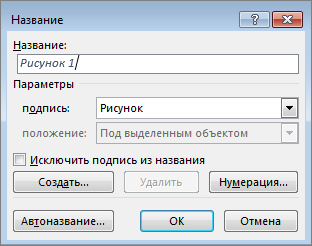
Совет: Вы также можете создать собственную подпись заголовка по умолчанию, щелкнув «Создать метку «, а затем добавив подпись в поле «Метка «. Word автоматически нумеруются новые метки.
Все остальные Office приложения
- Чтобы нарисоватьполе рядом с рисунком, используйте > «Вставка текстового поля». ( Дополнительные сведения см. в разделе «Добавление текстового поля».)
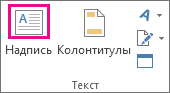
- Щелкните внутри текстового поля и введите текст, который вы хотите использовать для заголовка.
- Выделите текст. На вкладке « Главная» используйте параметры « Шрифт», чтобы стиль заголовка был нужным.
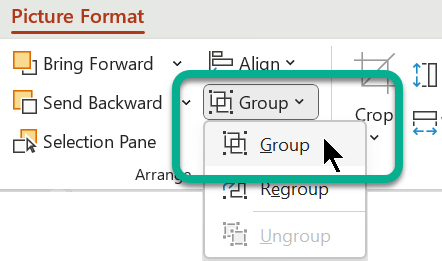
- Нажмите клавиши CTRL+ для выбора рисунка и текстового поля, а затем на вкладке «Формат рисунка» в группе «Упорядочить» выберите группу >группу.
Как привязать картинки к тексту в PowerPoint

Допустим, вы используете изображение в презентации PowerPoint, для которого вы хотите назначить описание, подпись или кредит исполнителя. Вы также хотели бы убедиться, что текст следует за изображением, если вы переместите его позже. Используя функцию группировки PowerPoint, вы можете легко привязать изображения к тексту.
Использование функции группировки PowerPoint
Когда вы используете функцию группировки PowerPoint, вы по сути берете несколько отдельных объектов, будь то изображения, SmartArt, текст и т. Д., И превращаете их в один объект. Это позволяет вам перемещать, форматировать или изменять размеры всех этих объектов, как если бы они были одним целым. Это также полезно, если вы планируете использовать этот контент в будущих презентациях, так как вы можете сохранить сгруппированный объект как одно изображение для будущего использования.
Идите вперед, откройте свою презентацию и вставьте изображение для подписи. В этом примере мы будем использовать логотип How-To Geek.

Вот небольшой забавный факт о логотипе How-To Geek — он называется «The Geek». Если Geek должен был сделать особый гость в презентации, возможно, было бы полезно включить эту информацию в него. Мы пойдем дальше и сделаем это сейчас.
Сначала перейдите на вкладку «Вставить».

В группе «Текст» выберите верхнюю половину «Текстового поля». Это позволит вам нарисовать горизонтальное текстовое поле.

Переместите указатель мыши назад к слайду PowerPoint. Вы заметите, что курсор изменился. Все, что вам нужно сделать, это нажать и перетащить, чтобы нарисовать текстовое поле.
Теперь введите описание изображения. В этом случае мы напишем «Компьютерщик».
На приведенном выше снимке экрана также можно сказать, что текст представляет собой отдельный объект, поскольку в настоящее время он не сгруппирован ни с чем. Давайте изменим это.
Идите вперед и выровняйте текст с изображением точно так, как вы этого хотите. Когда вы будете готовы, выберите оба объекта. Чтобы сделать это, удерживайте клавишу Ctrl, щелкая каждый объект по очереди.
Вернувшись на вкладку «Домой», нажмите кнопку «Упорядочить».

Появится раскрывающееся меню. В разделе «Групповые объекты» выберите «Группировать».
Выбранные объекты теперь будут сгруппированы, успешно привязав изображение к вашему тексту.

Используйте эту функцию, чтобы дать правильные кредиты и описания для ваших изображений.
Как добавить подписи к изображениям в Microsoft PowerPoint
Добавление подписи к изображению – эффективный метод для предоставления дополнительного контекста изображения или предоставления должных кредитов владельцу изображения. Вот как вставить подписи к изображениям в Microsoft PowerPoint.
Откройте PowerPoint и вставьте изображение, к которому вы хотите добавить подпись. Чтобы вставить изображение, перейдите на вкладку «Вставка» и выберите «Изображения» в группе «Изображения».
Программы для Windows, мобильные приложения, игры — ВСЁ БЕСПЛАТНО, в нашем закрытом телеграмм канале — Подписывайтесь:)

В появившемся раскрывающемся меню выберите, откуда вы хотите вставить изображение. Вы можете вставить изображение из:
- Ваше локальное устройство
- Стоковые изображения
- Интернет-изображения

После того, как вы добавили изображение, самое время вставить подпись. В Word Microsoft фактически предоставляет функцию для встраивания подписи к изображению. К сожалению, для PowerPoint этой функции нет, поэтому нам приходится вручную вставлять заголовок, добавляя текстовое поле под изображением.
Вернувшись на вкладку «Вставка», выберите верхнюю половину «Текстового поля» в группе «Текст», что позволяет нарисовать горизонтальное текстовое поле в любом месте слайда.

Чтобы нарисовать текстовое поле, щелкните и перетащите курсор.
Когда текстовое поле готово, введите заголовок.

После того, как вы ввели текст, при необходимости измените его размер.

Наконец, вам нужно сгруппировать изображение и текст вместе. Это необходимо, если вы планируете перемещать изображение по слайду.
Чтобы сгруппировать изображение и текст, удерживайте «Ctrl» («Cmd» на Mac) и выберите изображение и текстовое поле.

Выбрав оба элемента, нажмите кнопку «Группировать» в «Упорядочить группу» на вкладке «Формат изображения».

В появившемся раскрывающемся меню выберите «Группа».
При выборе в будущем текстовое поле и изображение будут отображаться как один элемент.

Программы для Windows, мобильные приложения, игры — ВСЁ БЕСПЛАТНО, в нашем закрытом телеграмм канале — Подписывайтесь:)
как сделать подписи к картинкам в power point?
В вкладке «Вставить» найти инструмент текст, а там уже поставить его куда надо .___.
Остальные ответы
Похожие вопросы
Ваш браузер устарел
Мы постоянно добавляем новый функционал в основной интерфейс проекта. К сожалению, старые браузеры не в состоянии качественно работать с современными программными продуктами. Для корректной работы используйте последние версии браузеров Chrome, Mozilla Firefox, Opera, Microsoft Edge или установите браузер Atom.