
Как поменять местами значки в шторке уведомлений Xiaomi
По мере развития операционной системы Андроид, разработчики добавляли в шторку уведомлений всё больше и больше различных функций.
На данный момент, все имеющиеся иконки не помещаются в одном окне и разделены на два.
По умолчанию, у каждого значка имеется своё определённое место. Но при желании, пользователь может поменять их местами и выставить так, как ему хочется.
Это очень удобно, на первом экране можно разместить самые необходимые, а на втором редко используемые.
Делается это следующим образом.
Как поменять местами значки в шторке на телефоне Xiaomi Redmi
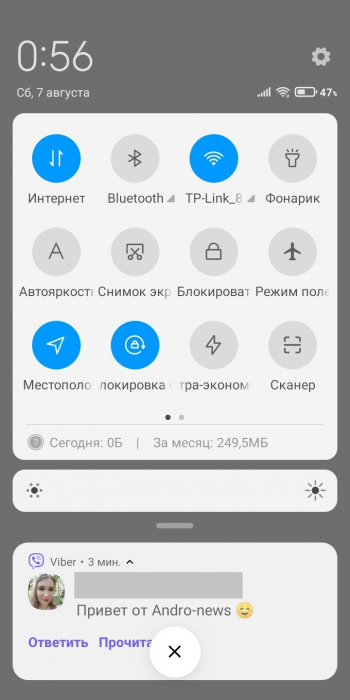
1. Опускаем шторку, и прокручиваем на второе окно.
2. Жмём на кнопку «Сортировка».
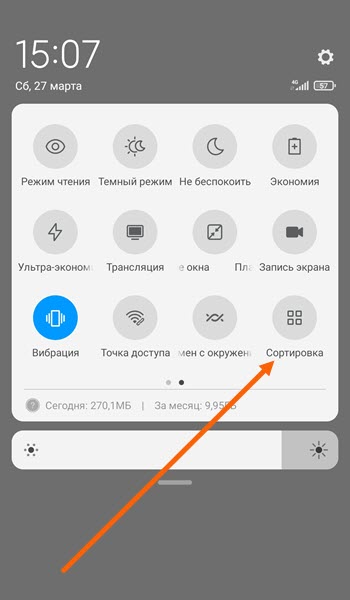
3. Настраиваем, после сохраняем изменения нажав на кнопку «Готово».
Также, можно нажать «Сбросить» и все значки вернуться на свои места, заданные разработчиками.
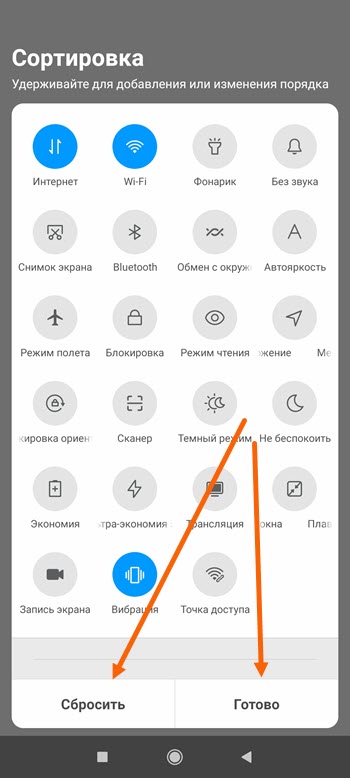
Пример показан на MIUI 12.
Как изменить и настроить шторку уведомлений на MIUI 12
В двенадцатой Миюай появилось множество интересных функций. Разработчики улучшили дизайн и анимацию прошивки, а также добавили полезные фишки. Одно из приятных новшеств – переработанная шторка уведомлений, которая теперь выглядит совсем-по другому, если сравнивать с MIUI 11. Давайте выясним, как включить и настроить новую шторку.
Как выглядит новая шторка
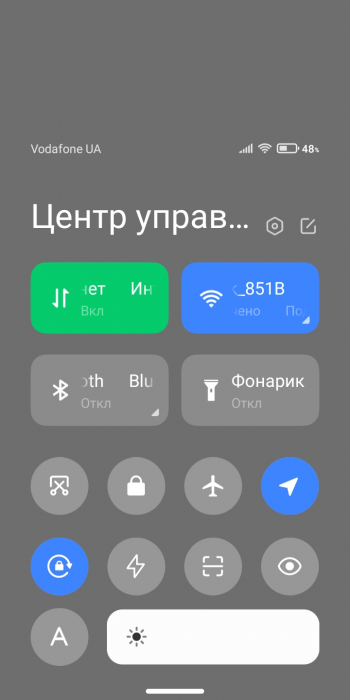
Шторка поделена на две части. Одна часть называется Центр управления: в ней расположены значки быстрого доступа, такие как интернет, фонарик, NFC, беззвучный режим и т. д. Во второй части высвечиваются только входящие уведомления. Центр управления выполнен в стиле iOS – вверху четыре квадратные вкладки, а ниже много круглых значков, под которыми отображается строка регулировки яркости.
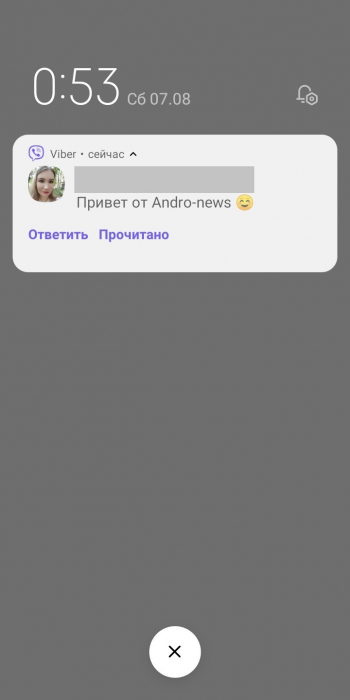
Раздел с уведомлениями выглядит более привычно. В нем находятся только вкладки с оповещениями. Напоминанием, что если пришло сообщение с мессенджеров или соцсетей, вы можете сразу на него ответить, не запуская приложение. Делать это очень удобно, поскольку окна с уведомлениями довольно большие.
Включение и настройка новой шторки в MIUI 12
После обновления телефона до Миюай 12 переработанная шторка должна установиться по умолчанию. Но также ее можно включить вручную. Для этого:
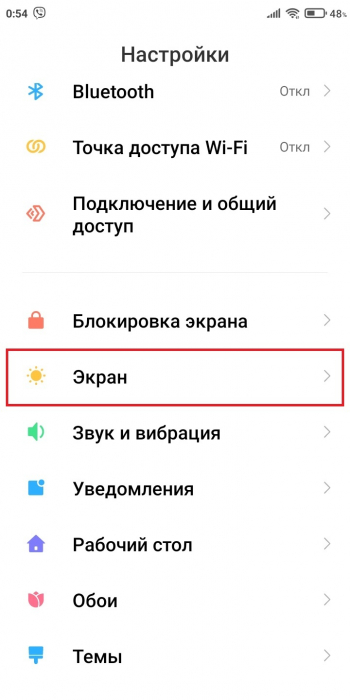
1.Открываем «Настройки» и переходим в раздел «Экран».
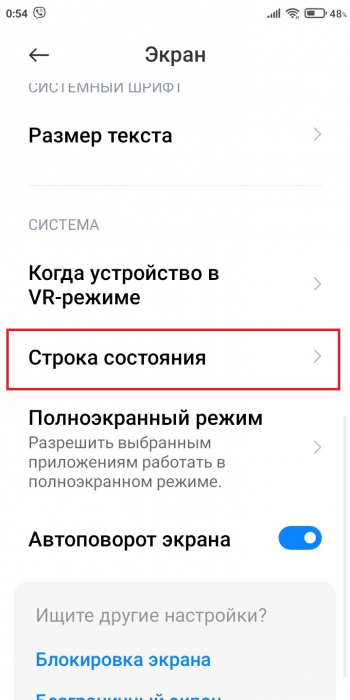
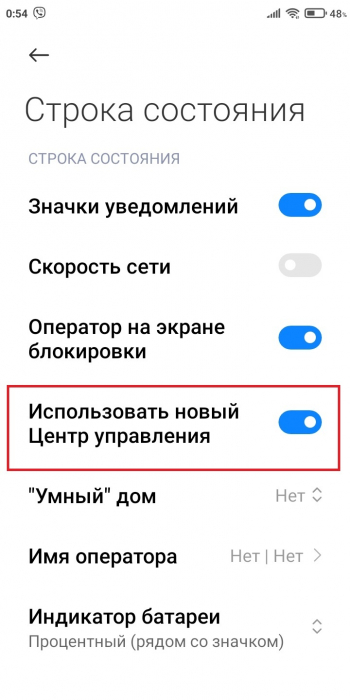
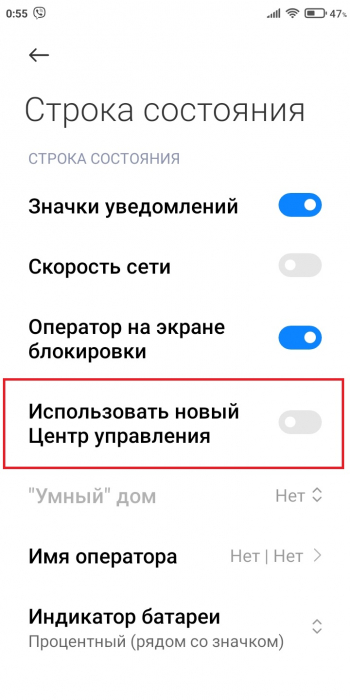
2.Во вкладке «Строка состояния» активируем функцию «Использовать новый Центр управления». Готово.
Пользоваться новой шторкой очень просто: свайп с правой стороны открывает Центр управления, с левой – уведомления.
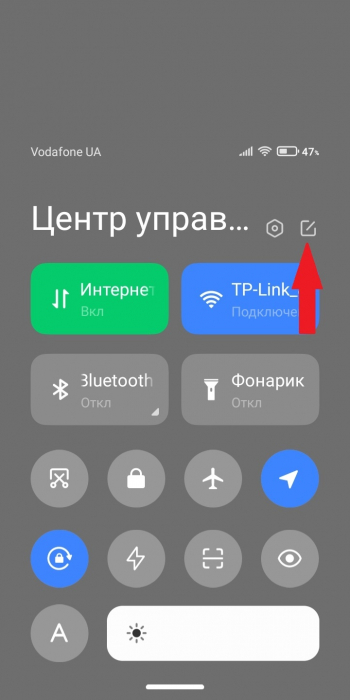
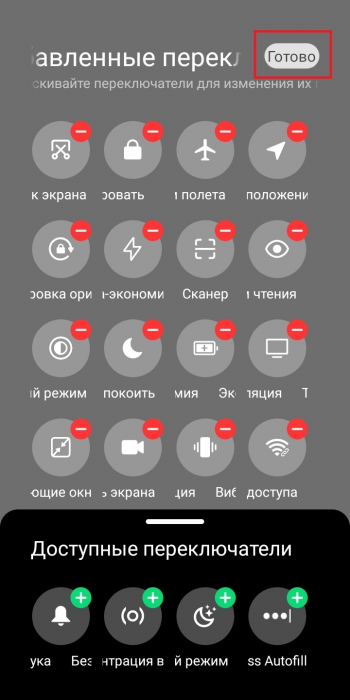
Если хотите поменять значки быстрого доступа, откройте Центр и нажмите по квадрату в правом углу. Тапните по минусу, чтобы убрать ненужную иконку. Нужно добавить какой-то значок – наоборот кликнете по плюсу в нижней части экрана. Также можно менять местоположение значков, просто перетаскивая их по рабочей области. Когда закончите настройку Центра, нажмите «Готово» в правом верхнем углу, и изменения автоматически сохранятся.
Возвращение стандартной шторки
На MIUI 12 можно без проблем вернуть обычную шторку, выполненную в стиле «чистого» Андроида. Просто перейдите в меню системных настроек и деактивируйте пункт «Использовать новый центр управления».
Вот таким образом можно изменить шторку уведомлений на смартфонах Xiaomi . А вы используете новую шторку, или предпочитаете обычную?
Как добавить или удалить значки в панели уведомлений Xiaomi
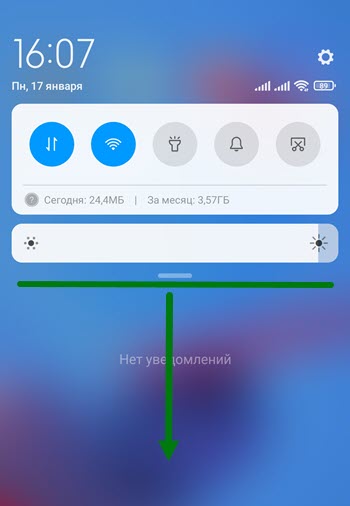
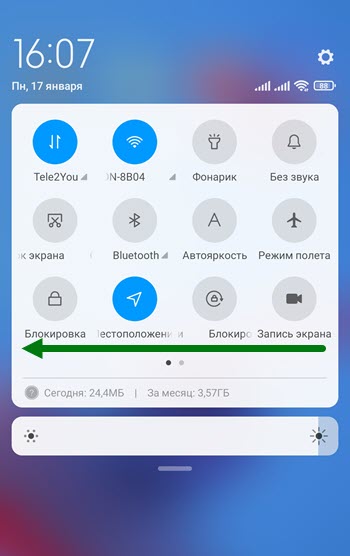
2. Свайпом вправо, открываем второе окно.
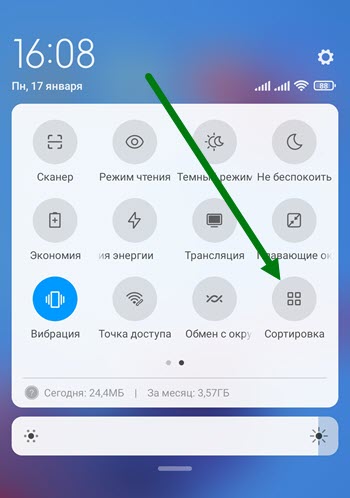
3. Жмём на иконку «Сортировка».
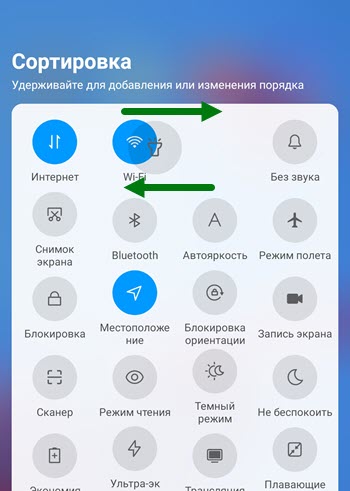
4. В режиме сортировка, мы можем менять иконки местами.
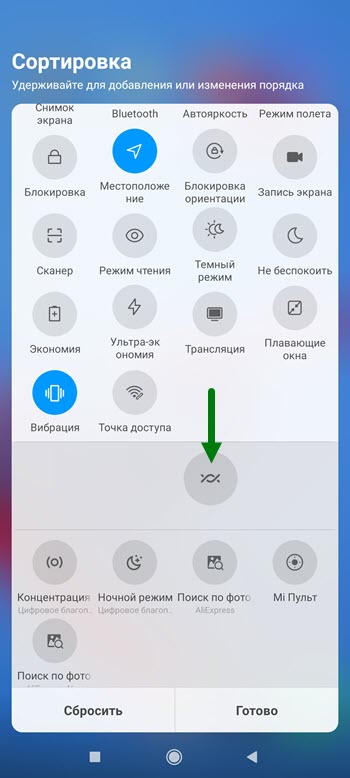
5. Убирать их с главного экрана в резерв.
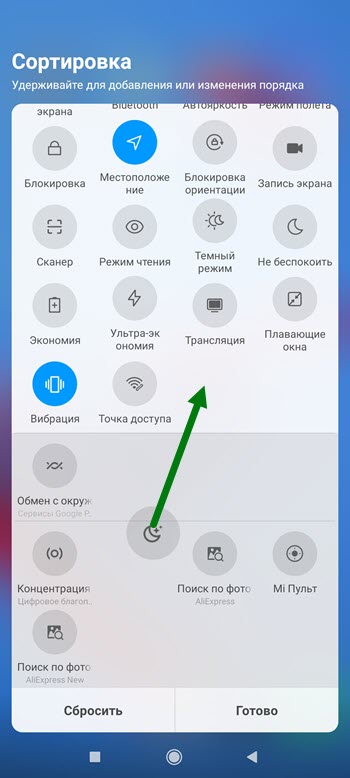
6. Или наоборот, выводить дополнительные.
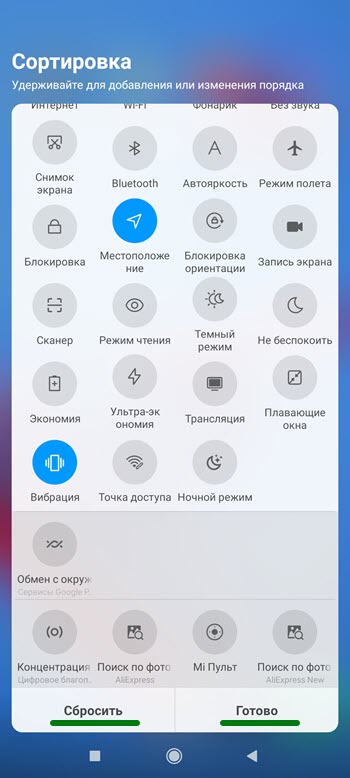
7. Когда новый порядок будет установлен, жмём на кнопку «Готово», либо сбрасываем до первоначального состояния.
Я убираю с главных окон все ненужные кнопки, трансляция, плавающие окна, ультра-экономия и подобные безделушки, сразу идут взапас.
- ВКонтакте
- Telegram
- Одноклассники
Как изменить положение значков в строке состояния

Мало кто знает, но в MIUI на Xiaomi можно изменить положение значков в строке состояния, не устанавливая для этого новые темы. И сделать это не так уж сложно.
- Настройки—>Расширенные настройки—>Для разработчиков
- Откройте пункт «Вырез на экране» и попробуйте все варианты.

При использовании этого метода могут возникнуть баги в некоторых приложениях. Если такое произойдет, просто верните настройки на «Вариант по умолчанию».
Секреты Канал на YouTube: MIUI WIKI!