
Как правильно подготовить макет для печати, если требуютcя цвета Pantone C?
начальство хочет заказать в он-лайн типографии некоторую печать по текстилю. Подготовил макет в In-Design, экспортировал в PDF — но файл не проходит проверку: пишут, что цвета должны быть исключительно Pantone C, никаких cmyk, rgb и других режимов.
Никогда раньше не работал с такой схемой, поэтому требуется совет или помощь.
Во первых, где это все в ин-дизайне, не вижу вообще. Ну ладно, открыл pdf в иллюстраторе, там в цветовых библиотеках нашел Pantone solid coated.
У меня сейчас в макете всего 2 цвета, синий cmyk 100 80 0 0 и серый 25%.
Правильно ли я понимаю, что необходимо подобрать из этой библиотеки цвета, наиболее подходящие визуально? Или есть точный метод, как преобразовать один цвет в другой?
И второе. Ну хорошо, вот я открыл в иллюстраторе мой pdf, заменил цвета cmyk на Pantone из этой библиотеке, теперь что — просто сохранить файл? Я имею в виду, режим документа ведь все равно останется cmyk, или так и должно быть?
- Вопрос задан более трёх лет назад
- 3460 просмотров
1 комментарий
Простой 1 комментарий
Коррекция цвета
Сдвиг цвета, лежащего за пределами цветового охвата, в сторону цвета, пригодного для печати
Некоторые цвета, принадлежащие к цветовым моделям RGB и HSB, в частности неоновые, не могут применяться для печати, поскольку не имеют эквивалентов в модели CMYK. Если выбран цвет, лежащий за пределами цветового охвата, то в палитре «Цвет» или «Палитра цветов» отображается треугольник с предупреждением .
Щелкните треугольник, чтобы выполнить сдвиг к ближайшему эквиваленту CMYK (который отображается в маленькой рамке рядом с треугольником).
Замена цвета на безопасный цвет Web

Безопасными web-цветами называются 216 цветов, используемых всеми браузерами, независимо от платформы. Если выбран цвет, не являющийся безопасным web-цветом, в палитре «Цвет», «Палитра цветов» или диалоговом окне «Редактировать цвета/Перекрасить графический объект» отображается кубик с предупреждением .
Щелкните кубик, чтобы выполнить сдвиг к ближайшему безопасному web-цвету (который отображается в маленькой рамке рядом с кубиком).
Наложение цветов
Команды «Наложение» создают серию промежуточных цветов из группы из трех или более заполненных объектов, с учетом вертикальной или горизонтальной ориентации объектов, либо на основе порядка расположения их окон. Наложение не затрагивает обводки или объекты, не обозначенные цветом.
Выберите три или более заполненных объекта.
Выполните одно из следующих действий:
- Чтобы выполнить заливку промежуточных объектов с применением постепенных переходов между объектами с заливкой, находящимися впереди и сзади всех, выберите команду «Редактирование > Редактировать цвета > Переход от верхнего к нижнему».
- Чтобы выполнить заливку промежуточных объектов с применением постепенных переходов между объектами с заливкой, находящимися левее и правее всех, выберите команду «Редактирование > Редактировать цвета > Переход по горизонтали».
- Чтобы выполнить заливку промежуточных объектов с применением постепенных переходов между объектами с заливкой, находящимися выше и ниже всех, выберите команду «Редактирование > Редактировать цвета > Переход по вертикали».
Замена цвета инверсным или комплементарным по отношению к нему
Выделите цвет, который необходимо изменить.
Выберите параметр в меню палитры «Цвет».
Инвертирование
Изменяет значение каждого компонента цвета на противоположное значение на цветовой шкале. Например, если некоторый цвет RGB имеет значение R, равное 100, то команда «Инвертирование» изменяет значение R на 155 (255 – 100 = 155).
Комплементарный цвет
Изменяет значение каждого компонента цвета на новое с учетом суммы самых высоких и самых низких значений RGB в выбранном цвете. Программа Illustrator складывает самое низкое и самое высокое значения RGB текущего цвета, а затем вычитает значение каждого компонента из полученного числа, чтобы получить новые значения RGB. Например, предположим, что выбран цвет со значением RGB для красного равным 102, для зеленого равным 153 и для синего равным 51. Программа Illustrator складывает самое высокое (153) и самое низкое (51) значения и получает новое значение (204). Каждое из значений RGB в существующем цвете вычитается из нового значения для получения новых комплементарных значений RGB: 204 – 102 (текущее значение красного) = 102 для нового значения красного, 204 – 153 (текущее значение зеленого) = 51 для нового значения зеленого и 204 – 51 (текущее значение синего) = 153 для нового значения синего.
Изменение оттенка цвета
Выберите глобальный триадный цвет или плашечный цвет в палитре «Цветовые образцы» или выберите объект, к которому применен такой цвет.
В палитре «Цвет» перетащите T-образный ползунок или задайте значение в текстовом поле для изменения интенсивности цвета. Диапазон оттенка составляет от 0 до 100 %, чем меньше число, тем светлее оттенок.
Примечание.
Если T-образный ползунок в палитре отсутствует, убедитесь в том, что выбран глобальный триадный цвет или плашечный цвет. Если T-образный ползунок все еще отсутствует, выберите в меню палитры «Цвет» команду «Показать параметры».
Чтобы сохранить оттенок в качестве образца, перетащите цвет в палитру «Цветовые образцы» или нажмите на ней кнопку «Новый образец». Оттенок сохраняется с тем же именем, что и основной цвет, но к этому имени добавляется процентная доля оттенка. Например, если сохранен цвет, называемый «Sky Blue», с долей в 50 %, то образец получает имя «Sky Blue 50 %».
Советы для Adobe Illustrator: Как подобрать цвета по Pantone
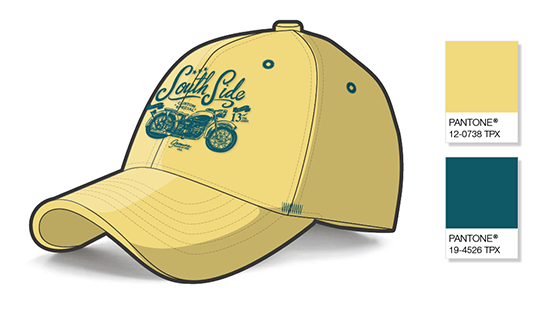
Я хочу показать вам пару способов, как подобрать цвет под Pantone, или какую-либо другую библиотеку цветов, с которой вы работайте. Вы будет нужен Illustrator CS4 или выше.
Способ 1: Подбор Pantone через Color Guide
Сначала я выберу все заполненные желтым объекты в этой бейсболке с помощью инструмента Волшебная палочка. Обратите внимание на значения CMYK для цветов заполнений.
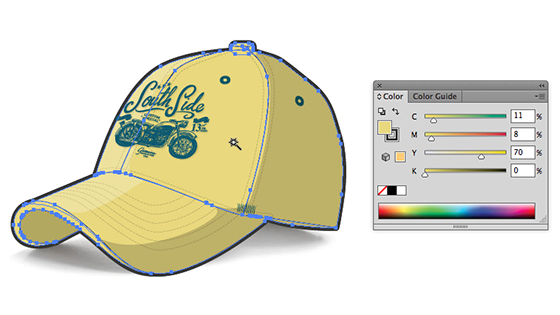
Затем откроем панель Color Guide в меню View.
Затем нажмем левую нижнюю кнопку с подсказкой «Limits the color group to colors in a swatch library» (кто придумал такую подсказку? Я буду называть эту кнопку «Подобрать под библиотеку образцов»), и выберите библиотеку, под которую вы хотите подбирать цвета.
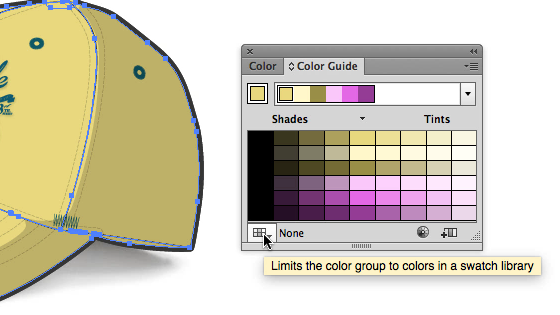
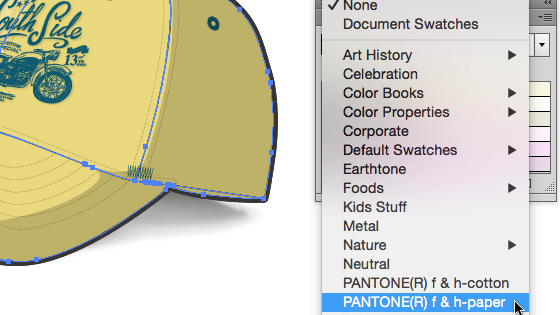
Я выбрал библиотеку Pantone Fashion and Home TPX, но вы можете выбрать любую библиотеку, какую хотите, в том числе другие библиотеки Pantone (их можно найти в пункте Color Books).
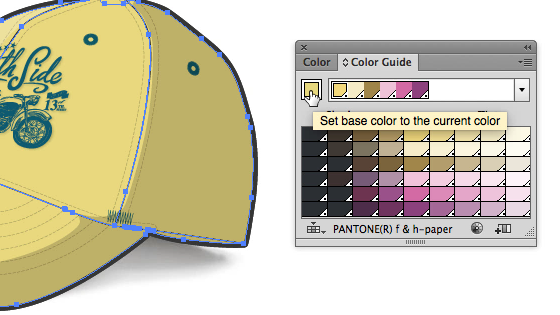
Вам, возможно, придется нажать на кнопку Set Base Color в панели Color Guide, чтобы убедиться, что первым цветом в ряду Color Harmony установлен ваш текущий цвет.
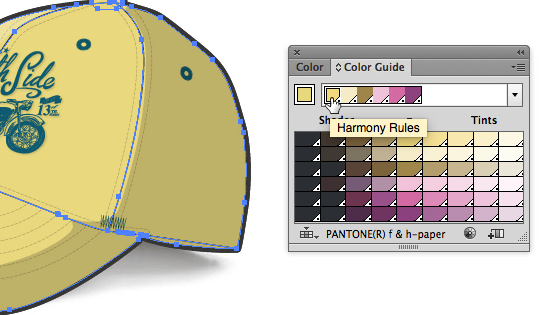
Теперь нажмите на первый цвет в ряду цветов Harmony Rules, и это поменяет ваш текущий цвет на ближайший подходящий цвет Pantone (в моем случае 12-0738 TPX).
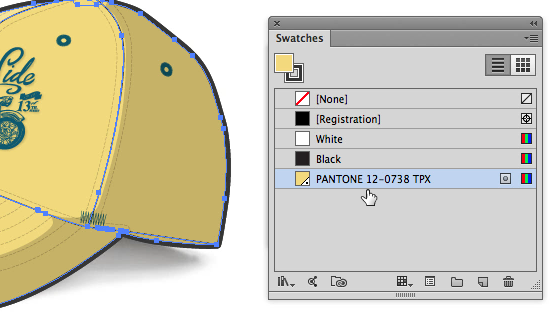
Это также добавит этот цвет Pantone панели Swatches документа.
Способ 2: Подобрать Pantone помощью функции Recolor Artwork
Еще один способ подобрать Pantone – это использовать функцию Live Color / Recolor Artwork. Это хороший способ, если вам нужно сделать подбор сразу под несколько цветов.
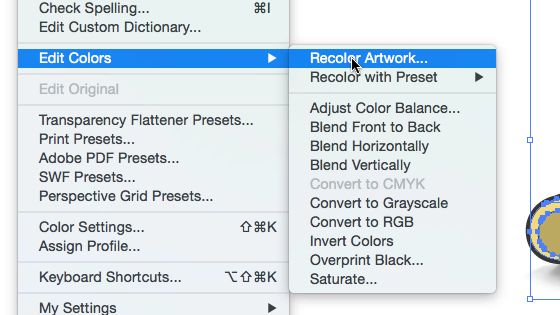
Выберете всё, подо что вы хотите подобрать цвета Pantone и перейдите к Edit / Edit Colors / Recolor Artwork. Вы также можете попасть туда с помощью значка цветового колеса на панели управления или через меню Color Guide.
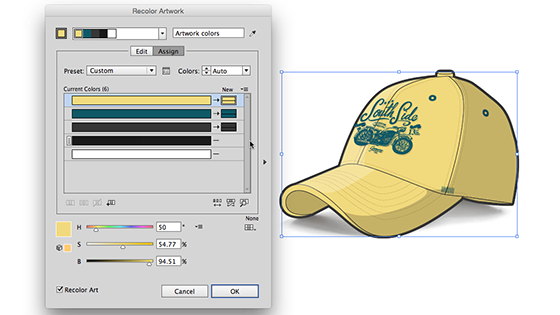
Нажмите на кнопку Swatch Libraries и выберите нужную палитру.
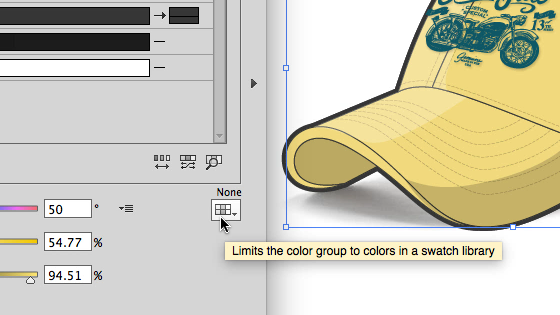
Обратите внимание, что окно Recolor Artwork теперь имеет то же название, что и выбранная библиотека, и подо все текущие цвета подобраны ближайшие цвета из этой библиотеки (в колонке New).
Если вы дважды кликните в новые цветовые плашки, появится окно Color Picker с подобранными цветами.
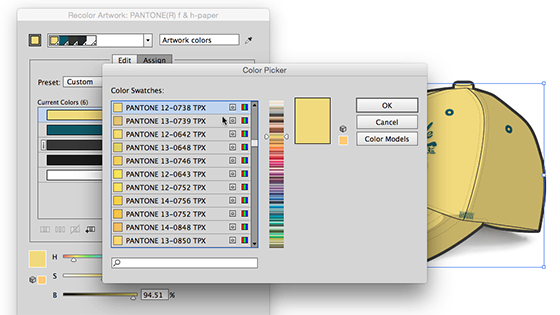
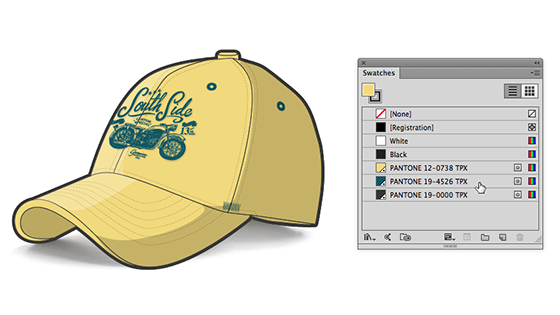
Нажмите на Ok и все выбранные вами объекты поменяют свой цвет на подобранные цвета Pantone, которые также появятся в панели Swatches.
Предупреждаем: если ваши дисплей и принтер не откалиброваны и не отпрофилированы, выбор Pantone или любого другого стандартного цвета, скорее всего, не поможет добиться совпадения между тем, что вы видите на экране, и тем, что выходит из принтера.
- Магазин
- Текстиль, мода, интерьерный дизайн
- Полиграфия и графический дизайн
- Средства оценки цвета
- Управление цветом
- Гарантия
- Контакты и график работы
- Оплата и доставка
- О Pantone
- Вебинары
- X-Rite в России
- Регистрация продукта
- Регистрация аккаунта Connect
- Connect для Adobe
- Connect для iOs
- Connect для Android
Как перевести цмик в пантон в иллюстраторе
Итак, перед Вами стоит задача, перекрасить что-то по пантону (Pantone) в Иллюстраторе (Adobe Illustrator). Есть, наверное, больше способов, но я расскажу два. И потом расскажу немного теории, потому что сама не люблю долгие вступления… погнали =)
Быстрый способ:
Открыть панельку Swatches (если ее не оказалось в ваших инструментах или вы никак не можете ее найти зайдите в меню Window — Swatches. И она откроется во всем своем великолепии).
Заодно и посмотрели, что я не на Маке)))
Следующее — открыть пантоны.
Выбираете нужный набор Pantone. (Я знаю, не все дойдут до конца, поэтому откройте Pantone Solid Coated, не найдете там — Pantone Solid Uncoated — чаще всего нужный Вам пантон лежит там). И выплывет окно с пантонами, где мы по номеру можем найти тот, который нужно.
Длинный способ.
Выделите предмет, который необходимо покрасить и идите по списку…
Потом вот это окошечко.
Потом вот это окошечко.
А дальше, как в первом примере.
Мне кажется, первый способ более быстрый, а второй наглядный. Каким пользоваться, решать Вам.
А сейчас небольшой экскурс в теорию. Потому что, кто спешил и кому было важно прямо сейчас выполнить действие, уже давно ушел с чувством выполненного долга, а тому, кому важно покапаться, тот остался.
Что такое Pantone и зачем он, если есть CMYK.
В типографии для получения всех цветов, которые вы видите на бумаге при цифровой печати используют CMYK систему. То есть краски физически смешивают между собой, например, чтобы сделать зеленый, смешивают желтый и синий.
Что такое CMYK — это аббревиатура из первых букв английского названия цветов, которые смешивают между собой. CMYK — cyan (ярко-голубой), magenta (розово-малиновый какой-то), yellow (желтый) и K… то есть любой базовый цвет — обычно делают черным. При этом порошок каждого цвета отдельным картриджем стоит в печатной машине, и они смешиваются в процентном соотношении между собой при печати. Так, например, CMYK 5,50,21,5 означает, что для получения этой краски необходимо 5% из 100% голубого, 50% из 100% мадженты (то есть малинового), 21% из 100% желтого и 5% черного. при этом не имеется в виду, что общий цвет в сумме должен получиться 100%. так CMYK 100,100,100,100 будет как раз черным, а 0,0,0,0 будет белым…То есть цветом бумаги, потому что краски там не будет никакой.
Отдельно скажу, что 100,100,100,100 делать не надо, достаточно 0,0,0,100. именно для того, чтобы не тратить драгоценную краску, черный и засыпают дополнительным цветом. Поэтому черный можно и нужно делать как 0,0,0,100.
Итак, например, вам надо напечатать какой-то цвет в CMYK… синюю листовку, например… Для печати в Идеальной Вселенной должны быть соблюдены температурные режимы комнаты, где стоят печатные машины, все должно быть откалибровано, красок должно хватить и так далее, состояние печатной машины должно быть удовлетворительным, качество бумаги, влажность в цеху — по норме и так далее… Но мы живем не в Идеальной Вселенной и поэтому, цвета могут сталь светлее или темнее, скатится в красный или синий. В общем CMYK не самая надежная система. Pantone надежнее, но дороже.
Увлеклась… зато теперь будет ясно, что такое пантон.
Pantone — это стандартизированный набор цветов. Который четко прописан в пантонном веере. Цвет создается с помощью смеси нескольких цветов и имеет свой собственный номер по классификации Pantone Matching System. Пантоны смешиваются ещё до их попадания в печатную машину. Цвета пантонных красок получают не в процессе их наложения друг на друга, как в модели CMYK, а в специальном смесителе.
Таким образом, в секцию печатной машины попадает уже краска нужного цвета. Поэтому назвав номер пантона, вы можете быть уверены на 100%, что получите именно то, что заказали, потому что во всем мире признана классификация цветов Pantone. И неважно, где вы находитесь — в Москве или в Нью-Йорке — номер цвета и его полиграфическое воспроизведение будет везде одинаковым.
Как выбрать нужную коллекцию Pantone в Illustrator.
Когда вы открываете Color Books на вашу бедную голову вываливается целый список эти пантонов… как выбрать нужный?
Тут на помощь приходит буквенное обозначение. Например, заказчик говорит, что его Pantone 485 C. Кстати вот он:
Каждый пантонный цвет имеет свой уникальный идентификационный номер и букву.
Цифры в название пантона являются его уникальным номером, а буквы — его принадлежность к определённому типу бумаги.
Связано это с тем, что на разных типах бумаги цвета друг от друга будут отличаться, это зависит прежде всего от степени впитываемости краски в различные виды бумаг.
Итак, наш запрашиваемый Pantone 485 C находится в книге Solid Coated. Потому что у него есть буква C — от Coated (мелованная бумага). Если у краски в названии на конце буква U — Uncoated (то есть немелованная бумага), искать нужно в Solid Uncoated.
Алгоритм такой — открываете Color Books (в начале статьи аж 2 способа дойти до нее в Illustrator), открываете нужный набор набор (Solid Coated/Uncoated) и в поиске вбиваете номер краски — и точно найдете то, что нужно. Этот цвет попадет в панель с набором красок, и вы всегда сможете им воспользоваться.