
Как перевести цвет из rgb в cmyk в coreldraw
В процессе выбора цветовых профилей обеспечивается максимально точное согласование цветов между устройствами с помощью модуля управления цветом (CMM) системы Microsoft Image Color Management (ICM), которая является CMM по умолчанию. Модули управления цветом также называются модулями цветопреобразования.
Кроме того, можно использовать модуль Adobe CMM, если он установлен на компьютере.
Обработка чистых черных цветов и оттенков серого
В процессе преобразования цвета можно сохранить чистый черный цвет в цветовом пространстве назначения. Например, при преобразовании документа RGB в цветовое пространство CMYK чистый черный цвет RGB (R=0, G=0, B=0) можно сопоставить с чистыми черными цветами CMYK (K=100). Эта возможность рекомендуется для документов в оттенках серого или для документов, которые состоят в основном из текста. Следует отметить, что сохранение чистого черного во время преобразования цвета может привести к образованию сплошных черных краев в эффектах и градиентных заливках, содержащих черный цвет.
По умолчанию цвета оттенков серого преобразуются в черный канал (K) CMYK. Это гарантирует, что все цвета оттенков серого будут печататься как оттенки черного, и позволяет избежать напрасного расхода голубых, пурпурных и желтых чернил при печати.
Выбор параметров преобразования цвета
1 Выберите Инструменты Управление цветом .
2 Перейдите на вкладку По умолчанию .
3 В области Преобразование цвета выберите модуль управления цветом в списке Модуль управления цветом .
Дополнительные возможности
Сохранение чистого черного в цветовом пространстве источника в качестве чистого черного в цветовом пространстве назначения
Установите флажок Сохранить чистый черный .
Сопоставление цветов оттенков серого с черным цветом CMYK во время преобразования
Установите флажок Сопоставить серый черному CMYK .
Функции, указанные в справке, доступны в полной версии CorelDRAW Graphics Suite 2021. Некоторые функции могут быть недоступны в этой версии продукта.
Преобразование цветов RGB в CMYK
Введите уровни красного, зеленого и синего цветов (0..255) и нажмите кнопку Конвертировать :
Формула преобразования RGB в CMYK
Значения R, G, B делятся на 255, чтобы изменить диапазон от 0..255 до 0..1:
R ‘= R / 255
G ‘= G / 255
Цвет черного ключа (K) рассчитывается из красного (R ‘), зеленого (G’) и синего (B ‘) цветов:
К = 1-макс ( R ‘, G ‘, B ‘)
Голубой цвет (C) рассчитывается на основе красного (R ‘) и черного (K) цветов:
С = (1- R ‘- К ) / (1- К )
Пурпурный цвет (M) рассчитывается из зеленого (G ‘) и черного (K) цветов:
М = (1- G ‘- К ) / (1- К )
Желтый цвет (Y) рассчитывается из синего (B ‘) и черного (K) цветов:
Y = (1- B ‘- K ) / (1- K )
Как перевести цвет из rgb в cmyk в coreldraw
Открыв новый документ в Corel Draw X7, перейдите в меню «Окно» / «Цветовые палитры» / «Диспетчер цветовых палитр». Создав новую палитру, перейдите в Window / Color Palettes / Palette Editor . Убедитесь, что вы находитесь в вашей палитре и нажмите: Add Color. Перейти к Mixers, Модель CMYK и введите желаемые значения CMYK.
Как установить CMYK по умолчанию в Corel Draw?
Нажмите Инструменты Управление цветом Настройки по умолчанию. Щелкните Инструменты Управление цветом Параметры по умолчанию. Выберите цветовой режим в списке «Основной цветовой режим». Изменение режима основного цвета в диалоговом окне «Параметры управления цветом по умолчанию» не влияет на активный документ.
Что такое цветовая палитра в coreldraw?
Цветовая палитра набор цветов в группе, предназначенный для использования для определенного вида вывода. Вы используете их для применения цветов ЗАЛИВКИ и КОНТРОЛЯ к тексту и объектам. Основными группами или моделями цветов являются цвета RGB, CMYK и SPOT (например, Pantone® и Roland®).
Как добавить цвет в цветовую палитру в Corel Draw?
Щелкните Добавить цвет. В разделе «Выбрать» диалоговое окно цвета, щелкните вкладку «Модели», щелкните цвет в области выбора цвета и щелкните «Добавить в палитру». В области «Выбранный цвет» диалогового окна «Редактор палитры» выберите «Пятно» из списка «Обрабатывать как».
Как перейти с RGB на CMYK в CorelDRAW?
- Выберите объект, который нужно изменить с RGB на CMYK.
- В строке меню найдите и выберите инструмент «Заливка».
- Щелкните диалоговое окно «Цвет заливки».
- Найдите и выберите опцию «CMYK».
- Нажмите «ОК».
Что такое профиль ICC в CorelDRAW?
Чтобы обеспечить точность цветопередачи, системе управления цветом требуются ICC-совместимые профили для мониторов, устройств ввода, внешних мониторов, устройств вывода и документов. CorelDRAW использует профиль основного монитора назначается операционной системой. .
Для чего используется палитра цветов?
Цветовая палитра — это сочетание цветов используется дизайнерами пользовательского интерфейса при разработке интерфейса. При правильном использовании цветовые палитры образуют визуальную основу вашего бренда, помогают поддерживать согласованность и делают ваш пользовательский интерфейс эстетически приятным и приятным в использовании.
[CDR 2017-2020] Перевести из RGB в CMYK
Поставки лицензионного программного обеспечения (пишите в «личку»). www.belrus.info
Remember, never say you can’t do something in InDesign, it’s always just a question of finding the right workaround to get the job done. ©David Blatner
BazzilioTheCat
Aelissa
Участник
Перевести в CMYK, предоставить заказчику предварительную распечатку и позиционировать именно этот вариант как
Если он не согласен, то накидать 5-6 пантонов ближайшей к задуманной «расцветке» с голубым небом, изумрудной травкой и «золотой жизнью», да предъявить изменённый счёт за печать со словами «и то не факт, что всё так будет», вопросы отпадут.
Как подготовить файл к печати в CorelDraw
В этом видео показываю как готовить файлы к цифровой печати и офсетной печати. Полезно тем, кто занимается полиграфией и печатью визиток, листовок, буклетов.
1. Перевести все цвета rgb в cmyk
— Данное действие очень необходимо полиграфистам и верстальщикам на Кореле. Чтобы подготовить макет к печати необходимо перевести все rgb цвета в cmyk. ПРАВКА — ПОИСК И ЗАМЕНА- ЗАМЕНИТЬ ОБЪЕКТЫ. Заменить цветовую модель или палитру. Сначала заливки потом абрисы.
2. Все картинки в rgb должны быть переведены в cmyk
— Для этого находим ту картинку что в RGB и кликаем РАСТРОВЫЕ ИЗОБРАЖЕНИЯ — ПРЕОБРАЗОВАТЬ В РАСТРОВЫЕ ИЗОБРАЖЕНИЯ. Выбираем разрешение от 300 точек на дюйм (DPI), цветовой режим CMYK (32 бита), ставим галочки на СГЛАЖИВАНИЕ и ПРОЗРАЧНЫЙ ФОН. Если не ставить галочку на ПРОЗРАЧНЫЙ ФОН то она потеряет эффект прозрачности и тени и будет перекрывать лежащие под ней объекты. Также не стоит после преобразования картинки увеличивать ее в размерах на макете.
3. Перевести шрифты в кривые
— Заходим в Файл — св-ва документа, во-первых смотрим на наличие шрифтов, все шрифты необходимо перевести в кривые, либо предоставить вместе с макетом в типографию, шрифты перевести в кривые можно нажатием (CTRL + Q), либо кликнув правой кнопкой по надписи и выбрать перевести в кривые.
4. Растрирование эффектов
— Все эффекты при печати могут либо удалиться в процессе перевода в .pdf или .postscript файл или могут исказиться поэтому все эффекты должны быть растрированы. Например если присутствует эффект тени её необходимо отделить от объекта нажатием на тень правой кнопкой и выбрать РАЗЪЕДИНИТЬ ГРУППА ТЕНИ (или нажатием CTRL + K). Т.о. тень отделиться от объекта и её можно отдельно растрировать, а не вместе с объектом на кот. она была. Растрируется тень нажатием сверху меню РАСТРОВЫЕ ИЗОБРАЖЕНИЯ — ПРЕОБРАЗОВАТЬ В РАСТРОВЫЕ ИЗОБРАЖЕНИЯ. Выбираем разрешение от 300 точек на дюйм (DPI), цветовой режим CMYK (32 бита), ставим галочки на СГЛАЖИВАНИЕ и ПРОЗРАЧНЫЙ ФОН. Если не ставить галочку на ПРОЗРАЧНЫЙ ФОН то она потеряет эффект прозрачности и тени и будет перекрывать лежащие под ней объекты.
Также необходимо растрировать остальные эффекты (прозрачности, перетекания, контуры…)
Исключения лишь составляют эффект power clip его можно не растрировать, но просто для пущей убедительности в принципе можно и его растрировать
5. Вылеты за обрез
— Вылеты за обрез нужны резчику (это человек который будет резать напечатанный тираж на отдельные единицы продукции — визитки, листовки и т.д.)
Печатаются визитки, листовки и прочая печатная продукция не 1ой штучкой (хотя бывают и исключения если размер этой самой штучки вмещается в печатный лист), а сразу тиражом, т.е. вместе с вашим заказом на 100 визиток могут одновременно печататься и листовки другого заказчика или визитки третьего заказчика.
Это 1 из примеров того, как готовится файл для офсетной печати визиток. Как видите тут вмещается 16 тыс. визиток. Визиток для офсетного тиража может вмещаться разное кол-во. От 10 до 40 тыс. В зависимости от размера визиток и размера печатного листа. Но вернемся к вылетам за обрез. Вылеты за обрез это увеличение размера вашего макета на 2-5 мм. с каждой стороны. Для каждой машины и типографии делаются разные вылеты за обрез, каждый работает по своему удобству. Вообщем нам нужно увеличить наш макет на 2 мм. с каждой стороны сверху на 2 мм, снизу на 2 мм., справа на 2 мм, слева на 2 мм. Путём растягивания фона.
6. Отступ важной информации от краев макета
— В зависимости от типа продукции, отступ может быть разный. Разберем пример на визитке. Стандартная визитка в России 90х50 мм. Важная информация для нас в данном макете это текст и контакты владельца, краешек картинки в данном случае нам не так важен. Итак, увеличиваем размер фона визитки до 92 на 52 мм. Т.е. по 1 мм. с каждой стороны, также отступаем по 5 мм. от краев нашей визитки, чтобы текст не был написан в край визитки и резчик не отрезал важные контакты нашего заказчика.
7. Вторая сторона макета
— располагать вторую сторону макета (визитки, листовки, лифлета) стоит на второй странице документа, а не в другом файле
8. Фальцовки, биговки
— не располагайте текст и другие важные элементы макета слишком близко к местам фальцовки, биговки (местам сгиба). Ставьте элементы близко к месту сгиба только если это часть художественного оформления.
9. Высокий % красок CMYK
— сумма четырех красок CMYK ни в одной точке не должна превышать 300%. Т.е. посмотрите цвета в вашем документе. Кликнув на какой-нибудь суммируйте его % CMYK, т.е. допустим С=100 М=100 У=30 К=0 складываем эти цифры и получаем 230% это допустимо оставляем. А вот если С=100 М=100 У=100 К=50 то в сумме это 350% это слишком много, снизьте значение до 300 или ниже.
10. Низкий % красок CMYK
— слишком низкие значения цветов также не есть хорошо, например С=1 М=2 У=0 К=0, это слишком мало для печати может вы и видите цвет, но машины печатные бывают разного качества и цветового диапазона и такое низкое содержание краски могут не увидеть и вместо цвета в данном случае будет белый цвет, т.е. отсутствие цвета.
11. Глубокий черный
— для получения глубокого черного цвета можно использовать С-30-M30-Y10-K100 или C25-M25-Y0-K100. Не стоит окрашивать мелкий текст в глубокий черный цвет это не даст положительного результата, а наоборот. Глубокий черный используется для фона или элементов большого размера а не для текста.
12. Не используйте OLE-объекты
— например копировать из word или excel и вставить надо методом IMPORT, а не копировать и вставить.
13. Встроенные текстуры, паттерны, postscript заливки
— недопустимо использование встроенных Pattern, Texture и Postscript заливок, элементы с такими заливками необходимо растрировать в Bitmap. Т.к. в каждой версии corel могут быть разные предустановки и если у вас есть этот паттерн, то это не значит что он есть на другом компе в другой версии corel.
14. Снять со всех элементов блокировку
— в корелдро можно ставить блокировку на элементы чтобы их не изменять при создании макета и чтобы они не мешали. Просмотрите нигде ли не стоит блокировка объекта. В диспетчере будет написано ЗАБЛОКИРОВАНО и название объекта. Разблокировать его можно нажав на него правой кнопкой и выбрать РАЗБЛОКИРОВАТЬ ОБЪЕКТ.
15. Сложные векторные объекты
— максимальное количество точек в векторном объекте не должно превышать 3000, в противном случае подобный объект должен быть упрощен или разбит на несколько, большое кол-во точек может привести к потере объекта при выводе на печать, даже если он печатается настольным принтером.
16. Черная обводка на черном фоне
Когда на черном фоне стоит текст, то ему необходимо сделать черную обводку (абрис) примерно 0,2 мм.
17. Слишком тонкие абрисы
— минимальное значение абриса ставьте лучше 0,1 мм. Менее тонкий абрис может быть не напечатан или практически не виден на печати.
18. Обводка по краям макета
Не делайте обводку (абрис) по краям макетов. Например макет вашей визитки заканчивается черной обводкой, обводки необходимо убирать, т.к. они мешают во время раскладывания тиража. Если их не убирать то на итоговой визитки будут края этой обводки с какой-то стороны больше, а с какой-то меньше, а может быть их совсем не будет. В любом случае обводки нельзя оставлять у краёв макета.
Вот видео урок на тему как подготовить файл к печати в CorelDraw.
1. Перевести все цвета rgb в cmyk (0:14)
2. Все картинки в rgb должны быть переведены в cmyk (2:01)
3. Перевести шрифты в кривые (3:28)
4. Растрирование эффектов (4:22)
5. Вылеты за обрез (6:14)
6. Отступ важной информации от краев макета (8:22)
7. Вторая сторона макета (10:35)
8. Фальцовки, биговки (10:55)
9. Высокий % красок CMYK (11:34)
10. Низкий % красок CMYK (13:33)
11. Глубокий черный (14:11)
12. Не используйте OLE-объекты (14:52)
13. Встроенные текстуры, паттерны, postscript заливки (15:59)
14. Снять со всех элементов блокировку (17:01)
15. Сложные векторные объекты (17:30)
16. Черная обводка на черном фоне (18:24)
17. Слишком тонкие абрисы (19:11)
18. Обводка по краям макета (19:43)
Весь плейлист с видео про CorelDraw находится ниже.
В других уроках по дизайну CorelDraw я рассказывал про следующие темы:
Как перевести RGB в CMYK с минимальными потерями цвета?
Применяемые в графическом дизайне цветовые модели RGB и CMYK позволяют кодировать в числовом выражении различные цвета, предупреждая возможные разночтения при создании цифровых изображений. Смена схемы цветопередачи часто проводится на этапе предпечатной подготовки в целях обеспечения качества полиграфической продукции.
Чем отличается RGB от CMYK?
Цветовая модель RGB названа по трем заглавным буквам (с англ. «красный, зеленый, синий»). При максимальном значении яркости они образуют белый цвет, при минимальном значении — черный.
Цветовая схема RGB обусловлена физиологией восприятия цвета сетчаткой глаза и предназначена для цифровых носителей. Палитра состоит из огромного количества светящихся точек, поэтому может быть использована только в электронных устройствах. На бумаге изобразить цвет в модели RGB невозможно, потому как бумага поглощает цвет, а не светится.
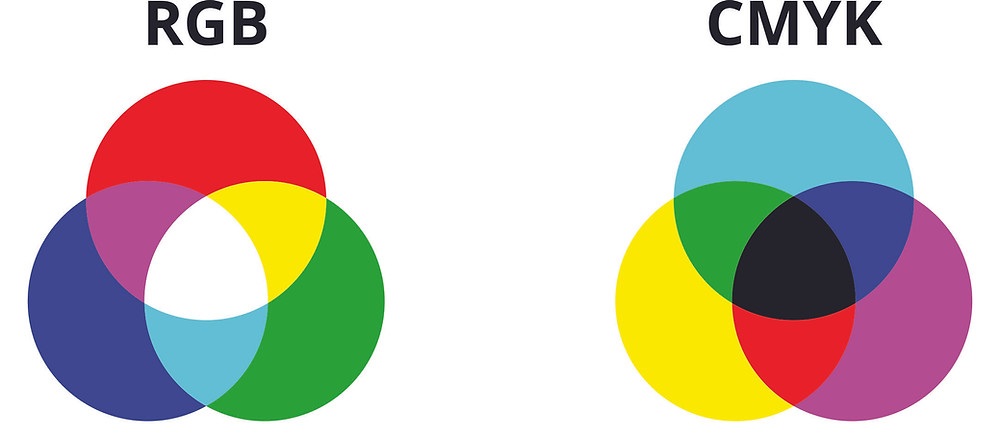
Цветовая модель CMYK включает четыре цвета (с англ. «синий, пурпурный, желтый, черный»). Характеризуется значительно меньшим цветовым охватом в сравнении с RGB, но оптимально подходит для многокрасочной печати.
Новые цветовые решения образуются путем совмещения трех существующих цветов с черным по принципу смешивания художественных красок. Белый цвет отсутствует. Его можно получить исключительно в качестве полутона.
Почему невозможно преобразовать RGB в CMYK без потери цвета?
Модель RGB применяется при разработке макетов для печати. Позже, на этапе предпечатной подготовки изображения конвертируются в CMYK с помощью программы Photoshop. Вместе с тем отдельные цвета немного тускнеют ввиду того, что на бумаге не выйдет передать богатство оттенков, как на экране.
Считается, что перевод изображения, созданного в RGB, в модель CMYK без потери цвета маловероятен. RGB основана на излучении света, а CMYK — на его поглощении. Притом цветовой охват последней более узкий. Однако известны способы конвертации, позволяющие свести потери в насыщенности цвета к минимуму.
Как перевести из RGB в CMYK через Photoshop?
Рассмотрим на конкретном примере один из способов конвертации цветного изображения из RGB в CMYK. Чтобы получить оптимальный результат, имеет смысл работать в ручном режиме.
≡ Описание инструкции для конвертации изображения
Для преобразования цветной картинки из RGB в CMYK потребуется выполнить несколько последовательных действий.
- Зайти в панель редактирования.
- Выбрать вкладки «Преобразовать профиль» — «Заказной CMYK».
- Указать тип бумаги — мелованная.
- Установить параметры:
- стандартное растискивание — 12%;
- содержание черного цвета — среднее;
- расход черной краски — не более 80%;
- величина суммарного покрытия — 280% (максимально допустимое значение для типографии).
Подтвердите все действия кнопкой «OK».
Как показывает практика, после такого режима конвертации цветовая гамма несколько утрачивает интенсивность. Это может коснуться черного и синего цветов. Черный цвет приближается к насыщенному серому, что связано с установкой более безопасных для печати настроек, предупреждающих перезаливку красками и стало быть их недостаточное высыхание.
≡ Пошаговая инструкция для корректировки изображений
С целью придания изображению необходимой насыщенности и контрастности рекомендуется количество каждой краски корректировать отдельно в принудительном режиме, используя инструмент «Пипетка». Справится с поставленной задачей поможет инструкция:
- Установите цветовой эталон.
- Откройте панель «Каналы».
- Откройте вкладку «Выделения» — «Цветовой диапазон».
- Выделите пипеткой участок изображения с корректируемым цветом.
- Зайдите в канал выбранного цвета.
- Выберите инструмент «Уровни».
- Вручную отрегулируйте количество краски, которая будет литься в пределах выделенной зоны.
Описанная выше техника конвертации из RGB в CMYK является одной из наиболее эффективных. Позволяет достаточно точно скорректировать конкретные цветовые каналы, обеспечив получение яркого и сочного печатного изображения.
Похожие публикации:
- Как сделать надпись в coreldraw
- Как сделать точечный градиент в кореле
- Как сохранить jpeg в coreldraw
- Как установить coreldraw 2021 на windows 10
Конвертер цветов
С помощью универсального конвертер цветов вы можете легко перевести цвет из одной цветовой модели в ряд других.
В первую очередь, калькулятор служит для удобной работы с современными форматами CSS3-цветов. Поддерживается конвертация из HEX в RGB/RGBA и HSL/HSLA, RGB в CMYK, XYZ, LAB, и обратно.
А также специальный функционал для замещения альфа-канала при переводе цвета из RGBA в RGB (и HSLA в HSL).
Цветовая модель:
Цвет фона для заполнения альфа-канала (RGBA в RGB)
Точность округления (кол-во знаков после запятой)
ICC профиль (для перевода RGB в CMYK)
Справка по цветовым моделям
Далее приводится краткое описание цветовых систем с которыми работает конвертер, разъяснение по форматам, а также примеры использования полученных цветов в CSS/HTML.
HEX / HTML
Цвет в формате HEX — это ни что иное, как шестнадцатеричное представление RGB.
Цвета представляются в виде трёх групп шестнадцатеричных цифр, где каждая группа отвечает за свой цвет: #112233, где 11 — красный, 22 — зелёный, 33 — синий. Все значения должны быть между 00 и FF.
Во многих приложениях допускается сокращённая форма записи шестнадцатеричных цветов. Если каждая из трёх групп содержит одинаковые символы, например #112233, то их можно записать как #123.
RGB
Цветовое пространство RGB (Red, Green, Blue) состоит из всех возможных цветов, которые могут быть получены путём смешивания красного, зелёного, и синего. Эта модель популярна в фотографии, телевидении, и компьютерной графике.
Значения RGB задаются целым числом от 0 до 255. Например, rgb(0,0,255) отображается как синий, так как синий параметр установлен в его самое высокое значение (255), а остальные установлены в 0.
Некоторые приложения (в частности веб-браузеры) поддерживают процентную запись значений RGB (от 0% до 100%).
Цветовые значения RGB поддерживаются во всех основных браузерах.
RGBA
С недавних пор современные браузеры научились работать с цветовой моделью RGBA — расширением RGB с поддержкой альфа-канала, который определяет непрозрачность объекта.
Значение цвета RGBA задается в виде: rgba(red, green, blue, alpha). Параметр alpha — это число в диапазоне от 0.0 (полностью прозрачный) до 1.0 (полностью непрозрачный).
RGBA поддерживается в IE9+, Firefox 3+, Chrome, Safari, и в Opera 10+.
HSL
Цветовая модель HSL является представлением модели RGB в цилиндрической системе координат. HSL представляет цвета более интуитивным и понятным для восприятия образом, чем типичное RGB. Модель часто используется в графических приложениях, в палитрах цветов, и для анализа изображений.
HSL расшифровывается как Hue (цвет/оттенок), Saturation (насыщенность), Lightness/Luminance (светлота/светлость/светимость, не путать с яркостью).
Hue задаёт положение цвета на цветовом круге (от 0 до 360). Saturation является процентным значением насыщенности (от 0% до 100%). Lightness является процентным значением светлости (от 0% до 100%).
HSL поддерживается в IE9+, Firefox, Chrome, Safari, и в Opera 10+.
HSLA
По аналогии с RGB/RGBA, для HSL имеется режим HSLA с поддержкой альфа-канала для указания непрозрачности объекта.
Значение цвета HSLA задается в виде: hsla(hue, saturation, lightness, alpha). Параметр alpha — это число в диапазоне от 0.0 (полностью прозрачный) до 1.0 (полностью непрозрачный).
CMYK
Цветовая модель CMYK часто ассоциируется с цветной печатью, с полиграфией. CMYK (в отличие от RGB) является субтрактивной моделью, это означает что более высокие значения связаны с более тёмными цветами.
Цвета определяются соотношением голубого (Cyan), пурпурного (Magenta), жёлтого (Yellow), с добавлением чёрного (Key/blacK).
Каждое из чисел, определяющее цвет в CMYK, представляет собой процент краски данного цвета, составляющей цветовую комбинацию, а точнее, размер точки растра, выводимой на фотонаборном аппарате на плёнке данного цвета (или прямо на печатной форме в случае с CTP).
Например, для получения цвета «PANTONE 7526» следует смешать 9 частей голубой краски, 83 частей пурпурной краски, 100 — жёлтой краски, и 46 — чёрной. Это можно обозначить следующим образом: (9,83,100,46). Иногда пользуются такими обозначениями: C9M83Y100K46, или (9%, 83%, 100%, 46%), или (0,09/0,83/1,0/0,46).
HSB / HSV
HSB (также известна как HSV) похожа на HSL, но это две разные цветовые модели. Они обе основаны на цилиндрической геометрии, но HSB/HSV основана на модели «hexcone», в то время как HSL основана на модели «bi-hexcone». Художники часто предпочитают использовать эту модель, принято считать что устройство HSB/HSV ближе к естественному восприятию цветов. В частности, цветовая модель HSB применяется в Adobe Photoshop.
HSB/HSV расшифровывается как Hue (цвет/оттенок), Saturation (насыщенность), Brightness/Value (яркость/значение).
Hue задаёт положение цвета на цветовом круге (от 0 до 360). Saturation является процентным значением насыщенности (от 0% до 100%). Brightness является процентным значением яркости (от 0% до 100%).
XYZ
Цветовая модель XYZ (CIE 1931 XYZ) является чисто математическим пространством. В отличие от RGB, CMYK, и других моделей, в XYZ основные компоненты являются «мнимыми», то есть вы не можете соотнести X, Y, и Z с каким-либо набором цветов для смешивания. XYZ является мастер-моделью практически всех остальных цветовых моделей, используемых в технических областях.
LAB
Цветовая модель LAB (CIELAB, «CIE 1976 L*a*b*») вычисляется из пространства CIE XYZ. При разработке Lab преследовалась цель создания цветового пространства, изменение цвета в котором будет более линейным с точки зрения человеческого восприятия (по сравнению с XYZ), то есть с тем, чтобы одинаковое изменение значений координат цвета в разных областях цветового пространства производило одинаковое ощущение изменения цвета.