
Как посмотреть историю изменений общих документов Google Docs
В настоящее время я работаю над новой службой веб-мониторинга с командой программистов из Литвы. Как вы понимаете, общение является ключевым моментом, и мы используем различные формы в зависимости от таких факторов, как срочность или удобочитаемость.
Мы используем Skype в основном для чата, общения по электронной почте, а также для обмена документами на Гугл документы.
Раньше я никогда особо не пользовался общими документами, так как раньше в этом не возникало необходимости.
Что мне нравится в реализации, так это то, что вы можете работать с одним и тем же документом одновременно и видеть, что делают другие, пока вы работаете со своей стороны.
Во всяком случае, я хотел просмотреть самые последние версии документа, чтобы узнать, что другие добавили в документ за последнее время.
Я не был уверен, поддерживает ли Google Документы эту функцию, но после некоторые поиски Я нашел это.
Показать исправления документа Google Docs
Вот что вам нужно сделать:
- Откройте документ, для которого вы хотите просмотреть историю изменений.
- Либо выберите «Файл»> «Просмотреть историю изменений», либо воспользуйтесь сочетанием клавиш Ctrl-Alt-Shift-G, чтобы сделать то же самое.
Боковая панель отображается справа, с подробным описанием изменений, внесенных в документ, в хронологическом порядке от самых последних изменений вверху до самых первых изменений внизу.
Щелчок по дате и времени отображает эту версию документа. Вам нужно знать, как изменения отображаются в документе.
Каждый пользователь, который редактировал документ в выбранную дату и время, отображается цветом рядом с именем. Этот цвет используется в документе для выделения внесенных в него изменений.
Это упрощает привязку изменений к пользователям.
Вы можете выбрать отображение более подробных исправлений, которые могут отображать дополнительные исправления, внесенные пользователями.
Можно восстановить предыдущую ревизию документа, щелкнув опцию, после того как вы открыли ревизию в Документах Google, или снова закрыть отображение, нажав кнопку закрытия (x), чтобы вернуться к последней версии документа.
Что мне нравится в нем, так это то, что я могу точно видеть, что другой пользователь изменил в любой момент времени.
Обрезка
Обратите внимание, что Google использует то, что компания называет ревизионная обрезка. На самом деле существует два типа обрезки. Первый объединяет несколько редакций в один документ редакции. Как следствие, предыдущие версии, сохраненные в последней версии, могут быть недоступны.
С другой стороны, глобальное сокращение приведет к автоматическому свертыванию некоторых ревизий документа, если количество ревизий достигнет установленного предела. К сожалению, Google не раскрывает этот предел, но предлагает вам сохранить версии документов, которые вы хотите сохранить, выбрав «Файл»> «Сделать копию».
Смотрите так же:
- Запуск Internet Explorer 9, вся необходимая информация
- Microsoft улучшает веб-приложения Office за счет поддержки Android и совместного редактирования в реальном времени
- Анализ состояния накопителя с помощью SpeedFan
- Файловый агент веб-почты Google для Thunderbird
Как посмотреть изменения в гугл документе
Текст посвящен Google Документам, но история версий работает таким же образом в Google Таблицах и Google Презентации.
Как использовать историю версий в Google Документах
По умолчанию в Google Docs автоматически сохраняются версии. Чтобы получить к нему доступ, достаточно открыть документ и нажать на значок истории версий, который выглядит как часы.
В качестве альтернативы можно нажать Файл > История версий > Смотреть историю версий.
После появится другое выпадающее меню со стрелкой, указывающей на просмотр истории версий.
Появится панель истории версий, каждую из которых можно будет просмотреть. Для этого достаточно клика. Также там отмечены имена авторов изменений и когда эти изменения были внесены.
.png.700x301_q95.png)
В Google Документах легко обнаружить правки, поскольку программа автоматически выделяет любые изменения, внесенные между выбранной версией и предыдущей. И если несколько человек вносили правки одновременно, их правки помечаются цветом для удобства использования.
Google Документы группируют версии по произвольным временным блокам, но если нажать на стрелку вниз рядом с любой версией, можно просмотреть подробный список каждой версии, созданной в течение этого блока, с точностью до минуты.

Скриншот: Zapier
Совет: При наличии учетной записи Google Workspace можно отслеживать изменения непосредственно в документе. Чтобы сделать это, выделите определенный текст, а затем нажмите кнопку «Показать редакторов».
Если вы предпочитаете просматривать документ без каких-либо визуальных помех, отключить эту функцию очень просто. Для этого снимите флажок «Показывать изменения» на панели истории версий.
Если вы предпочитаете использовать предыдущую версию вашего документа (вместо той, что у вас есть сейчас), вы можете легко вернуть эту версию, нажав кнопку «Восстановить эту версию» в верхней части документа.
Не хотите менять весь документ? В этом случае вы можете скопировать искомый фрагмент текста, нажать стрелку назад, а затем вставить его в текущую версию.
Как присвоить имена различным версиям Google Документа
При коллективной работе над документом или многочисленных правках бывает проще разобраться в них, если у каждой версии будет четкое название. Это могут быть такие варианты, как «Версия 1» и «Версия 2», или «Копия (версия Игоря)» и «Копия (версия Олега)».
Для этого нажмите на кнопку «Другие действия» (выглядит как ⋮) рядом с определенной версией, а затем нажмите «Указать название версии».

Примечание: Можно добавить до 40 именованных версий для каждого документа.
Как скопировать предыдущую версию Google Документа
Чтобы создать совершенно новый документ в Google Docs на основе определенной версии текущего документа, нажмите «Другие действия» (⋮) рядом с этой версией, а затем «Создать копию».
Бонус: как сравнить разные версии документа
История версий Google Документов показывает изменения, внесенные только между выбранной версией и ее предыдущей версией. Но что, если вам требуется сравнить, скажем, самую первую версию документа с 10-й?
В Google Docs есть встроенная функция как раз для этого, но сначала требуется сделать копию версии, которую нужно сравнить с текущим документом. Затем в любом документе нажмите Инструменты > Сравнить документы и выберите второй документ для сравнения. В результате появится третий документ, в котором различия будут показаны в виде предложений.

Эту функцию можно использовать для сравнения любых двух документов, а не только версий одного и того же. Больше не придется искать различия на глаз — программа сделает все самостоятельно.
Фото на обложке: XanderSt / Shutterstock
Подписывайтесь на наш Telegram-канал, чтобы быть в курсе последних новостей и событий!
Как посмотреть историю изменений ячейки в Google Таблицах
Некоторым пользователям требуется отследить внесенные изменения на листе в Google Таблицах. Особенно часто такая ситуация возникает, когда с электронной таблицей взаимодействует несколько участников. Есть общее средство просмотра и восстановления версий, также недавно разработчики представили функцию для отслеживания истории изменений выбранной ячейки, о чем я тоже расскажу в рамках этой статьи.
Просмотр истории версий документа
Начнем с уже знакомой многим функции общего просмотра версий документа, поскольку благодаря ей вы можете получить более развернутую информацию и восстановить одну из версий, если это понадобится. Сразу отмечу главный минус этого средства, с которым сталкивался и самостоятельно – проблемы с загрузкой больших объемов данных. Огромные таблицы иногда загружаются очень долго или вкладка вовсе перестает отвечать на некоторое время. Несомненно, зависит это и от вашего процессора, и от количества оперативной памяти – чем мощнее компьютер, тем лучше.
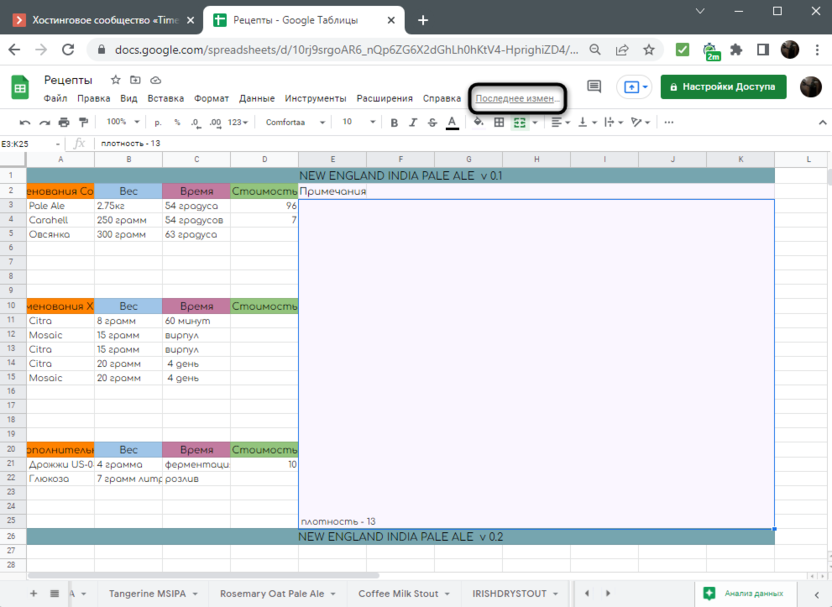
- Откройте требуемый для отслеживания лист и нажмите по ссылке «Последние изменения».
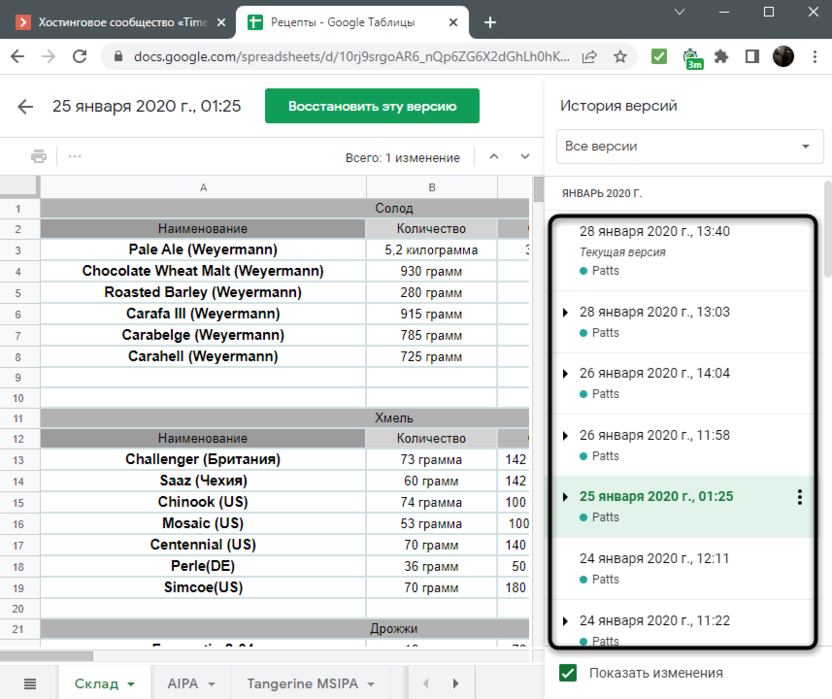
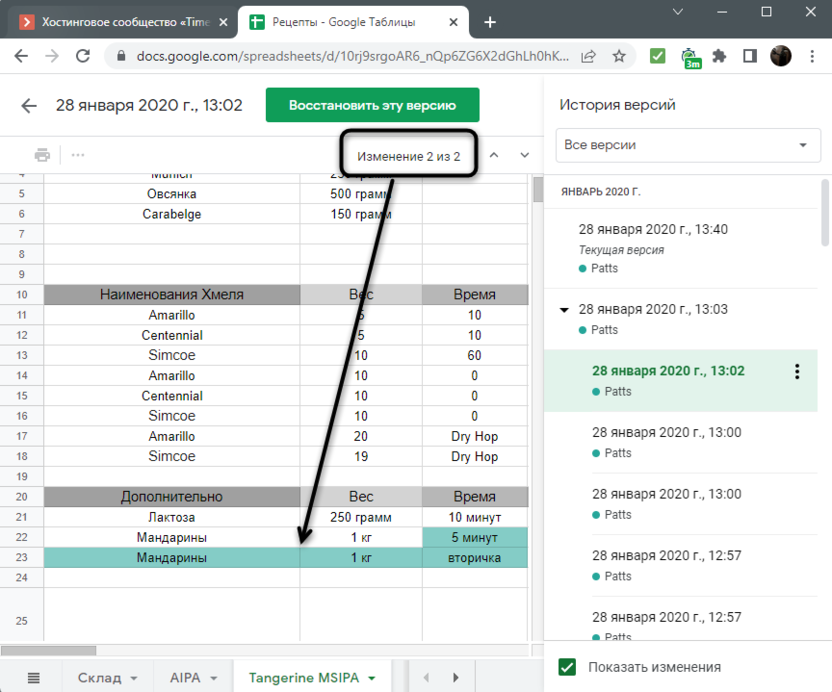
- Справа появится блок с историями версий. У них у всех есть дата, время и информация о том, какими пользователями вносились изменения. Каждый из пользователей имеет свой цвет, значит, измененные им ячейки тоже будут подсвечены таким же цветом.
- Иногда в один день вносится много редакций, поэтому понадобится развернуть список и выбрать то время, которое подходит.
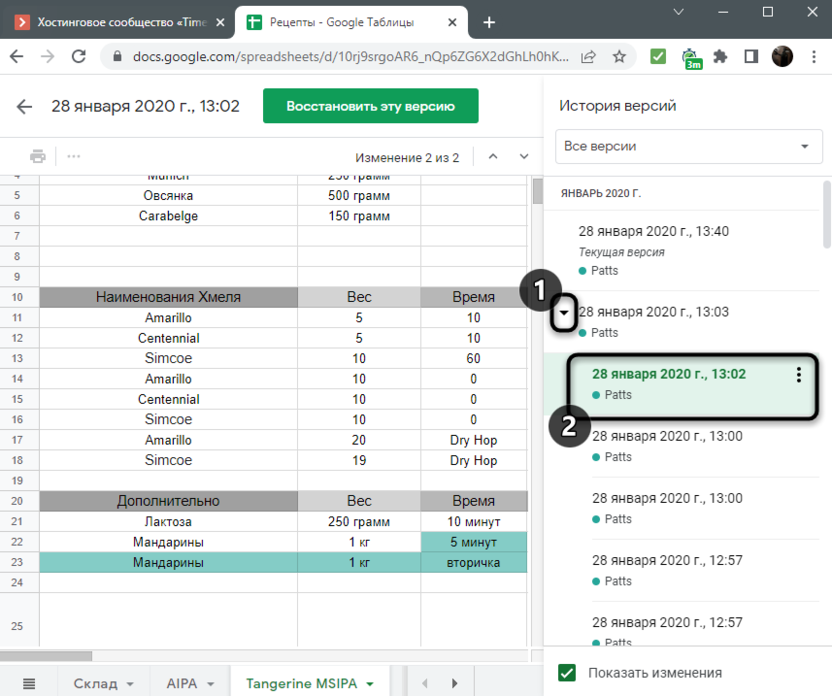
- Просмотрите количество изменений и переключайтесь между ними, чтобы увидеть, какие ячейки подсвечены. Сравнивайте несколько разных версий для понимания того, что было добавлено или удалено.
- По необходимости текущую версию, просмотр которой осуществляется в данный момент, можно восстановить, нажав соответствующую кнопку.
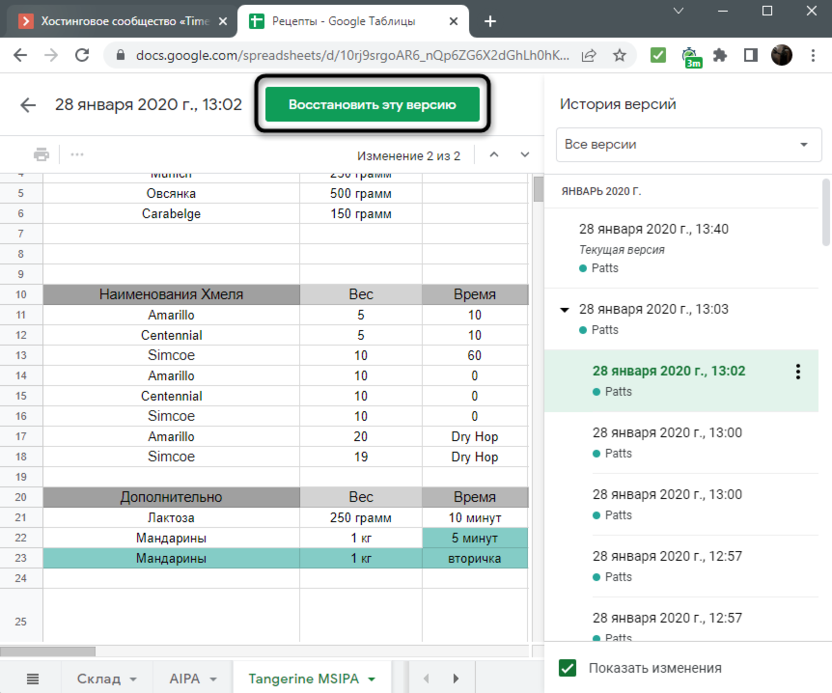
Такое средство просмотра масштабное и информативное, но не всегда становится полезным, если речь идет о необходимости анализа всего одной ячейки. Иногда ее просто не удается найти среди всего списка редакций. В таких случаях советую обратиться к второй функции, которую добавили относительно недавно.
Комьюнити теперь в Телеграм
Подпишитесь и будьте в курсе последних IT-новостей
Просмотр изменений одной ячейки
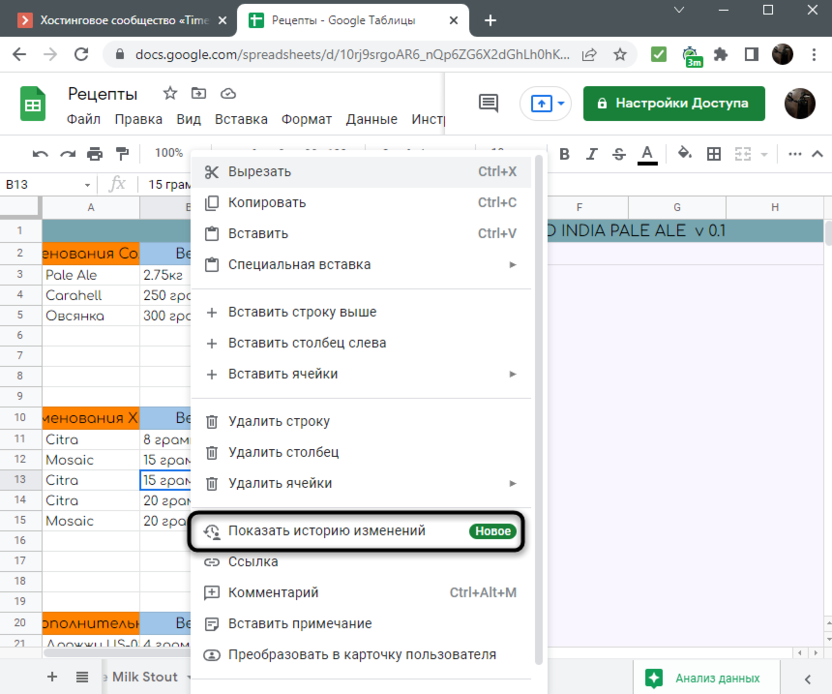
На момент написания этой статьи опция «Показать историю изменений» в контекстном меню ячейки все еще отмечена как «Новое», значит, была добавлена совсем недавно, и многие еще не знают о том, что она существует. Однако инструмент довольно удобный и может оказаться полезным. Взаимодействие с ним осуществляется следующим образом:
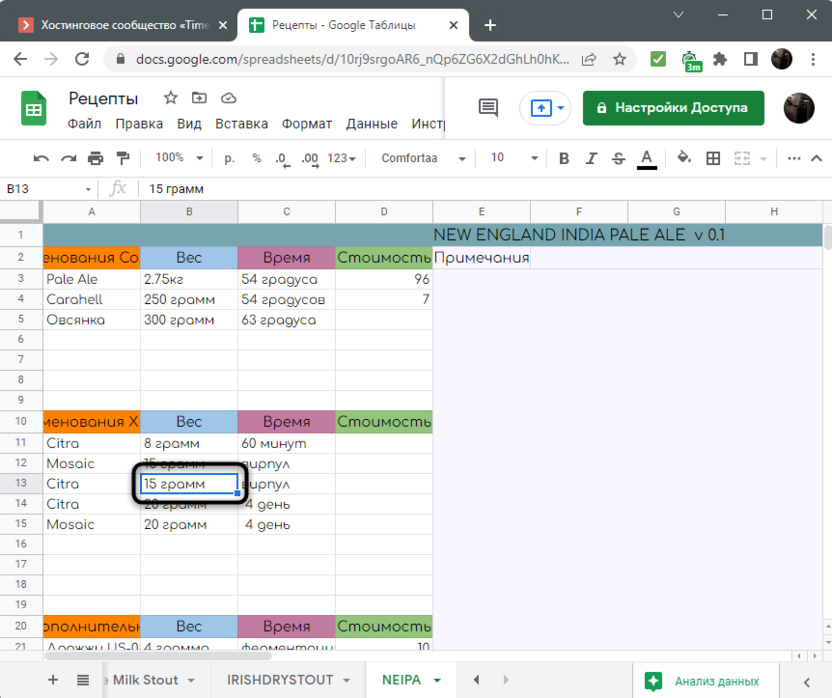
- Выберите ячейку, изменения которой хотите отследить, после чего щелкните по ней правой кнопкой мыши.
- Из появившегося контекстного меню выберите пункт «Показать историю изменений».
- Средство показывает, какой пользователь внес изменение, когда и что именно он добавил, отредактировал или удалил.
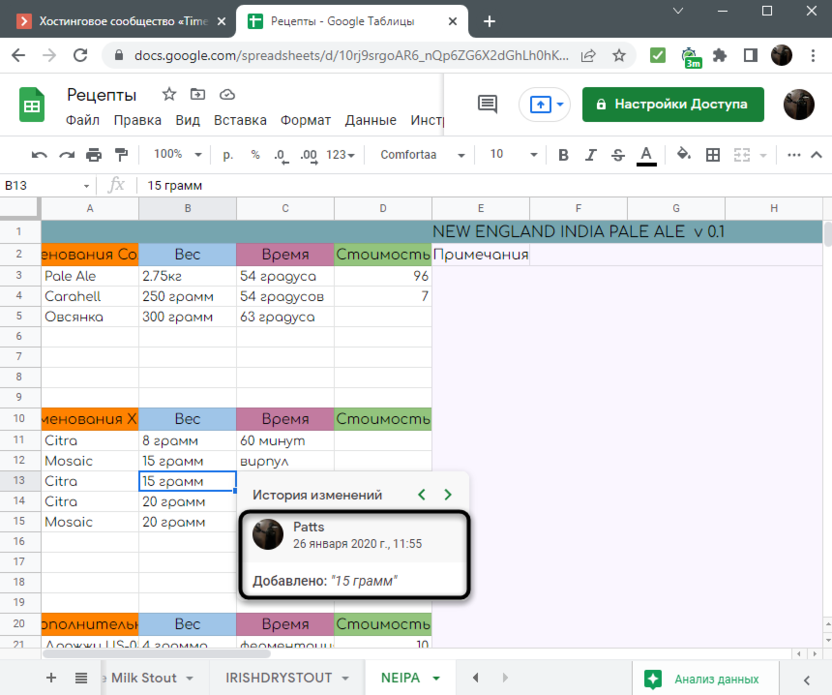
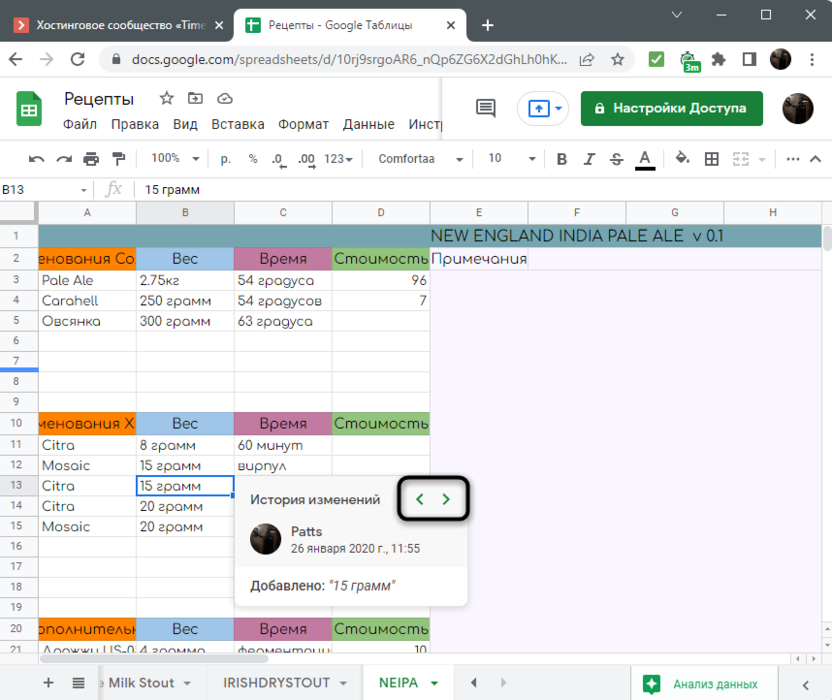
- Используйте стрелки для переключения между версиями.
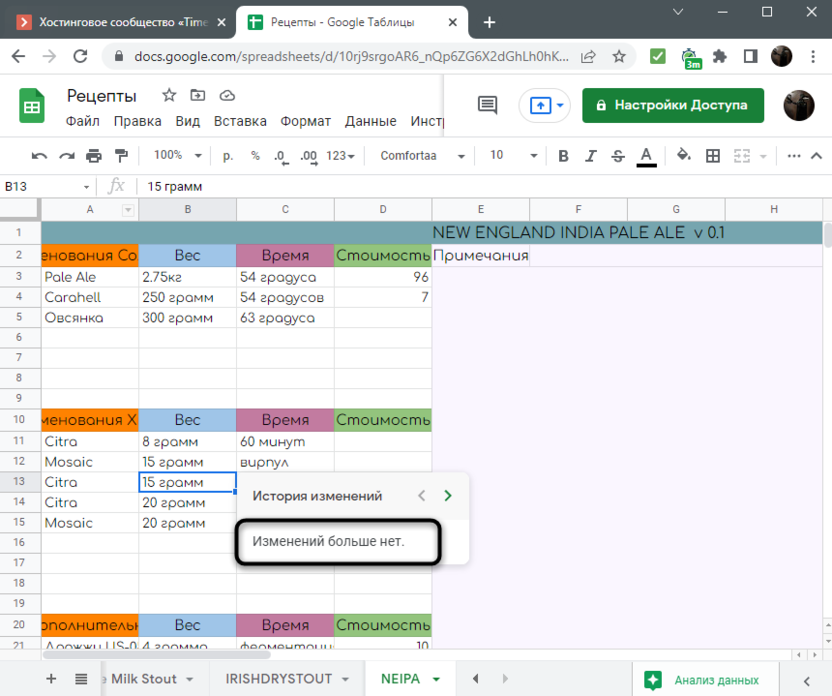
- Если вы вернетесь к исходному состоянию ячейки, появится строка «Изменений больше нет».
К сожалению, откатить одну ячейку до какой-либо версии не получится, поэтому придется вручную править ее в соответствии с предыдущими вариантами, если это вдруг понадобится. Подводя итоги, можно отметить, что функция действительно полезная и отнимает у пользователя намного меньше времени, если сравнивать с полноценным просмотром версий документа.
Разрабатывайте идеи в Google Docs
Создавайте онлайн-документы и работайте над ними совместно с другими людьми на любых устройствах. Изменения отображаются в режиме реального времени.
Нет аккаунта?
- Для личного использования
- Для работы или бизнеса
Совместная работа из любой точки мира
Редактируйте файлы вместе с коллегами в режиме реального времени: обменивайтесь комментариями, предлагайте правки и назначайте задачи. С помощью @упоминаний можно подключить к работе над документом нужного пользователя, а также добавить заметки к мероприятию и файлы.
Встроенные интеллектуальные технологии для быстрого написания текста
Сосредоточьтесь на своих идеях и ускорьте составление документов благодаря функции умного ввода, орфографическим и грамматическим исправлениям, голосовому вводу и мгновенному переводу файлов.
Эффективное взаимодействие приложений Google
Приложения Google эффективно работают вместе и помогают экономить время. Отвечайте на комментарии прямо из Gmail, вставляйте диаграммы из Google Sheets и делитесь контентом в Google Meet. Кроме того, вы можете искать нужный контент и изображения на Диске и в Сети, не покидая Google Docs.
Умные технологии и совместная работа над файлами различных типов
В Google Docs можно редактировать файлы Microsoft Word, не конвертируя их, и работать совместно с другими людьми. Назначайте задачи и экономьте время, используя умный ввод. Также можно импортировать PDF-файлы, и они мгновенно станут доступны для редактирования.
Больше возможностей с дополнениями
В Google Документах можно работать с приложениями сторонних разработчиков. Например, можно интегрировать приложение для создания электронной подписи или инструмент для управления проектами.
Работа с последней версией файла
В Google Документах каждый работает с актуальной версией документа. Изменения автоматически сохраняются в истории версий, поэтому их легко отслеживать и при необходимости отменять.
Работа в офлайн-режиме
Файлы Документов можно просматривать, создавать и редактировать даже без подключения к интернету, поэтому вы сможете продуктивно работать откуда угодно.
Безопасность, соответствие требованиям и конфиденциальность
Безопасность корпоративных данных
Мы используем передовые технологии для защиты ваших данных, в том числе от вредоносного ПО. Google Документы позволяют хранить файлы в облаке, а не локально, что снижает риски для ваших устройств.
Шифрование при передаче и хранении данных
Все файлы, загруженные на Google Диск или созданные в Документах, шифруются как при передаче, так и при хранении.
Соответствие нормативным требованиям
Наши продукты, включая Документы, регулярно проходят независимую проверку на предмет надежности, конфиденциальности и соблюдения нормативных требований.
Защита конфиденциальности пользователей
Google Документы соответствуют тем же строгим требованиям к обеспечению конфиденциальности и защите данных, которые применяются в отношении остальных корпоративных сервисов Google Cloud.