
Как отсканировать документы телефоном — 8 способов
И еще 10 бесплатных (и условно-платных) приложений для перевода фото в текст.
Дата публикации: 23 сентября 2021
Дата обновления: 12 декабря 2022
Время чтения: 12 минут
Александра Шпак Редакция «Текстерры»
Обновил: Сергей Ломакин
Нужно срочно отправить копию договора или третью страничку паспорта, а сканера нет? Ну и не надо — первоклассные сканы, которые устроят бухгалтерию (а это непросто!), можно делать прямо с телефона. Для этого есть мобильные приложения, которые используют технологию OCR — оптического распознавания символов.
Собрали самые удобные приложения, которые лучше использовать для перевода фото в текст.
Оглавление:
Оглавление:
1.Редактирование фото вручную (любой телефон)
Откройте камеру мобильного телефона и наведите ее на документ. Постарайтесь держать руки параллельно поверхности, на которой лежит бумага, чтобы не были видны тени и заломы. Если в кадр попадет стол или другой фон — не беда: потом отредактируете фото так, чтобы не было видно лишнего.
Заходите во встроенный редактор фото (такой есть на любом современном смартфоне). Скорее всего, там будут такие настройки: выдержка, светлые участки, тени, контраст, яркость, точка черного, насыщенность, резкость. На некоторых телефонах нет выдержки, но это не проблема, а еще параметры иногда имеют другие названия. Например, не «тени», а «темные участки»; не «экспозиция», а «световой баланс»; не «контраст», а «контрастность». Сути это не меняет.
Можете методом тыка потянуть разные настройки и посмотреть, как меняется фото. Вот какие настройки выбрали мы для этого фото:
- Насыщенность —100. Перевод фотографии в чб уже делает документ похожим на скан, а все остальные настройки нужны, чтобы убрать лишние тени и заломы.
- Блеск —100.
- Светлые участки — 90. Это нужно, чтобы высветлить лишние тени.
- Тени — 100.
- Контраст — 82. Так белый белеет, черный чернеет, а текст на фото становится четче.
- Яркость —100. Выбеливает фото.
- Точка черного — 90. Делает черный цвет более насыщенным.
В зависимости от того, в каком освещении снято фото, вам может понадобиться увеличение резкости или понижение теплоты, чтобы документ был четким и не казался серым. Чем контрастнее будет фото с текстом, тем лучше будет результат распознавания
Повторили весь процесс на видео, чтобы вы могли посмотреть, как постепенно меняется фотография. На все про все потребовалось 54 секунды.
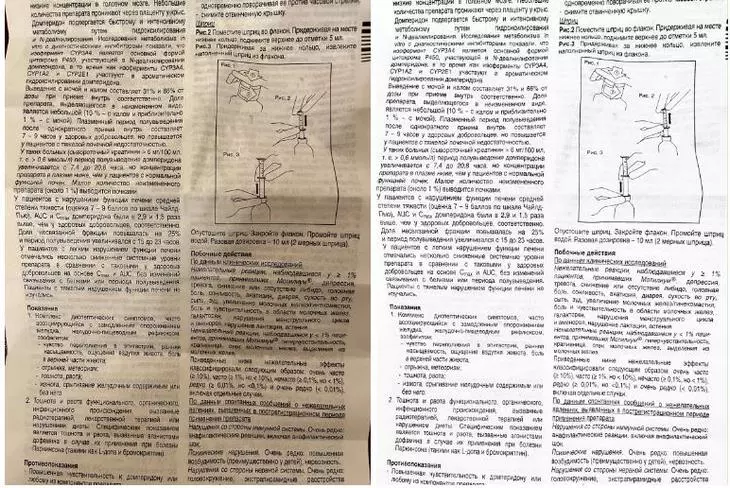
Вот что в итоге получилось: слева — фото до редактирования, справа — после. Если бы инструкция не была мятой, текст не искажался бы:
Продвинем ваш бизнес
В Google и «Яндексе», соцсетях, рассылках, на видеоплатформах, у блогеров
2.С помощью Google Диск (для Android)
Если вы используете телефон на Android и по каким-то причинам не готовы вручную редактировать фото, — можно скачать приложение Google Диск. Не все знают, что здесь есть встроенная функция сканера. Это особенно удобно. когда сканирование вам нужно для создания контента, например, презентации — сканируете нужный фрагмент и тут же вставляете в презентацию (кстати, у нас вы можете заказать создание презентаций — прим. отдела продаж TexTerra).
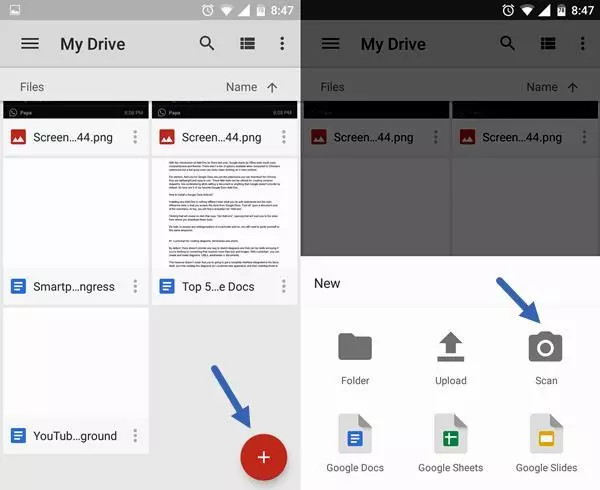
Для того, чтобы сделать скан, нажмите на крестик в правом нижнем углу экрана — кнопку «Добавить». Выберите «Сканировать» и сделайте фото документа.
Если в объектив попал фон, нажмите на значок «Кадрировать». Если все в порядке, нажмите «Готово».
Нужно отсканировать не одну, а несколько страниц сразу? Тогда после сканирования следующего фото выберите пункт «Сканировать страницу еще раз». Нажмите на красную кнопку с крестом, чтобы получить доступ к сканеру Google Disk:
3.Заметки на iPhone (iOS)
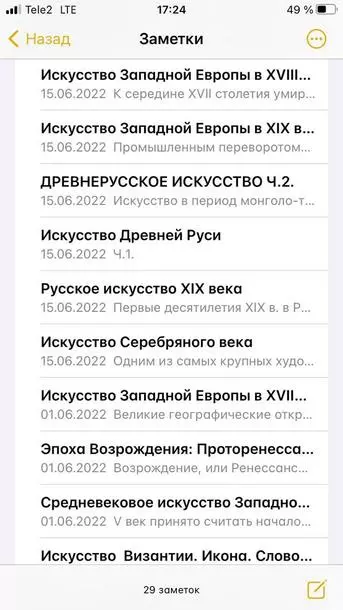
Чтобы программно отсканировать документ на iPhone, откройте стандартное приложение «Заметки».
Какой алгоритм действий:
- Создайте новую заметку или зайдите в существующую.
- Кликните на иконку камеры над клавиатурой и выберите «Отсканировать документы».
- Наведите камеру на документ и сделайте фото. Снимок будет обработан автоматически.
- Кадрируйте фото, если необходимо, и нажмите «Оставить». Фотография попадет в заметку, откуда вы сможете ее сохранить.
Весь процесс занял 20 секунд. Смотрите инструкцию в видео:
А вот итоговый результат сiPhone (iOS):
4.iScanner (Android и iOS)
Нужно скачать прогу. Вот ссылки для Android и для iOS.
Платное приложение — стоимость 1390 рублей. Но мы воспользовались бесплатной пробной подпиской на 3 дня.
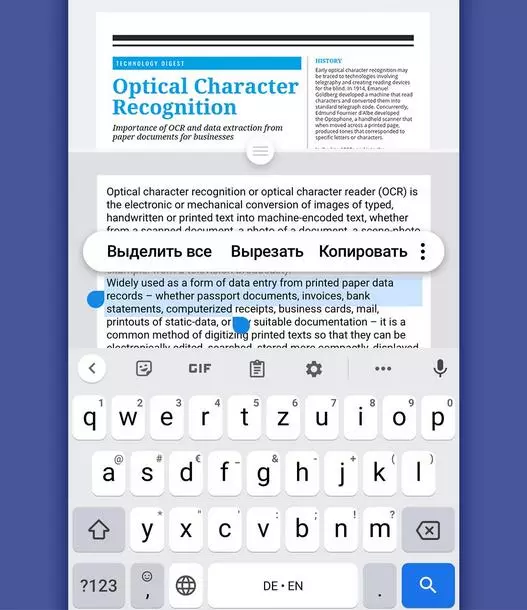
OCR экономит много времени, тем кто привык вводить текст с изображений вручную. Удобно, что распознанный текст сразу можно выделить, вырезать или копировать.
Чтобы отсканировать в iScanner документ, достаточно открыть приложение и нажать на фиолетовый кружок со знаком плюс, размещенный в нижней части экрана. Далее – «Камера». Когда откроется камера, нужно навести объектив на документ и подождать: приложение автоматически сделает снимок и обработает фото. Если это необходимо, вы сможете дополнительно обработать скан в приложении, кадрировать его и сохранить в формате PDF или JPG.
Вот видео с инструкцией:
Приложение также предлагает сохранить документ в формате TXT, но эта опция подходит не всем документам: нашу инструкцию программа расшифровать не смогла.
5.FineReader (Android и iOS)
Нужно скачать приложение. Вот ссылки: для Android, для iOS
Первые пять документов можно обработать бесплатно.
Приложение распознает таблицы, диаграммы и графику внутри изображений.
Умеет распознавать кириллицу.
Скан можно сохранить в PDF или PNG.
Чтобы обработать документ, откройте приложение и нажмите на значок камеры в правом нижнем углу экрана. Затем наведите телефон на документ и немного подождите: приложение сделает фото автоматически.
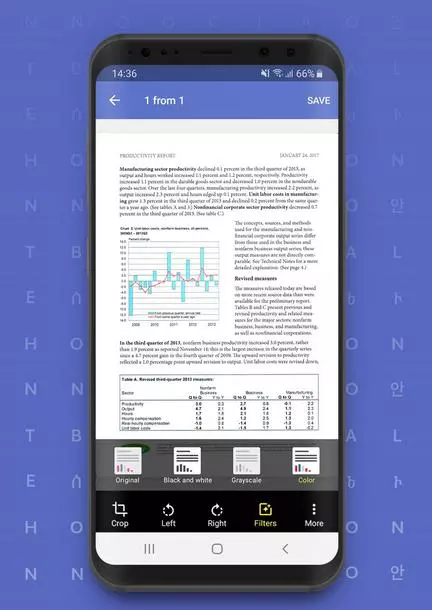
Если результат вас устроит, нажмите «Использовать» — «Готово».
Будьте аккуратны: эта реактивная программа делает снимок еще до того, как вы успеете адекватно навести объектив на документ. Если не готовы платить за подписку, потерять одну из бесплатных попыток будет обидно.
Вот здесь можно посмотреть пошаговую руководство:
FineReader не очень хорошо справляется с удалением заломов с документа: там, где они были, после обработки остались черные точки. Только часть из них удалось удалить вручную прямо в программе.
6.Microsoft Lens (Android и iOS)
Нужно скачать приложение. Вот ссылки: для Android, для iOS
Это бесплатное и простое приложение. Умеет конвертировать даже рукописный текст. С простым текстом на фото приложение справляется в два счета.
Так что это идеальный вариант для тех, кому нужен голый OCR-модуль в телефоне без лишних наворотов.
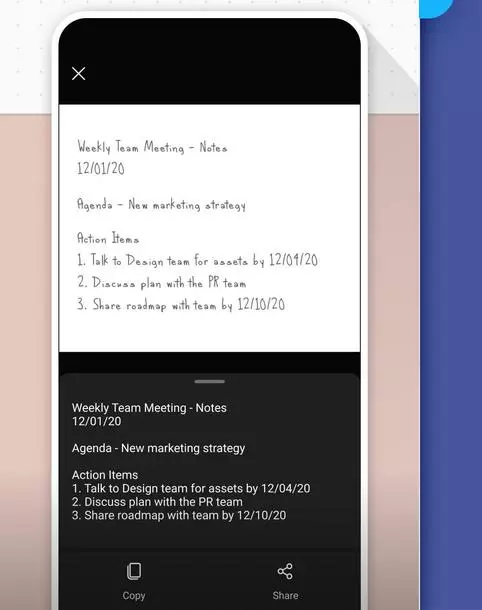
Чтобы сделать скан с его помощью, наведите камеру на документ и сделайте фото. Приложение автоматически определит границы документа и вырежет его из фона. Далее вы можете самостоятельно наложить фильтры на документ, которые, впрочем, не дают толкового результата. Смотрите видео, как это сделать:
Вот что получилось у нас. Эта программа, по сути, не «сканирует» документ, а просто фотографирует его и повышает резкость:
7.CamScanner (Android и iOS)
Нужно скачать приложение. Вот ссылки: для Android, для iOS
Приложение платное. Неделя подписки на него стоит 299 руб., месяц — 799 руб. Даже несмотря на активацию платной пробной подписки приложение постоянно показывает яркие раздражающие поп-апы.
Распознанный текст можно скопировать или отредактировать сразу же. Весь распознанный текст разделяется на блоки:
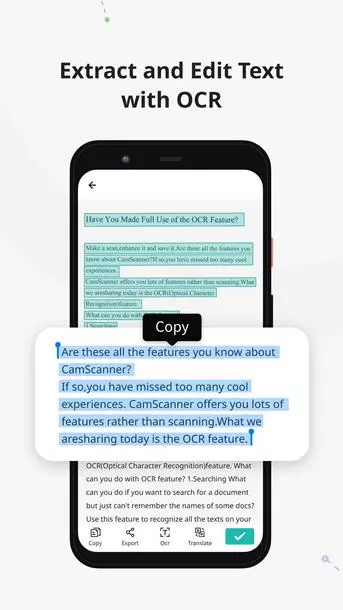
Чтобы сделать скан через приложение, нажмите на голубой кружок со знаком камеры внизу экрана, наведите камеру на документ и сделайте фото. Обратите внимание: над кнопкой «затвора» здесь тоже есть горизонтальное меню, в котором можно выбрать тип вашего документа.
«Одиночный режим» — для сканирования 1 страницы.
«Пакетный режим» — для сканирования многостраничного документа.
«Книга» — для сканирования разворота и автоматического разделения его на страницы.
Вот что у нас получилось. Пожалуй, это самый низкое качество из всех приложений, которые мы разобрали:
8.Adobe Scan (Android и iOS)
Нужно скачать приложение. Вот ссылки: для Android, для iOS
Сканировать документы здесь можно бесплатно.
Можно применять фильтры. Они могут улучшить документы с картинками
Для сканирования необходимо открыть приложение, выбрать вкладку «Документ» в горизонтальном меню, навести телефон на документ и сделать фото. Далее приложение автоматически «найдет» лист, вырежет его из фона и обработает. Вам останется только сохранить результат.
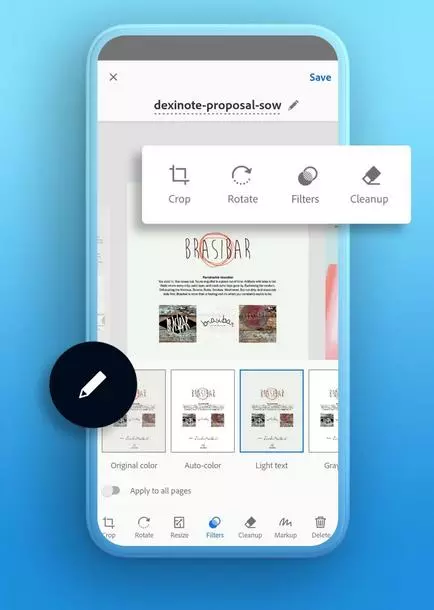
Вот пошаговое руководство:
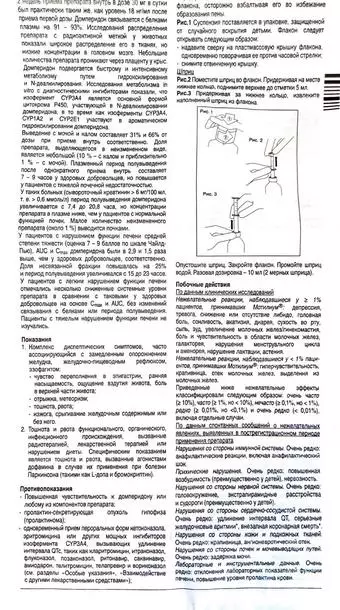
Вот что у нас получилось. Можно поставить отдельный плюс за мгновенную скорость обработки. И это лучший результат, но артефакты в правом нижнем углу все равно заметны:
Бонус: 10 лучших бесплатных приложений
Бесплатные приложения значительно уступают тем, которые мы разобрали выше. Тем не менее, вот ещё неплохие бесплатные и частично-бесплатные приложения, которые можно использовать для расшифровки текста на изображениях и перевода их в документ.
5 бесплатных приложений для iOS
Приложение для распознавания любого текста с изображения с точностью от 98% до 100%. Его фича в том, что есть поддержка 92 языков. Оно превращает ваш мобильный телефон в полноценный OCR-сканер.
Простое приложение для распознавания рукописного текста и оптического распознавания символов. Оно абсолютно бесплатно. Вы можете писать рукописные текстовые заметки, списки или любой другой текстовой контент.
Онлайн-сканер OCR (оптическое распознавание символов) облегчит получение текста из изображения, содержащего любые символы. Приложение для тех, кто распознает изображения в больших количествах.
99%+ — точность, 60+ — языков и пакетное сканирование изображений. Сканирует изображения и PDF и может сохранять результаты в виде текста или в популярных форматах.
Неплохое мобильное приложение сканер для документов и QR-кодов. Создать бесплатный высококачественный PDF или JPG сканирование с помощью него можно за 5 секунд.
5 условно-бесплатных приложений для Android
- Text Scanner [OCR]. Одно из лучших приложений по качеству сканирования.
- Text Fairy (OCR Text Scanner). Распознает текст на более 110 языках и работает оффлайн.
- OCR Text Scanner-Image to Text. Отличный вариант, но только для текста на латинице. Для расшифровки документов на русском языке не подойдет.
- OCR — Image to Text — Extract. Распознает эффективно, но медленно. Кракозябр и других артефактов в полученном тексте не замечено.
- vFlatScan — PDF Scanner, OCR. Есть автоматическое удаление искажений.
Несколько советов
- Чтобы скан получился качественным, держите руки параллельно поверхности, на которой лежит документ.
- Если бумажный документ помят, постарайтесь его выгладить до «сканирования»: потом убрать тени и изгиб линий на фото будет сложно.
- Качество итогового изображения после программной обработки, как правило, снижается. Если вам важна четкость скана, редактируйте фото вручную.
Что с оплатой в России
Лучшие и эффективные приложения для расшифровки текста на фото — платные. Бесплатные уступают им по всем важным пунктам: качество распознавания текста, количество страниц или символов, которые можно расшифровать, форматы изображений (которые поддерживает приложение), поддержка кириллицы.
В России в конце 2022 года оплатить приложение через Play Market или Apple Store официально — невозможно. Остается использовать обходные пути. Вот 5 способов, как можно оплатить мобильное приложение в Play Market или Apple Store находясь в России (редакция не несет ответственности за качество услуг, предоставляемых посредниками — прим. ТеxTerra). Что называется, на свой страх и риск.
Итак, вот что можно сделать:
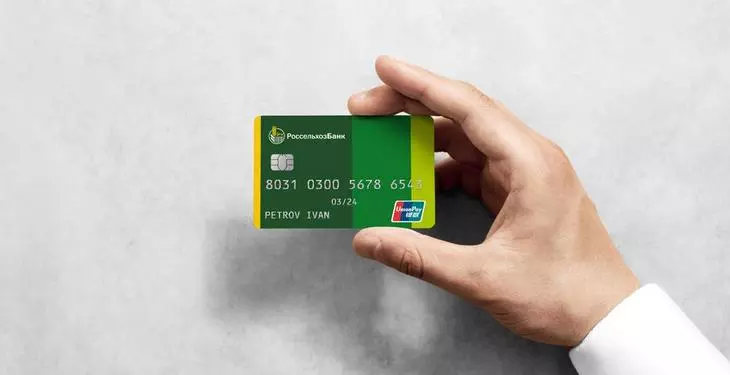
- Выпустить карту российского банка с привязкой к платежной системе UnionPay. Есть такая у «Россельхозбанка», например. Карта для оплаты приложений в сторах должна быть именной.
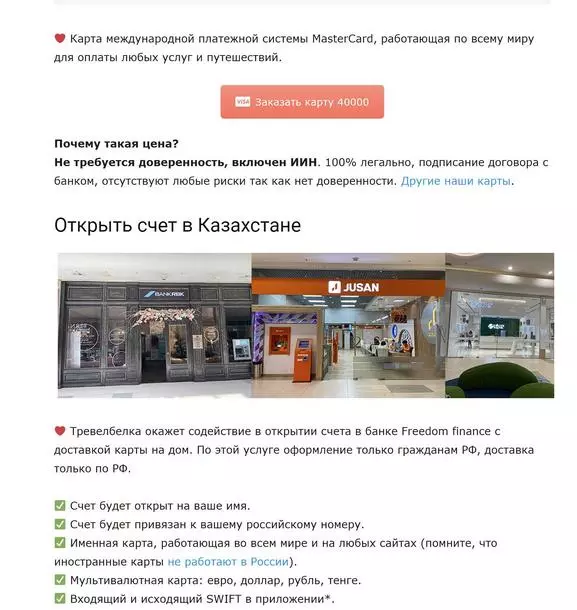
- Заказать карту казахстанского банка. Сервисов для этого много, например, вот этот. Получите полноценную Visa или MasterCard, которой можно будет оплачивать любые покупки, в любых зарубежных интернет-магазинах.
Лояльно к гражданам РФ относятся три банка: KaspiBank, Freedom Finance Bank, «ЦентрКредит». Если вам нужна 100% работающая карта, то оформлять ее лучше лично в отделении банка, в Казахстане.
Если будете пользоваться онлайн-посредниками, изучите историю их работы и отклики, чтобы не потерять деньги. За открытие карты посредник просит 40 000 рублей.
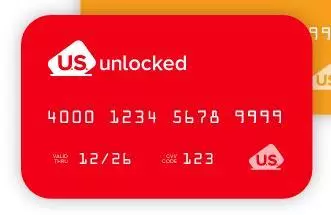
- Воспользоваться виртуальной картойUS Unlocked. Для этого необходимо ее оплатить. Обратите внимание: на многих таких картах есть лимит, то есть вы изначально заказываете карту с определенным номиналом и пополните её позже нельзя.
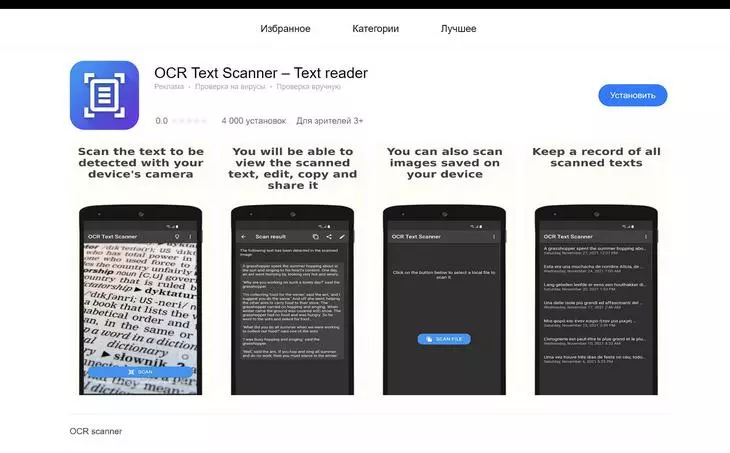
- Воспользоваться смартфоном Huawei. Там есть свой стор приложений (Huawei AppGallery). Некоторые из разобранных нами приложений — можно найти в нем. Ищите по слову OCR. Вы с ходу найдете 5-6 приложений с OCR-модулем для распознавания текста на фото:
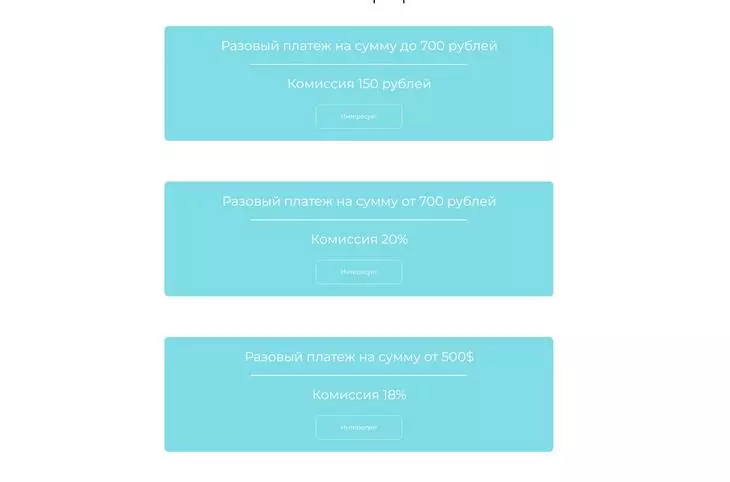
- Воспользоваться сервисомO-Plati. Это один из многочисленных посредников, способный оплатить сервисы, которые недоступны в РФ. 150 рублей с 700 — столько берет посредник.
Все эти способы связаны со значительными финансовыми затратами или другими сложностями. Но если вы переводите изображения в документы по работе часто, то то траты, например, на выпуск карты зарубежного банка вполне окупятся. Вы сэкономите огромное количество времени, ведь не нужно будет вручную набирать страницу за страницей (с телефона делать это очень неудобно). К тому же эти же, если вы выберете вариант с оформление карт, их можно будет еще использовать для онлайн-покупок в интернет-магазинах, которые теперь с российскими картами недоступны.
Читайте также:
Часто задаваемые вопросы и устранение неполадок
С помощью ControlCenter4 можно напрямую отсканировать документ в приложение электронной почты по умолчанию (отправить отсканированные данные в сообщение электронной почты в виде вложения). Для получения более подробной информации нажмите на используемый пользовательский интерфейс ControlCenter4.
ПРИМЕЧАНИЕ: в видеоинструкциях ниже изображена типовая модель устройства и операционная система, которые могут отличаться вашей модели Brother и вашей операционной системы.
Стандартный режим
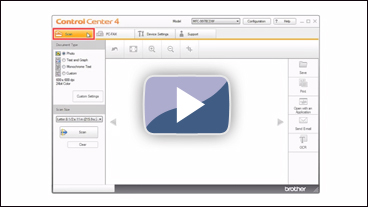
- Загрузите документ.
- Для воспроизведения видеоинструкции нажмите на изображение ниже.
* Данное видео загружается с YouTube. (Видео открывается в новом окне.)
- Выберите вкладку Сканирование.
- Выберите Тип документа и Размер сканированного изображения.
- Нажмите Сканирование.
- Отсканированное изображение отобразится в окне просмотра изображений. Подтвердите и отредактируйте (при необходимости) отсканированное изображение.
- Нажмите Отправить на e-mail.
- Отобразится диалоговое окно Отправить на e-mail. Настройте параметры вложенного файла *1 и нажмите OK. Откроется приложение электронной почты по умолчанию и отсканированные данные прикрепятся в виде вложения к новому пустому сообщению электронной почты.
> Если используемое приложение электронной почты не открывается или появляется сообщение об ошибке, нажмите здесь, чтобы посмотреть инструкции по настройке приложения электронной почты по умолчанию.
*1: Ниже приведены типы вложенных файлов . (ПРИМЕЧАНИЕ: доступные типы файлов могут отличаться в зависимости от устройства Brother и операционной системы.)
- Windows® Bitmap (*.bmp)
- JPEG (*.jpg): можно настроить размер файла.
- TIFF (*.tif): можно выбрать «Без сжатия» или «Со сжатием».
- TIFF Multi-Page (*.tif): можно выбрать «Без сжатия» или «Со сжатием».
- Portable Network Graphics (*.png)
- PDF (*.pdf): можно настроить размер файла.
- Secure PDF (*.pdf) : можно настроить размер файла.
- XML (XML Paper Specification): доступно в Windows Vista и выше или при использовании приложений с поддержкой файлов XML Paper Specification.
Расширенный режим
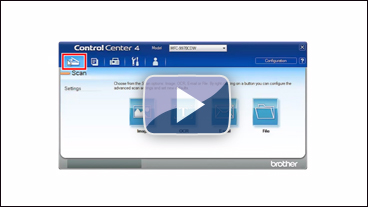
- Загрузите документ.
- Для воспроизведения видеоинструкции нажмите на изображение ниже.
* Данное видео загружается с YouTube. (Видео открывается в новом окне.)
- Выберите вкладку Сканирование.
- Нажмите кнопку Электронная почта. Запустится приложение электронной почты по умолчанию, и изображение будет добавлено в новое пустое сообщение электронной почты в виде вложения.
> Если используемое приложение электронной почты не открывается или появляется сообщение об ошибке, нажмите здесь для просмотра инструкций по настройке приложения электронной почты по умолчанию.
Связанные вопросы
- Изменение настроек сканирования для ControlCenter2 или клавиши СКАНИРОВАНИЕ устройства Brother (для Macintosh)
- Изменение настроек сканирования для ControlCenter4 и клавиши СКАНИРОВАНИЕ устройства Brother (для Windows)
- При попытке сканирования документов напрямую в почтовую программу с помощью ControlCenter4 или кнопки СКАНИРОВАНИЕ на устройстве Brother отсканированные данные отсылаются в другую почтовую программу или появляется сообщение об ошибке, указывающее, что на компьютере не зарегистрирована почтовая программа по умолчанию (CC4-121-xxxxxxxx).
Как сфотографировать документ на телефон Xiaomi (Redmi) с последующим распознаванием, сохранением и кадрированием
Камера в телефоне Xiaomi (Redmi) используется не только для запечатления моментов отпуска или забавных па любимой кошки. Серьёзные люди фотографируют с её помощью документы.
Использовать стандартное приложение для фотографирования документов подходит плохо, потому что оно не проводит постобработку, а для текста это важно. Если задача художественной фотографии – передать эмоции, подарить впечатления, то фотография документов требует строгой упорядоченности и высокого уровня читаемости.
Приложение для сканирования справок или протоколов на Xiaomi должно не просто сделать качественное фото, кадрировать снимок и распознать текст, но ещё и сохранить результат в удобный формат и дать возможность мгновенно переслать его адресату.
Приложение «Сканер»
В Xiaomi есть стандартное приложение «Сканер» для считывания QR-кодов и фото документов. Оно отлично подходит для считывания QR-кодов, но вот результат работы оставляет желать лучшего. Я так и не смог добиться хорошо читаемого текста на снимках.
Но я, всё же, покажу, как с его помощью делать снимки страниц с текстом.
Запустите «Сканер». 
Переключитесь на режим «Документы», по умолчанию выбран режим сканирования QR-кодов. 
Положите страницу на стол, либо иную поверхность с однородной текстурой. Чем лучше освещение, тем качественнее получится снимок. Сделайте фото. Основное отличие программ для распознавания документов – умение распознать страницу от фона, автоматически обрезать его и, по желанию пользователя, преобразовать текст. 
«Сканер» эффективно распознаёт границы страницы, делает качественное кадрирование, но итоговое качество снимка низкое, очень тяжело разобрать на нём текст. 
Есть функция распознавания написанного, но русский язык не поддерживается. По вышеуказанным причинам я не могу рекомендовать эту программу.
Microsoft Office Lens

Разумнее подобрать аналог из магазина Google Play, я выбрал бесплатное приложение Office Lens. Установим приложение, зайдите в Google Play, введите в строку поиска «Office lens», найдите программу от Microsoft в результате поиска и установите её.
Этот выбор я сделал по нескольким причинам:
- Office Lens была и будет бесплатной, никакой рекламы
- Глубокая интеграция с облаком OneDrive
- Сохранение документа в форматы: OCR (Microsoft Word), PDF, pptx (PowerPoint)
- Качественное распознавание текста и чтение его вслух с возможностью сохранить в текстовый формат (не фото)
Запустите приложение, наведите камеру на страницу и сделайте фото. В правом верхнем углу, нажав на знак «Троеточие», выберите разрешение камеры через пункт «Разрешение». Чем выше – тем более чётким снимок получится. В процессе наведения камеры на документ вы увидите красную рамку, которая является границей кадрирования снимка. 
Сделав снимок, убедитесь, что кадрирование программа сделала верное. Теперь осталось либо сохранить документ в подходящем формате, либо оставить его в виде фото, либо распознать (функция называется иммерсивное чтение). 

Программа Office Lens превосходно справляется с задачей фотографирования и распознания текста на Xiaomi, при этом она бесплатна и без рекламы.
Релевантная информация:
- Google Lens: что это такое и как им пользоваться на Xiaomi (Redmi)
- Как на Xiaomi (Redmi) сжать фото и видео без потери качества?
- Распаковка нового флагмана Xiaomi Mi 10 Pro
- Серийная съёмка на Xiaomi (Redmi): что это, как включить, настроить
- Google работает над новым способом перевода текста на изображениях для Chrome
Как снять фото на документы в домашних условиях
Иногда идти в фотоателье лень и некогда, а фото на документы (паспорт, водительское удостоверение, пропуск, личное дело) нужны. При правильном подходе такие фотографии можно сделать, не выходя из дома. В этом тексте расскажем, как сделать фото на документы самостоятельно на телефон и на фотоаппарат.

Если вы стали похожи на вашу фотографию в паспорте, вам пора в отпуск / Фото: Алиса Смирнова, Фотосклад.Эксперт
Фон для фотографии на документы
Прежде,чем начинать съёмку, уточните требования к фотографии. Это важные нюансы, при несоблюдении которых ваши фотографии могут отклонить:
- цвет фона;
- процент площади кадра, который занимает лицо;
- соотношение сторон кадра;
- требования к ракурсу и выражению лица.
Например, на фотографии на российский паспорт лицо должно занимать не менее 80%. Человек должен быть снят на ровном белом фоне строго анфас с нейтральным выражением лица и закрытым ртом. Волосы и очки не должны заслонять глаза.
Требования для различных документов могут немного различаться. Например, на шенгенскую визу нужен белый или светло-голубой фон. А в Азии часто используют фотографии размером 4 на 6 сантиметров.
После этого стоит оценить свои силы. Например, если для документа нужен именно голубой фон (такие требования к фото на малазийскую визу), а у вас либо тёмные панели, либо жёлтые стены, либо обои в цветочек, стоит подумать о том, чтобы сходить в ателье.
В принципе, любой фон можно заменить на постообработке, но это всё занимает время.
Самый простой вариант — если нужен белый фон. И на белом же стоит снимать, если собираетесь потом делать замену фона — если, конечно, у вас нет хромакея.
Что может послужить фоном: белая стена или дверь, лист ватмана, несколько листов А4, склеенных вместе. Лучше всего, конечно, использовать специальный фотофон, но понятно, что не у каждого он в доме найдётся. Разве что, если вы много занимаетесь предметной съёмкой.
Ещё удобный вариант для съёмки фото на документы — изнанка рулона обоев. Если недавно делали ремонт, и где-то в шкафу остались обрезки. Также можно снимать на любой белой ткани. Но имейте ввиду, что ткань сложнее повесить так, чтобы не было складок и полос.
Проще с менее формальными документами (пропуск, аккредитация, личное дело), там обычно таких строгих требований нет, а значит, можно снимать на любом более-менее однотонном и не слишком навязчивом фоне.
Как снять фото на документы на телефон и на фотоаппарат
При выборе точки для съёмки нужно учитывать две вещи: должно быть достаточно места и достаточно света. Желательно не ставить человека вплотную к стене или к фону, чтобы в кадре не было тени. По-хорошему, модель нужно ставить хотя бы в метре, а лучше в двух от фона. Но если места мало, а свет рассеянный, этим правилом можно пренебречь.
Нужно выбрать одежду, которая будет хорошо контрастировать с цветом фона. Если вы снимаете на белом, лучше выбирать что-то тёмное. Вещи ярких расцветок лучше не брать — цветные вещи могут давать нежелательные рефлексы на лицо. Чаще всего фон нужен белый, поэтому наденьте что-нибудь чёрное — точно не ошибётесь. Старайтесь избегать сложных вариантов одежды: например, если на вас белая блузка и чёрный жилет, есть шансы, что руки сольются с цветом фона, и будет казаться, что рук нет.

Чёрный хорошо контрастирует с белым фоном и тоном кожи / Фото: Алиса Смирнова, Фотосклад.Эксперт
Важно следить за ракурсом. Фото на документы снимается строго анфас, камеру располагаем на уровне глаз модели. Не стоит делать такие фотографии немного сверху, даже если лицо выглядит более выигрышно с этого ракурса. Лицо должно быть направлено ровно в кадр, наклонять или слегка поворачивать нельзя.
Если снимаете на телефон, лучше использовать 2- или 4-кратный зум. Это поможет избежать искажений, поскольку при зуме при мобильной съёмке меняется фокусное расстояние и становится ближе к правильному портретному.
Важно использовать именно оптический зум, а не цифровой, поскольку последний будет неизбежно снижать качество снимка. Если света мало, и появляется смаз движения, стоит воспользоваться штативом, упором для рук или функцией серийной съёмки.
Если снимаете на камеру, прикройте диафрагму до значения F8. Для фото на документы важно, чтобы лицо было полностью в резкости — от кончика носа до ушей. Поэтому нужно, чтобы глубина резкости была большая. В этом случае светосила объектива будет нам мешать, а не помогать.
Фокусное расстояние лучше держать в классическом портретом диапазоне: 50-120 мм. Если помещение маленькое, это будет 50 миллиметров. Такое фокусное расстояние позволит избежать перспективных искажений на лице.
Сразу делайте лицо достаточно крупным, чтобы потом меньше поправлять на постобработке. Не оставляйте много пространства в кадре, но и не прижимайте края фото плотно к лицу.
Как снимать с естественным светом
Что касается света, нужен максимально простой и ровный фронтальный свет. Фото на документы — не тот жанр, где стоит мудрить и экспериментировать со светом, если вы не мастер и не собираете сложные схемы одной левой.
Если снимаете со светом от окна, ставьте человека так, чтобы свет падал прямо на лицо. В крайнем случае свет может быть немного боковым. Если вы выбираете вариант с боковым светом, можно добавить с противоположной стороны отражатель. Он поможет компенсировать разницу в освещённости и сделать свет более ровным и спокойным.
Ещё одни вариант — ставить человека так, чтобы с одной стороны от него был источник света, а с другой (примерно в 1-2 метрах) белая стена. В этом случае стена возьмёт на себя функцию отражателя.

Лайхфак: на лоджии снимать удобно. Слева окно (источник света), справа совсем рядом белая стена / Фото: Алиса Смирнова, Фотосклад.Эксперт
Нюанс: при ярком солнечном свете лучше не снимать. Человек будет щуриться, а тени на лице будут слишком резкими. Если в окно попадает прямое солнце, лучше занавесить его тонкой светлой тканью — получится большой софтбокс, который будет рассеивать резкий солнечный свет. Идеально для портрета.
Как снимать с искусственным светом
Лучше всего подойдёт источник света с среднего размера софтбоксом или зонтом. Можно использовать и вспышки, и постоянники — в контексте этой задачи это совершенно не важно. Как как привык работать, кто как любит.
Располагать источник света стоит фронтально (можно немного сверху). Можно чуть-чуть сбоку, но совсем чуть-чуть.

Тот самый случай, когда самый простой путь — самый верный / Иллюстрация: Алиса Смирнова, Фотосклад.Эксперт
Более простой вариант: взять накамерную вспышку и направить в потолок. Не строго вверх, а вверх и наклонить голову вспышки немного вперёд, чтобы избежать строго верхнего света — он рисует людям синяки под глазами.
Как подготовить фотографию на документы к печати и напечатать
В случае с фото на документы не стоит слишком увлекаться обработкой. Можно исправить ошибки экспозиции или баланса белого, если они случились.
Можно сделать лёгкую ретушь лица — убрать прыщи, воспаления и покраснения. Поскольку это непостоянные несовершенства (сегодня они есть, завтра нет), и никому не хочется ходить с фото с прыщом на лбу в паспорте, от них можно избавиться. Шрамы, веснушки и прочие неисчезающие вещи нужно оставить на месте. Женщинам можно немного выровнять тон кожи.
Также на этом этапе нужно откадрировать фотографию, чтобы она точно попадала под нужные для конкретного документа размера. Он может немного различаться. Например, где-то это 30х40 мм, где-то 35х45. Этот момент стоит уточнить на сайте ведомства, куда вы подаёте документы.
На стандартные российские документы чаще всего нужны фотографии размером 35х45 мм — таков размер фото на российский паспорт, загранпаспорт, водительские права и шенгенскую визу.
Распечатать фотографии также можно самостоятельно, если у вас есть струйный принтер и фотобумага. Лучше печатать именно на фотобумаге, поскольку фотографии, напечатанные на лазерном принтере, имеют тенденцию тускнеть и выгорать.
Удобнее всего отправлять фото на печать через Photoshop. Для начала нам нужно уменьшить фото, чтобы при печати оно было правильного размера. Выбираем в меню Image/Изображение команду Image Size/Размер изображения.
В диалоговом окне выставляем нужные нам параметры:

Важно сменить Пиксели на Сантиметры, тогда размер удастся задать точно / Иллюстрация: Алиса Смирнова, Фотосклад.Эксперт
Жмём ОК. Теперь фотография точно нужного размера. Обычно для документов печатается сразу несколько одинаковых фотографий. Поэтому сделаем такой коллаж. Не закрываем это изображение. В меню File/Файл выбираем команду New/Новый документ. Здесь так же важно задать правильно размер изображения, чтобы ничего никуда не поплыло.

Размер тут зависит от того, какие фото умеет печатать конкретный принтер. Допустим, что наш умеет печатать самый классический формат — 10х15 сантиметров / Иллюстрация: Алиса Смирнова, Фотосклад.Эксперт
Важно поставить достаточное разрешение, это важно для печати. У нас 300, некоторые принтеры способны передавать 600, но это скорее черта совсем современных и дорогих машин. В принципе, 300 вполне достаточно для фото на документы.
Жмём Create/Создать. Перед нами появляется белый лист. Возвращаемся во вкладку, где всё ещё остаётся наша обрезанная и уменьшенная фотография. Нажимаем Ctrl+A (выделить всё), Ctrl+C (копировать), переходим на наш белый лист и жмём Ctrl+V (вставить).
Нажимаем Ctrl+V столько раз, сколько фотографий хотим получить. Ну, или сколько на наш лист влезет.

Расставляем фотографии по листу. Тут не требуется особая точность и геометричность, но мой внутренний перфекционист требует выровнять всё. Да и резать будет удобнее / Иллюстрация: Алиса Смирнова, Фотосклад.Эксперт
Главное на этом этапе не ставить фотографии слишком близко краям — их иногда срезает при печати. Сводим слои (Ctrl+Shift+E). Находим в меню File/Файл команду Print/Печать.

Здесь важно снять галку Scale to fit Media/Подогнать под формат листа и убедиться, что в графе масштаб стоит 100% / Иллюстрация: Алиса Смирнова, Фотосклад.Эксперт
Это последняя настройка, файл можно отправлять на печать. Если программа выкинет предупреждение, что размер изображения превышает размер печатного листа (thq image is larger than printable area), ничего страшного, мы в курсе, мы специально сделали поля.
Нажимаем команду Proceed/Продолжить и наслаждаемся результатом.