
Если идентификатор Apple ID заблокирован или отключен
Узнайте, как восстановить доступ к своей учетной записи, если вы или кто-либо другой неправильно вводит пароль слишком много раз.
Если ваша учетная запись отключена по причинам безопасности
- «Эта учетная запись Apple ID отключена из соображений безопасности».
- «Не удалось войти в систему, так как Ваша учетная запись была заблокирована из соображений безопасности».
- «Эта учетная запись Apple ID заблокирована из соображений безопасности».
Чтобы восстановить доступ, нужно сбросить пароль. Узнайте, как сбросить пароль.
Если ваша учетная запись отключена в App Store и iTunes Store
Если появляется сообщение о том, что ваша учетная запись отключена в App Store и iTunes Store, обратитесь в службу поддержки Apple за помощью.
Якщо Apple ID заблоковано або вимкнено
Якщо ви чи хтось інший неправильно вводить ваш пароль, запитання безпеки чи іншу інформацію облікового запису занадто багато разів, ваш Apple ID автоматично блокується, щоб захистити вашу безпеку, в результаті чого ви втрачаєте доступ до сервісів Apple.
Як розблокувати Apple ID
- «Цей Apple ID вимкнено з міркувань безпеки»
- «Неможливо увійти, бо Ваш запис блоковано з міркувань безпеки»
- «Apple ID заблоковано з міркувань безпеки»
Якщо ви не можете розблокувати свій Apple ID
Якщо ви використовуєте контрольні запитання для вашого Apple ID, або якщо у вас немає доступу до довіреного пристрою чи номера телефону, перейдіть на сторінку iforgot.apple.com. Після цього ви зможете розблокувати свій обліковий запис за допомогою наявного пароля або скинути його. Після кількох невдалих спроб розблокувати обліковий запис ідентифікатор Apple ID залишиться заблокованим, і ви зможете повторити спробу наступного дня.
Дата опублікування: листопада 08, 2023
Apple ID заблокирован по соображениям безопасности или не активен. Что делать
Купить нормальный рабочий Айфон в России стало крайне сложно в 2023 году. К сожалению, этот тезис относится и к другим гаджетам Apple, которые могут оказаться нерабочими. При этом сама компания и возможная блокировка Айфонов тут вовсе ни при чем: все намного проще, а вина лежит, в основном, на самих пользователях. Сегодня мы разберем случай, когда после покупки компьютера Mac у пользователя заблокировался Apple ID, выдав сообщение, что это произошло «по соображениям безопасности». Забегая вперед, скажу, что такое может произойти не только с MacBook, но и с iPhone.
Рассказываем, что делать, если ваш Apple ID заблокировали
Почему пишет, что Apple ID заблокирован
Оказывается, даже покупка устройства от Apple может сулить проблемы. Читатель из нашего Телеграм-чата рассказал, что просто зашел в свой Apple ID на новом устройстве прямо на месте, чтобы проверить работоспособность компьютера. Как итог: Apple ID заблокировали по соображениям безопасности, но не сразу. Он отметил, что ноутбук был куплен в обычном магазине техники Apple и даже есть чек на руках. Кто виноват в этом: продавцы достали компьютер нечестным путем или же проблема с Apple ID на стороне Apple?
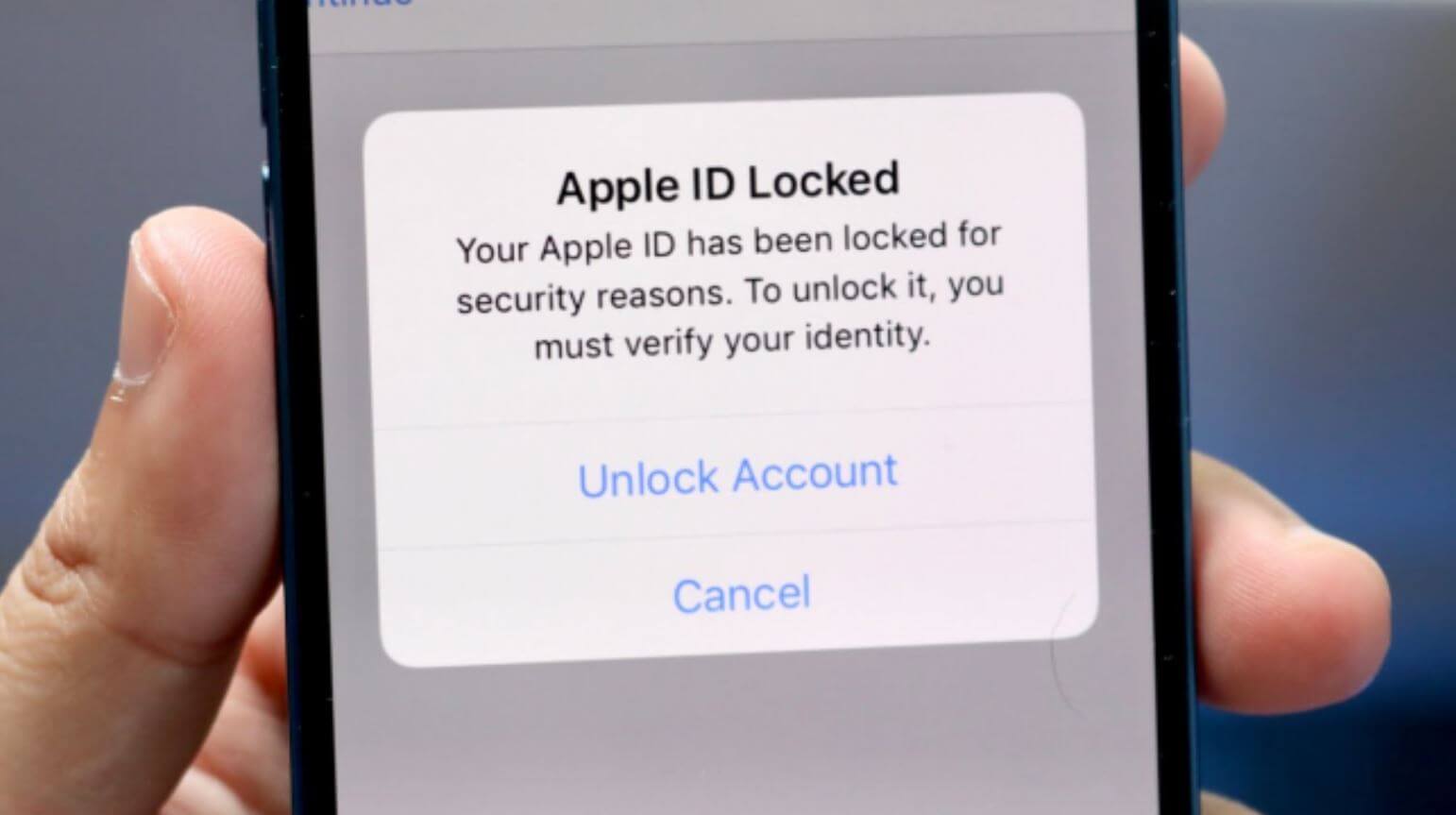
Apple могла заблокировать вашу учетную запись по соображениям безопасности
Ситуация хоть и сложная, но в ней все предельно ясно: это всего лишь срабатывание системы безопасности купертиновцев. Дело в том, что алгоритмы посчитали вход в Apple ID подозрительным и заблокировали учетку во избежание взлома или других противоправных действий. Обычно такое происходит в нескольких случаях.
- При неправильном вводе пароля Apple ID или неверных ответах на контрольные вопросы.
- При одновременном входе сразу на нескольких устройствах.
- Когда злоумышленник пытается несколько раз подряд подобрать пароль к Apple ID или система фиксирует нетипичное местонахождение.
- Введен неверный код подтверждения входа в Apple ID, пришедший на другое устройство.
Ваша учётная запись в App Store и iTunes заблокирована
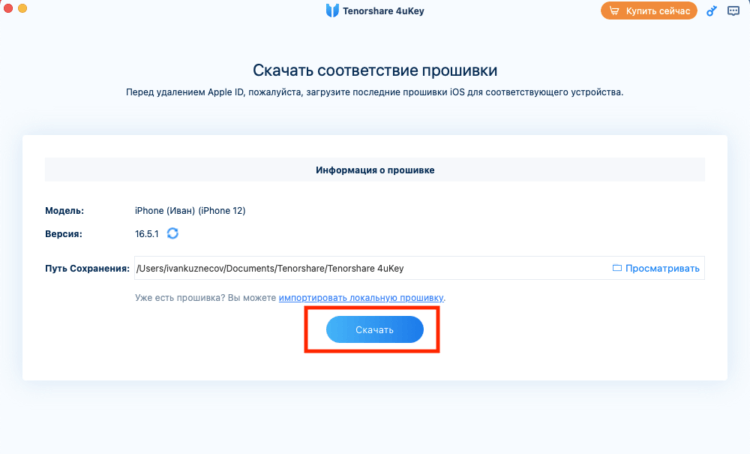
Возможно, у вас просто осталась неоплаченная задолженность
Впрочем, блокировка может проявляться и иначе. Например, при попытке загрузить какое-то приложение из App Store. В этом случае iPhone может писать:
Ваша учётная запись в App Store и iTunes заблокирована.
Происходит это, как правило, по тем же причинам, что и отключение по соображениям безопасности. Просто к потенциальному взлому добавляются ещё несколько факторов, которые могут повлиять на отключение Apple ID:
- Несколько раз введён неверный пароль от аккаунта;
- Apple ID был неактивным в течение длительного времени;
- Не прошла оплата за одну из предыдущих покупок, внутриигровой валюты или подписок.
Если вы ошиблись с паролем от Apple ID, его можно восстановить без каких-либо проблем. В случае, если аккаунт не использовался в течение длительного времени, рекомендуется обратиться в службу технической поддержки Apple по телефону, который мы оставили ниже, и специалисты компании помогут вам в снятии блокировки. А, если вы подозреваете, что за какую-то покупку платёж так и не ушёл, просто привяжите к счёту номер МТС и пополните его с телефона.
Может ли Apple отключить MacBook
А может ли Apple заблокировать MacBook в России? Например, продавец достал его нечестным путем, или ноутбук попросту восстановлен по частям «на коленке»? Давайте посмотрим.
С 2022 года вокруг Айфонов и другой техники ходит слух, что Apple может заблокировать ее. Российские реселлеры даже продают устройства, заранее активированные в другой стране, чтобы обойти это вероятное ограничение! У нашего читателя как раз оказалась модель MacBook, предназначенная для США (MKGR3LL/A).

Apple не блокировала Макбук, так как не работало бы устройство, а не Apple ID
На самом деле, ничего подобного пока не было: если бы компания реально хотела заблокировать технику в России, то сделала бы это намного раньше. Как минимум, мы бы перестали получать обновления ПО, а оплата покупок в App Store не работала бы полностью. Однако случаи, когда покупатели получали заблокированные Айфоны, действительно есть, но к общероссийскому бану они не имеют отношения.
- У нечестных на руку реселлеров иногда оказываются в продаже залоченные Айфоны, которые работают лишь с одним оператором.
- Некоторые устройства, предназначенные для США, куплены у операторов, за которые не внесена абонентская оплата, из-за чего они попадают в черный список.
- Устройства, украденные из Apple Store и других магазинов техники.
- Смартфоны, планшеты и другая техника с корпоративным профилем MDM для внешнего контроля, который использовался в больших компаниях.
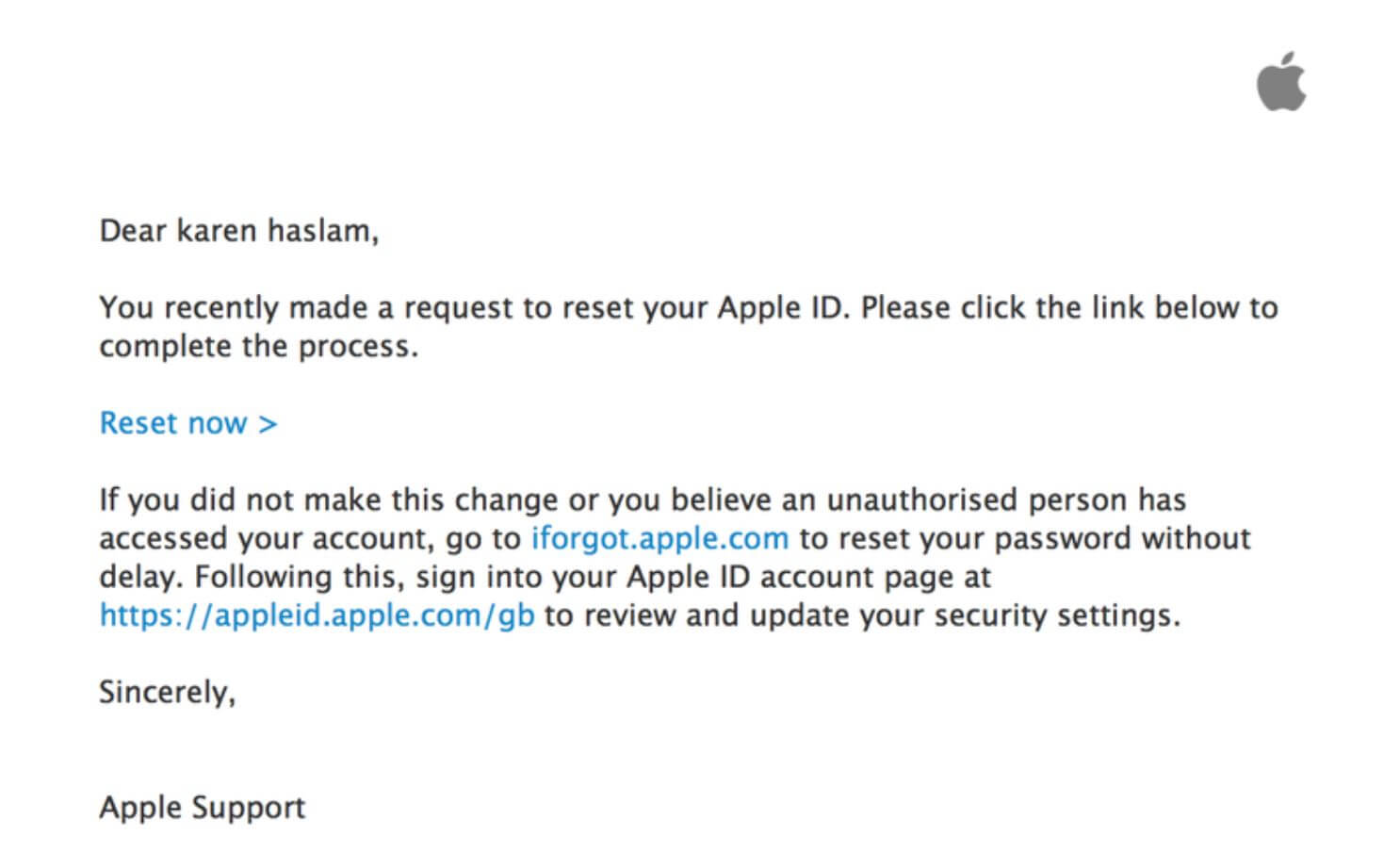
Apple присылает вот такое письмо, если заметит подозрительный вход в Apple ID
К тому же, в описанном нашим читателе случае заблокировался аккаунт Apple ID, а не сам Макбук, а в описании сайта поддержки указано, что подобная проблема связана исключительно со входом в учетку, а не с устройством. При подозрительном входе в Apple ID вам на почту приходит вот такое письмо, как на скриншоте выше, в котором указывается возможная причина блокировки — подозрительный вход. Так что, продавец здесь ни при чем, а Apple не блокировала MacBook. Все намного проще.
Как разблокировать Apple ID
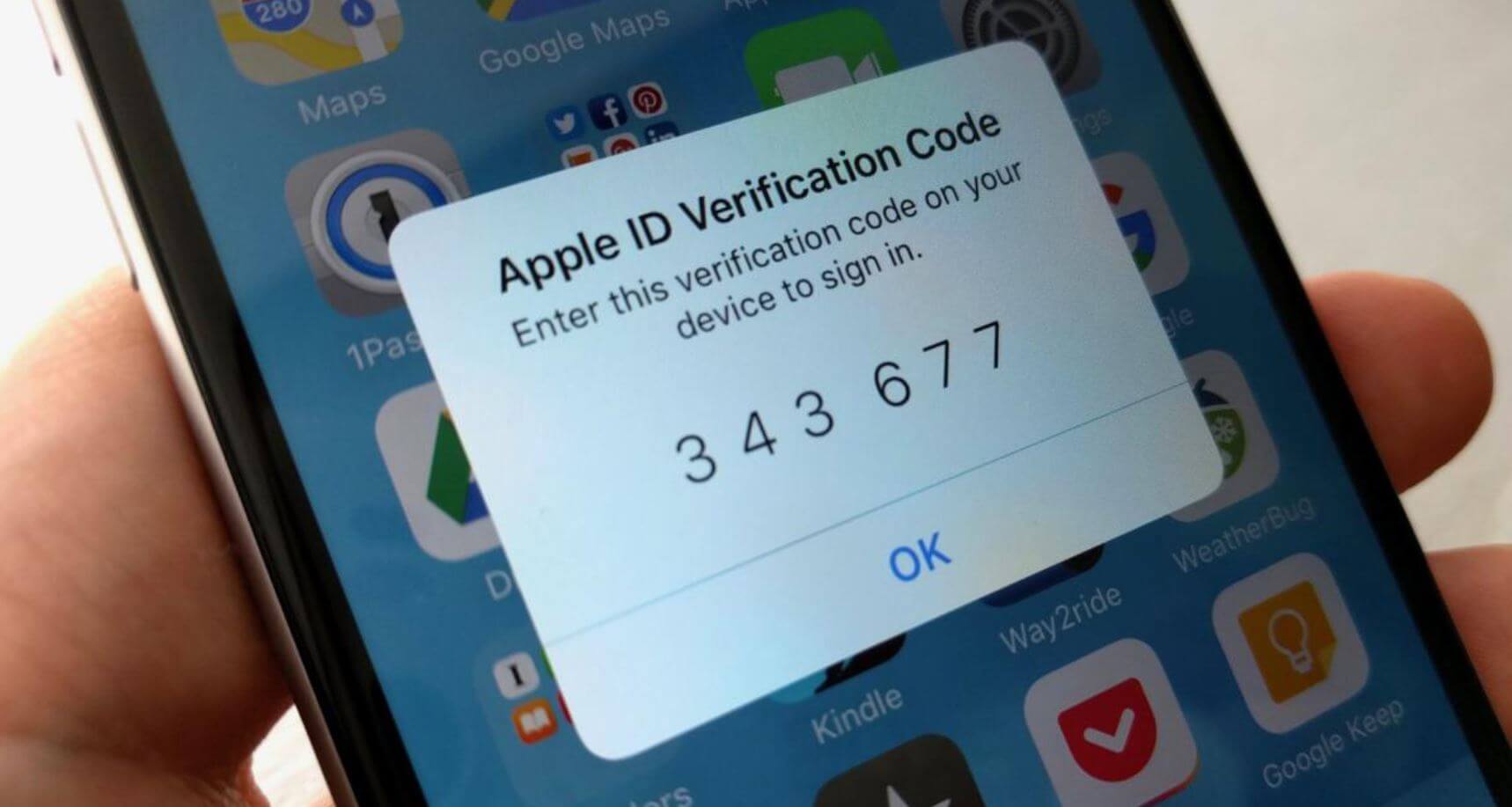
Apple ID можно попробовать вернуть при помощи восстановления пароля
Разблокировать учетную запись Apple ID можно с помощью специальной программы под названием Tenorshare 4uKey. Этот способ заключается в том, что для сброса вам не потребуется ни пароль, ни доступ к адресу электронной почты, которого требует Apple. Таким образом вы сможете легко и просто удалить Apple ID со своего iPhone, что очень удобно, если вы не помните учётных данных для авторизации.
- Установите утилиту Tenorshare 4uKey себе на компьютер;
- Запустите её и подключите iPhone к ПК по проводу;
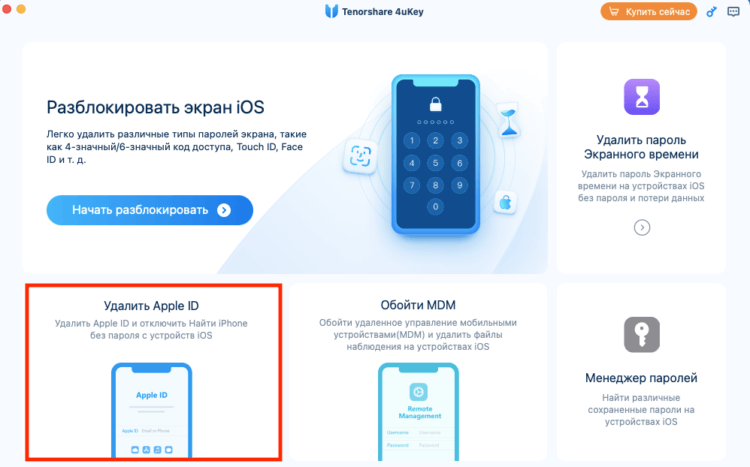
Сброс Apple ID выполняется в этом разделе
- На главном экране 4uKey выберите вкладку «Удалить Apple ID»;
- Разблокируйте iPhone, если компьютер не видит его;
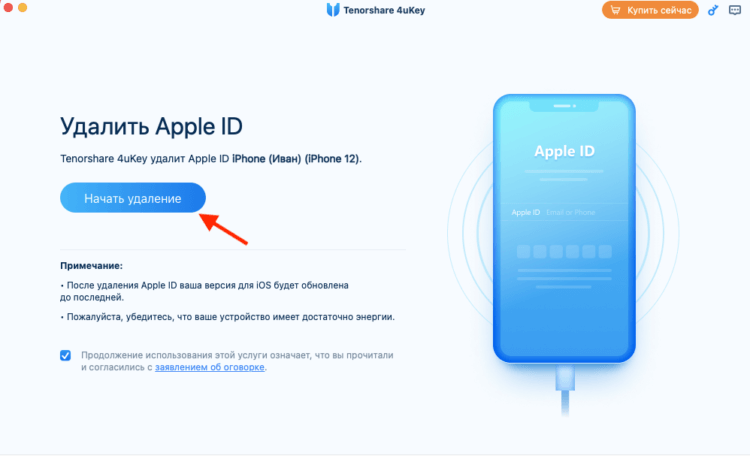
Нажмите Начать удаление, чтобы приступить к процедуре сброса
- В настройках iOS установите 6-значный код-пароль и включите 2FA (это обязательные требования для разблокировки);
- После того, как все условия будут выполнены, нажмите на стрелочку далее;
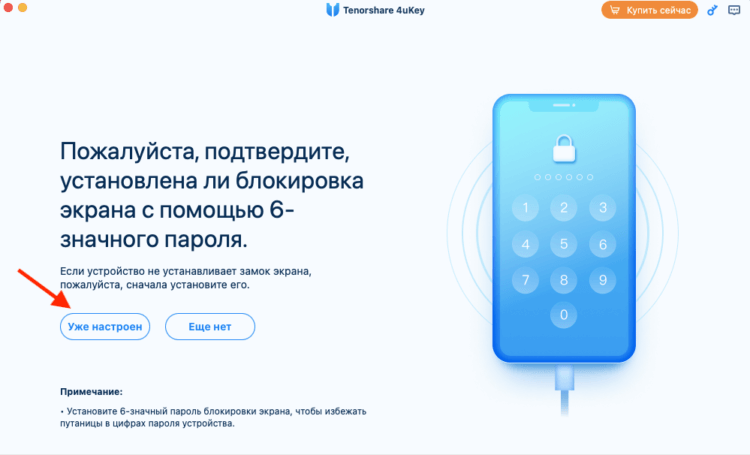
Установите 6-значный пароль в настройках iPhone и включите двухфакторную аутентификацию
- Подтвердите загрузку последнего обновления iOS (сброс будет возможен только так);
- Нажмите на кнопку далее и следуйте и инструкциям на экране;
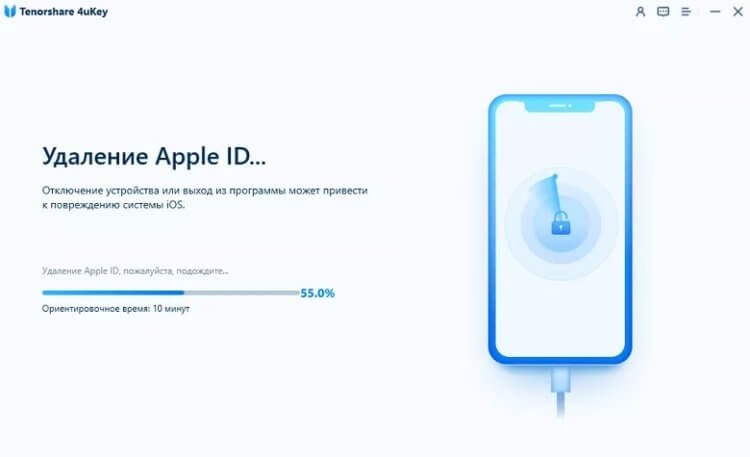
Дождитесь завершения процедуры сброса и отключите Айфон от компьютера
- iPhone перезагрузится несколько раз в процессе обновления, после чего станет снова активен, но уже без Apple ID;
- Отключите его от компьютера и пользуйтесь — никакие данные с него не пропадут.
Важно понимать, что удаление Apple ID не активирует учётную запись заново. Естественно, такой подход можно считать даже более предпочтительным, но учитывайте, что если ваш аккаунт заблокировали из соображений безопасности, пользоваться им снова не получится до тех пор, пока его не разблокирует Apple. Для этого вам нужно обратиться в службу технической поддержки компании, которая, кстати, всё ещё работает в России.
Apple ID не активен — как исправить
Обычно такая надпись возникает, когда несколько раз неправильно вводишь пароль. Это значит, что сама Apple отключила учетную запись, поэтому все службы и данные недоступны. Можно, конечно, попробовать перезагрузить устройство и попытаться войти заново, но вряд ли это вам поможет — проще сразу написать в поддержку Apple, а лучше — позвонить 8–800–555–67–34, чтобы решить эту проблему.
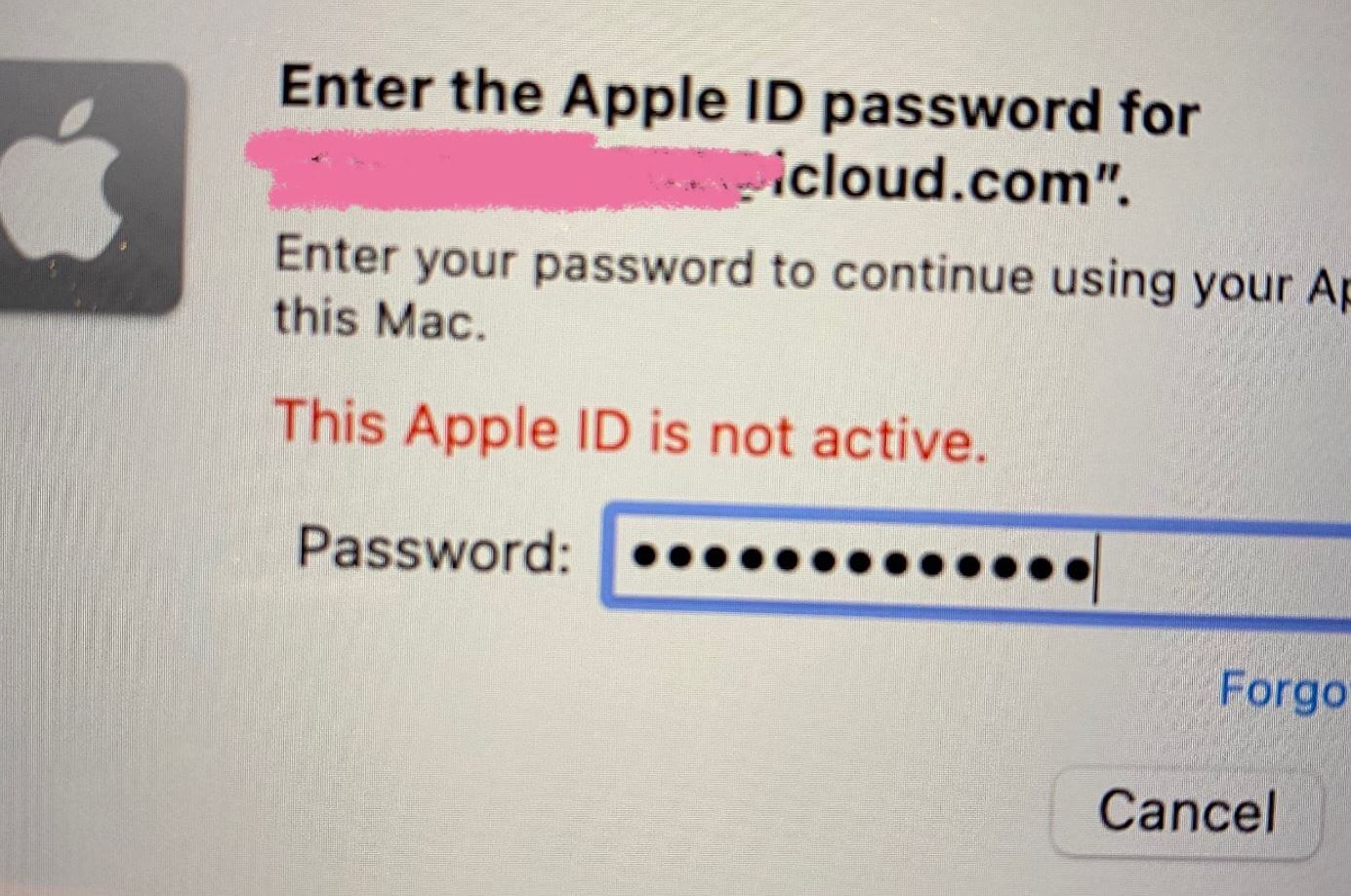
Из-за блокировки учетной записи Apple ID становится неактивен
Обычно это занимает около суток, после чего Apple ID активируют и ошибка исчезнет. Ровно так и поступил наш читатель, держа под рукой чек о покупке: кстати, при проверке на странице Apple у него не отображалась дата покупки, но это вполне объяснимо — вы наверняка читали наш материал о том, почему так происходит.
Однако бывают и случаи, когда разблокировать Apple ID не получается даже при участии поддержки. Возникнут ли проблемы с устройством? Конечно, нет: вы можете создать новую учетку и спокойно пользоваться гаджетом. Единственный нюанс — вы потеряете данные в iCloud, но это лучше, чем выкинуть 100к за Макбук и остаться вообще ни с чем.
Самое главное — перед покупкой проверьте, что новое устройство не активировано. Если на сайте проверки отображается другая дата, это повод сделать возврат. О том, как проверить новый Айфон или Айпад — читайте в нашей статье: в ней мы объяснили все нюансы. А, если что-то пошло не так, просто сбросьте Apple ID с помощью Tenorhsare 4uKey.
Как разблокировать Apple ID без пароля
Итоги
Если вы забыли свой пароль Apple ID и много раз вводили неправильный пароль, ваш Apple ID заблокирован или отключен. Как разблокировать учетную запись Apple ID/iCloud на iPhone/iPad без пароля? Ознакомьтесь с этим руководством, и вы узнаете 5 простых способов разблокировать Apple ID без пароля и номера телефона.
Q: «Как мне разблокировать свой Apple ID, не зная пароля и контрольных вопросов?»
Apple ID — это ключ к вашим устройствам и службам Apple. Но иногда ваш Apple ID по какой-то причине заблокирован. По какой-то неизвестной причине вам может понадобиться разблокировать Apple ID. Это может произойти из-за того, что вы купили подержанный iPhone с eBay, но не смог его настроить, потому что его бывший владелец забыл удалить свой Apple ID; или кто-то хочет удалить старый Apple ID, который больше не будет использоваться. В любом случае, если вы забудете свой Apple ID или пароль, удалить учетную запись Apple будет сложно.
Несмотря на то, что удаление Apple ID без пароля является сложной задачей, у вас все еще есть возможность выполнить ее, если вы будете следовать нашим рекомендациям. Если вы забыли свой пароль Apple ID, вы не можете пропустить этот пост. Вот несколько способов разблокировки Apple ID без пароля будут упомянуты в этой статье. Прокрутить вниз.
СОДЕРЖАНИЕ
Часть 1. Почему ваш Apple ID заблокирован или отключен?
Это катастрофа, что Apple ID заблокирован, но вы забыли пароль или номер телефона. Это распространенная проблема, когда ваш Apple ID заблокирован или отключен. Прежде чем мы узнаем, как разблокировать Apple ID без пароля, давайте узнаем, почему ваш Apple ID заблокирован.
● Apple ID отключается или блокируется, если вы слишком много раз вводите неверный пароль.
● Ваш Apple ID был заблокирован на причины безопасности. Если вы не можете ответить на контрольный вопрос несколько раз.
● Вы слишком много раз неправильно ввели данные своей учетной записи. Apple рассмотрит риск несанкционированного доступа и заблокирует ваш Apple ID.
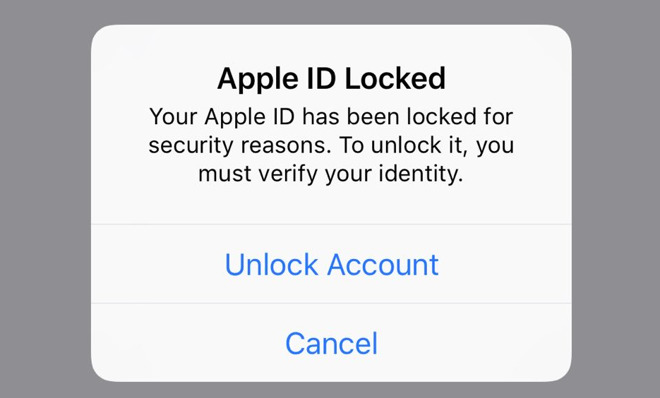
Итак, как разблокировать Apple ID, который заблокирован или отключен? Можно ли разблокировать Apple ID без пароля или номера телефона? Продолжай читать. Далее мы покажем вам 5 методов удаления Apple ID без пароля.
Часть 2. Разблокируйте Apple ID без пароля с помощью UkeySoft Unlocker (лучший)
UkeySoft Unlocker — наиболее рекомендуемый способ разблокировки Apple ID без пароля. Почему? Когда вы открываете UkeySoft Unlocker, вы можете найти две четкие функции в его интуитивно понятном интерфейсе — разблокировать Apple ID и разблокировать пароль экрана. Вы можете сделать это своими руками разблокировать Apple ID без пароля, а также блокировку активации iCloud. Обратите внимание, что для этого требуется, чтобы функция «Найти iPhone» была отключена. Кроме того, это также инструмент для удаления экрана блокировки, который поможет вам легко удалить 4-значный / 6-значный код доступа, Touch ID и Face ID на iPhone / iPad, когда вы забыли свой пароль. Кстати, это хороший помощник, когда вы хотите починить iPhone, зависший в режиме восстановления, Логотип Apple, черный экран смерти, режим DFU, экран не отвечает, так как перед удалением пароля на экране необходимо загрузить подходящий пакет прошивки, поэтому вы можете переустановить пакет прошивки, чтобы исправить проблемы с зависанием iPhone.
- Удалить Apple ID и учетную запись iCloud с любого активированного iPad без пароля;
- Удалить экран блокировки с поврежденного, отключенного, заблокированного iPhone / iPad / iPod;
- Разблокируйте 4 типа паролей, таких как 4-значный / 6-значный пароль, Touch ID и Face ID;
- Разблокировать экран блокировки без пароля от бывшего в употреблении или подержанного iPhone;
- Ваш iDevice не будет отслеживаться или блокироваться предыдущим пользователем Apple ID;
- Несколько простых шагов для удаления заблокированного экрана;
- Работает для всех моделей iPhone, iPad и iPod touch, таких как iPhone 11, iPhone XS, iPhone XS Max, iPhone X, iPhone 8 / 8 Plus, iPhone 7 / 7 Plus, iPhone SE / 6S / 6 / 5S и т. Д. ;
- Полностью совместим с последней версией iOS 13;
Как удалить Apple ID без пароля
Шаг 1. Откройте UkeySoft Unlocker
После завершения установки UkeySoft Unlocker на ваш компьютер он запустится автоматически. Он в основном разделен на 2 основные функции. Чтобы разблокировать Apple ID, перейдите к функции «Разблокировать Apple ID».

Шаг 2. Разблокировать Apple ID
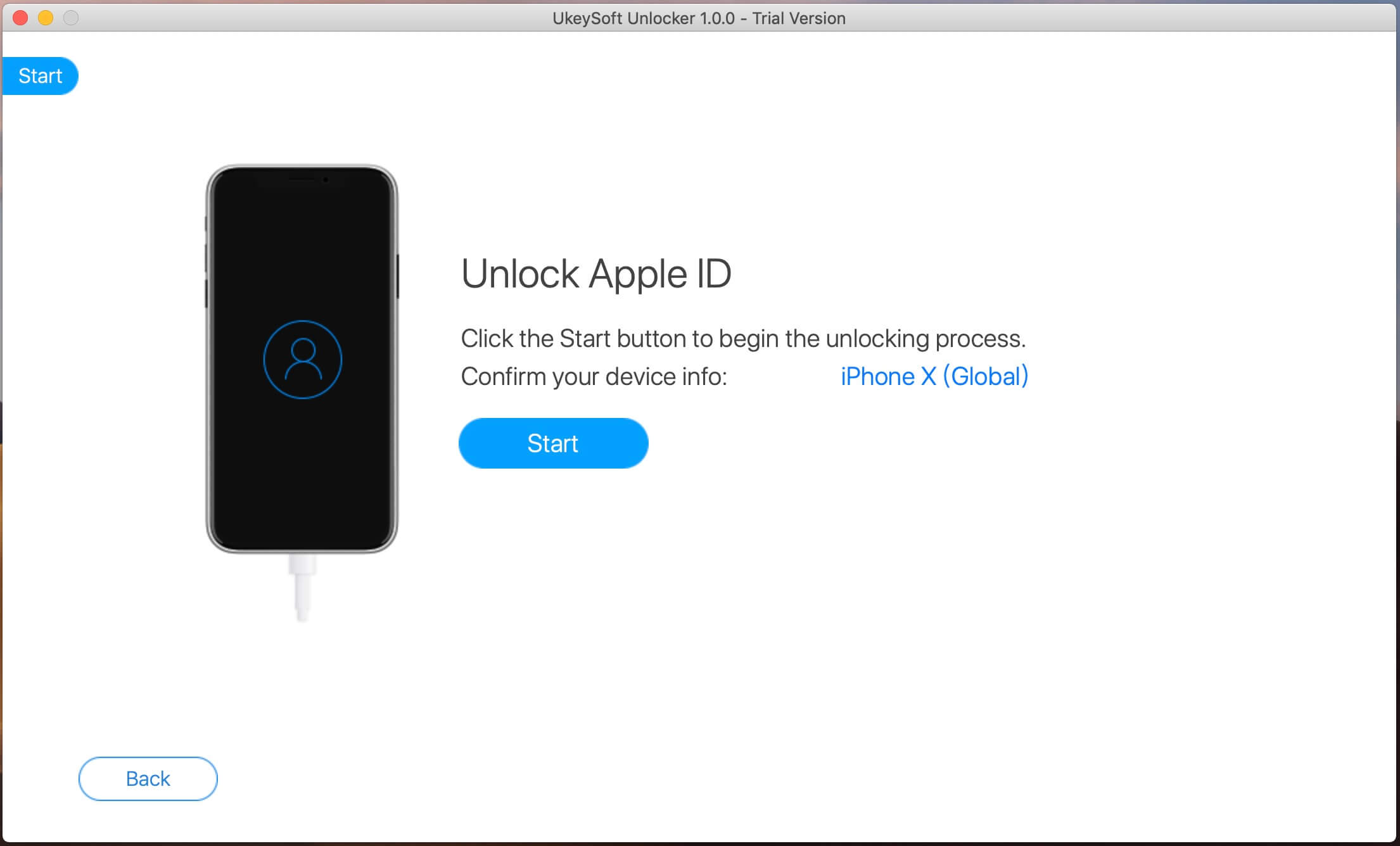
Главная особенность программы — сделать все просто. Следуйте инструкциям на экране, просто нажмите кнопку «Пуск», и UkeySoft Unlocker запустит процесс разблокировки Apple ID.
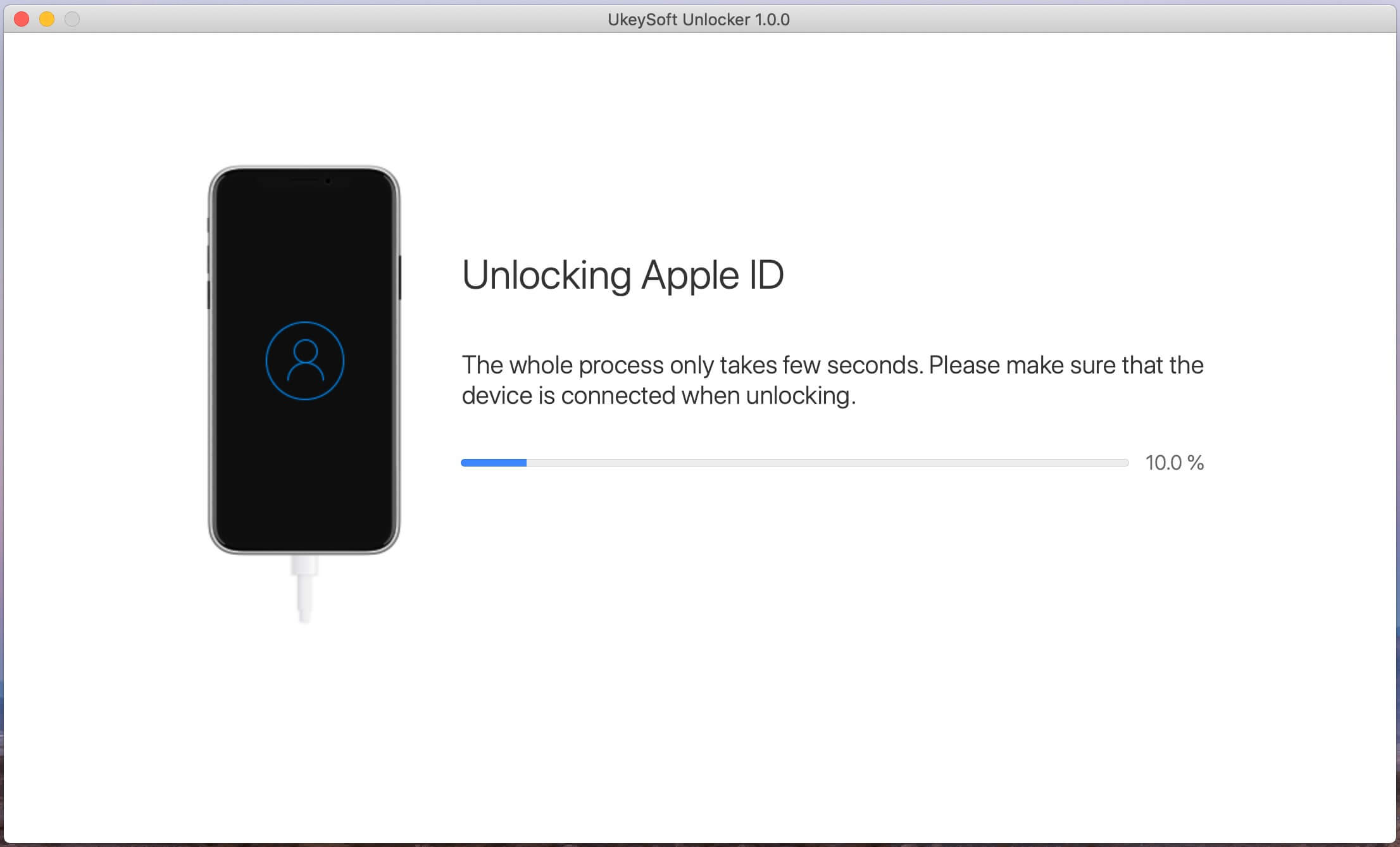
Во время разблокировки необходимо убедиться, что устройство подключено нормально. Это продлится несколько секунд.
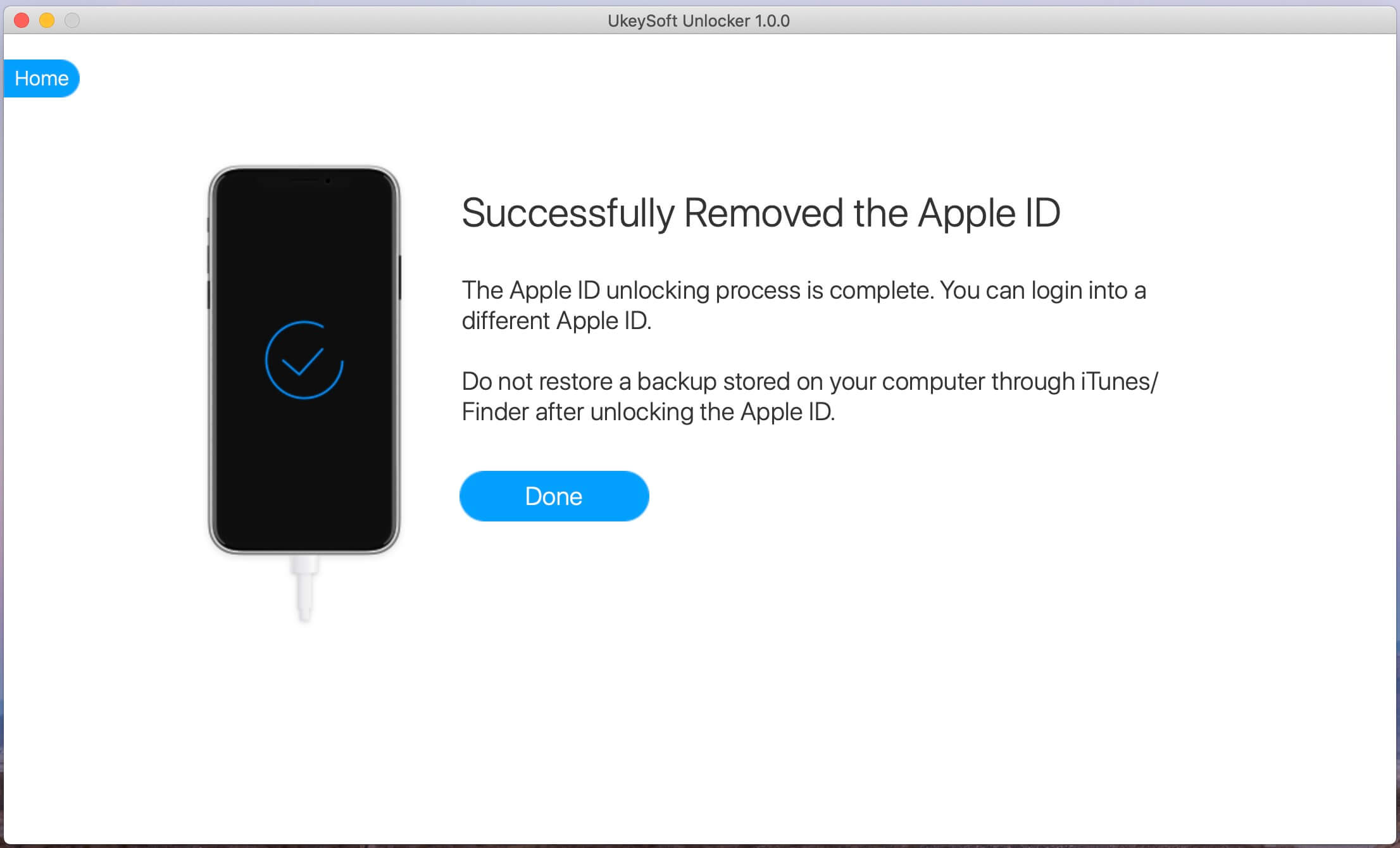
Шаг 3. Разблокировка завершена
Вскоре вы увидите экран «Успешно удален Apple ID», что означает, что процесс разблокировки Apple ID завершен. Вы можете войти в систему с другим Apple ID.
Часть 3: разблокируйте Apple ID без пароля, спросив у первоначального владельца
Если вам посчастливится связаться с первоначальным владельцем iPhone, все будет еще проще. Вы можете попросить его удалить Apple ID удаленно.
Шаг 1. Посетите официальный сайт iCloud.com и войдите в систему, используя свой оригинальный Apple ID и пароль.
Шаг 2. Нажмите «Найти iPhone»> «Все устройства» и выберите целевой iPhone.
Шаг 3. Выберите «Удалить из учетной записи». Если вы хотите восстановить заводские настройки iPhone, вы также можете попросить его нажать «Стереть iPhone» после удаления.
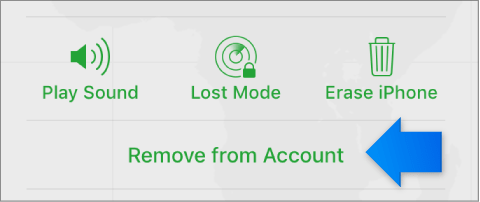
Теперь вы можете связать свой iPhone с другим Apple ID, а также сбросить его.
Часть 4: используйте режим восстановления, чтобы разблокировать Apple ID без пароля
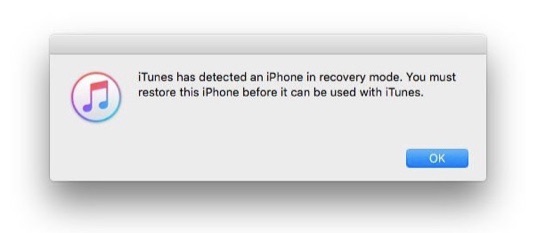
Вы также можете попробовать стереть iPhone, используя режим восстановления в iTunes. После сброса настроек iPhone Apple ID также будет удален без пароля.
Шаг 1. Выключите ваш iPhone. Затем откройте iTunes на вашем компьютере.
Шаг 2. Подключите устройство к компьютеру с помощью USB-кабеля.
Шаг 3. Переведите iPhone в режим восстановления:
iPhone 8 / X / XS / 11 или более поздней версии: нажмите и отпустите кнопку увеличения громкости, а затем кнопку уменьшения громкости. Затем удерживайте боковую или верхнюю кнопку, пока она не войдет в режим восстановления.
iPhone 7 (Plus): нажмите и удерживайте одновременно боковую кнопку и кнопку уменьшения громкости. удерживайте обе кнопки, пока он не войдет в режим восстановления.
iPhone 6 и более ранние версии, iPad или iPod touch. Нажмите и удерживайте одновременно кнопки «Домой» и «Верх» (или «Боковая»). удерживайте обе кнопки, пока он не войдет в режим восстановления.
Шаг 4. Теперь iTunes выдает сообщение о том, что он обнаружил iPhone в режиме восстановления. Щелкните «Восстановить».
Часть 5. Разблокируйте Apple ID без пароля с помощью ключа восстановления
Другой способ разблокировать Apple ID — использовать ключ восстановления. Apple позволяет пользователям генерировать ключ восстановления, чтобы восстановить доступ к Apple ID или сбросить пароль. Это также хороший способ повысить безопасность вашей учетной записи. Вы можете использовать свой ключ восстановления (сгенерированный 28-значный код), чтобы восстановить доступ к своему Apple ID на iPhone, iPad, iPod Touch или Mac. Страница Apple.
Часть 6. Отключите Apple ID через «У вас больше нет iPhone»
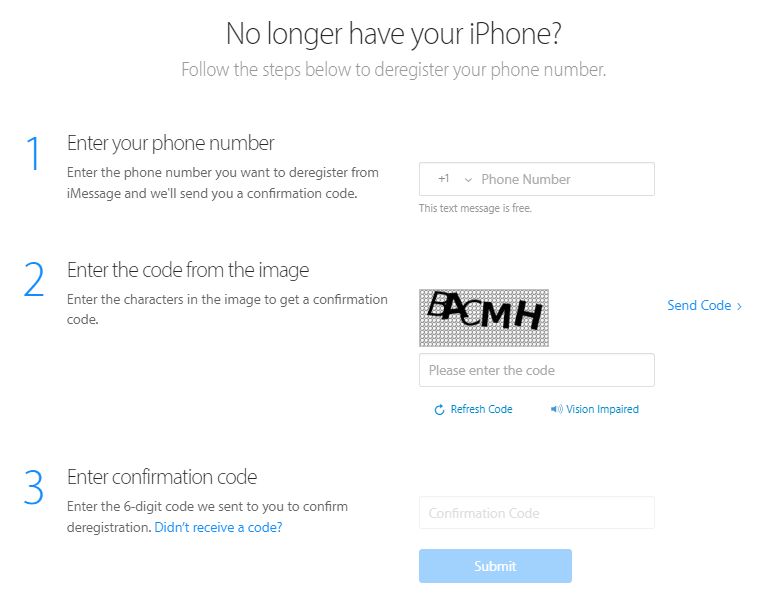
В дополнение к вышеперечисленным методам вы также можете отключить свой Apple ID с помощью своего номера телефона. Этот метод полезен, прежде чем вы планируете продать, отдать или обменять свой iPhone. Вот как это сделать:
Шаг 1. Открыть страницу перерегистрации iMessage
Откройте страницу selfsolve.apple.com/deregister-imessage в своем браузере. Затем вы можете узнать опцию «Нет вашего iPhone» на главном экране.
Шаг 2. Отключить Apple ID
Заполните этот запрос своим номером телефона и выберите опцию «Отправить код», чтобы получить шестизначный проверочный код. Пожалуйста, проверьте свое СМС. Наконец, просто нажмите «Отправить», чтобы навсегда удалить Apple ID без ввода пароля.
Вы можете использовать инструмент UkeySoft Unlocker, чтобы разблокировать Apple ID с помощью пароля!
Статьи по теме
- 3 способа скачать музыку Tidal на ПК/Mac
- Как разблокировать отключенный Apple ID без пароля
- Как снять блокировку активации Apple ID на iPhone
- Как сбросить iPhone/iPad без пароля Apple ID