
Как сохранить превью в формате JPEG для микростока (Adobe Illustrator)
Сейчас большинство микростоков стало принимать формат EPS 10, EPS 8 так же актуален если вы не используете запрещенные для него эффекты. К векторному файлу обязательно нужно прикрепить превью в формате JPEG.
Это изображение используется для разных целей: на некоторых микростоках файл JPEG может продаваться и отдельно от вектора или для того чтобы покупатель перед покупкой мог рассмотреть вашу картинку, т.е. как превьюшку..
Требования к файлу JPEG
Размеры изображения в формате JPEG у всех микростоков разные, и, чтобы не запутаться, я рекомендую сохранять файл размера не меньше 5Мрх, а микростоки сами сделают из Вашего файла нужный им размер.
Названия у файлов JPEG и EPS для одного изображения должны быть одинаковыми! Так же кадрирование у файлов должно совпадать, т.е. картинки должны быть одинаковыми.
На мой взгляд, самый простой способ сохранить Ваш вектор в JPEG — это непосредственно из Adobe Illustrator. Я обычно рисую вектор размера 1200рх на 1200рх и при экспорте с высоким разрешением 300 ppi у меня выходит около 5000рх на 5000рх. Этого достаточно для загрузки на все стоки. Если рисовать вектор большего размера, то и результирующий JPEG будет больше.
- Если требуется четко обозначить границы изображения, т.е. отрезать лишние выступающие элементы, которые не должны появится в итоговой картинке, рисуем прямоугольник, покрывающий ту часть рисунка, которая нам нужна , и применяем к нему Object > Crop Area > Make
- File — Export
- Вводим название латинскими буквами, выбираем расширение JPEG и в появившемся окошке выбираем:
- Quality — maximum (в самый правый край)
- Color Model — RGB .
- Format Method — Progressive, Scans — 3
- Resolution Depth — High
- Галочка возле Anti-Alias (сглаживание).

Скрипты в помощь
Для ускорения и автоматизации вы можете использовать скрипт для Adobe Illustrator под названием Stock Master Pro (описание возможностей читайте тут). Вы задаете один раз все настройки и скрипт автоматически будет создавать JPEG нужного качества и размера. Скрипт умеет делать не только это, очень его рекомендую всем стокерам.
Забирайте подборки шрифтов и цветовых палитр в нашем Телеграм-канале (регулярно по пятницам).
Как сохранить каждый элемент в illustrator?

Доброго времени суток друзья. Нужна ваша помощь. Только начал изучать adobe illustrator, как показана на скриншоте картинки сделал. Остановился на том, что не знаю как сохранить каждую карточку в качестве. Зову пояснительную бригаду)
- Вопрос задан более трёх лет назад
- 512 просмотров
Комментировать
Решения вопроса 1

Степан Воеводин @melpnz Куратор тега Adobe Illustrator
UX/UI дизайнер
самое простое каждую карточку перенести в новый файл, заранее проставивь нужный размер. И оттуда уже сохранять либо в jpg — Alt+Ctrl+E
картинка
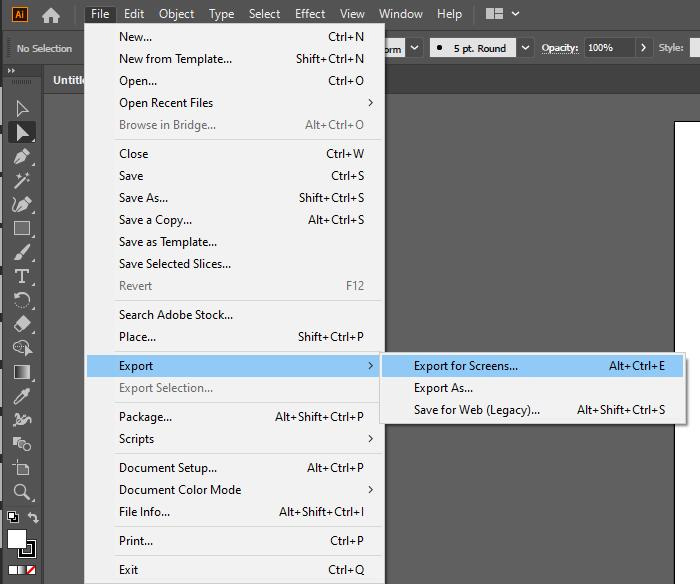
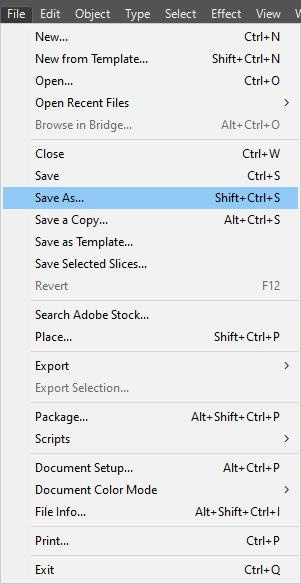
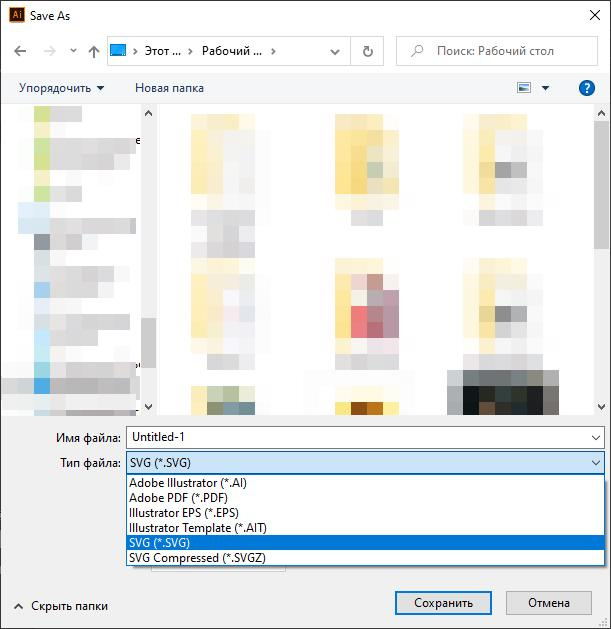
Либо сохранить в svg — Shift+Ctrl+S
картинка
Ответ написан более трёх лет назад
Нравится 1 3 комментария
Степан Воеводин @melpnz Куратор тега Adobe Illustrator
В общем всё зависит от назначения.
Если будете делать SVG и знаете что шрифты и текст менять не будете — рекомендую скривить. Для этого выделите текст и нажмите Ctrl+Shift+O
Так же рекомендую потом прогнать SVG через сервис https://jakearchibald.github.io/svgomg/ чтоб весила меньше
Степан Воеводин @melpnz Куратор тега Adobe Illustrator

Если хотите сразу все карточки сохранять скопом не перенося в новый файл. тогда необходимо разнести их на разные артборды. Чтобы их добавить — нажмите Ctrl+Alt+P и далее «Edit Artboards»и «New Artboard»
как сохранить картинку в Adobe Illustrator?
в Document Setup выставила настройки, инструментом Artboard Tool задала размер картинки. При сохранении через File-Export поля скачут, рисунок резко обрезан. Что это такое? Подскажите пожалйста..
Дополнен 10 лет назад
Интересует сохранение картинки в формате bmp в программе Иллюстратор. На фото (я их вложила) при экспорте из Иллюстратора поля около рисунка есть (рис. 11), а уже сохранив видим что — нет (рис. 12)
Прошу помочь разобраться. Пожалуйста.
Дополнен 10 лет назад


Голосование за лучший ответ
1. Куда экспортировали, во что и зачем? Сохраняют через команду Save as.
2. Монтажная область должна быть такого размера, чтобы рисунок (дизайн, печатный лист) весь в нее умещался. Иначе при экспорте он КОНЕЧНО будет обрезаться.
3. Если бы Вы сохранили файл как eps или ai (родные форматы иллюстратора) , то независимо от того насколько уползла монтажная область, Вы бы ничего не потеряли и не утратили.
Как сохранить AI-файл в Adobe Illustrator в JPG и другие форматы изображений
По умолчанию Adobe Illustrator сохраняет файл в формате AI, хотя это полезно, когда вы хотите продолжить работу с файлом, но когда вам нужно использовать его для других целей, таких как печать, публикация в социальных сетях. вам нужно будет сохранить их в других более подходящих форматах.
Перед экспортом файлов AI в соответствующие форматы узнайте, как сохранить монтажную область в Adobe Illustrator.
Монтажная область выглядит как разные страницы в файле Illustrator. Их можно объединить в одно изображение или сохранить отдельно. Большинство способов сохранения файлов позволяют вам выбирать, как сохранить эти монтажные области, и это повлияет на окончательное изображение. Вот как использовать команду «Экспорт» для сохранения.
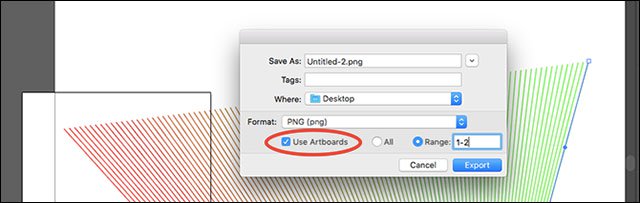
Сохраните монтажную область в Adobe Illustrator в отдельные файлы
- Если вы хотите сохранить монтажную область в виде отдельных файлов, выберите «Использовать монтажные области» и выберите «Все», чтобы сохранить все, или выберите числа в диапазоне (например, 2–4), чтобы выбрать монтажную область, которую вы хотите сохранить.
- Когда объект находится за пределами монтажной области, выберите диалоговое окно «Использовать монтажную область», чтобы окончательное изображение отображалось только внутри монтажной области, а не снаружи.
- Если ваш продукт уже находится в монтажной области, не выбирайте «Использовать монтажные области». Когда изображение обрезается до внешнего края объекта на изображении, внешние промежутки будут вырезаны.
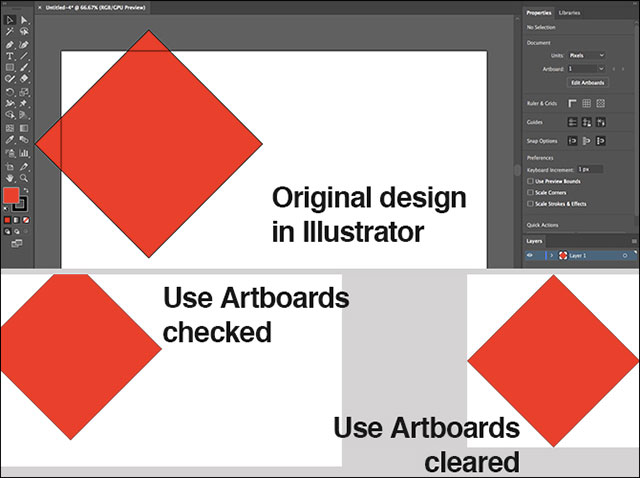
Разница при выборе и отсутствии выбора Использовать монтажную область
Сохранение изображений JPEG с высоким разрешением в Adobe Illustrator
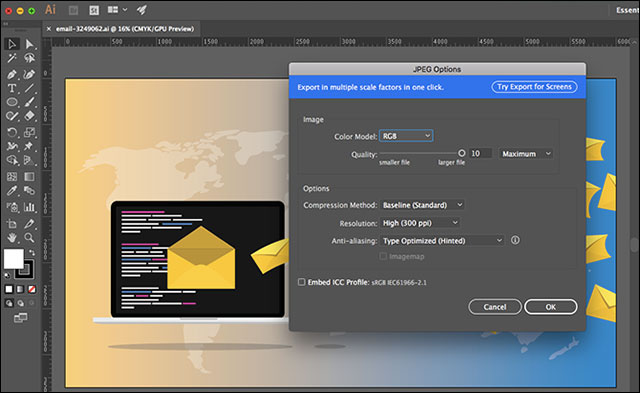
Сохранить изображение AI в формате JPEG
Лучше всего подбирать его максимально точно по размеру. Если нет, создайте новый файл, скопируйте и вставьте свой продукт, а затем снова отредактируйте его. Затем сохраните изображение в формате JPEG, выполнив следующие действия.
- Перейдите в Файл> Экспорт> Экспортировать как. Введите имя файла и выберите Форматировать как JPEG.
- Выберите способ сохранения монтажной области и выберите «Экспорт».
- На экране параметров JPEG измените цветовую модель, если хотите, и выберите качество.
- В разделе «Параметры» выберите разрешение. Экран (72 точки на дюйм) создаст изображение того же размера, что и исходный файл, и его можно будет использовать в Интернете. Выберите «Высокое» (300 точек на дюйм), если вам нужно изображение с высоким разрешением, подходящее для печати.
- Выберите ОК, чтобы сохранить файл.
Сохранение изображений в Adobe Illustrator в формат PNG
Когда вам нужно использовать изображения в качестве логотипов, значков или прозрачных изображений, вам нужно будет сохранить их в формате PNG. Для поддержки экранов высокой четкости и высокого разрешения экспортируйте несколько размеров.
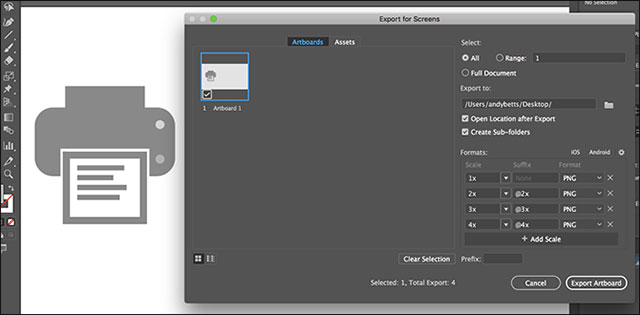
Экран вывода PNG с прозрачным фоном
- Перейдите в Файл> Экспорт> Экспорт для экранов.
- Выберите вкладку Artboard. Если на картинке несколько монтажных областей, выберите нужную монтажную область.
- В разделе «Форматы» выберите «Форматировать как PNG» и «Масштабировать как 1x».
- Выберите «Добавить масштаб», чтобы создать настройку для второго изображения. Выберите «Масштаб» для нового размера, например, 3x, если вы хотите, чтобы изображение было выше, в 3 раза больше старого.
- При необходимости экспортируйте другие размеры.
- Выберите Export Artboard, чтобы сохранить изображение.
Сохранение изображений в Adobe Illustrator в формате SVG
Более новый способ экспорта значков, логотипа, заключается в использовании формата CVG, сокращенного от Scalable Vector Graphics, который на самом деле является языком разметки XML. Вы можете просто экспортировать файл на веб-страницу, сохранить изображение как код для вставки непосредственно в файлы HTML, редактировать с помощью CSS, что очень полезно для добавления эффектов к фотографиям.
Этот формат также работает довольно аккуратно, потому что он векторный, его можно легко изменить размер, не нужны изображения с разными размерами для экранов с разным разрешением.

Сохранение изображений в формате SVG дает множество преимуществ
Есть много способов сохранить в формате SVG. Используйте «Сохранить как» для создания больших файлов, продолжайте работу. С окончательным изображением вы можете использовать Экспорт.
- Перейдите в Файл> Экспорт> Экспортировать как.
- Выберите «Форматировать как SVG» и выберите «Экспорт».
- Выбор стиля – это внутренний CSS для установки информации о стиле в блоке.