
Нумерация ячеек в таблице в Word
С помощью нумерованного списка в Word можно добавлять номера в ячейки таблицы.
Примечание: Если ячейка таблицы содержит несколько строк текста, Word нумерует каждую строку в ячейке.
- Выделите ячейки таблицы, которые хотите пронумеровать. Чтобы пронумеровать начало каждой строки, выделите в таблице только первый столбец, щелкнув его верхнюю границу.
- На вкладке Главная в группе Абзац нажмите кнопку Нумерация.
Примечание: Чтобы выбрать другой формат номера, щелкните правой кнопкой мыши номер в списке, наведите указатель на кнопку Нумерация, выберите элемент Определить новый формат номера, а затем выберите нужные параметры.
Автозаполнение ячеек в Excel
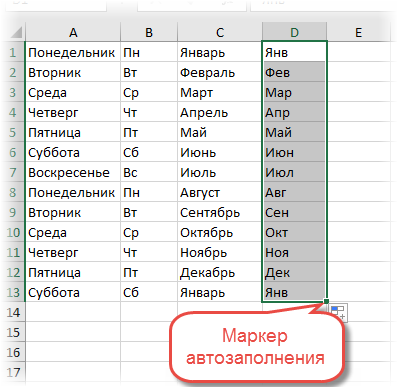
Автозаполнение ячеек Excel – это автоматический ввод серии данных в некоторый диапазон. Введем в ячейку «Понедельник», затем удерживая левой кнопкой мышки маркер автозаполнения (квадратик в правом нижнем углу), тянем вниз (или в другую сторону). Результатом будет список из дней недели. Можно использовать краткую форму типа Пн, Вт, Ср и т.д. Эксель поймет. Аналогичным образом создается список из названий месяцев.
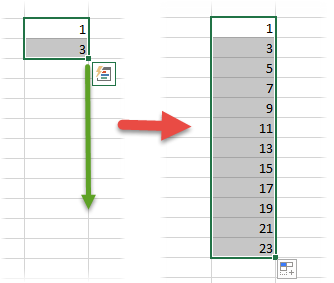
Автоматическое заполнение ячеек также используют для продления последовательности чисел c заданным шагом (арифметическая прогрессия). Чтобы сделать список нечетных чисел, нужно в двух ячейках указать 1 и 3, затем выделить обе ячейки и протянуть вниз.
Эксель также умеет распознать числа среди текста. Так, легко создать перечень кварталов. Введем в ячейку «1 квартал» и протянем вниз.
На этом познания об автозаполнении у большинства пользователей Эксель заканчиваются. Но это далеко не все, и далее будут рассмотрены другие эффективные и интересные приемы.
Автозаполнение в Excel из списка данных
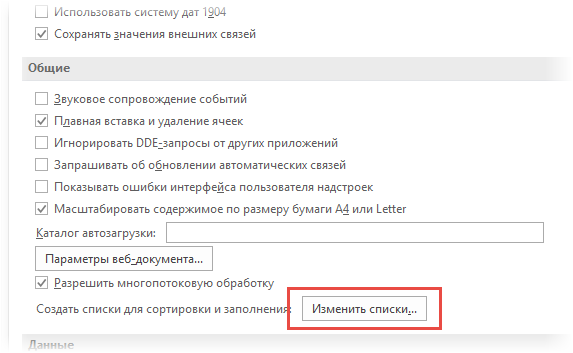
Ясно, что кроме дней недели и месяцев могут понадобиться другие списки. Допустим, часто приходится вводить перечень городов, где находятся сервисные центры компании: Минск, Гомель, Брест, Гродно, Витебск, Могилев, Москва, Санкт-Петербург, Воронеж, Ростов-на-Дону, Смоленск, Белгород. Вначале нужно создать и сохранить (в нужном порядке) полный список названий. Заходим в Файл – Параметры – Дополнительно – Общие – Изменить списки.
В следующем открывшемся окне видны те списки, которые существуют по умолчанию.
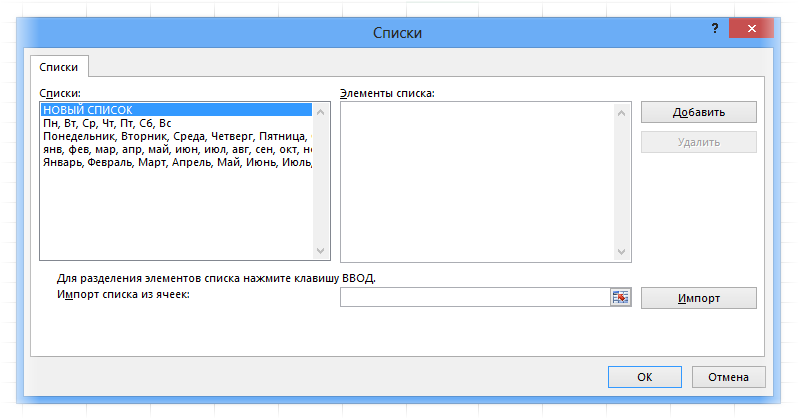
Как видно, их не много. Но легко добавить свой собственный. Можно воспользоваться окном справа, где либо через запятую, либо столбцом перечислить нужную последовательность. Однако быстрее будет импортировать, особенно, если данных много. Для этого предварительно где-нибудь на листе Excel создаем перечень названий, затем делаем на него ссылку и нажимаем Импорт.
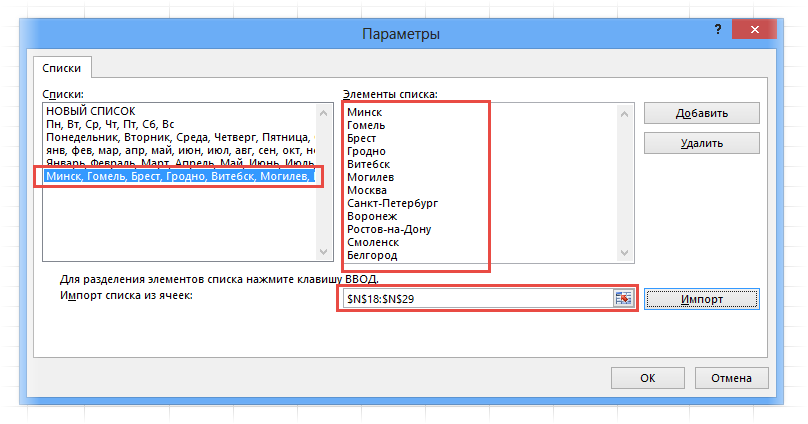
Жмем ОК. Список создан, можно изпользовать для автозаполнения.
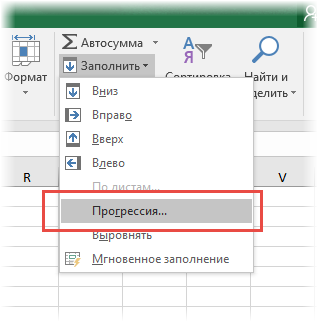
Помимо текстовых списков чаще приходится создавать последовательности чисел и дат. Один из вариантов был рассмотрен в начале статьи, но это примитивно. Есть более интересные приемы. Вначале нужно выделить одно или несколько первых значений серии, а также диапазон (вправо или вниз), куда будет продлена последовательность значений. Далее вызываем диалоговое окно прогрессии: Главная – Заполнить – Прогрессия.
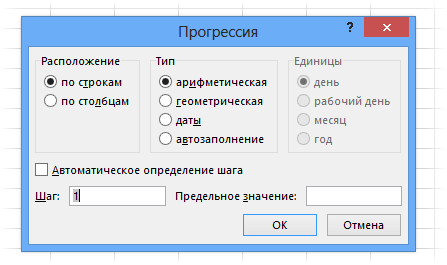
В левой части окна с помощью переключателя задается направление построения последовательности: вниз (по строкам) или вправо (по столбцам).
Посередине выбирается нужный тип:
- арифметическая прогрессия – каждое последующее значение изменяется на число, указанное в поле Шаг
- геометрическая прогрессия – каждое последующее значение умножается на число, указанное в поле Шаг
- даты – создает последовательность дат. При выборе этого типа активируются переключатели правее, где можно выбрать тип единицы измерения. Есть 4 варианта:
-
-
- день – перечень календарных дат (с указанным ниже шагом)
- рабочий день – последовательность рабочих дней (пропускаются выходные)
- месяц – меняются только месяцы (число фиксируется, как в первой ячейке)
- год – меняются только годы
- автозаполнение – эта команда равносильная протягиванию с помощью левой кнопки мыши. То есть эксель сам определяет: то ли ему продолжить последовательность чисел, то ли продлить список. Если предварительно заполнить две ячейки значениями 2 и 4, то в других выделенных ячейках появится 6, 8 и т.д. Если предварительно заполнить больше ячеек, то Excel рассчитает приближение методом линейной регрессии, т.е. прогноз по прямой линии тренда (интереснейшая функция – подробнее см. ниже).
Нижняя часть окна Прогрессия служит для того, чтобы создать последовательность любой длины на основании конечного значения и шага. Например, нужно заполнить столбец последовательностью четных чисел от 2 до 1000. Мышкой протягивать не удобно. Поэтому предварительно нужно выделить только ячейку с одним первым значением. Далее в окне Прогрессия указываем Расположение, Шаг и Предельное значение.
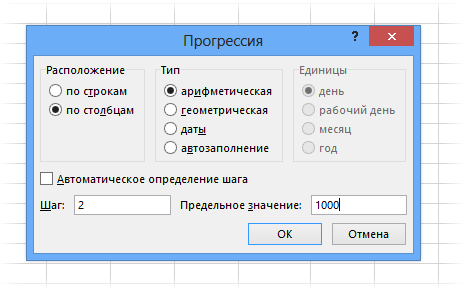
Результатом будет заполненный столбец от 2 до 1000. Аналогичным образом можно сделать последовательность рабочих дней на год вперед (предельным значением нужно указать последнюю дату, например 31.12.2016). Возможность заполнять столбец (или строку) с указанием последнего значения очень полезная штука, т.к. избавляет от кучи лишних действий во время протягивания. На этом настройки автозаполнения заканчиваются. Идем далее.
Автозаполнение чисел с помощью мыши
Автозаполнение в Excel удобнее делать мышкой, у которой есть правая и левая кнопка. Понадобятся обе.
Допустим, нужно сделать порядковые номера чисел, начиная с 1. Обычно заполняют две ячейки числами 1 и 2, а далее левой кнопкой мыши протягивают арифметическую прогрессию. Можно сделать по-другому. Заполняем только одну ячейку с 1. Протягиваем ее и получим столбец с единицами. Далее открываем квадратик, который появляется сразу после протягивания в правом нижнем углу и выбираем Заполнить.
Если выбрать Заполнить только форматы, будут продлены только форматы ячеек.
Сделать последовательность чисел можно еще быстрее. Во время протягивания ячейки, удерживаем кнопку Ctrl.Этот трюк работает только с последовательностью чисел. В других ситуациях удерживание Ctrl приводит к копированию данных вместо автозаполнения.
Если при протягивании использовать правую кнопку мыши, то контекстное меню открывается сразу после отпускания кнопки.
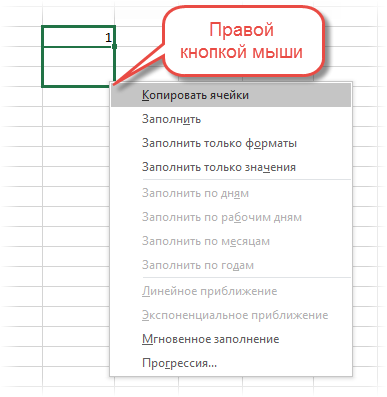
При этом добавляются несколько команд. Прогрессия позволяет использовать дополнительные операции автозаполнения (настройки см. выше). Правда, диапазон получается выделенным и длина последовательности будет ограничена последней ячейкой.
Чтобы произвести автозаполнение до необходимого предельного значения (числа или даты), можно проделать следующий трюк. Берем правой кнопкой мыши за маркер чуть оттягиваем вниз, сразу возвращаем назад и отпускаем кнопку – открывается контекстное меню автозаполнения. Выбираем прогрессию. На этот раз выделена только одна ячейка, поэтому указываем направление, шаг, предельное значение и создаем нужную последовательность.
Очень интересными являются пункты меню Линейное и Экспоненциальное приближение. Это экстраполяция, т.е. прогнозирование, данных по указанной модели (линейной или экспоненциальной). Обычно для прогноза используют специальные функции Excel или предварительно рассчитывают уравнение тренда (регрессии), в которое подставляют значения независимой переменной для будущих периодов и таким образом рассчитывают прогнозное значение. Делается примерно так. Допустим, есть динамика показателя с равномерным ростом.
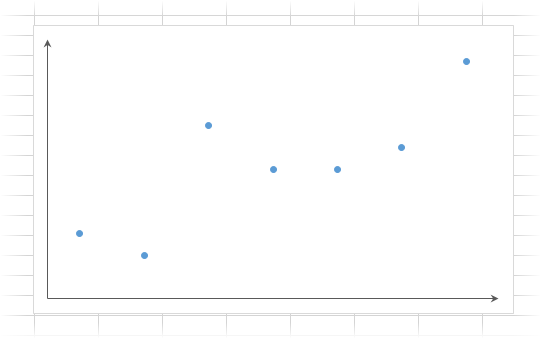
Для прогнозирования подойдет линейный тренд. Расчет параметров уравнения можно осуществить с помощью функций Excel, но часто для наглядности используют диаграмму с настройками отображения линии тренда, уравнения и прогнозных значений.
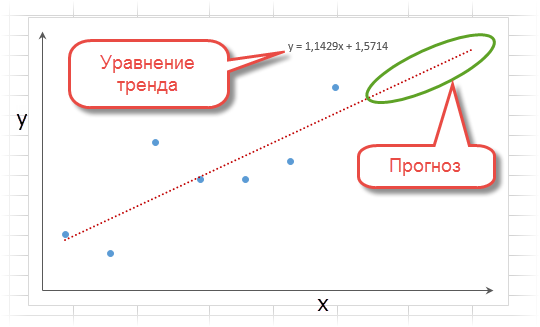
Чтобы получить прогноз в числовом выражении, нужно произвести расчет на основе полученного уравнения регрессии (либо напрямую обратиться к формулам Excel). Таким образом, получается довольно много действий, требующих при этом хорошего понимания.
Так вот прогноз по методу линейной регрессии можно сделать вообще без формул и без графиков, используя только автозаполнение ячеек в экселе. Для этого выделяем данные, по которым строится прогноз, протягиваем правой кнопкой мыши на нужное количество ячеек, соответствующее длине прогноза, и выбираем Линейное приближение. Получаем прогноз. Без шума, пыли, формул и диаграмм.
Если данные имеют ускоряющийся рост (как счет на депозите), то можно использовать экспоненциальную модель. Вновь, чтобы не мучиться с вычислениями, можно воспользоваться автозаполнением, выбрав Экспоненциальное приближение.
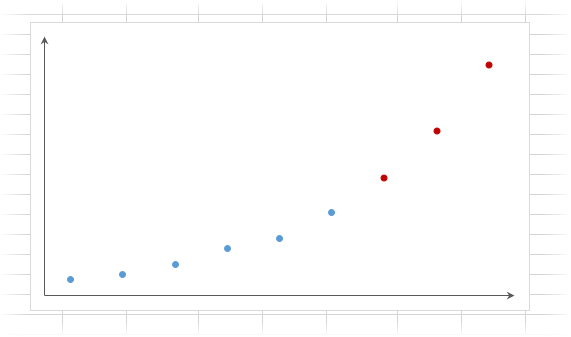
Более быстрого способа прогнозирования, пожалуй, не придумаешь.
Автозаполнение дат с помощью мыши
Довольно часто требуется продлить список дат. Берем дату и тащим левой кнопкой мыши. Открываем квадратик и выбираем способ заполнения.
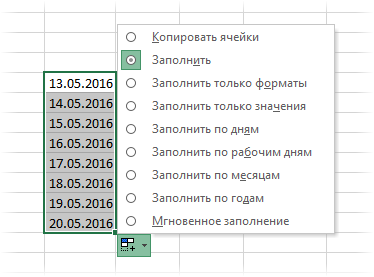
По рабочим дням – отличный вариант для бухгалтеров, HR и других специалистов, кто имеет дело с составлением различных планов. А вот другой пример. Допустим, платежи по графику наступают 15-го числа и в последний день каждого месяца. Укажем первые две даты, протянем вниз и заполним по месяцам (любой кнопкой мыши).
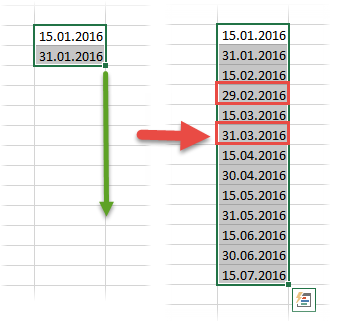
Обратите внимание, что 15-е число фиксируется, а последний день месяца меняется, чтобы всегда оставаться последним.
Используя правую кнопку мыши, можно воспользоваться настройками прогрессии. Например, сделать список рабочих дней до конца года. В перечне команд через правую кнопку есть еще Мгновенное заполнение. Эта функция появилась в Excel 2013. Используется для заполнения ячеек по образцу. Но об этом уже была статья, рекомендую ознакомиться. Также поможет сэкономить не один час работы.
На этом, пожалуй, все. В видеоуроке показано, как сделать автозаполнение ячеек в Excel.
Автоматическое заполнение ячеек листа данными
Функция автозаполнения позволяет заполнять ячейки данными на основе шаблона или данных в других ячейках.
Примечание: В этой статье объясняется, как автоматически заполнить значения в других ячейках. Она не содержит сведения о вводе данных вручную или одновременном заполнении нескольких листов.

Другие видеоуроки от Майка Гирвина в YouTube на канале excelisfun
- Выделите одну или несколько ячеек, которые необходимо использовать в качестве основы для заполнения других ячеек. Например, если требуется задать последовательность 1, 2, 3, 4, 5. введите в первые две ячейки значения 1 и 2. Если необходима последовательность 2, 4, 6, 8. введите 2 и 4. Если необходима последовательность 2, 2, 2, 2. введите значение 2 только в первую ячейку.
- Перетащите маркер заполнения .
- При необходимости щелкните значок Параметры автозаполнения и выберите подходящий вариант.
Дополнительные сведения
Вы всегда можете задать вопрос эксперту в Excel Tech Community или получить поддержку в сообществах.
Автозаполнение полей файлов .DOC, .DOCX, .RTF и .ODT
Атрибуты ECM-документа можно использовать для автоматического заполнения полей файлов .DOC, .DOCX, .RTF и .ODT.
Поля будут автоматически заполняться при выполнении следующих условий:
- В Управлении общими настройками Pilot-ICE добавлена конфигурация ECM-документы — автозаполнение полей файлов.
- В исходном файле ECM-документа созданы пользовательские свойства, имена которых соответствуют именам атрибутов, и размещены поля с этими свойствами.
Добавление конфигурации
Управление общими настройками доступно только пользователю с правами администратора.
Выберите в меню Сервис команду Настройки → Управление общими настройками. Выполните команду Добавить конфигурацию. Из появившегося списка выберите ECM-документы — автозаполнение полей файлов.
В появившемся диалоге выберите Организационную единицу, для которой будет действовать новая конфигурация. В пустое поле Описание конфигурации введите текст конфигурации, соответствующий задаче.
Структура описания конфигурации
PilotAttr FileField />
PilotAttr FileField />- «ecm_doc_typeName» — имя типа ECM-документа, для которого будет работать автозаполнение полей файла.
- «format_1, format_2» — список форматов обрабатываемых файлов. Например «doc, docx, rtf, odt».
- «parent_typeName_1», «parent_typeName_2» — имена типов родительских объектов, у которых необходимо взять значение атрибута PilotAttr. Если ParentTypeName не указан, то PilotAttr берётся из текущего документа.
- «pilot_attrExp_1» , «pilot_attrExp_2» — выражения для обращения к атрибутам, значения которых будут использоваться для автозаполнения полей.
- «fieldName_1», «fieldName_2» — имена заполняемых полей.
Добавление в исходный файл пользовательских свойств и полей для автозаполнения
В Microsoft Word создайте необходимые пользовательские свойства в исходном файле ECM-документа.
Справка по созданию пользовательских свойств Microsoft Word.
Разместите поля с созданными свойствами в нужном месте исходного документа.
Справка по вставке полей Microsoft Word.
В LibreOffice Writer при обычной вставке полей может не сработать обновление полей файлов. Тем не менее, возможность работы с автообновляемыми полями остаётся при использовании нестандартного подхода:
- Создайте или откройте исходный документ в LibreOffice Writer;
- В панели инструментов нажмите Вставить поле ->Ещё поля ->Переменные. В списке выберите Поле пользователя;
- Заполните поле Имя и нажмите кнопку Вставить. Сохраните документ.
- Перейдите в Pilot-ICE и добавьте сохранённый документ исходным файлом ECM-документа. Нажмите Обновить поля файлов, затем Опубликовать.
- Откройте исходный документ в Libre Office Writer, удалите вставленное поле.
- В панели инструментов нажмите Вставить поле ->Ещё поля ->Сведения о документе. В списке раскройте позицию Особо выберите поле с тем именем, которое Вы создали. Вставьте поле в нужное место документа;
- Перейдите в Pilot-ICE, повторно обновите поля и опубликуйте документ.
Будет создано автообновляемое поле.
Автозаполнение полей
Поля заполняются при создании ECM-документа и при выполнении команды Обновить поля файлов:
- cоздайте ECM-документ;
- во вкладке Файлы нажмите Добавить исходный файл;
- выделите добавленный файл в списке и нажмите Обновить поля файлов;
- Нажмите Опубликовать.
Поля в исходном файле документа будут заполнены значениями атрибутов ECM-документа.
Варианты автозаполнения полей
Примеры к приведённым ниже вариантам работают на демонстрационной базе pilot-ecm_ru.
1. Автозаполнение значениями атрибутов объекта, которому принадлежит файл
Автозаполнение полей атрибутами из карточки
Простой вариант автоматического заполнения поля файла значениями атрибутов из карточки объекта, которому принадлежит файл.
Запись в конфигурации для работы со значениями атрибутов из карточки имеет следующий вид:
- attrName — имя атрибута, значение которого будет использовано для автозаполнения поля.
- fieldName — имя пользовательского поля в файле, принадлежащем объекту.
Пример конфигурации для заполнения поля файла, принадлежащего ECM-документу Исходящий договор (out_contract), значением Общая сумма (total_value) из карточки:
В файле создайте поле с пользовательским свойством total_value типа Текст.
Автозаполнение полей служебными атрибутами Имя создателя и Дата создания
Имя создателя и Дата создания — доступные служебные атрибуты объекта, значениями которых можно автоматически заполнить поля документа, принадлежащего этому объекту.
Для настройки этого варианта автозаполнения используйте следующую конфигурацию:
В исходном файле ECM-документа создайте пользовательские свойства типа Текст:
- PILOT_OBJECT_CREATOR_PERSON — имя пользователя, создавшего элемент;
- PILOT_OBJECT_CREATION_TIME — дата создания элемента.
Разместите поля со свойствами PILOT_OBJECT_CREATOR_PERSON и PILOT_OBJECT_CREATION_TIME в нужном месте исходного документа.
2. Автозаполнение полей значениями атрибутов родительского документа (автозаполнение по вертикальной связи)
Возможность заполнять поля значениями атрибутов родительского документа может быть полезна, например, в случае работы с Актами сдачи приёмки, пользовательские поля которых заполняются атрибутами Договора подряда, к которому эти акты относятся.
Запись в конфигурации для работы с данными родительского документа имеет следующий вид:
- typeName — имя типа родительского документа.
- attrName — имя атрибута, значение которого будет использовано для автозаполнения поля
- attrName_parameter — имя пользовательского поля в исходном документе.
Пример, использующийся в стандартной конфигурации в демо-базе Pilot-ECM, заполняет поля документа типа Исходящий акт (out_statement_of_completion) значениями: номер, дата, описание, контрагент, родительского документа типа Исходящий договор:
3. Автозаполнение значениями атрибутов элемента, связанного через справочник (автозаполнение по горизонтальной связи)
В системе Pilot возможно автозаполнение значениями атрибутов элемента справочника, связанного с ECM-документом.
Для доступа к значениям атрибутов элемента справочника:
- К одному из атрибутов карточки ECM-документа должен быть подключен справочник.
- Атрибут, к которому подключен справочник, должен иметь настройку CreateLink =»True» , чтобы при выборе элемента справочника создавалась связь.
Связь должна быть создана автоматически при выборе значения элемента в карточке ЕСМ-документа. Добавление связи вручную (с помощью кнопки Добавить и выбора связанного элемента) не даст возможность использования значений атрибутов для автозаполнения.
Запись в конфигурацию для использования значений атрибутов элементов связанного с ЕСМ-документом справочника имеет следующий вид:
- attr — имя атрибута карточки ЕСМ-документа, к которому подключен справочник.
- refbookAttr — имя атрибута объекта из подключенного справочника.
- fieldName — имя пользовательского поля в исходном документе.
Пример: автозаполнение поля с именем counterparty_id в файле, принадлежащем ЕСМ-документу типа Исходящий договор (out_contract), значением атрибута ИНН (organization_id) объекта типа Контрагент(counterparty) из справочника Справочник контрагентов (counterparty_catalog).
В демонстрационной базе pilot-ecm_ru уже произведены необходимые для работы примера настройка атрибутов и подключение справочника.
4. Автозаполнение значениями атрибутов справочника организационной единицы
В системе Pilot предусмотрена возможность автозаполнения полей ECM-документа значениями атрибутов типа Организационная единица. Для использования этой возможности используемый в конфигурации атрибут должен быть добавлен в карточку документа, что позволит выбирать пользователя базы данных из списка и использовать его данные для автозаполнения полей.
Записи в конфигурации для работы с атрибутами типа Организационная единица оформляются по следующему шаблону:
- attrName — имя атрибута типа Организационная единица. Можно использовать initiator, executor, secretary. Таким образом, поля каждого ECM-документа могут заполняться данными нескольких пользователей базы данных.
- keyword — ключевое слово, которое определяет, будут ли взяты значения параметров пользователя или организационной единицы. Возможные значения: person или orgunit. От ключевого слова зависит набор доступных параметров.
- parameter — имя параметра пользователя или орг.единицы;
- attrName_parameter — имя пользовательского поля в исходном документе.
Возможные значения сведены в таблицу:
Параметр орг.единицы в конфигурации
Пользовательское поле в ECM-документе
Представленная конфигурация позволяет использовать все параметры атрибута initiator типа Организационная единица.
-