
Что делать, если Windows 8.1 или 10 перестала показывать уведомления о низком заряде батарей
К огда заряд батареи портативного устройства под управлением Windows 8.1 или 10 достигает критического уровня, система выводит на экран уведомление в виде широкой полосы с указанием остатка заряда в процентах. Функция оповещения о низком уровне заряда должна быть включена по умолчанию, однако у некоторых пользователей она по какой-то причине оказывается отключённой. К чему это может привести, полагаем, объяснять не нужно.
В самый ответственный момент система может завершить свою работу, и пользователь потеряет все данные, которые он не успел сохранить. К счастью, включить функцию оповещения о низком уровне заряда очень просто. Зайдите в классическую панель управления и откройте там апплет «Электропитание».
Выберите в открывшемся окне текущую схему и нажмите сначала ссылку «Настройка схемы электропитания».
А затем «Изменить дополнительные параметры питания».
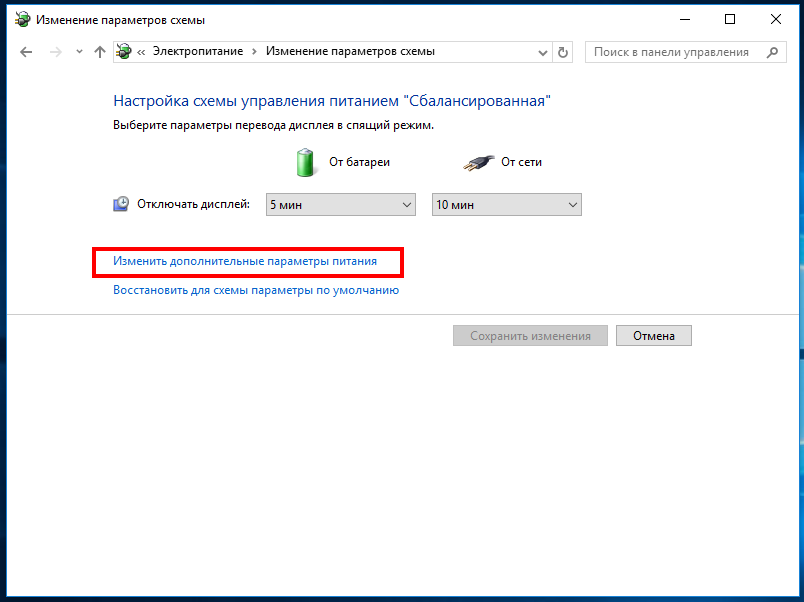
Откроется окошко управления параметрами электропитания. Разверните в нём ветку «Батарея» -> «Уведомление о низком заряде батарей», выберите в выпадающем меню опцию «Вкл» и сохраните настройки .
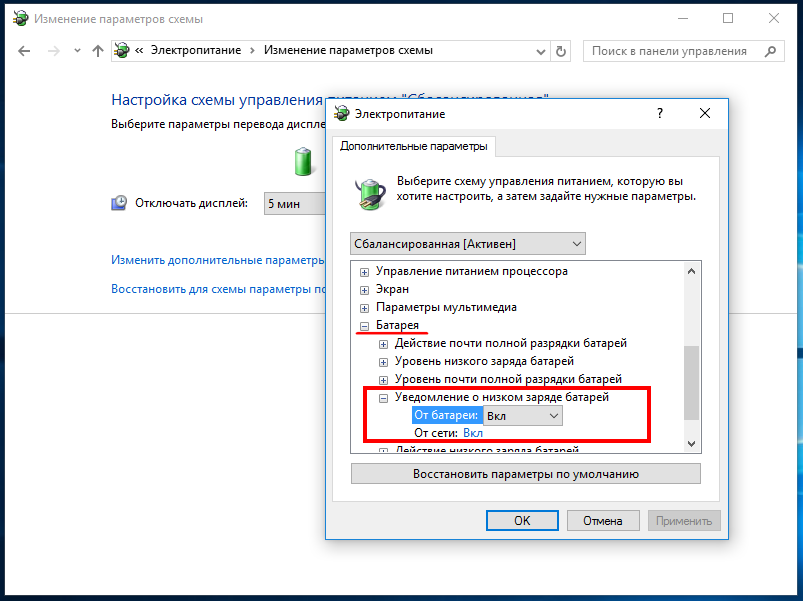
Если функция уже включена, отключите её, сохраните настройки, а затем заново включите. Обычно этого бывает достаточно, чтобы система вновь стала показывать уведомления о низком заряде аккумулятора. Также рекомендуем проверить настройки действий низкого заряда батарей (в той же ветке «Батарея») , выбрав в выпадающем меню «Гибернация». В этом случае даже если заряд достигнет критического уровня, компьютер не выключиться, а погрузится в сон, сохранив все данные в файл Hiberfil.sys .
5 способов исправить уведомление о низком уровне заряда аккумулятора Windows 10
Если ваша батарея уже стара, скорее всего вам поможет только замена на новую. Вы можете извлечь аккумулятор и посмотреть модель батареи, в некоторых случаях этикетка может быть повреждена, поэтому вы можете в таком случае использовать такой сайт, где доступен удобный каталог с моделями ноутбука.
1. Включите сообщение Windows 10
Если вы отключили сообщение, чтобы работать без перерывов, это также может помешать Windows 10 отображать сообщение о низком заряде батареи. Для этого необходимо изменить настройки сообщений Windows 10.
- Щелкните правой кнопкой мыши «Пуск», «Настройки», «Система», «Уведомления» и «Действия».
- Включите переключатель для получения сообщений для приложений и других отправителей.
- Прокрутите вниз в список «Получать сообщения от этих отправителей».
- Включите переключатель «Безопасность и обслуживание».
2. Воспользуйтесь средством для решения проблем с питанием
Если возникают проблемы с сообщениями об аккумуляторе, используйте встроенное средство устранения неполадок Windows 10 для устранения неполадок.
- Щелкните правой кнопкой мыши «Пуск», «Настройки», «Обновление и безопасность».
- В меню слева выберите «Устранение неисправностей», «Дополнительные средства устранения неисправностей».
- В разделе «Найти и исправить другие проблемы» выберите «Питание», «Запустить средство устранения неисправностей».
- Следуйте инструкциям на экране.
3. Используйте стандартные настройки питания
Вы ненамеренно могли изменить настройки питания, которые теперь мешают сообщению о низком заряде аккумулятора. Однако беспокоиться не стоит, поскольку вы всегда можете восстановить настройки питания по умолчанию. Вот как это можно сделать:
- В строке поиска меню «Пуск» найдите «Панель управления» и выберите «Лучшее совпадение».
- Нажмите кнопку «Оборудование и звук», «Параметры питания» и «Изменить настройки плана».
- Нажмите «Восстановить настройки по умолчанию для этого плана», затем «Да».
Примечание. Если вы переключаетесь между несколькими планами питания, вам нужно сбросить стандартные настройки для каждого из них.
4. Проверьте параметры питания
Настройки параметров питания достаточно сложны, поэтому их легко потерять. Тем не менее, вы можете правильно установить их, следуя нашему руководству.
Включите сообщение о низком заряде аккумулятора
Сообщение о низком заряде батареи включено по умолчанию, но есть вероятность, что вы могли изменить его ошибочно, изменяя другие настройки Windows 10. Или посторонняя программа изменила. Независимо от причины, вы можете установить сообщение о низком уровне заряда, выполнив следующие действия:
- В строке поиска меню «Пуск» найдите панель «Управление» и выберите «Лучшее совпадение».
- Щелкните меню «Просмотр» и выберите «Маленькие значки» или «Большие значки».
- Нажмите «Параметры питания», «Изменить параметры плана».
- Нажмите кнопку «Изменить дополнительные параметры питания». После этого откроется меню «Параметры питания».
- Разверните меню «Аккумулятор».
- Разверните меню «Уведомление о низком заряде аккумулятора».
- Чтобы включить сообщение о низком уровне заряда, установите для него значение «Включено» и «Подключено».
- Нажмите кнопку «Применить», затем «ОК», чтобы сохранить изменения.
Проверьте низкий уровень заряда аккумулятора
Ваше устройство может отключиться перед показом сообщения о низком уровне заряда, если уровень низкого заряда аккумулятора установлен на низкий уровень, особенно если вы запускаете приложения, использующие много ресурсов. Как это исправить:
- Выполните шаги 1-5 из предыдущего раздела, чтобы открыть меню Аккумулятор.
- Разверните меню Низкий уровень заряда аккумулятора.
- Установите процент батареи от аккумулятора и подключенного не менее 15-20%.
- Нажмите «Применить» и «ОК».
Проверьте действие низкого заряда аккумулятора
Чтобы устройство не выключалось, не спало или не переходило в спящий режим, как только аккумулятор достигнет низкого порога, вам нужно проверить настройку действия низкого заряда аккумулятора.
- Откройте меню «Аккумулятор».
- Разверните меню «Действия с низким уровнем заряда».
- Выберите «Ничего не делать», как для батареи, так и для сети.
- Нажмите «Применить» и «ОК».
Проверьте критическое оповещение аккумулятора
- Откройте меню «Аккумулятор».
- Разверните меню «Сообщения о критической батарее».
- Установите его в положение «Включить> для» и «Переменная».
Проверьте критическое действие батареи
- Откройте меню «Аккумулятор».
- Разверните действие «Критической батареи».
- Установите его в спящий режим для «От батареи» и «Переменная».
Наконец, разверните меню «Резервный уровень заряда батареи» и установите его на более низкий процент, чем «Низкий уровень заряда аккумулятора». Обычно значение резервного заряда батареи между критическим уровнем заряда аккумулятора и низким уровнем заряда аккумулятора.
Перезапустите устройство и убедитесь, что Windows 10 не отображает сообщение о низком заряде батареи. Если вы переключаетесь между несколькими планами питания, вам придется выполнить следующие шаги для каждого из них.
5. Измените процент экономии заряда
Режим сбережения аккумулятора в Windows 10 может препятствовать предупреждению о низком заряде аккумулятора. Обычно режим сбережения устанавливается, когда уровень заряда аккумулятора достигает 20%. Если для оповещения о низком уровне заряда установлен более низкий уровень, чем 20%, вы не можете получить сообщение.
Это связано с тем, что заряд батареи Windows 10 ограничивает некоторые сообщения. Вы можете изменить настройки режима экономии заряда, выполнив следующие действия:
- Щелкните правой кнопкой мыши «Пуск», «Настройки» и «Система».
- В левом меню выберите «Аккумулятор».
- Измените значение ниже. Включите «Автоматический заряд аккумулятора».
Теперь, когда вы исправили это, убедитесь, что не теряете свой прогресс. Если вы настроили несколько дисплеев или часто оставляете ноутбук, это может помочь вам персонализировать сообщения о низком заряде аккумулятора. Вот как это можно сделать:
- В строке поиска меню «Пуск» найдите панель управления и выберите «Лучшее совпадение».
- Нажмите кнопку «Оборудование» и «Звук», затем «Изменить» звуки системы.
- В меню «Программные события» выберите «Сигнал низкого заряда аккумулятора».
- В меню звука выберите «Новый сигнал» и нажмите «Проверить», чтобы услышать его.
- Определив новый звук для оповещения о низком уровне заряда, нажмите кнопку «Применить», затем «Хорошо».
Берегите свою работу
Теперь вы знаете, как исправить ошибку сообщения о низком уровне заряда батареи в Windows 10, поэтому вы можете продолжать работать или играть, не беспокоясь о том, что устройство внезапно выключится. Как уже было оговорено, проблема может быть в аккумуляторе, но перед тем, как заменить его, попробуйте изменить настройки, как обсуждалось в этой статье.
5 лучших исправлений для уведомления о низком заряде батареи Windows 10, которое не работает

Что бы вы сделали, если бы ваш ноутбук с Windows 10 внезапно выключился без предупреждения или уведомления? И, даже если вы попытаетесь включить свой ноутбук, он не запустится. Тогда вы можете понять, что, возможно, ему не хватило заряда батареи и пропустили ли вы уведомление о низком заряде батареи. Вы? Единственный способ подтвердить это — убедиться, что уведомление работает, чтобы напомнить вам о состоянии батареи. Этот пост поможет вам решить проблему, когда уведомление о низком заряде батареи не работает в Windows 10.
Оглавление

Если это заставляет вас чувствовать себя лучше, вы не одиноки. Многие другие пользователи Windows 10 сталкивались с той же проблемой, когда ноутбук выключался до того, как уведомлял о низком заряде батареи. У многих пользователей ноутбук выключается на 30-40%. Вам интересно, как решить проблему отсутствия уведомления о низком заряде батареи? Читайте дальше для ответа.
1. Установите уведомление о низком заряде батареи
Вам нужно проверить, включено ли уведомление о низком заряде батареи на вашем ПК. Вот шаги:
Шаг 1: откройте панель управления с помощью проводника или настроек.
Шаг 2: нажмите «Электропитание» на панели управления.

Подсказка: Вы можете открыть экран «Параметры электропитания» в меню «Настройки Windows 10» > «Питание и спящий режим» > «Дополнительные параметры электропитания». Либо щелкните правой кнопкой мыши значок батареи на панели задач и выберите «Электропитание».
Шаг 3: нажмите «Изменить настройки плана» рядом с выбранным планом.

Шаг 4: Нажмите «Изменить дополнительные параметры питания».

Шаг 5: Откроется всплывающее окно параметров электропитания. Разверните раздел Аккумулятор. Здесь вы найдете различные параметры батареи, которые необходимо проверить и настроить в соответствии с вашими предпочтениями.

Шаг 6: Начните с расширения уведомления о низком заряде батареи. Теперь убедитесь, что рядом с параметрами «От батареи» и «От сети» указано «Вкл.». Если он говорит «Выкл», щелкните по нему и выберите «Вкл» в раскрывающемся списке. Нажмите Применить, чтобы сохранить изменения.

Шаг 7: Теперь разверните Низкий уровень заряда батареи и проверьте процент. Если он очень низкий, увеличьте его как минимум до 15-25%. Нажмите Применить.

Шаг 8: Точно так же разверните действие «Низкий заряд батареи». Выберите ничего не делать для двух вариантов. Это предотвратит выключение, переход в спящий режим или спящий режим вашего компьютера, как только уровень заряда батареи достигнет низкого порога.

Шаг 9: Повторите шаги 6–9 для критической батареи. То есть включить его оповещение и установить критический уровень заряда батареи (он должен быть меньше низкого уровня заряда батареи). Кроме того, установите для критического действия батареи значение «Гибернация» вместо «Выключение», чтобы не потерять несохраненную работу. Нажмите «Применить».
Обратитесь к нашему руководству, если ваш ПК с Windows 10 выключается вместо перехода в спящий режим или режим гибернации.

Примечание: Убедитесь, что критический уровень заряда батареи не превышает уровень низкого заряда батареи.
Шаг 10: Наконец, увеличьте уровень резервной батареи. Убедитесь, что отображаемые уровни меньше значений, установленных в поле Низкий уровень заряда батареи. Вы можете поддерживать уровень резервной батареи между низким и критическим.

Шаг 11: Перезагрузите компьютер. После перезагрузки вам следует подождать, чтобы проверить, отправляет ли ваш ноутбук уведомление о низком заряде батареи.
Подсказка: Повторите вышеуказанные шаги для всех планов питания, если вы продолжаете переключаться между ними.
2. Изменить процент экономии заряда батареи
Режим энергосбережения в Windows 10 также может мешать отображению предупреждения о низком заряде батареи. Обычно энергосбережение включается при уровне заряда батареи 20 %. Если в способе 1 для уведомления о низком заряде батареи установлено значение менее 20%, вы можете не получить уведомление. Это происходит потому, что экономия заряда батареи включена на 20%, что ограничивает некоторые уведомления.
Вы можете уменьшить процент заряда батареи для экономии заряда батареи, выбрав «Настройки Windows 10»> «Система»> «Аккумулятор». Измените процентное значение в разделе «Автоматически включать режим энергосбережения в». В качестве альтернативы держите уведомление о низком заряде батареи выше 20% в методе 1.

Подсказка: Экономия заряда батареи также может быть включена вручную. Проверьте, отключено ли оно.
3. Включите уведомления Windows 10.
Шаг 1: Откройте «Настройки» на ПК с Windows 10. Используйте сочетание клавиш Windows + I, чтобы открыть настройки.
Шаг 2: выберите Система > Уведомления и действия.
Шаг 3: включите переключатель рядом с Безопасность и обслуживание в разделе «Получать уведомления от этих отправителей».

4. Устранение неполадок питания
Вы должны использовать встроенное средство устранения неполадок, чтобы обнаружить проблемы с уведомлением о батарее. Для этого перейдите в «Настройки Windows 10» > «Обновление и безопасность». Нажмите «Устранение неполадок» на левой боковой панели. В разделе «Устранение неполадок» нажмите «Дополнительные средства устранения неполадок».

Нажмите «Питание» и следуйте инструкциям на экране, чтобы завершить процесс устранения неполадок.
5. Восстановите настройки питания по умолчанию
Возможно, вы случайно изменили настройку питания, которая может конфликтовать с уведомлением о низком заряде батареи. Таким образом, вы всегда можете вернуть те изменения, которые вы внесли в настройки питания, к их значениям по умолчанию. Для этого щелкните правой кнопкой мыши значок батареи на панели задач. Выберите параметры питания. Вы можете открыть параметры электропитания из панели управления и настроек Windows 10, как указано в способе 1.

На экране «Параметры электропитания» нажмите «Изменить параметры плана» рядом с вашим планом.
Нажмите Восстановить настройки по умолчанию для этого плана.

Подсказка: Узнайте, что такое автоблокировка в Windows 10 и как ее включить или отключить.
Просмотр оставшегося заряда батареи
Мы ожидаем, что одно из приведенных выше решений должно было решить проблему отсутствия уведомления о низком заряде батареи на вашем ноутбуке с Windows 10. Как только все будет в порядке, включите процент оставшегося заряда батареи на панели задач. Это поможет вам отслеживать уровень заряда батареи на вашем ПК.
Следующий:
Пока вы настраиваете низкий и критический уровни заряда батареи, вы также должны настроить действие закрытия крышки вашего ноутбука с Windows 10. Узнайте, как это сделать, по следующей ссылке.
Исправлено: уведомление о низком заряде батареи в Windows 10 не работает

Всплывающее уведомление о низком заряде батареи Windows 10 сообщает, что батарея ноутбука разряжается и нуждается в зарядке. Однако это уведомление не всегда работает. Не раздается ли предупреждение о низком заряде батареи до того, как разрядится батарея вашего ноутбука или ноутбука? Вот как вы можете исправить уведомление батареи, которое не работает в Windows 10.
Уведомление батареи не будет работать на ПК [FIX]
- Включить уведомление о батарее
- Настройте низкий уровень заряда батареи
- Настройте параметры критического действия батареи
- Восстановить настройки схемы электропитания по умолчанию
- Замените батарею вашего ноутбука
- Добавить альтернативное уведомление батареи в Windows
1. Включите уведомление батареи
Windows включает несколько настроек уведомлений о низком заряде батареи. Включение этих настроек, если они выключены, вероятно, восстановит уведомление в Windows 10. Таким образом вы можете включить оповещение о низком заряде батареи.
- Нажмите кнопку Cortana на панели задач, чтобы открыть это приложение.
- Введите « Панель управления » в поле поиска Cortana.
- Выберите, чтобы открыть панель управления в моментальном снимке ниже.

- Нажмите Power Options, чтобы открыть вкладку, показанную непосредственно ниже.

- Нажмите Изменить параметры плана >Изменить дополнительные параметры питания, чтобы открыть окно ниже.

- Дважды щелкните Battery, чтобы расширить его настройки.
- Нажмите + рядом с уведомлением о низком заряде батареи, чтобы развернуть параметры, показанные непосредственно ниже.
- Если параметры « Вкл. Аккумулятор» и « Подключен» отключены, выберите « Вкл.» В их раскрывающихся меню.
- Нажмите кнопку Применить , чтобы подтвердить новые настройки.
- Нажмите OK, чтобы закрыть окно.

2. Настройте низкий уровень заряда батареи
Если уведомление по-прежнему не появляется, проверьте настройки уровня заряда батареи. Эти параметры регулируют процентную плату, необходимую для всплывающего уведомления. Поднимите уровень заряда батареи примерно до 25%, если он ниже 10%. Вы можете настроить эти параметры следующим образом.

- Снова откройте окно «Параметры электропитания» (которое включает настройки уведомлений об аккумуляторе).
- Нажмите Батарея >Низкий уровень заряда батареи, как на снимке ниже.
- Выберите On battery и введите «25» в текстовое поле.
- Введите «25» в поле « Подключено» в текстовом поле.
- Нажмите кнопку Применить и ОК .
3. Настройте параметры критического действия батареи
Вам также может потребоваться настроить параметры критического действия батареи. Нажмите « Аккумулятор» > « Критическое действие батареи», чтобы расширить его параметры, как показано на снимке экрана ниже. Нажмите On battery и выберите Shut down в его выпадающем меню. Нажмите кнопку Применить , чтобы применить новые настройки.

- Читайте также: Windows 10 Creators Update вызывает разрядку батареи [Fix]
4. Восстановите настройки схемы электропитания по умолчанию
Восстановление настроек схемы электропитания в конфигурации по умолчанию также может решить проблему с уведомлением об уровне заряда батареи. Это разрешение требует, чтобы вы настраивали все три параметра схемы питания отдельно. Вы можете восстановить настройки по умолчанию, выбрав Сбалансированный , Энергосбережение и Высокая производительность в раскрывающемся меню в верхней части окна Параметры электропитания. Нажмите кнопку Восстановить план по умолчанию и нажмите кнопку « Да» для подтверждения.

5. Замените батарею вашего ноутбука
Если у вас старый ноутбук или ноутбук , оповещение о низком заряде батареи может не нуждаться в исправлении. Аккумулятор вашего ноутбука мог значительно ухудшиться. Если это так, ПК может отключиться с аккумулятором на уровне 20-30 процентов при отключении от сети. Таким образом, компьютер отключается до того, как его батарея разрядится до требуемого процента заряда для всплывающего уведомления.
Вы можете заменить обслуживаемые пользователем батареи самостоятельно. Сдвиньте защелку в нижней части ноутбука, чтобы извлечь аккумулятор. Те, у кого нет обслуживаемой пользователем батареи, могут связаться с производителем ноутбука, чтобы запросить замену.
6. Добавьте альтернативное уведомление батареи в Windows
Вам не нужно исправлять уведомления о батарее в Windows 10, так как есть альтернативы. Несколько сторонних программ предоставляют альтернативные оповещения об уровне заряда батареи и аварийные сигналы, такие как BatteryBar Pro и Battery Alarm . Вы также можете настроить скрипт в Блокноте или других текстовых редакторах , который будет открывать окно уведомлений, когда плата упадет ниже указанного процента. Вот как вы можете настроить новое предупреждение о низком заряде батареи для Windows.
- Нажмите кнопку Cortana и введите «Блокнот» в поле поиска.
- Нажмите «Блокнот», чтобы открыть текстовый редактор.
- Теперь скопируйте приведенный ниже код скрипта с помощью сочетания клавиш Ctrl + C.
- set oLocator = CreateObject («WbemScripting.SWbemLocator»)
set oServices = oLocator.ConnectServer («.», «rootwmi»)
set oResults = oServices.ExecQuery («выберите * из полной зарядки аккумулятора»)
за каждый результат в результатах
iFull = oResult.FullChargedCapacity
в следующий раз (1)
set oResults = oServices.ExecQuery («выбрать * из состояния батареи»)
за каждый результат в результатах
iRemaining = oResult.RemainingCapacitynext
iPercent = ((iRemaining / iFull) * 100) мод 100
если iRemaining и (iPercent <20), тогда появится сообщение «Аккумулятор заряжен» и iPercent & «%», vbInformation, «Монитор батареи» wscript.sleep 30000 ‘5-минутный выход - Вставьте этот код в Блокнот, нажав горячую клавишу Ctrl + V.

- Нажмите Файл >Сохранить как в Блокноте.
- Выберите « Все файлы» в раскрывающемся меню «Тип файла».
- Введите «battery.vbs» в текстовом поле «Имя файла».

- Выберите, чтобы сохранить файл на рабочем столе.
- Нажмите кнопку Сохранить .
- Теперь на рабочий стол будет включен скрипт battery.vbs. Щелкните правой кнопкой мыши скрипт и выберите « Открыть», чтобы запустить его.

Окно предупреждения, показанное ниже, теперь открывается, когда батарея вашего ноутбука падает ниже 20 процентов. Уведомление также имеет дополнительный звуковой эффект. Вы можете настроить время открытия окна, отредактировав значение iPercent

Так что, если вы не можете исправить уведомление о низком заряде батареи в Windows, вы всегда можете заменить его чем-то другим. Однако изменение настроек батареи в Windows обычно приводит к исправлению уведомления. Наконец, если у вас есть что добавить или взять, не стесняйтесь делать это в разделе комментариев ниже. Мы с нетерпением ждем от вас ответа.
Примечание редактора: этот пост был первоначально опубликован в октябре 2017 года и с тех пор был полностью переработан и обновлен для обеспечения свежести, точности и полноты.
СВЯЗАННЫЕ ИСТОРИИ, ЧТОБЫ ПРОВЕРИТЬ:
- Microsoft Edge снова побеждает Chrome и Firefox в тесте батареи ПК
- 15 лучших программ для тестирования батарей ноутбуков
- Руководство: Как продлить время автономной работы Windows 10