
Как войти в учетную запись Apple ID без пароля с помощью iPhone на iOS 17
Вместе с выходом iOS 16 Apple показала отличную функцию под названием Apple Passkey. С помощью нее можно входить на сайты без использования пароля. Вам понадобится только логин и специальный ключ, который сохранен на вашем устройстве. При попытке входа достаточно разрешить приложению или сайту доступ к сохраненному ключу с помощью Face ID или Touch ID и авторизация пройдет успешно. Не надо ничего запоминать и создавать сложные пароли, которые можно подобрать или взломать. Поэтому безопасность и удобство при использовании Passkey выходит на совершенно новый уровень. Вот только авторизоваться на ресурсах Apple с помощью этого способа вы не могли.
Вход без пароля на сайт Apple работает только на iOS 17 и новее
❗️ЕЩЕ БОЛЬШЕ СТАТЕЙ ОБ APPLE ИЩИТЕ В НАШЕМ ДЗЕНЕ СОВЕРШЕННО БЕСПЛАТНО
Странно продвигать какую-то функцию, но ее не поддерживать. И вот спустя год беспарольный вход заработал для редактирования Apple ID и даже для входа в iCloud. Для этого потребуется iPhone с iOS 17, iPad с iPadOS 17 или Mac с macOS Sonoma. Рассказываем как войти в свой Apple ID без использования пароля и даже кода 2FA.
Как войти в Apple ID без пароля
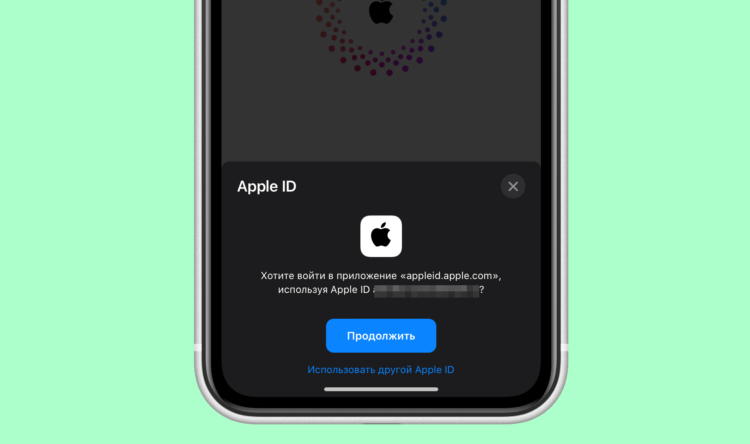
Если входить в свою учетку через Сафари, то даже в iOS 16 не требуется пароль
В первую очередь вот такой беспарольный вход пригодится для входа на различные веб-ресурсы Apple. Например, на appleid.apple.com или icloud.com. В первом случае вы сможете спокойно отредактировать вашу учетную запись через браузер, а во втором — получить доступ к содержимому облачного хранилища iCloud. При этом, если вы попробуете войти в Apple ID через Сафари, то смартфон даже на iOS 16 не предложит вам ввести пароль. Айфон сразу попросит подтвердить вход с помощью биометрии и вы попадете в вашу учетку.
А вот вход в другой Apple ID или просто использование для этого компьютера стало намного проще. Смотрите, как можно войти в учетную запись Apple не через iPhone:
- Перейдите на appleid.apple.com с любого устройства. Можно даже использовать для этого Андроид-смартфон;
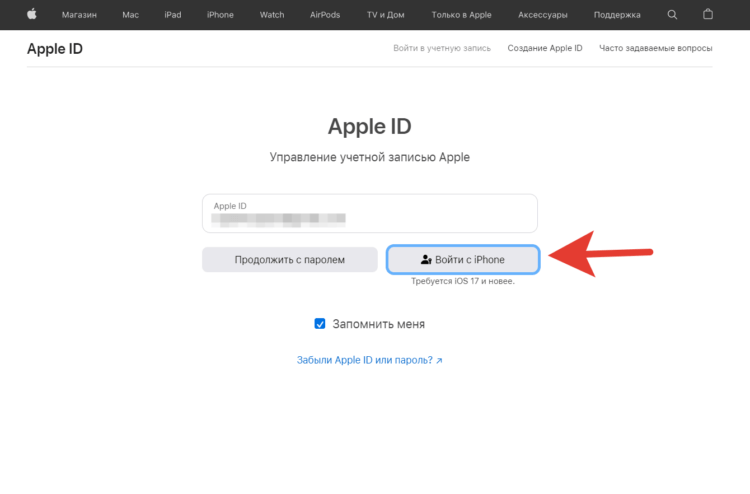
Очень удобно входить в свою учетку с других устройств
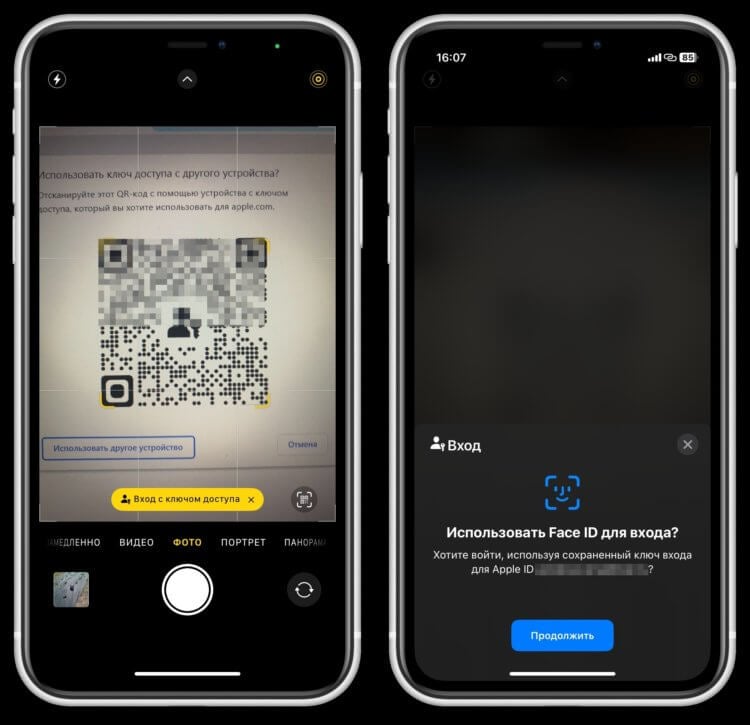
Достаточно отсканировать QR-код и подтвердить вход
❗️ПОДПИСЫВАЙСЯ НА ТЕЛЕГРАМ-КАНАЛ СУНДУК АЛИБАБЫ, ЧТОБЫ ПОКУПАТЬ ТОЛЬКО ЛУЧШИЕ ТОВАРЫ С АЛИЭКСПРЕСС
После этого вы сразу увидите, как вход в учетную запись Apple ID будет выполнен. Никаких кодов подтверждения и вводов пароля. Очень удобная функция, которую хотелось бы видеть на большем количестве ресурсов. Это ведь реально удобно, когда не надо запоминать или придумывать сложные пароли из разных, зачастую не связанных друг с другом, символов.
Как войти в iCloud без пароля
Но в настройки Apple ID мы лазим на так часто. А вот быстрый вход в веб-версию iCloud без всяких паролей пригодится значительно чаще. Я частенько скидываю какие-то файлы и изображения в iCloud и потом открываю их с компьютера. Но ставить отдельное приложение на ноутбук мне не хочется. Поэтому просто через браузер захожу на iCloud.com и качаю то, что там разместил. Зацените как это теперь можно просто сделать:
-
Через браузер на любом устройстве перейдите на веб-версию iCloud;

В iCloud тоже можно легко войти без пароля
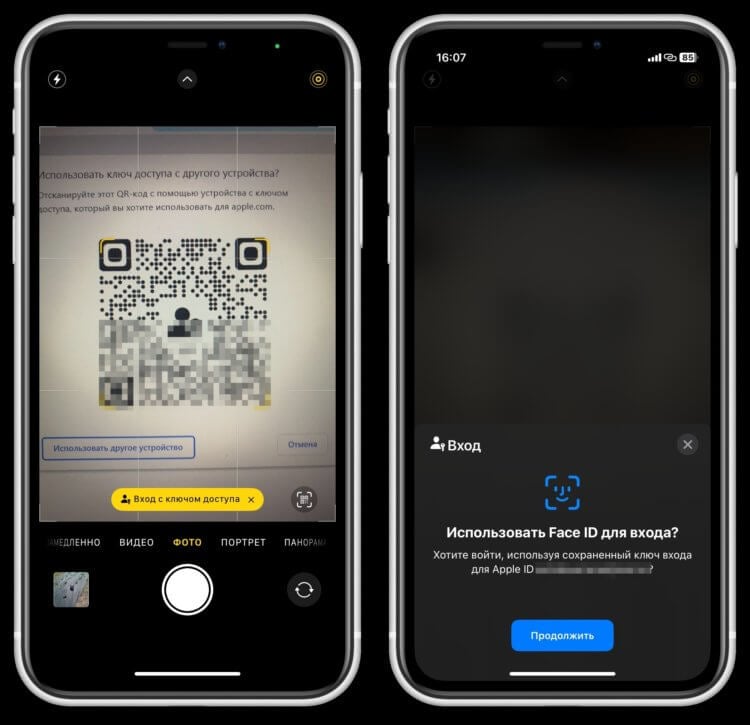
Подтверждение не занимает много времени
❗️ПОДПИШИСЬ НА НАШ ЧАТИК В ТЕЛЕГРАМЕ. ТАМ ТЕБЕ ОТВЕТЯТ НА ЛЮБЫЕ ВОПРОСЫ
Осталось только дождаться, пока загрузится сайт и все ваши данные станут доступны для скачивания. Работает эта функция очень быстро и без сбоев. Ни разу за время тестирования не столкнулся с тем, чтобы авторизация не удалась. Поэтому могу смело рекомендовать эту фичу для использования.
Вход на сайты без пароля
Если вы хотите попробовать эту функцию прямо сейчас, то придется создать учетную запись разработчика и установить iOS 17. Имейте в виду, что это еще самая первая бета-версия и работать система может нестабильно. Главное, не забудьте создать резервную копию. В противном случае можете потерять важные данные, если что-то пойдет не так. Но вход без пароля на сайт Apple реализован совсем не так как у Google.
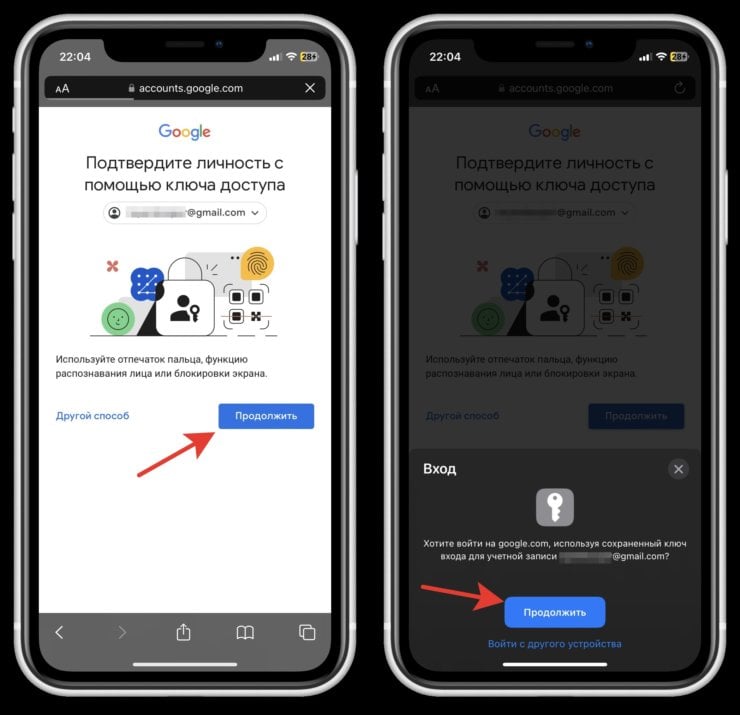
В учетку Гугл тоже можно входить с помощью биометрии
Мы рассказывали о том, как работает беспарольный вход для учетной записи Google. Разница заключается в том, что вы можете создать ключ на любом совместимом устройстве. В случае же с Apple подтверждать вход можно только с того смартфона или планшета, где используется конкретный Apple ID. Например, моя учетка введена сейчас только на iPad и войти в нее я могу подтвердив вход с планшета. Сгенерировать ключ для Андроид-смартфона на сайте просто невозможно. Так что обязательно имейте это в виду. Забывать пароль от Apple ID точно не стоит. А вообще очень радует, что такие крупные компании начали внедрять подобные технологии. Так что в скором временем мы можем забыть о том, что когда-то пользовались паролями.
Как сменить аккаунт iCloud на iPhone и использовать отдельный аккаунт для iTunes и App Store
Если вы зарегистрировали новый аккаунт iCloud, то можете легко сменить его на другой в своем iPhone.
Для этого нужно выйти из текущего аккаунта iCloud на смартфоне, а затем ввести данные нового. Кроме того, если у вас больше, чем один Apple ID, то вы можете использовать разные аккаунты для доступа в iCloud и iTunes с App Store.
Суть iCloud’а — сделать устройства Apple предельно удобными в использовании — настолько, что вы никогда не захотите менять iOS на что-то другое.
И, действительно, у нас в редакции почти нет друзей и товарищей, которые с радостью перешли на Android. А вот обратное — сплошь и рядом.
iCloud хранит всё: ваши фото, данные Apple Pay и прочее в облачном хранилище. Подключиться к нему можно с любого из ваших устройств. Таким образом, все ваши данные сохраняются даже тогда, когда вы меняете смартфоны или планшеты.
Да, перед тем, как вы выйдете из своего аккаунта iCloud, удостоверьтесь, что у вас есть все необходимые копии. Особенно озаботьтесь о паролях.
Где найти логины и пароли? Чтобы увидеть их, вам нужно пройти по следующему пути: Настройки → Учетные Записи и Пароли → Пароли программ и сайтов.
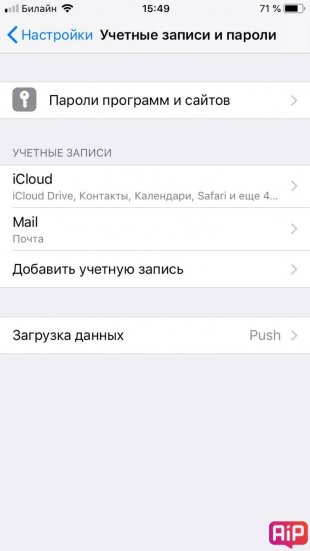
Пример хранения данных нашего сайта в iPhone:

Как выйти из нынешнего аккаунта iCloud?
Открываем «Настройки», затем нажимаем на своем имени вверху:
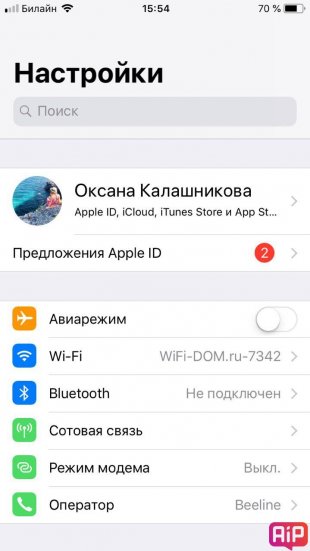
Листаем в самый низ и нажимаем выйти.
Всё, ваш iPhone в девственном состоянии, готов к принятию нового аккаунта iCloud.
Теперь вам нужно ввести новый Apple ID (адрес электронной почты и пароль). Создать новый аккаунт вы можете прямо с телефона.
Затем заходите в «Настройки» → нажимаете «Войти» → Вводите данные. Всё предельно просто.
Кроме iCloud’а в iOS имеются магазины iTunes и App Store. Обычно ваш аккаунт в iCloud привязывается к магазинам. Но вы вполне можете использовать два разных аккаунта для iTunes/App Store и iCloud.
Для этого нужно: войти в «Настройки» → нажать на свое имя → найти вкладу iTunes & App Store → выйти из текущего аккаунта → ввести данные требующегося.
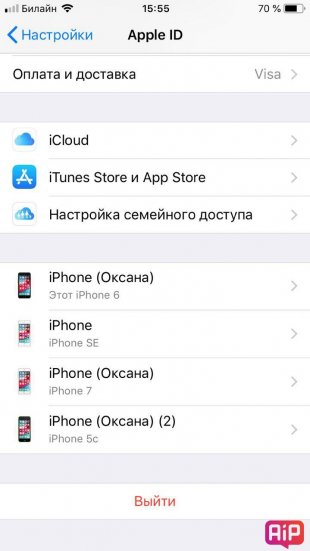
Таким образом, магазины App Store c iTunes и ваш iCloud будут работать на разных аккаунтах.
Теги: Инструкции для iPhone и iPad iCloud Инструкции для iPhone и iPad
Как войти в другой айклауд на айфоне
Будь в курсе последних новостей из мира гаджетов и технологий
iGuides для смартфонов Apple

�� Как использовать два Apple ID на одном iPhone одновременно и получать «плюшки» разных стран

Олег Воронин — 19 апреля 2022, 15:30

За последние два месяца мы, как жители России, увидели много того, чего не ожидали увидеть. Из страны уходят бренды, на которых выросли многие из нас, популярнейшие компании останавливают продажи продуктов, которыми мы пользуемся ежедневно, а из магазинов приложений удаляют важные для нас утилиты.
К сожалению, нет повода думать, что всё уже закончилось, а значит антироссийские санкции могут расширяться и лишать россиян всё новых и новых технологий и вещей. Среди прочего, мы теряем некоторые приложения в App Store — например, на днях свой софт из российского сегмента магазинов удалил Spotify. Если вы хотите продолжать им пользоваться, это может стать проблемой. Как выйти из положения?
Один из вариантов — сменить свою страну в настройках Apple ID. О том как это сделать, мы рассказывали вот здесь. Однако такое решение имеет некоторые побочные эффекты: например, сменив Россию на другую страну, вы больше не сможете скачать некоторые местные приложения — финансовые или государственные. Поэтому есть другой вариант — вы можете использовать сразу два аккаунта Apple ID на одном устройстве.
Зарегистрировать новый Apple ID довольно просто. Зайдя на сайт Apple, вы можете создать учетку, указав любую страну, которую хотите — хоть США, хоть Китай, хоть Францию. В итоге вы получите доступ к приложениям, которые удалились из росcийского App Store, но продолжают работать в других странах. Чтобы создать второй аккаунт, вам потребуется найти в интернете и ввести любой адрес той страны, которую вы выберете.
Хорошо, запасной Apple ID создан. А как ввести его в iPhone или iPad, чтобы не отказаться от своей основной учетки? Всё довольно просто.
- Откройте «Настройки» и нажмите на свое имя сверху
- Найдите раздел «Контент и покупки»
- По нажатию на эту строку откроется диалоговое окно — нажмите «Выйти»
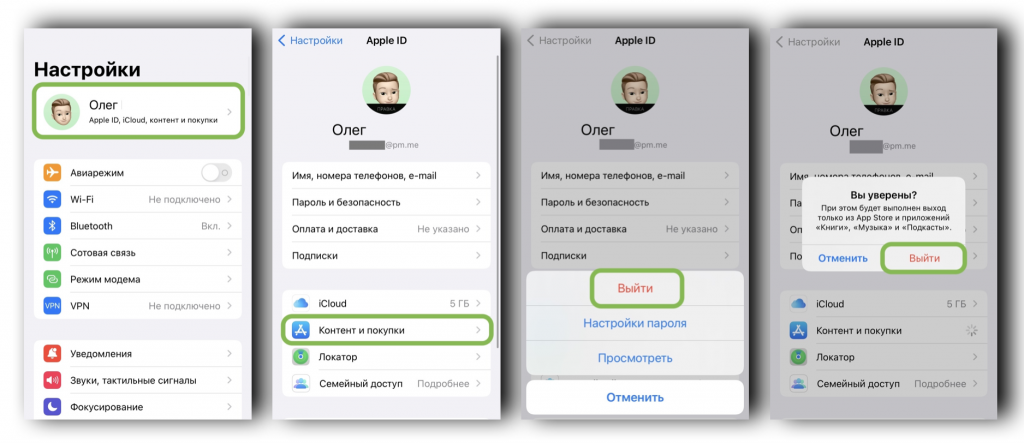
- Теперь снова нажмите на «Контент и покупки» и во всплывающем окне выберите «Не ххх», где «ххх» — ваше имя
- Введите Apple ID и пароль от вашего второго аккаунта и нажмите «Далее».
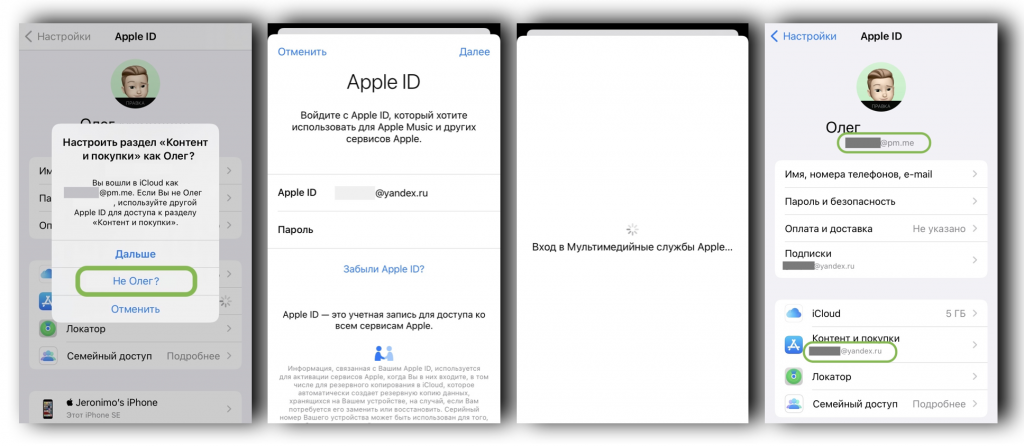
Готово! Ваш основной аккаунт с хранилищем iCloud, Медиатекой, контактами, iMessage и прочими сервисами остался неизменным, а для загрузки приложений в App Store теперь будет работать вторая учетка. Впоследствии можно так же легко вернуть старый аккаунт, чтобы скачать какое-то российское приложение — для этого даже не потребуется ничего вводить. Таким образом вы сможете переключаться по потребности бесконечное количество раз.
- Во-первых, помимо App Store, аккаунт «паровозиком» меняется в трех других сервисах — Книги, Apple Music и «Подкасты». Это нужно учитывать.
- Во-вторых, для последующего обновления приложений вам потребуется иногда вводить пароль именно того аккаунта, с которого оно было загружено. Обычно после однократного ввода пароля устройство запоминает его и впоследствии обновляет приложение автоматически.
Как сменить учетную запись Apple ID в магазине AppStore на iPhone и iPad c iOS 14

С сентябрьским выходом iOS 14 и iPadOS 14, в мобильной системе появилось много новшеств — виджеты, библиотека приложений, возможность запустить приложение без его установки (App Clips), но есть некоторые изменения, которые незаметны на первый взгляд. И вряд ли, Вы сможете их увидеть, пока не столкнетесь с ними.
Все наверное знают, что наполнение App Store для разных стран отличается, и часто можно не найти некоторые приложения в магазине для своей страны. Например, так было со Spotify, до выхода его на украинский и российский рынок.
Так вот, в iOS 14 и iPadOS 14, изменился вход и выход в магазин App Store под учетной записью отличаемой от iCloud, раньше это можно было сделать в самом приложении или в настройках, в разделе iTunes и App Store. Если у вас есть несколько учетных записей Apple ID для доступа к магазинам разных стран, то эта инструкция именно для вас.
- Откройте на устройстве приложение «Настройки»
- Нажмите на иконку со своей учетной записью iCloud

- Выберите раздел Медиаматериалы и покупки


Теперь Вы можете войти с помощью другой записи Apple ID здесь же или же в магазине App Store.
Хотите узнать больше советов? Тогда вступайте в наши группы в социальных сетях, где Вы найдете много полезной информации