
Где находятся закладки в Яндекс.Браузере на телефоне Андроид?
Как и любой другой веб-обозреватель, Яндекс.Браузер для смартфонов на базе Android позволяет добавлять сайты в закладки. Допустим, добавили вы некий сайт в закладки – как найти раздел с закладками в браузере, когда они понадобятся? Сейчас увидите. Для примера в закладки мы добавили сайт ВКонтакте.
Запустите Яндекс.Браузер с помощью иконки на рабочем столе.
Далее тапните по указанной на скриншоте ниже кнопке.
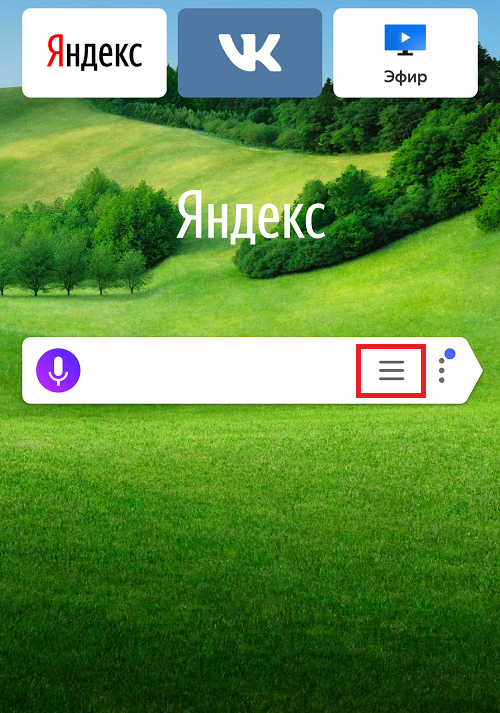
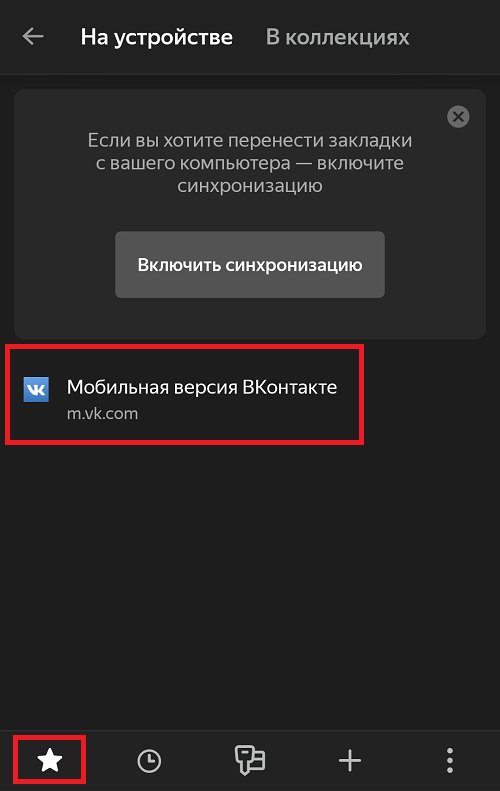
Раздел “Закладки” обозначен звездочкой. Здесь вы увидите сохраненные закладки.
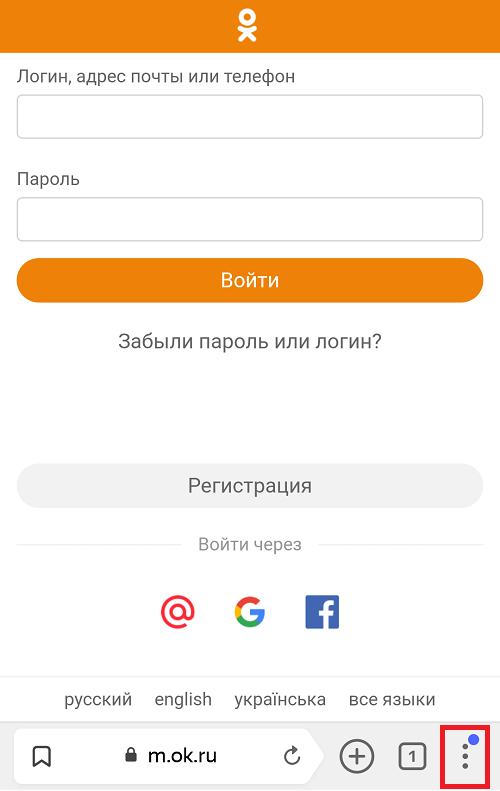
Чтобы добавить в закладки какой-либо сайт, сначала откройте его и нажмите на указанную кнопку.
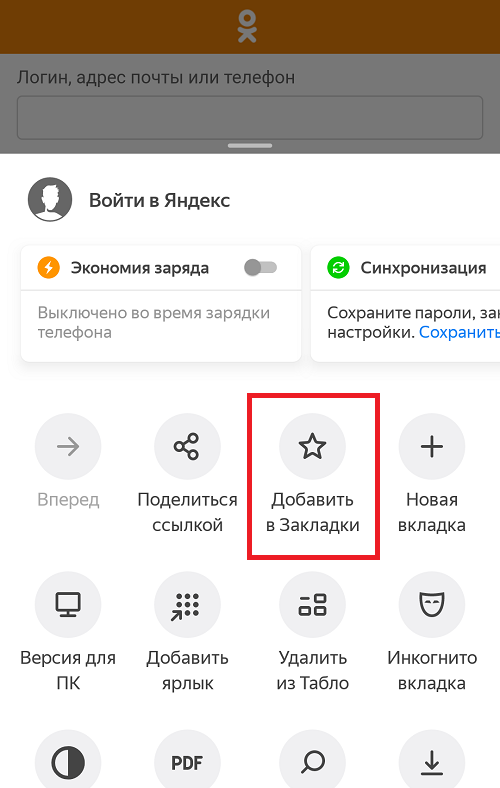
Появится меню. Тапните по иконке “Добавить в закладки”.
Сайт был сохранен в закладках.
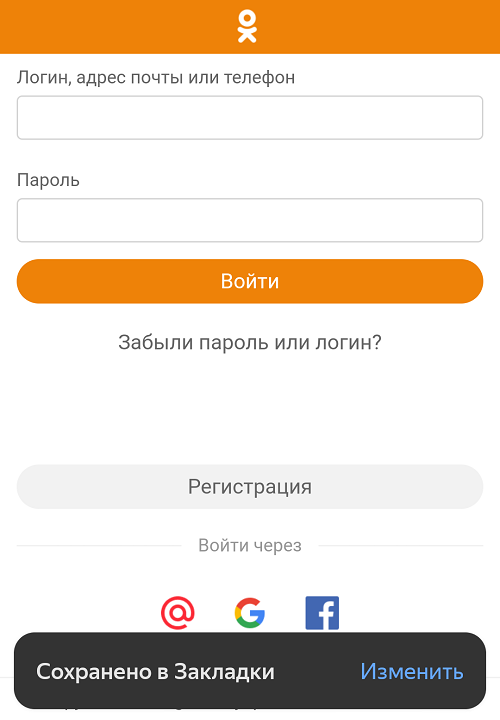
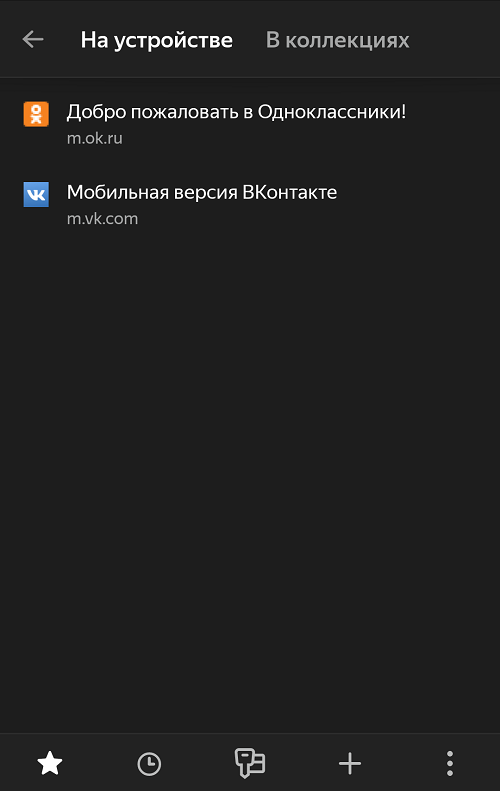
Кстати, обратите внимание, что с некоторых пор в Яндекс.Браузере появилась темная тема.
- Оставить комментарий к статье.
- Подписаться на наш канал на YouTube.
- Подписаться на наш канал в Телеграме.
- Подписаться на нашу группу ВКонтакте.
- Подписаться на наш канал в Дзене.
Другие интересные статьи:
- Как отключить Алису на телефоне Android?
- Как включить режим инкогнито в Яндекс.Браузере и Гугл Хром на Андроиде?
- Как сделать браузер по умолчанию на Андроид?
- Как создать ярлык на телефоне Android?
- Как установить Алису на телефон Андроид?
- Как узнать IP-адрес телефона на Android?
- Как создать папку на рабочем столе Андроид-устройства?
Закладки в Яндекс.Браузере

У каждого пользователя есть сайты, на которые он заходит чаще всего. И вместо того, чтобы постоянно вводить один и тот же адрес в поисковую строку можно просто использовать функционал, доступный в браузере. Но для этого необходимо знать, где хранятся закладки в Яндекс.Браузере и если что найти, куда делись.
Закладки в Yandex.Browser
Обычно все добавленные веб-страницы сохраняются в Панели закладок, однако иногда она отключена. Из-за этого пользователь может не увидеть, где они находятся. В таком случае необходимо зайти в Диспетчер закладок, где хранится абсолютно всё.
Адрес, который необходимо ввести в адресную строку для попадания в Диспетчер – browser://bookmarks. Кроме того, есть способ сделать это через меню в правом верхнем углу экрана. В этом разделе хранятся все сохранённые пользователем веб-страницы. Их можно скрыть, добавить, отредактировать и так далее.
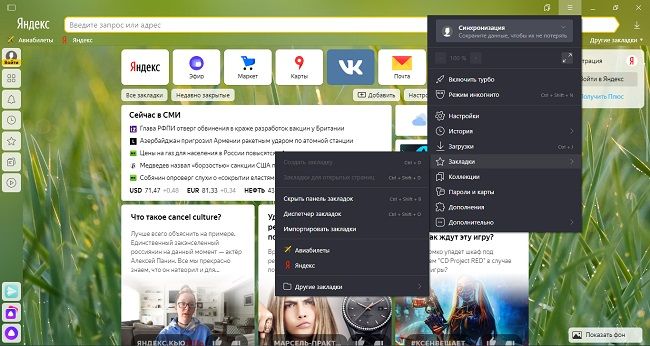
Для открытия Диспетчера можно воспользоваться сочетанием клавиш Ctrl + Shift + O.
Помимо этого способа, доступ к закладкам открывается через меню. Но на это нужно тратить дополнительные клики, что не совсем удобно. К тому же, здесь доступны далеко не все страницы, а только самые последние. Поэтому лучше воспользоваться Панелью, которая может показать вообще все закладки.
Панель закладок обычно отображается в верхней части экрана. Там доступно большинство страниц, которые закрепил пользователь. В случае необходимости, он может изменять их порядок, очистить и добавить новые.
Важно!
Для открытия Панели есть специальное сочетание клавиш: Ctrl + Shift + B. Таким же образом её можно и скрыть.
Также закладки можно найти и на главной странице браузера. Прямо под виджетами с основными сайтами (обычно сразу под иконкой Яндекса) есть кнопка, нажав на которую открывается доступ к функционалу Диспетчера.
| Список горячих клавиш | |
| Создать закладки для всех открытых страниц | Ctrl + Shift + D |
| Создать закладку для текущей страницы | Ctrl + D |
| Открыть диспетчер | Ctrl + Shift + O |
| Включить или отключить панель | Ctrl + Shift + B |

Читайте также:
Как включить консоль в Яндекс.Браузере
Где найти закладки в Yandex.Browser для Андроида
Стоит сразу сказать, что расположение закладок в версии браузера для андроид немного запутанное и найти их сразу обычно не получается. Вот алгоритм действий, который поможет открыть Диспетчер на смартфоне:
-
На Главной странице мобильного Яндекс браузера необходимо нажать на значок, расположившийся справа от «Домика» и отображающий количество открытых вкладок – число, обведённое в квадратик.
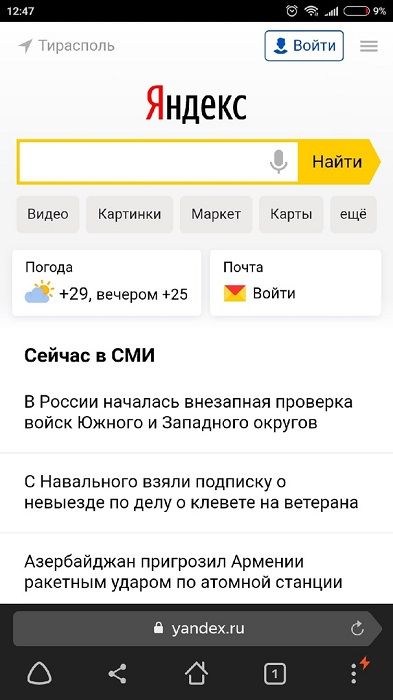
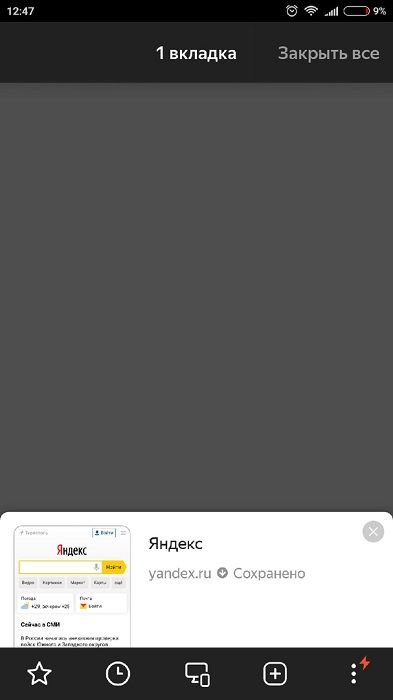
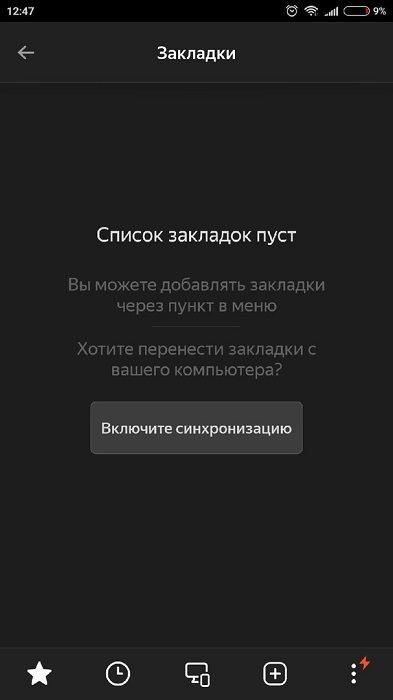
Чтобы добавить какую-либо страницу в закладки на телефоне, необходимо открыть её в браузере, затем нажать на три вертикально расположенные точки в правом нижнем углу и выбрать необходимый пункт. После этого она появится в соответствующем разделе.
Как удалить закладки
Удалить закладки можно через «Диспетчер закладок». Для этого жмем в правом верхнем углу кнопку меню браузера. Выбираем «Закладки – Диспетчер закладок». Откроется список всех ваших закладок. Далее просто выделяете ненужную закладку и жмёте кнопку «Delete» на клавиатуре. Удалять все закладки придётся по одной.
Если вы случайно добавили открытый сайт в закладки, то его можно удалить, не заходя в «Диспетчер закладок». Находимся на вкладке с сайтом, который надо удалить. Жмём в адресной строке справа жёлтую звездочку. Появится меню, в котором жмём «Удалить». Готово.
Как восстановить удалённые закладки
Если удаление происходило до перезагрузки браузера, то в их восстановлении нет ничего сложного – необходимо просто вернуться в Диспетчер и отменить предыдущее действие через меню ПКМ. Однако, если веб-обозреватель закрылся или обновился, то в таком случае необходимо пробовать другие способы.
Синхронизация
Если была включена синхронизация с серверами Яндекса, то даже после того, как заново установить браузер, закладки полностью не удалятся. Для проверки необходимо:
- Зайти в настройки через меню в правом верхнем углу.
- Найти строку «Настройки синхронизации» в соответствующем разделе.
- Если сервисы не синхронизированы, то следует это сделать, нажав на одноимённую кнопку.
- Войти в аккаунт Яндекс.Браузера, который использовался до переустановки, поэтому без регистрации здесь не обойтись.
- В «Настройках синхронизации» посмотреть, стоит ли галочка напротив пункта «Закладки».
- После введения пароля и входа в старый аккаунт все удалённые элементы должны вновь появиться.
Но если до этого данная функция была отключена, вернуть старые закладки не получится.
Перенос в файл или другой браузер
Чтобы после переустановки браузера вернуть всё на место, можно сохранить их в отдельный файл или совершить перенос в другой браузер. Для создания отдельного HTML-документа нужно:
- Открыть Диспетчер.
- Нажать на вертикальное троеточие рядом с «Панелью закладок».
- В выплывшем меню выбрать последний пункт, где говорится про импорт в HTML.
- Указать путь для файла.
Чтобы потом экспортировать отсюда закладки, необходимо проделать всё то же самое, что и в пунктах 1, 2 и 4, только в третьем пункте вместо импорта выбрать экспорт. Кстати, из этого HTML файла веб-страницы можно переносить и в другие браузеры. Например, в Google Chrome:
- Справа вверху нужно нажать на значок настроек.
- Там надо выбрать пункт «Закладки», далее – «Импорт».
- В этом меню нужно либо выбрать файл, где были сохранены закладки, либо веб-обозреватель, из которого их следует импортировать (например, Яндекс Браузер).
- Далее следует нажать «Импорт» и «Готово».
Чтобы настроить закладки в Mozilla Firefox, необходимо:
- Нажать на иконку «Библиотека» в Мозиле и выбрать там соответствующий пункт, отмеченный звёздочкой.
- Выбрать всё, нажав на последнюю строку (или открыть это меню через сочетание клавиш Ctrl + Shift + B).
- В верхней панели нужно нажать на последний пункт, обозначенный двумя вертикальными разнонаправленными стрелочками. Здесь можно как импортировать сохранённые страницы из HTML-файла, так и из другого браузера, в том числе и от Яндекс.
Впоследствии то же самое можно провернуть и с самим Yandex.Browser, чтобы вернуть сюда закладки нужно лишь зайти в меню, оттуда в соответствующий пункт и там нажать на строку «Импортировать». Далее откроется окно, где нужно будет выбрать источник импорта.
Табло закладок
Когда вы открываете новую вкладку или нажимаете на Умную строку, открывается Табло — панель с виджетами сайтов, которые вы чаще всего посещаете. По умолчанию на Табло установлены закладки сервисов Яндекса, сюда же попадают и самые частые закладки. размер значков можно регулировать, для этого нажмите на любой виджет правой клавишей мыши и выберите команду Размер Табло → Нормальный или Размер Табло → Увеличенный. Если выбрать команду Размер Табло → Подстраивать под окно браузера, то при уменьшении окна браузера размер виджетов тоже будет меняться.
Чтобы перейти на нужный сайт, нажмите на его виджет (на нем отображается логотип и, если иконка открывает не главную страницу сайта, название страницы).
Советы
Совет №1
Перед переустановкой браузера лучше на всякий случай сохранить файл с закладками. Так их потом будет легче восстановить.
Совет №2
Лучше заранее подключить синхронизацию всех сервисов Яндекса. Это позволит быстрее восстановить их работу в случае сбоя или удаления данных.
Совет №3
Синхронизировать сохранённые веб-страницы можно не только на одном компьютере, но и на телефоне – для этого нужно открыть Диспетчер и следовать инструкции.
Ответы на частые вопросы
Можно ли поменять название закладки?
Это можно сделать в Диспетчере. Нужно выбрать необходимую страницу и нажать внизу «Изменить», чтобы переписать название или адрес.
Можно ли открыть Диспетчер закладок через Алису?
Да, если попросить голосового помощника открыть Диспетчер, она с этой задачей справится.
Можно ли отсортировать страницы в Диспетчере?
Да, их можно отсортировать по дате, по различным папкам и темам.
Яндекс.Браузер не сохраняет закладки без регистрации, почему?
Это специальная дополнительная защита от взлома. Также сейчас нельзя не только сохранить страницу, но и редактировать , удалять, перемещать и производить прочие операции. Но можно сохранить на главном табло.
Как настроить браузер на телефоне Android (на примере Яндекс-браузера)

В принципе, открыть веб-страничку можно им сразу же после установки, однако, на выполнение ряда задач — придется тратить больше времени. (а то и вовсе некоторые страницы открыть не получится).
До сих пор помню, как один мой знакомый, чтобы узнать прогноз погоды и посмотреть почту — открывал браузер, затем закрывал 3 вкладки/уведомления (которые стартовали автоматически), вручную набирал адрес почтового сервиса, вводил пароль и только потом. получал своё искомое.
А зачем всё это, если один раз настроив — можно существенно ускорить свою работу?! Вот об этом и будет сегодняшняя заметка.
Что следовало бы настроить в браузере (сразу после установки)
Первое: сделать его основным (запуск по умолчанию)
В заметке я остановился на Яндекс-браузере. Почему?
Во-первых , он от рос. разработчика и в нем есть все необходимые сертификаты. Во-вторых , он шустро работает. В-третьих , в нем есть голосовой помощник Алиса (что очень удобно, если заняты руки). В-четвертых , к нему быстро подкл. почта и др. сервисы Яндекса.
В-пятых , иностранные видеоролики он может не лету переводить на русский язык.
Установка у браузера стандартная, достаточно перейти на RuStore (например) и согласиться на установку. Поэтому я на ней не заостряю внимания.
Сразу после установки порекомендовал бы войти в настройки Android, открыть вкладку «Приложения / приложения по умолчанию» и выбрать браузер по умолчанию (в нашем случае Яндекс-браузер, см. скрины ниже ��). Благодаря этому : по какой бы ссылки вы не кликнули — вкладка откроется в выбранном вами браузере!
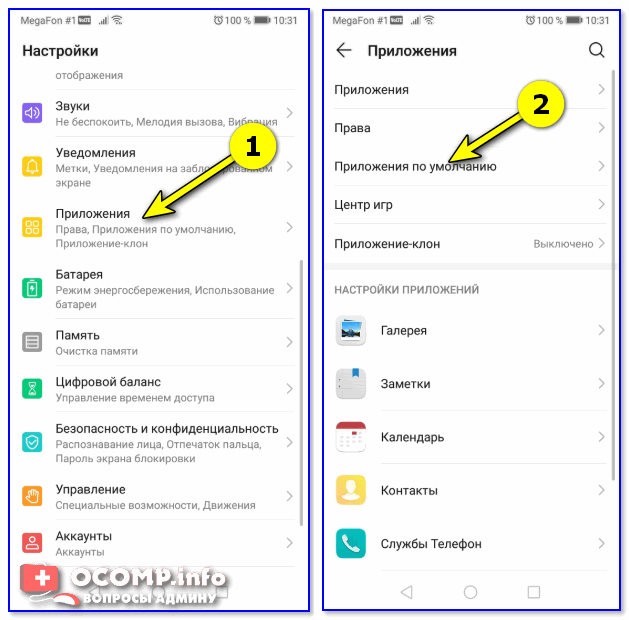
Приложения по умолчанию — Android
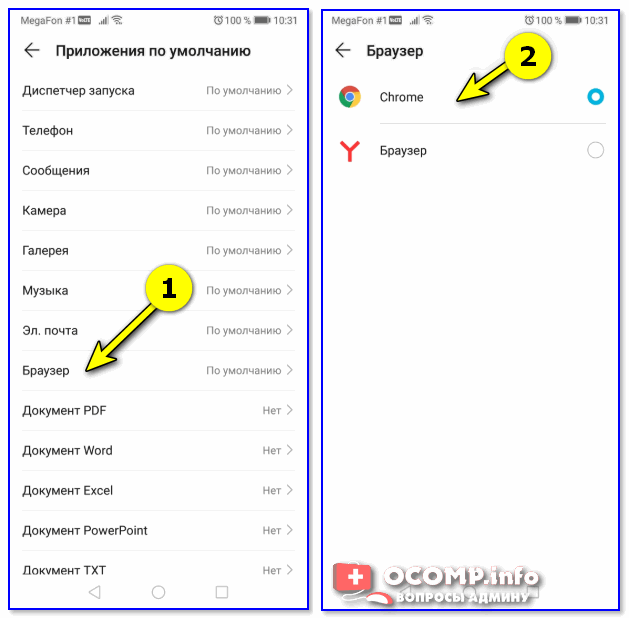
Второе: вход в свой аккаунт + синхронизация
Если у вас нет своего аккаунта на Яндексе — рекомендую завести, вот ссылочка: https://yandex.ru/support/id/authorization/registration.html
(профиль нужен для сохранения избранного, работе с почтой, сохранения настроек и пр. В общем, крайне нужная и удобная штука. )
Форма регистрации, кстати, стандартна — необходимо указать ФИО, номер телефона. См. скрин ниже. ��
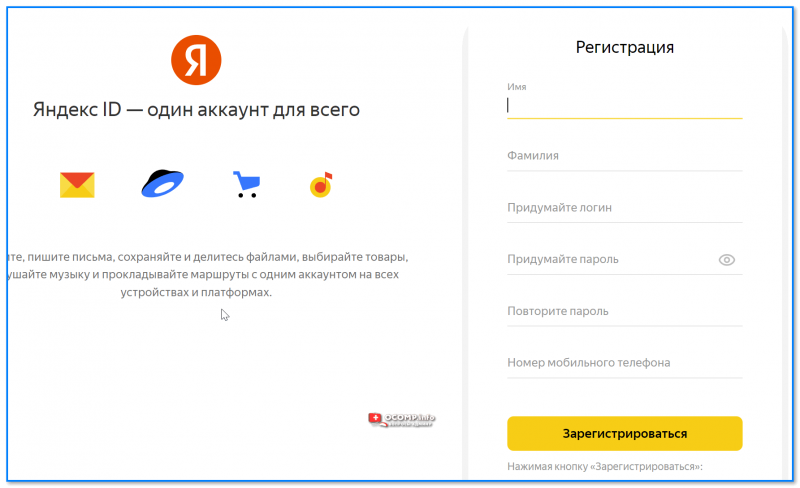
Скриншот со страницы Яндекса — заведение ID профиля
Чтобы войти в свой профиль и включить синхронизацию в Яндекс-браузере — достаточно перейти в настройки приложения и воспользоваться одноименной вкладкой. Кстати, также бы порекомендовал задействовать экономный режим расходования заряда аккумулятора. См. скриншоты ниже. ��
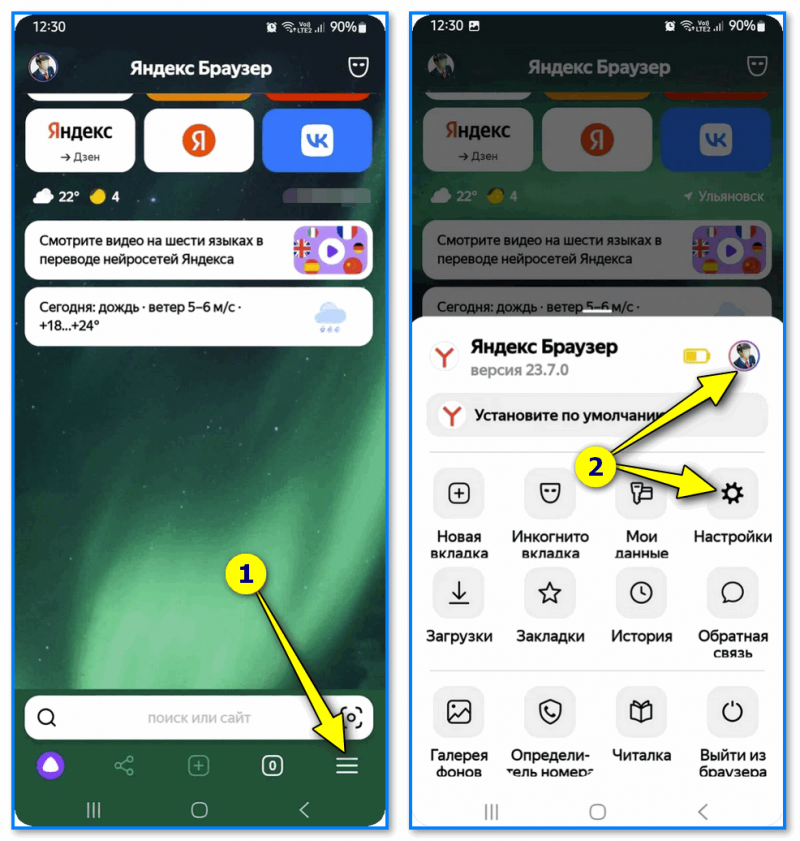
Яндекс-браузер — вход в настройки
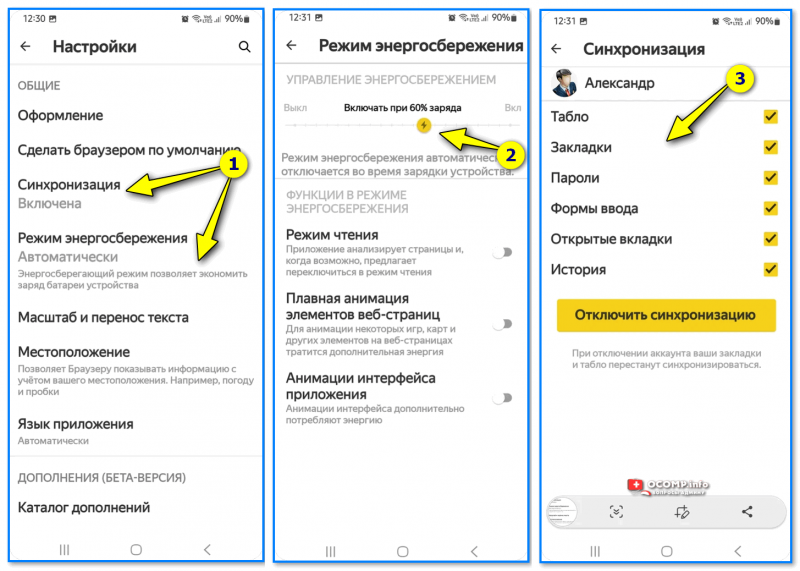
Синхронизация + экономный режим
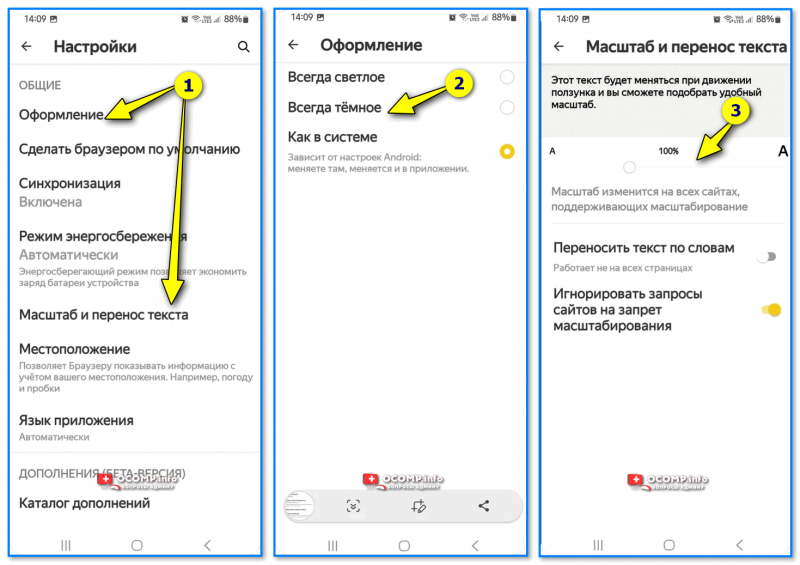
Третье: масштаб текста и оформление (светлое/темное), чтобы не уставали глаза
Чтобы глаза меньше уставали от чтения и работы в браузере (а в нем часто приходится что-нибудь читать) — рекомендую в настройках оформления браузера отрегулировать масштаб текста и выбрать темную (светлую) тему. См. пару скринов ниже. ��
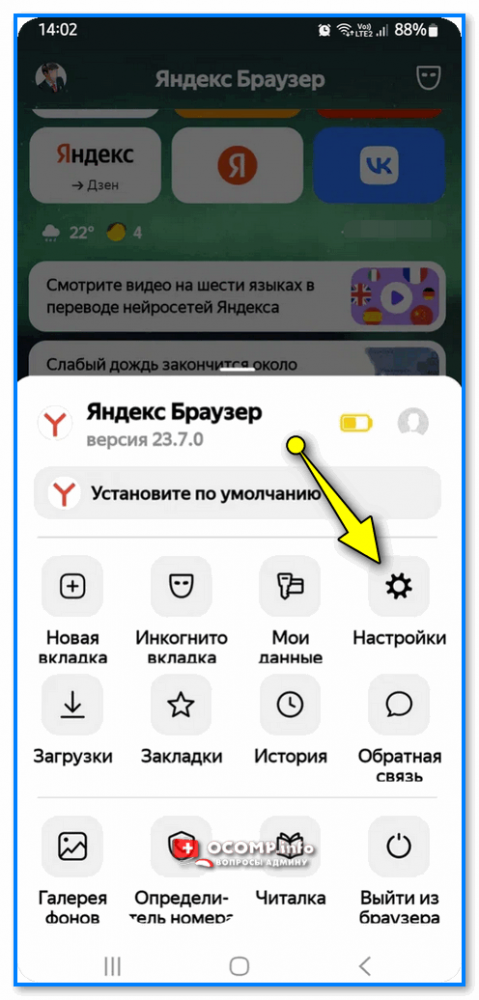
Четвёртое: изменение режима уведомлений
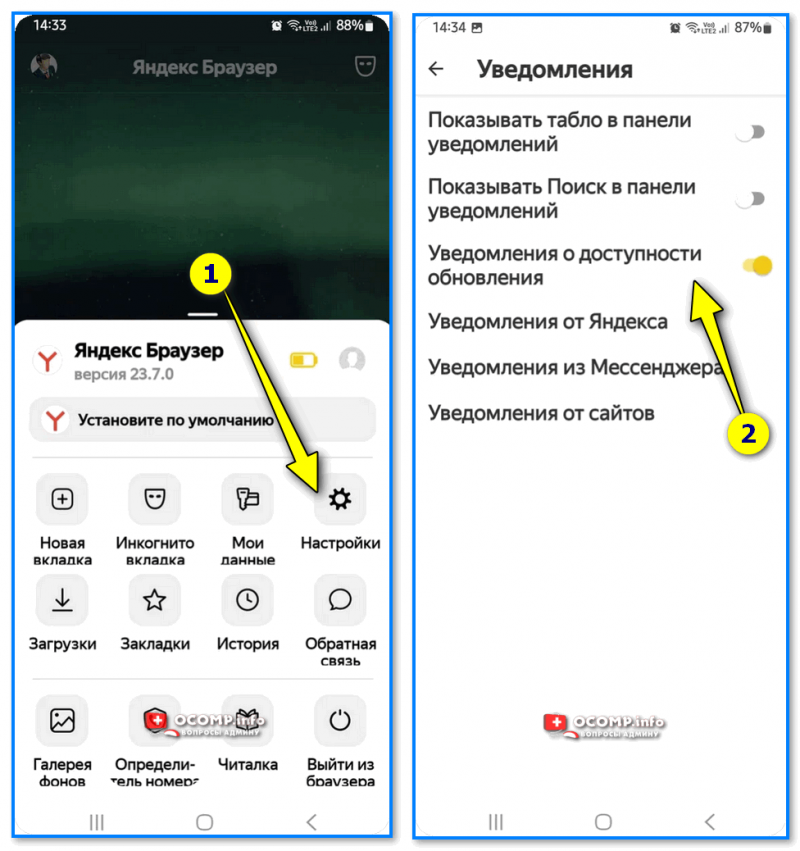
По умолчанию Яндекс-браузер иногда чересчур «донимает» различными уведомлениями: то погода такая вот, то пробки, то еще чего-нибудь.
Чтобы отключить «это всё лишнее» — рекомендую зайти еще раз в настройки браузера в раздел «Уведомления», и пробежаться по вкладкам «Уведомления от сайтов» и «Уведомления от Яндекса» . Примеры ниже на скринах. ��
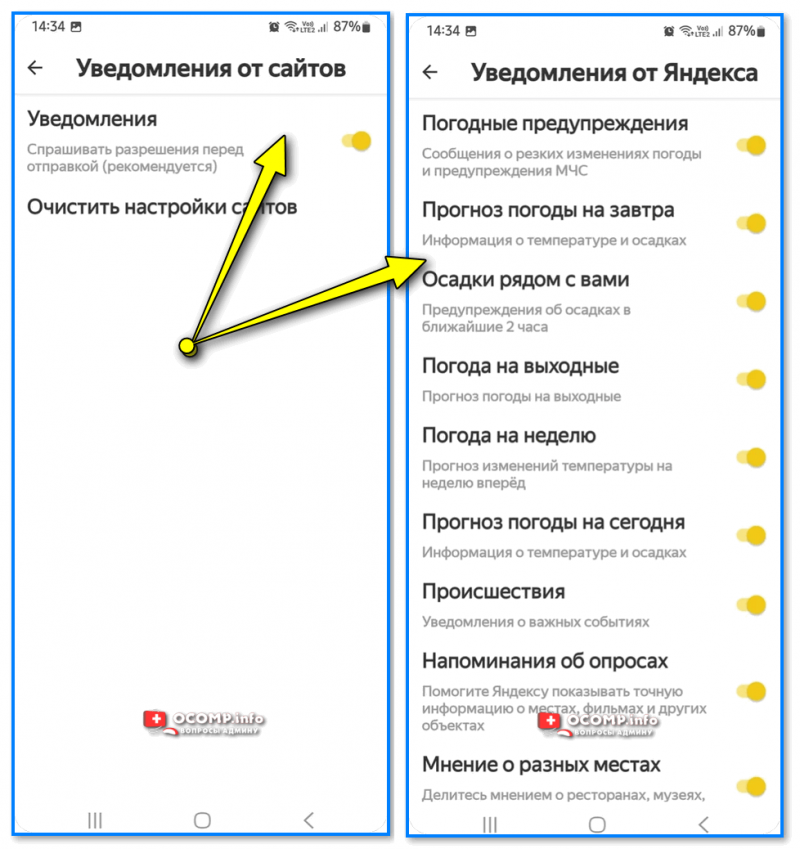
Уведомления от Яндекса — откл. всё, что не нужно
Кстати, чтобы откл. все уведомления от любого приложения системе — откройте настройки Android и перейдите во вкладку «Уведомления » — напротив нужного приложения переведите ползунок в режим выкл. ����
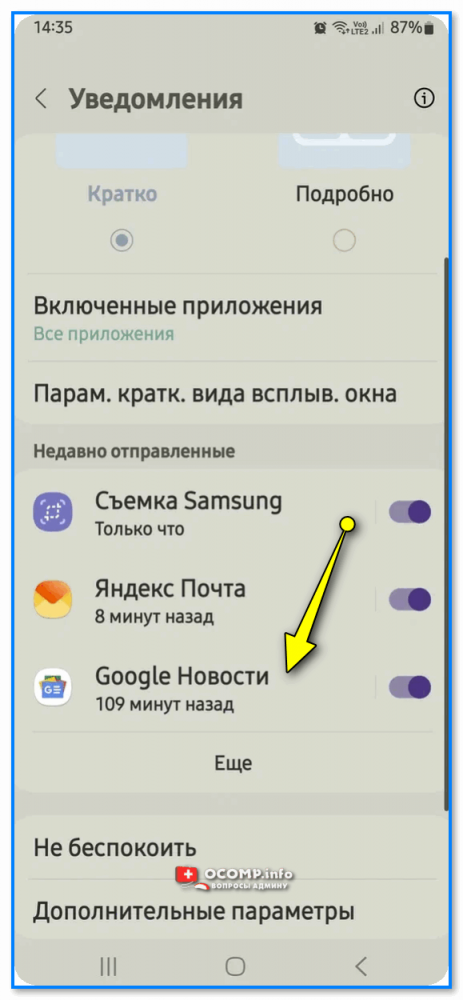
Отключаем в настройках Android уведомления
Пятое: добавляем закладки (чтобы нужные сайты были всегда под-рукой)
Очень рекомендовал бы проверить какие сайты у вас есть в закладках, особенно, если у вас новый профиль Яндекса (кстати, не помешало бы зайти на самые нужные сайты и проверить, получается ли у вас войти в свой личный кабинет ).
Просто может так стать, что в нужную минуту вы будете не у домашнего ПК и блокнота (где можно подсмотреть какие-то пароли, записи, ссылки) , а где-то в дороге и не сможете открыть и войти в нужный сервис.
Примечание : чтобы открыть закладки (или сделать закладку) — нажмите по значку из «трех линий» в правом нижнем углу экрана и воспользуйтесь одноименной функцией. См. скрины ниже.��
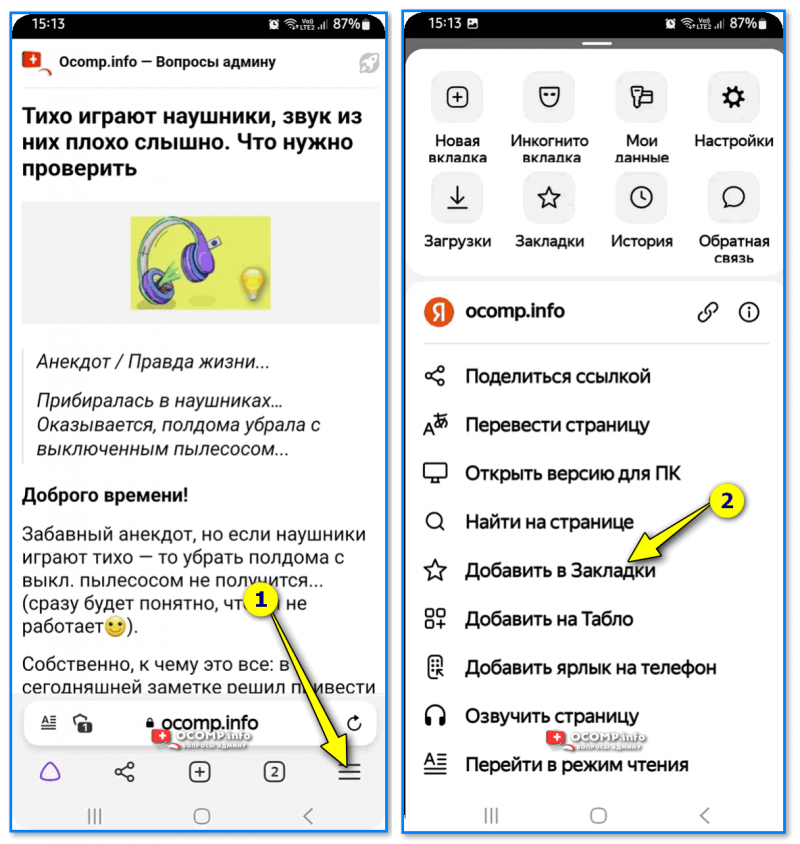
Добавить в закладки
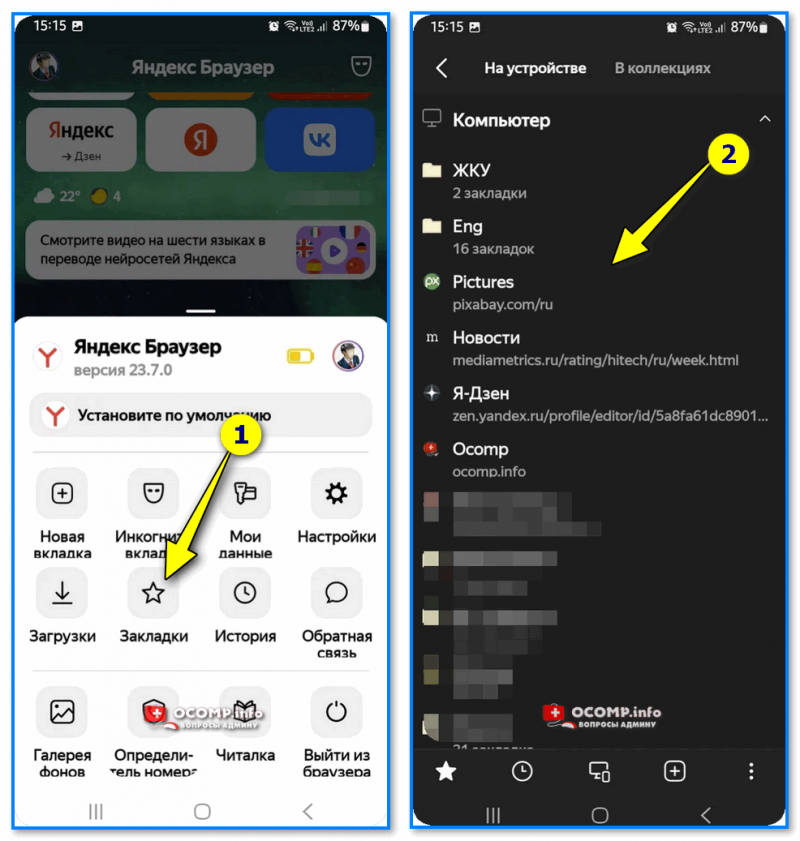
Яндекс-браузер — как посмотреть закладки
Шестое: насчет голосового помощника
Напоследок. Посоветовал бы попробовать в домашних условиях голосового помощника Алису. Очень может быть кстати, когда у вас заняты руки, или экран плохо срабатывает на ваши прикосновения и т.п. Помощник может и погоду подсказать, и курс валют, и ответить на некоторые информационные запросы, и адрес найти — всего не перечесть.
Чтобы запустить Алису в Я-браузере — просто кликните по «сиреневому кружку» в левом нижнем углу экрана, а затем спросите голосом, что вам нужно. Если она сможет что-то подсказать — обязательно подскажет. ���� (кстати, вести она себя может забавно: если просите шепотом — ответит тоже тихим голосом)
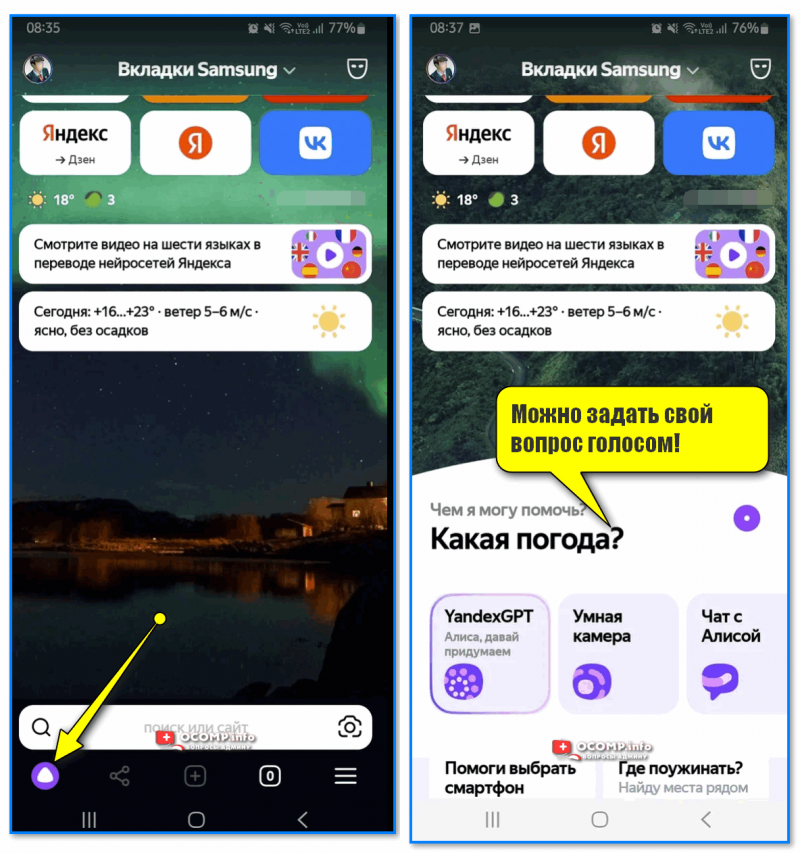
Можно задать свой вопрос голосом! Алиса в Яндекс-браузере
Вот вроде бы и все, что требуется в большинстве случаев для начала. Если вам есть чем дополнить — можете записать мысль в комментариях, ниже.
За сим же откланяюсь, удачи!
Где найти закладки в телефоне и как правильно их настроить
Порой мы натыкаемся на сайты, которые хочется добавить в закладки, чтобы больше их не терять. Мобильные браузеры позволяют это сделать, однако реализована функция сохранения страниц в них довольно скверно. Сразу и не поймешь, где закладки в телефоне. Сегодня мы проанализируем интерфейс нескольких браузеров для понимания того, как найти закладки. Также я дам несколько советов, чтобы вы никогда не потеряли нужные сайты и быстро избавились от лишней информации, сохраненной в веб-обозревателе.

Порой закладки прячутся так глубоко, что их бывает сложно найти
Где закладки в телефоне
Для ответа на вопрос, где найти закладки, я предлагаю подробно проанализировать 3 приложения:
Почему мой выбор пал именно на них? Google Chrome — пример классического браузера с минималистичным дизайном. Приложение Яндекс — это гибрид обычного веб-обозревателя и программы, объединяющей внутри себя все сервисы компании. А Yandex Browser — функциональный и в некотором смысле перегруженный браузер.
⚡ Подпишись на Androidinsider в Дзене, где мы публикуем эксклюзивные материалы
Закладки в браузере на телефоне
Сначала посмотрим на закладки Chrome, но прежде я отмечу, что эта инструкция будет актуальна для большинства других браузеров (но не для Яндекса). Итак, посмотрите, как найти закладки в телефоне:
- Запустите веб-обозреватель.
- Нажмите кнопку с тремя точками.
- Перейдите в раздел «Закладки», а затем — «Мобильные закладки».
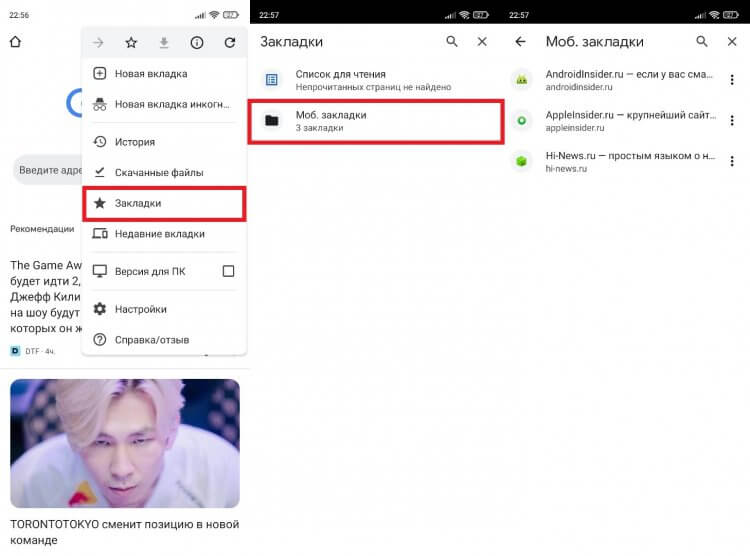
Контекстное меню можно вызвать через любую страницу в браузере
Все довольно просто, но в то же время не слишком интуитивно. Кому из вас хочется лишний раз открывать контекстное меню, чтобы найти закладки? Вот и я о том же. Но Chrome другого выхода не предлагает.
Закладки в Яндекс на телефоне
Теперь поговорим о двух программах Yandex. И сначала разберемся, где в Яндексе закладки, подразумевая титульное приложение, которое объединяет все сервисы компании:
- Запустите приложение Яндекс — с Алисой.
- Нажмите кнопку с количеством открытых вкладок.
- Тапните по «звездочке», расположенной в правом нижнем углу.
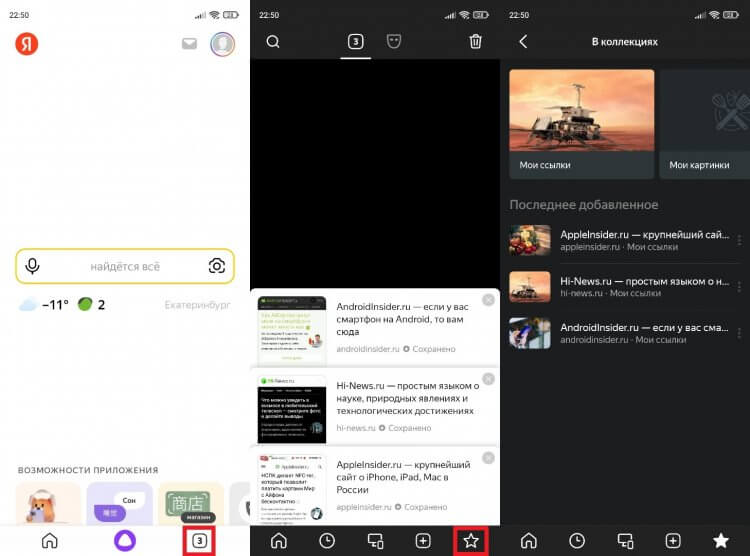
В Яндексе закладки не сохраняются на устройство, а остаются в облаке
Тут вы сразу можете заметить, что закладки в Яндексе называются коллекциями и сохраняются как «Мои ссылки». Это почти ничего не меняет, но вызывает определенный диссонанс, которому я постараюсь не дать усугубиться.
�� Загляни в телеграм-канал Сундук Али-Бабы, где мы собрали лучшие товары с АлиЭкспресс
Закладки в Яндекс Браузере на телефоне хранятся в том же месте. То есть для их поиска нужно нажать на количество открытых вкладок, а затем — на «звездочку». Но еще есть панель закладок в Яндекс Браузере. Е разработчики именуют словом «табло». Она отображается на главном экране, а содержимое панели не дублирует сохраненные сайты, спрятанные под «звездой».
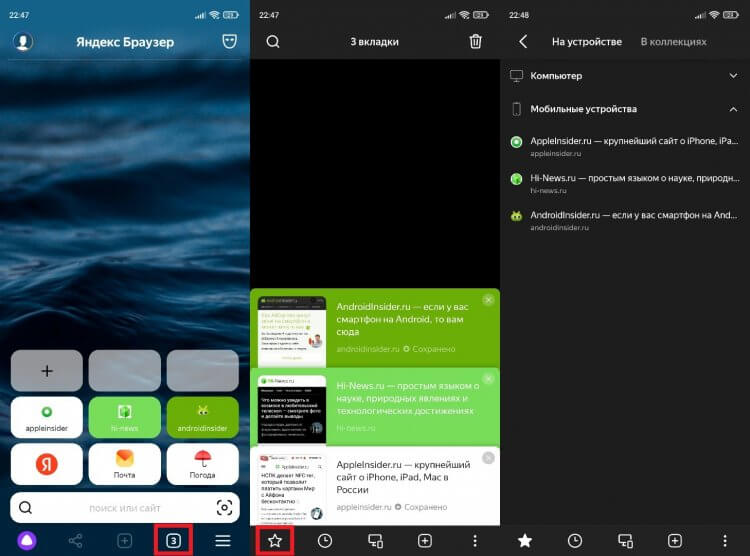
В Яндекс Браузере есть специальное табло, куда можно добавить любой сайт, не сохраняя его при этом в закладках
Кроме того, в отличие от базового приложения, в Yandex Browser присутствует сразу два типа закладок:
- на устройстве;
- в коллекциях.
К первому относятся классические закладки. Они сохраняются в памяти смартфона. Второй тип — это облачные закладки, которые не занимают место на внутреннем накопителе, но синхронизируются с Яндекс ID. С ними мы уже познакомились, когда парой абзацев выше говорили про титульное приложение Яндекс.
Как добавить страницу в закладки
Еще на предыдущем этапе вы могли запутаться во всех хитросплетениях поиска сохраненных сайтов. Чтобы распутать вас, предлагаю разобраться, как добавить сайт в закладки. Так вам станет понятнее, почему одни закладки попадают в общий список, а другие отображаются на главной странице веб-обозревателя.
Для сохранения сайта во всех случаях нужно открыть интересующую страницу, вызвать контекстное меню и нажать кнопку. В Google Chrome это «звезда», в Яндексе кнопка называется «Добавить в коллекцию», а в Yandex Browser — «Добавить в закладки».
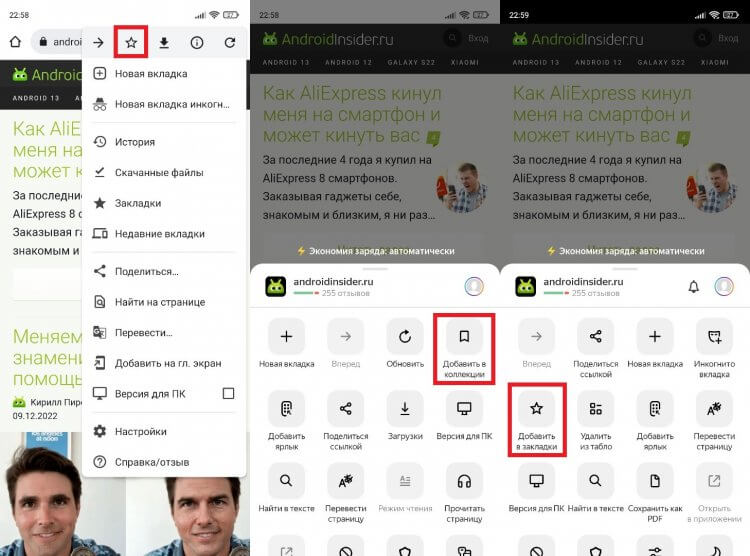
Слева направо: Google Chrome, Яндекс и Яндекс Браузер
Что касается того, как добавить закладку в Яндекс Браузере, то здесь вы можете либо установить сайт в качестве элемента табло, нажав кнопку «+» на главном экране, либо сохранить его в общем списке, как это предлагается сделать в других веб-обозревателях.
В Яндекс Браузере есть специальное табло, куда можно добавить любой сайт, не сохраняя его при этом в закладках
Оба типа закладок в Yandex Browser существуют отдельно. Если вы хотите, чтобы страница одновременно была и на табло, и в закладках, сайты придется сохранять дважды.
⚡ Подпишись на Androidinsider в Пульс Mail.ru, чтобы получать новости из мира Андроид первым
Как удалить закладки
С удалением закладок нет ничего сложного, поэтому здесь я не будут разбивать инструкцию на отдельные блоки. Просто откройте список сохраненных сайтов в любом браузере, вызовите контекстное меню через «три точки» и нажмите кнопку «Удалить».
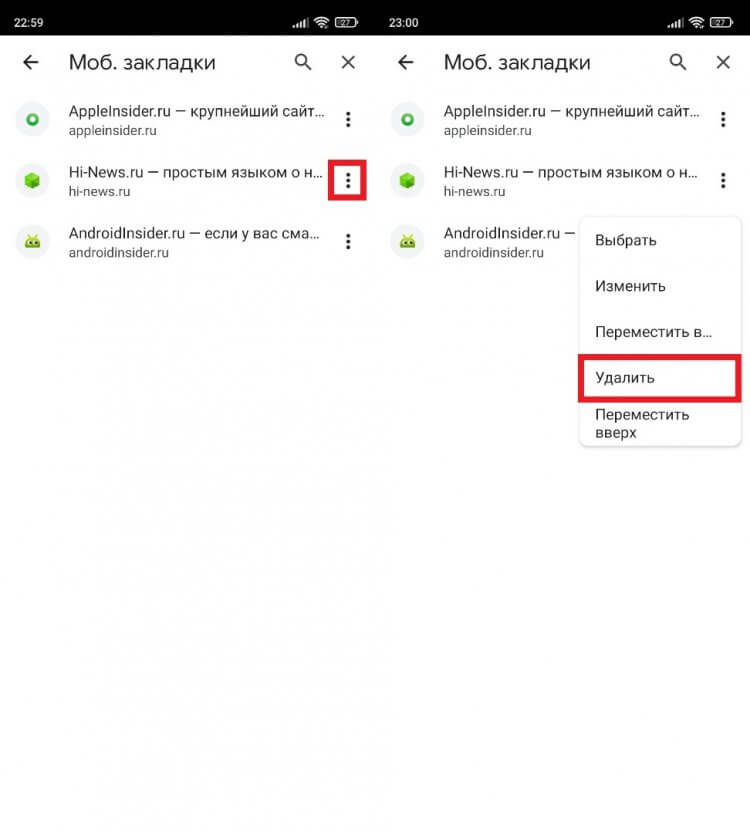
Во всех браузерах закладки удаляются одинаково
На табло Яндекс Браузера дела обстоят немного иначе. Сайты здесь продолжат оставаться до тех пор, пока вы не задержите палец на одной из плиток и не нажмете на «X».
Как перенести закладки на телефон
Также считаю важным рассказать, как перенести закладки, поскольку многие из вас наверняка сохранили много сайтов в ПК-версии браузера и теперь не хотят добавлять их вручную на смартфоне. Вне зависимости от используемого приложения инструкция будет одна и та же:
- Запустите веб-обозреватель.
- Откройте настройки.
- Перейдите в раздел «Синхронизация».
- Авторизуйтесь в учетной записи, которую используете в браузере на ПК.
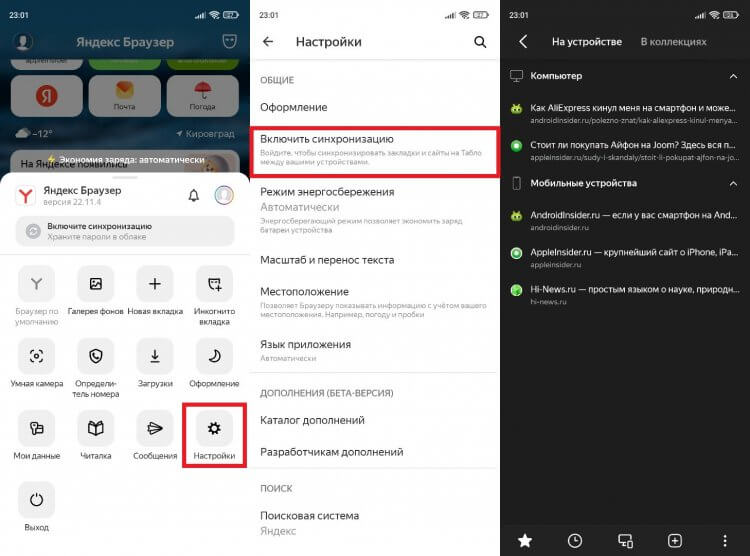
Синхронизация позволяет перенести закладки с ПК на смартфон
Если все сделано верно, то закладки автоматически появятся в специальном разделе. Отмечу, что речь не идет о страницах, добавленных на табло. Их придется настраивать вручную.
❗ Поделись своим мнением или задай вопрос в нашем телеграм-чате
Ярлык сайта на рабочий стол
Если вам не нравится реализация закладок в мобильных браузерах, рекомендую сохранять понравившиеся сайты иным образом, добавляя ярлык на рабочий стол. Так вы точно не потеряете нужные страницы:
- Откройте сайт в любом браузере.
- Вызовите контекстное меню.
- Нажмите кнопку «Добавить ярлык» или «Добавить на главный экран».
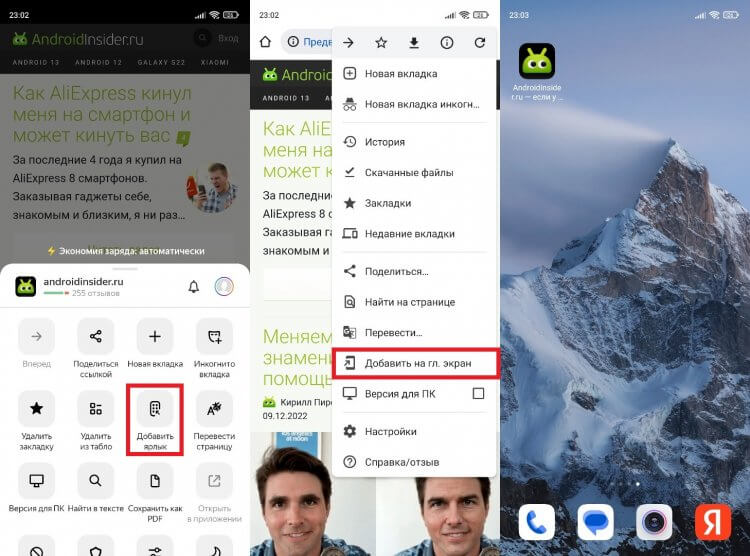
Ярлыки намного удобнее закладок
После этого вам будет предложено изменить название ярлыка, присвоенное по умолчанию, и закладка сразу появится на рабочем столе. По-моему, это самый удобный способ сохранения любимых сайтов. А как считаете вы?

Теги
- Новичкам в Android
- Приложения для Андроид
Наши соцсети
Новости, статьи и анонсы публикаций
Свободное общение и обсуждение материалов
Лонгриды для вас

В Google Play практически не найти бесплатных приложений без рекламы: благодаря видеороликам, которые нельзя пропустить, а также баннерами в разных частях экрана разработчики хоть как-то окупают свои затраты. Пользователям это, конечно же, мешает, но другого выхода нет — это наиболее оптимальный способ пользоваться софтом бесплатно. Однако есть вариант обойти эти ограничения в функциональности и убрать рекламу из приложений на Андроид: о некоторых вы наверняка знаете, а кое-какие увидите впервые. Собрали самые лучшие способы отключить рекламу в программах из Google Play.

Как бы мы ни хвалили Телеграм и не старались перетянуть на него большую часть наших родственников и друзей, Ватсап все равно остается самым популярным мессенджером в мире. Самое забавное, что, видимо, разработчики осознали, что их приложение безнадежно отставало от Телеграма по возможностям, и начали буквально в истерике запихивать новые функции в Ватсап. Так теперь можно входить в одну учетную запись на разных устройствах и подписываться на разные каналы. Но самое крутое нововведение ждало нас в последнем обновлении.
На каждом смартфоне под управлением Android 5 и выше можно включить Google Ассистента. Это голосовой помощник, способный решать различные задачи: ставить будильник, создавать напоминания, звонить нужным людям, искать информацию в интернете и так далее. Если вы хотите упростить взаимодействие со своим устройством, а также расширить его функциональность, настройте Гугл Ассистента на Андроид.