
Настройка WhatsApp
WhatsApp – популярное приложение для обмена сообщениями с возможностью использования голосовой и видеосвязи. Мессенджер можно скачать совершенно бесплатно на свой телефон, который работает на базе Android, iOS и Windows Phone. После установки разработчик рекомендуется настроить Ватсап, после чего начинать его использование. В статье подробно описывается, как это правильно сделать. Приводятся полезные рекомендации и ответы на частые вопросы пользователей.
Скачивание приложения
Удобнее всего скачивать WhatsApp на смартфон через официальный магазин приложений, используя следующие ссылки:
| На Андроид | https://play.google.com/store/apps/details?id=com.whatsapp&hl=ru&gl=US |
| Айфон | https://apps.apple.com/ru/app/whatsapp-messenger/id310633997 |
На заметку:
Пользоваться мессенджером можно и на компьютере. Но без его присутствия на смартфоне сделать это невозможно.
Запустить WhatsApp можно и через сайт приложения, используя следующую инструкцию:
- Перейдите на официальный сайт Вацапа, используя ссылку https://www.whatsapp.com/ .
- В верхней части страницы кликните «Скачать».


Создание учетной записи
После скачивания приложения на свой телефон нужно открыть его, после чего будет доступна регистрация учетной записи. Чтобы это выполнить, нужно использовать активную SIM-карту любого оператора мобильной связи. Инструкция для регистрации (подходит для смартфонов Андроид и Айфон):
-
Откройте приложение, после чего введите свой номер телефона в международном формате. Кликните «Далее».

Если человек раньше пользовался мессенджером, после повторной установки ему будет предложено восстановить журнал звонков и историю переписок.

Нажмите «Восстановить», чтобы запустить файлы, созданные с помощью резервного копирования
Читайте также:
Первичная настройка
Настроить Ватсап на телефоне нужно сразу после того, как он будет установлен:
-
Контакты. Дополнительно настраивать данный раздел не нужно. Мессенджер автоматически синхронизирует телефонные книги. Чтобы начать общение с определенным человеком, кликните на его имя в списке.


Установка фото
Чтобы настроить WhatsApp под себя, рекомендуется начать с установки основного фото профиля. Для аватара можно использовать свое реальное фото или любую картинку. Мессенджер не имеет никаких требований относительно этого.
Чтобы установить фото профиля на Самсунг Галакси или Айпаде, выполните следующее:
-
Зайдите в раздел «Настройки». Сделать это можно из любой вкладки – Вызовы, Чаты, Контакты.


Настройка звука
Чтобы настроить звук в Ватсапе на мобильнике Нокиа или iPhone 4, выполните следующее:
- Запустите мессенджер на своем телефоне, после чего запустите «Настройки».
- Выберите вкладку «Уведомления».

При выявлении неполадок в работе микрофона проверьте, функционирует ли он вообще на смартфоне. Если все хорошо, попробуйте обносить приложение до последней версии.
На заметку:
Если на телефоне включен беззвучный режим, уведомления в Ватсапе будут приходить без звукового сопровождения.
Как настроить Ватсап, чтобы пользоваться двумя номерами на одном телефоне
Стандартно Ватсап не предусматривает возможности использовать одновременно два номера. Но при желании эти ограничения можно обойти. Достаточно с помощью специальных программ создать клон мессенджера и привязать его к другой учетной записи.
Чтобы это сделать, придерживайтесь простой инструкции:
- Скачайте для своего телефона приложение, которое делает клоны других программ. Например, Parallel Space (ссылка для Айфона – https://apps.apple.com/ru/app/parallel-space-multi-accounts/id1441117543 , ссылка для Андроида – https://play.google.com/store/apps/details?id=com.lbe.parallel.intl&hl=ru&gl=US ).
- Установите приложение на свой смартфон и откройте его. В списке выберите Whatsapp.
- Parallel Space сразу же начнет устанавливать другой Ватсап. Он появится на главном экране под названием Whatsapp+.
- Откройте приложение-клон. Зарегистрируйте в нем новый аккаунт под другим номером телефона.
Полезные советы
Совет №1
Использовать одну и ту же учетную запись в Ватсапе можно и при смене номера телефона. Нужно просто привязать свой аккаунт к новой SIM-карте. Чтобы это сделать перейдите в раздел «Настройки». Выберите пункт «Аккаунт» и подраздел «Изменить номер». Чтобы завершить операцию, подтвердите старый мобильный, после чего введите новый.
Совет №2
Чтобы сохранить свою переписку и обезопасить себя от прочтения посторонними людьми личных сообщений, поставьте на мессенджер пароль. Это можно сделать с помощью специальных приложений. Например, ChatLock ( https://play.google.com/store/apps/details?id=com.whatsapplock&hl=ru&gl=US , https://apps.apple.com/ru/app/safe-chat-lock-note-message/id1342658030 ).
Частые вопросы
Как отформатировать текст при написании сообщений в Ватсапе?
Чтобы получить полужирный текст, перед и после слова/фразы поставьте знак звездочки (*). Курсив получается при использовании нижнего подчеркивания (_), а зачеркивание – с помощью тильд (~). Удобно, что можно использовать одновременно несколько символов. После знака перед словом не нужно ставить пробела. Иначе функция не будет работать.
Как в Ватсапе тайно прочитать сообщение, чтобы собеседник не узнал этого?
Существует способ, который позволит сделать так, чтобы ваш собеседник не узнал, что вы прочитали его сообщение. Переведите телефон в авиарежим. Откройте мессенджер и прочитайте интересуемое сообщение. Выйдите из приложения и отключите авиарежим.
3 способа зайти в WhatsApp с компьютера (+позвонить без телефона)
Привет, друзья. Пару лет назад я писал статью о популярных мессенджерах, где недостатком некоторых указывал отсутствие версии для компьютера. Видимо, разработчики WhatsApp меня услышали (либо догадались сами), но проблему порешали. И в сегодняшней статье я покажу, как запустить мессенджер WhatsApp на персональном компьютере тремя разными способами, один из которых позволяет звонить и разговаривать.
Содержание:
- Веб-версия WhatsApp
- Инструкция: Как зайти в веб версию Ватсап
- Приложение WhatsApp для компьютера
- Инструкция: Установка и запуск программы WhatsApp для ПК
- Как звонить по WhatsApp с компьютера без телефона
- Инструкция для запуска WhatsApp на Эмуляторе
Первые два варианта официальны, требуют обязательной авторизации в телефонном приложении, имеют ограниченный функционал, третий путь обходной, но поможет тем, кто нуждается в передаче не только текстовых сообщений и файлов, но и желает позвонить по Ватсапу с компьютера.
Веб-версия WhatsApp
Я считаю этот способ зайти в Ватсап с компьютера наиболее комфортным, так не нужно ничего скачивать и устанавливать, а для работы нужен только браузер. То есть, подходит и для домашнего и для рабочего и, даже, для общественного компьютера.
При этом все данные синхронизируются с мобильником, сохраняется история переписки, медиафайлы и т.д.
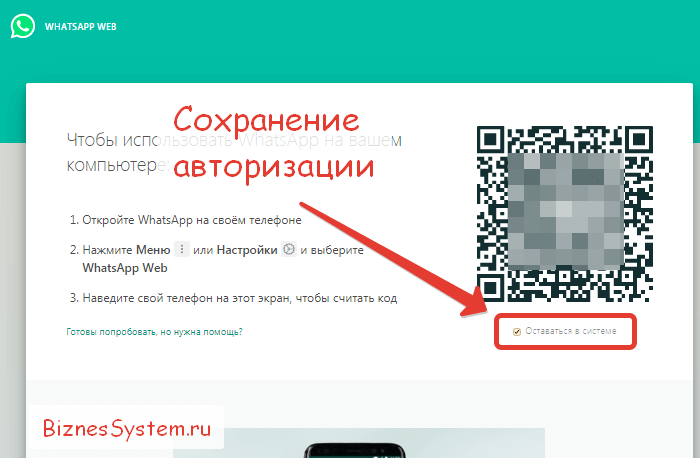
При использовании веб версии WhatsApp с общедоступного компьютера не забывайте выходить из аккаунта по завершении или снимите галочку сохраняющую авторизацию.
Минуса только два:
- Веб версия не позволяет звонить;
- Работает только при подключении телефона с основным приложением к Интернету.
Как зайти в веб версию Ватсап:
Открываем страницу сервиса — web.whatsapp.com .
На ней отобразится квадрат QR кода.
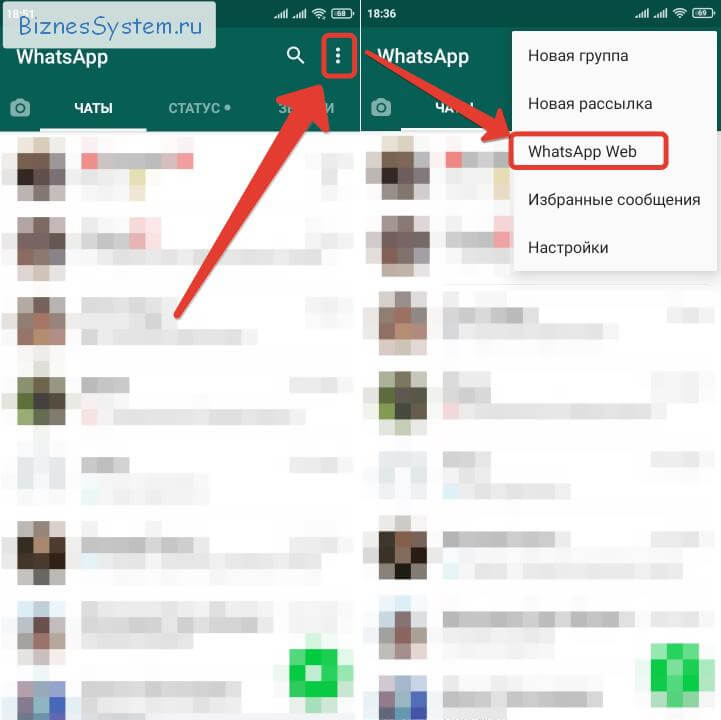
Теперь откройте WhatsApp приложение на телефоне, в правом верхнем углу ткните в 3 точки (настройки) и в меню перейдите на WhatsApp Web.
В этом разделе приложения указаны устройства, которые на данный момент имеют доступ к аккаунту. Чтобы загрузился Ватсап на текущем компьютере, нажмите кнопку «Привязка устройства».
После этого включиться камера для считывания QR кода. Считайте код со страницы web.whatsapp.com, которую мы открыли ранее.
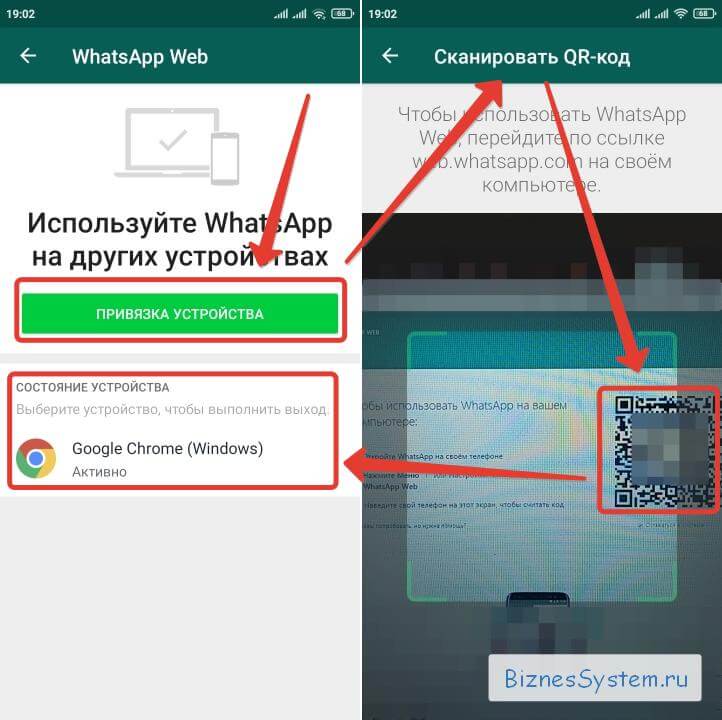
Как только телефон распознает QR код, новое устройство добавиться на страницу приложения в телефоне, а на компьютере в браузере страница с кодом изменится на привычное окно Ватсапа со списком контактов, чатов, звонков.
Отключать телефон при работе нельзя, иначе связь пропадет.
Приложение WhatsApp для компьютера
Аналогично смартфонному приложению, работающему на Android и IOS, разработчики Ватсапа сделали программу для компьютеров под ОС Windows и Mac OS.
Функционально, да и по дизайну, она мало отличается от веб версии – также требует параллельно включенного телефона и не позволяет совершать звонки.
Есть еще пара недостатков (дополнительно к веб версии):
- Поддерживаются только версии Windows от 8.1 и выше, между тем, по статистике моего сайта около 35% пользователей используют Win 7 (я в их числе).
- Необходимо устанавливать программу на каждое устройство, где хотите применять.
По описанным выше причинам, мне кажется, что WhatsApp Web намного практичнее.
Установка и запуск программы WhatsApp для ПК
Дистрибутив (установщик) скачиваем с официального сайта — www.whatsapp.com/download/
На странице представлены 3 варианта – один для Apple, и версии за 32 и 64 разрядных Windows. Выберите нужную ссылку в зависимости от операционной системы вашего устройства, клик по ней скачает установочный файл WhatsApp на компьютер, после чего надо будет установить программу, запустив установщик.

Следующий этап – привязка программы к вашему телефонному аккаунту, процесс аналогичен веб версии – используется QR код.
Видео инструкция для запуска WhatsApp на ПК:
И снова мы остаемся заложниками смартфона, его нельзя выключать.
Как позвонить по Ватсапу с компьютера без телефона
Добрались до наиболее сложных задач, которые не решаются официальными сервисами мессенджера.
И сейчас ответим на вопросы:
- Как запустить WhatsApp, если у вас нет смартфона или вы не хотите на него ставить это приложение?
- Как позвонить по Ватсапу с компьютера и поговорить голосом с другим человеком?
Сложность в том, что данный мессенджер является мобильным и привязка всех аккаунтов идет к номеру мобильного телефона. Поэтому веб версия и программа являются лишь дополнениями к основному гаджету и не предназначены для полноценной замены, кроме того, перестают работать, как только вы отключите от сети приложение в телефоне.
Решение проблемы только одно – обмануть сервера Ватсапа, показав им, что вы входите с Android устройства, хотя на самом деле это ноутбук или стационарный компьютер.
Для этих целей используются Андроид Эмуляторы. Эмулятор запускает внутри Windows операционную систему Android и уже в ней идет подключение к Play Market, скачивание и работа приложений.
Достоинства WhatsApp на эмуляторе:
- Для работы не нужен телефон (только для первой авторизации).
- Позволяет совершать обычные аудио звонки, как со смартфона.
Недостатки работы через эмулятор:
- Эмулятор – это полноценная операционная система и она съедает ОЗУ и процессорное время основного компьютера, слабые ПК от этого будут тормозить.
- WhatsApp привязывает один номер телефона к одному устройству и, приняв номер для авторизации в эмуляторе, сервер автоматически отключит его от всех других Android устройств.
- Аккаунт авторизованный через эмулятор невозможно запустить параллельно в WhatsApp Web или в программе, так как нет возможности считать подтверждающий QR код.
Инструкция для запуска WhatsApp на Эмуляторе
Скачиваем и устанавливаем программу Эмулятор Android, например, NOX — ru.bignox.com .
Настраиваем его как обычный телефон, указывая свой аккаунт Google, после чего переходим в магазин приложений, ищем мессенджер и жмем кнопку «Установить», чтобы скачать и установить WhatsApp на компьютер.
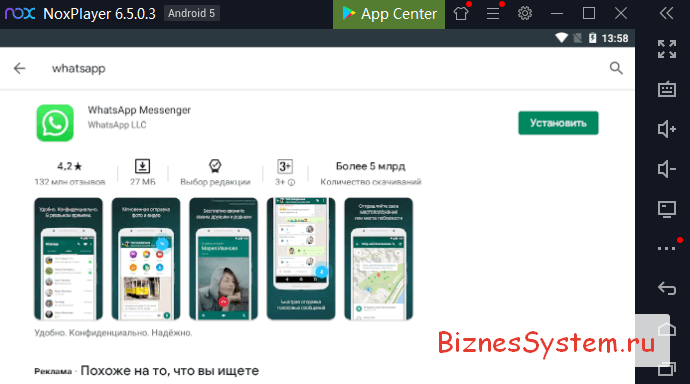
Затем запускаем приложение, для первичной авторизации надо ввести номер телефона, к которому привязан аккаунт.
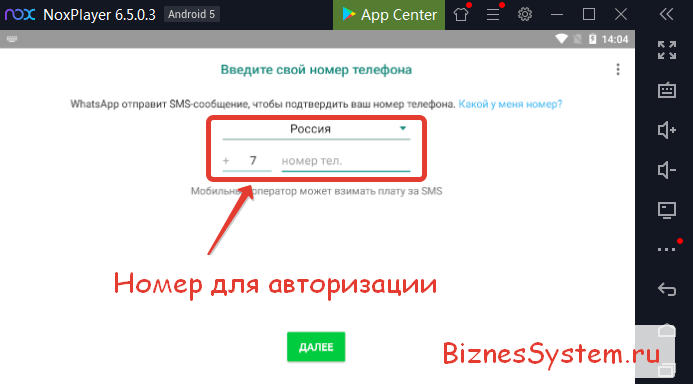
Как обычно на телефон придет СМС с кодом подтверждения, его надо указать однократно и в будущем Ватсап будет функционировать на компьютере через эмулятор, совсем не требуя телефона.
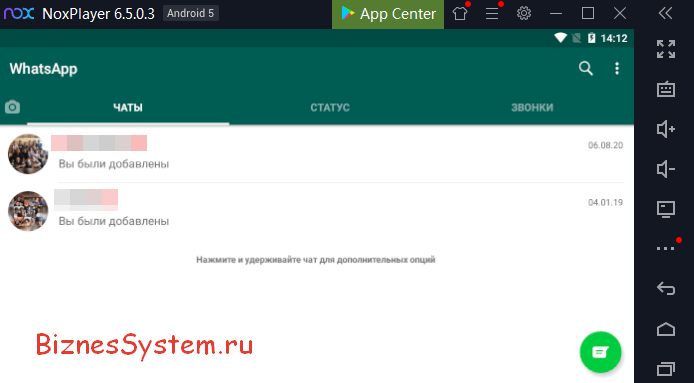
Использование эмулятора – это единственный способ звонить по Ватсапу через компьютер.
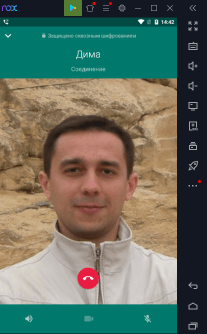
Правда позвонить самому себе на один и тот же номер с эмулятора на телефон не удастся, так как авторизация на одном устройстве, сбросит авторизацию на другом, но все остальные ваши контакты доступны для аудио общения.
Чтобы перейти обратно с эмулятора на обычный смартфон, авторизуйтесь заново на нужном устройстве. Эмулятор отключится, смартфон подключится.
При желании можно использовать одноразовый телефонный номер. Только имейте в виду, что такой аккаунт при потере доступа восстановить доступ будет невозможно.
Вот мы и разобрали все способы подключить Ватсап к компьютеру, их достоинства и недостатки. Можете выбрать для себя наиболее подходящий вариант использования мессенджера. Если нужна полноценная замена смартфону с возможностью звонков, то нужен эмулятор, а если WhatsApp на компьютере нужен лишь как дополнительный способ переписки и пересылки файлов, то Веб версия окажется более предпочтительной.
Статьи из этой же рубрики:
- Как посмотреть сохраненные пароли в Яндекс Браузере
- Как создать канал в Telegram с телефона и ПК (инструкция)
- Как установить и настроить Скайп на компьютере
- Как посчитать количество знаков в Ворде
- Как очистить историю Яндекса на телефоне
- Как узнать свой IP адрес (внешний и в локальной сети)?
- Как удалить пароли в Яндекс Браузере
Как поменять аккаунт в WhatsApp на телефоне и ПК

Что делать, если нужно войти в другой профиль в Ватсапе? Для этого нужно выйти из текущей странички и подключиться к новой. В инструкции разберемся, как поменять аккаунт в Ватсапе на телефоне и на компьютере.
Как войти в другой аккаунт в WhatsApp

Как сменить аккаунт в Ватсапе и войти в сеть с новым номером телефона? Специальной кнопки для этого нет. Выйти из сети можно только на компьютере. На мобильнике придется переустановить мессенджер, затем ввести новый номер телефона для входа.
Сменить пользователя в Ватсапе на телефоне можно бесплатно. Часто менять страничку будет неудобно, каждый раз придется восстанавливать сообщения и проходить авторизацию.
На телефоне
Разберемся, как поменять аккаунт в Ватсапе на телефоне. В меню для этого нет клавиши, выход из текущей странички осуществляется только после удаления мессенджера. Инструкция подойдет для Андроида и для Айфона.
Важно. Перед выходом из своего профиля не забудьте сохранить резервную копию сообщений.
Как сменить аккаунт в Ватсапе на телефоне:
- Найдите ярлык мессенджера на рабочем столе.
- Нажимайте на него до появления корзины или крестика, переместите значок в область удаления.

- Подтвердите действие.
- Откройте встроенный магазин с приложениями. Для Android это Play Маркет, для iPhone – App Store.
- Найдите мессенджер по названию, используя поиск.
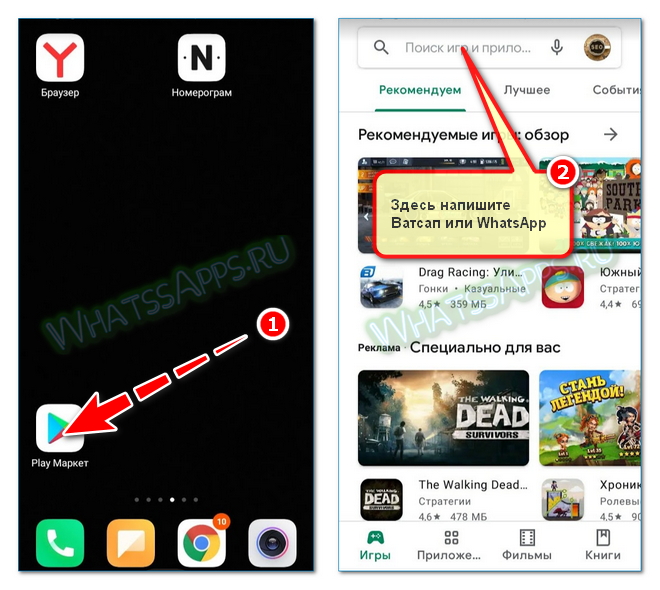
- Перейдите на страничку с описанием сервиса и тапните по клавише для установки.

- Подтвердите все разрешения и подождите несколько секунд.
- После успешной установки на экране появится ярлык WhatsApp.
Теперь можно запустить мессенджер и войти в другой аккаунт по новому номеру телефона. Клиент найдет копию с сообщениями в облаке и предложит сделать восстановление.
Обратите внимание. Подключиться к другому Ватсапу без переустановки мессенджера не получится. В меню нет клавиши для быстрого выхода из системы.
На компьютере или ноутбуке
Как сменить аккаунт в WhatsApp на компьютере? В этом случае не придется выполнять переустановку. Для выхода есть специальная клавиша. Войти в новый профиль можно с помощью сканера, встроенного в меню «Связанные устройства».
Инструкция, как зайти в другой Ватсап на ПК:
- Откройте установленный клиент или запустите свой мессенджер в браузере.
- Нажмите на кнопку вызова меню.
- Выберите клавишу для выхода.

- На экране появится код.

- В телефоне, с которым нужно синхронизироваться, включите меню «Связанные устройства».

- Нажмите на кнопку для подключения нового устройства.
- Наведите камеру на монитор ПК для считывания QR.

- После успешной синхронизации начнется автоматическое копирование контактов и сообщений.
На компьютере запустить WhatsApp можно с помощью браузера или официального клиента. Способ смены аккаунта не отличается.
Переживать за данные в старом профиле не нужно. Они восстановятся автоматически после повторной синхронизации.
Можно ли войти в два аккаунта одновременно
Как сменить аккаунт в Ватсапе на телефоне и компьютере, теперь понятно. Можно ли использовать несколько аккаунтов одновременно?
В официальном приложении доступен только один профиль, в меню нет возможности быстрого переключения или даже выхода. Создать двойной аккаунт и привязать к нему две симки не получится.
Как пользоваться двумя аккаунтами WhatsApp на ПК:
- запустите мессенджер в разных браузерах;
- для одного номера установите клиент, для другого используйте WhatsApp Web;
- для работы в одном браузере включите основное окно и режим инкогнито.
Что делать, если нужно использовать два профиля на одном телефоне:
- включите режим клонирования приложений и установите второй Ватсап;
- скачайте WhatsApp Business;
- используйте сторонние сервисы для клонирования мессенджера;
- войдите в браузерную версию мессенджера.
Поменять аккаунт в Ватсапе на другой через меню не получится. Для этого придется потратить время и переустановить клиент. Быстрого переключения между разными страничками тоже нет. Для работы в нескольких сервисах одновременно придется использовать клонирование или версию для бизнеса.
Как поменять номер телефона и оставить старый профиль
Как сменить аккаунт WhatsApp в телефоне, теперь понятно. Разберемся, как поменять номер телефона, оставив старый профиль. Такая опция уже есть в меню и переустановка не потребуется.
Как изменить номер на новый и не потерять данные:
- Откройте меню мессенджера.
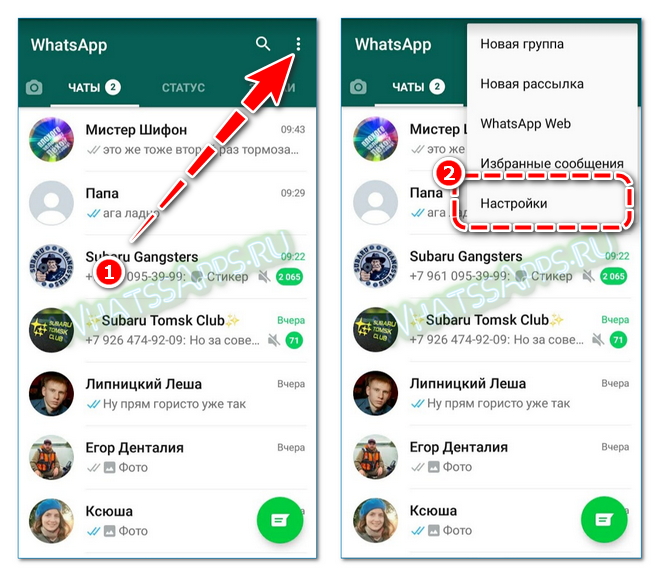
- Выберите пункт «Аккаунт».
- В новом окне тапните по карточке для изменения номера.

- Подтвердите действие.
- Введите текущий контакт, ниже укажите свой новый номер.

- Следуйте по инструкции на экране.
После завершения операции страничка будет привязана к новому контакту. Такая опция пригодится при смене симки. Все настройки и сообщения сохранятся и останутся без изменений.
Как подключить старый профиль на новом устройстве
Что делать, если купили новый смартфон и хотите войти в Ватсап со старым номером? В этом случае нужно установить клиент и ввести контакт. Сообщения восстановятся, если на старом устройстве было включено резервное копирование.
Как войти в старый профиль на новом устройстве:
- Запустите мессенджер.
- Подтвердите действие в новом окне и введите свой контакт.
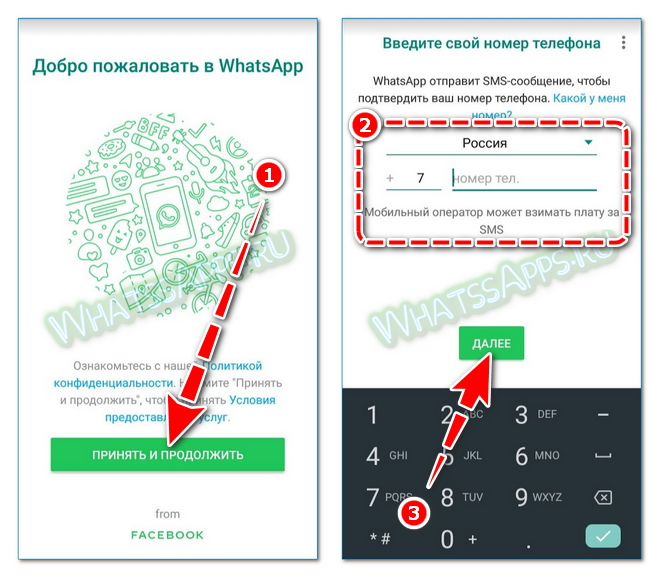
- По СМС придет код, обычно Ватсап считывает его автоматически. Если считывание не произошло, откройте сообщения и найдите код сами.
- После авторизации откроется карточка для настройки аккаунта, проверьте свое имя, аватарку.
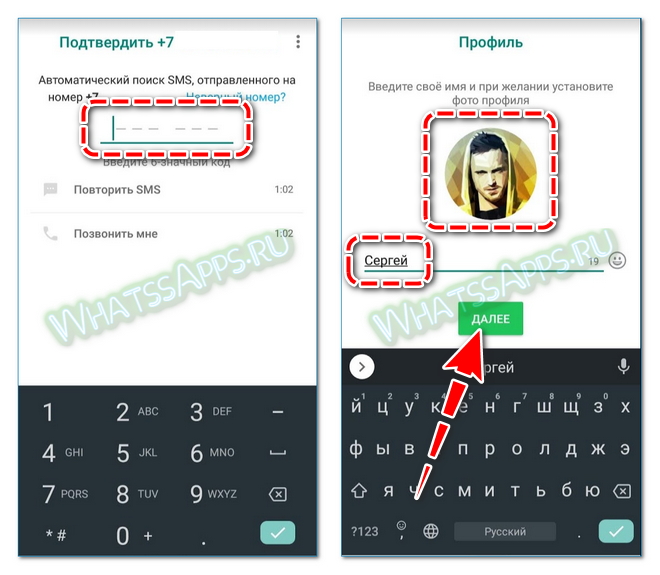
- Через несколько секунд на экране появится запрос о восстановлении данных, нажмите на клавишу для подтверждения.

Восстановить старый Ватсап на новом устройстве несложно. Основное условие, включенное резервное копирование. Все данные хранятся на облаке и доступны в любое время.
Как добавить еще один аккаунт в Ватсапе и пользоваться двумя мессенджерами на одном устройстве? Такой опции нет. Придется скачивать второй мессенджер с помощью опции клонирования приложений или использовать дополнительные сервисы.
Как звонить по WhatsApp с компьютера


red 25.10.2021 25.10.2021
Поделиться:
WhatsApp объединяет людей по всему миру. В условиях самоизоляции разработчики мессенджера увеличили лимит – теперь в групповом звонке могут участвовать до восьми человек. Тестируя новую функцию, пользователи столкнулись с проблемами: они не знают, как принять или завершить звонок с компьютера, какую сумму удерживает WhatsApp Web со своих клиентов.
В статье мы рассмотрим, можно ли звонить в Ватсапе с ПК или ноутбука, как принять звонок на компьютере, возможные проблемы, какова стоимость звонков через WhatsApp Web.
Установка WhatsApp на компьютер для звонков
Чтобы звонить по WhatsApp с компьютера или ноутбука, нужно иметь стабильное подключение к интернету. Звонки поддерживаются на устройствах с Windows 10 64-разрядной версии 1903 и новее и macOS 10.13 и новее.
Сейчас настольная (компьютерная) версия Ватсапа не поддерживает групповые звонки.
Установить свежую версию мессенджера можно на официальном сайте WhatsApp. Как только программа загружена на компьютер, нужно синхронизировать аккаунт на ПК и телефоне.
Для этого нужно:
- Запустить мессенджер на мобильном устройстве.
- Зайти в свой аккаунт.
- Выбрать в настройках WhatsApp Web.
- Навести экран смартфона на QR-код, который высветится на экране компьютера.
Для тех, кто не желает загружать память компьютера, предусмотрена веб-версия Ватсапа. Ее также можно найти на официальном сайте.
Техническая сложность: WhatsApp работает на компьютере или ноутбуке только при условии, что приложение уже есть на смартфоне, а само устройство имеет доступ к интернету.
Чтобы принимать звонки и самостоятельно приглашать друзей и родных для общения, пользователю понадобится базовый набор средств связи.
В него входят:
- колонка;
- микрофон и камера для аудио-, видеозвонков;
- доступ к интернету на смартфоне и ПК;
- разрешение на использование микрофона и камеры на компьютере (его можно включить в настройках браузера).
Как звонить по Ватсапу с компьютера
Аудиозвонки по Ватсапу – базовое действие, которое может совершить пользователь для связи с близкими с помощью компьютера.
Чтобы позвонить, принять или отклонить звонок, нужно выполнить 3 действия:
- Подключить ПК и смартфон к интернету.
- Разрешить мессенджеру WhatsApp использовать микрофон на компьютере.
- Подключить микрофон и колонку.
Совет пользователям: желательно использовать полноценную гарнитуру. Внешний микрофон и колонки могут создать звуковые шумы, эхо.
Чтобы позвонить в Ватсапе, нужно выполнить три действия:
- Запустить мессенджер на компьютере.
- Открыть чат с собеседником.
- Нажать на иконку трубки или «Аудиозвонок».
Во время звонка бывает нужно отвлечься, удалиться на некоторое время. Чтобы не смущать собеседника, можно отключить микрофон. Для этого нужно нажать на его иконку. Чтобы включить звук, нужно повторить действие.
Пользователи Ватсапа могут звонить друг другу. При этом собеседник может выбрать одно из трех действий со звонком: принять его, отклонить или пропустить.
Аудиозвонок можно легко преобразовать в видеоконференцию и наоборот.
Порядок действий:
- Запустите мессенджер на ПК.
- Проверьте, есть ли у телефона и компьютера доступ к интернету.
- Создайте аудиозвонок с другом.
- Во время беседы наведите курсор мышки на иконку камеры в нижней части экрана.
- Нажмите на значок камеры.
- Попросите собеседника дать согласие на видеозвонок.
Как только разрешение получено, пользователям станет доступна съемка с видеокамеры собеседника-инициатора. Чтобы вновь перейти к аудиозвонку, нужно повторно нажать на значок камеры.
Особенности видеозвонков с компьютера в WhatsApp
4 марта 2021 года Ватсап официально анонсировал новую функцию для пользователей – аудио- и видеозвонки с ПК.
Нововведение имеет свои особенности. Среди них – минимализм. Пользователям доступны лишь две иконки: камера – для видеозвонков и трубка – для голосового общения. Нажатие на первую создаст видеоконференцию, на вторую – организует аудиозвонок.
Пользователь может изменить формат общения в любой момент – переключиться с голосового общения на визуальное. Для этого достаточно нажать на соответствующую иконку в панели инструментов.
Еще одна особенность – привязанность к телефону. Пользователь звонит с компьютера, но мобильник должен быть постоянно под рукой, так как именно через него проходят все вызовы. WhatsApp позволяет звонить бесплатно, но стоимость услуг интернет-провайдера ложится на пользователя. Если мобильный интернет на телефоне ограничен, лучше подключиться к беспроводной сети Wi-Fi или выбрать более экономный вариант – общение по аудиосвязи.
Как принять звонок на ПК
Чтобы принять аудио-, видеозвонок на ПК, нужно выполнить 5 действий.
Пошаговая инструкция:
- Запустить мессенджер.
- Убедиться, что телефон и компьютер имеют доступ в интернет.
- Подключить микрофон к ПК.
- Попросить друга нажать на иконку трубки в индивидуальном или групповом чате.
- В появившемся окне выбрать «Принять звонок».
После этого открывается диалоговое окно, в котором пользователям будет доступно меню действий и точное время с момента начала разговора.
Ошибки и проблемы при совершении звонков с ПК или ноутбука
Выделяют 7 типичных проблем, с которыми сталкиваются пользователи во время звонков с ПК или ноутбука.
Среди них:
- нестабильное подключение к интернету: одно из устройств может не иметь доступа к сети;
- устаревшая версия Ватсапа;
- несовместимость устройства: звонки доступны на ОС Windows 10 64-разрядной версии 1903 и новее и macOS13 и новее;
- недостающие средства связи: микрофон, камера, динамики;
- некачественная гарнитура;
- технические неполадки: сломанный микрофон или колонки;
- запрет на доступ к камере и микрофону.
Сколько стоят звонки через WhatsApp Web
Оплата звонков в компьютерной версии мессенджера WhatsApp входит в стоимость ежегодной подписки – 0,99 доллара в год.
Пользователь платит лишь за интернет, который расходует приложение для отправки сообщений и проведения аудио- и видеозвонков.
Если пользователь использует для связи домашний или общественный Wi-Fi, стоимость звонков составит 0 рублей.
За мобильный интернет придется платить. Сумма равна количеству мегабайт, которые расходуются во время звонка. Так, за 1 минуту аудиозвонка Ватсап потребляет около 1 мегабайта мобильного интернета. Во время долгих разговоров трафик будет таять на глазах, поэтому рекомендуется выбирать безлимитный тарифный план и неограниченно общаться с друзьями.
На вопросы пользователей о том, можно ли звонить по WhatsApp с компьютера, разработчики смело ответили «Да!». Для этого была создана функция голосового и визуального общения. Люди жалуются на неудобства, например, для осуществления звонка под рукой должен быть телефон, который не играет особой роли. Кроме того, аудио- и видеозвонки доступны на компьютерах и ноутбуках с самой свежей операционной системой. Ватсап сделал опцию звонков бесплатной: пользователю нужно платить лишь за интернет.