
Не слышу собеседников в Discord, что делать?
Не слышите своих лучших друзей на Discord? Мы вас понимаем. Проблема, скорее всего, связана с настройками звука. Вот восемь исправлений, которые позволят вам быстро вернуться к разговору.
Исправление 1: перезапустите Discord
Излюбленное решение ИТ-специалистов по всему миру; закройте Discord и снова откройте его. Простой сброс часто может закрыть любые пробелы и исправить все проблемы. Включите перезагрузку Windows для хорошей меры, а также.
Или обновите Discord, нажав «ctrl» и «r». Приложение выполняет свою магию и возвращается со свежим слоем цифровой краски.
Проблема также может быть временной, и корень может быть найден в проблеме кодирования или ошибке в самом приложении Discord. Чтобы исправить это, загрузите Discord в свой веб-браузер и проверьте, слышите ли вы других людей.
Discord очень быстро решает проблемы и выпускает обновления, а это лишь временная мера.
Исправление 2: проверка оборудования
Часто правильное решение является самым простым. Убедитесь, что разъемы для наушников/микрофона надежно подключены к аудиовходам и выходам ПК, особенно если у вас есть рабочий стол, где башня находится под столом и редко проверяется.
Игровые гарнитуры часто поставляются с общей кнопкой отключения звука для ввода и вывода. Убедитесь, что вы случайно не нажали на него.
Производители гарнитур и микрофонов постоянно выкачивают новые драйверы для устранения проблем. Проверьте, есть ли у вас последняя версия, просмотрев сайт поставщика вашей конкретной модели. В ситуации, когда вам требуется специальное программное обеспечение для вашего аксессуара, убедитесь, что оно также обновлено.
Исправление 3: отключите стороннее программное обеспечение для изменения голоса
Изменения голоса, которые изменяют тембр и качество голоса в голосовых каналах Discord, — все в моде. К сожалению, они имеют тенденцию возиться с тонко настроенной аудиосистемой Discord и вызывают проблемы. В качестве меры предосторожности отключите любое программное обеспечение, соответствующее данному описанию, а затем проверьте, устранила ли оно проблему.
Исправление 4: Discord Settings — устройство вывода и выходной объем

Discord предлагает ряд вариантов настройки, чтобы получить аудио, как вам нравится. Перейдите в «Настройки пользователя», нажав на значок шестеренки рядом с вашим аватаром в правом нижнем углу окна Discord. В левом меню нажмите «Голос и видео». Прокрутите весь путь вниз и нажмите «Сброс настроек голоса», чтобы получить чистую доску для устранения проблемы (выполнение этого может очень хорошо решить проблему в целом, поэтому не забудьте протестировать, прежде чем продолжить с шагами ниже).
Прежде всего, убедитесь, что вы выбрали правильные устройства ввода и вывода из соответствующих выпадающих меню. Выбор зависит от того, какие периферийные устройства и аксессуары вы используете. Для начала выберите «По умолчанию».
Если это не сработает, и у вас есть игровая гарнитура со встроенным микрофоном, выберите тот вариант, который подходит для вашего устройства. Discord издает полезный небольшой звуковой сигнал для выбранного устройства, когда оно выбрано. Слушайте аудио триггер в наушниках и вашем устройстве.
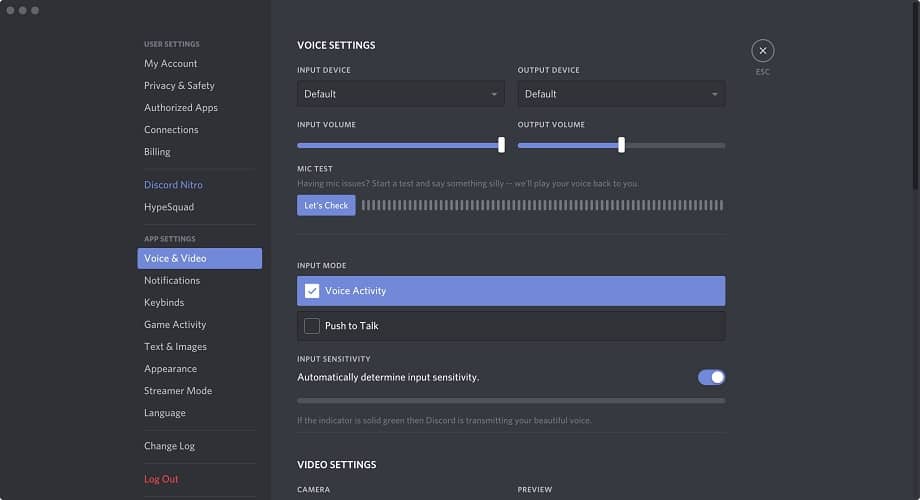
Затем убедитесь, что ползунок «Громкость звука» не установлен на ноль, и, если он есть, переместите его вправо на приемлемую величину или полностью, если вы чувствуете себя особенно опрометчиво и не беспокоитесь о долговечности своего слуха.
Когда закончите, нажмите удобную кнопку «Давайте проверим» и прочитайте стихотворение, спеть стих из вашей любимой песни или произнесите абсолютную тарабарщину, чтобы запустить микрофонный тест. Мы не столько тестируем микрофон, сколько заставляем Discord вернуть звук вашего голоса.
Если вы слышите свой голос, значит, все хорошо, и мы решили проблему. Введите случайный голосовой канал и проверьте, слышите ли вы других пользователей.
Если у вас по-прежнему возникают проблемы, переключите «Режим ввода» чуть ниже между «Активностью голоса» и «Нажми и говори», чтобы проверить, какой режим работает лучше всего.
Исправление 5: Настройки Discord — Дополнительно
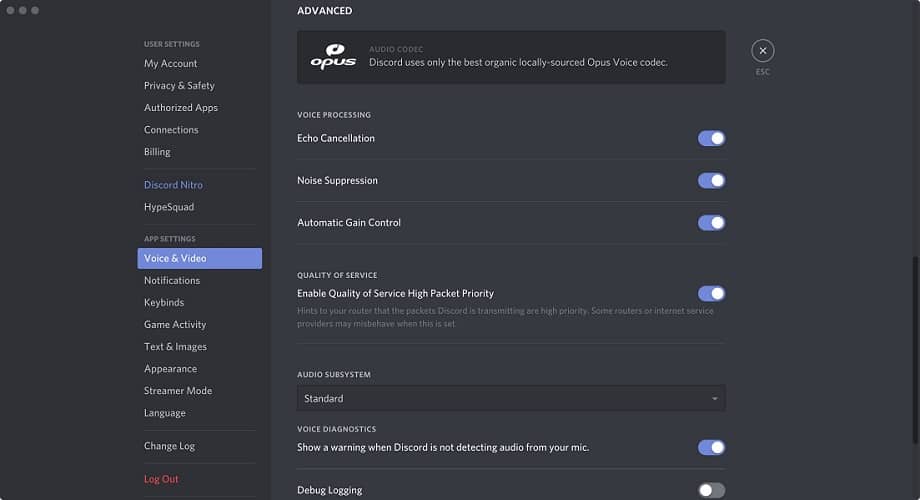
Находясь в настройках «Voice & Video», прокрутите вниз до раздела «Advanced» и найдите раскрывающееся меню «Audio Subsystem». Убедитесь, что для подсистемы установлено «Стандартное» вместо «Экспериментальное». Изменение подсистемы требует сброса Discord, нажмите «ОК», когда будет предложено сделать это.
Discord использует экспериментальные, чтобы проверить последние изменения под капотом. Они не всегда полируются или оптимизируются, что может вызвать множество проблем.
В расширенном разделе расширите раздел «Качество обслуживания» и отключите опцию «Обеспечение высокого приоритета качества обслуживания». Как объясняется в описании, эта функция иногда может нанести ущерб интернет-провайдерам и маршрутизаторам / модемам.
Исправление 6: настройки звука Windows
Возможно, проблема не в Discord, а в том, как ваши аудиоустройства настроены в Windows. Вывод, т. Е. Голос других людей в голосовом канале, направляется не на тот динамик или гарнитуру.
Перейдите к значку динамика/громкости на панели задач, щелкните его правой кнопкой мыши и выберите «Открыть настройки звука» или «Воспроизвести устройства» в зависимости от используемой версии Windows.
Когда появится окно «Звук», убедитесь, что на выбранной вкладке вверху есть «Воспроизведение». Запишите нужное устройство и щелкните по нему правой кнопкой мыши. Выберите «Установить как устройство по умолчанию», затем сделайте то же самое и выберите «Установить как устройство связи по умолчанию». Обнадеживающая зеленая галочка появляется однажды, чтобы указать устройство по умолчанию.
В маловероятном сценарии, когда ваше устройство не отображается в списке на вкладке «Воспроизведение», просто щелкните правой кнопкой мыши в любом месте списка и выберите «Показать отключенные устройства», а также «Показать отключенные устройства». Когда ваше устройство появится, щелкните правой кнопкой мыши и «Включить» его. Теперь убедитесь, что вы установили «Устройство по умолчанию» и «Устройство связи по умолчанию», как указано выше.
Исправление 7: Простые проверки
Возьмите их с щепоткой соли, но мы решили, что лучше всего включить их для новичков Discord.
Во-первых, убедитесь, что человек, которого вы надеетесь услышать (скорее всего, ваш друг, с которым можно связаться по электронной почте, телефону, IRL, почтовому голубю и т. Д.), Хорошо и действительно тявкает, а не сидит в тишине, потому что он стеснительный или пытается их рука в троллинге.
Во-вторых, проверьте, чтобы громкость микрофона на конце динамика была достаточно громкой, чтобы звук их голоса был воспринят и передан Discord.
Исправление 8: обращение в поддержку Discord
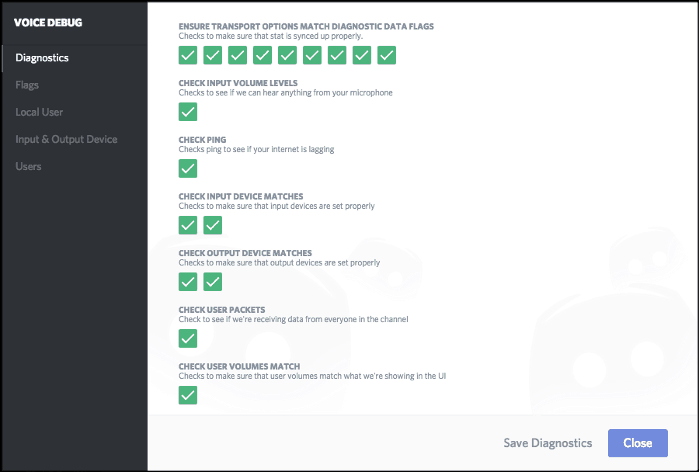
Если ничего не помогает и проблема не устраняется, то Discord является вершиной пирамиды технической компании, предоставляющей отзывчивые и дружественные услуги поддержки. Discord включает полезную функцию отладки VoIP, результаты которой вы можете отправить в Discord для расследования. Компания предоставляет подробное руководство о том, как сделать это прямо здесь.
Насколько публикация полезна?
Нажмите на звезду, чтобы оценить!
Средняя оценка / 5. Количество оценок:
Оценок пока нет. Поставьте оценку первым.
OBS видит звук из DISCORD, но не выводит в наушники.
P.S. Второй день поисков решения ни к чему не привел.
Не слышу собеседника, при выводе звука DISCORD в OBS.
zeisch
New Member
Та же проблема, не могу понять, что делать. OBS заблокировал весь звук: с хром, дискорд, все системные. При этом звук системный показывает, что подается на наушники. Очень странно. При отключении OBS все работает.
Community platform by XenForo ® © 2010-2021 XenForo Ltd. We are a participant in the Amazon Services LLC Associates Program, an affiliate advertising program designed to provide a means for sites to earn advertising fees by advertising and linking to amazon.com.
This site uses cookies to help personalise content, tailor your experience and to keep you logged in if you register.
By continuing to use this site, you are consenting to our use of cookies.
Транслируется звук с наушников в Discord

Ну так если микрофон включён, то что же странного в том, что он улавливает все внешние звуки? Вот если он был выключен, тогда действительно было бы странно. Если у вас такая громкая звуковая обстановка, что микрофон её улавливает, значит надо в дискорде в настройках включить активацию микрофона по какой-либо кнопке. Тогда микрофон будет выключен пока не нажмёте заданную кнопку и не будет его ложных срабатываний.
Слышу самого себя: как убрать эхо в Дискорде?
Если во время разговора в Discord, вы слышите эхо в наушниках или на телефоне, есть несколько вариантов решения проблемы.
Во-первых, такое происходит из-за того, что у вашего собеседника воспроизведение звука включено через колонки. Поэтому вы слышите свой голос, который дублируется у него в микрофон. Для проверки попросите сделать колонки потише или включить шумоподавление (см. статью про шумоподавление).
Во-вторых, причина может быть программная. Чтобы избавиться от эхо, зайдите в настройки Дискорда:

Во вкладке «Голос и видео» прокрутите меню до «Обработки голоса» и переведите переключатель в положение ON напротив «Эхоподавления».

Если ничего не поменялось и до сих пор слышите себя самого, попробуйте убрать эхо с помощью настроек в операционной системе.
Для Windows 7
- В правом нижнем углу, рядом с временем и датой есть значок динамика, нажать ПКМ, выбрать меню «Звуки».

Для Windows 10
- В правом нижнем углу, рядом с временем и датой есть значок динамика, нажать ПКМ выбрать «Открыть параметры звука». В разделе «Звуки» выбрать «Панель управления звуком».

Также можно сразу открыть звуковую панель, нажав сочетание клавиш Win+R → откроется окно «Выполнить», туда вписать mmsys.cpl и нажать ОК.
Далее общее для обеих систем:

- В открывшемся окне выбрать вкладку «Запись», далее выбрать активный микрофон, на значке которого будет зеленая галочка → нажать на него ПКМ и выбрать из появившегося списка «Свойства». Откроется еще одно окно.
- Можно перейти во вкладку «Улучшения» и поставить галочку напротив «Подавление Эхо» (правда, у большинства пользователей ее нет). Но возможно, что во вкладке «Прослушать» стоит галочка напротив «Прослушивать с данного
устройства» — ее нужно снять, чтобы звук с микрофона не дублировался.

Получилось выключить эхо? С какими еще проблемами столкнулись? Пишите в комментах — поможем исправить!