
База знаний
Мы установили программу AnyDesk на компьютер. Теперь необходимо произвести ее небольшую настройку по четырем шагам, описанным ниже:
Шаг 1. Открыть Настройки

Шаг 2. В меню настройках необходимо перейти в раздел «Защита и безопасность»

Шаг 3. Необходимо открыть пункт меню «Запись экрана», нажать на значок замка в нижнем левом углу окна, поставить галку напротив AnyDesk и чтобы все это сохранилось — еще раз нажать на замок

Шаг 4. Открыть пункт меню «Универсальный доступ», нажать на значок замка в нижнем левом углу окна, поставить галку напротив AnyDesk и чтобы все это сохранилось — еще раз нажать на замок

Была ли эта статья полезной? Да Нет
К сожалению, мы не смогли помочь вам в разрешении проблемы. Ваш отзыв позволит нам улучшить эту статью.
Security Permissions on macOS
AnyDesk can only receive incoming sessions when Accessibility and Screen Recording permissions are granted by the macOS system.
Add AnyDesk to trusted apps in order to work correctly.
AnyDesk requires security permissions from macOS for remote input, screen recording and disc access.
- Click Configure to open the macOS system preferences and set permissions for AnyDesk accordingly.

- Click OpenSystem Preferences to open Security & Privacy
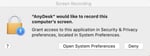
- Unlock Security & Privacy by clicking the lock icon.
- Switch to the Privacy tab.
- Grant required permissions by adding AnyDesk to trusted apps in section Accessibility, Full Disk Access, and Screen Recording .
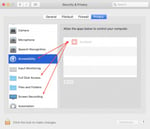
Note: Permission for Full Disk Access is optional, but is required to use the File Transfer Mode.
Любые платформы. Любые устройства
Ваше программное обеспечение удаленного доступа для Mac
- Защищенные удаленные подключения
- Сверхбыстрая и стабильная работа
- Интуитивная настройка клиента
- Кросс-совместимость между разными операционными системами и версиями
- Темный режим включен
- Гибкая модель лицензии

Основные преимущества
Разработано для Mac
Клиент удаленного рабочего стола AnyDesk для macOS совместим с любым компьютером Mac, на котором установлена последняя операционная система Apple или более ранние версии. Наш набор функций постоянно обновляется.
Быстрое скачивание
Компактный, но оптимально сконфигурированный, удаленный рабочий стол AnyDesk для Mac быстро скачивается и легко устанавливается. Он не занимает много места на вашем компьютере или сервере. Получите возможность удаленно управлять MacBook всего спустя несколько секунд.
Администрирование
Легко осуществляйте доступ к данным и настройкам на удаленных компьютерах и серверах с помощью решения для удаленного рабочего стола AnyDesk для Mac. Вы можете переключаться между стандартным и расширенным режимом: ограничьте набор функций или активируйте расширенные параметры сетевого подключения всего в один клик.
Пользуетесь AnyDesk в профессиональных целях?
Руководство: об AnyDesk в двух словах
Узнайте все необходимое об AnyDesk
To view this video please enable JavaScript, and consider upgrading to a web browser that supports HTML5 video
Требуется больше информации?
В нашем справочном онлайн-центре есть ответы на все вопросы.
Хотите узнать об актуальных обновлениях в нашей последней версии AnyDesk?
Нам доверяют более 170 000 клиентов
Читать далее
Производительность
AnyDesk обеспечивает высокую частоту кадров и низкий показатель задержки, что способствует высокой надежности и невероятной скорости. Кодек DeskRT нашей собственной разработки эффективно сжимает и передает данные изображения без потери качества и обеспечивает практически мгновенное время отклика. А благодаря беспрецедентно эффективному использованию пропускной способности даже программы, использующие большое количество данных, отличаются плавной работой.
Безопасность
AnyDesk гарантирует неизменную защиту подключений. Наше решение включает самые продвинутые технологии безопасности, в частности технологию шифрования TLS 1.2 и ассиметричное шифрование с обменом ключами RSA 2048. AnyDesk создан для защиты ваших данных. Модель лицензирования Ultimate можно легко настроить на работу в пределах собственной сети и исключить любые риски утечки данных.
Удаленная поддержка
С AnyDesk вы можете легко осуществлять доступ к данным и настройкам на удаленных компьютерах и серверах и менять их. Предоставляйте своим клиентам услуги удаленной поддержки независимо от платформы: будь то Mac, Windows или Linux. AnyDesk отличается стабильной работой и кросс-совместимостью. Наше ПО оснащено всеми необходимыми функциями и инструментами для подключения к рабочим столам и серверам из любой точки мира.
Как настроить AnyDesk на MacOS
При первом запуске вы увидите уведомление «Настройка прав доступа». Нажмите «Настроить» и затем «Открыть Системные настройки».
В окне системных настроек нажмите значок замка, в левом нижнем углу, и введите пароль администратора вашего компьютера. В разделах «Универсальный доступ» и «Запись экрана» по очереди отметьте AnyDesk галочкой. Затем можете закрыть «Системные настройки».

Шаг 3. Отправьте в техподдержку номер для подключения.
Вернитесь в программу AnyDesk. Скопируйте и перешлите сотруднику техподдержки 9-значный номер — адрес вашего компьютера, при появлении запроса- нажмите «Принять».
Чтобы сделать ваш Mac доступным через TeamViewer:

Нажмите нужные кнопки в каждой категории для предоставления приложению TeamViewer требуемых прав доступа.
Подтвердите действие, нажав Open System Preferences (Открыть настройки системы) в новом диалоговом окне, затем добавьте разрешения для каждой категории.
Доступ через меню «Системные настройки»
Перейдите в меню Системные настройки, выберите Защита и безопасность, затем щелкните вкладку Конфиденциальность.
Далее, добавьте разрешения одно за другим для каждой категории.
Добавление разрешений
Обратите внимание: для предоставления некоторых разрешений необходимы права администратора.
- На левой панели выберите Запись экрана, Полный доступ к диску или Универсальный доступ. Возможно, потребуется прокрутить список вниз.
- При необходимости щелкните замок внизу и введите свой пароль, чтобы внести изменения.
- Установите флажок Team Viewer, если он присутствует на правой панели.
- Внимание! Установите также флажок TeamViewer_Desktop, если такой пункт есть в списке.
- Если TeamViewer не отображается на правой панели, щелкните символ +, перейдите в папку Приложения, выберите TeamViewer и щелкните Открыть, чтобы добавить и включить это приложение.
- Если необходимо, щелкните замок еще раз, чтобы предотвратить дальнейшие изменения.
- Повторите указанные выше шаги для других категорий.

Теперь вы готовы начать удаленный сеанс со службой поддержки UniTalk.
Если вам по-прежнему нужна техническая поддержка, свяжитесь с нами по номеру +38 (093) 170 08 00.