
Настройки: Как создать iCloud id «Apple ID» — Пошаговая иструкция
Многим пользователям iPhone/iPad трудно отличить iCloud id и Apple ID. Давайте детально рассмотрим, какие функции они выполняют.
iCloud id — Созданная учетная запись через icloud, в основном используется для синхронизации данных между устройствами iPhone и iPad. Например: Если у вас iPhone и Вы хотите чтобы данные, например телефонная книга, автоматический обновлялись на iPad тогда, это все возможно осуществить через iCloud. Основная функция iCloud синхронизация данных между устройствами. Еще одно полезная функция, удаленная отслеживание устройство. Например: если вы потеряли свой iPhone, сможете посмотреть где находится Ваш iPhone через сайт icloud.com. Многие думают что, icloud создается для загрузки приложении через Appstore. Об этом Мы расскажем в следующий раз.
Как создать iCloud iD
»Шаг
Открываем настройки и выбираем раздел iCloud
»Шаг
Выбираем раздел: Создать Apple iD
»Шаг
Вводим дата рождения! Старше 18 лет желаьельно
»Шаг
Здесь будьте внимательно!
- Выбираем «Использовать текущий e-mail» если у вас есть действующая почта на других сайтах: Например: mail.ru или gmail.com. Этот способ еще полезен тем, если Вы задубите пароль iCloud iD, тогла с помощью почты сможете быстро восстановить доступ
- Если нет, тогда выбираем «Получить бесплатный e-mail iCloud
»Шаг
Подберите красивое имя для iCloud почты. Если вводите свою действующую почту, удостоверьтесь что почту ввели правильно, так как Apple отправляет письмо на указанную почту, письмо с подтверждении почты, без подтверждении, Ваша учетная запись не активируется и не будет работать
»Шаг
Придумайте новый пароль для учетной записи iCloud. Обратите внимание что, пароль должен состоять не менее 8 символов и должен составить из букв и цифр, и минимум одну прописную букву
»Шаг
Выбираем 3 раза разные вопроса и пишем разные ответы
»Шаг
Принимаем условия! на этом Мы создали новую учетную запись iCloud
»Финал»
В настройках можете отключить те пункты которые Вам не нужны что собирались либо синхронизировались с другими устройствами! Например: Фото поток
Здесь хочу сказать, что не стоит вводит свои данные от iCloud на другие устройства, например если Ваш друг попросил ввести, тогда есть риск что Ваши данные и данные другого устройство перемешаются безвозвратно! По этому никому не давай данные с iCloud.
Инструкция по настройке Apple ID на iPhone
Для того чтобы полноценно пользоваться вашим iPhone необходимо создать Apple ID. При помощи этой учетной записи пользователя вы сможете пользоваться AppStore и ITunes — загружать платный и бесплатный контент( игры, музыка, приложения). Пользоваться уникальным сервисом IMessege, который позволяет получать и отправлять бесплатные мультимедийные сообщения( только между пользователями Apple). Совершать бесплатные аудио и видео звонки в FaceTime.
Ну и конечно же пользоваться еще одним бесплатным сервисом от Apple- ICloud. Благодаря которому все ваши фото, видео, документы, музыка, приложения и другие файлы будут безопасно хранитmся в облаке и синхронизироваться на всех ваших устройствах. Поэтому у вас всегда будет доступ к нужным файлам. Apple предоставляет 5 бесплатных GB для своих пользователей. Подробную инструкцию по настройке iCloud можно найти по ссылке.
Настроить Apple ID можно в настройках телефона. Для этого необходимо выбрать в меню настроек пункт App Store и Itunes Store, затем создать новый Apple ID.
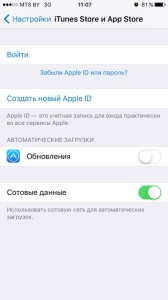
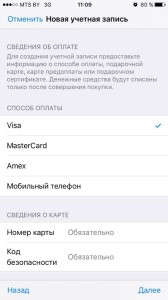
Этот способ только для тех, кто имеет банковскую карту и планирует ее привязать к своей учетной записи для совершения покупок в будущем, если таковой нет, то вы не сможете создать ID таким образом. Если карта банковская все же есть, то необходимо следовать инструкции, указав свои реквизиты. Далее необходимо просто заполнить анкету, как это сделать указано ниже.
Если карты все же нет, необходимо создать учетную запись другим образом. Абсолютно несложным. Для этого мы заходим сразу в AppStore и выбираем любое нужное бесплатное приложение и жмем загрузить? затем нажимаем «Создать новый Apple ID».
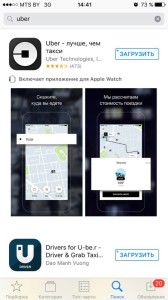
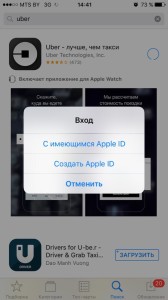
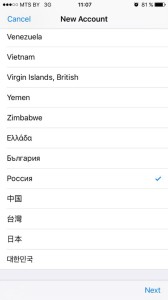
После этого следует стандартная регистрация ID, только карта уже не требуется. Заранее необходимо подготовить email, которым вы пользуетесь, ну или будете пользоваться на постоянной основе, пароль от email тоже необходимо знать. Выбираете страну по желанию(если выберете Беларусь, AppStore будет на английском языке, Россия-на русском), вводите свой адрес электронной почты и пароль.
Адрес электронной почты- это и есть ваш Apple Id. Пароль должен содержать не менее 8 символов, включая цифры, большие и маленькие буквы, при этом один и тот же символ не может повторяться в пароле более трех раз, так же не допускаются пробелы.
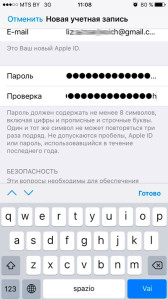
Затем, для усиления безопасности, необходимо ответить на три контрольных вопроса. Отвечать на них лучше честно,чтобы лучше запомнить, ну или как вариант- записать. Они могут понадобиться для восстановления учетной записи.
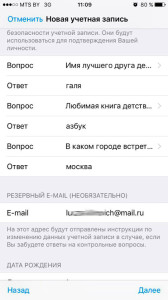
Поле резервный email можно оставить пустым. Банковская карта в данном случае не требуется, отмечаем это галочкой.
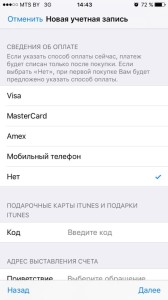
Пункт Подарочные карты ITunes оставьте пустым. Заполните личную информацию( фамилию и имя, почтовый индекс и номер телефона), нажмите далее. В случае, если вы регистрируете российский Apple Id (для того чтобы он был на русском языке), необходимо указать российские почтовый индекс и номер телефона. Необязательно существующий.
Затем необходимо проверить почту. На электронный ящик, указанный при регистрации должно прийти письмо от Apple для подтверждения аккаунта. Откройте это письмо, нажмите Подтвердить адрес( Verify now). Укажите ваш Apple ID( которым является email) и пароль. Если вдруг письма в почте не оказалось, проверьте папку Спам.
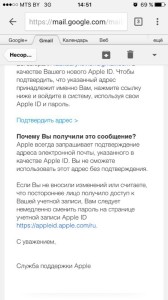
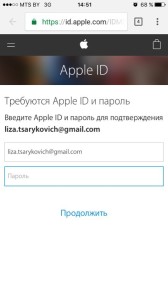
Apple ID создали, теперь можно заходить в AppStore и скачивать, что душе угодно. Главное не забывать пароль и контрольные вопросы. Приятного пользования)
Как создать Apple ID
Самый распространенный вопрос после покупки iPhone, iPad или MacBook – а что дальше с ним делать? 🙂 Как настроить и откуда скачивать программы? На самом деле этот вопрос возникает у многих пользователей, а не только у тех, кто впервые взял в руки Эппловский гаджет. В этой статье постараемся детально разобраться в этом вопросе.
В большинстве случаев для установки программ на iPhone или iPad требуется только Apple ID. Есть конечно режим разработчика, джеилбрейк и др., позволяющие ставить программы не из официального магазина приложений App Store, но эта статья для тех, кто хочет не взламывать и «шаманить», а для тех, кто хочет чтобы все хорошо работало и легко устанавливалось. Вот для этих, и многих других, целей нам понадобится Apple ID.
Что такое Apple ID?
Эппл Айди – это учетная запись, которая объединяет в себе информацию:
- о пользователе,
- о его устройства,
- синхронизирует персональные данные между устройствами,
- позволяет отслеживать место положение устройств,
- может хранить не только контакты и фото, но и целые резервные копии устройств,
- может выступать платежной системой.
И конечно же это доступ к фирменным сервисам Apple, таким как:
- магазин приложений App Store,
- облачное хранилище iCloud,
- музыкальный сервис Apple Music,
- стриминговый сервис Apple TV+,
- мгновенные сообщения iMassage,
- видео-аудио звонки FaceTime,
- служба определения геолокации «Найти iPhone»,
- книжный магазин Apple Book,
- и другое.
Пожалуй Apple ID, в какой-то мере, можно сравнить с порталом ГосУслуги, который тоже знает и умеет почти все 🙂
Разобравшись с тем, что такое Эпл ид, и зачем он нужен, переходим к основной части.
Как создать Apple ID
Учетная запись Apple ID может быть создана прямо с только что купленного девайся. Хочу этим сказать, что для ее регистрации не обязательно обращаться в авторизованные магазины и сервисы, хотя мы оказываем такую услугу. И совершенно точно нельзя доверять эту процедуру неизвестным Вам людям. Если Вы попадете к злоумышленнику, то он в последствии сможет не только получить доступ к Вашей личной информации, но и заблокировать все устройства для вымогания денег. Лучше зарегистрировать Apple ID самостоятельно, а если что-то не получается или просто лень, то обратиться в сервисный центр i-Fix.
Для Вашего удобства было сымитировано создание Apple ID с помощью iPhone, и доступа к существующей почте email.
Нажимаем на «Вход на iPhone»
Кликаем по «Нет Apple ID или забыли его?»
На уточняющий вопрос отвечаем нажатием по «Создать Apple ID»
Указываем Имя, Фамилию, дату рождения и жмем «Далее». От указанной даты рождения будет зависеть будет ли на этой учетке полный функционал, или урезанный для ребенка
Теперь указываем свой ИМЕЮЩИЙСЯ email, к которому есть доступ, и жмем «Далее». Если окажется, что указываемая почта ранее уже использовалась, значит у Вас уже есть Apple ID, и нужно восстановить к нему доступ
Если ранее указанная почта не использовалась для создания Apple ID, то Вы увидите предложение ввести «Пароль» и «Подтверждение». Пароль должен быть не короче 8 символов, содержать цифру, строчную и заглавную буквы. Не должен совпадать с именем или фамилией, содержать цифры, идущие подряд, и не быть совсем примитивным, например, Qwerty123
После успешного создания пароля система попросит подтвердить Вас номер телефона. По умолчанию указывается номер установленной симкарты, достаточно нажать «Продолжить». Но если Вы будете использовать другую симкарту, то ее номер можно указать, нажав «Использовать другой номер»
Далее придет код подтверждения, который автоматически введется и откроется окно «Условия и положения», с которыми придётся согласиться, нажав «Принять»
И для того, чтобы убедиться, что Вы не просто отмахнулись, нажав «Принять», а досконально изучили представленный текст :), Вас попросят еще раз нажать кнопку «Принять», но уже под фразой «Я принимаю Условия и положения iOs, iCloud и мультимедийных сервисов Apple»
Начнется создание учетной записи и вход в нее Вашего iPhone. Это обычно занимает несколько секунд, но на фоне прошлых быстрых переключений между окнами будет казаться длиннющей паузой
После входа в учетку, мы сразу увидим указанные имя с фамилией и email, а также запрос на «Подтверждение e-mail», без которого остальные пункты меню будут оставаться неактивными, поэтому жмем «Подтвердить e-mail»
После чего видим напоминание на какую именно почту будет отправлено письмо, и жмем «Отправить код»
Открываем свою почту в Safari или на компьютере и видим несколько писем от Apple. Нас интересует письмо с темой «Подтвердите адрес электронной почты»
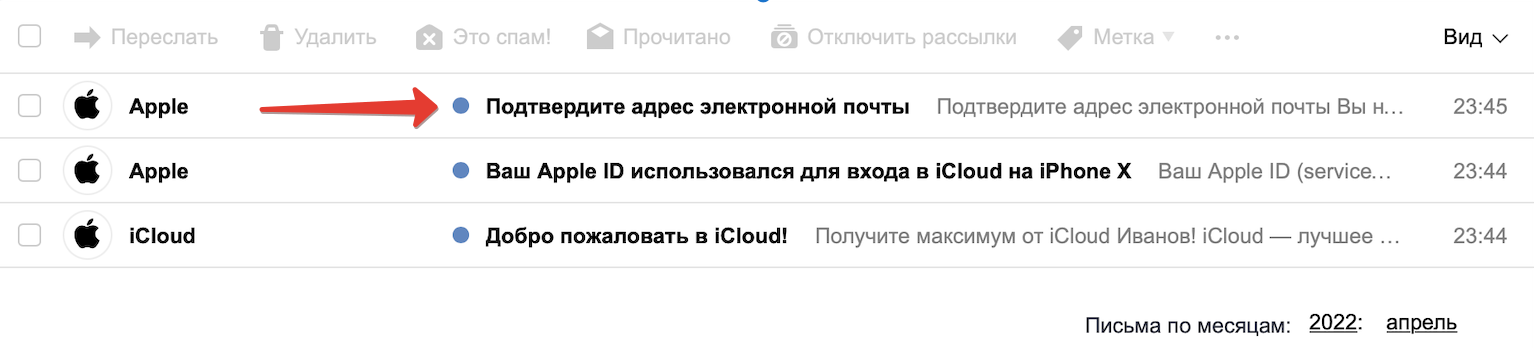
Открываем его и видим код
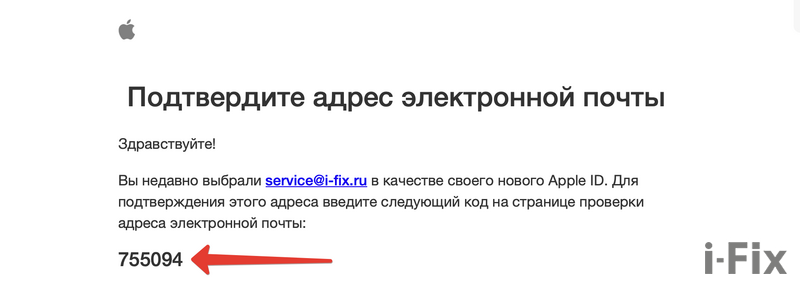
Вводим его на iPhone, и процесс проверки запускается автоматически
После того как почта подтвердится, и все сервисы начнут работать, Вы увидите запрос на объединение данных, которые уже есть на айфоне, например, контактов с пустой учетной записью. Стоит согласиться, нажав «Объединить». Так Ваши данный начнут храниться в облаке
На этом инструкция по созданию Apple ID заканчивается. Вы все сделали сами. Правда здорово? 🙂
Настройка параметров Apple ID на iPod touch
Apple ID — это учетная запись, которая используется для доступа к App Store, iTunes Store, Apple Books, Apple Music, FaceTime, iCloud, iMessage и другим сервисам Apple.
Вход с Apple ID
Если Вы не вошли в учетную запись на этапе настройки, выполните описанные ниже действия.

- Откройте «Настройки» .
- Коснитесь «Вход на iPod touch».
- Введите свой Apple ID и пароль. Если у Вас еще нет Apple ID, его можно создать.
- Если Ваша учетная запись защищена с помощью двухфакторной аутентификации, введите шестизначный код проверки.
Если Вы не можете вспомнить Apple ID или пароль, перейдите на веб-сайт восстановления Apple ID.
Изменение настроек Apple ID
- Выберите «Настройки» > [Ваше имя].
- Выполните любое из описанных ниже действий.
- обновить Вашу контактную информацию;
- изменить Ваш пароль;
- добавить или удалить поверенного для восстановления доступа;
- просмотреть или изменить подписки;
- обновить способы оплаты или адрес плательщика;
- изменить настройки Семейного доступа.