
Как изменить почту по умолчанию в iOS 14
Чуть ли не самой ожидаемой функцией iOS 14 и iPadOS 14 стала вовсе не библиотека приложений или виджеты, а возможность изменять приложения по умолчанию. Apple долго к этому шла, и в новом обновлении iOS наконец позволила изменять электронную почту и браузер, используемые по умолчанию. Как изменить Safari на Chrome в iOS 14 мы уже недавно писали; с электронной почтой алгоритм действий почти такой же, нужно только знать некоторые особенности настройки.
Можно установить даже Microsoft Outlook
Как изменить почту по умолчанию в iOS 14
Чтобы изменить почтовый клиент по умолчанию на iPhone или iPad с установленной iOS 14 или iPadOS 14 соответственно, выполните следующие действия (я покажу на примере почтового приложения Spark):
- Откройте Настройки;
- Пролистайте вниз и найдите почтовое приложение, которое хотите сделать клиентом по умолчанию (в моем случае это Spark);
- Выберите его и внутри откройте меню «Приложение почты по умолчанию»;
- Установите галочку напротив нужного приложения.

Я выбрал Spark приложением почты по умолчанию
Таким образом можно установить по умолчанию любой сторонний почтовый клиент, не только Spark. Главное, чтобы разработчик приложения уже выпустил обновление с возможностью установить его программу по умолчанию. Например, я попробовал проделать аналогичные действия с почтой от Mail.ru, как и читатели в нашем Telegram-чате — не получилось, поскольку приложение еще не было обновлено для поддержки iOS 14.
Зачем нужно менять почту по умолчанию в iOS?
С момента появления iPhone пользователи iOS никогда не могли устанавливать сторонние приложения по умолчанию. Никто не мешал поставить тот же браузер Chrome, почтовый клиент Spark и другие приложения на ваш iPhone или iPad, но система всегда открывала Safari и приложение «Почта», когда вы нажимали на ссылку или адрес электронной почты.

Теперь у меня всегда открывается правильный почтовый клиент
В чем здесь прибыль Apple? Вероятно, мы бы никогда не увидели такую функциональность. Но Министерство юстиции в последнее время активно взаимодействует со сторонними разработчиками приложений в рамках своих расследований, и Apple, вероятно, сейчас хочет найти способы, чтобы предотвратить судебные иски. Пользователи, очевидно, выигрывают, потому что получают большую свободу и контроль над своими устройствами. Но я думаю, что Apple тоже победит. Не только за счет снижения вероятности судебного разбирательства, но и за счет признания со стороны тех, кто наконец-то получит возможность выбирать приложения по умолчанию.
Кроме того, количество владельцев iPhone, которые будут менять приложение по умолчанию, довольно невелико, поэтому собственные приложения Apple не потеряют много пользователей. Однако эти пользователи очень влиятельны. Прислушиваться к их желаниям — хорошая инвестиция со стороны Apple, потому что они — люди, к которым прислушиваются все остальные.
Единственное, в чем Apple может проиграть — Google перестанет платить ей миллиарды долларов в год, чтобы оставаться поиском по умолчанию в Safari. Поисковик может захотеть пересмотреть свои договоренности, поскольку на iOS появились другие браузеры по умолчанию. И, кстати, большинство из тех, кто изменят настройки, выберут Chrome. Так что Google от этого ничего не потеряет.
Как поменять почту по умолчанию на iPhone в iOS 14
Компания Apple, с выходом нового обновления iOS 14 представила возможности выбора стороннего браузера и почты по умолчанию. Мы расскажем как поменять приложение почты по умолчанию на iOS 14.


- Переходим в настройки.
- Ищем приложение почты, которое хотим установить по умолчанию.
- Затем переходим в него.
- Тапаем на панель выбора почты по умолчанию.
- Ставим галочку напротив приложения почты (каким вы хотите пользоваться).
- Наслаждаемся пользованием.

Обратите внимание, что в iOS 14 есть некий баг, который сбрасывает установку стороннего браузера и почты по умолчанию, когда вы перезагружаете iPhone. Поэтому, после каждой перезагрузки, вам придется заново устанавливать эти настройки.
Надеемся, что вам была полезной наша инструкция. Не забывайте, что в случае поломки вашего iPhone вы можете обратиться в наш сервисный центр Apple iLab для проведения бесплатной диагностики вашего устройства и его качественного ремонта.
Как изменить почтовое приложение по умолчанию в iOS 14
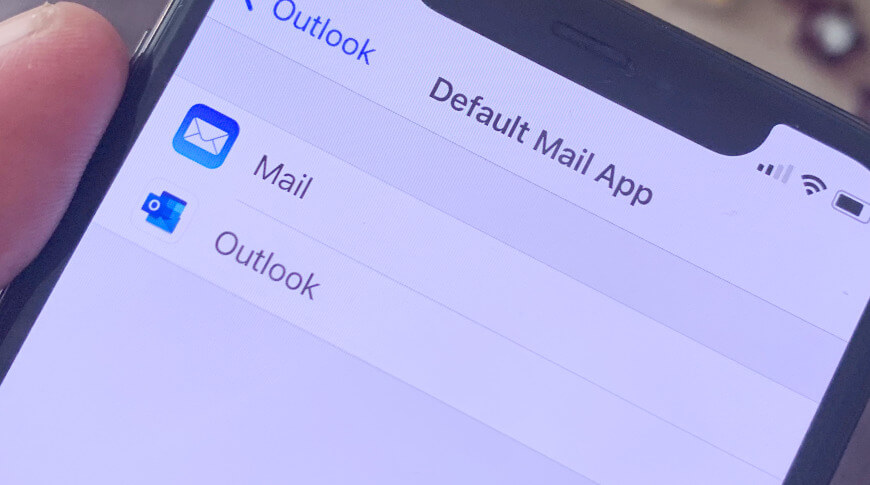
Есть некоторые ограничения, но теперь вы впервые можете полностью заменить приложение Apple Mail на стороннее приложение, которое вы предпочитаете, в iOS 14.
С момента его запуска в 2007 году до выпуска iOS 14 в 2020 году все пользователи iPhone и iPad должны были использовать приложение Apple Mail. Вы также можете использовать любое количество сторонних, но полностью избежать Apple вы не можете.
Если, например, вы нажмете на ссылку электронной почты на веб-сайте, никакая мощность на Земле не сможет помешать Apple Mail стать открывающимся приложением. Однако теперь вы можете отключить это и полностью использовать другое клиентское приложение электронной почты — с двумя важными ограничениями.
Ваше почтовое приложение может еще не работать
Первое ограничение является временным, поскольку разработчики бегут обновлять свои приложения для iOS 14. Больше, чем когда-либо в этом году, поскольку Apple неожиданно выпустила iOS 14, многие разработчики не готовы, и им потребуется время, чтобы наверстать упущенное.
Когда они это сделают, их почтовый клиент может заменить Apple Mail — если он совместим. «Поскольку электронная почта является важнейшим средством коммуникации, — заявила Apple разработчикам, — Apple требует, чтобы почтовые приложения соответствовали определенным функциональным критериям, направленным на обеспечение конфиденциального и точного доступа для пользователей».
Разработчик должен предоставить несколько конкретных технических вещей, и на самом деле большинство из них очевидны. Например, прежде чем Apple разрешит использовать его в качестве почтового клиента по умолчанию, приложение должно «иметь возможность отправлять сообщение любому действующему получателю электронной почты».
Apple меньше заботится о возможности получать какие-либо сообщения или, скорее, о том, чтобы пользователь мог получить их все. Если приложение, такое как Привет, электронная почта, предлагает фильтрацию, и пользователь хочет ее использовать, это нормально.
Более того, это разрешено Apple. Разработчики должны запросить, чтобы их приложение соответствовало требованиям, так что это еще одна задержка. И, предположительно, будут приложения, которые команда проверки приложений не пройдет.
Чтобы быстро узнать, совместимо ли предпочитаемое вами почтовое приложение, попробуйте установить его по умолчанию. Вы скоро увидите, возможно ли это, а если нет, вам придется повторить попытку позже.

LR: Найдите приложение электронной почты или найдите его в списке. Если есть настройка для почтового приложения по умолчанию, вы можете использовать его
Как настроить новое почтовое приложение по умолчанию в iOS 14
Перейдите в Настройки. Либо прокрутите список приложений внизу, либо потяните вниз, чтобы открыть панель поиска, и введите имя своего почтового приложения. Нажмите на имя этого почтового приложения в списке или в результатах поиска. Найдите параметр «Почтовое приложение по умолчанию» Если есть, нажмите на него. Нажмите, чтобы выбрать, используете ли вы Почту или это стороннее приложение по умолчанию.
Если вы не видите параметр «Почтовое приложение по умолчанию». ваш почтовый клиент нельзя использовать вместо Apple Mail. По крайней мере, пока нет.
Поиск почтового приложения в настройках удобен, если на вашем устройстве установлено очень много приложений, но в настоящее время может быть ошибка. Например, при поиске приложения Outlook мы обнаружили, что в результатах поиска приложение не отображается. Вместо этого он вернул места в настройках, где вы можете настроить учетные записи, такие как Microsoft Exchange.
Как настроить почту на iPhone и iPad
В этой статье мы расскажем, чем отличаются разные почтовые протоколы, как происходит настройка почты на iPhone и iPad и что делать, если письма не отправляются и не приходят.
Если вы создали почту на хостинге и хотите настроить почтовый клиент на компьютере или Mac, воспользуйтесь инструкцией Настройка почтовых клиентов.
На устройствах iOS есть возможность создать почту, которая будет работать по протоколу POP3 и IMAP. Перед тем как войти в настройки почты на iPhone и iPad, определите, какой протокол вам подходит.
Эти протоколы отличаются способом хранения информации.
POP3 — протокол для приема сообщений электронной почты. При использовании этого протокола все электронные письма скачиваются пользователю на устройство и автоматически удаляются с сервера. Все действия с письмами производятся только на устройстве. Большой плюс этого протокола ― возможность читать письма без подключения к интернету. Однако есть много шансов потерять свои данные при поломке или заражении вирусом устройства.
IMAP — протокол, который позволяет принимать и управлять электронной почтой прямо на почтовом сервере. При использовании протокола IMAP электронные письма всегда находятся на сервере и скачиваются оттуда каждый раз при просмотре. Зайти на электронный ящик можно с любого устройства. Нужно знать только данные для авторизации. Доступ к такой почте может иметь несколько человек. Недостаток — для работы с почтой (даже со старыми письмами) необходимо подключение к интернету.
Также при настройке почты вы встретите SMTP (сервер исходящей почты). SMTP — это почтовый сервер, который отвечает только за отправку электронной почты. С его помощью вы можете отправлять письма на другие почтовые ящики.
На устройствах iOS (iPhone 11, iPhone 10, iPhone SE) удобно пользоваться электронной почтой. В iOS по умолчанию есть настройки для популярных почтовых провайдеров ― Gmail и Microsoft Outlook. Также вы можете добавить любой другой ящик или рабочую почту. Настройка корпоративной почты требует некоторых настроек вручную. О них мы расскажем в инструкции ниже.
Автоматическая настройка учётной записи на iPhone и iPad
Если вы пользуетесь сервисами iCloud, Microsoft Exchange, Google, Yahoo, AOL Mail или Outlook, можно настроить почту автоматически. Для этого:

Перейдите в раздел Настройки — Пароли и учётные записи:

Нажмите Новая учетная запись:

Выберите подходящий почтовый сервис:

Введите адрес электронной почты и пароль. Нажмите Далее:
Готово, дождитесь окончания проверки учётной записи.
Настройка почты на iPhone и iPad вручную
Если ваша почта находится на сервисе, которого нет в списке автоматической настройки учётной записи, вам нужно ввести все данные вручную. Кроме названия почтового ящика и пароля, вам понадобится имя узла, которое можно узнать у компании, которая предоставляет почтовый сервис. Если вы создали почту на хостинге Рег.ру, имя узла ― mail.hosting.reg.ru.
Также ручная установка понадобится при настройке рабочей почты. Для отправки сообщений от имени сотрудника какой-либо компании в организациях принято создавать корпоративную почту на домене. Ее можно использовать как на ПК, так и на смартфонах.
Важно: почтовые ящики на кириллических доменах (зона .рф) не поддерживаются почтовым клиентом iOS. Рекомендуем использовать ящики на доменах на латинице — .ru, .com и других.
Перейдите в раздел Настройки — Пароли и учётные записи:
Нажмите Новая учетная запись:

Выберите в списке почтовых служб категорию Другое:

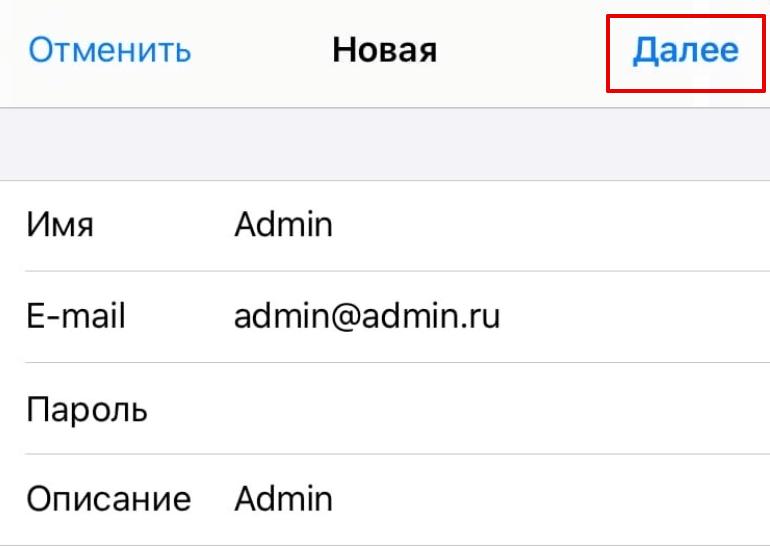
В пункте «Почта» нажмите Новая учетная запись:
- имя — любое удобное имя,
- email — название созданного вами почтового ящика полностью,
- пароль — пароль почтового ящика,
- описание — описание учётной записи.
Нажмите Далее:
- имя узла ― mail.hosting.reg.ru,
- имя пользователя ― ваш почтовый ящик полностью,
- пароль ― пароль от почтового ящика.
После заполнения всех полей нажмите кнопку Далее и закончите настройку почты:
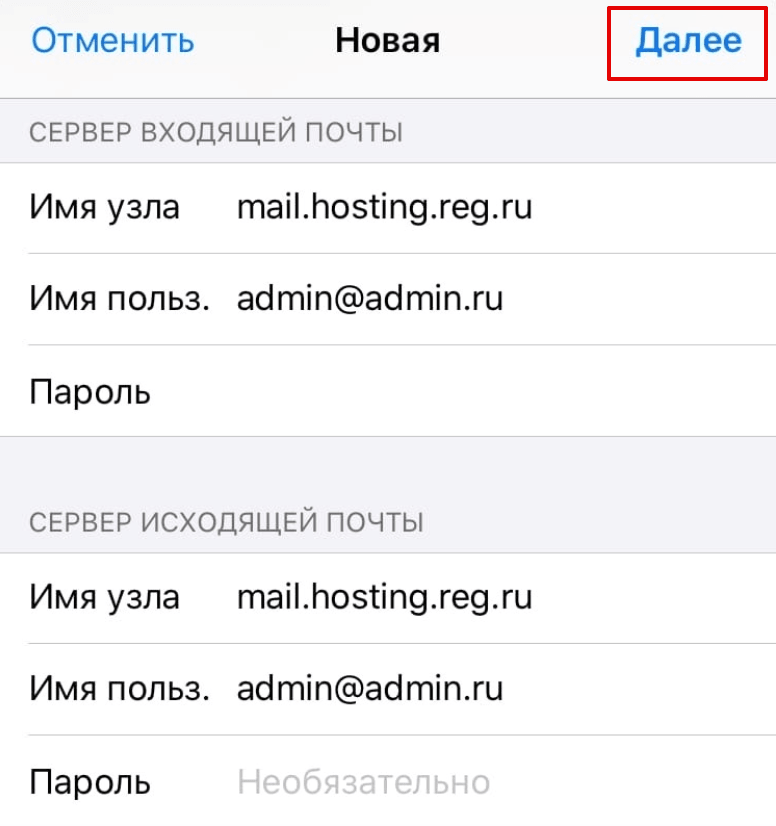
Готово, вы настроили почтовый клиент.
Ошибка учётной записи почты на iOS. Не приходят и не отправляются сообщения
Причин, почему не работает почта на айфоне, может быть много. Начиная от проблем с интернет-соединением, заканчивая повреждением самого электронного почтового ящика. Если у вас появились проблемы с отправкой почты на устройствах iOS, попробуйте сделать следующее:
- Проверьте подключение к интернету. Возможно, именно из-за этого не отправляется почта.
- Перезагрузите устройство. Это может помочь, если перестала работать почта неожиданно.
- Проверьте объём свободной памяти хранилища iCloud. Если он превышен, смартфон или планшет не сможет отображать новые письма.
- Убедитесь, что на вашем устройстве установлена последняя версия программного обеспечения. Старые версии перестают обслуживаться, из-за чего устройство перестаёт получать сообщения.
- Проверьте, работает ли сама почтовая служба iCloud на другом устройстве. Перейдите на iCloud.com на любом ПК.
- Убедитесь, что почта включена.
Где настройки получения почты на iPhone и iPad
Перейдите в Настройки.

Нажмите на своё имя: Ошибка почты на iPhone IMAP

Нажмите iCloud:

В строке «Почта» передвиньте переключатель вправо: Готово, теперь вы сможете отправлять и принимать сообщения.
- Убедитесь, что ваше устройство принимает новые данные автоматически.
В iOS 14 и выше перейдите в Настройки ➝ Почта ➝ Учетные записи ➝ Загрузка данных и включите параметр Push.
В iOS 13 и ниже выберите Настройки ➝ Пароли и учетные записи ➝ Загрузка данных и включите параметр Push:
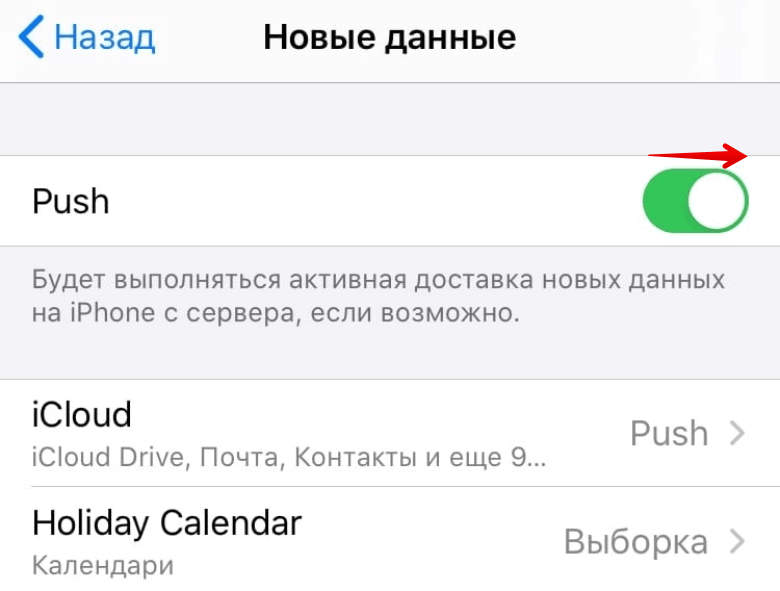
Обратите внимание: использовать почту в режиме Push можно только с одной учётной записью.
Если ни один из шагов не помог, обратитесь в службу поддержки почтовых сервисов. Возможно, проблема на стороне компании, которая предоставляет сервис.
Настройка почты Mail.ru на iPhone
Почту Mail.ru на iPhone можно использовать в стандартном почтовом клиенте iOS Почта, в официальном приложении Почта Mail.ru и в любом другом почтовом клиенте. Чтобы воспользоваться официальным клиентом Mail.ru, скачайте приложение из App Store и авторизуйтесь в своём почтовом ящике.
Для повышения безопасности аккаунта Mail.ru авторизация в сторонних почтовых клиентах возможна только по специальному паролю. Этот пароль уникален для каждого приложения. При попытке авторизоваться в приложении Почта без такого пароля возникнет ошибка и вы не сможете войти в почтовый ящик.
Как создать пароль для стороннего приложения
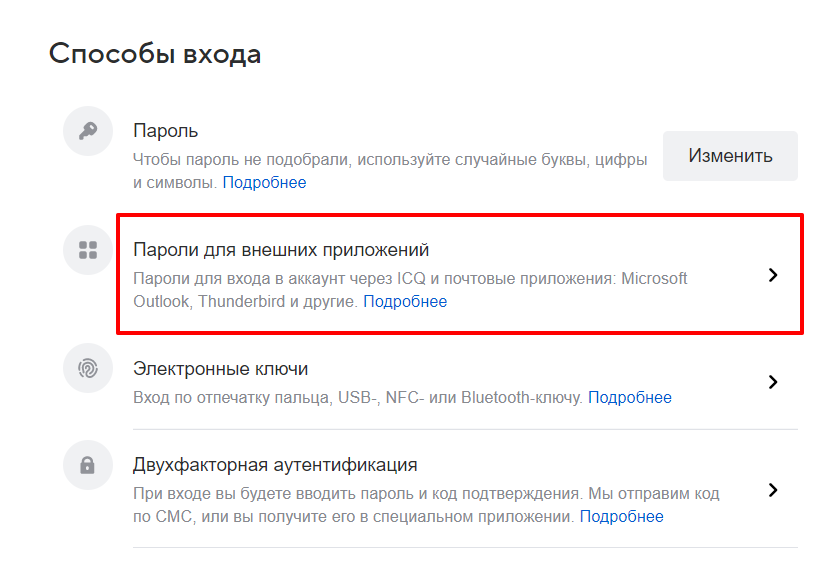
В разделе «Способы входа» выберите Пароли для внешних приложений:
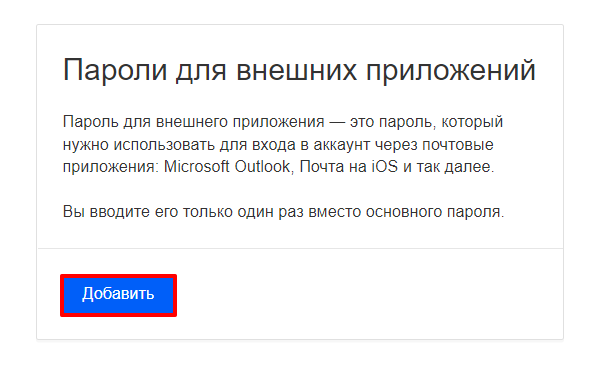
Нажмите Добавить:
Введите название приложения, в котором вы будете использовать этот пароль, и нажмите Продолжить.
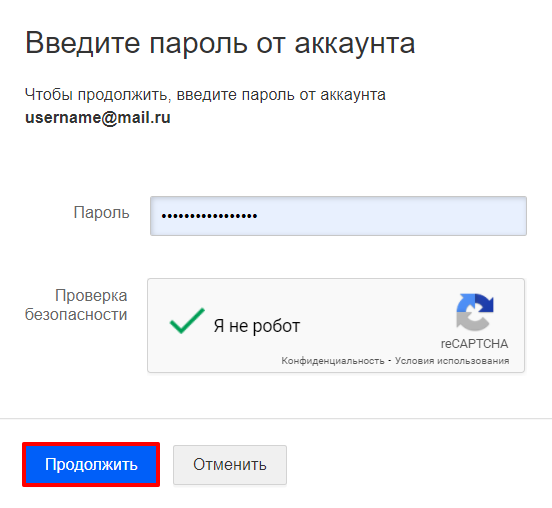
Введите основной пароль аккаунта, пройдите проверку безопасности и нажмите Продолжить:
Готово, вы создали пароль для стороннего почтового клиента. Сохраните его для дальнейшей настройки.
Как настроить почту Mail.ru на iPhone в приложении Почта
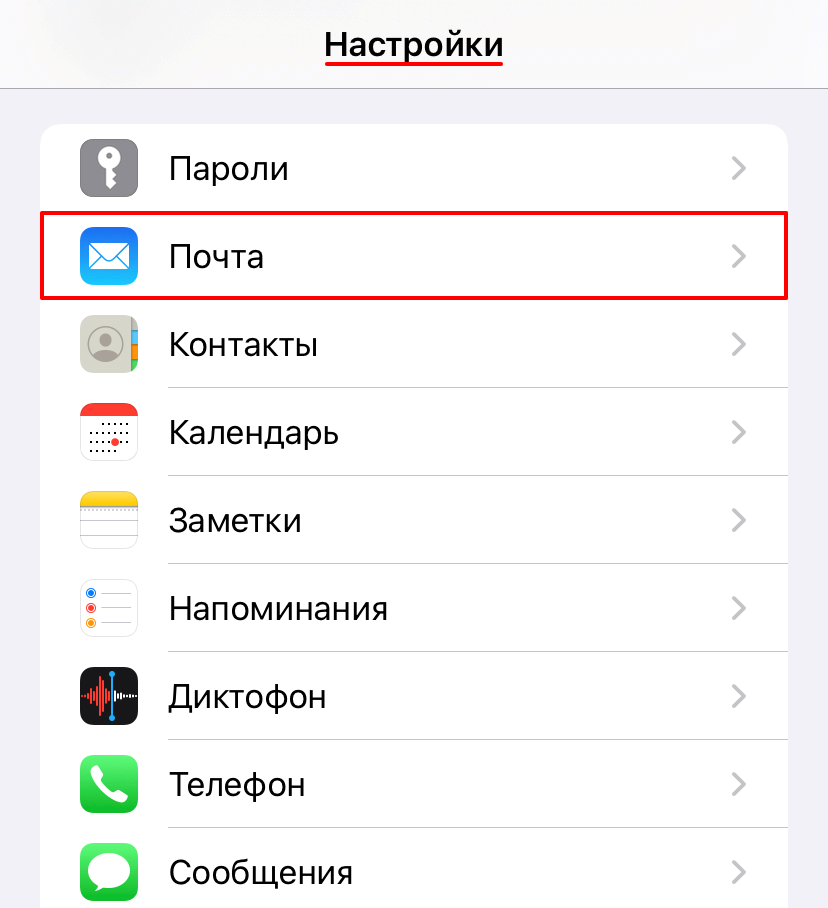
Откройте приложение Настройки на телефоне и нажмите Почта:
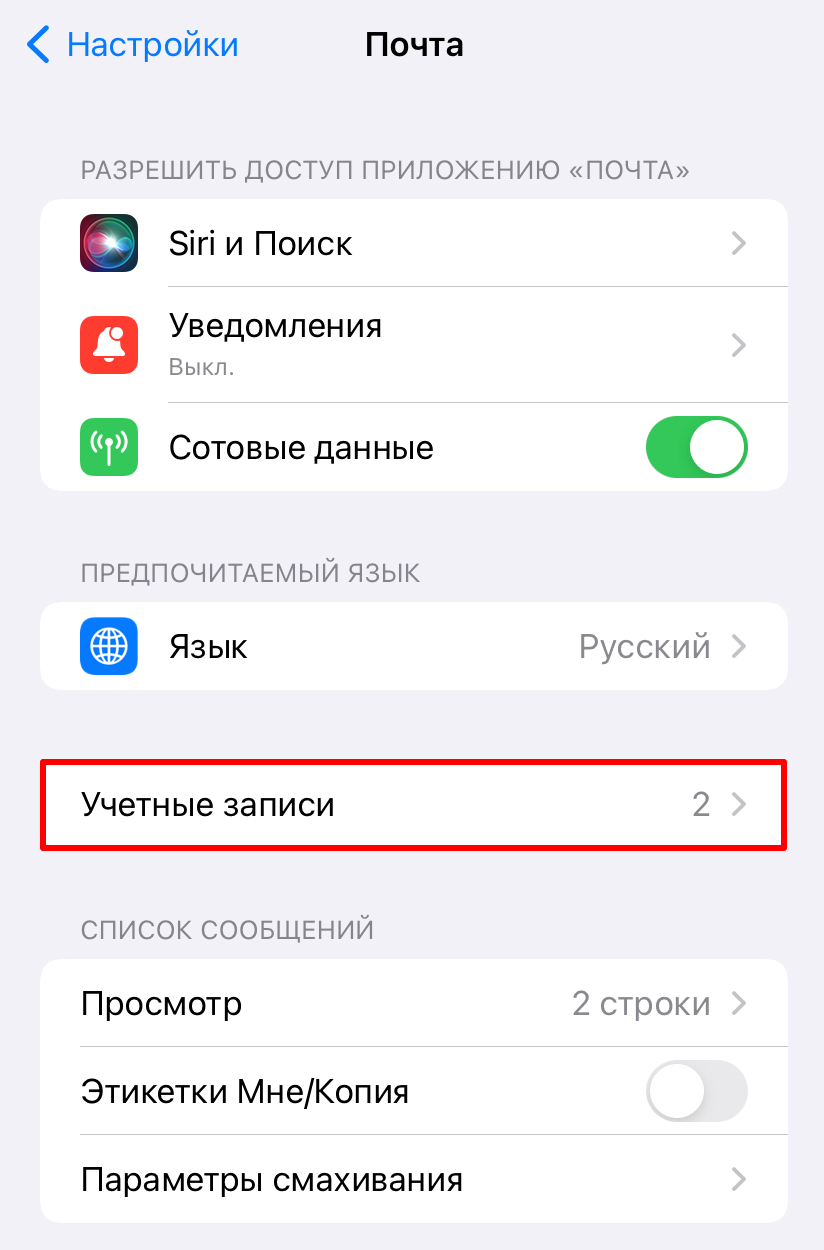
Откройте раздел Учетные записи:
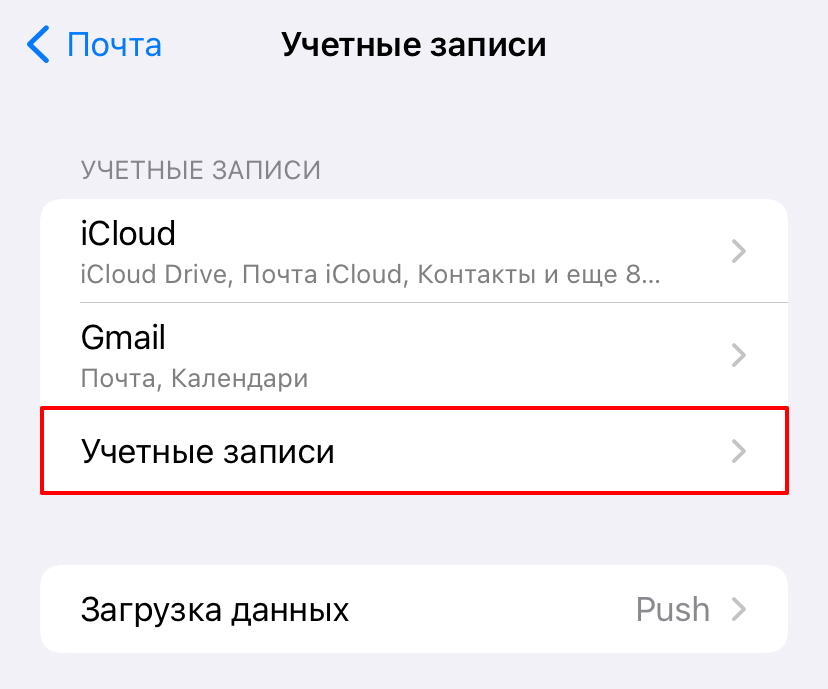
Под списком существующих аккаунтов нажмите Учетные записи:
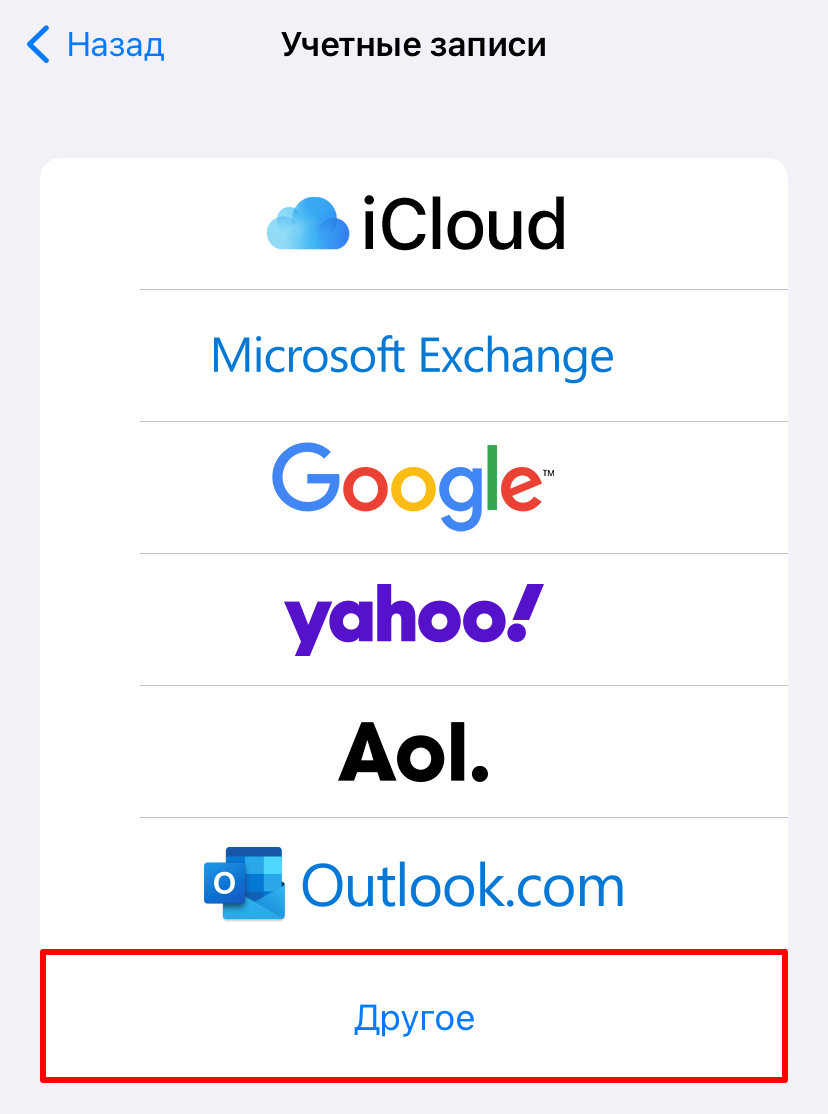
Выберите Другое:
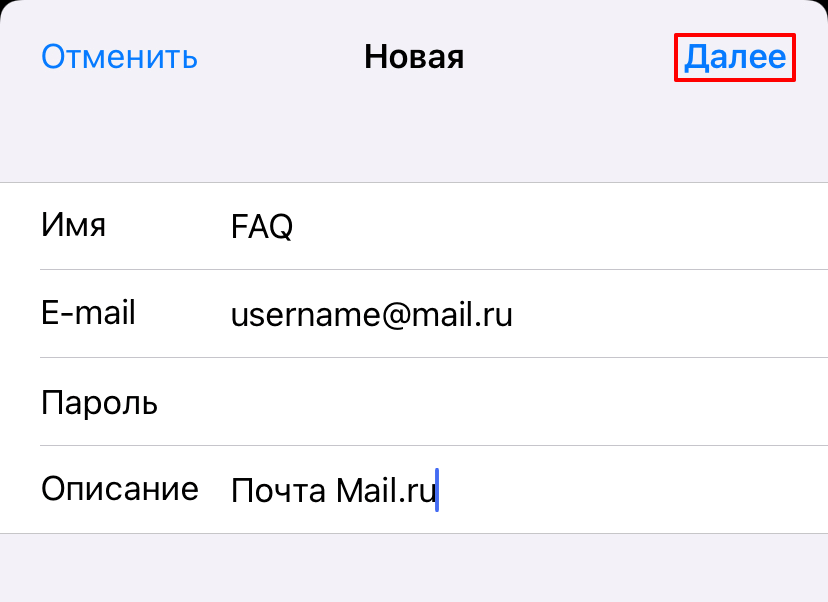
Нажмите Новая учетная запись, заполните поля и нажмите Далее: Где: Имя ― имя, которое будет отображаться в поле «От», E-mail ― имя почтового ящика, Пароль ― пароль, который вы создали в пункте Как создать пароль для стороннего приложения, Описание ― название учётной записи, которое будет отображаться в приложении Почта в iPhone.
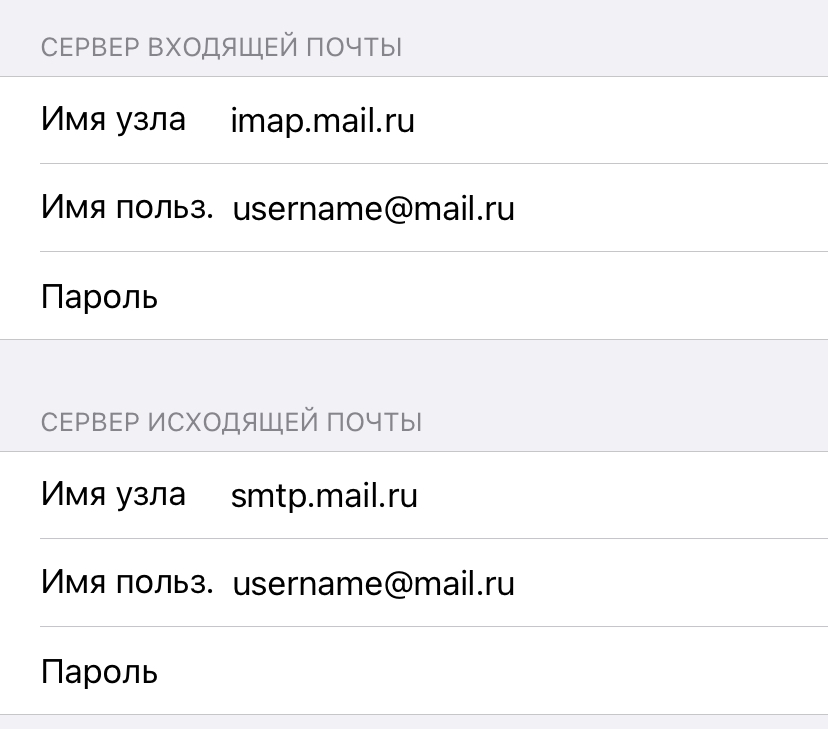
Заполните параметры для входящей и исходящей почты и нажмите Готово: Где: Имя узла ― «imap.mail.ru» для входящей, а «smtp.mail.ru» для исходящей почты, Имя пользователя ― адрес почтового ящика, Пароль* ― пароль, который вы создали в пункте Как создать пароль для стороннего приложения.
Готово, вы настроили почту Mail.ru на iPhone.
Настройка почтового ящика Яндекс на iPhone и iPad
По умолчанию в Яндекс.Почте доступ к почтовому ящику с помощью почтовых клиентов запрещён. Перед настройкой почтового клиента в iOS разрешите доступ к почтовому ящику.
Как разрешить доступ к Яндекс.Почте с помощью почтового клиента
Авторизуйтесь на странице Яндекс.Почты.
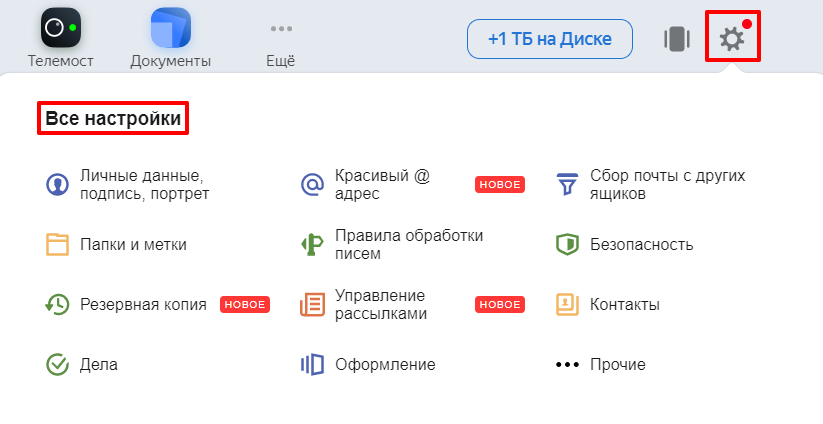
В правом верхнем углу нажмите на шестерёнку, а затем на Все настройки:
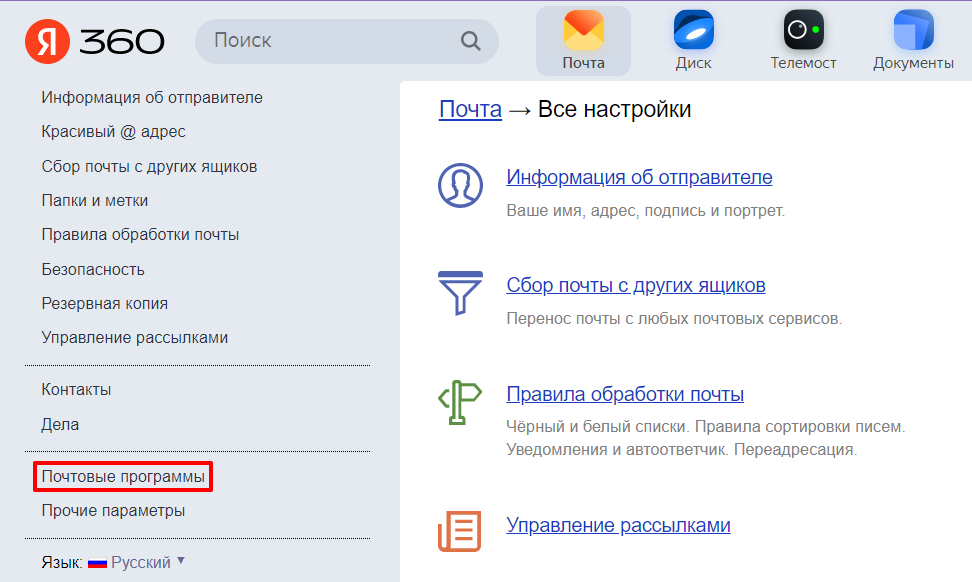
В левом меню нажмите Почтовые программы:
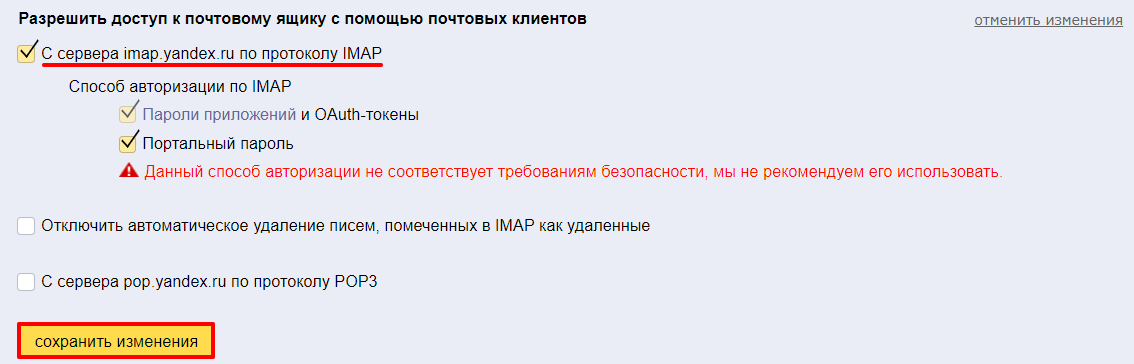
Поставьте галочку напротив «С сервера imap.yandex.ru по протоколу IMAP» и нажмите сохранить изменения:
Готово, теперь вы можете использовать почтовый ящик в почтовом клиенте.
Как настроить почтовый ящик Яндекс на iPhone и iPad
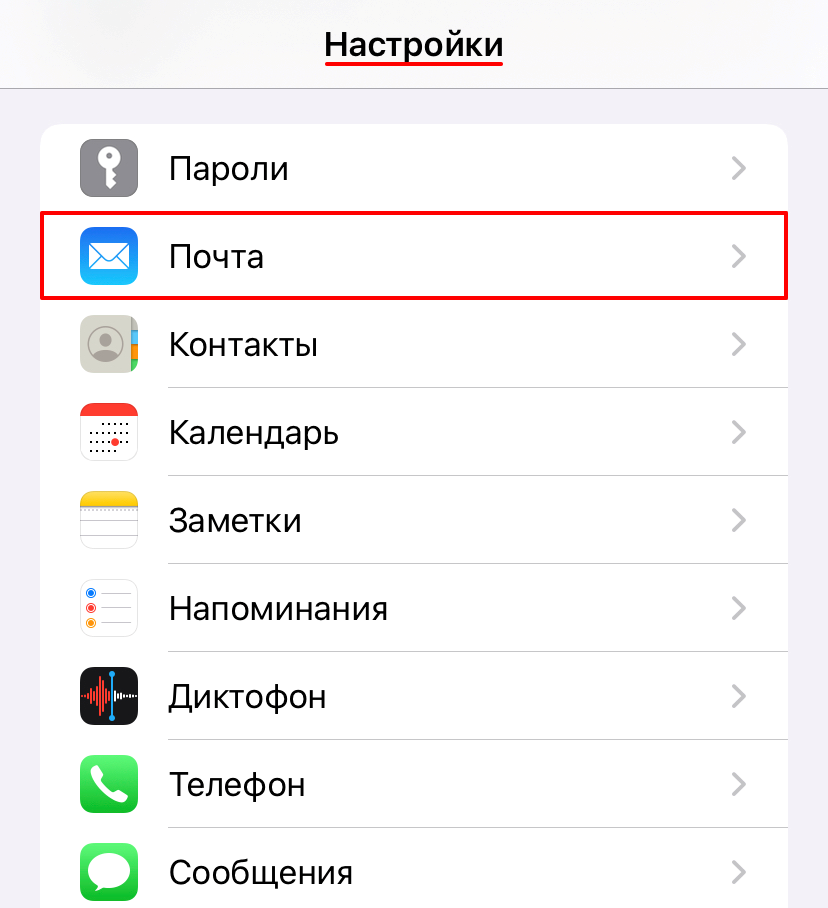
Откройте приложение Настройки на телефоне и нажмите Почта:
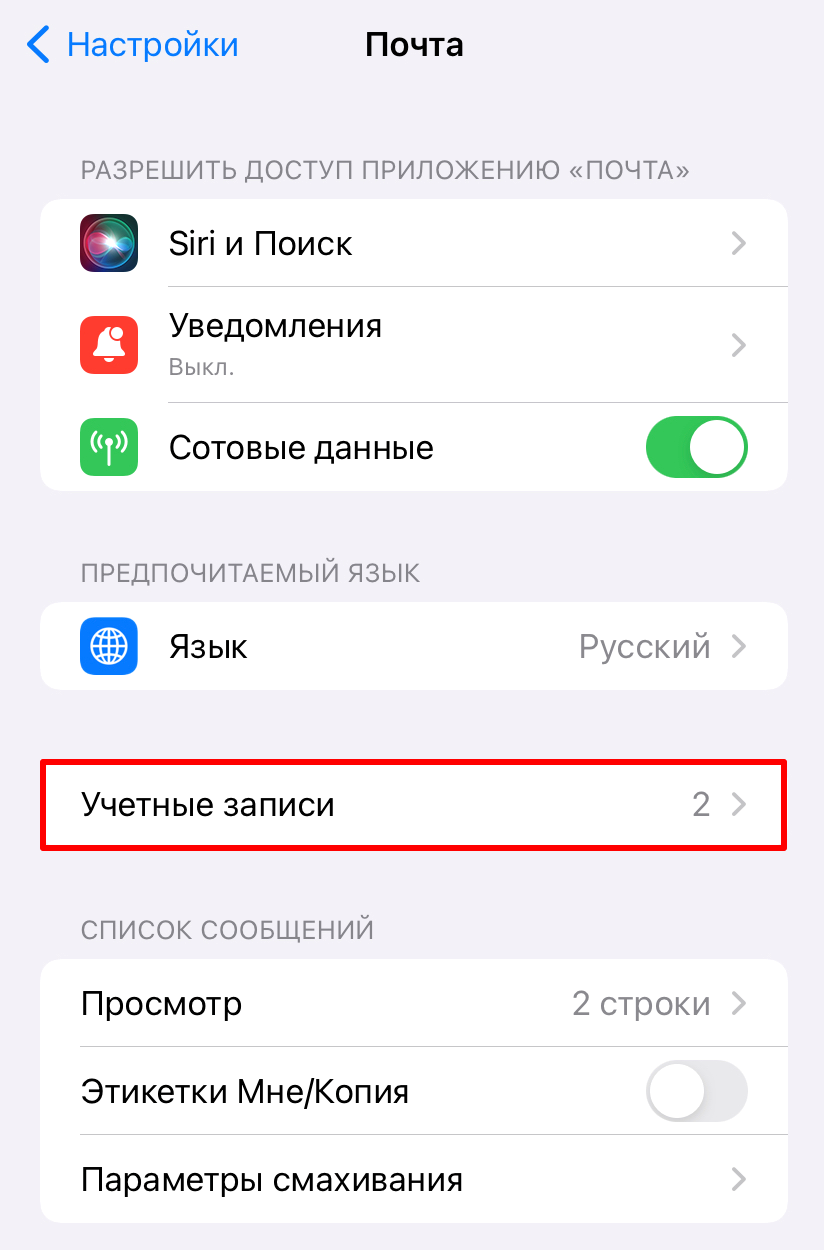
Откройте раздел Учетные записи:
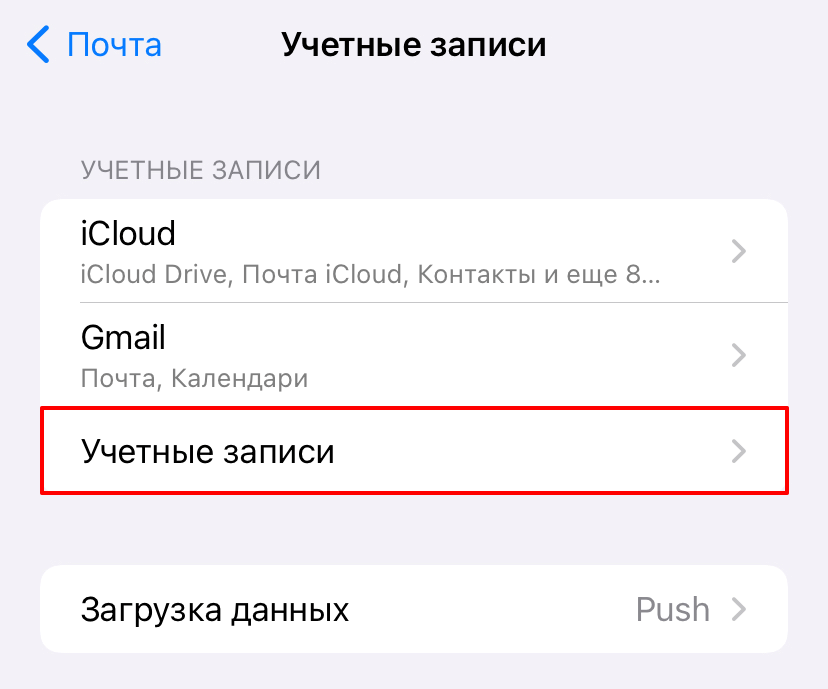
Под списком существующих аккаунтов нажмите Учетные записи:
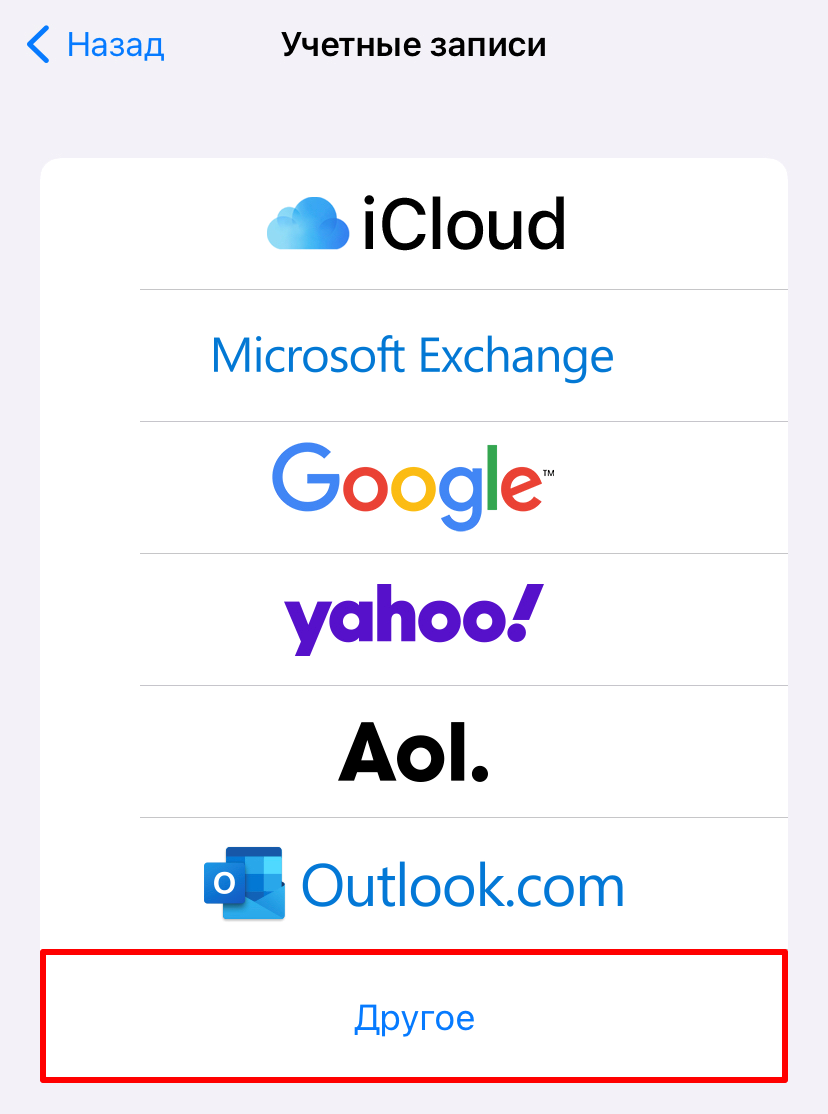
Выберите Другое:
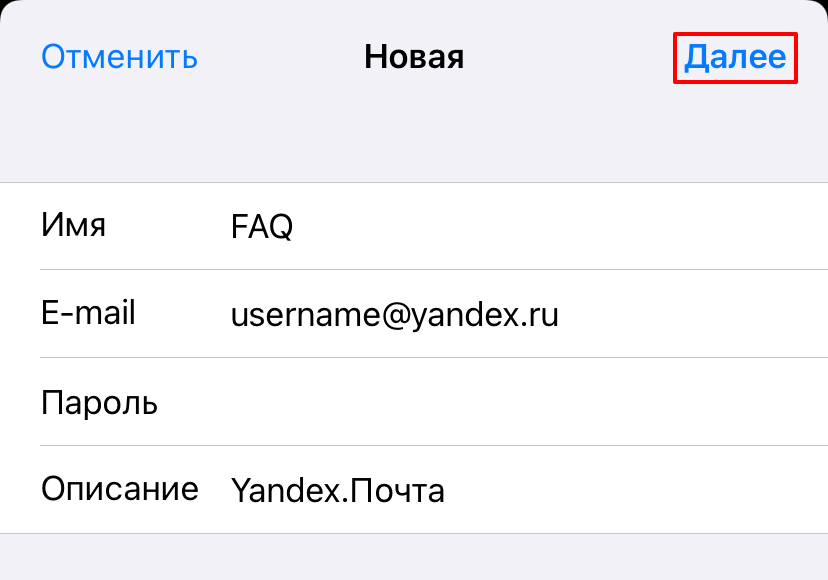
Нажмите Новая учетная запись, заполните поля и нажмите Далее: Где: Имя ― имя, которое будет отображаться в поле «От», E-mail ― имя почтового ящика, Пароль ― пароль от аккаунта Яндекс, Описание ― название учётной записи, которое будет отображаться в приложении почта в iPhone.
Готово, вы настроили Яндекс.Почту на iPhone и iPad. Если ящик не работает и вы не знаете почему, разрешите доступ почтовым клиентам.
Настройка почты Gmail на iOS
- Откройте в телефоне приложение Настройки и нажмите Почта.
- Выберите раздел Учетные записи и под списком существующих записей нажмите Учетные записи.
- Выберите Google, нажмите Далее и войдите в аккаунт на сайте Google:
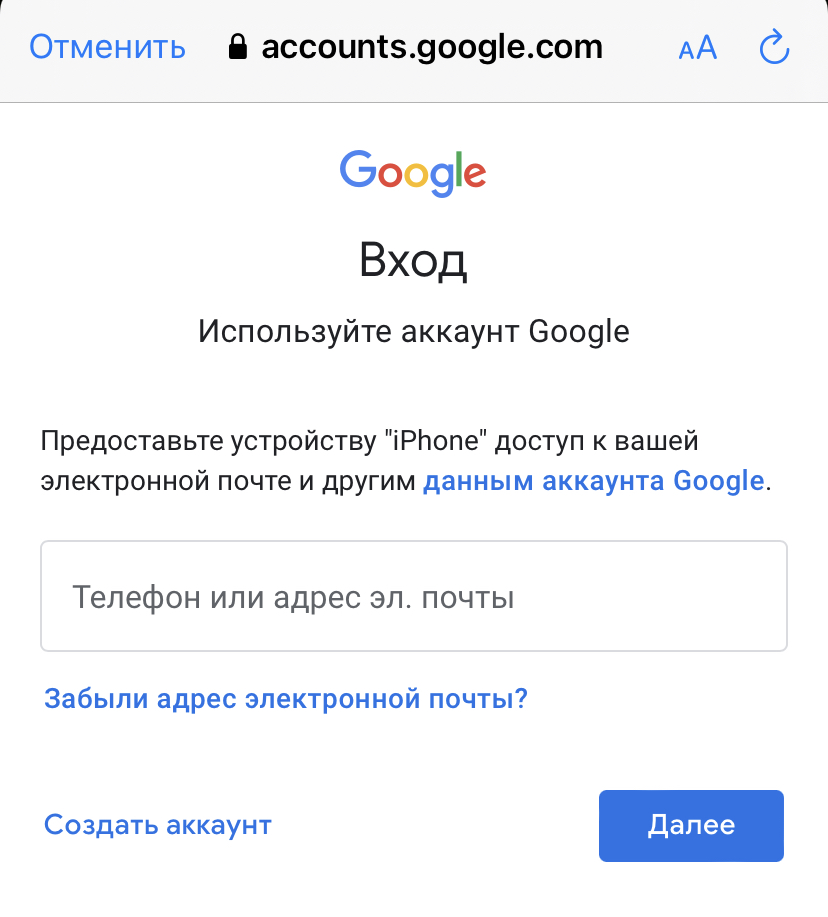
Готово, после авторизации в Google почтовый ящик появится в приложении Почта.
Настройка почты Yahoo и Outlook
Откройте в телефоне приложение Настройки и нажмите Почта.
Выберите раздел Учетные записи и под списком существующих записей нажмите Учетные записи.
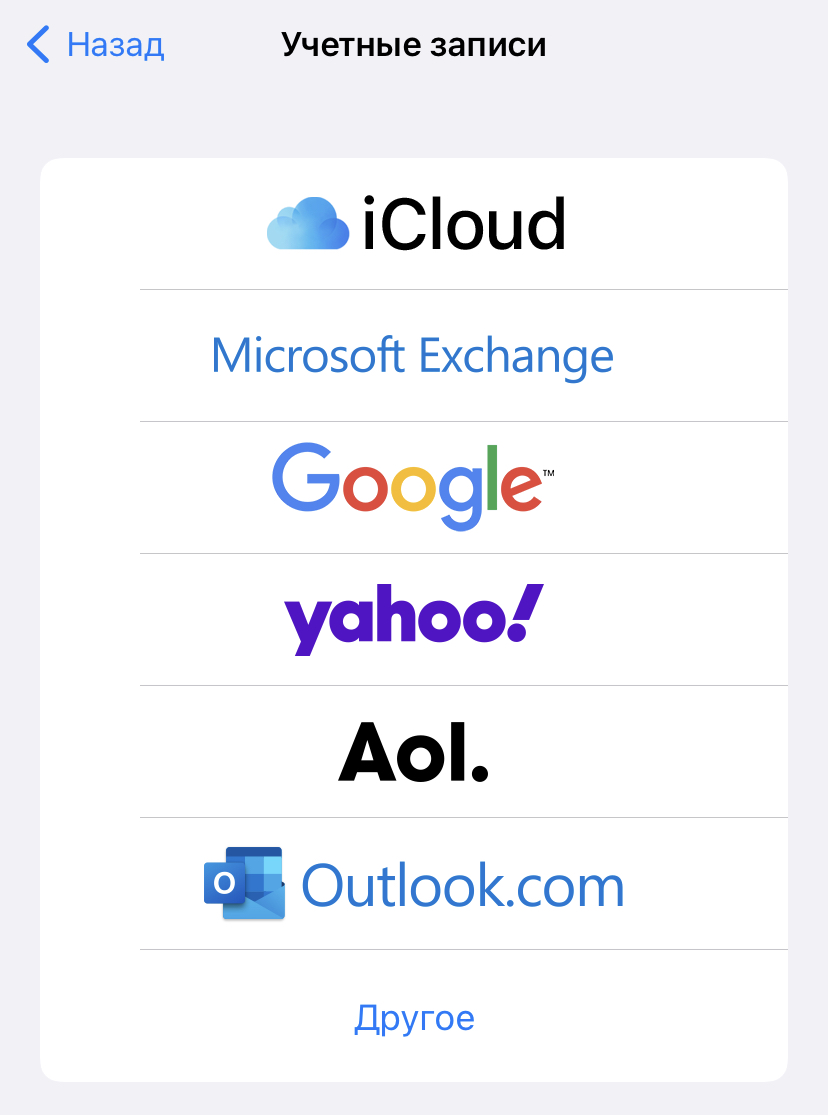
Выберите Outlook или Yahoo:
Авторизуйтесь на странице нужного почтового сервиса.
Готово, теперь вы знаете, как войти в Outlook и Yahoo на iOS. Если у вас не работает почта на айфоне, выполните наши рекомендации.
Использование сторонних почтовых клиентов в iOS
У популярных почтовых сервисов электронной почты зачастую есть собственный мобильный клиент для устройств под управлением iPadOs и iOS. Их можно скачать из AppStore. Если у вас есть ящики от разных сервисов, вам не обязательно для каждого из них использовать отдельное приложение. Вы можете добавить все свои ящики в один почтовый клиент. Такая возможность есть у следующих приложений:
- Яндекс.Почта,
- Gmail,
- Почта Mail.ru,
- Outlook,
- Yahoo Mail.
Даже если у вас есть собственный почтовый сервер, на котором находится почта на базе вашего домена, или адрес на базе Microsoft Exchange, вы сможете добавить такой ящик и полноценно им пользоваться при помощи любого почтового клиента выше.
Помогла ли вам статья?
Спасибо за оценку. Рады помочь ��