
Как настроить почту в 1с
Дата публикации 29.11.2019
Использован релиз 3.0.74
В «1С:Бухгалтерии 8» (ред. 3.0) для отправки писем непосредственно из программы необходимо настроить учетную запись электронной почты. Настройка выполняется автоматически при первой отправке письма, если в адресе электронной почты указано название почтового сервера (например, ХХХХ@mail.ru или ХХХХ@gmail.com, или ХХХХ@yandex.ru и т.п.). При этом нужно указать адрес электронной почты и пароль, после чего остальные настройки выполнятся автоматически и будет создана учетная запись электронной почты. Если в адресе электронной почты название почтового сервера не указано (например, корпоративная почта ХХХХ@1с.ru), то настройка учетной записи электронной почты выполняется вручную системным администратором организации. Если необходимо создать несколько учетных записей или создать учетную запись для корпоративной почты, выполните следующее:
- Раздел: Администрирование – Органайзер.
- Перейдите по ссылке «Учетные записи электронной почты».
- По кнопке «Создать» откроется форма для создания новой учетной записи электронной почты:
- в поле «Адрес почты» укажите адрес электронной почты, в поле «Пароль» введите пароль для электронной почты на почтовом сервере;
- в поле «Имя отправителя» можно изменить имя, которое будет указываться в подписи исходящих сообщений;
- если у электронной почты название почтового сервера указано в адресе (например, ХХХХ@mail.ru), то установите переключатель в положение «Определять параметры подключения автоматически» и по кнопке «Создать» автоматически будет создана новая учетная запись электронной почты (рис. 1).
- если у электронной почты название почтового сервера не указано в адресе (например, ХХХХ@1с.ru), то установите переключатель в положение «Настроить параметры подключения вручную» и по кнопке «Далее» укажите данные, запрашиваемые программой. Если данные указаны корректно, будет создана новая учетная запись электронной почты. Если данные указаны некорректно, появится сообщение «Не удалось определить настройки подключения» и учетная запись создана не будет. По кнопке «Настроить вручную» проверьте и измените указанные параметры и повторите настройку (рис. 3).


Смотрите также
Отправка почты из 1С 8.3 (настройка учетной записи электронной почты)
Если вам нужно настроить электронную почту в 1С 8.3, то вы можете воспользоваться инструкцией, представленной на данной странице.
Отправка почты из 1С 8.3 может понадобиться, например, когда нужно отправить счет на оплату клиенту. Для этого нужно настроить учетную запись почты в 1С. Далее, будет расказанно, как это сделать.
Теперь по пунктам распишем, что необходимо предпринять, чтобы отправлять письма из 1С 8.3. Покажем это на примере программы 1С:Бухгалтерия предприятия 3.0, а использоваться будет почта с почтового сервера mail.ru, потому что отправку писем из этого почтового сервиса можно легко настроить в 1С. Имейте в виду, что для настройки отправки писем с других почтовых сервисов (например, gmail.com) могут потребоваться дополнительные действия, которые не описаны в данной статье. Если вам нужно настроить в 1С почту gmail.ru, то перейдите к этой инструкции.
1. Открываем программу 1С. Заходим в Администрирование (1) — Органайзер (2).

2. В разделе Почта выбираем Настройка системной учетной записи.

3. Откроется окно настроек как на картинке ниже.
— Вводим адрес электронной почты, который будет использоваться для отправки писем (1);
— Вводим пароль от учетной записи этой электронной почты (2);
— Выставляем галочку Для отправки почты. Также можно выставить галочку Для получения почты (3);
— Выбираем для кого создавать учетную запись: либо Для всех пользователей, либо Только для меня — для текущего пользователя (4);
— Указываем имя отправителя, которое будет видно получателям. Это может быть название вашей организации (5);
— Ставим переключатель на Настроить параметры подключения вручную, чтобы не пропустить важные моменты процесса настройки (6);
— Теперь нажимаем Далее (7).

4. Появится окно настройки отправки писем из 1С.
— Проверяем, что правильно заполнено имя пользователя (1);
— Вводим пароль от учетной записи почты (2);
— В поле Сервер укажем следующий адрес: smtp.mail.ru (3);
— В поле Порт укажем следующее число: 465 (4);
— Выставим галочку Использовать безопасное соединение (SSL) (5);
— Нажимаем Далее (6).

5. Появится похожее на предыдущее окно. Только здесь настраивается получение писем.
— Проверим имя пользователя (1);
— Проверим пароль (2);
— В поле Сервер укажем следующий адрес: pop.mail.ru (3);
— В поле выбора Протокол укажем протокол под названием POP (4);
— В поле Порт укажем следующее число: 995 (5);
— Выставим галочку Использовать безопасное соединение (SSL) (6);
— Опять нажимаем Далее (7).

6. В следующем окне можно ничего не менять. Просто жмём Далее.

7. После этого некоторое время будет идти проверка настроек учетной записи. Дождитесь ее окончания.

8. После окончания проверки появится надпись Учетная запись успешно настроена. Нажимаем кнопку Перейти к учетной записи.

9. Удостоверимся, что почта настроена правильно.
— Открываем меню Еще (1);
— Нажимаем на пункт меню Проверить настройки (2);

10. Если все настроено верно, появится окно с надписью «Проверка параметров учетной записи завершилась успешно». Нажимаем ОК (1). Нажимаем Записать и закрыть (2).

Итак, мы настроили учетную запись электронной почты в 1С. Прежде чем что-то отправлять, посмотрим как настроить для отправляемых писем подпись, которая будет выводится в конце текста письма.
11. Перейдем в Главное (1) — Персональные настройки (2).

12. Нажмем на ссылку Настройки электронной почты.

13. Откроется окно настроек.
— В поле выбора «Основная четная запись…» выберем учетную запись, которую мы только что создали, в данном случае это «Системная учетная запись» (1);
— Вы можете поставить галочку Отправлять копии исходящих писем по адресу и указать на какие адреса будут приходить копии, отправленных Вами писем.
— В текстовом поле, вы можете задать, как будет выглядеть подпись к Вашим письмам (2);
— После редактирования, нажимайте ОК (3).

14. Нажмаем «Записать и закрыть» в окне персональных настроек.

Итак, настройка почты завершена! Давайте попробуем отправить кому-нибудь счет на оплату…
15. В документе выбираем кнопку-команду с изображением конверта.

16. В списке печатных форм отметим галочками формы, которые мы хотим отправить контрагенту (1). Для выбора в каком формате отправлять печатную форму, вы можете нажать на ссылку Формат вложений (2);

17. Отмечаем галочками нужный формат (1). Если нужно, выставляем флажок Упаковать в архив (.zip) (2). Нажимаем Выбрать.

18. Вернувшись в окно выбора печатных форм, тоже нажимаем Выбрать.

19. Откроется окно отправки сообщения.
— В поле выбора Кому выбирайте контактное лицо, которому хотите отправить письмо (1);
— В поле Тема указана тема письма. Можно ее отредактировать, как вам нужно. (2);
— Если это необходимо, отредактируйте текст письма (3);
— Можете прикрепить к нему дополнительные файлы (4);
— Наконец, можно нажимать кнопку Отправить (5);

20. Письмо отправлено! Контрагент его получил!

Еще обработки и статьи:

Как исправить ошибки 1С
Как произвести тестирование и исправление информационной базы 1С с помощью Конфигуратора
Печать чеков ККМ с разными системами налогообложения в 1С:Розница 2.2
Как узнать версию конфигурации 1С (Номер релиза конфигурации 1С)
Обработка Исключение помеченной на удаление номенклатуры из документа Установка цен (УТ 10.3)
Настройка почты в 1С 8.3 Бухгалтерия
Периодическое обновление программ 1С увеличивает разнообразие задач программы. Эти обновления заметно упрощают не только работу с программой, но и всю работу в целом. Не так давно к стандартным функциям добавилось возможность загрузки счетов из электронной почты и файла на рабочем столе. Настройка почты в 1С достаточно простая. Рассмотрим основные этапы настройки электронной почты.
Настройка учетной записи электронной почты
Если вы ранее работали с программой и отправляли документы непосредственно из программы, то вы пользовались значком-конвертик. Теперь таким же способом можно получать и документы реализации.
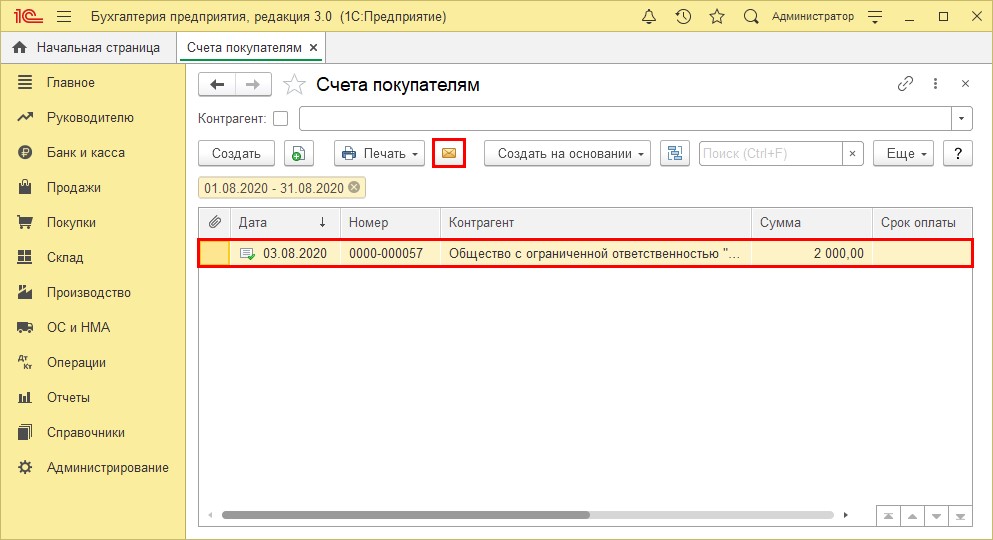
Для этого необходимо заполнить данные электронной почты во вкладке «Контрагенты», в настройках учетной записи.
Вот какие этапы предстоит выполнить:
Во вкладке «Администрирование», в разделе «органайзер» нужно выбрать подраздел «почта».
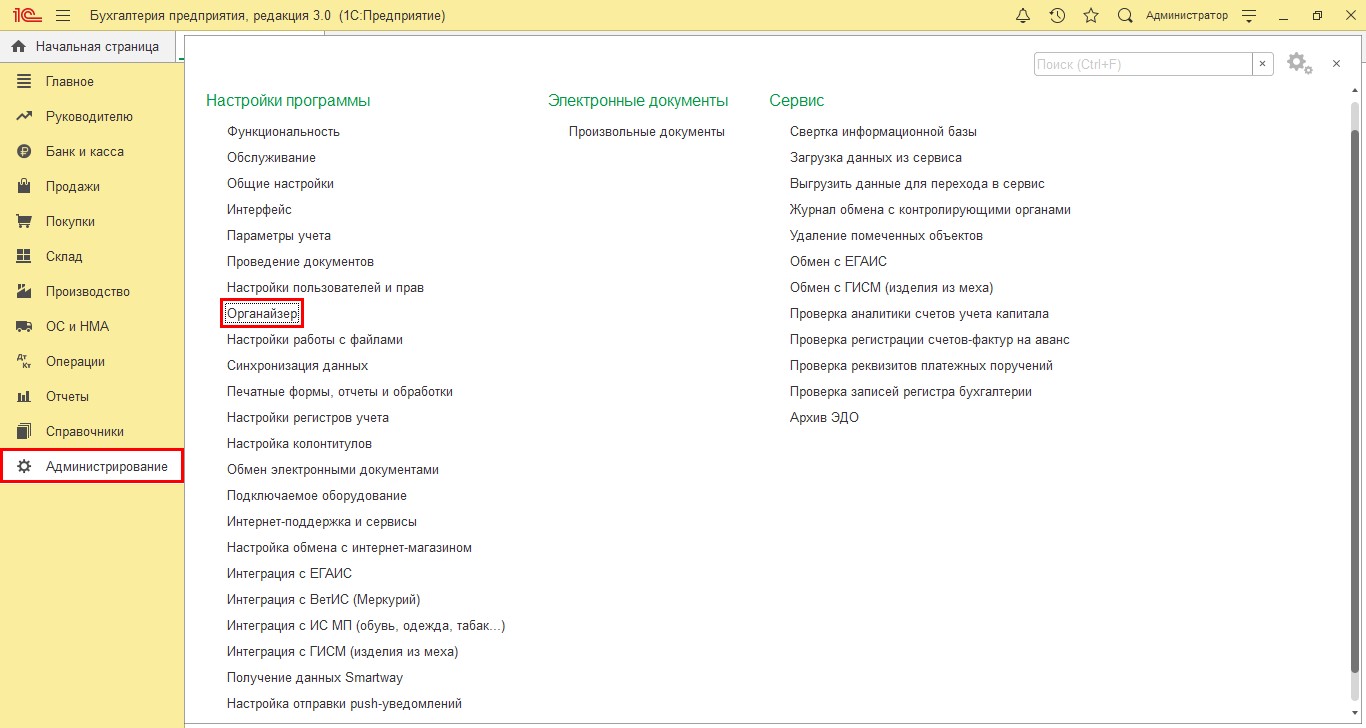
Программа предложит перейти по гиперссылке «Настройка системной учетной записи». Нажав на неё, откроется мини-анкета
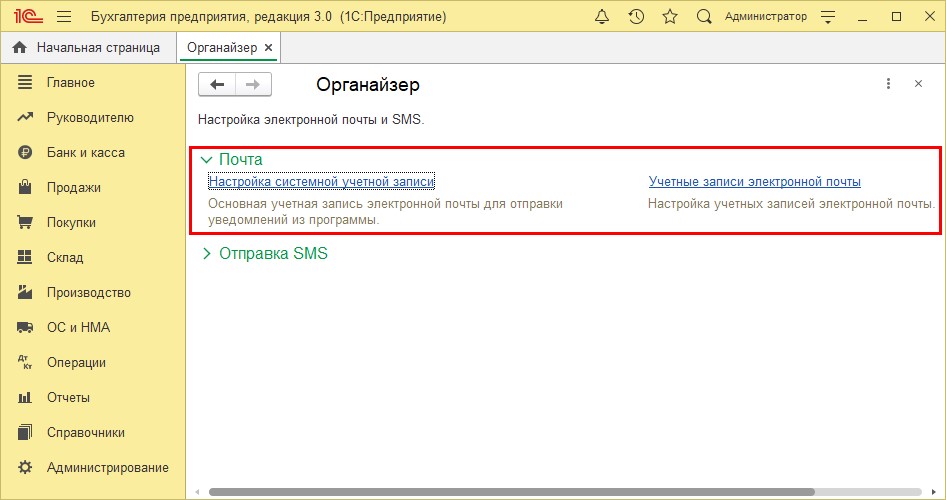
Здесь показан образец заполнения вкладки «системная учетная запись».
Данные, которые нужно указать:
- Электронную почту и имя отправителя.
- В разделе «использование учетной записи» ставите флажок/(ки) для выбора вида пользования — отправки, получения или все вместе.
- Вид пользователя.
- Идентификационные данные — логин и пароль.
Данные, которые не были перечислены остаются без изменений.
В этой же вкладке, на панели сверху, есть кнопка «проверить настройки». Программа отправит проверочное сообщение на вашу почту.
Проверьте свою почту. Вам должно прийти письмо из программы – тестовое сообщение 1С:Предприятие.
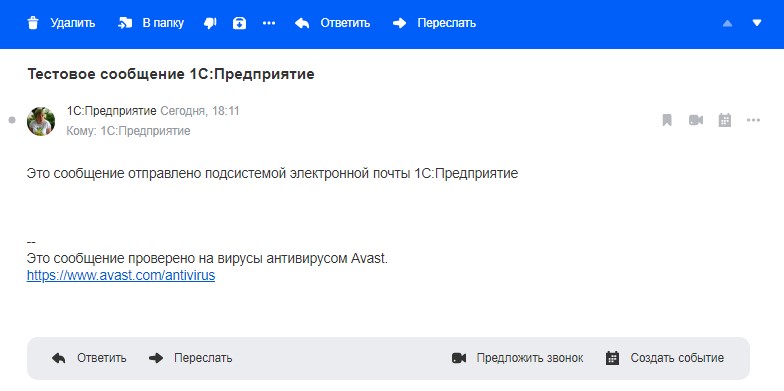
В случае неверно заполненных данных откроется окно с указанием ошибки.
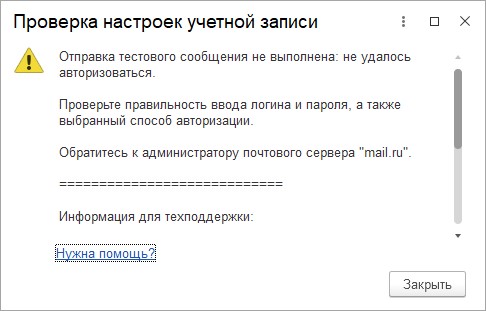
Можно привязать несколько электронных адресов при помощи кнопки «Создать» с левой стороны окна и поставить флажок на строке автоматического подключения.
Для завершения настроек нажимается кнопка «Создать» в нижнем правом углу окна и проверяется настройки аккаунта.
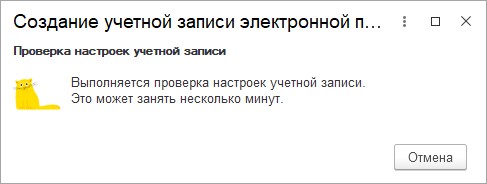
В профиль можно внести изменения, если это потребуется позже.
Для редактирования подписи в письме, который формируется при его отправке, нужно в разделе меню, слева, выбрать вкладку «Главное» и перейти в «Персональные настройки».
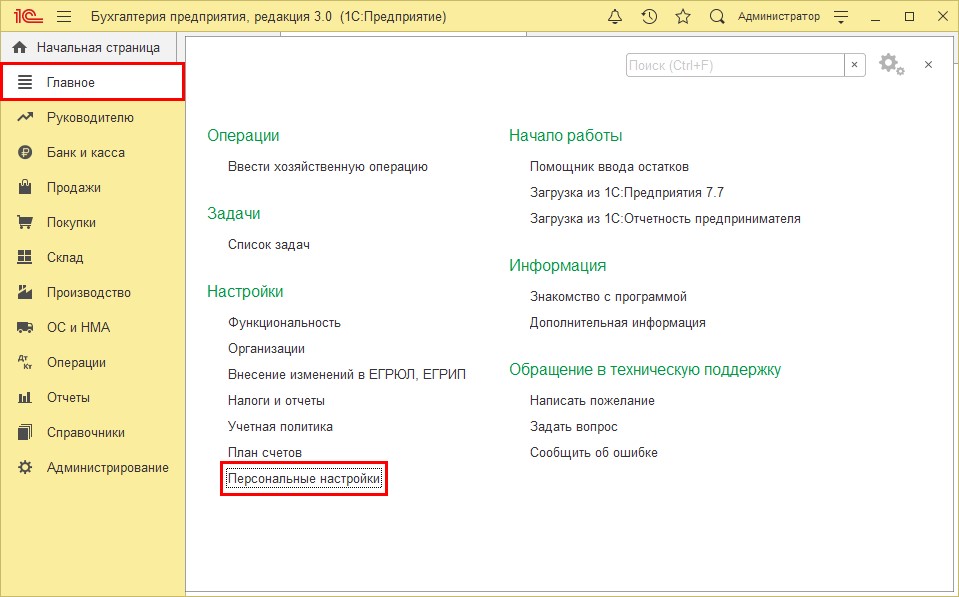
В открывшемся окне кликнуть на гиперссылку. Слева в списке появится кликабельные строки, как показано на рисунке. Пройдя по ней откроется окно с местом для редактирования подписи письма.
Нажав кнопку «ОК» настройки завершаются. Лучше, если каждый контрагент, укажет свой электронный адрес в справочнике программы.
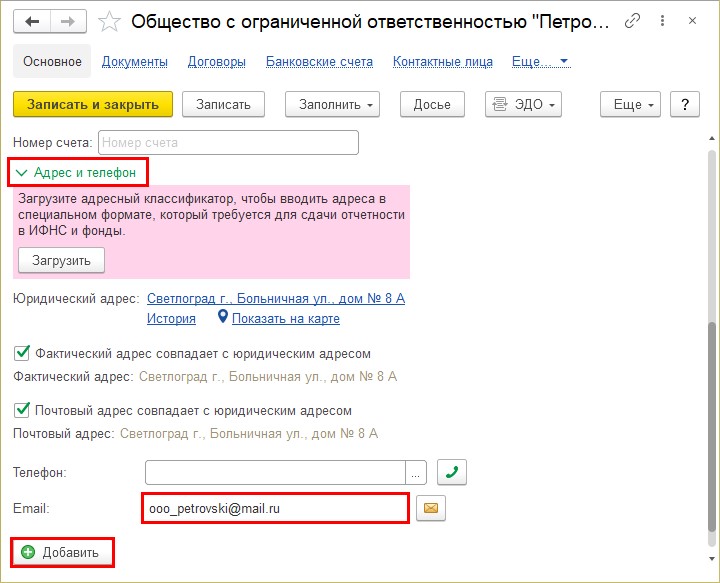
Настройка электронной почты контрагентов
Для выполнения этой задачи нужно сделать несколько простых шагов:
В меню программы выбрать «Справочник», а в открывшемся окне «Контрагенты».
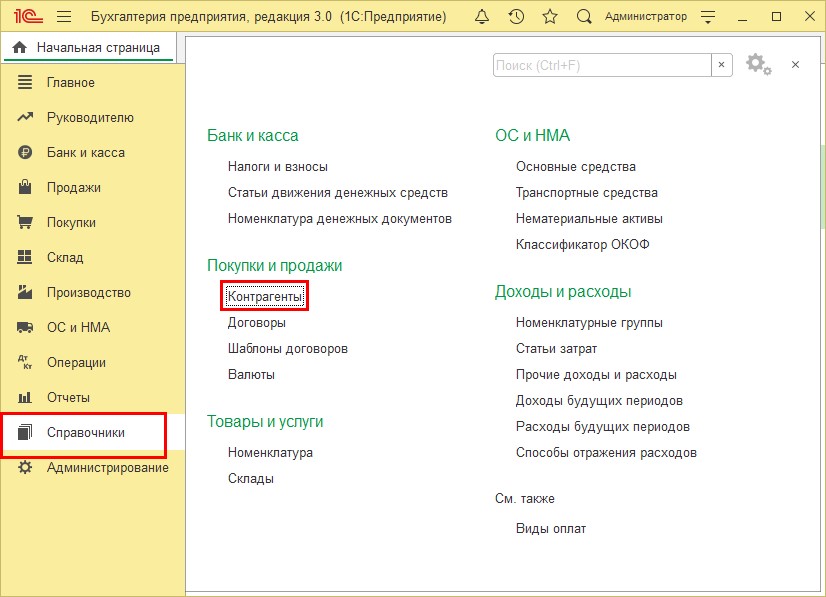
В окне для заполнения адреса и телефона, вбить электронный адрес или адреса (если их несколько) вашего контрагента.
Отправка счетов контрагентам
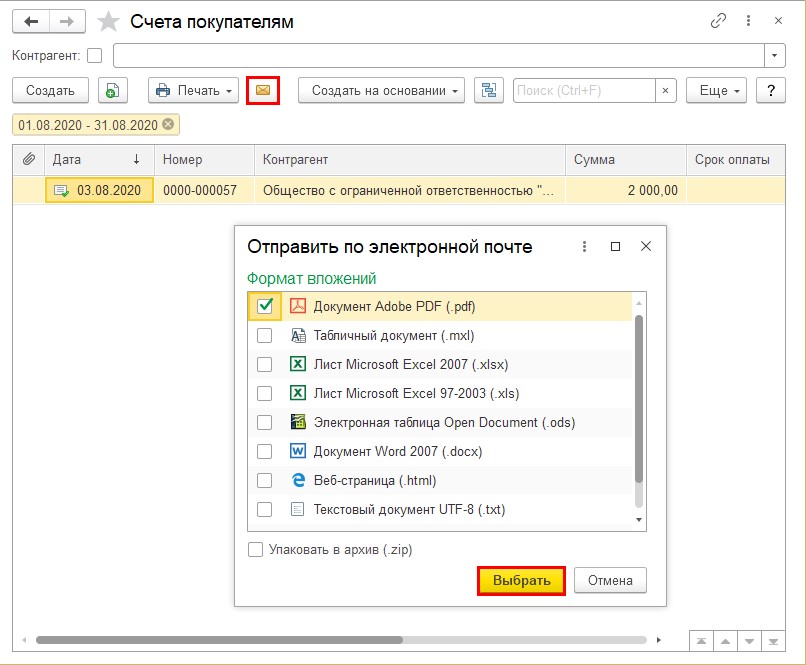
Для отправки счета, в журнале счетов выполните следующие действия:
- Выделить необходимый документ и кликнуть на иконку в виде конверта
- Указать формат документа и кликнуть на кнопку «выбрать».
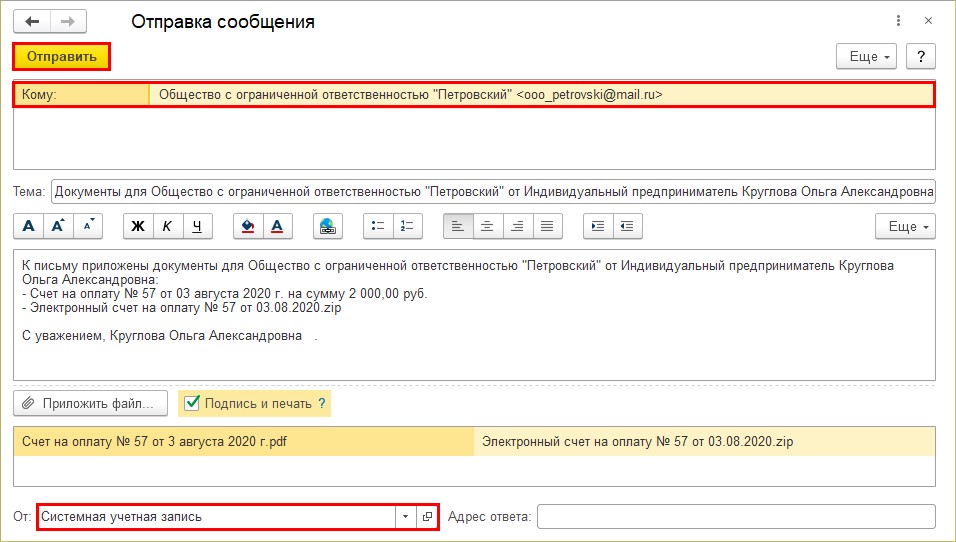
Программа сама заполнит письмо, в нем уже будет загруженный документ. Остаётся только выбрать профиль от которого нужно отправить документ.
Отправляем письмо контрагенту по указанной электронной почте. Если адрес почты не заполнилась ранее, можно вбить его непосредственно в окне отправки.
Исходящее письмо можно посмотреть в папке «Отправленные»
Загрузка счетов из электронной почты и через файл
Для того, чтобы получать письма, в настройках учетной записи устанавливается галочка «Для получения писем».
Если флажки не были установлены сразу, то это можно сделать позже, при условии подтверждения своей учетной записи.
Для загрузки счёта из файла или электронной почты, в вкладке «Счёта от поставщиков» выбираем вариант загрузки. Для этого нужно нажать кнопку «Загрузить».
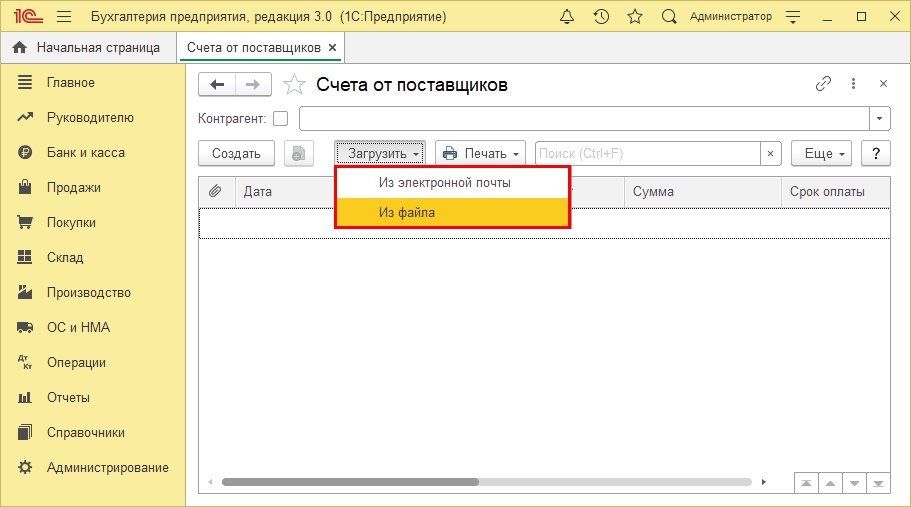
Если выбираем вариант «Из файла», в открывшемся окне нужно выбрать полученный документ в формате zip.
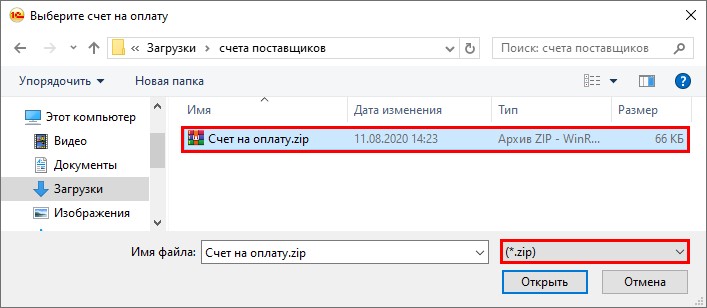
В случае варианта с загрузкой из электронной почты, фиал просто загружается с электронного адреса указанного настройках программы 1С: Бухгалтерия.
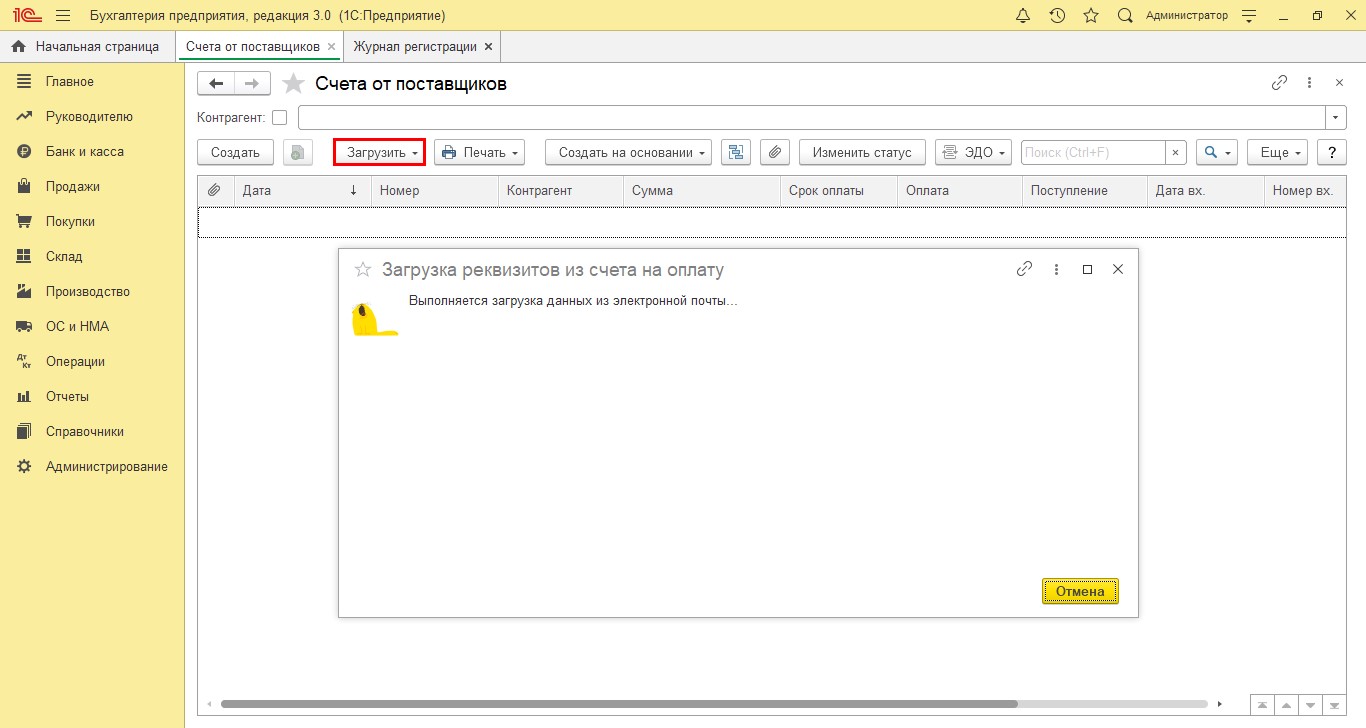
Таким образом происходит загрузка и выгрузка данных в программе 1С.
Хотите получать подобные статьи по четвергам?
Быть в курсе изменений в законодательстве?
Подпишитесь на рассылку
Настройка электронной почты в программе «1С»
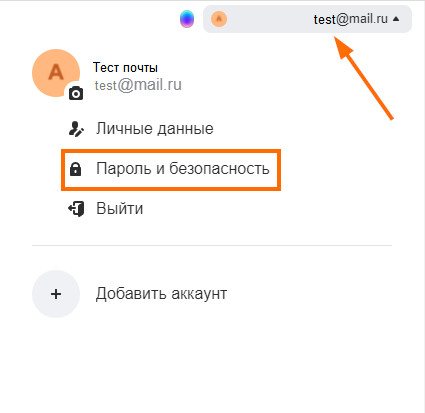
Шаг 6. Пароль сгенерируется автоматически. Его необходимо использовать для подключения своего почтового ящика в программе «1С». Пароль можно сохранить себе. Просмотреть пароль возможности не будет, если вы его забыли, то необходимо сформировать пароль заново, начиная с шага 2.

Настройка электронной почты Yandex.ru
Шаг 1. Зайдем в свой почтовый ящик через любой браузер. В правом верхнем углу кликните по своей иконке (1) и перейдите в пункт Управление аккаунтом (2).
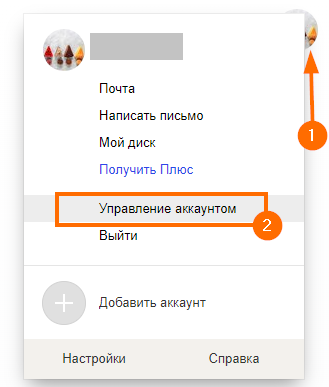
Шаг 2. Во вкладке Аккаунт справа найдите вкладку Пароли и авторизация и кликните на ссылку Включить пароли приложений.

Шаг 3. Откроется окно в котором необходимо нажать на кнопку Включить пароли приложений.

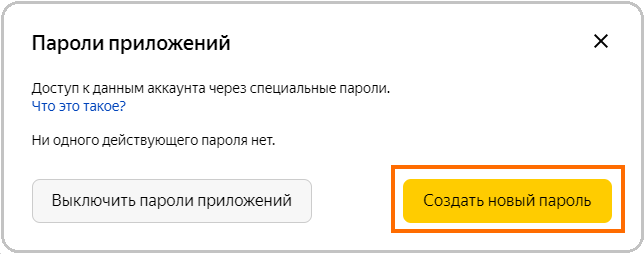
Шаг 4. В открывшемся окне нажимаем Создать новый пароль.
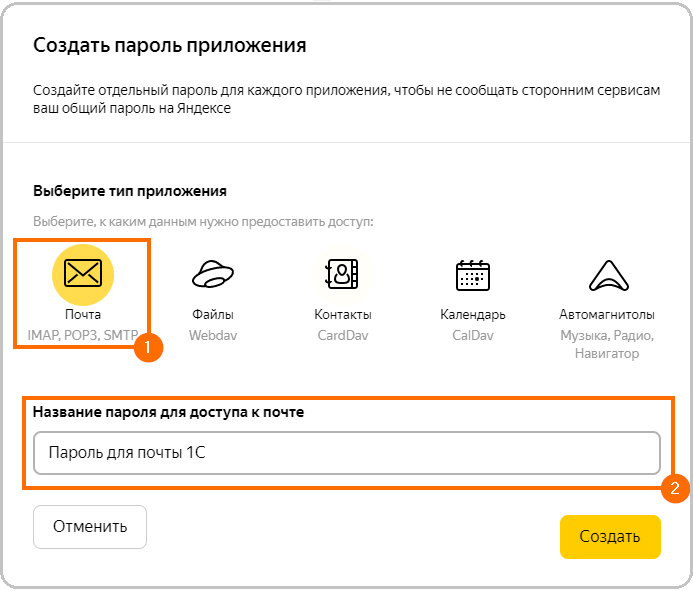
Шаг 5. Далее выбираем тип приложения — Почта (1), придумываем название пароля для доступа к почте, например, пароль для почты 1С (2), и нажимаем на кнопку Создать.
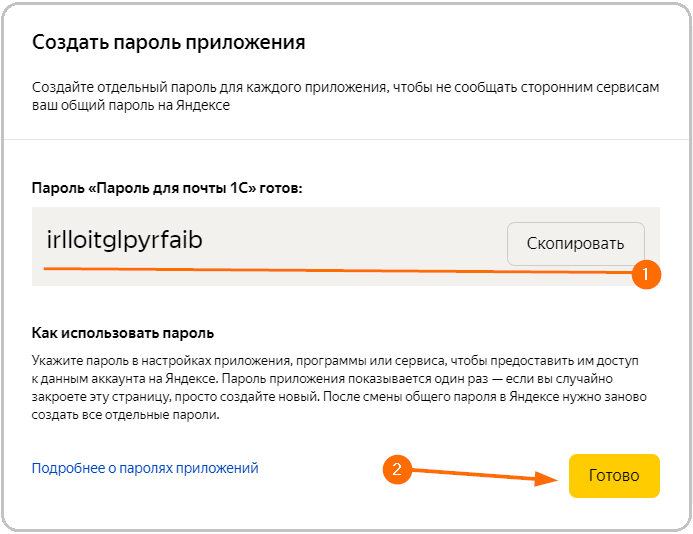
Шаг 6. Пароль для почты 1С готов, он генерируется автоматически, его необходимо скопировать и использовать для подключения своего почтового ящика в программе «1С». Пароль можно сохранить себе. Просмотреть пароль возможности не будет, если вы его забыли, то необходимо сформировать пароль заново, начиная с шага 2.
Настройка электронной почты Gmail.com
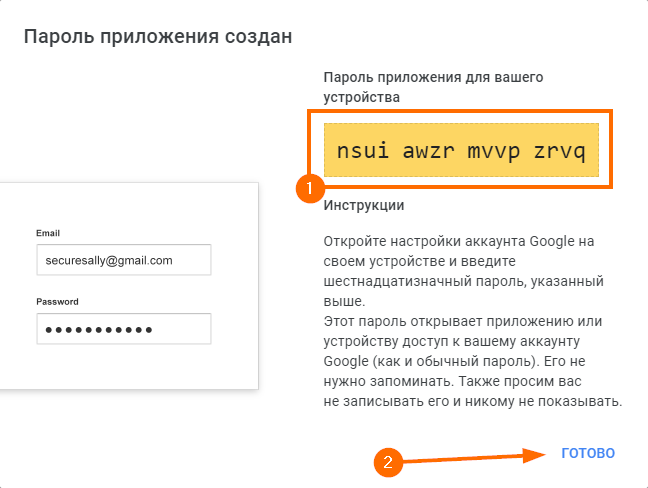
Для подключения к почтовому ящику gmail.com по протоколу IMAP в программе «1С» не подходит обычный пароль, который используется для входа в почту. Нужно использовать специальный пароль приложения, который состоит из 16 символов и генерируется системой безопасности Gmail. Это необходимо для повышения безопасности вашего аккаунта Google.
Шаг 1. Зайдем в свой почтовый ящик через любой браузер. В правом верхнем углу кликните по своей иконке (1) и перейдите в пункт Управление аккаунтом Google (2).

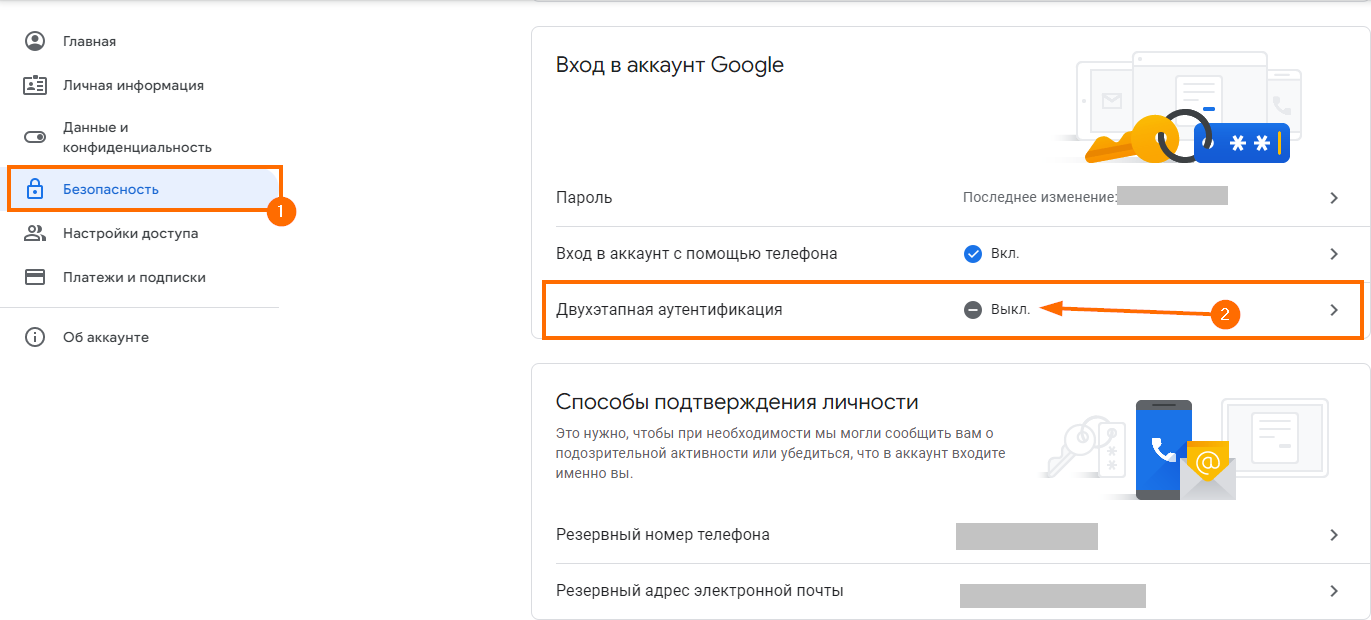
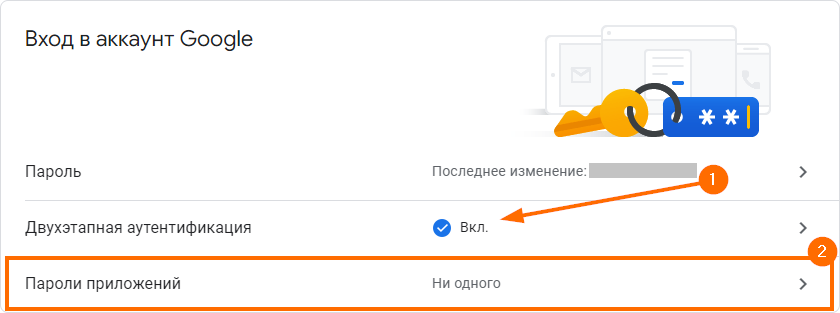
Шаг 2. Перейдите в раздел Безопасность (1), находим вкладку Двухэтапная аутентификация (2), если она отключена, ее необходимо включить.
Шаг 3. После включения двухэтапной аутентификации (1) ниже появится вкладка Пароли приложений (2), открываем ее.
Шаг 4. В первом списке необходимо выбрать Почта (1), во втором списке — Другое (введите название) (2). Нажимаем кнопку Создать.

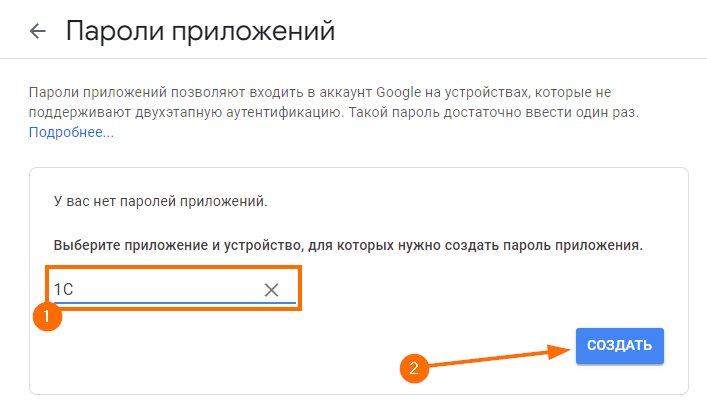
Шаг 5. В поле придумываем название, например, 1С (1) и нажимаем кнопку Создать (2).
Шаг 6. Пароль для почты генерируется автоматически (1), его необходимо скопировать и использовать для подключения своего почтового ящика в программе «1С». Пароль можно сохранить себе. Просмотреть пароль возможности не будет, если вы его забыли, то необходимо сформировать пароль заново, начиная с шага 3. Нажимаем кнопку Готово (2).
Бухгалтерия предприятия 8
После того, как настройка в вашем почтовом ящике завершена, и пароль для программы «1С» сформирован и сохранен, приступаем к настройке учетной записи в программе 1С:Бухгалтерия предприятия 8.
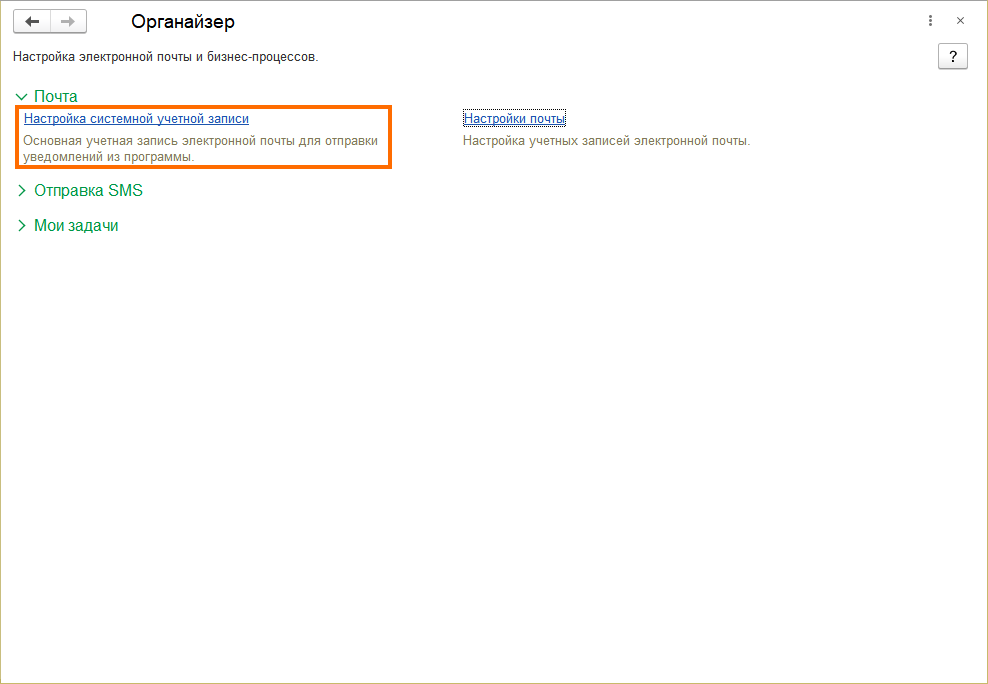
Шаг 1. В программе переходим в раздел Администрирование , в блоке Настройки программы открываем Органайзер .

Шаг 2. Перейдите по ссылке Настройка системной учетной записи.
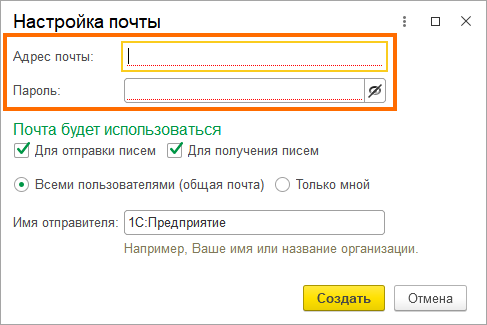
Шаг 3. В поле Адрес почты вводим свою электронную почту, от имени которой будет производится отправка документов, в поле Пароль — пароль от почты, либо специальный пароль приложения, который можно получить в аккаунтах почтовых сервисов — mail.ru, gmail.com, yandex.ru. Установите один или оба флажка Для отправки почты и Для получения почты, в зависимости для каких целей планируете использовать почту. Выберите, кто сможет пользоваться учетной записью: все пользователи или только вы и введите имя отправителя. Нажмите кнопку Создать.
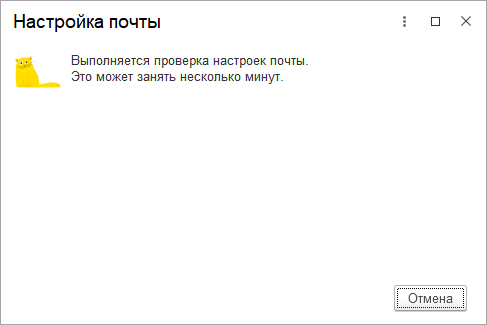
Далее запустится проверка настроек почты.
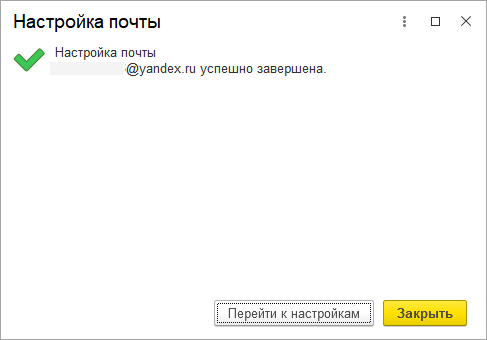
При успешном подключении появится окно, что настройка почты успешно завершена.

Управление нашей фирмой 8
Шаг 1. Открываем раздел Настройки, в блоке Персональные настройки переходим по ссылке Почта и SMS.

Шаг 2. Откроется окно Персональные настройки, в блоке Почта переходим по ссылке Мои учетные записи.

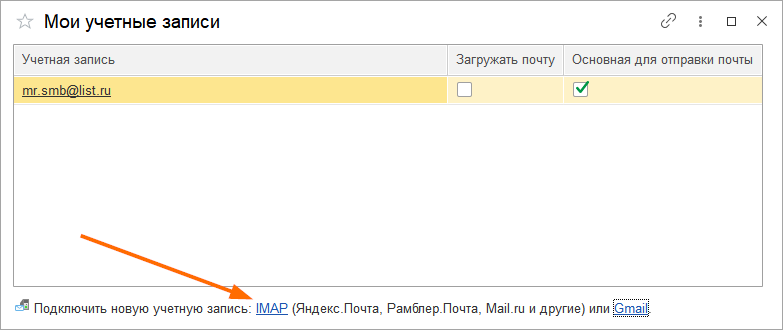
Шаг 3. В открывшемся окне подключаем учетную запись почты, нажимаем на IMAP.
Шаг 4. В поле Адрес почты вводим свою электронную почту, от имени которой будет производится отправка документов, в поле Пароль — пароль от почты, либо специальный пароль приложения, который можно получить в аккаунтах почтовых сервисов — mail.ru, gmail.com, yandex.ru. Установите один или оба флажка Для отправки почты и Для получения почты, в зависимости для каких целей планируете использовать почту. Введите имя отправителя. Нажмите кнопку Создать.

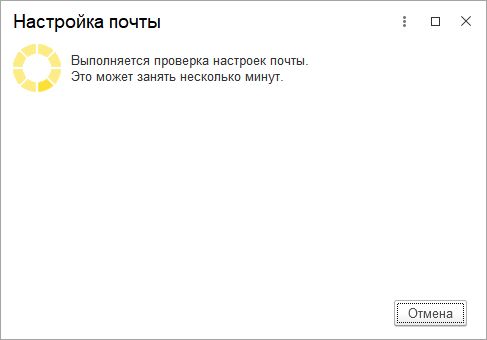
Далее запустится проверка настроек почты.
При успешном подключении появится окно, что настройка почты успешно завершена.
Отправка документов из программы 1С
В программе «1С» отправка электронной почты возможна из различных документов, отчетов и печатных форм. Можно отправить счета, акты контрагентам, отчеты руководителю или бухгалтеру, произвольное письмо на электронный адрес почты.
Шаг 1. Открываем документ или печатную форму счета и нажимаем на кнопку с изображением конверта.
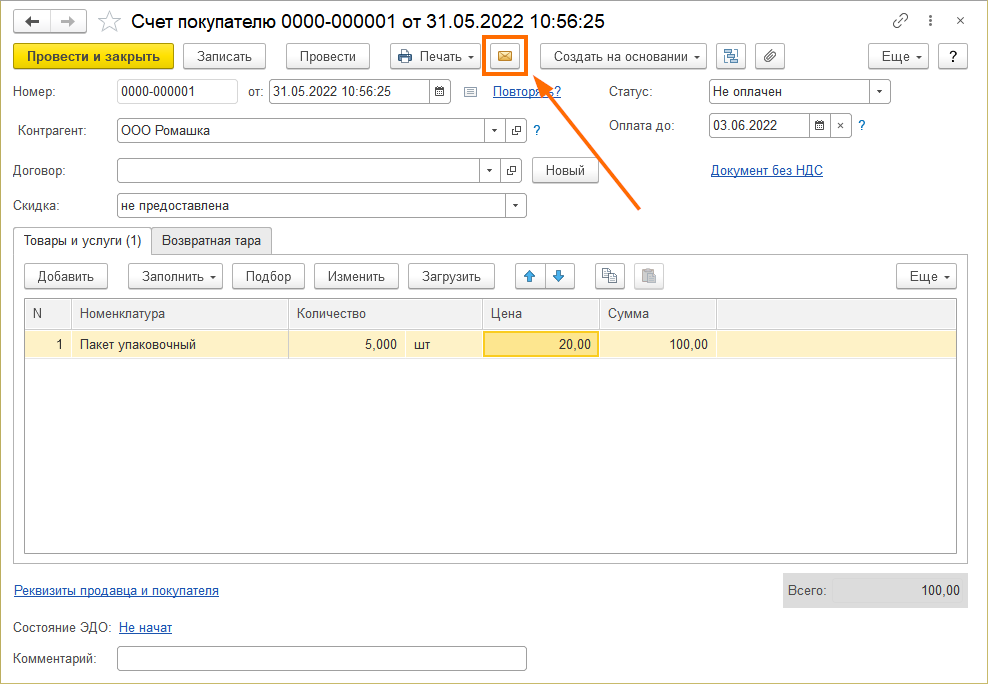
Шаг 2. В открывшемся окне отмечаем галочкой формат документа, например, документ PDF, нажимаем кнопку Выбрать.

Шаг 3. В окне Отправка сообщения указываем адрес электронной почты адресата (1), проверяем от имени какой учетной записи производится отправка (на случай, если настроено несколько учетных записей электронной почты) (2). Если в программе настроена подпись и печать, можно поставить галочку, чтобы в самом документе отобразились эти данные (3). Нажимаем кнопку Отправить (4).

Документ отправлен на указанную вами электронную почту.
При возникновении вопросов, связанных с настройкой электронной почты для программы «1С» обращайтесь за консультацией к специалистам e-office24.ru через свой личный кабинет аренды «1С» или напишите нашим онлайн-консультантам.
Комментарии пользователей
Мы хотим принести в Россию самые передовые облачные технологии и заботимся о каждом пользователе.
Array ( [0] => Array ( [TEXT] => Продукты [LINK] => /arenda-1c/ [SELECTED] => [PERMISSION] => R [ADDITIONAL_LINKS] => Array ( ) [ITEM_TYPE] => D [ITEM_INDEX] => 0 [PARAMS] => Array ( ) [CHAIN] => Array ( [0] => Продукты ) [DEPTH_LEVEL] => 1 [IS_PARENT] => 1 ) [1] => Array ( [TEXT] => Аренда 1С [LINK] => /arenda-1c/ [SELECTED] => [PERMISSION] => R [ADDITIONAL_LINKS] => Array ( ) [ITEM_TYPE] => D [ITEM_INDEX] => 0 [PARAMS] => Array ( ) [CHAIN] => Array ( [0] => Продукты [1] => Аренда 1С ) [DEPTH_LEVEL] => 2 [IS_PARENT] => ) [2] => Array ( [TEXT] => Аренда 1С:Фреш [LINK] => /arenda-1c/1c-fresh/ [SELECTED] => [PERMISSION] => R [ADDITIONAL_LINKS] => Array ( ) [ITEM_TYPE] => D [ITEM_INDEX] => 1 [PARAMS] => Array ( ) [CHAIN] => Array ( [0] => Продукты [1] => Аренда 1С:Фреш ) [DEPTH_LEVEL] => 2 [IS_PARENT] => ) [3] => Array ( [TEXT] => Аренда сервера 1С [LINK] => /arenda-serverov/ [SELECTED] => [PERMISSION] => R [ADDITIONAL_LINKS] => Array ( ) [ITEM_TYPE] => D [ITEM_INDEX] => 2 [PARAMS] => Array ( ) [CHAIN] => Array ( [0] => Продукты [1] => Аренда сервера 1С ) [DEPTH_LEVEL] => 2 [IS_PARENT] => ) [4] => Array ( [TEXT] => Аренда виртуального сервера [LINK] => /arenda-serverov/arenda-virtualnogo-servera/ [SELECTED] => [PERMISSION] => R [ADDITIONAL_LINKS] => Array ( ) [ITEM_TYPE] => D [ITEM_INDEX] => 3 [PARAMS] => Array ( ) [CHAIN] => Array ( [0] => Продукты [1] => Аренда виртуального сервера ) [DEPTH_LEVEL] => 2 [IS_PARENT] => ) [5] => Array ( [TEXT] => Облако 1С [LINK] => /oblako-1c/ [SELECTED] => [PERMISSION] => R [ADDITIONAL_LINKS] => Array ( ) [ITEM_TYPE] => D [ITEM_INDEX] => 4 [PARAMS] => Array ( ) [CHAIN] => Array ( [0] => Продукты [1] => Облако 1С ) [DEPTH_LEVEL] => 2 [IS_PARENT] => ) [6] => Array ( [TEXT] => 1С онлайн [LINK] => /online-1c/ [SELECTED] => [PERMISSION] => R [ADDITIONAL_LINKS] => Array ( ) [ITEM_TYPE] => D [ITEM_INDEX] => 5 [PARAMS] => Array ( ) [CHAIN] => Array ( [0] => Продукты [1] => 1С онлайн ) [DEPTH_LEVEL] => 2 [IS_PARENT] => ) [7] => Array ( [TEXT] => Бухгалтерия Онлайн [LINK] => /buhgalteria-online/ [SELECTED] => [PERMISSION] => R [ADDITIONAL_LINKS] => Array ( ) [ITEM_TYPE] => D [ITEM_INDEX] => 6 [PARAMS] => Array ( ) [CHAIN] => Array ( [0] => Продукты [1] => Бухгалтерия Онлайн ) [DEPTH_LEVEL] => 2 [IS_PARENT] => ) [8] => Array ( [TEXT] => Программы 1С для ИП [LINK] => /programmy-1c-dlya-ip/ [SELECTED] => [PERMISSION] => R [ADDITIONAL_LINKS] => Array ( ) [ITEM_TYPE] => D [ITEM_INDEX] => 7 [PARAMS] => Array ( ) [CHAIN] => Array ( [0] => Продукты [1] => Программы 1С для ИП ) [DEPTH_LEVEL] => 2 [IS_PARENT] => ) [9] => Array ( [TEXT] => Сервисы [LINK] => /1c-contragent/ [SELECTED] => [PERMISSION] => R [ADDITIONAL_LINKS] => Array ( ) [ITEM_TYPE] => D [ITEM_INDEX] => 1 [PARAMS] => Array ( ) [CHAIN] => Array ( [0] => Сервисы ) [DEPTH_LEVEL] => 1 [IS_PARENT] => 1 ) [10] => Array ( [TEXT] => 1С:Контрагент [LINK] => /1c-contragent/ [SELECTED] => [PERMISSION] => R [ADDITIONAL_LINKS] => Array ( ) [ITEM_TYPE] => D [ITEM_INDEX] => 0 [PARAMS] => Array ( ) [CHAIN] => Array ( [0] => Сервисы [1] => 1С:Контрагент ) [DEPTH_LEVEL] => 2 [IS_PARENT] => ) [11] => Array ( [TEXT] => 1С-Отчетность [LINK] => /1c-otchetnost/ [SELECTED] => [PERMISSION] => R [ADDITIONAL_LINKS] => Array ( ) [ITEM_TYPE] => D [ITEM_INDEX] => 1 [PARAMS] => Array ( ) [CHAIN] => Array ( [0] => Сервисы [1] => 1С-Отчетность ) [DEPTH_LEVEL] => 2 [IS_PARENT] => ) [12] => Array ( [TEXT] => 1СПАРК Риски [LINK] => /1c-sparkriski/ [SELECTED] => [PERMISSION] => R [ADDITIONAL_LINKS] => Array ( ) [ITEM_TYPE] => D [ITEM_INDEX] => 2 [PARAMS] => Array ( ) [CHAIN] => Array ( [0] => Сервисы [1] => 1СПАРК Риски ) [DEPTH_LEVEL] => 2 [IS_PARENT] => ) [13] => Array ( [TEXT] => 1С:Распознавание первичных документов [LINK] => /1c-raspoznavanie-pervichnyh-dokumentov/ [SELECTED] => [PERMISSION] => R [ADDITIONAL_LINKS] => Array ( ) [ITEM_TYPE] => D [ITEM_INDEX] => 3 [PARAMS] => Array ( ) [CHAIN] => Array ( [0] => Сервисы [1] => 1С:Распознавание первичных документов ) [DEPTH_LEVEL] => 2 [IS_PARENT] => ) [14] => Array ( [TEXT] => 1С:Кабинет сотрудника [LINK] => https://e-office24.ru/1c-kabinet-sotrudnika/ [SELECTED] => [PERMISSION] => Z [ADDITIONAL_LINKS] => Array ( ) [ITEM_TYPE] => D [ITEM_INDEX] => 4 [PARAMS] => Array ( ) [CHAIN] => Array ( [0] => Сервисы [1] => 1С:Кабинет сотрудника ) [DEPTH_LEVEL] => 2 [IS_PARENT] => ) [15] => Array ( [TEXT] => Поддержка [LINK] => /support/ [SELECTED] => 1 [PERMISSION] => R [ADDITIONAL_LINKS] => Array ( ) [ITEM_TYPE] => D [ITEM_INDEX] => 2 [PARAMS] => Array ( ) [CHAIN] => Array ( [0] => Поддержка ) [DEPTH_LEVEL] => 1 [IS_PARENT] => 1 ) [16] => Array ( [TEXT] => Техническая поддержка [LINK] => /support/ [SELECTED] => [PERMISSION] => R [ADDITIONAL_LINKS] => Array ( ) [ITEM_TYPE] => D [ITEM_INDEX] => 0 [PARAMS] => Array ( ) [CHAIN] => Array ( [0] => Поддержка [1] => Техническая поддержка ) [DEPTH_LEVEL] => 2 [IS_PARENT] => ) [17] => Array ( [TEXT] => Часто задаваемые вопросы [LINK] => /support/faq-voprosy-1c/ [SELECTED] => 1 [PERMISSION] => R [ADDITIONAL_LINKS] => Array ( ) [ITEM_TYPE] => D [ITEM_INDEX] => 1 [PARAMS] => Array ( ) [CHAIN] => Array ( [0] => Поддержка [1] => Часто задаваемые вопросы ) [DEPTH_LEVEL] => 2 [IS_PARENT] => ) [18] => Array ( [TEXT] => Форум 1С [LINK] => /support/forum-1c/ [SELECTED] => [PERMISSION] => R [ADDITIONAL_LINKS] => Array ( ) [ITEM_TYPE] => D [ITEM_INDEX] => 2 [PARAMS] => Array ( ) [CHAIN] => Array ( [0] => Поддержка [1] => Форум 1С ) [DEPTH_LEVEL] => 2 [IS_PARENT] => ) [19] => Array ( [TEXT] => Выбор программы [LINK] => /support/vybor-programmy/ [SELECTED] => [PERMISSION] => R [ADDITIONAL_LINKS] => Array ( ) [ITEM_TYPE] => D [ITEM_INDEX] => 3 [PARAMS] => Array ( ) [CHAIN] => Array ( [0] => Поддержка [1] => Выбор программы ) [DEPTH_LEVEL] => 2 [IS_PARENT] => ) [20] => Array ( [TEXT] => Предоставить доступ [LINK] => /support/connect/ [SELECTED] => [PERMISSION] => R [ADDITIONAL_LINKS] => Array ( [TEST] => Y ) [ITEM_TYPE] => D [ITEM_INDEX] => 4 [PARAMS] => Array ( ) [CHAIN] => Array ( [0] => Поддержка [1] => Предоставить доступ ) [DEPTH_LEVEL] => 2 [IS_PARENT] => ) [21] => Array ( [TEXT] => О нас [LINK] => /company/ [SELECTED] => [PERMISSION] => R [ADDITIONAL_LINKS] => Array ( ) [ITEM_TYPE] => D [ITEM_INDEX] => 3 [PARAMS] => Array ( ) [CHAIN] => Array ( [0] => О нас ) [DEPTH_LEVEL] => 1 [IS_PARENT] => 1 ) [22] => Array ( [TEXT] => О проекте [LINK] => /company/ [SELECTED] => [PERMISSION] => R [ADDITIONAL_LINKS] => Array ( ) [ITEM_TYPE] => D [ITEM_INDEX] => 0 [PARAMS] => Array ( ) [CHAIN] => Array ( [0] => О нас [1] => О проекте ) [DEPTH_LEVEL] => 2 [IS_PARENT] => ) [23] => Array ( [TEXT] => Новостной блог [LINK] => /news/ [SELECTED] => [PERMISSION] => R [ADDITIONAL_LINKS] => Array ( ) [ITEM_TYPE] => D [ITEM_INDEX] => 1 [PARAMS] => Array ( ) [CHAIN] => Array ( [0] => О нас [1] => Новостной блог ) [DEPTH_LEVEL] => 2 [IS_PARENT] => ) [24] => Array ( [TEXT] => Отзывы клиентов [LINK] => /company/otzyvy-klientov/ [SELECTED] => [PERMISSION] => R [ADDITIONAL_LINKS] => Array ( ) [ITEM_TYPE] => D [ITEM_INDEX] => 2 [PARAMS] => Array ( ) [CHAIN] => Array ( [0] => О нас [1] => Отзывы клиентов ) [DEPTH_LEVEL] => 2 [IS_PARENT] => ) [25] => Array ( [TEXT] => Контакты [LINK] => /company/contacts/ [SELECTED] => [PERMISSION] => R [ADDITIONAL_LINKS] => Array ( ) [ITEM_TYPE] => D [ITEM_INDEX] => 3 [PARAMS] => Array ( ) [CHAIN] => Array ( [0] => О нас [1] => Контакты ) [DEPTH_LEVEL] => 2 [IS_PARENT] => ) )
- Продукты
- Аренда 1С
- Аренда 1С:Фреш
- Аренда сервера 1С
- Аренда виртуального сервера
- Облако 1С
- 1С онлайн
- Бухгалтерия Онлайн
- Программы 1С для ИП
- 1С:Контрагент
- 1С-Отчетность
- 1СПАРК Риски
- 1С:Распознавание первичных документов
- 1С:Кабинет сотрудника
- Техническая поддержка
- Часто задаваемые вопросы
- Форум 1С
- Выбор программы
- Предоставить доступ
- О проекте
- Новостной блог
- Отзывы клиентов
- Контакты

+7 (804) 333-16-02 звонок по России бесплатный Москва: +7 (499) 649-16-02 Санкт-Петербург: +7 (812) 425-17-02 Екатеринбург: +7 (343) 222-16-02 info@e-office24.ru sales@e-office24.ru