
Будильник на Apple Watch: как включить, настроить и управлять
По аналогии с iPhone смарт-часы Apple Watch предлагают возможность настраивать оповещения в случае, если вы не хотите пропустить нечто важное. Вы также можете совместно использовать соответствующие приложения на iPhone и Apple Watch, поскольку оповещения на iPhone также будут поступать и на часы, а отключение сигнала на одном устройстве отключит оповещение и на другом.
Но если вы хотите использовать только Apple Watch, настроить оповещения довольно легко.
Видео:
Как установить будильник на Apple Watch
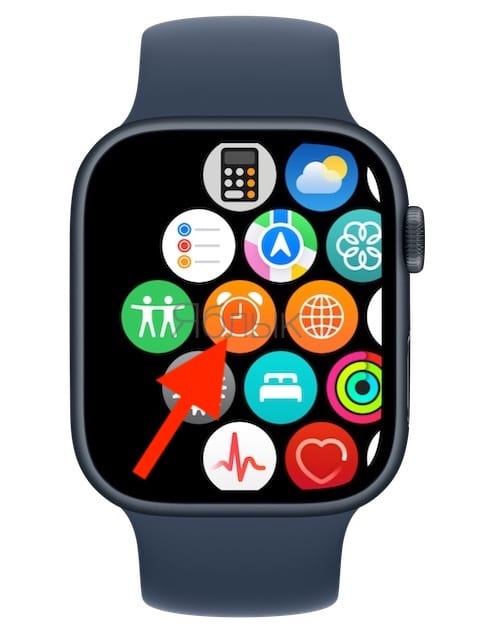
1. Откройте приложение «Будильники» на Apple Watch.
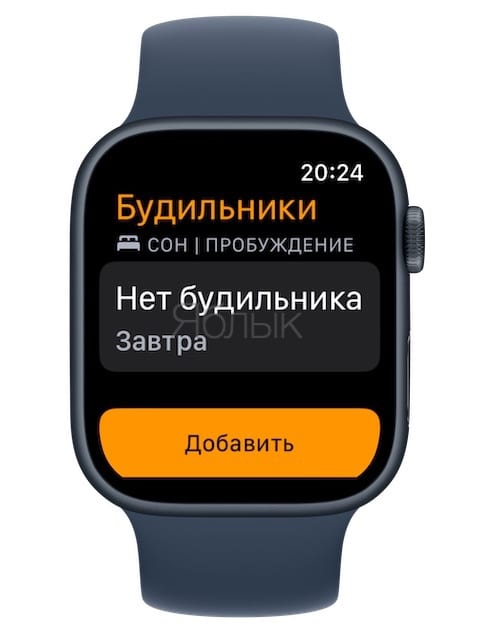
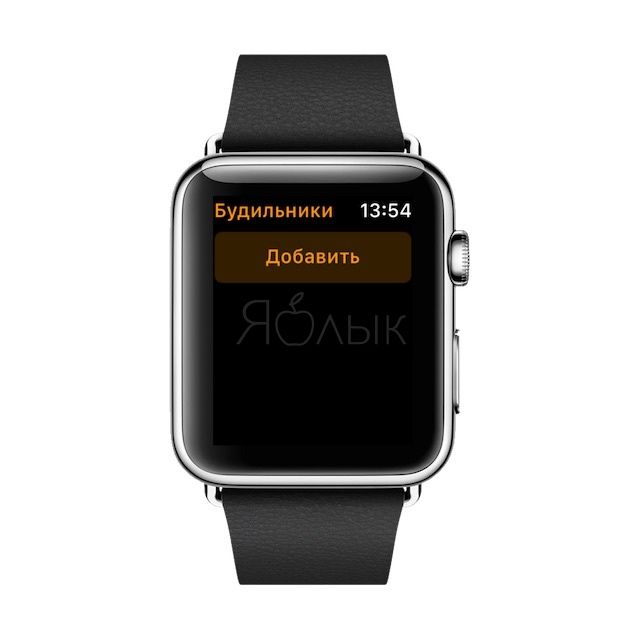
2. Нажмите «Добавить».
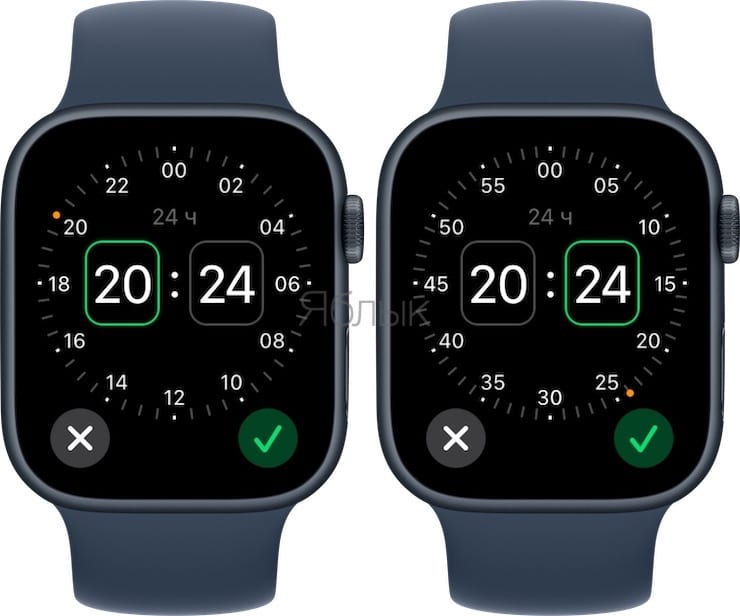
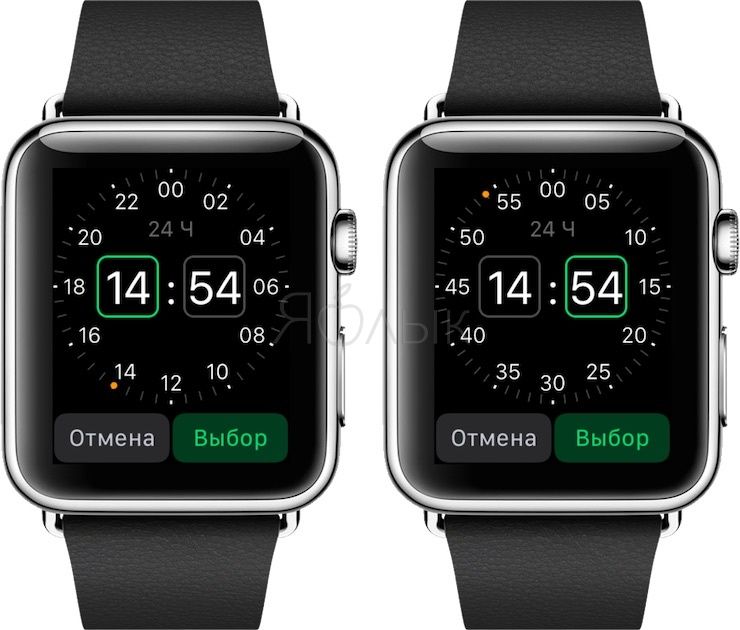
3. Нажмите на квадратик часов.
4. Поверните колесико Digital Crown, чтобы установить нужный час.
5. Нажмите на квадратик минут. Поверните колесико Digital Crown, чтобы установить минуты.
Как редактировать, отключить или удалить будильники на Apple Watch
1. Запустите приложение «Будильники» на Apple Watch.
2. Выберите будильник, который нужно редактировать.
3. Нажмите на кнопку «Повторять».
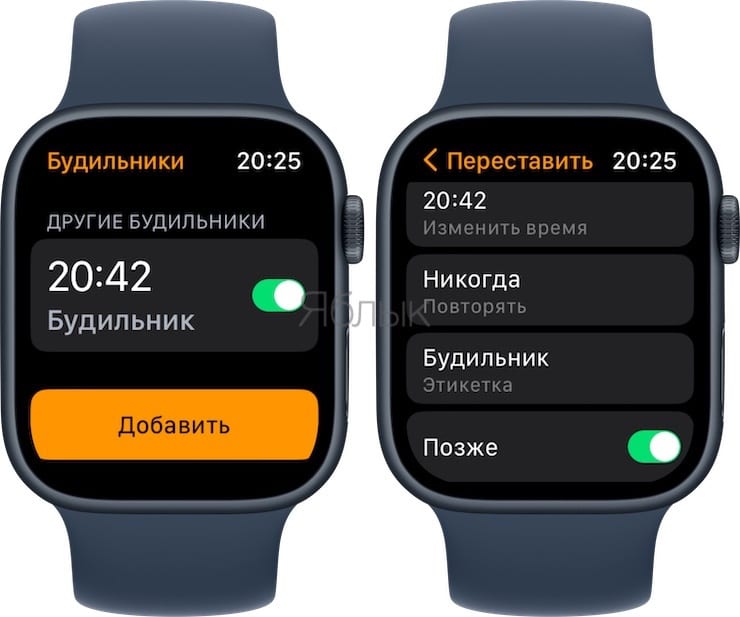
4. Выберите время повтора сигнала будильника. Доступны параметры «Каждый день», «Будние дни», «Выходные» или отдельные дни недели.
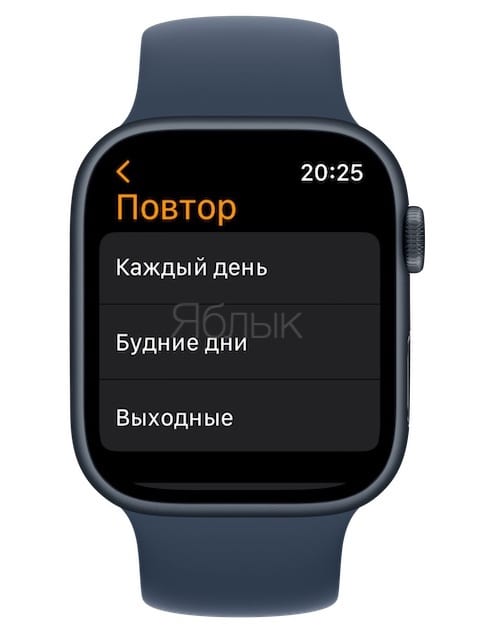
5. Нажмите «Повторять» для возврата на экран редактирования.
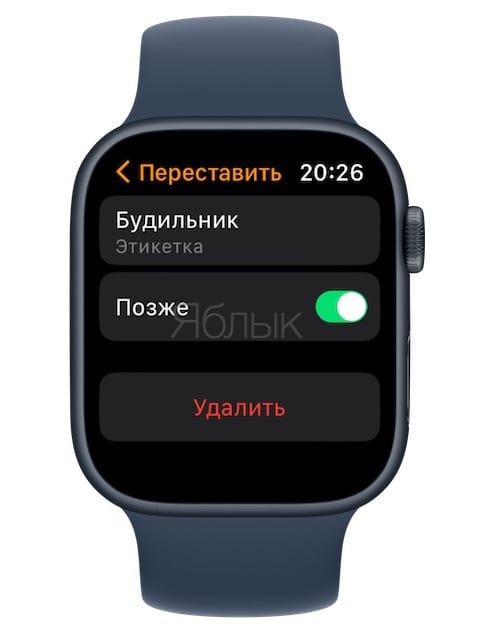
6. Нажмите «Этикетка Будильник», чтобы присвоить звонку какое-то описание (производится голосом и только на английском).
8. Нажмите кнопку «Позже», чтобы активировать возможность повтора сигнала будильника.
9. Для того чтобы удалить будильник, нажмите на кнопку «Удалить».
�� Смотрите также:
- 3 вида фонарика в Apple Watch: для чего нужны, как включить и выключить.
- Как сделать скриншот (снимок экрана) на часах Apple Watch.
- Как правильно чистить и мыть Apple Watch.
�� Мы в Telegram и YouTube, подписывайтесь!
Как отключить будильник на эппл вотч
Будильник на Apple Watch: как включить, настроить и управлять
По аналогии с iPhone смарт-часы Apple Watch предлагают возможность настраивать оповещения в случае, если вы не хотите пропустить нечто важное. Вы также можете совместно использовать соответствующие приложения на iPhone и Apple Watch, поскольку оповещения на iPhone также будут поступать и на часы, а отключение сигнала на одном устройстве отключит оповещение и на другом.
Но если вы хотите использовать только Apple Watch, настроить оповещения довольно легко.
Видео:
Как установить будильник на Apple Watch
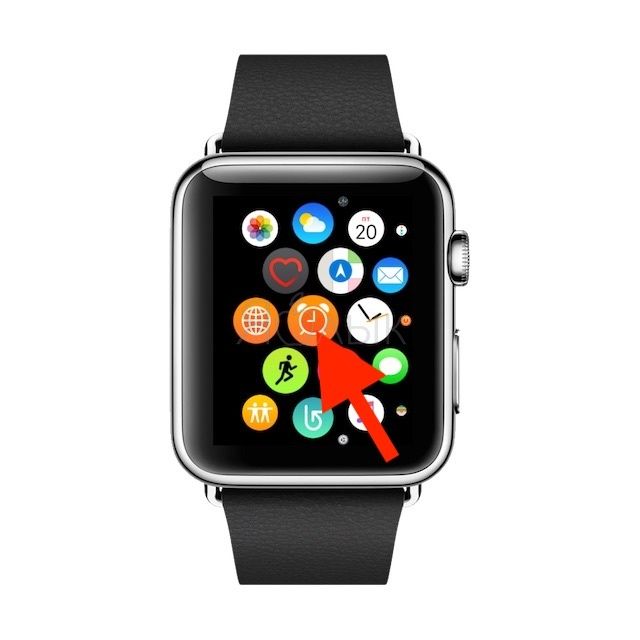
1. Откройте приложение «Будильники» на Apple Watch.
2. Нажмите «Добавить».
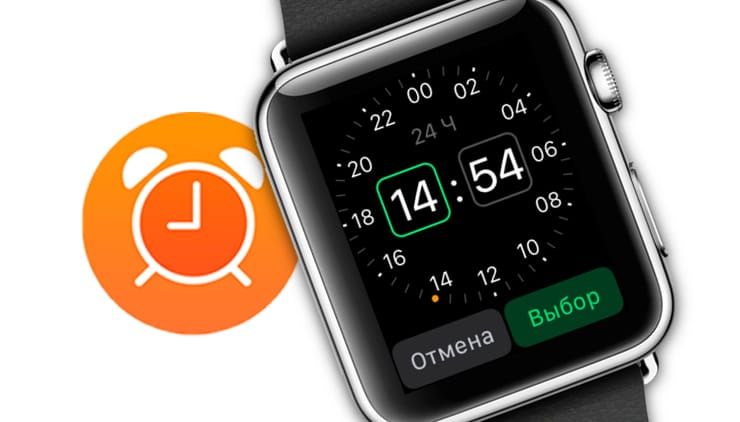
3. Нажмите на квадратик часов.
4. Поверните колесико Digital Crown, чтобы установить нужный час.
5. Нажмите на квадратик минут. Поверните колесико Digital Crown, чтобы установить минуты.
Как редактировать, отключить или удалить будильники на Apple Watch
1. Запустите приложение «Будильники» на Apple Watch.
2. Выберите будильник, который нужно редактировать.
3. Нажмите на кнопку «Повторять».
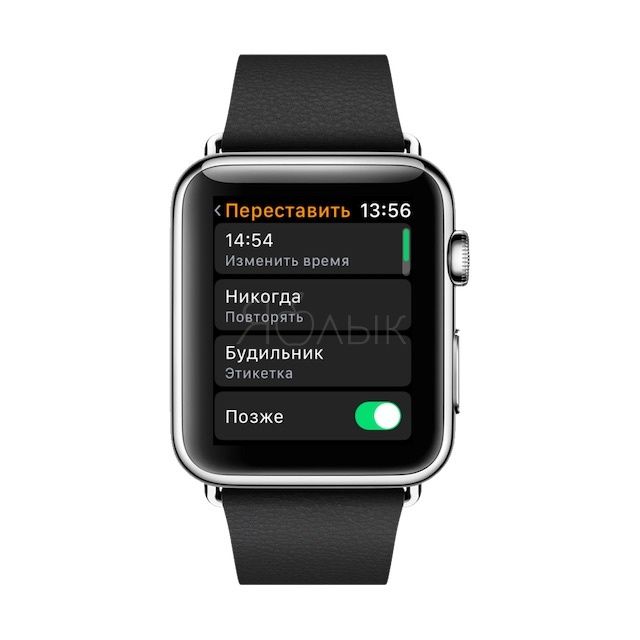
4. Выберите время повтора сигнала будильника. Доступны параметры «Каждый день», «Будние дни», «Выходные» или отдельные дни недели.
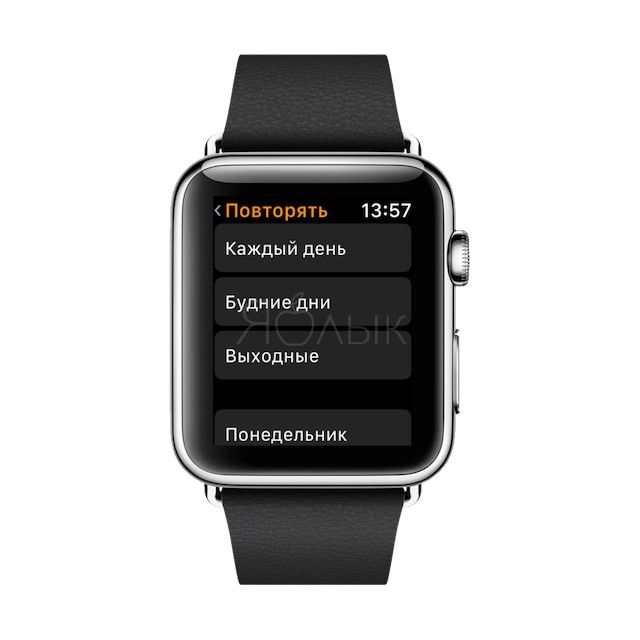
5. Нажмите «Повторять» для возврата на экран редактирования.
6. Нажмите «Этикетка Будильник», чтобы присвоить звонку какое-то описание (производится голосом и только на английском).
8. Нажмите кнопку «Позже», чтобы активировать возможность повтора сигнала будильника.
9. Для того чтобы удалить будильник, нажмите на кнопку «Удалить».
Настройка будильника на Apple Watch

Приложение «Будильник» может воспроизвести звук или вибрацию на Apple Watch в заданное время.
Siri. Произнесите команду, например: «Поставь будильник на 6 утра на каждый день».
Настройка будильника на Apple Watch
Откройте приложение «Будильник» на Apple Watch.
Коснитесь AM или PM, затем укажите часы и минуты.
При использовании 24-часовой системы этот шаг можно пропустить.
Прокрутите колесико Digital Crown, чтобы настроить время, затем коснитесь .
Чтобы включить или выключить будильник, коснитесь его переключателя. Также можно коснуться времени будильника, чтобы задать параметры повтора, отложенного срабатывания и метки.
Совет. Чтобы установить будильник, который сработает посредством касания запястья, но не будет издавать звук, включите беззвучный режим.
Не проспите
Когда срабатывает будильник, Вы можете коснуться кнопки «Позже», чтобы отложить сигнал будильника на несколько минут. Чтобы включить эту функцию, выполните следующие действия.
Откройте приложение «Будильник» на Apple Watch.
Коснитесь будильника в списке и выключите функцию «Позже».
Удаление будильника
Откройте приложение «Будильник» на Apple Watch.
Коснитесь будильника в списке.
Пролистайте до нижнего края и коснитесь «Удалить».
Пропуск будильника для пробуждения
Если Вы установили будильник на пробуждение в рамках своего расписания сна, можно пропустить его в один конкретный вечер.
Откройте приложение «Будильник» на Apple Watch.
Коснитесь будильника в разделе «Сон | Пробуждение», затем выберите «Пропустить вечером».
О том, как создать режим сна и настроить будильники для пробуждения, см. в разделе Настройка режима сна на Apple Watch.
Настройка одинаковых будильников на iPhone и Apple Watch
Настройте будильник на iPhone.
Откройте приложение Apple Watch на iPhone.
Коснитесь «Мои часы» > «Часы» и включите функцию «Push-уведомления с iPhone».
Apple Watch уведомит Вас о срабатывании будильника. Вы сможете отложить или закрыть будильник. (Когда будильник срабатывает на Apple Watch, Вы не получаете уведомления на iPhone.)
Использование Apple Watch в качестве часов с будильником на прикроватной тумбочке

Откройте приложение «Настройки» на Apple Watch.
Перейдите в раздел «Основные» > «Ночной режим» и включите ночной режим.
Если включить ночной режим и подключить Apple Watch к зарядному устройству, то на экране будет отображаться статус заряда, текущее время и дата и время срабатывания будильника. Чтобы увидеть время, коснитесь дисплея или слегка толкните Apple Watch. Возможно, достаточно будет лишь слегка толкнуть столик.
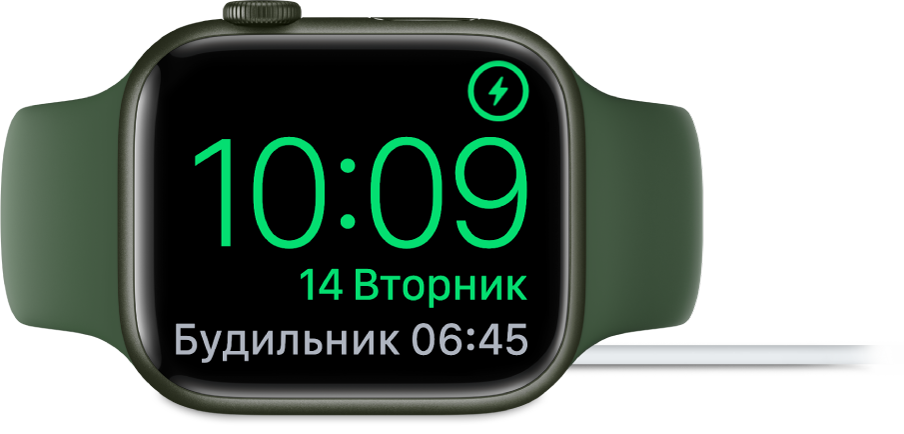
Если Вы установили будильник в приложении «Будильник», Apple Watch в ночном режиме осторожно Вас разбудят уникальным звуковым сигналом.
Когда сработает сигнал будильника, нажмите боковую кнопку, чтобы его отключить, или нажмите колесико Digital Crown, чтобы отложить сигнал будильника на 9 минут.
Как установить будильник на Apple Watch?
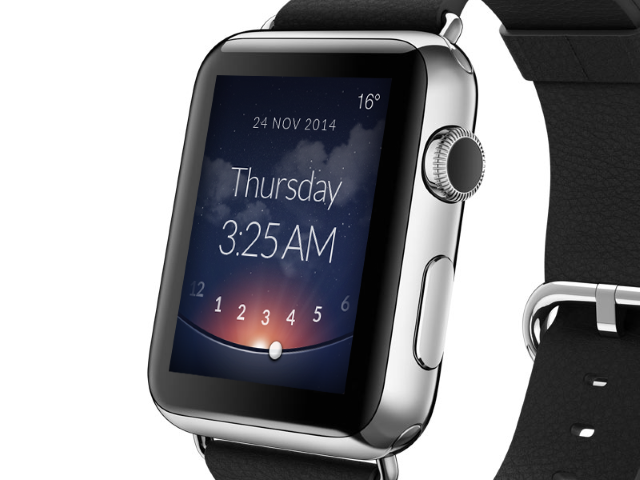
Apple Watch могут работать с будильниками и настраиваемыми оповещениями, присылаемыми на часы с iPhone. Однако у владельцев «умных часов» Apple имеется и возможность устанавливать будильники прямо через интерфейс часов, причем делается это всего за несколько нажатий.
Существует разница между будильниками, устанавливаемыми на iPhone и на Apple Watch. Прежде всего, оповещения, которые вы устанавливаете на своих Apple Watch проигрываться на смартфоне не будут — они создаются только для часов.
Также стоит понимать, что запустив приложение Alarms на Apple Watch, вы не увидите список установленных ранее на iPhone будильников. Проигрываться в свое время они будут, но настраивать и изменять их можно исключительно, используя iPhone.
Еще одно интересное замечание, которое пользователи должны знать, будильники работают по «умной» схеме. Так, если вас утром будит iPhone, а Apple Watch в это время спокойно лежат на прикроватной тумбочке, часы не будут воспроизводить звук, позволив вам разобраться только с одним устройством.
Как установить будильник на Apple Watch?
Шаг 1. Запустите приложение Alarms на своих Apple Watch
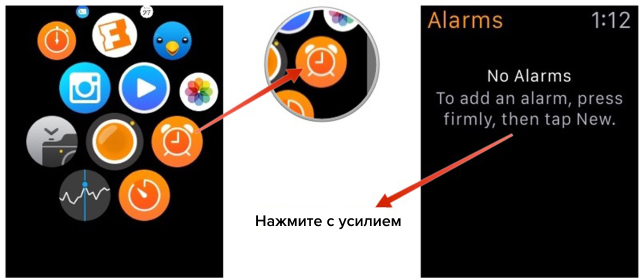
Шаг 2. С силой нажмите на экран и выберите пункт New
Шаг 3. Нажмите на параметр Change Time и выберите время, в которое должен прозвучать будильник
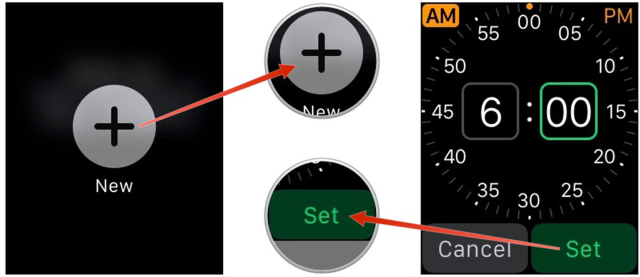
Шаг 4. После установки времени нажмите Set
Как редактировать, выключать и удалять будильники на Apple Watch?
Шаг 1. Запустите приложение Alarms на своих Apple Watch
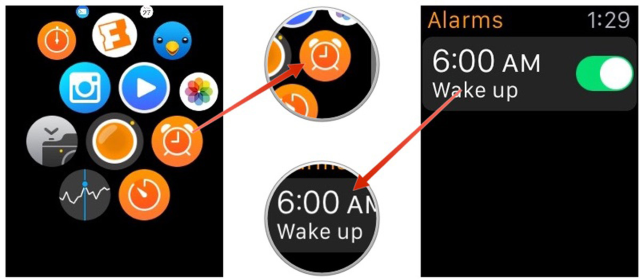
Шаг 2. Выберите будильник, который хотите изменить или удалить
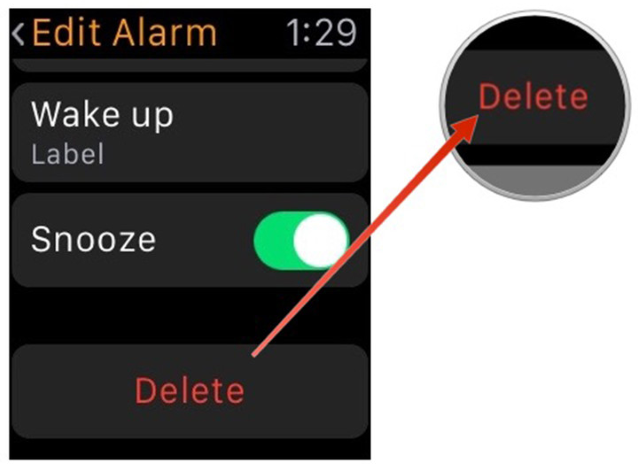
Шаг 3. Внесите необходимые изменения в настройки будильника или удалите его, нажав на кнопку Delete, расположенную в конце списка параметров
Похожие публикации:
- Как вывести массив в питоне
- Как вытащить из стиральной машины отсек для порошка
- Как заблокировать в яндекс почте
- Как заполнять кудир для ип на усн 6 эквайринг
20 настроек Apple Watch, про которые мало кто знает. Проверьте

В закладки
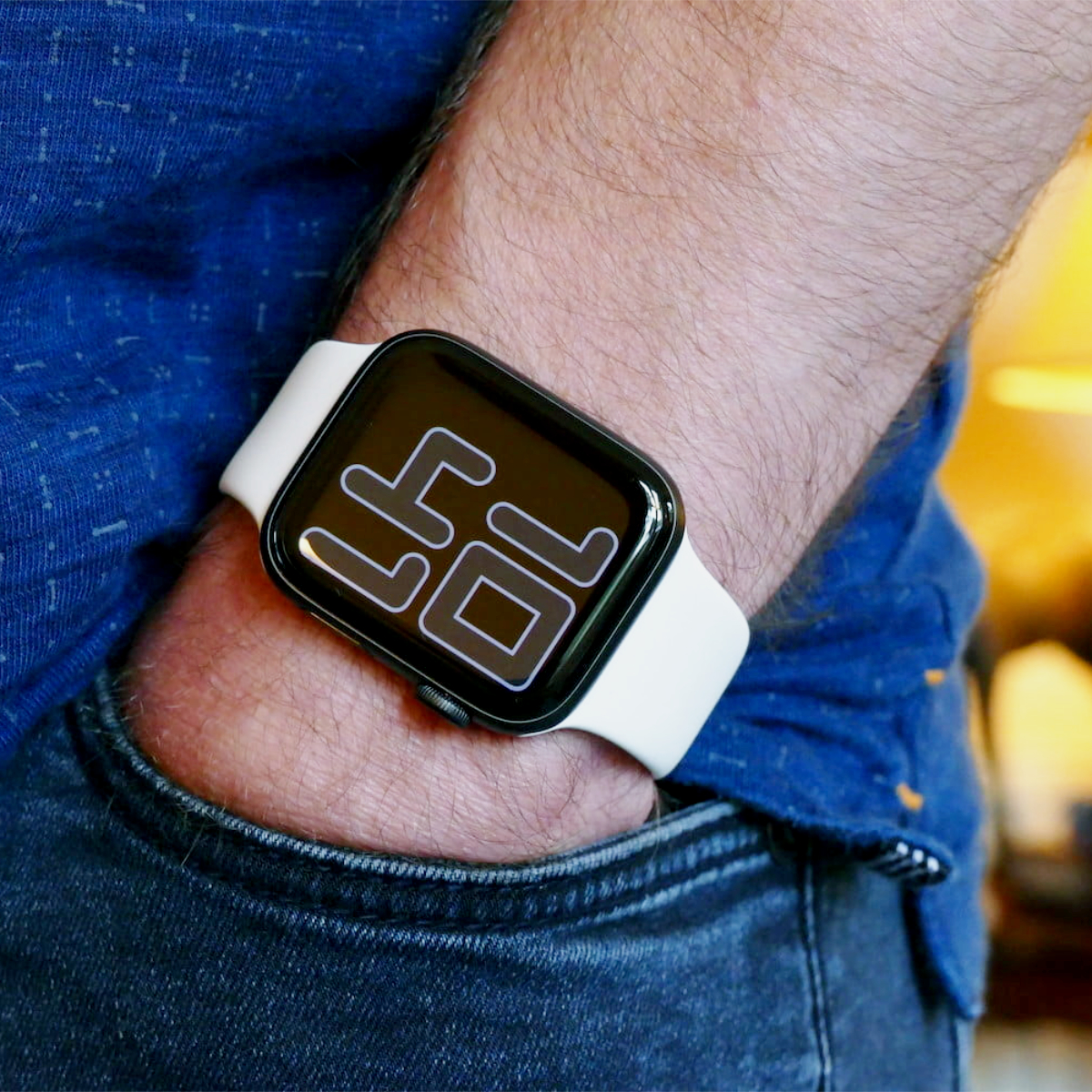
Apple Watch или любят, или ненавидят. Но никто не спорит, что другую носимую электронику нельзя полноценно использовать с iPhone. Именно поэтому в мире они продаются в количестве даже большем, чем обычные часы. Это поражает.
Еще больше удивляет, что многие используют Apple Watch не на 100%. Для того, чтобы помочь каждому раскрыть их потенциал, мы в очередной раз собираем самые важные и интересные фишки устройства. Вы наверняка не знали даже половину.
В тему: 20 важных фишек Apple Watch, которые вы не пробовали. И зря
1. Создайте копию любого циферблата, чтобы поэкспериментировать с его внешним видом
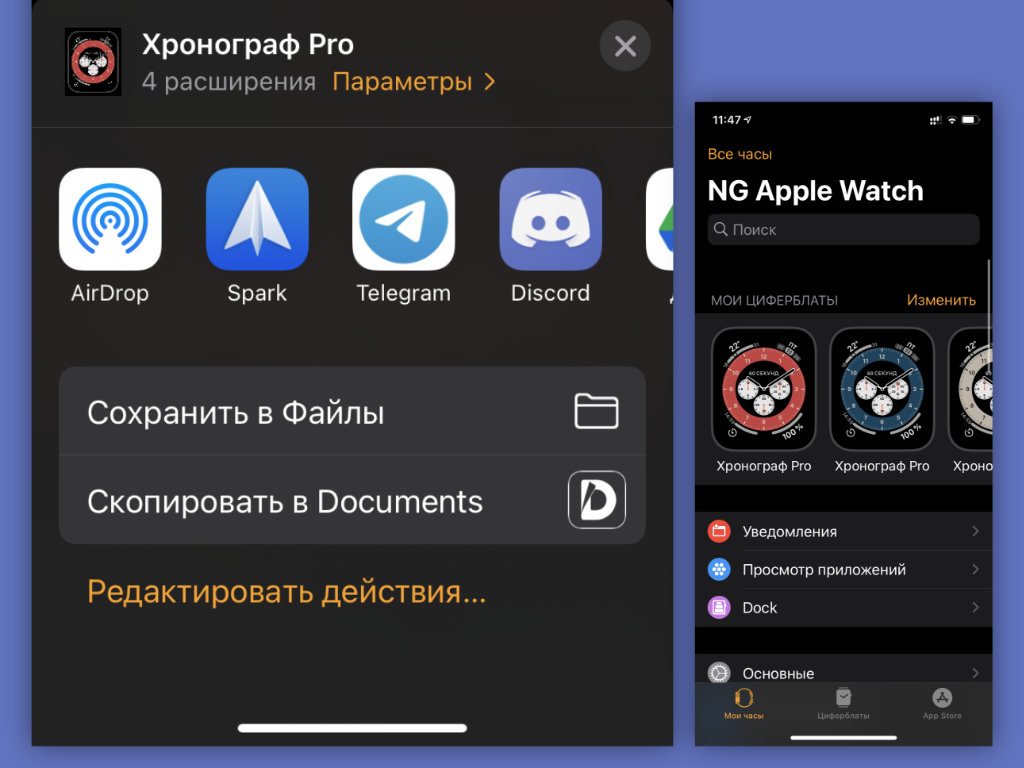
Что сделать: откройте приложение Watch на iPhone; выберите циферблат, который необходимо продублировать; перейдите в меню дополнительных действий и используйте возможность «Сохранить в Файлы»; запустите сохраненный в «Файлах» файл и добавьте такой же циферблат на Apple Watch.
Встроенной функции, которая поможет дублировать циферблаты Apple Watch, нет. Тем не менее, если вам нужно создать аналогичный вотчфейс с минимальными правками, то теперь вы знаете, как это максимально быстро сделать.
2. Отключите автоматическое распознавание запястья, если носите часы с украшениями
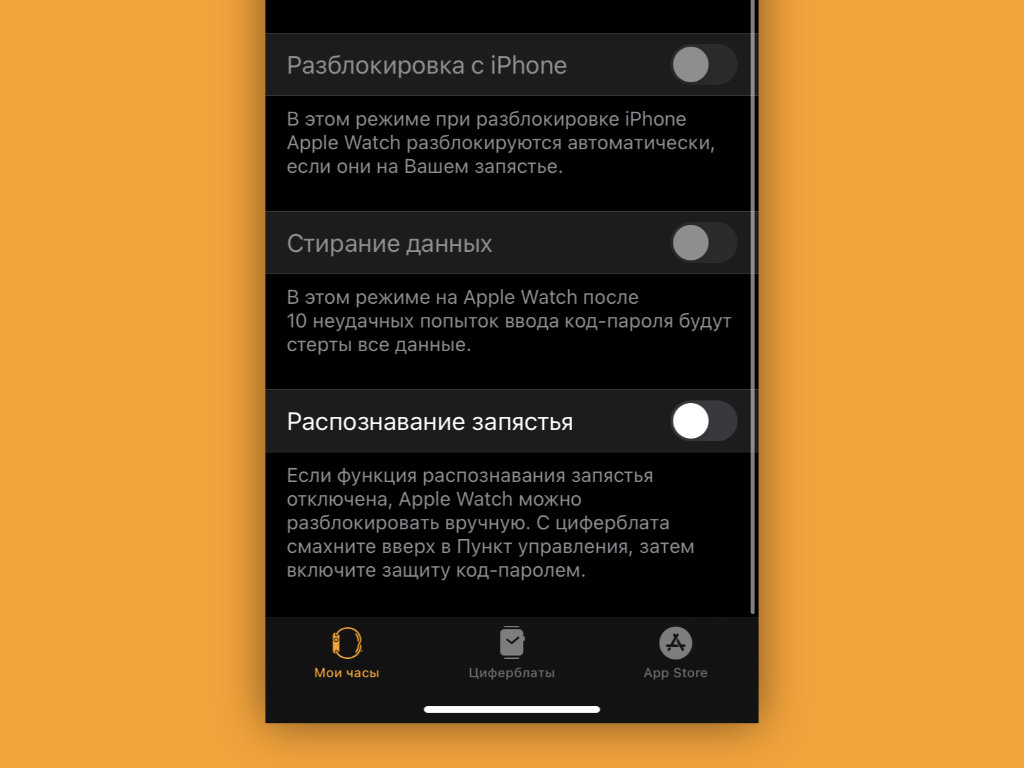
Что сделать: откройте приложение Watch на iPhone; перейдите в раздел «Код-пароль»; переведите в неактивное положение переключатель «Распознавание запястья».
В стандарте Apple Watch определяют, что надеты на запястье, с помощью пульсометра и других датчиков на тыльной стороне. Но, если под часы попадает посторонний объект, они тут же решают, что сняты с руки. В этом случае они отключают всегда включенный экран и просят повторно ввести пароль.
Это обычно происходит, когда вы носите на запястье не только Apple Watch, но и другие штуки: например, браслеты. В этом случае заданную возможность лучше всего выключить. Без нее будет проще управляться с часами.
3. Время работы Apple Watch Series 5 и 6 можно увеличить, отключив одну настройку
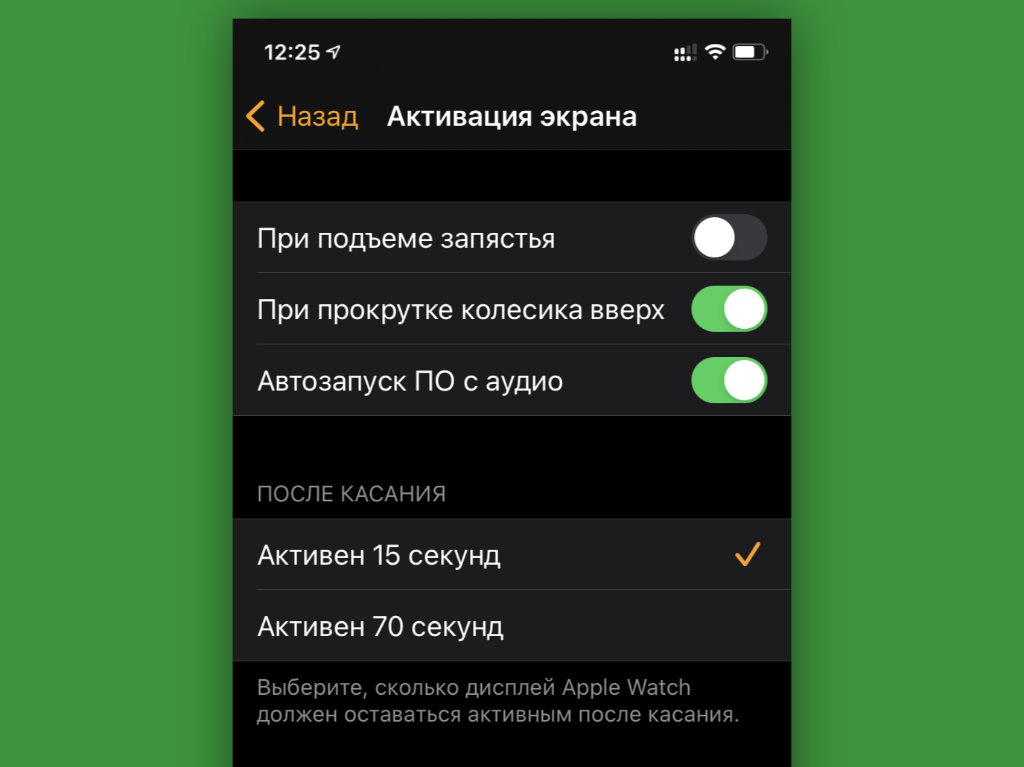
Что сделать: откройте приложение Watch на iPhone; перейдите в раздел «Основные»; разверните меню «Активация экрана»; переведите в неактивное положение переключатель «При подъеме запястья».
На Apple Watch Series 5 и Series 6 в стандарте и без того работает всегда включенный экран. Поэтому в дополнительной его активации на полную яркость нет смысла. Если отключить ее, автономность умных часов ощутимо увеличится.
В тему: Необычный способ увеличить время работы Apple Watch Series 5 на 10+ часов
4. Можно изменить вид меню приложений: сетка или список
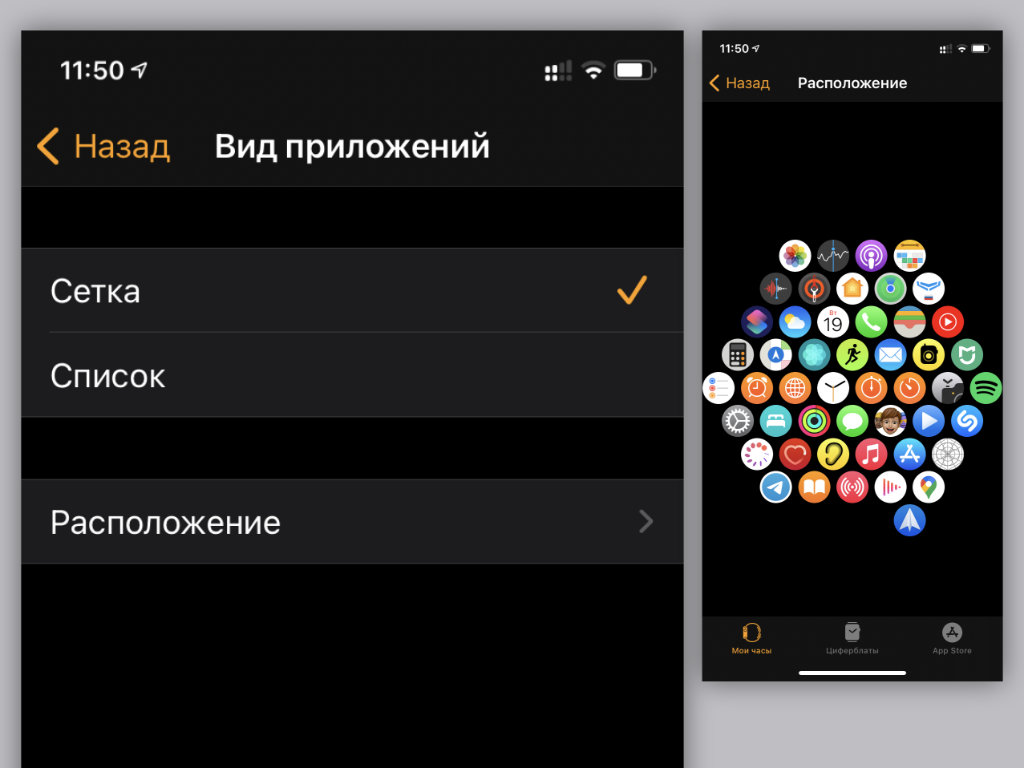
Что сделать: откройте приложение Watch на iPhone; перейдите в раздел «Просмотр приложений»; выберите необходимый вариант отображения софта: «Сетка» или «Список».
Ранее изменить формат отображения меню приложений можно было сильным нажатием на экран Apple Watch. Но от Force Touch в часах отказались и полностью выпилили все соответствующие действия из самом системы.
Все, что нельзя было заменить длительным удержанием экрана, разнесли по разным частям параметров часов. Теперь вы знаете, где сейчас находится одна из востребованных фишек.
5. Считайте сколько калорий сжигается в компьютерных играх
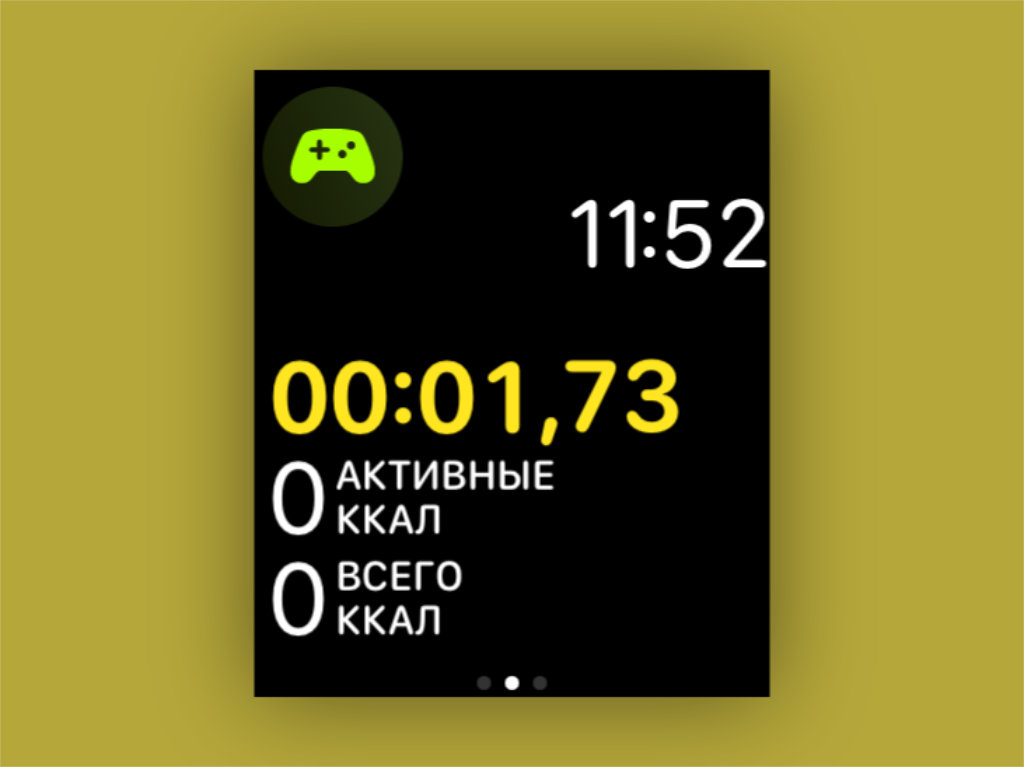
Что сделать: запустите приложение «Тренировка» на Apple Watch; выберите вариант «Спортивный симулятор» — если его нет в базовом меню, перенести сюда его получится с помощью кнопки «Добавить тренировку».
В последних ревизиях watchOS появилась возможность контролировать свою активность во время компьютерных игр. В особенно активных вы сжигаете немало калорий, и будет неплохо точно знать, сколько именно.
6. Настройте автоматическую смену циферблатов по геопозиции или времени суток
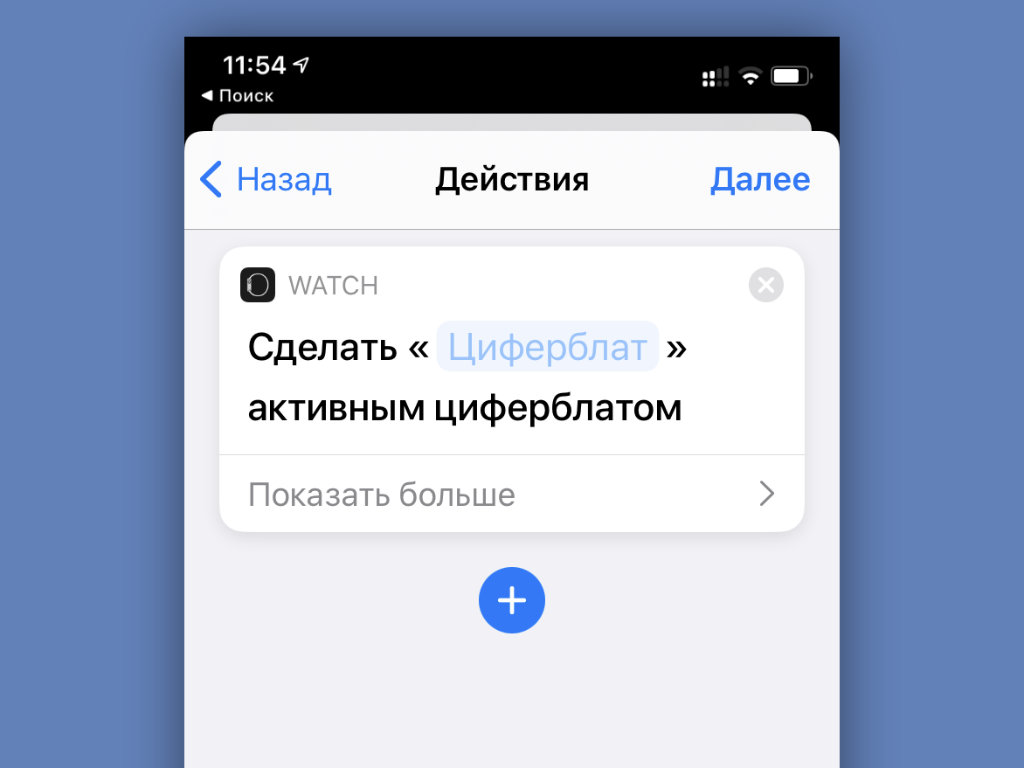
Что сделать: откройте приложение «Быстрые команды» на iPhone; перейдите в раздел «Автоматизация»; создайте новую автоматизацию с необходимым для изменения циферблата Apple Watch условием; нажмите на кнопку «Добавить действие» и найдите вариант «Задать циферблат».
В последних версиях iOS и watchOS появилась возможность автоматически менять циферблаты Apple Watch по заданным условиям. К примеру, вечером на них может активироваться один вотчфейс, а утром — другой.
В тему: Как автоматически менять циферблаты Apple Watch в зависимости от времени и места
7. Часы могут контролировать ваш iPhone даже в «Авиарежиме»
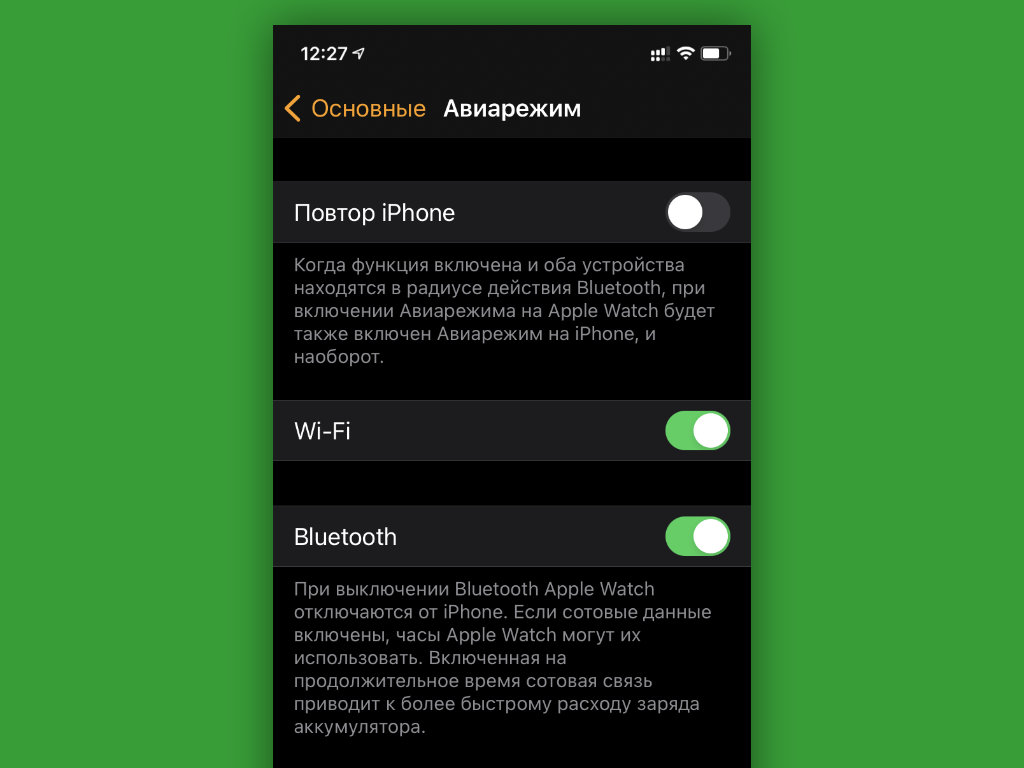
Что сделать: откройте приложение Watch на iPhone; перейдите в раздел «Основные»; разверните меню «Авиарежим»; переведите в активное положение переключатель Bluetooth.
Apple Watch связываются с iPhone через Bluetooth. Если не отключать его при активации «Авиарежима», связь не потеряется. У вас останется возможность контролировать воспроизведение на смартфоне с часов и не только.
8. Используйте «Учебное время», чтобы не отвлекаться во время работы или учёбы
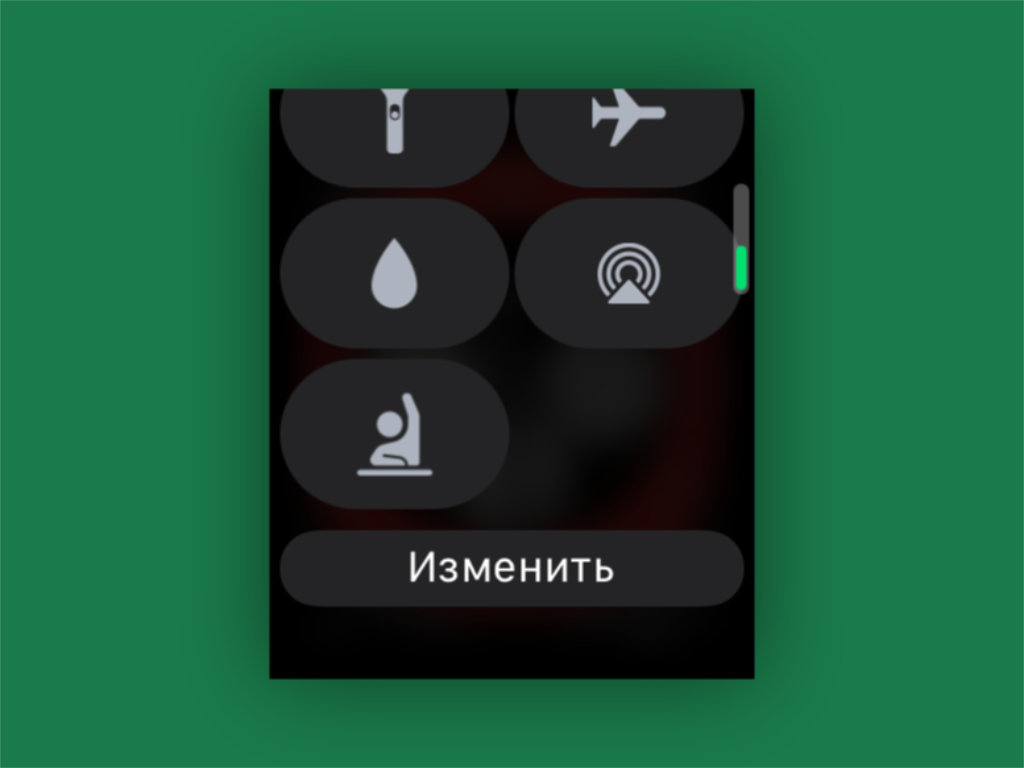
Что сделать: на Apple Watch откройте «Пункт управления» смахиванием от нижнего края экрана; выберите вариант «Изменить» и добавьте значок с изображением ученика за партой — теперь можете включать его, чтобы часы не отвлекали.
При активации режима «Учебное время» на Apple Watch прекращают работать уведомления, приложения и расширения. Его логично использовать не только во время пар и уроков, но и в ходе любой профессиональной деятельности. Продуктивность повысится.
9. «Обновление контента» можно отключить, чтобы увеличить автономность
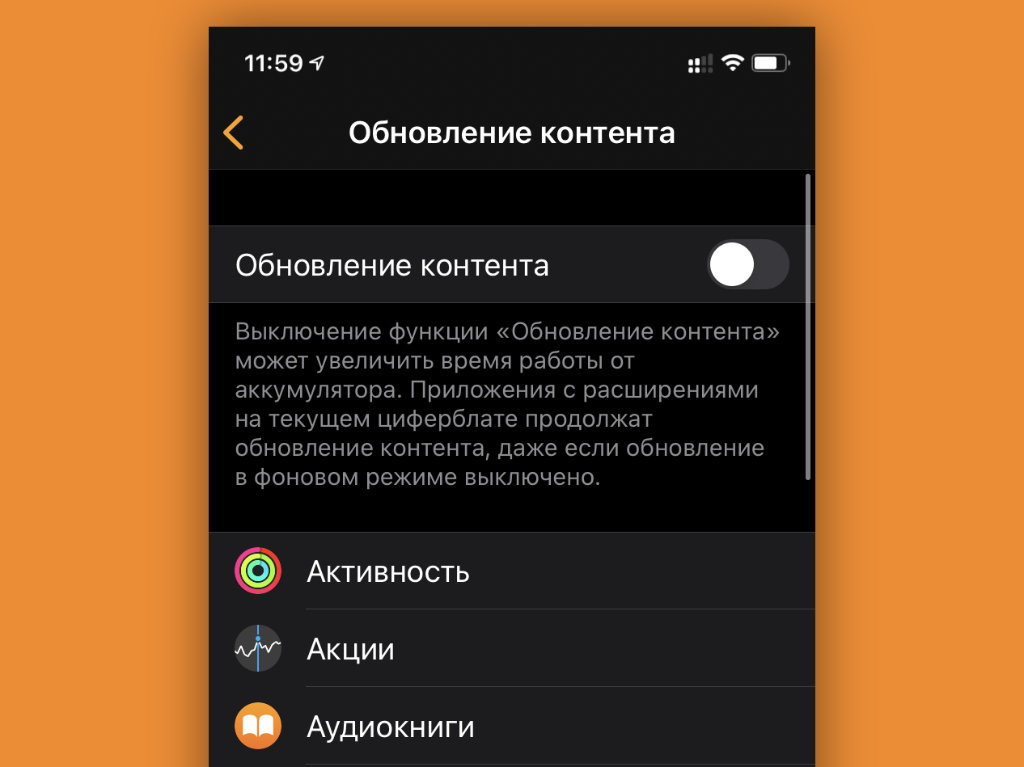
Что сделать: откройте приложение Watch на iPhone; перейдите в раздел «Основные»; разверните меню «Обновление контента»; переведите в неактивное положение переключатель «Обновление контента».
Функция «Обновление контента» предназначена для фонового апдейта данных в заданных приложениях. Даже если ее полностью выключить, она все равно продолжит работать для всего софта, расширения которого используются на циферблатах.
Суть в том, что весь софт, который вами востребован, вынесен на вотчфейсы. Остальной же не нуждается в оперативном обновлении, поэтому это можно отключить, чтобы увеличить время автономной работы устройства.
10. Включите функцию «Автозапуск ПО с аудио», чтобы не запускать приложения вручную
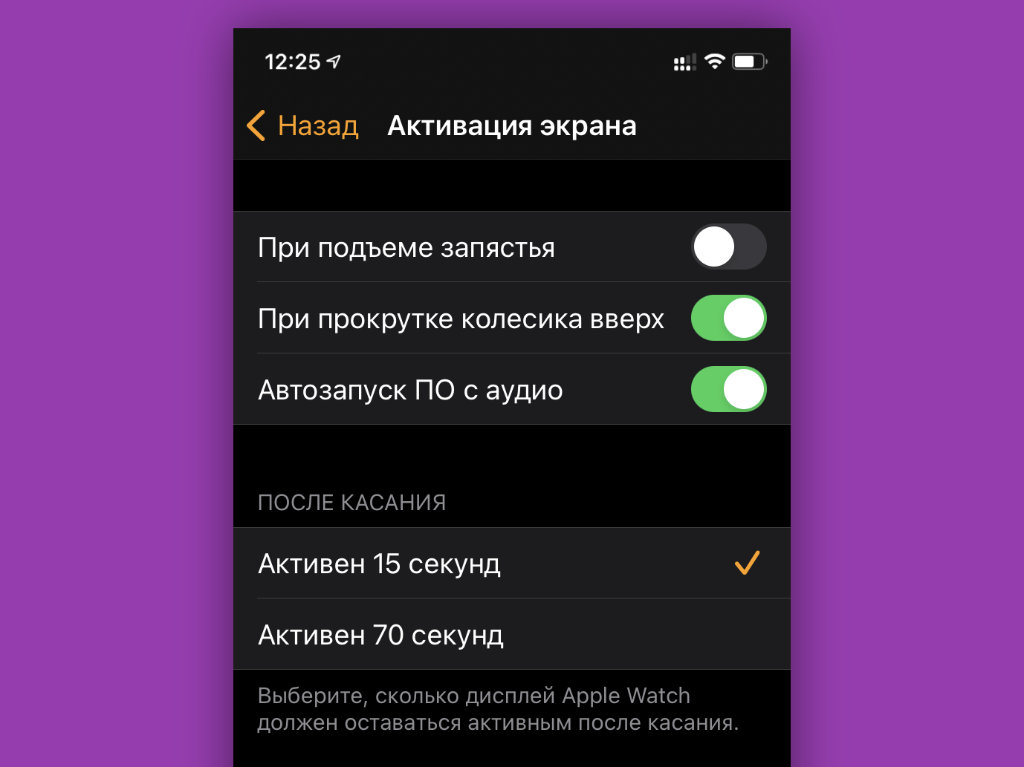
Что сделать: откройте приложение Watch на iPhone; перейдите в раздел «Основные»; разверните меню «Активация экрана»; переведите в неактивное положение переключатель «Автозапуск ПО с аудио».
Доступ к приложению «Исполняется» или к конкретной программе, которая в данный момент времени использует воспроизведение, доступен по одному нажатию на специальный индикатор в верхней части экрана Apple Watch.
Поэтому запускать приложение на весь экран автоматически нет большого смысла. Все же, на циферблатах может быть более полезная и актуальная для вас информация.
В тему: Мои AirPods сошли с ума, и в этом виноваты Apple Watch
11. Избавьтесь от случайных запусков Siri через Digital Crown
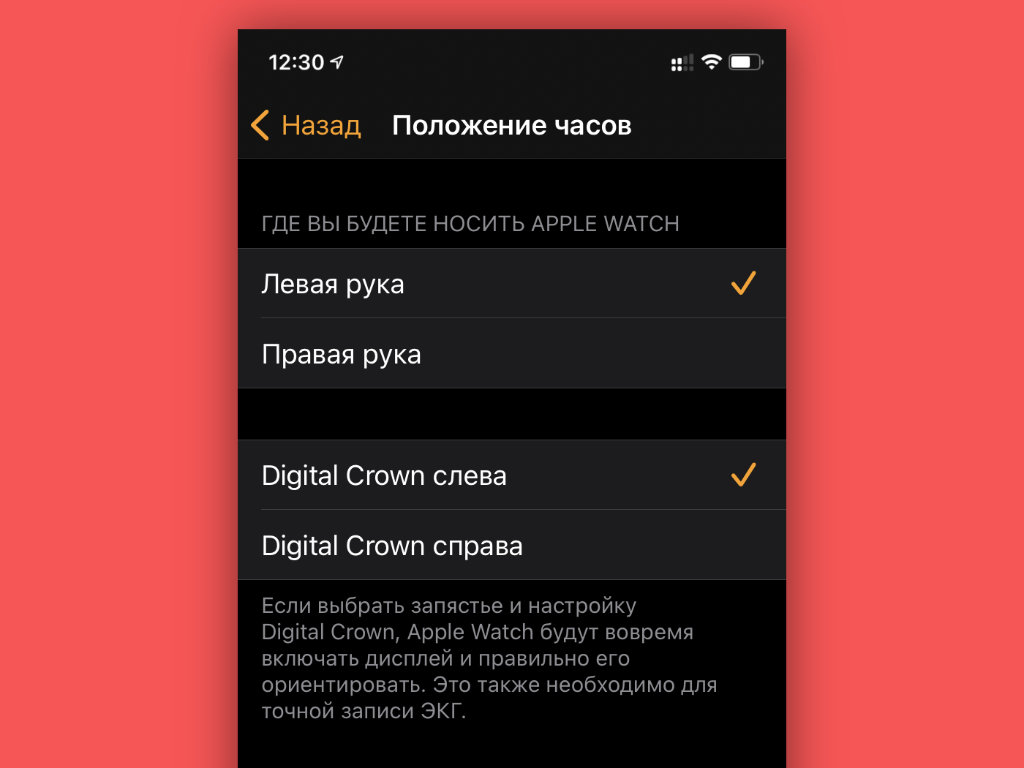
Что сделать: наденьте часы так, чтобы колесико Digital Crown было направлено в сторону от кисти; откройте приложение Watch на iPhone; перейдите в раздел «Основные»; разверните меню «Положение часов»; переключите положение колесика: «Digital Crown слева» или «Digital Crown справа».
Обычно часы то и дело запускают голосового ассистента: особенно в зимней одежде с длинными рукавами, которая прислоняет их к запястью. Выход — развернуть их вверх ногами, чтобы колесико находилось с обратной стороны. Попробуйте.
12. Смотрите пройденные шаги без дополнительного софта
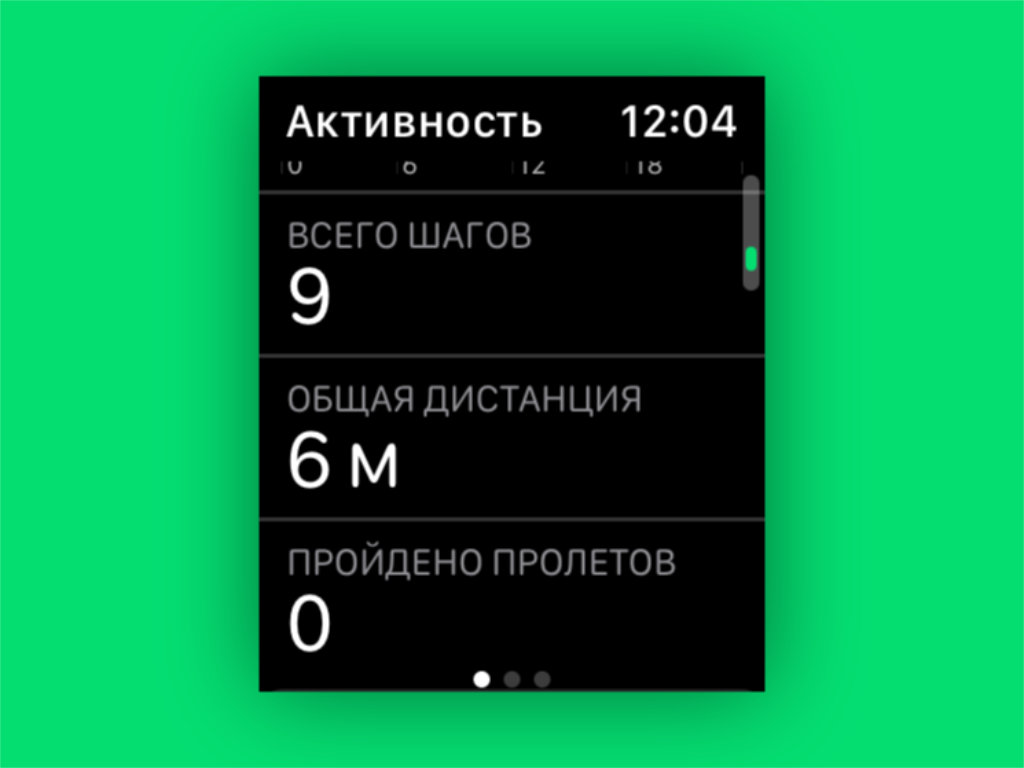
Что сделать: откройте приложение «Активность» на Apple Watch; пролистайте данное меню вниз.
Немногие знают, что для анализа числа пройденных шагов сторонние приложения не нужны. Для этого вполне подойдет и встроенная «Активность». Как оказалось, оно не только для закрытия кругов подходит.
13. Заставьте часы сказать текущее время голосом
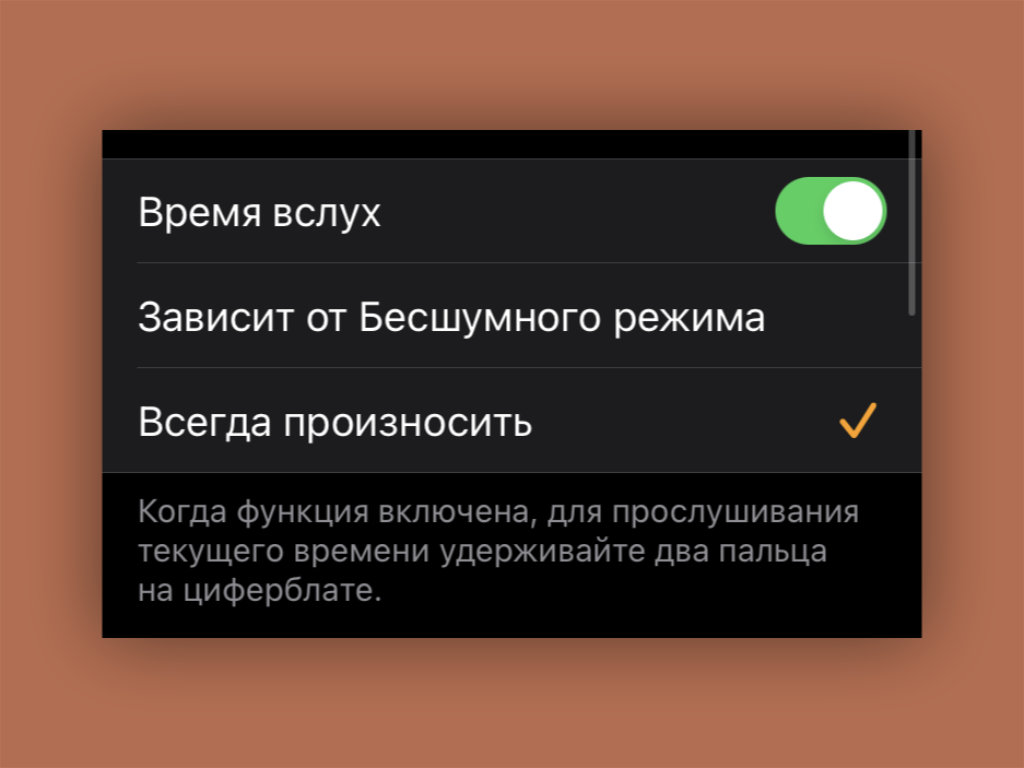
Что сделать: откройте приложение Watch на iPhone; перейдите в раздел «Часы»; переведите в активное положение переключатель «Время вслух» и определите вариант: «Зависит от Бесшумного режима» или «Всегда произносить» — после этого нужно зажать любой циферблат часов двумя пальцами.
Конкретные сценарии для использования данной фишки назвать достаточно трудно. Тем не менее, сам периодически пользуюсь ей в суете рабочих будней.
14. Включите ежечасный сигнал, как в старых электронных часах
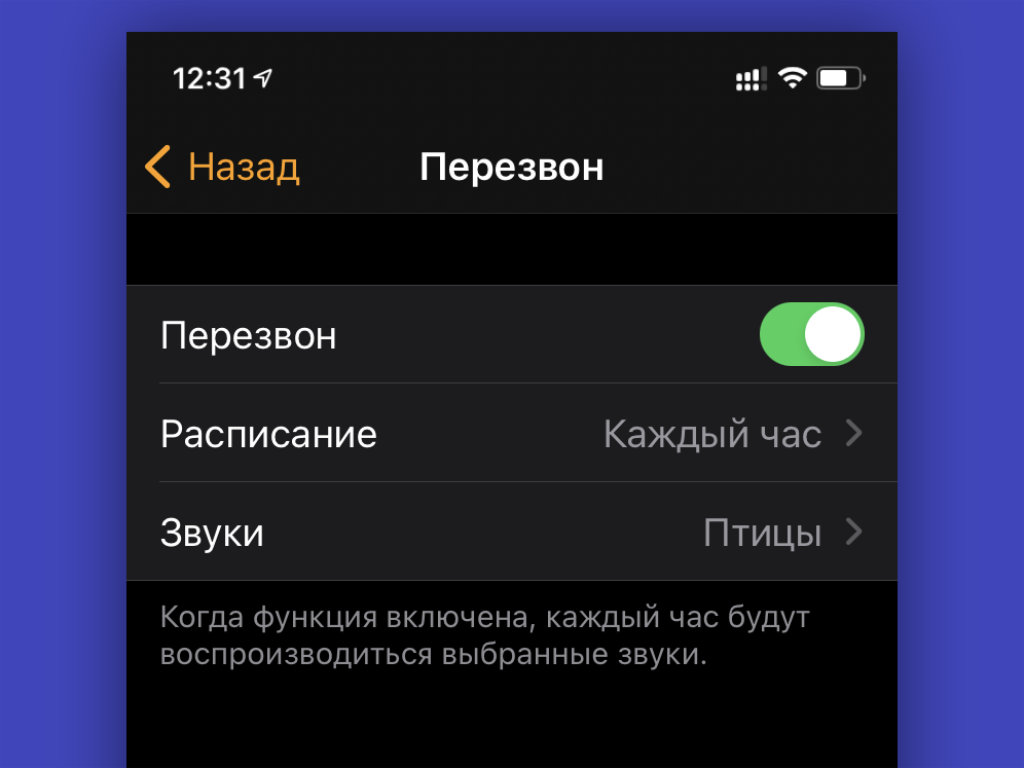
Что сделать: откройте приложение Watch на iPhone; перейдите в раздел «Универсальный доступ»; разверните меню «Перезвон»; переведите в активное положение переключатель «Перезвон»; выберите регулярность в пункте «Расписание» и определите мелодию в пункте «Звуки».
Очень полезная функция, которая поможет контролировать время и не зависать в бесполезных процессах слишком надолго. Каждый раз, когда часы издают сигнал, обращаю внимание на текущее время и перестраиваю свои дела, чтобы все успеть.
15. Берегите слух с функцией контроля шума
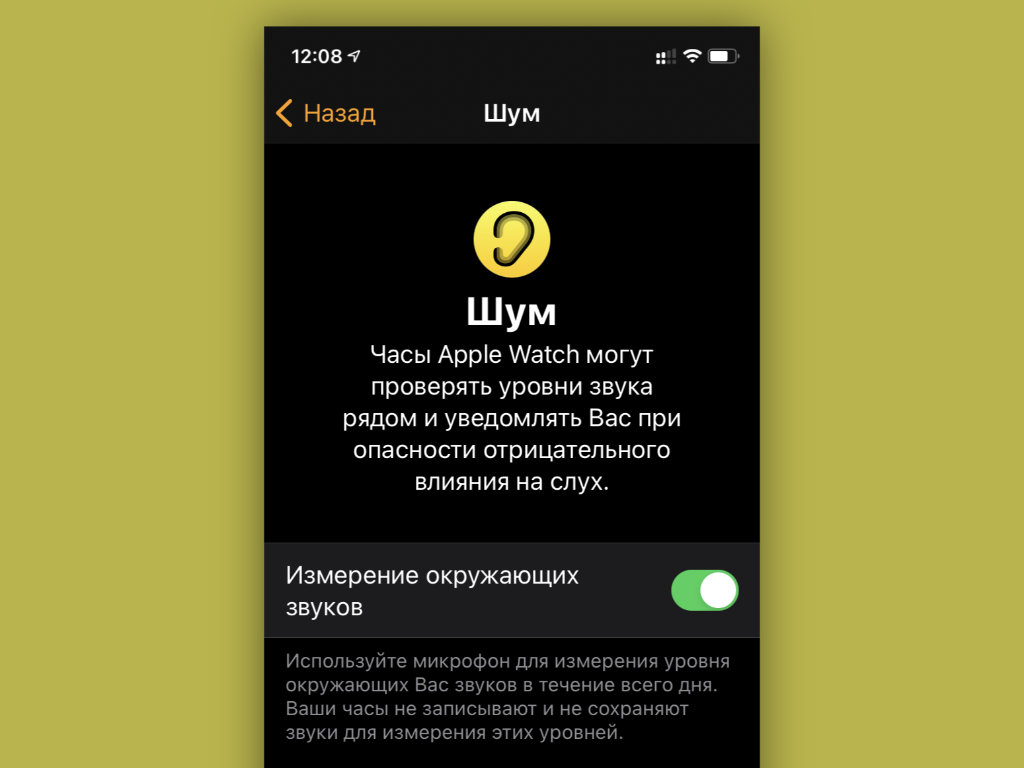
Что сделать: откройте приложение Watch на iPhone; перейдите в раздел «Шум»; переведите в активное положение переключатель «Измерение окружающих звуков».
Фича контролирует громкость окружающих звуков и дает рекомендации, если вокруг слишком шумно. Это особенно важно, учитывая тот факт, что уши очень просто привыкают к конкретному гулу. Но он продолжает пагубно влиять на них.
Если фишка активна, часы сообщат, что вокруг сильно громко и предложат изменить локацию или сделать домашнюю аудиосистему потише.
16. Отключите «Снимки экрана», чтобы не засорять память
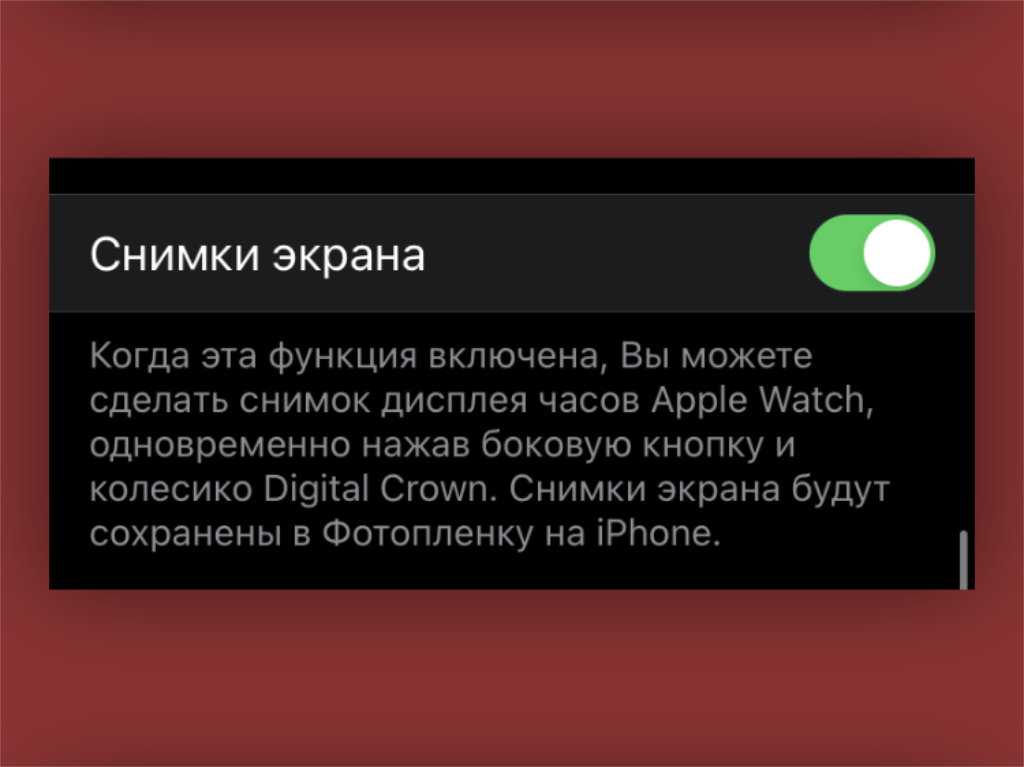
Что сделать: откройте приложение Watch на iPhone; перейдите в раздел «Основные»; переведите в неактивное положение переключатель «Снимки экрана».
Сам включаю функцию, только когда работаю над подобными материалами. В остальных случаях она не нужна, но кнопки то и дело нажимают сами и засоряют мою галерею.
17. Сделайте экран своих Apple Watch черно-белым
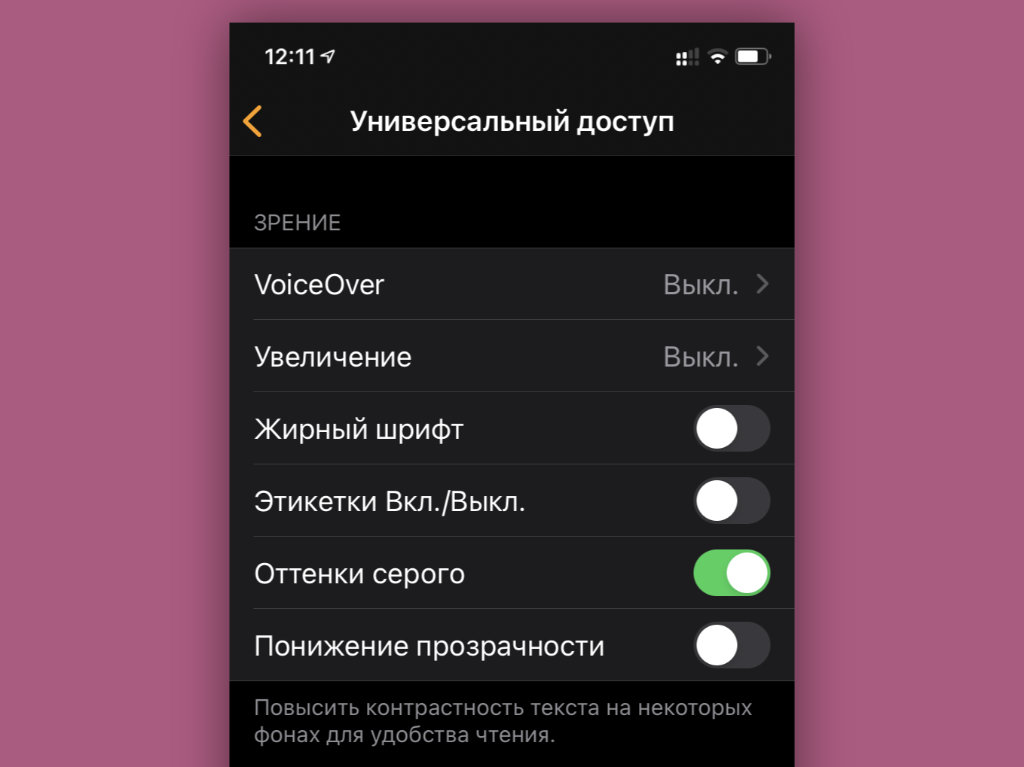
Что сделать: откройте приложение Watch на iPhone; перейдите в раздел «Универсальный доступ»; переведите в активное положение переключатель «Оттенки серого».
Черно-белый экран на часах иногда выглядит очень даже стильно. Попробуйте.
18. Снимайте селфи с помощью iPhone и Apple Watch
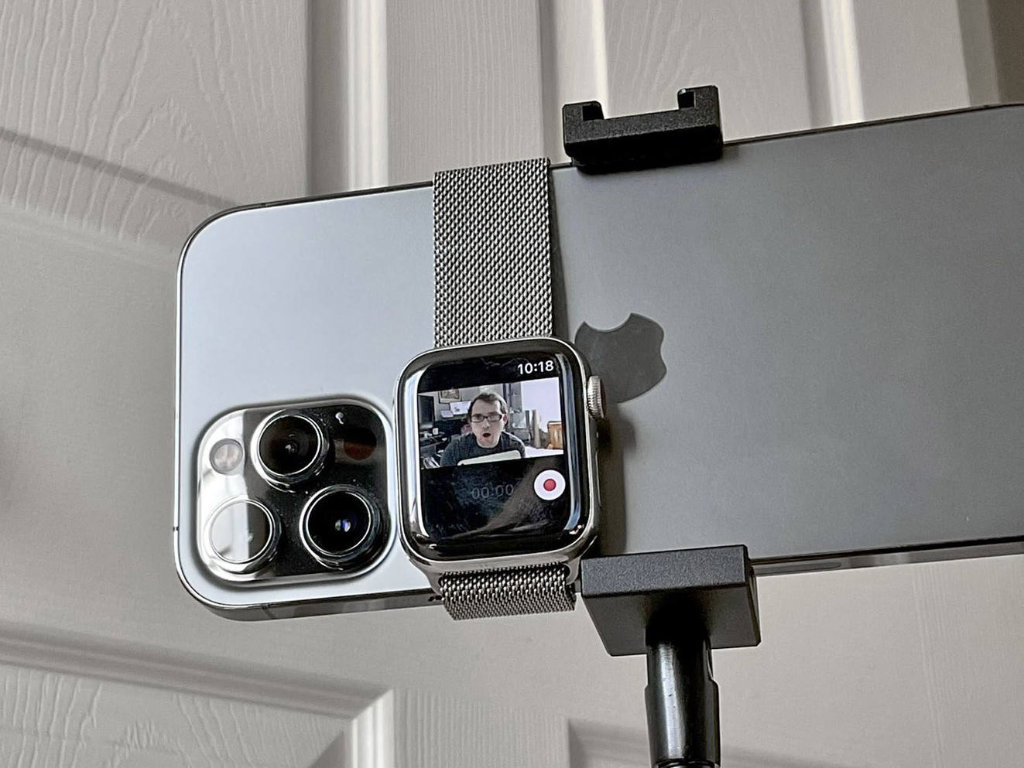
Что сделать: оберните ремешок Apple Watch вокруг iPhone, как показано на снимке выше; запустите приложение «Пульт Камеры» и сделайте классное селфи на основную камеру своего смартфона.
Качестве ваших селфи разительно вырастет, если будете делать их на основные камеры своего iPhone, а не на фронтальную.
В тему: Найден гениальный способ снимать себя на заднюю камеру iPhone
19. Выводите на экран текущий курс рубля к доллару
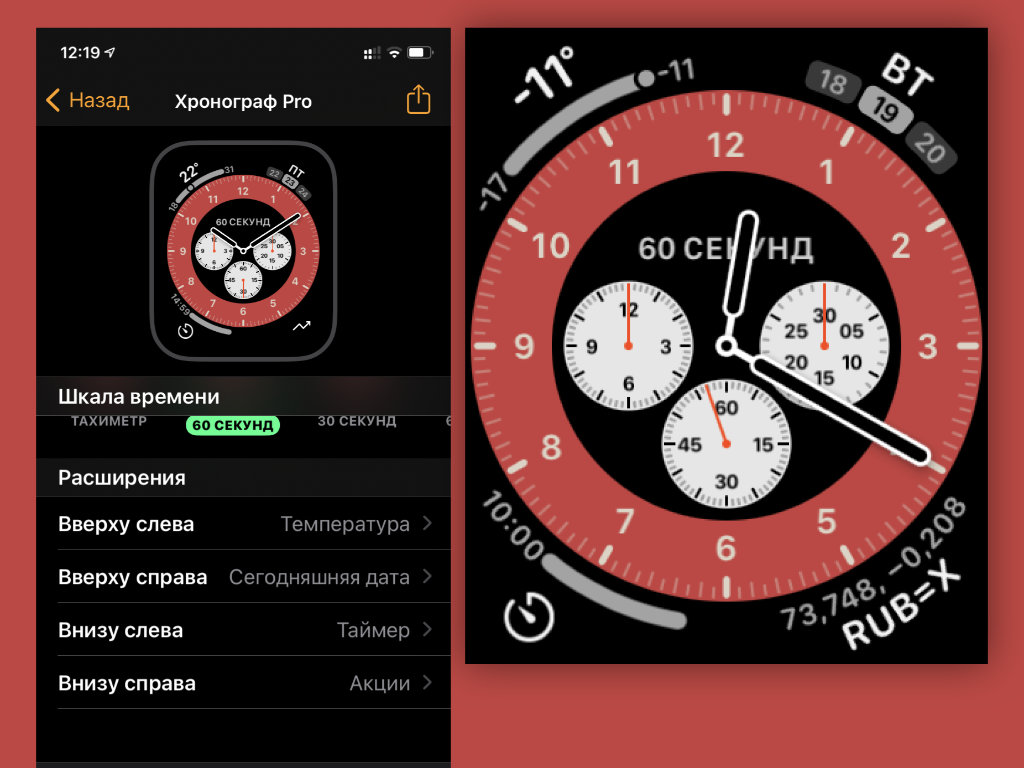
Что сделать: откройте приложение «Акции» на iPhone; добавьте в него позицию RUB=X; откройте приложение Watch на iPhone; откройте необходимый циферблат; добавьте на него расширение «Акции».
Если активно следите за курсом отечественной валюты, можете вывести его на самое видное место.
20. Следите за высотой над уровнем моря через «Компас»
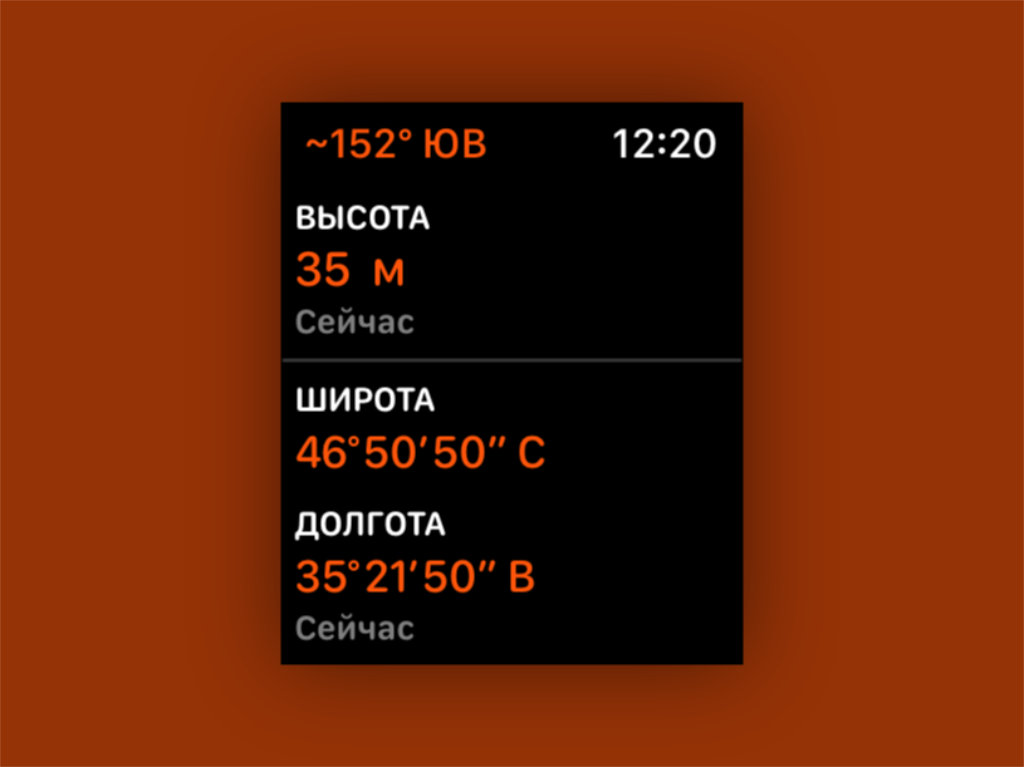
Что сделать: откройте приложение «Компас» на Apple Watch; пролистайте его главное меню вниз.
Далеко не все знают, что встроенный в Apple Watch высотометр спрятан в приложении «Компас». Теперь вы в курсе.
20 важных настроек для новых Apple Watch. Обязательно сделайте после покупки
В закладки
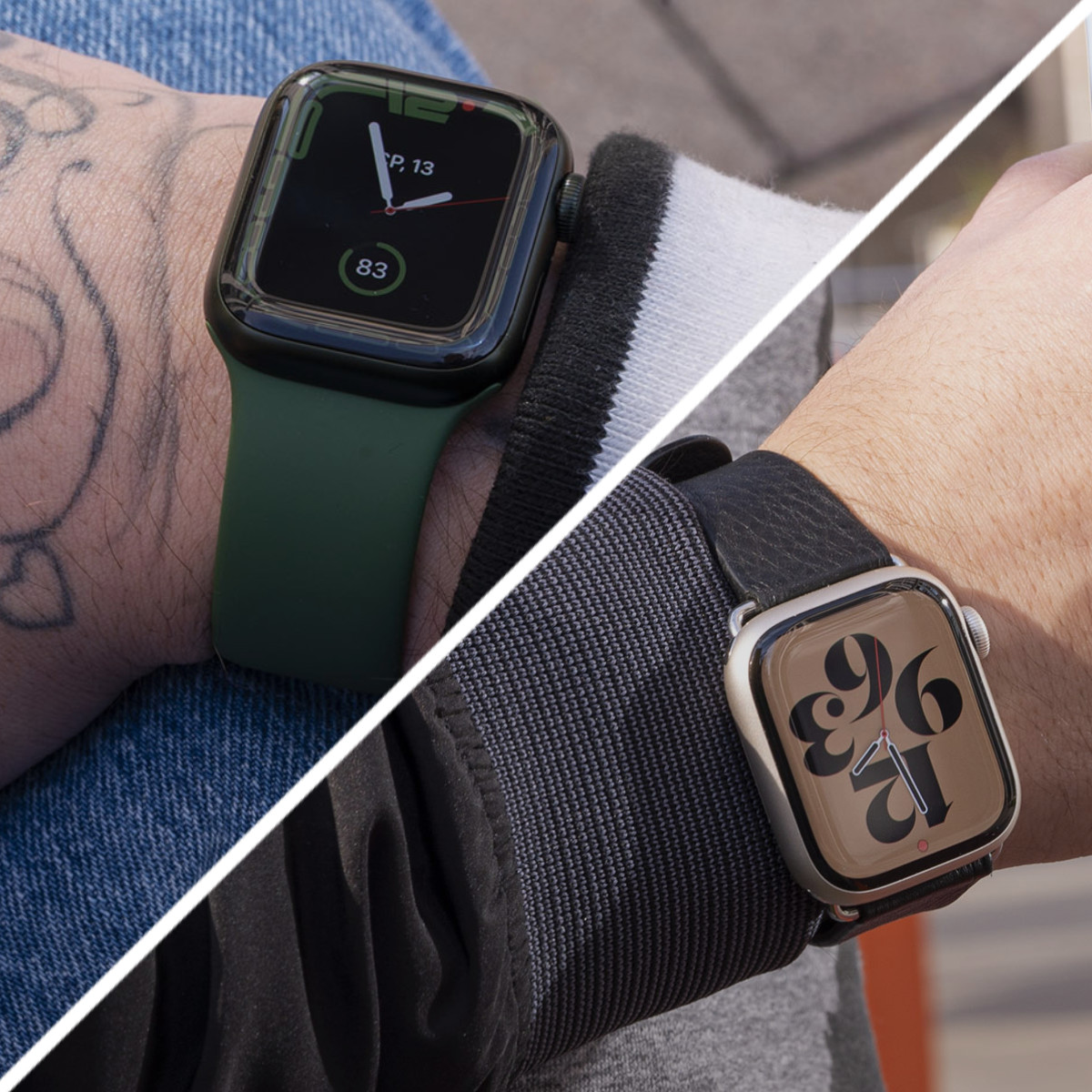
Сразу после покупки свои новые Apple Watch важно правильно настроить. Это наверняка поможет использовать умные часы на все 100%. Более того, таким образом также выйдет познакомиться с фишками гаджета, которые остались без внимания.
К примеру, сам предпочитаю настраивать свои девайсы с нуля и даже периодически сбрасываю их для этого. Так, в том числе, получается избавиться от лишнего мусора и перелопатить те фишки, о которых вчера даже не догадывался.
Как раз настраиваю новые Apple Watch для товарища. Самое время создать чек-лист параметров, которые важно проверить.
1. Для начала важно настроить активные уведомления…
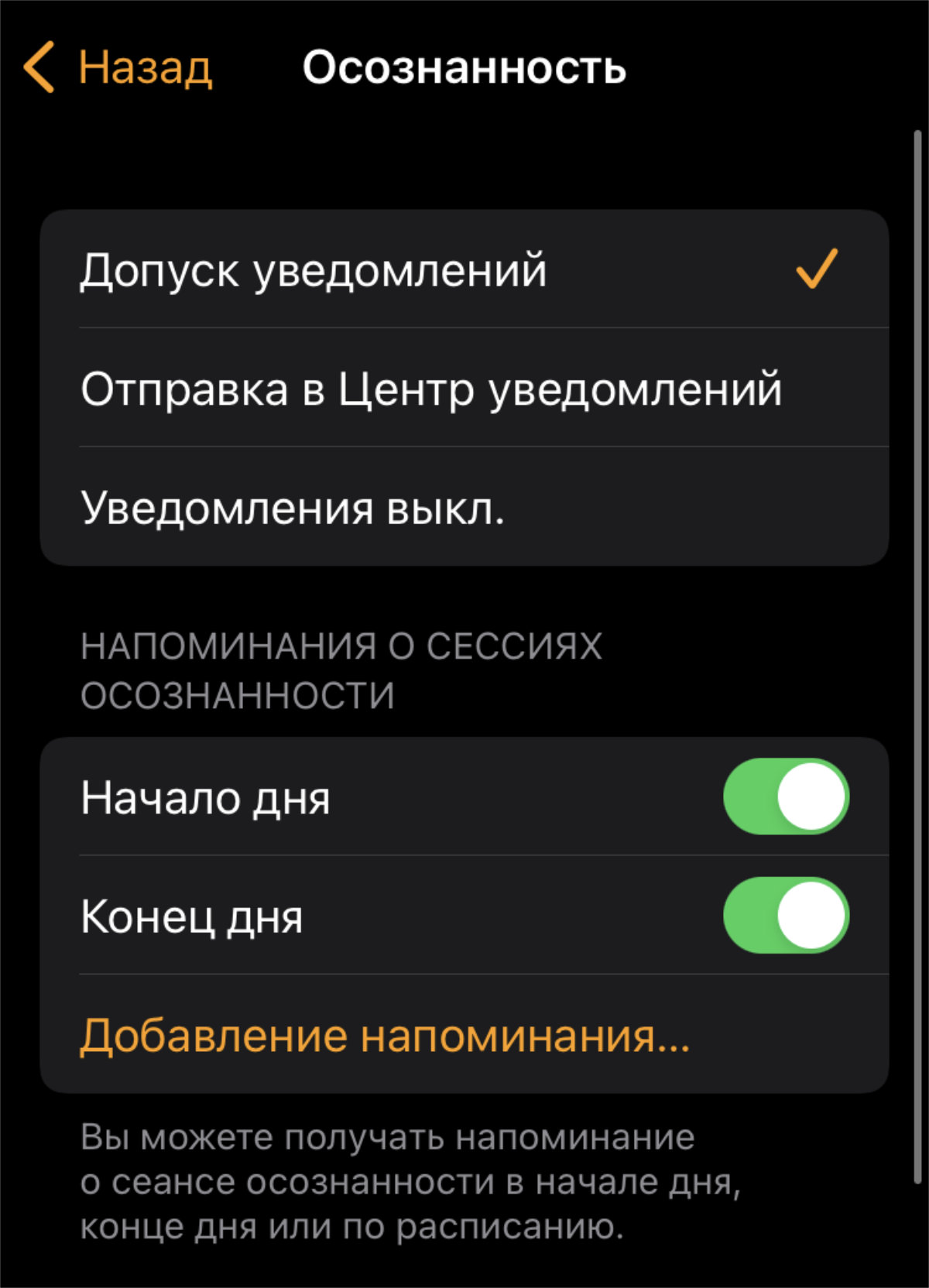
Для уведомлений многих стандартных приложений есть целый ряд дополнительных параметров
✓ Что сделать: пройдитесь по всем приложениям и разберитесь с параметрами их сообщений в меню Watch → «Уведомления».
Уведомления в стандартных приложениях Apple Watch можно не только включать и выключать, но и гибко настраивать.
2. …и отключить абсолютно все бесполезные сообщения
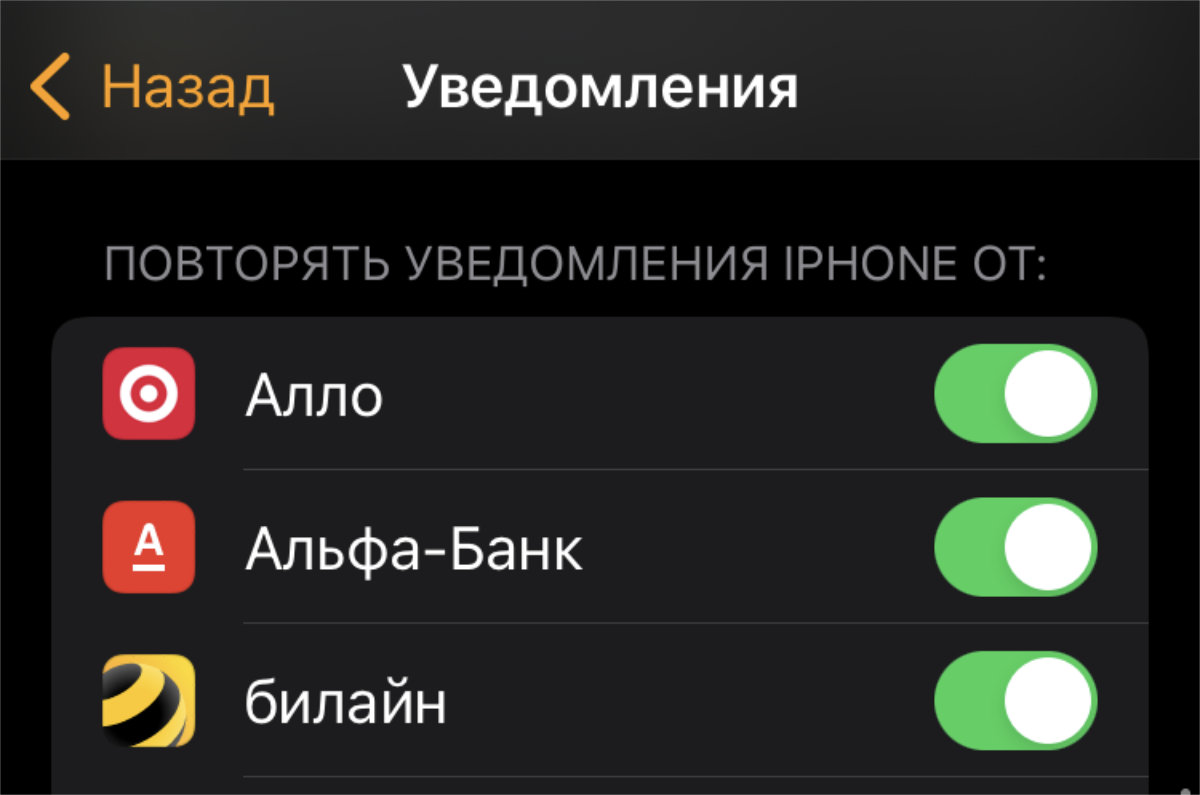
Чем меньше лишних уведомлений, тем лучше
✓ Что сделать: отключите абсолютно все сообщения от бесполезных приложений в меню Watch → «Уведомления».
Многие жалуются, что умные часы отвлекают. Но этого можно избежать, просто отключив лишние уведомления.
3. Рекомендую настроить наполнение раздела часов Dock
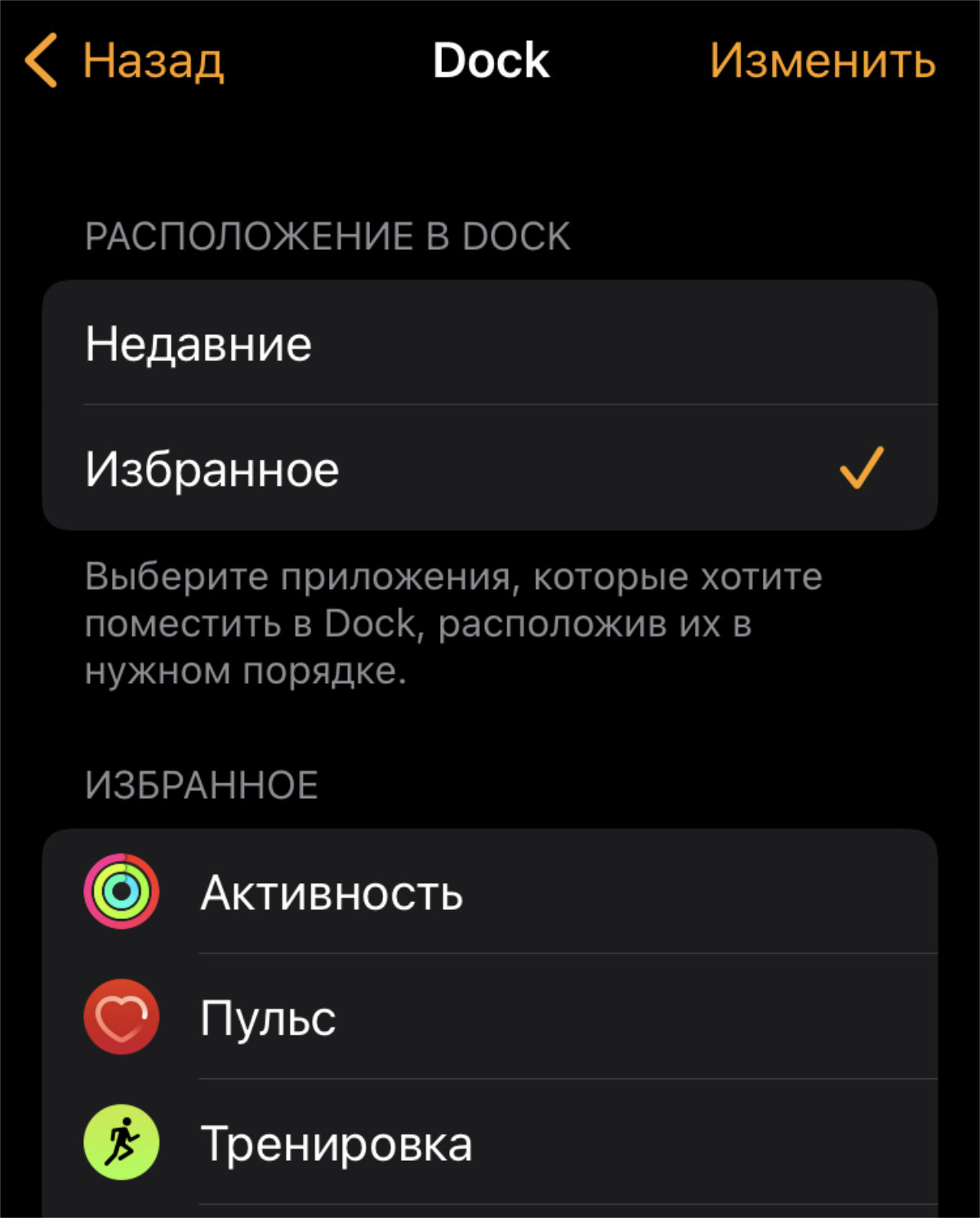
Dock вызывается боковой кнопкой — в этом меню можно добавить избранные приложения
✓ Что сделать: можете выбрать «Избранное» и добавить весь необходимый софт в меню Watch → Dock.
Рекомендую добавить в данное меню избранные приложения. По умолчанию здесь располагается список последних запущенных, но опыт использования Apple Watch подсказывает, что это не настолько уж удобно.
4. Дальше следует задать имя для новых Apple Watch
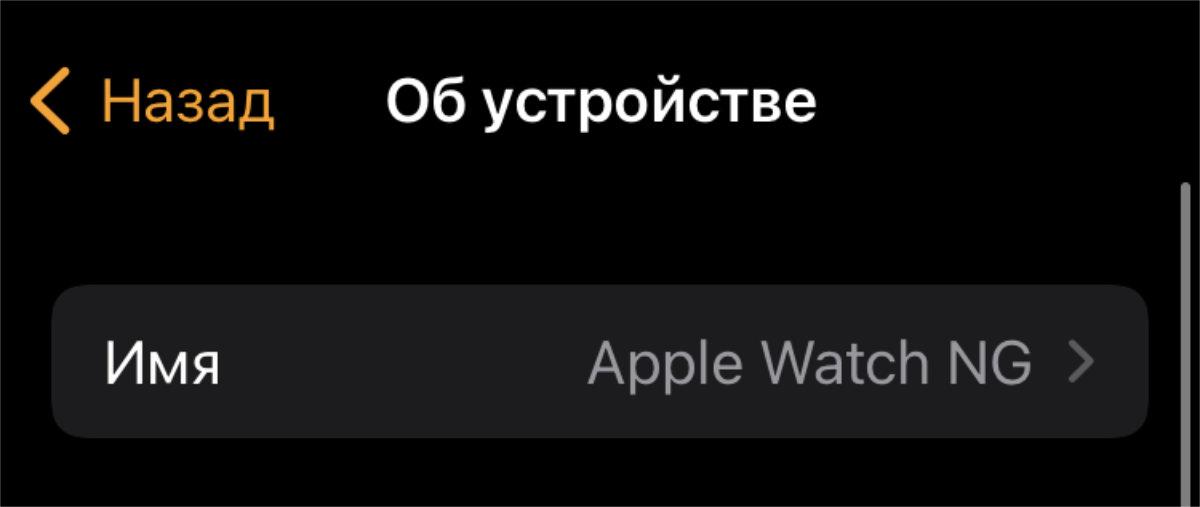
Удобное имя пригодится, к примеру, для «Локатора»
✓ Что сделать: имя можно задать в одноимённом пункте в меню Watch → «Основные» → «Об устройстве».
Продвинутые пользователи в обязательном порядке меняют имена всех своих гаджетов хотя бы для того, чтобы они красиво и наглядно показывались в «Локаторе». Это также важно, если к iPhone привязано сразу несколько умных часов Apple.
5. Советую отключить автоматическую установку софта
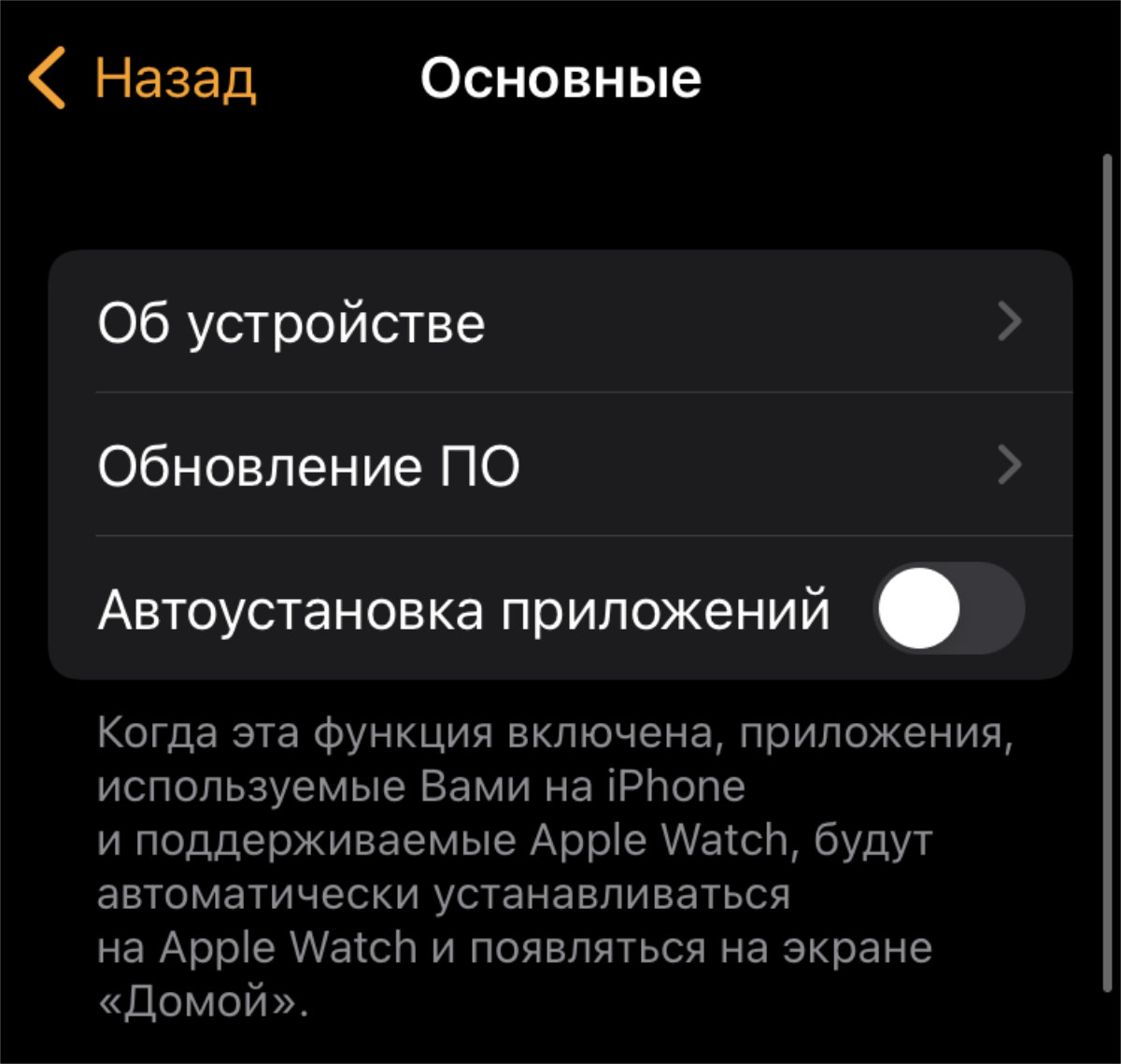
На умных часах многие вообще не пользуются сторонними приложениями
✓ Что сделать: переведите в неактивное положение переключатель «Автоустановка приложений» в меню Watch → «Основные».
За столько лет вместе с часами убеждён, что большое число сторонних приложений на них попросту не нужно.
6. Фоновое обновление контента можно смело отключать
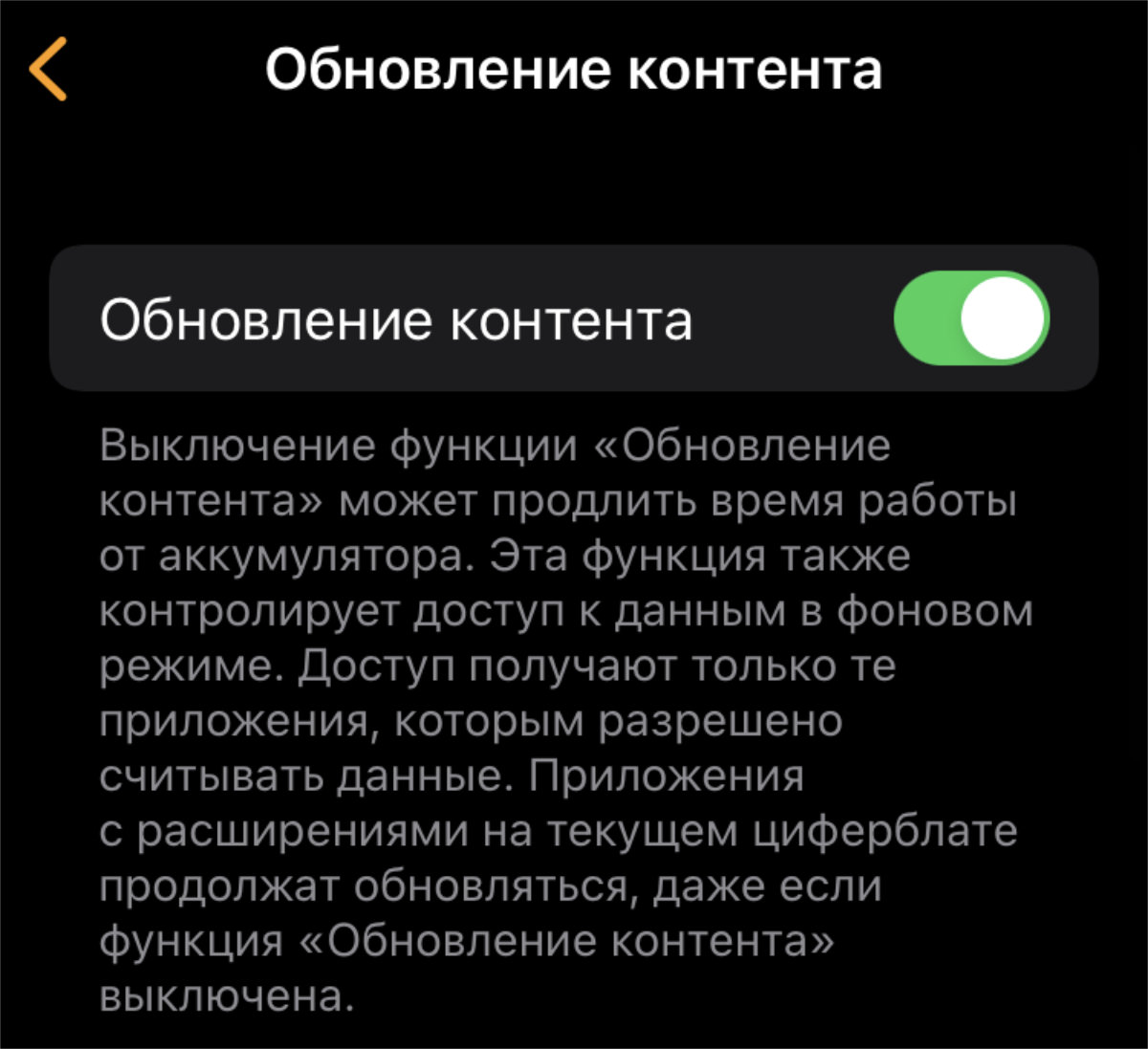
Apple Watch и без того обновляет в фоне приложения, которые используются на циферблатах
✓ Что сделать: переведите в неактивное положение переключатель «Обновление контента» в меню Watch → «Основные» → «Обновление контента».
Фоновое обновление контента потребляет слишком много энергии. Учитывая бесполезность инструмента, в нём нет большого смысла.
7. Бесполезный Handoff болезненно разряжает ваши часы
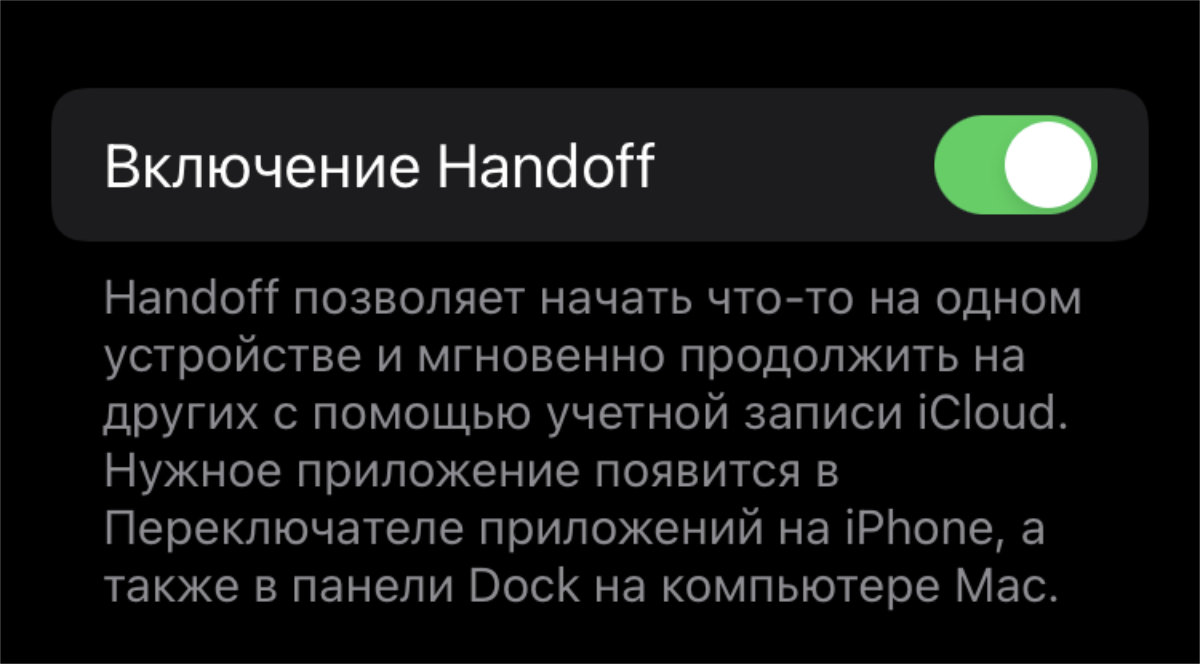
Вряд ли вы начнёте использование софта на Mac, а продолжите на Apple Watch
✓ Что сделать: переведите в неактивное положение переключатель «Включение Handoff» в меню Watch → «Основные».
Handoff даёт возможность быстро продолжить использование того же приложения на другом устройстве Apple. В случае умных часов лично мне кажется, что эта функция абсолютно бесполезна. Впрочем, гаджет на руке указанная фича неплохо разряжает.
8. Можно включить моментальный возврат к циферблату
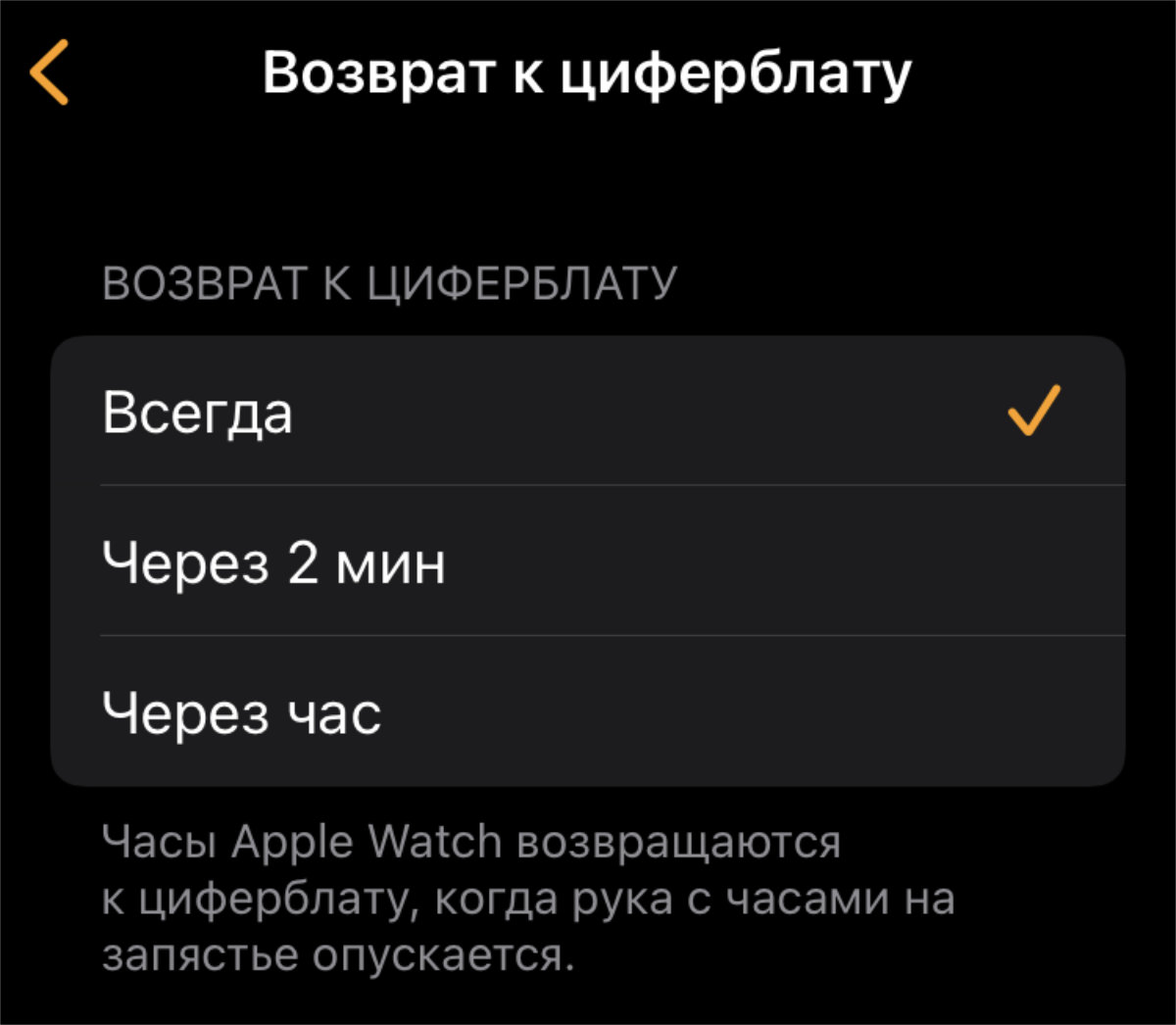
Иначе приложение будет открыто длительное время, пока его не закроют
✓ Что сделать: выберите «Всегда» в меню Watch → «Основные» → «Возврат к циферблату».
Если не акцентируетесь на сторонних приложениях, нет смысла, чтобы они постоянно оставались на экране.
9. Ночной режим и скриншоты настраиваются по желанию
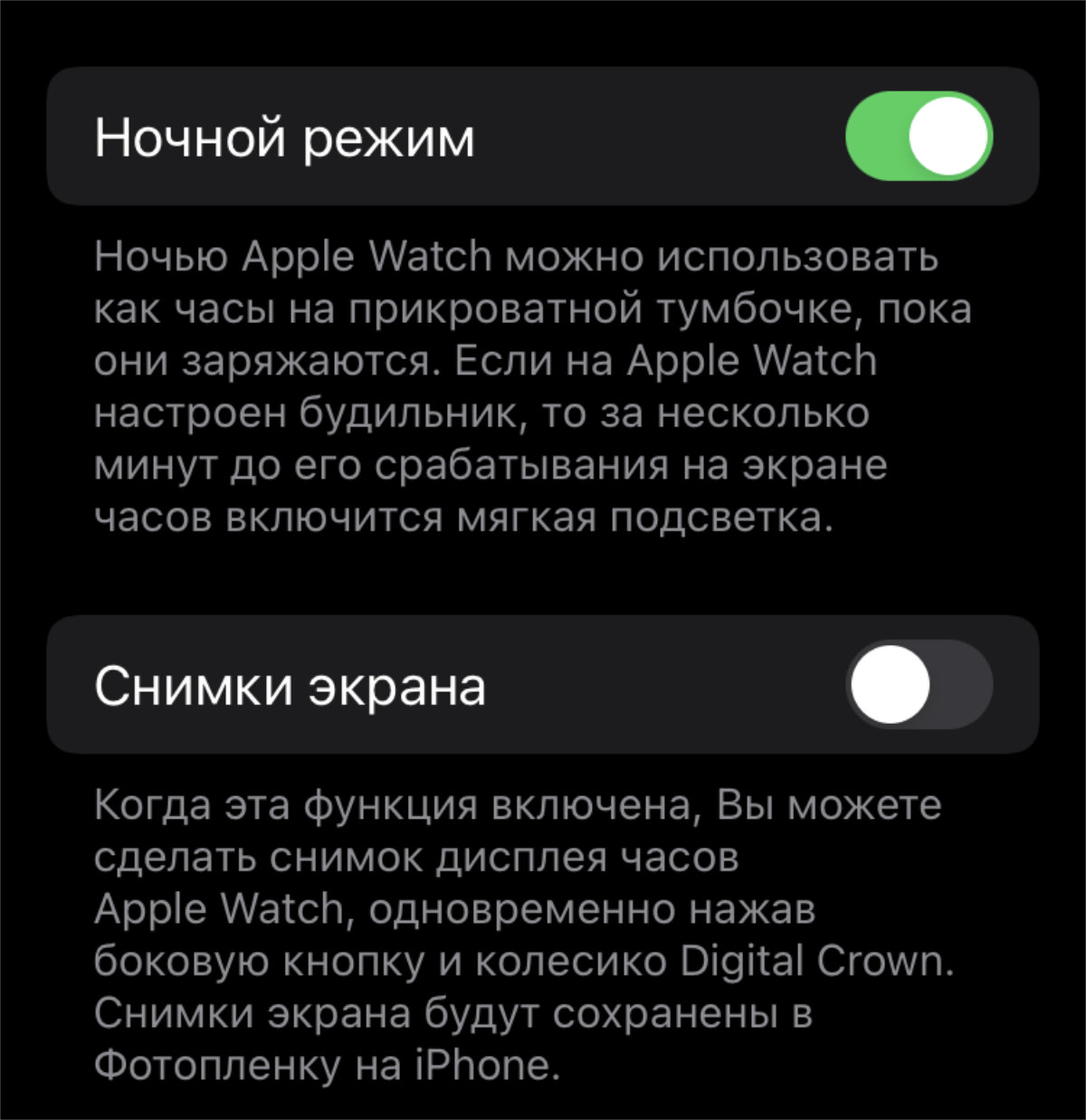
Кому-то не нужно ни первое, ни второе
✓ Что сделать: разберитесь с переключателями «Ночной режим» и «Снимки экрана» в меню Watch → «Основные».
Сам включаю скриншоты, а также выключаю ночной режим, который кажется мне бесполезным.
10. Яркость многие обычно сразу же меняют на максимум
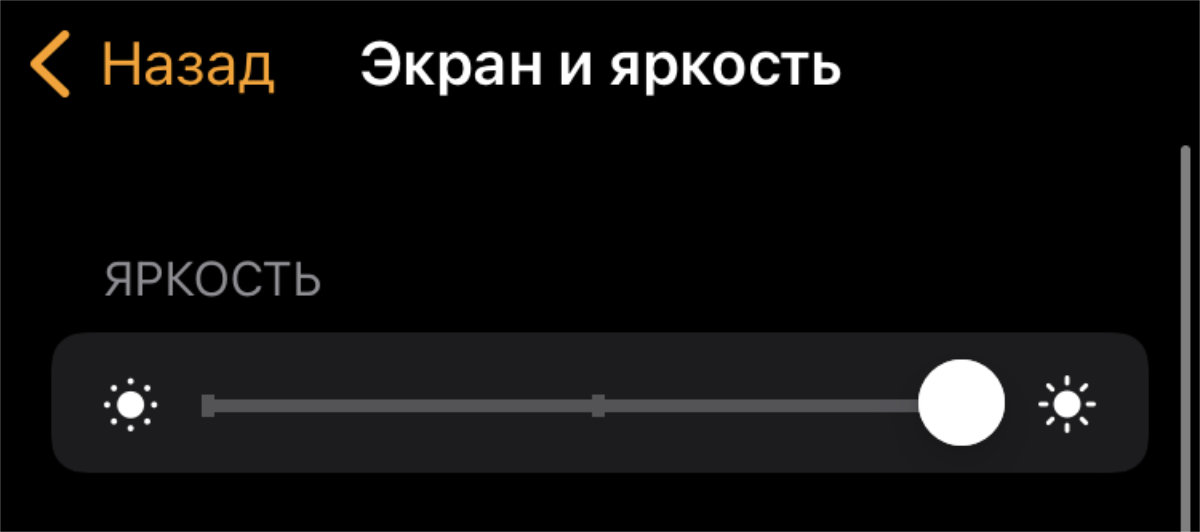
Сам считаю невозможным использование Apple Watch на низкой и средней яркости
✓ Что сделать: используйте ползунок «Яркость» в меню Watch → «Экран и яркость».
Даже средней яркости лично мне мало. По крайней мере, подобный опыт использования у меня с Apple Watch Series 5. Впрочем, обратить внимание на данный пункт во время первоначальной настройки устройства обязательно нужно.
11. Включите часовой перезвон из универсального доступа
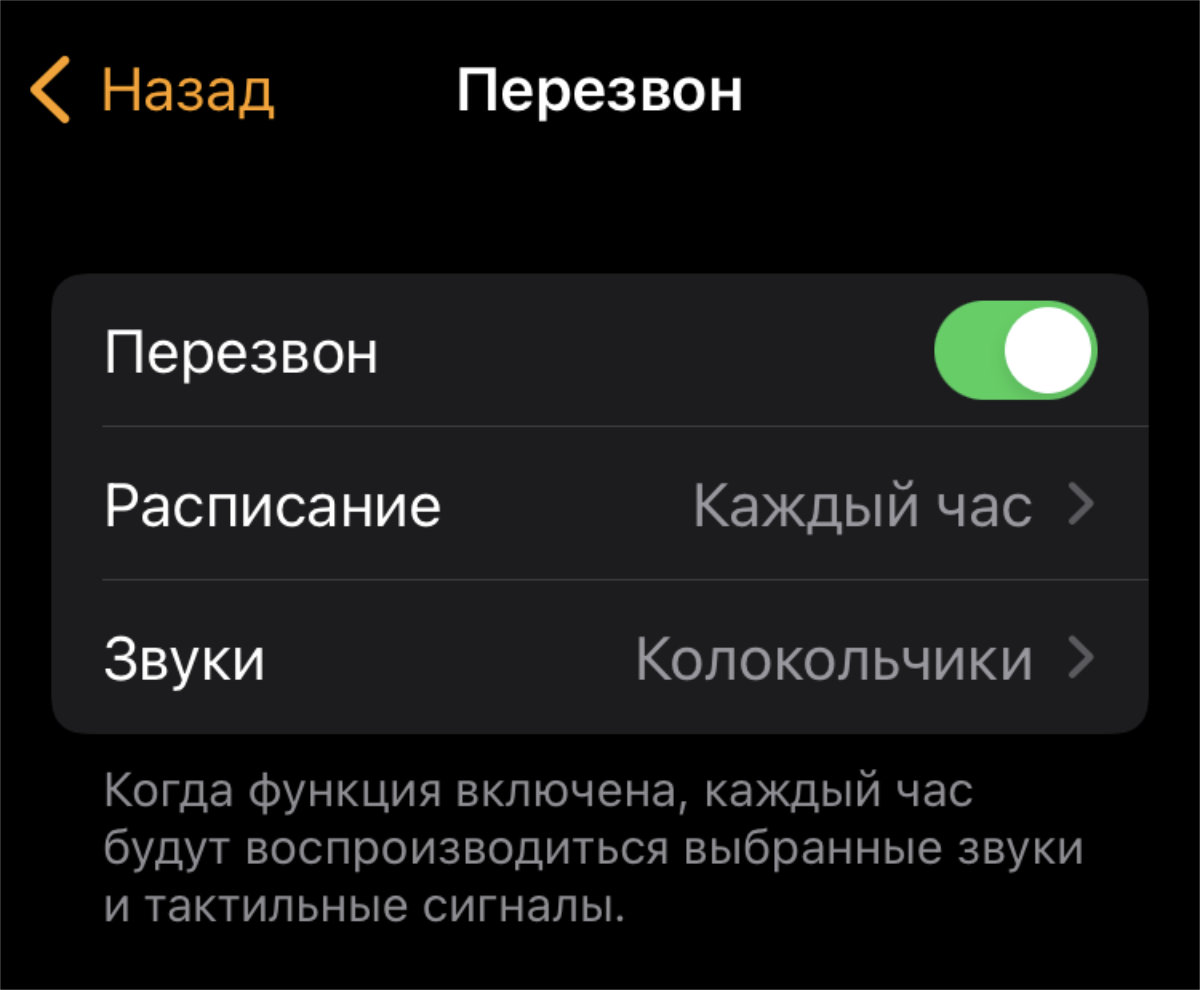
Часы будут подавать сигнал владельцу каждый час
✓ Что сделать: включите «Перезвон» и настройте его в меню Watch → «Универсальный доступ» → «Перезвон».
При активации данной функции часы будут проигрывать заданную мелодию ежечасно. С ней круто контролировать своё время.
12. Многие обычно активируют бесшумный режим часов
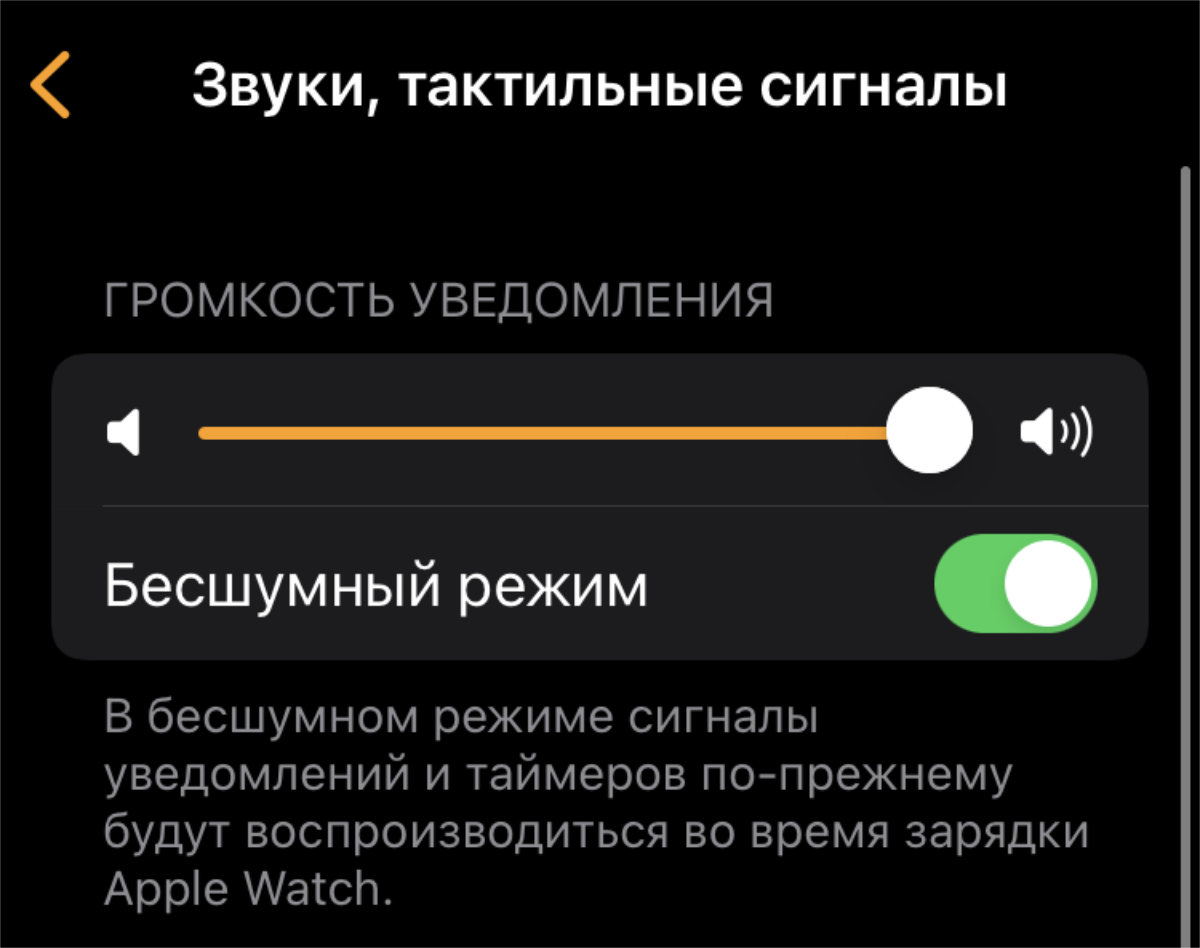
Часы всегда на руке, поэтому тактильных сигналов от них более чем достаточно
✓ Что сделать: переведите в активное положение переключатель «Бесшумный режим» в меню Watch → «Звуки, тактильные сигналы».
Вообще не вижу смысла в голосовых сигналах на умных часах. Лучше оставить только тактильные отклики.
13. Часы также могут оценивать звуковое воздействие

Когда вокруг становится сильно громко, часы могут соощать об этом
✓ Что сделать: активируйте тумблер «Оценка звукового воздействия» в меню Watch → «Конфиденциальность».
Если вокруг слишком громко, часы всенепременно сообщат об этом. По крайней мере, если включена соответствующая фича.
14. Можно выбрать плейлисты для автоматической загрузки
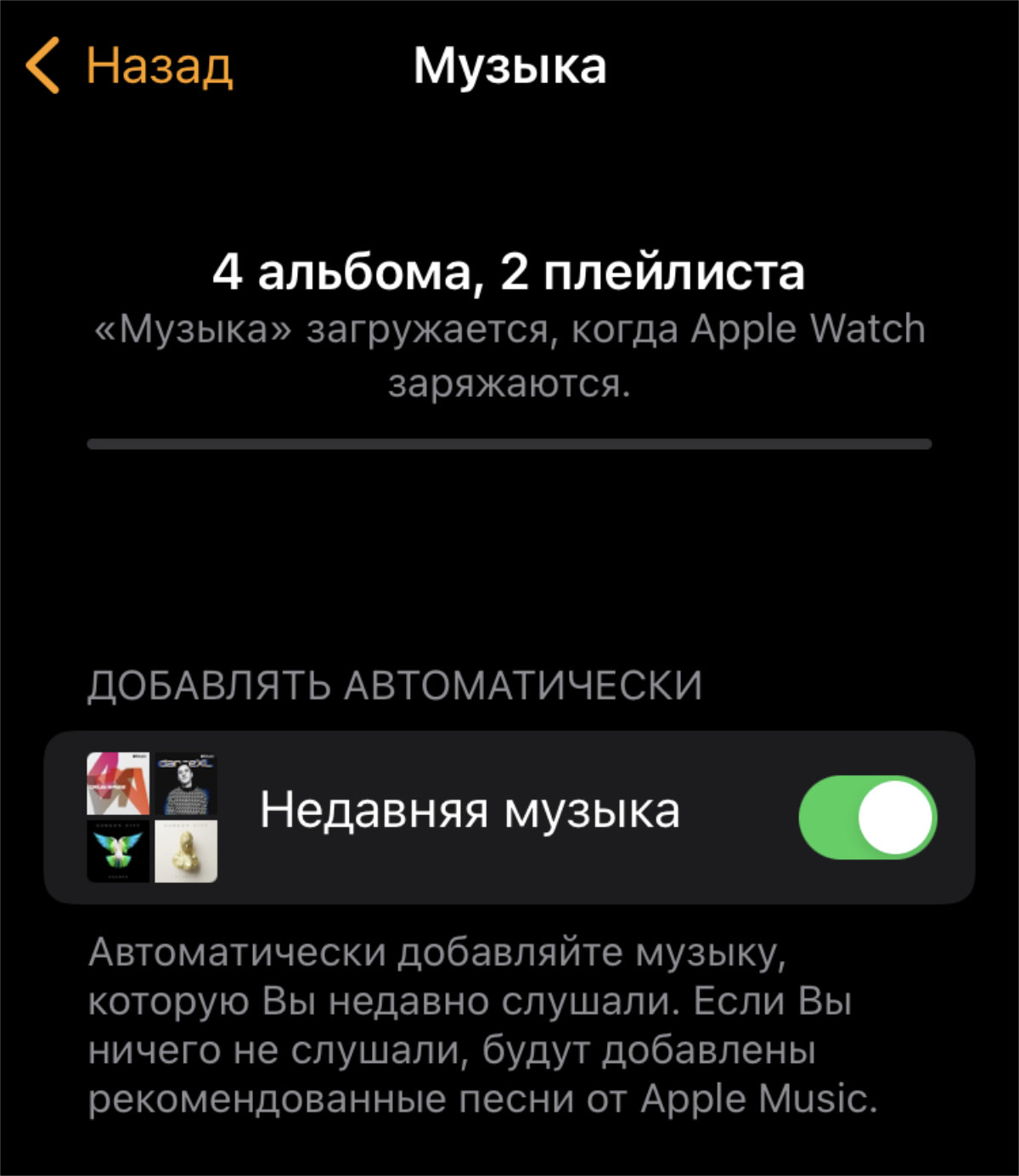
Они будут скачиваться, пока часы на зарядке
✓ Что сделать: выберите плейлисты в меню Watch → «Музыка».
Музыка офлайн на умных часах окажется очень кстати для прослушивания треков в тренажёрном зале и не только.
15. Сам отключаю таймер мытья рук, но советовать не буду
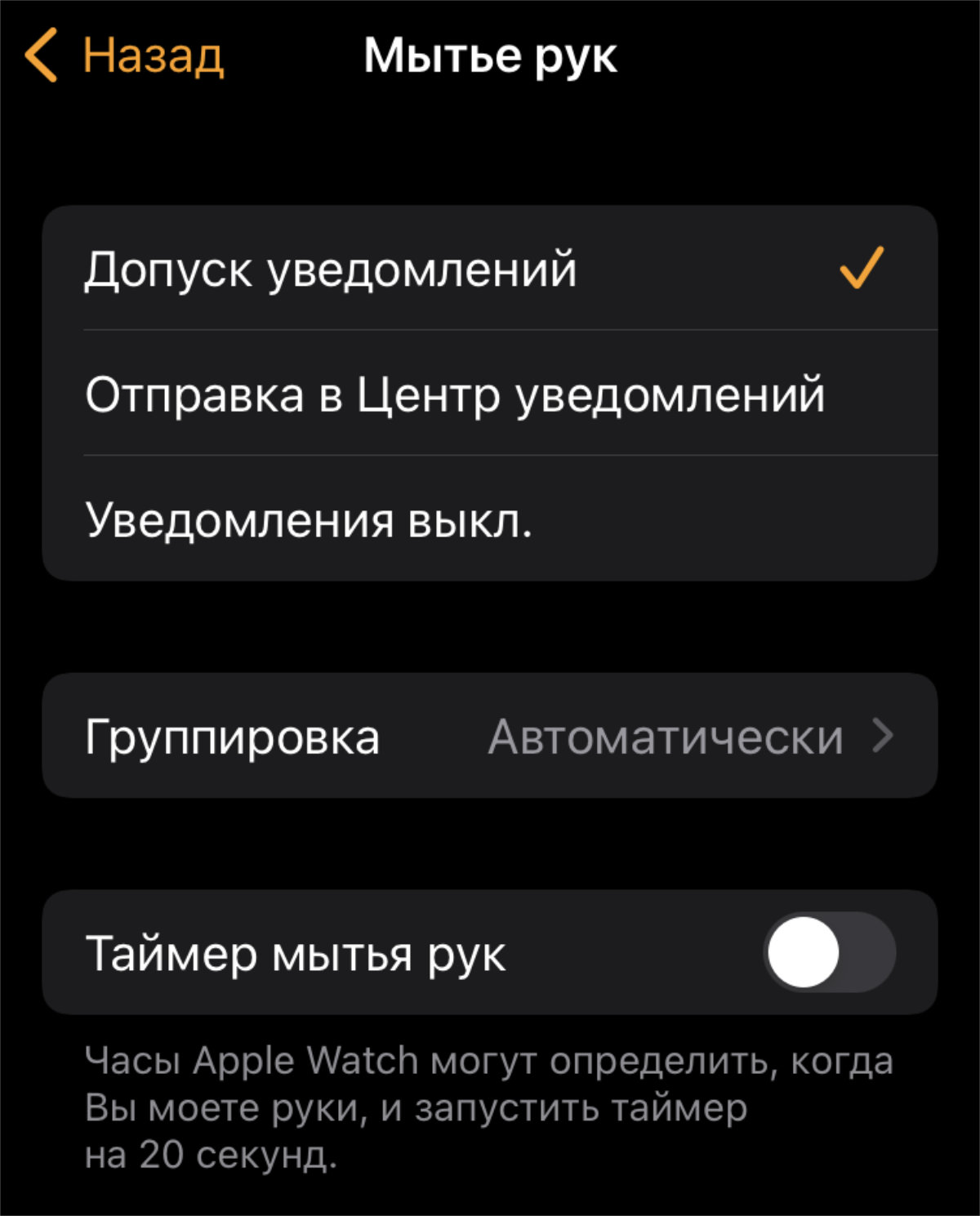
За время пандемии уже научились мыть руки
✓ Что сделать: переведите в неактивное положение переключатель «Таймер мытья рук» в меню Watch → «Мытьё рук».
Когда пандемия только началась, эта функция ещё была оправдана. Но сегодня, как мне кажется, все уже свыклись с необходимостью действительно качественно и регулярно мыть руки при каждой удобной возможности.
16. Фотографии для синхронизации также нужно выбрать
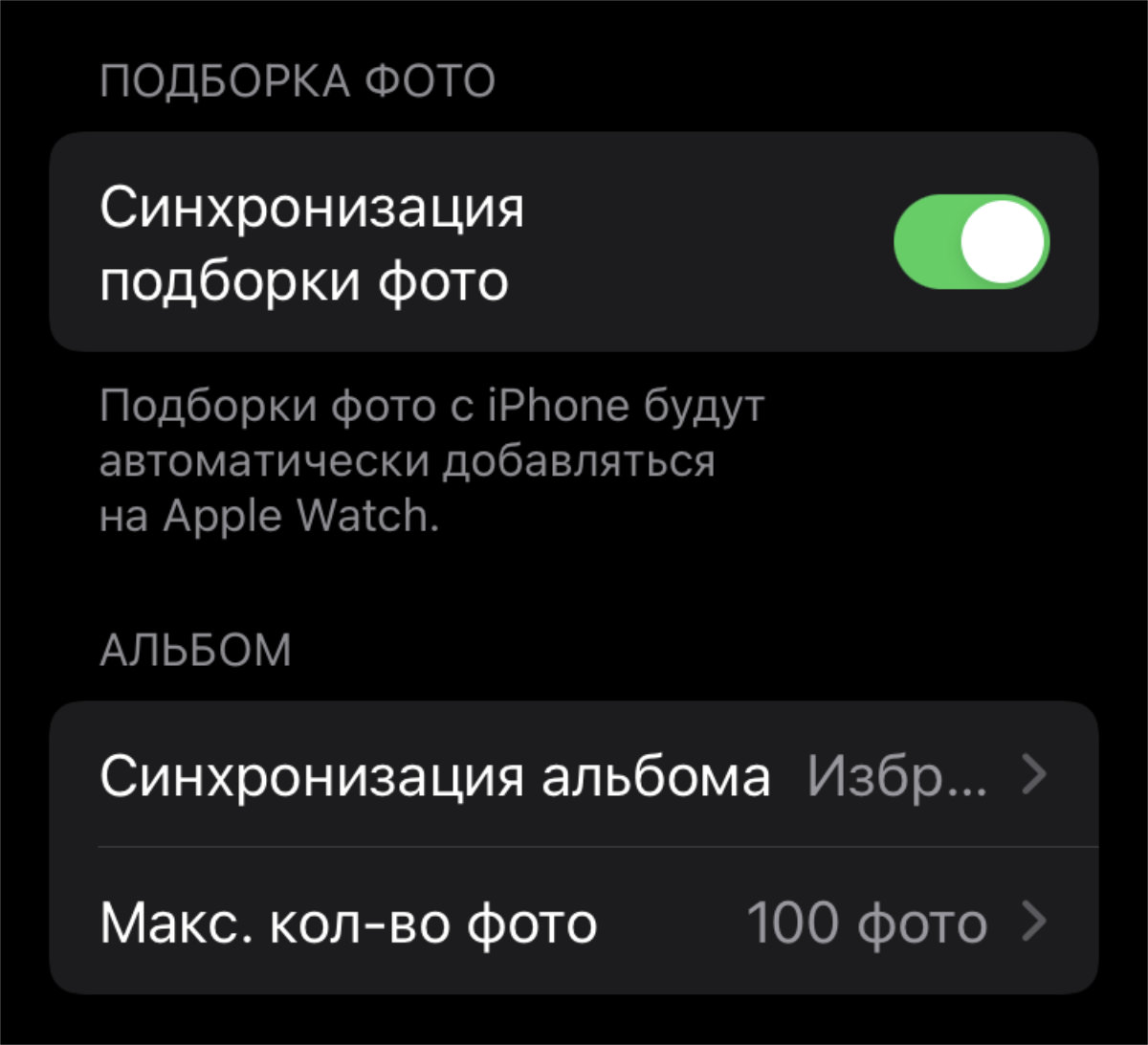
Просматривать снимки получится прямо на iPhone
✓ Что сделать: это получится сделать в меню Watch → «Фото».
Можно определить целые альбомы, которые будут заливаться на часы.
17. Apple Watch могут передавать время касанием
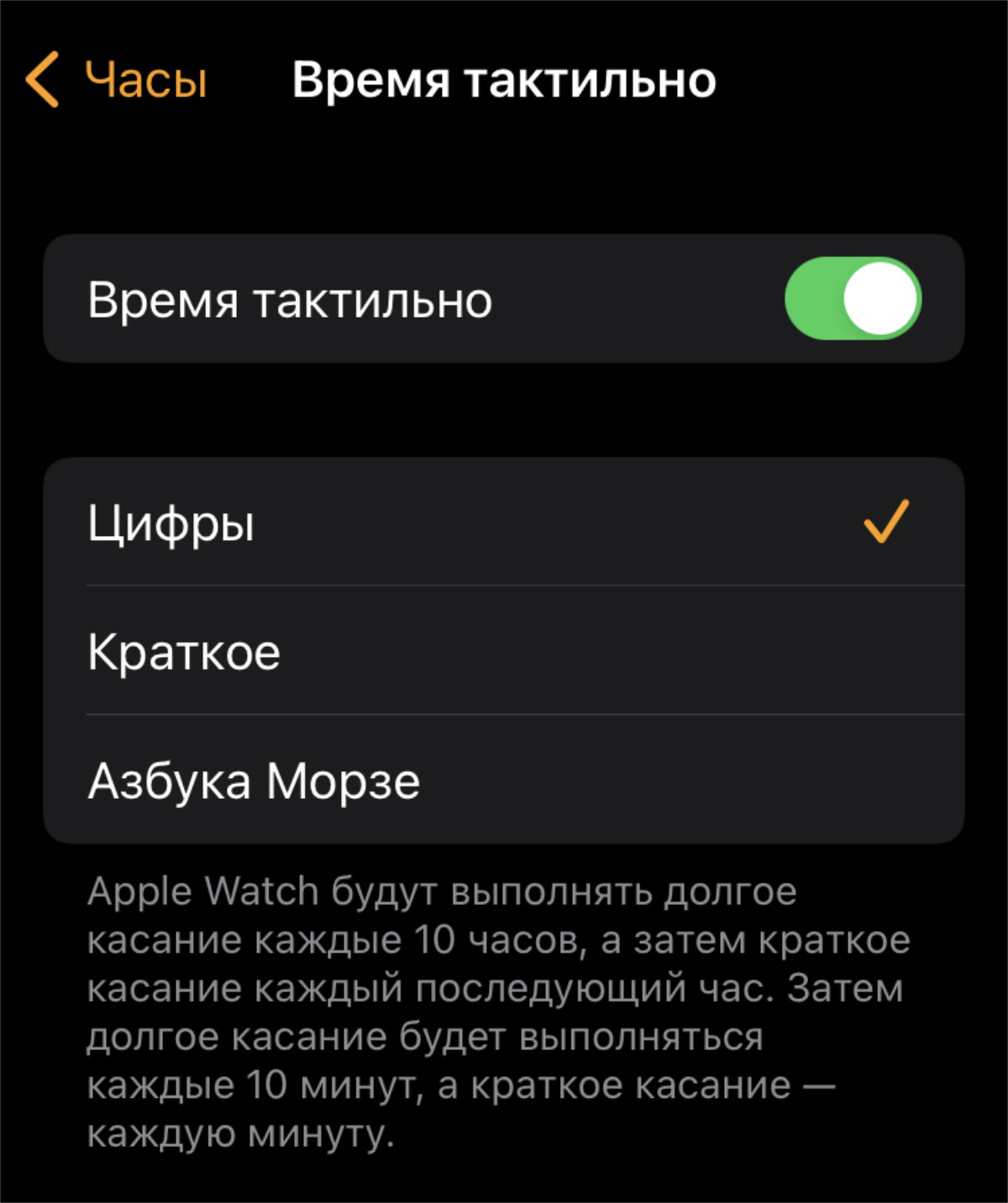
Часы могут тактильно сигнализировать про временные промежутки
✓ Что сделать: переведите в активное положение переключатель «Время тактильно» и настройте особенности фичи в меню Watch → «Часы» > «Время тактильно».
Часы помогут контролировать ход времени с помощью тактильных сигналов.
18. Можно задать личную монограмму для циферблатов
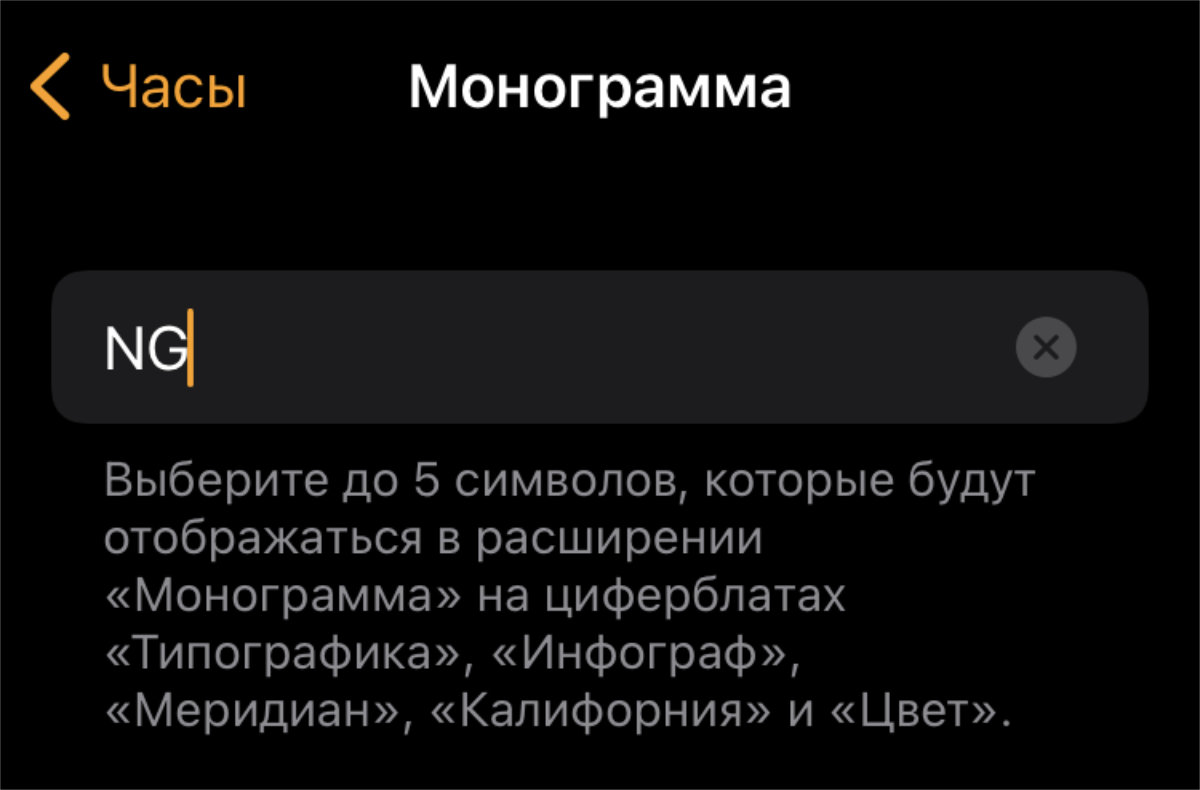
Сочетание букв выйдет использовать на многих циферблатах
✓ Что сделать: укажите до 5 символов в меню Watch → «Часы» → «Монограмма».
На снимке экрана выше указаны циферблаты, на которых получится использовать монограмму.
19. Если используете циферблат Siri, настройте его
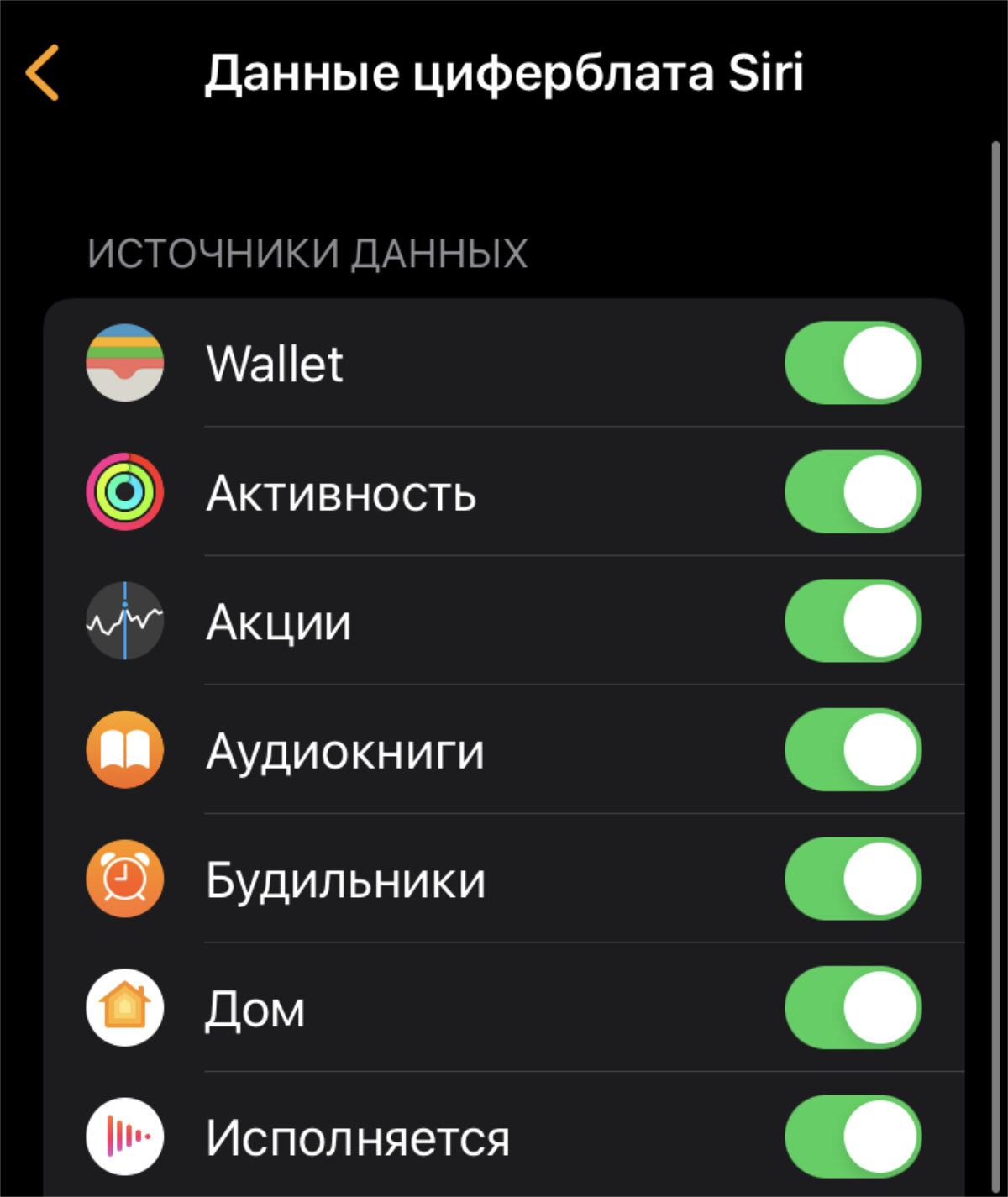
Далеко не все знают про расположение данного раздела
✓ Что сделать: перечень возможностей для циферблата спрятан в меню Watch → «Часы» → «Данные циферблата Siri».
С помощью специального меню можно выбрать те ресурсы, откуда информация тянется на заданный интеллектуальный циферблат, который пытается отображать контент по мере необходимости, а не весь целиком. Источники важно настроить.
20. Добавьте необходимые карты Apple Pay на часы
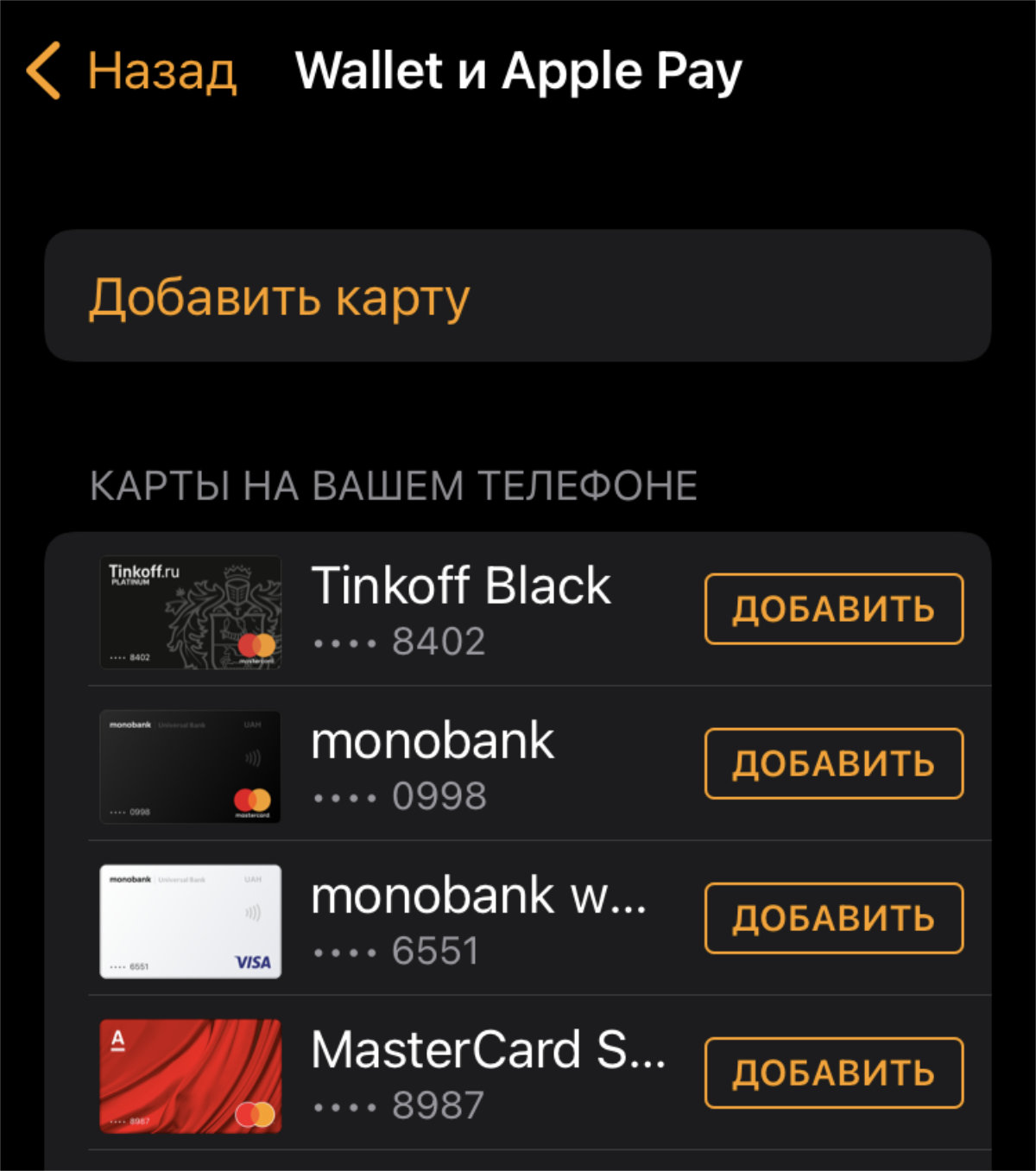
Сможете платить часами в магазинах
✓ Что сделать: если нужно, сделайте это через меню Watch → «Wallet и Apple Pay».
Да, важно не забывать, что с помощью часов, в том числе, удобно оплачивать покупки. Для этого к гаджету важно привязать карты.