
Включение интернета на смартфоне Samsung
Интернет на мобильных телефонах марки Samsung, как и на любых устройствах с Android, позволяет получить максимум полезных возможностей от девайса, посещая социальные сети и пользуясь различными мессенджерами. Однако для правильной работы интернет-соединения его необходимо предварительно настроить и подключить. В ходе настоящей инструкции мы подробно расскажем об этой процедуре.
Включение интернета на Samsung
Процесс настройки подключения к сети происходит одинаково на всех разновидностях устройств марки Samsung, будь то планшетный компьютер или смартфон. Единственное, что следует учитывать в некоторых случаях из-за отличий в интерфейсе, это версия операционной системы Android. Можете также ознакомиться с другой статьей на нашем сайте по схожей, но более детально расписанной теме.
Способ 1: Wi-Fi
Интернет посредством Wi-Fi в настоящее время является куда более востребованным, нежели мобильная передача данных. Подобная сеть обеспечивает быстрое, надежное и в целом менее дорогостоящее подключение к сети. На смартфонах Samsung процедура создания подобного соединения имеет минимум отличий от прочих девайсов на платформе Android.
Включение Wi-Fi
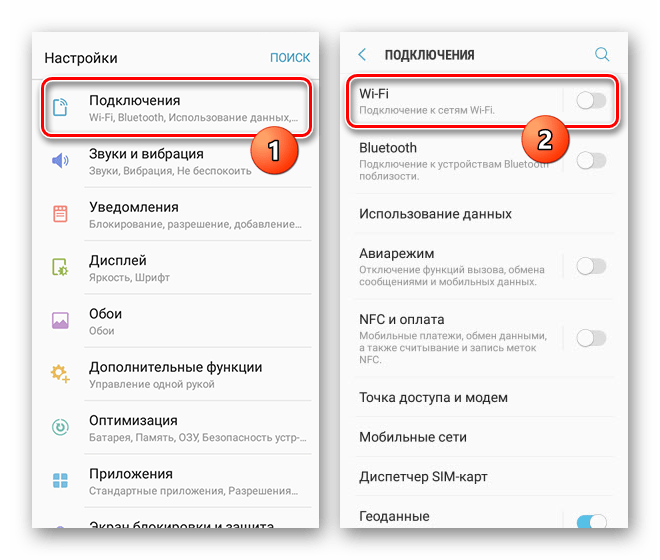
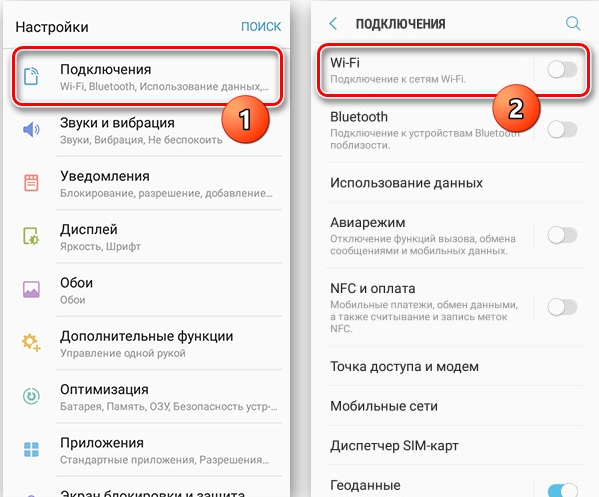
- Откройте основные системные «Настройки» и нажмите по пункту «Wi-Fi». На некоторых устройствах нужно открыть раздел «Настройки» и перейти к странице «Подключения». Только после этого можно будет открыть параметры Wi-Fi, выбрав соответствующий пункт.
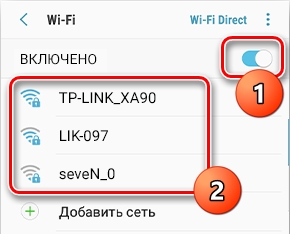
- Вне зависимости от варианта переключите ползунок в состояние «Включено» и подождите, пока будут обнаружены доступные сети. Для соединения тапните по нужному варианту.
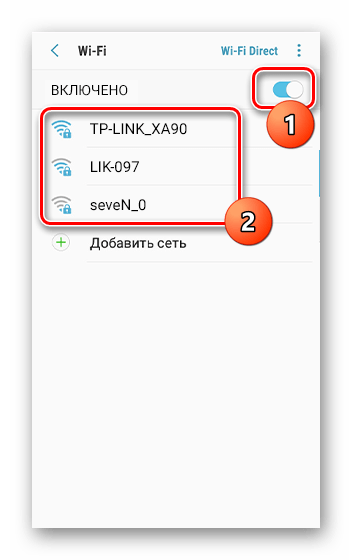 Иногда для установки соединения требуется ввести пароль. При успешном подключении появится подпись «Подключено».
 - Обратите внимание, при проблемах с обнаружением может потребоваться добавить сеть вручную. Сделать это можно, нажав по кнопке «Добавить сеть» и указав требуемые данные. Детально этот процесс был описан в статье по ранее представленной ссылке.
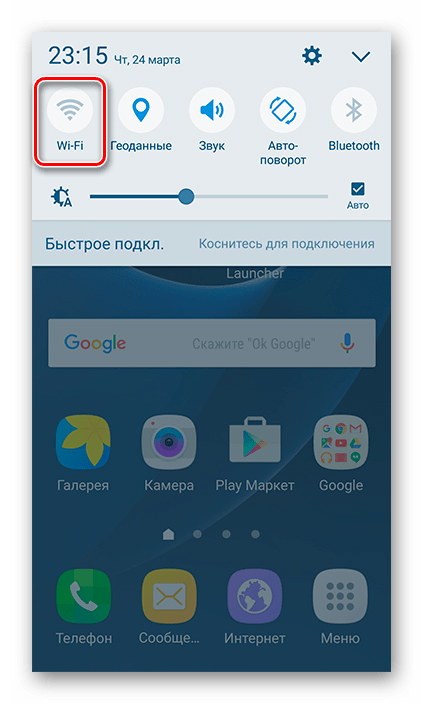
- Кроме подключения к сети Вай-Фай через раздел с настройками можно воспользоваться пунктом «Wi-Fi» на панели быстрого доступа. Для этого откройте шторку и тапните по указанному пункту. Впоследствии будет представлен выбор сети и требование ввести пароль.
Точка доступа
Помимо подключения смартфона к интернету есть возможность использовать устройство в качестве точки доступа (т.е. как роутер) для других девайсов, например, ноутбука или планшета. Для этого необходимо, чтобы на телефоне уже было настроено и включено соединение в соответствии с инструкцией из второго способа.
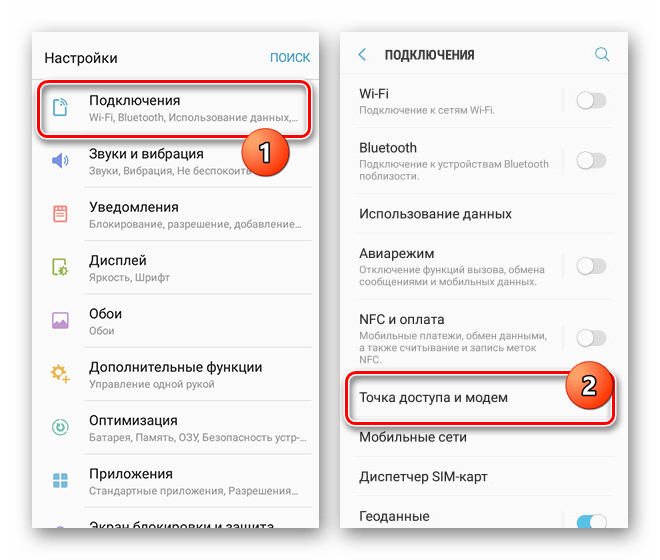
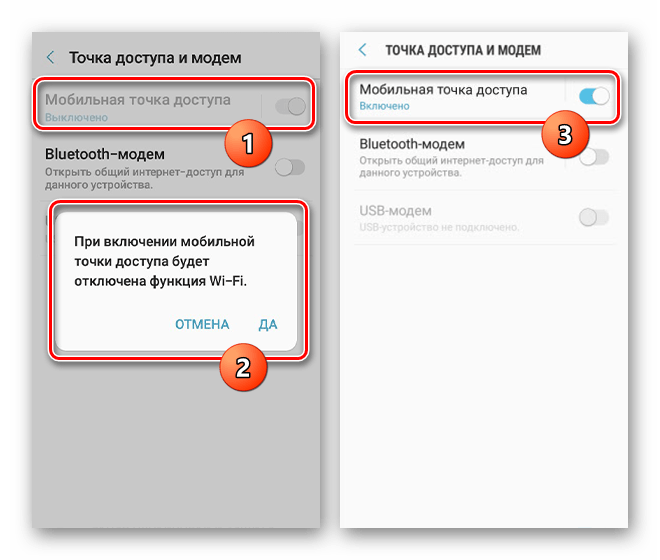
- Разобравшись с подключением мобильного интернета, откройте «Настройки» и перейдите в раздел «Подключения». Из списка вариантов выберите «Точка доступа и модем».
- На следующем этапе необходимо нажать по строке «Мобильная точка доступа» и согласиться с оповещением об отключении входящих соединений по Wi-Fi.
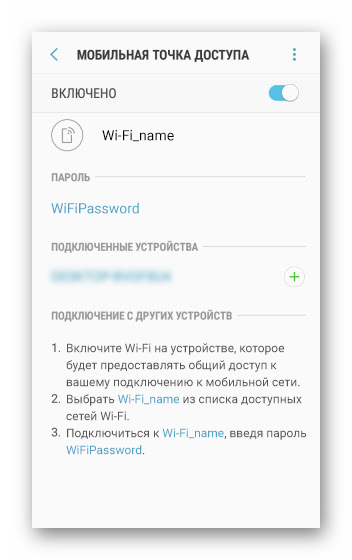
- При открытии страницы «Мобильная точка доступа» с общей информацией вы можете поменять пароль и просмотреть список подключенных девайсов. Здесь также имеется инструкция по соединению с созданной сетью.
Надеемся, мы помогли вам разобраться с настройкой и подключением Wi-Fi как для раздачи интернета, так и для соединения с сетью. Если что-то не работает или интерфейс значительно отличается от представленного, ознакомьтесь с другой нашей статьей по решению проблем, а также обратиться к нам в комментариях.
Способ 2: Мобильный интернет
Так как любой телефон предполагает использование SIM-карты, с ее помощью можно настроить и подключить мобильный интернет. При этом прежде чем перейти к ознакомлению с этой процедурой на устройстве Samsung, заранее стоит ознакомиться с тарифами оператора и подключить подходящий вариант. В противном случае при активации мобильной передачи данных может быть списана значительная сумма денег.
Передача данных
- Если на вашей симке уже подключен подходящий тарифный план, для начала необходимо активировать функцию «Передачи данных». Сделать это можно на «Панели уведомлений», тапнув по значку с подписью «Передача данных» или «Мобильные данные».
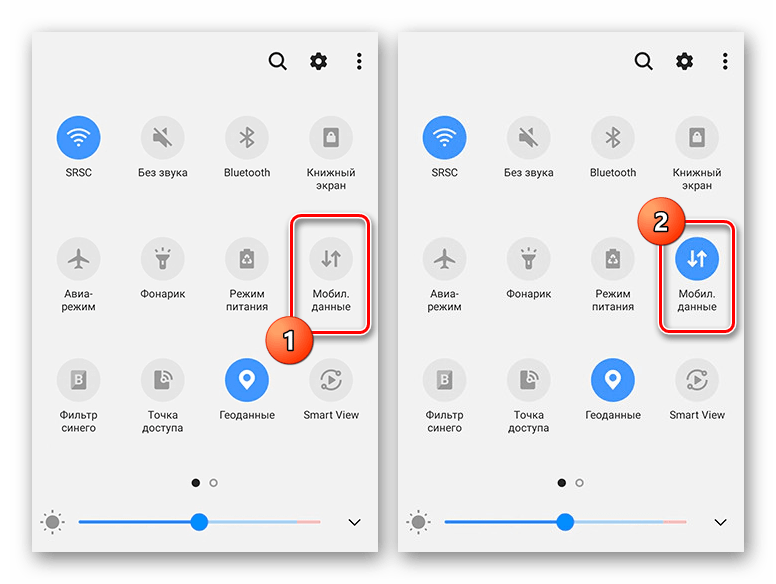 В результате указанная иконка будет выделена синей рамкой, и на этом процедуру можно завершить. По необходимости в будущем отключение будет производиться точно так же.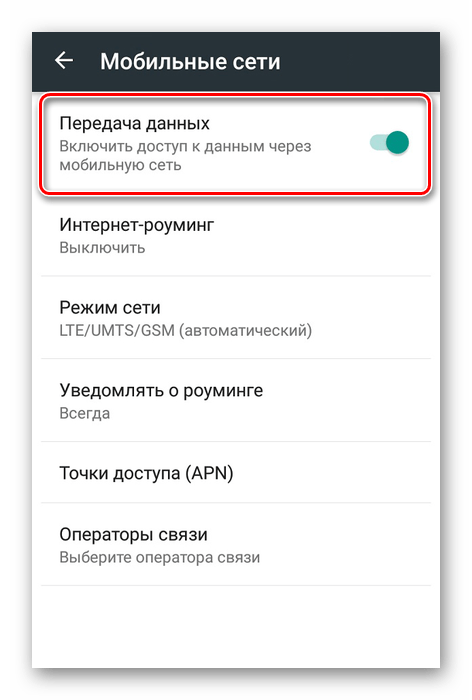
- На некоторых устройствах мобильную передачу данных можно включить через «Настройки». Для этого разверните список «Еще», выберите «Мобильные сети» и нажмите по соответствующей строке.
Автоматические настройки
При использовании СИМ-карты какого-либо мобильного оператора в большинстве случаев настройка интернета не требуется. По этой причине после включения «Передачи данных» попробуйте воспользоваться приложением Google Play или любым браузером.
- Если во время подключения возникают ошибки, значит на устройстве отсутствуют настройки. Их можно заказать у оператора, выполнив ряд определенных действий:
Оператор Действие Tele2 Позвоните по бесплатному номеру 679 МегаФон Отправьте СМС на номер 5049 с текстом «internet» МТС Отправьте сообщение с текстом «internet» на номер 1234 или позвоните по номеру 0876 Beeline Позвоните по бесплатному номеру 0880 - В скором времени на телефон поступит специальное СМС, содержащее автоматические настройки интернета. Тапните по нему и на открывшейся странице нажмите «Установить».
- После этого смартфон необходимо перезапустить и вновь проверить наличие мобильного интернета.
Настройка вручную
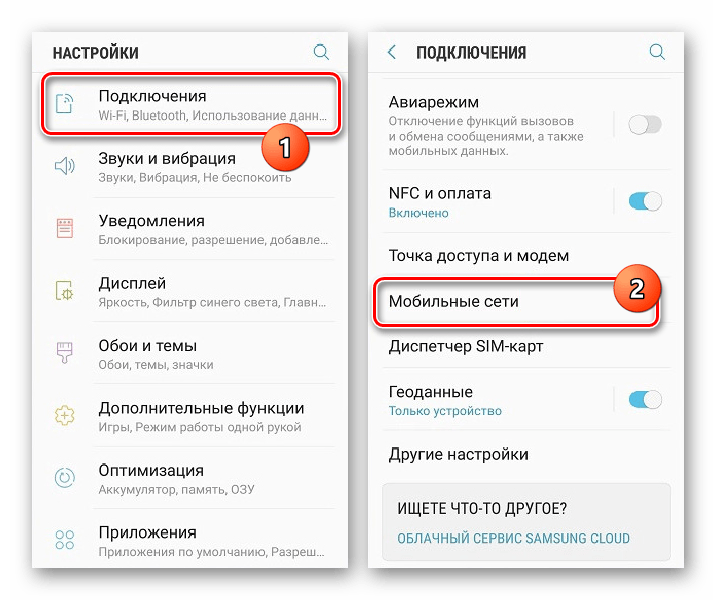
- Иногда автоматически настройки не устанавливаются должным образом, из-за чего появляется необходимость добавления их вручную. Перейдите в раздел «Настройки», выберите пункт «Подключения» и на открывшейся странице нажмите по строке «Мобильные сети».
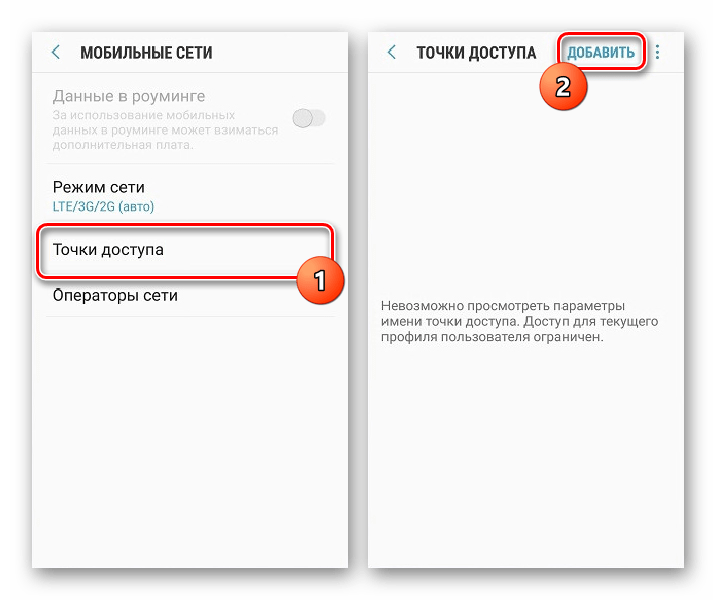
- Найдите и выберите блок «Точки доступа». В этом разделе нужно тапнуть по кнопке «Добавить» или по иконке с изображением «+». Искомый элемент располагается на верхней панели.
- В зависимости от оператора заполните имеющиеся поля. Нужные данные вы можете узнать из ранее упомянутой статьи по настройке интернета или на официальном сайте оператора связи.
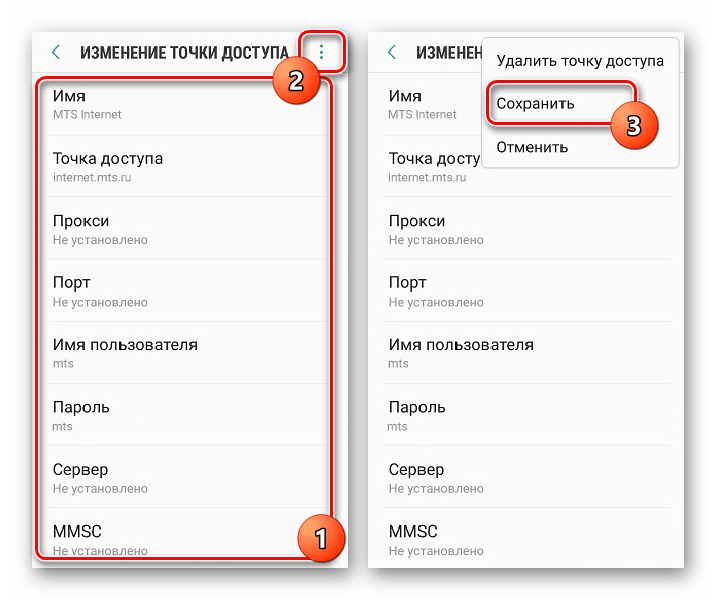
- Разверните список кнопкой в крайнем верхнем углу и выберите пункт «Сохранить». По возвращении на страницу «Точки доступа» обязательно установите маркер рядом с настройками.
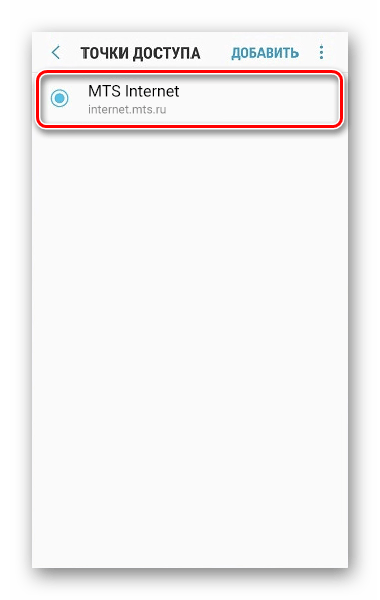
В завершение вам также потребуется перезапустить устройство. По факту включения телефона интернет должен будет заработать.
Заключение
Рассмотренные варианты можно использовать одновременно, используя, например, смартфон с мобильным интернетом в качестве Wi-Fi модема для других устройств. В целом же, альтернативных методов подключения интернета не существует, потому мы завершаем статью.
Как включить интернет на Samsung: подключение, настройки и Wi-Fi

Всем привет! Сегодня я расскажу вам, как включить и настроить мобильный интернет на телефоне Самсунг. Для этого у вас в смартфоне должна быть вставлена SIM-карта и оплачен любой из тарифов, у которого есть интернет. После этого в 99% случаев ничего настраивать не нужно, просто смахните пальцем сверху вниз, открыв меню «Шторка», нажмите по пункту «Мобильные данные» («Передача данных»).
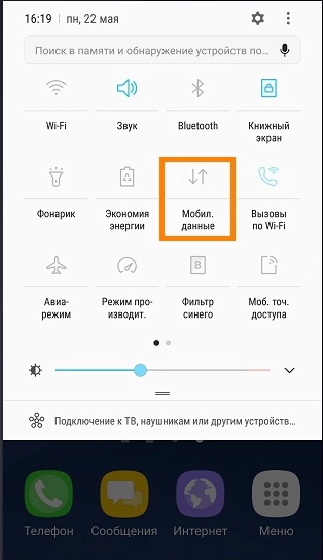
Чтобы проверить подключение, зайдите в браузер Samsung «Интернет» и введите любой запрос в поисковую строку. Если и после этого интернета не будет, попробуем его настроить вручную. Также не забывайте, что в интернет можно выйти с помощью Wi-Fi – об этом я расскажу в самом конце этой статьи.
Способ 1: Настройка с помощью SMS
- Чтобы не вписывать настройки вручную, а также не искать, где это можно сделать в телефоне, стоит позвонить вашему оператору на горячую линию и попросить прислать лист с настройками в СМС-сообщении. В левом верхнем углу вы увидите вот такой вот конверт с шестерней.

- Открываем сообщение через меню «Шторка». Или можно его найти в разделе СМС-сообщений в основном меню.
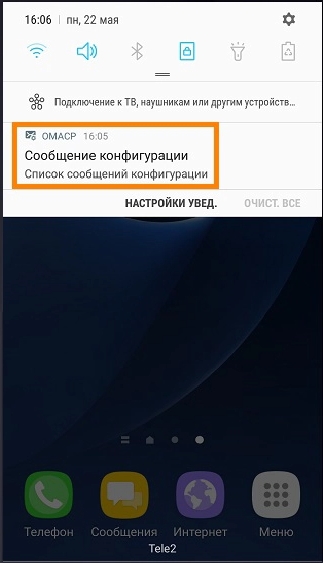
- Открываем сообщение конфигурации.

- Теперь устанавливаем настройки.
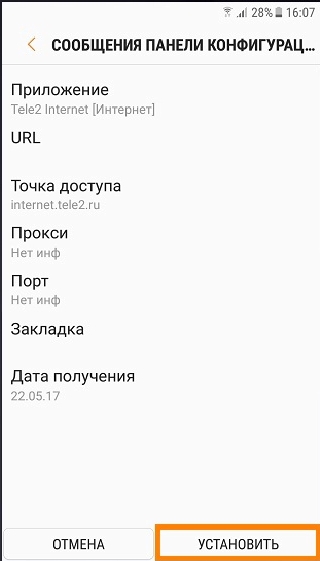
- Вас могут попросить ввести 4-хзначный PIN-код, попробуйте ввести одно из значений: 1234, 0000, 1111, 2222, 3333, 4444. Если код не подходит, то звоним оператору еще раз и спрашиваем какой ПИН они поставили.
- После этого вы увидите сообщение, что установка завершена. Опять открываем то самое меню «Шторка» и включаем мобильный интернет.
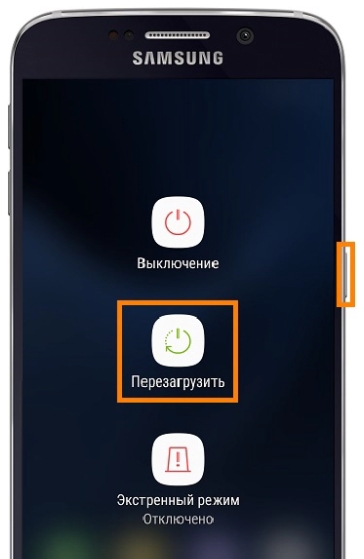
- Но пока рано радоваться, стоит перезагрузить смартфон. Для этого найдите боковую кнопку и зажмите её на несколько секунд. После этого выберите вариант «Перезагрузить».
Способ 2: Ручная настройка
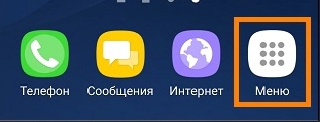
- На главном рабочем столе перейдите в раздел «Меню».
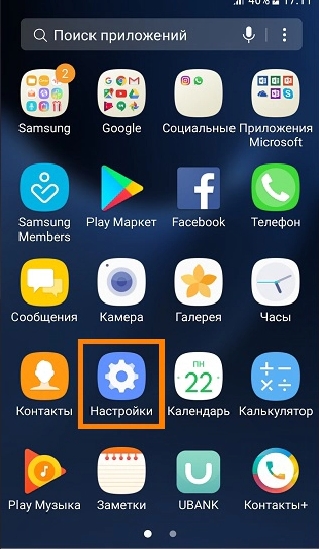
- Находим и нажимаем по значку с шестеренкой.
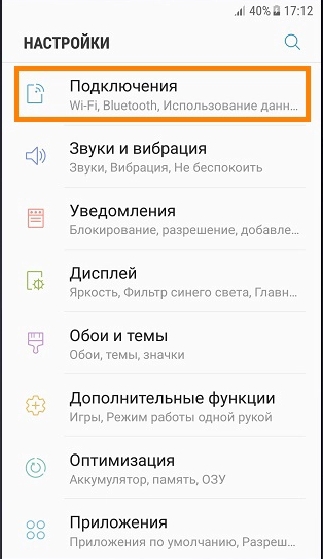
- Переходим в раздел всей беспроводной связи «Подключения». Не во всех прошивках есть этот пункт, если вы не можете его найти, то пропускаем этот шаг и переходим к следующему.
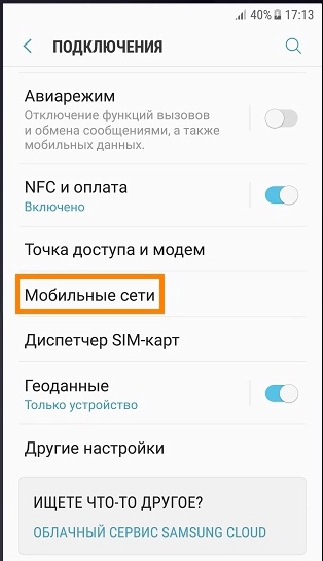
- Далее нужно найти раздел, который связан с «Мобильными сетями». Он может быть скрыт, поэтому нужно будет нажать на кнопку «Ещё».
- Заходим в подраздел «Точки доступа».
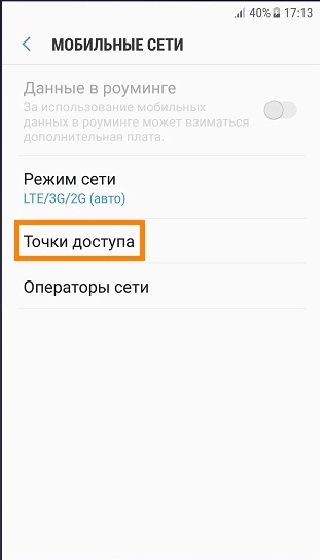
- Добавляем конфигурацию.

- Теперь вам нужно ввести настройки вручную в зависимости от вашего оператора.
ПРИМЕЧАНИЕ! Настройки вы можете посмотреть ниже. Все что не указано, оставляем со значениями по умолчанию и не заполняем.
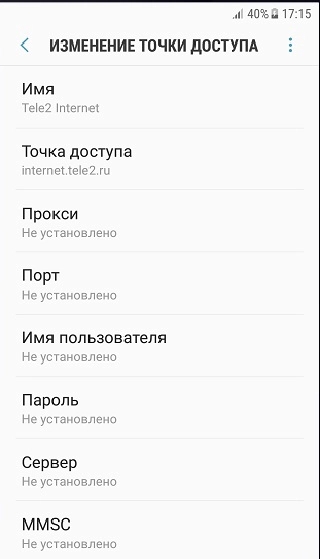
ВНИМАНИЕ! Значок тире (-) или прочерк обозначает, что в данную строчку ничего вводить не нужно и просто оставьте значение по умолчанию.
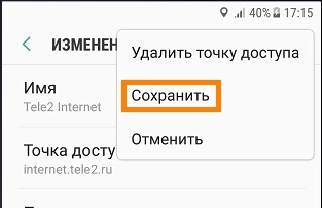
- Теперь также как в самом начале нужно включить меню интернет и обязательно перезагрузить смартфон – зажимаем основную боковую кнопку и перезапускаем систему.
Способ 3: Wi-Fi подключение
Если вы хотите организовать Wi-Fi сеть у себя дома, на даче или в квартире, то вам нужно сделать несколько шагов – они все подробно описаны тут. Если же вы подключаетесь к уже существующей вай-фай сети, то нужно сделать следующее:
- Откройте «Меню», зайдите в «Настройки» и зайдите в раздел беспроводной сети. Далее включите данный модуль.
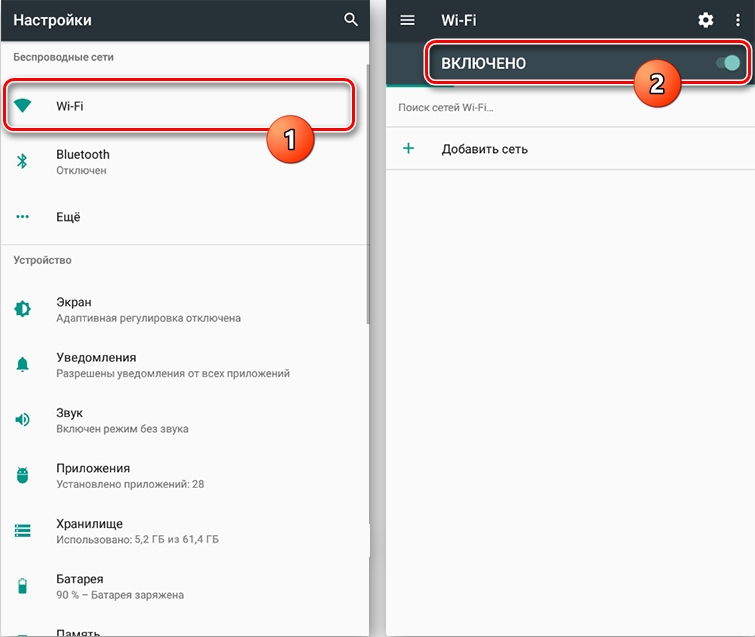
- В некоторых прошивках, данный подраздел находится в пункте «Подключения».
- Как только модуль будет активен, вы увидите все ближайшие беспроводные сети, выберите любую и подключитесь. При подключении нужно будет ввести пароль.
- Пароль постоянно вводить не нужно, да и включить вайфай теперь проще через то же меню «Шторка». Просто включаем модуль, а смартфон сам автоматически подключится к сети.
Как включить интернет на телефоне Самсунг — простая инструкция

Способ, как включить интернет на Самсунге, очень прост. Но и здесь есть некоторые нюансы, которые нужно учесть. Если вы не можете его запустить, то нужно шаг за шагом провести несколько простых проверок, которые я опишу ниже.
Подобный сбой может случиться на любом смартфоне – и на бюджетном А7, и на премиальном S20. Проблема может случиться из-за временного сбоя телефона, из-за проблем с сетью, из-за уменьшения баланса на счету, из-за сброса настроек. Выполните способы, указанные ниже, по очереди, пока интернет не появится снова.
Как включить интернет на Самсунге
Чтобы включить интернет на смартфоне Самсунг Галакси:
- Разблокируйте экран.
- Проведите пальцем вниз, опустив «шторку» быстрого доступа.
- Включите «Мобильные данные» или «WiFi» – в зависимости от того, какой интернет вам нужен.
- Убедитесь, что автономный режим (также может называться режимом полёта) выключен.
Если после этого интернет так и не заработал, то перейдите к способам, которые расписаны ниже.
Шаг 1. Перезагрузите модуль или телефон
Возможно, сеть не включается из-за сбоя в беспроводном модуле. Исправить эту неполадку можно очень быстро. Просто переведите смартфон в режим полёта, подождите около 10 секунд, и выйдите из него. Теперь девайс автоматически установит соединение.
Если это не поможет, то перезагрузите устройство. Такое действие сбросит все ошибки ПО, если они были, и после включения связь появится снова.
Шаг 2. Проверьте, есть ли интернет в сети или сама сеть
В этом случае нужно проверить как мобильные данные, так и сеть Вай Фай:
- Есть ли в месте нахождения телефона связь? В некоторых помещениях или районах может не быть покрытия оператора, или же оно может быть недостаточным для стабильного обмена данными. Проверить это можно по значку «3G», «4G» или «LTE» в верхней части экрана рядом с часами, также по уровню сигнала там же. Ещё один способ – проверить другой гаджет рядом, «ловит» ли он связь. Он должен быть подключён к тому же мобильному оператору.
- Есть ли интернет в сети WiFi? Само по себе наличие подключения к WiFi не означает, что у вас есть интернет. Иногда сети в кафе и ресторанах требуют «входа» или авторизации через браузер. Или же телефон может поймать удалённый WiFi, переключится на него, но из-за слабого сигнала покажет, что оффлайн. В этих случаях вам нужно включить Вай Фай на Самсунге только в зоне уверенного приёма сети.
Шаг 3. Проверьте баланс на счету
Мобильные операторы могут перестать предоставлять вам выход в сеть, если на счету недостаточный баланс. Проверьте его через СМС, сервисный код оператора или личный кабинет. Обычно после пополнения счёта связь появляется не мгновенно, а через несколько минут.
Шаг 4. Проверьте, с какой сим карты вы получаете интернет
Этот вариант актуален для смартфонов с двумя «симками». Вам нужно проверить этот пункт, чтобы включить интернет на Самсунг Дуос, например Samsung Galaxy A5 2017. Выполните следующие действия:
- Откройте Настройки.
- Перейдите в Подключения.
- Выберите пункт «Диспетчер сим-карт».
- Перейдите на «Мобильные данные».
- Вам нужно выбрать сим-карту – ту, на которой есть баланс, которая попадает в покрытие мобильного оператора и на которой выполнены все настройки.
- Подтвердите выбор, если это требуется.
Шаг 5. Проверьте, правильно ли выставлено на телефоне время и дата
Включить мобильный интернет на Самсунге не получится, если на смартфоне неправильно определяется время. Проверить это можно таким образом:
- Перейдите к Настройкам.
- Откройте «Общие».
- Нажмите на надпись «Дата и время».
- Теперь либо включите автоопределение времени, либо, наоборот, выключите его. Если автонастройка выключена, то проверьте параметры даты и времени вручную.
- Перезагрузите телефон.
Шаг 6. Обновите настройки от мобильного оператора
Обычно настройки связи обновляются автоматически. Но если вы не смогли подключиться к сети с помощью предыдущих способов, то включить интернет в настройках Самсунг можно, выполнив такие инструкции:
- С помощью личного кабинета, звонка оператору или другого способа получите настройки мобильного интернета.

- Откройте сообщение с настройками.
- Выберите тот пункт, который подписан как «Интернет».
- Нажмите «Установить».
- Введите пин-код, если это требуется. Обычно это стандартные «0000», «1111» либо «1234». Если коды не подходят, то уточните их у мобильного оператора.
- Подтвердите установку.
- Перезагрузите Самсунг.
Шаг 7. Включите девайс в безопасном режиме
Если проблемы со связью появились недавно, то его может блокировать одно из установленных приложений. Вы можете проверить, работает ли сеть в безопасном режиме. Если да, то удаляйте последние установленные программы и проверяйте после этого, работает ли сеть.
Для того, чтобы войти в безопасный режим на Самсунг:
- Выключите девайс.
- Включите его.
- При появлении логотипа компании удерживайте кнопку уменьшения громкости, пока гаджет не включится полностью.

- На экране в углу должна появиться соответствующая надпись.

- В обычный режим можно вернуться, просто перезагрузив Самсунг. Если это не поможет, то включите телефон, удерживая клавишу увеличения громкости.
Шаг 8. Выполните сброс устройства к заводским настройкам
Если никакие действия не помогают, то проблема может заключаться в глубоких системных сбоях. Наилучшим способом восстановить работоспособность гаджета будет полный сброс. Эта операция полностью удалит все данные с телефона.
- Выполните резервное копирование данных с помощью кабеля на ПК, или же на съёмную SD-карту памяти.
- Запишите данные Гугл-аккаунта на телефоне: адрес почты и пароль.
- Затем перейдите в «Настройки» – «Общие настройки» либо «Архивация и сброс» и нажмите «Сброс». Подтвердите действие.
Если данный способ не поможет, то дело может быть в аппаратной поломке Самсунга, и тогда вам придётся обратиться в сервисный центр.
Теперь у вас в руках есть самая полная инструкция, как на телефоне Самсунг включить интернет. Скорее всего вы сможете решить проблему первыми шагами, но если у вас более серьёзная ошибка, то вы всё равно сможете её устранить. Надеюсь, данная статья окажется полезной для вас.
Как включить интернет на телефоне Samsung

Интернет – одна из самых важных функций современного смартфона. Однако, иногда может возникать ситуация, когда интернет на телефоне Samsung отключается. Это может быть связано с разными причинами, от неполадок с оператором связи до неправильных настроек на устройстве.
Если вы столкнулись с отключением интернета на телефоне Samsung, не паникуйте. В данной статье мы расскажем вам, как включить интернет на вашем устройстве и решить данную проблему.
Первым делом, проверьте сигнал вашего оператора связи. Убедитесь, что у вас есть сеть и достаточный уровень сигнала. Если сигнала нет или он очень слабый, проблема, скорее всего, именно в неполадках с сетью. В этом случае, обратитесь в техническую поддержку своего оператора для решения данной проблемы.
Что делать, если отключился интернет на телефоне Samsung?
Отключение интернета на телефоне Samsung может быть вызвано различными причинами, и решение проблемы зависит от того, что именно вызвало отключение.
1. Проверьте настройки интернет-соединения
Проверьте настройки интернет-соединения на вашем телефоне Samsung. Убедитесь, что мобильные данные включены и правильно сконфигурированы. Проверьте также настройки точки доступа и убедитесь, что они соответствуют вашему оператору связи.
2. Перезагрузите телефон
Если проверка настроек не привела к результату, попробуйте перезагрузить телефон Samsung. Это может помочь восстановить интернет-соединение, если проблема была временной.
3. Проверьте сигнал сети

Убедитесь, что в области, где вы находитесь, есть сигнал сети. Если сигнала нет или он очень слабый, отключение интернета может быть связано с неполадками в сети оператора связи.
4. Свяжитесь с оператором связи

Если все вышеперечисленные действия не помогли восстановить интернет-соединение на телефоне Samsung, обратитесь к своему оператору связи. Они смогут помочь вам решить проблему и провести дополнительную диагностику телефона и сети.
Не забывайте, что проблемы с интернетом на телефоне Samsung могут быть вызваны разными факторами, и решение проблемы может быть индивидуальным. Важно обратиться к специалистам или следовать инструкциям оператора связи для наилучшего результата.
Как включить интернет на смартфоне Samsung

Смартфоны Samsung позволяют наслаждаться множеством функций, включая доступ к интернету. Однако, иногда может возникнуть ситуация, когда интернет на телефоне не работает. Если у вас возникла такая проблема, вот несколько шагов, которые могут помочь включить интернет на смартфоне Samsung.
Проверьте настройки мобильных данных или Wi-Fi
Первым шагом при отсутствии интернета на телефоне Samsung следует проверить настройки мобильных данных или Wi-Fi. Убедитесь, что мобильные данные или Wi-Fi включены в настройках телефона. Если они выключены, включите их и попробуйте подключиться к интернету снова.
Перезагрузите телефон
Если проверка настроек не помогла включить интернет, попробуйте перезагрузить телефон. Иногда перезагрузка может помочь решить незначительные проблемы с подключением к интернету.
Обновите операционную систему
Если перезагрузка не помогла, попробуйте обновить операционную систему телефона. Новые обновления могут содержать исправления ошибок и улучшения, которые могут помочь в подключении к интернету.
Проверьте наличие сигнала
Если вы все еще не можете включить интернет на смартфоне Samsung, проверьте наличие сигнала. Убедитесь, что вы находитесь в зоне покрытия сети мобильного оператора. Если сигнал слабый или отсутствует, попробуйте переместиться в другое место или обратиться в службу поддержки своего оператора.
Если ни один из этих шагов не помог включить интернет на смартфоне Samsung, рекомендуется обратиться в службу поддержки производителя или оператора связи для получения дополнительной помощи.
Шаги по включению мобильного интернета на Samsung
1. Проверьте настройки мобильного интернета

Перед тем как включать мобильный интернет на Samsung, убедитесь, что правильно настроены настройки сети. Для этого зайдите в меню “Настройки”, выберите “Соединения” и найдите раздел “Мобильные сети”.
В открывшемся окне вы увидите список доступных сетей и провайдеров. Проверьте, что выбрана ваша сеть и провайдер, если нет, то выберите нужные настройки.
2. Проверьте вкладку “Данные”

Если вы уже проверили настройки мобильного интернета и все они верны, то убедитесь, что вкладка “Данные” включена. С помощью этой функции вы сможете получить доступ к мобильному интернету.
3. Перезагрузите устройство

Если после проверки настроек и включения вкладки “Данные” у вас все еще не работает мобильный интернет, попробуйте перезагрузить свое устройство. Иногда простая перезагрузка может помочь в таких случаях.
4. Свяжитесь с оператором связи
Если ни одна из предыдущих методов не сработала, то возможно, проблема связана с вашим оператором связи. Обратитесь к ним для получения дополнительной помощи и заявки на включение мобильного интернета на вашем устройстве.
5. Попробуйте другую SIM-карту
Если вы попробовали все вышеперечисленные шаги и у вас все еще нет мобильного интернета на Samsung, попробуйте вставить другую SIM-карту. Возможно, проблема заключается именно в карте связи и ее настройках.
Следуя этим простым шагам, вы сможете успешно включить мобильный интернет на своем Samsung и наслаждаться высокоскоростным интернетом везде, где есть сеть.
Как настроить точку доступа для интернета на Samsung
1. Перейдите в настройки телефона
Чтобы настроить точку доступа для интернета на телефоне Samsung, откройте главное меню на вашем устройстве и найдите иконку “Настройки”. Нажмите на нее, чтобы открыть меню настроек.
2. Найдите раздел “Соединения”
В меню настройки телефона Samsung найдите иконку “Соединения” или “Сеть и соединения”. Нажмите на нее, чтобы открыть доступ к настройкам сети на вашем устройстве.
3. Выберите “Мобильные сети”

В разделе “Соединения” найдите иконку “Мобильные сети” или “Данные SIM-карты”. Нажмите на нее, чтобы открыть доступ к настройкам мобильных сетей на вашем телефоне Samsung.
4. Перейдите в настройки точки доступа
В разделе “Мобильные сети” найдите пункт “Точка доступа”. Нажмите на него, чтобы открыть доступ к настройкам точки доступа на вашем телефоне Samsung.
5. Настройте точку доступа
В меню настройки точки доступа вы увидите список доступных сетей. Нажмите на пункт “Добавить точку доступа” или “Настройки точки доступа”, чтобы создать новую точку доступа для интернета на вашем телефоне Samsung.
Примечание: Вводите настройки точки доступа согласно требованиям вашего оператора сотовой связи. Обычно это включает в себя имя точки доступа (APN), имя пользователя и пароль, которые можно получить у вашего оператора связи.
После ввода необходимых данных сохраните настройки точки доступа и проверьте, работает ли интернет на вашем телефоне Samsung.
Если интернет не включается на Samsung: решение проблем
Интернет является одним из важнейших аспектов современной жизни, поэтому если он не работает на вашем Samsung, это может вызвать много неудобств. Однако не стоит паниковать – есть несколько простых способов решить эту проблему.
Проверьте настройки сети
Первым шагом в решении проблемы с отсутствием интернета на Samsung будет проверка настроек сети. Убедитесь, что ваш Wi-Fi или мобильные данные включены и правильно настроены. Перезагрузите устройство и попробуйте подключиться к Интернету снова.
Проверьте связь сети
Если настройки сети верны, но интернет все равно не работает на вашем Samsung, возможно, проблема связана с сетью. Убедитесь, что другие устройства подключены к Интернету и работают нормально. Если проблема только на вашем телефоне, попробуйте подключиться к другой Wi-Fi сети или смените оператора мобильной связи.
Сбросьте настройки сети
Если интернет по-прежнему не включается на вашем Samsung, попробуйте сбросить настройки сети. Для этого перейдите в меню “Настройки”, выберите “Общие управление” (или “Сеть и интернет”) и найдите пункт “Сброс сетевых настроек”. После этого перезагрузите телефон и попробуйте подключиться к Интернету снова.
Если вы попробовали все вышеперечисленные способы и интернет по-прежнему не работает на вашем Samsung, рекомендуется обратиться в сервисный центр производителя или оператора связи для дальнейшей диагностики и возможного ремонта.