
Как в 1С 8.3 загрузить выписки банка из файла, сформированного в Сбербанке Бизнес Онлайн?
Коллеги добрый день.
Работаю в 1 С предприятие 8.3 ( 8.3.10.2580) Бух.предприятия редакция 3.0 ( 3.0.52.42)
Проблема с загрузкой банковских выписок из Сбербанка Бизнес Онлайн.
Выгружаются выписки из Сбербанка в формате 1С. Затем пытаюсь подгрузить их в 1 С-ку. Выбираю Банк и касса-Банковские выписки-Загрузить файл интерактивно. Начинается загрузка.Потом попадаю уже в Обмен с банком — там вижу данные выписки.Перехожу в Банк- там выписок нет.Подскажите- может я что-то не так делаю?.
1 У меня такой же вопрос
г. Фрязино 24 684 балла
Загрузка выписки в 1С состоит из двух этапов:
1. чтение из файла обмена в таблицу загрузки обработки Клиент-Банк. Кнопка «Обновить из выписки»
2. Формирование документов. Кнопка «Загрузить». Формируются документы по строкам отмеченных к загрузки.
После загрузки можно посмотреть отчет, в котором указываются какие документы сформированы.
Как вариант, когда вы возвращаетесь в Банковские выписки, то там стоит отбор в который сформированные документы не попадают. Например, отобраны документы за 10.10, а загружаются — за 16.10
Заполнить, проверить и подать уведомление о сумме налога
16+. Реклама. АО «ПФ «СКБ Контур». ОГРН 1026605606620. 620144, Екатеринбург, ул. Народной Воли, 19А.
Миланка Автор вопроса
г. Архангельск 20 баллов
hlineblik, спасибо большое , выписки загрузились.Теперь буду проверять корректность загрузки.
Другие вопросы по теме Работа в 1С
37 ответов 71 571 просмотр
13 ответов 11 306 просмотров
5 ответов 406 251 просмотр
12 ответов 50 880 просмотров
18 ответов 257 502 просмотра
Другие вопросы по теме Работа в 1С
8 ответов 24 187 просмотров
3 ответа 44 801 просмотр
10 ответов 317 просмотров
16 ответов 308 просмотров
7 ответов 8 862 просмотра
4 ответа 13 433 просмотра
- Подписки
- О проекте
- Редакционная политика
- Использование контента
- Исследование
- Обратная связь
Используем cookies для корректной работы сайта, персонализации пользователей и других целей, предусмотренных Политикой. Политика обработки персональных данных
- Бухучет
- Трудовые отношения
- Взносы и пособия
- НДС
- НДФЛ
- Налог на прибыль
- Расчеты с работниками
- Проверки и санкции
- Архив материалов
Банковские выписки в 1С 8.3 Бухгалтерия
Пользователи часто сталкиваются с необходимостью загрузки/выгрузки выписки банка и проведения выписки в товароучетной программе 1С 8.3. С помощью этой статьи вы узнаете, как работать с пунктом Банковские выписки в 1С.
Изначально рассмотрим создание платежного поручения. Сделать это можно двумя способами – путем формирования нового платежного поручения или на основе счета, документа поступления товаров и услуг.
Блок «Банк и касса-ПП»
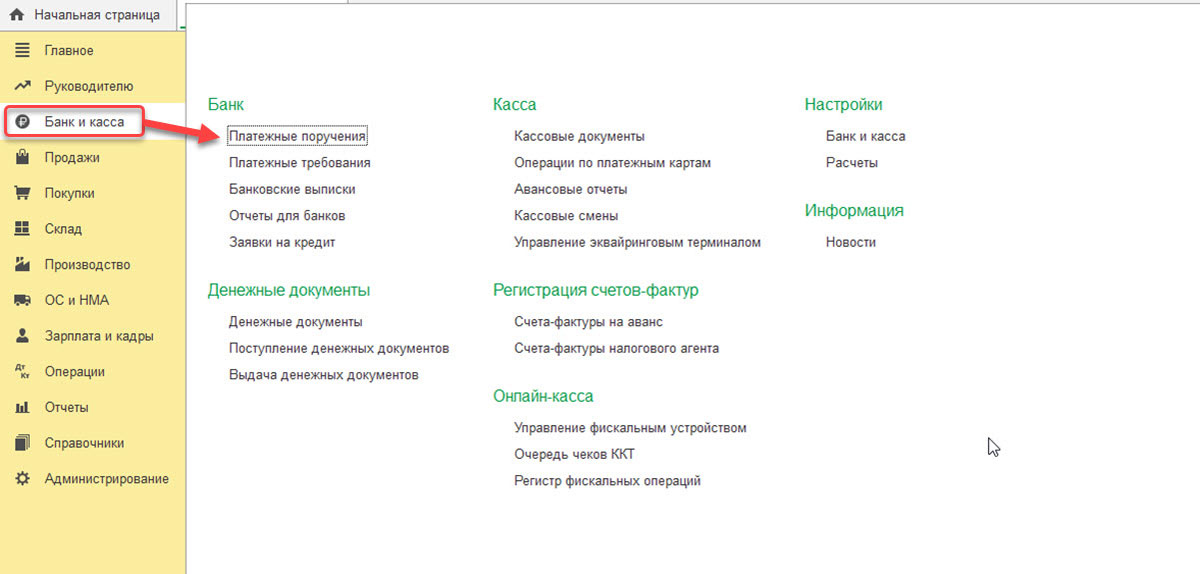
Откроется окно с журналом с платежками, в котором можно выполнить следующие действия:
- отфильтровать документы;
- настроить отбор;
- задать список по конкретной организации, контрагенту, дате или банковскому счету.
Алгоритм создания платежки
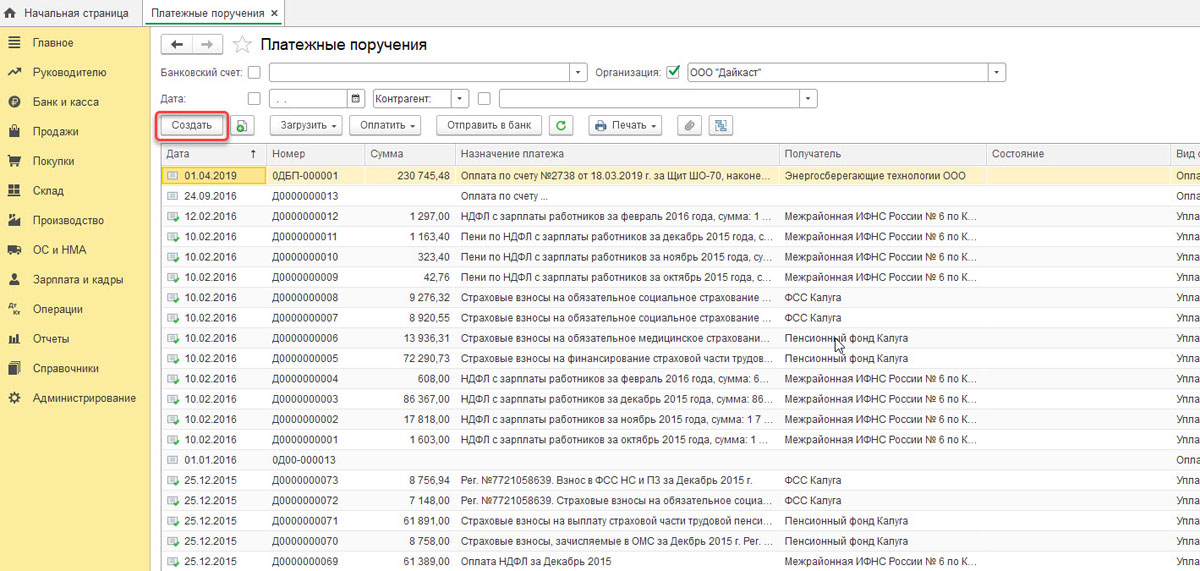
В документе необходимо заполнить основные поля, начиная с «Вида документа». Структура и поля для заполнения аналитики будут меняться в зависимости от выбранных параметров. Далее необходимо провести и закрыть документ с помощью кнопки «Провести и закрыть».
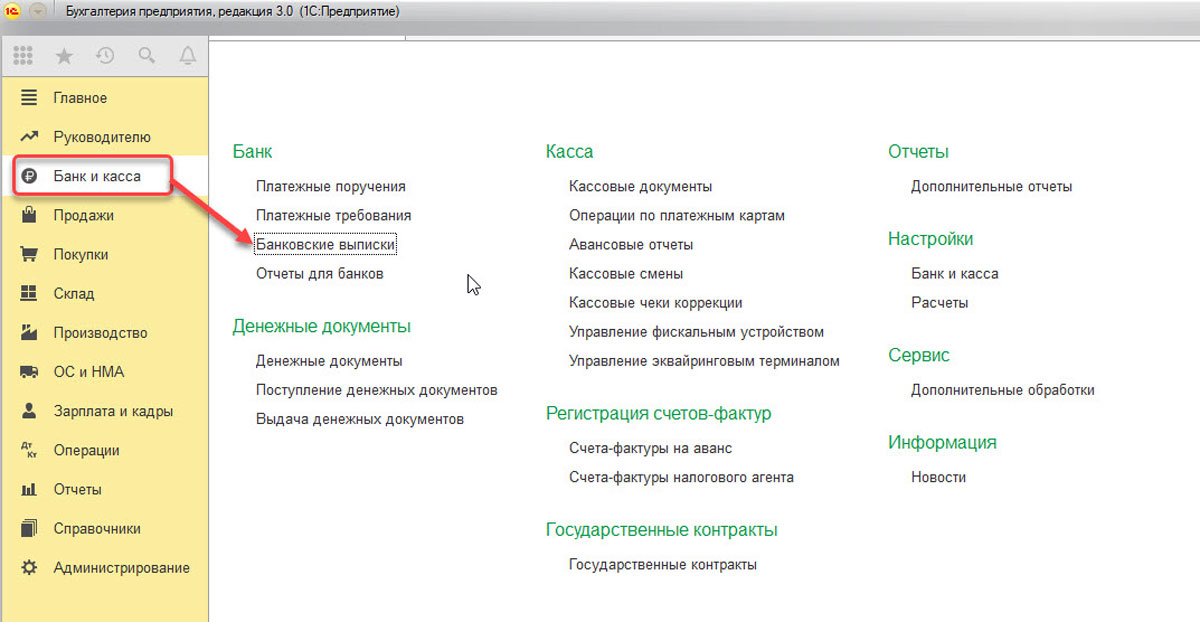
Для формирования проводок потребуется создать документ «Списание с р/сч». Сделать это можно вручную или на основе платежки.
Как создать поступление/списание с расчетного счета
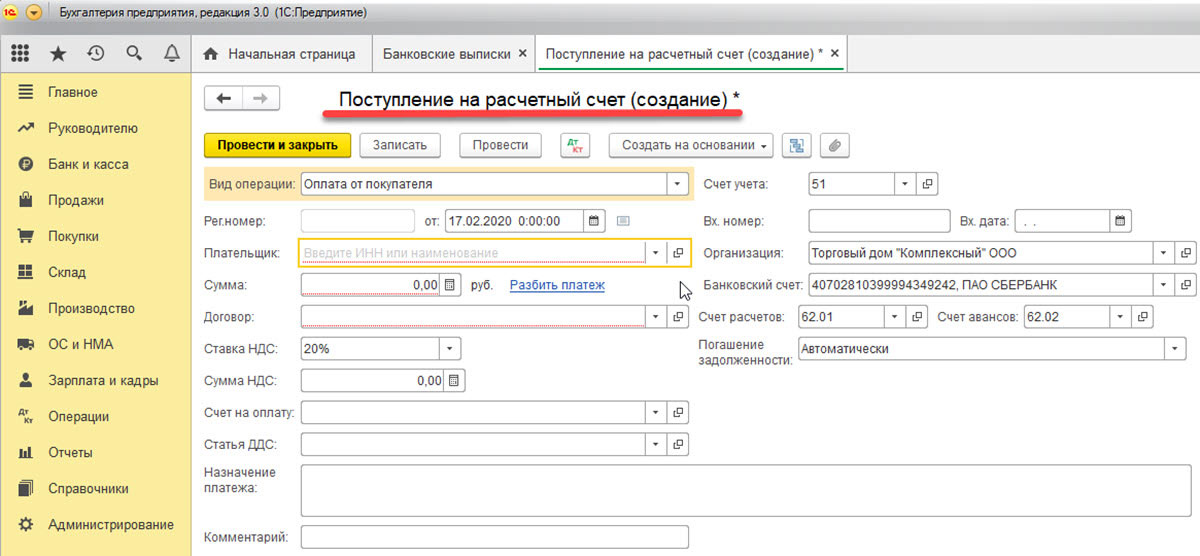
Первый способ предполагает использование блока «Банк и касса – Банковские выписки». В сформированном журнале будут отражены все операции по поступлению и списанию со счетов. Для удобства можно задать фильтры.
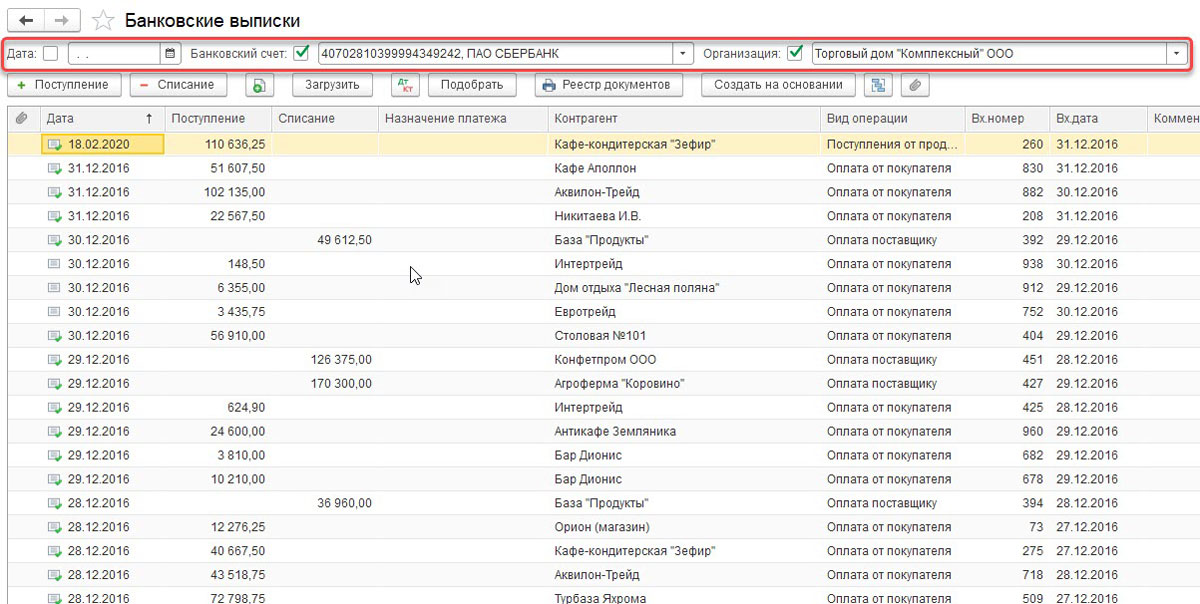
В зависимости от того, что нужно, выбирается опция «Поступление» или «Списание».

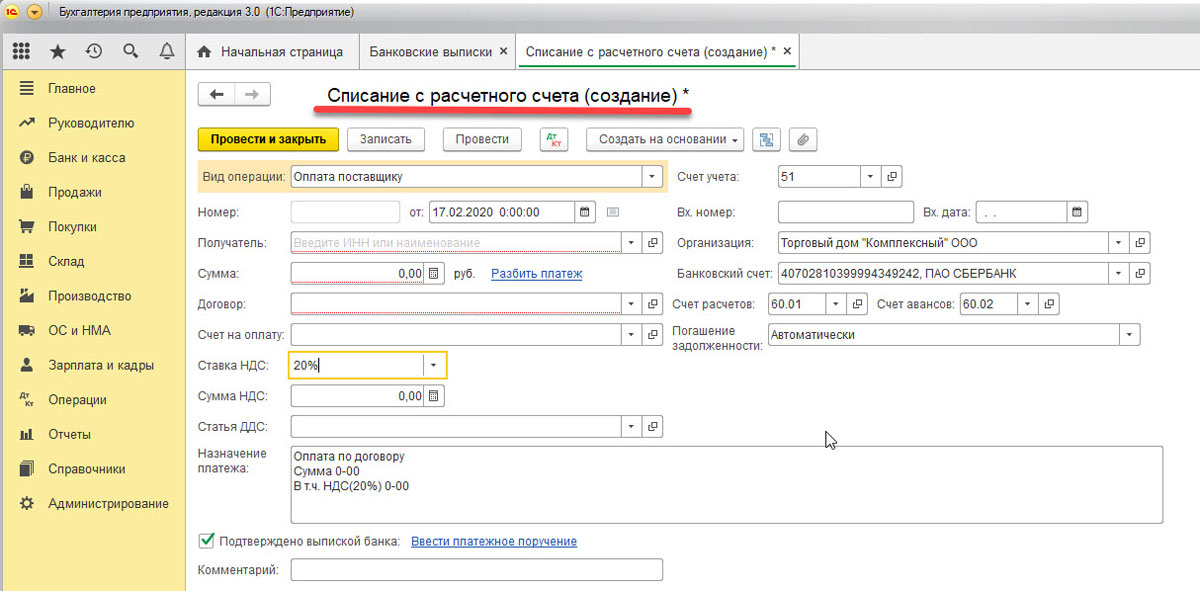
Основные поля заполняются по аналогии с платежкой.
Так выглядит списание с расчетного счета.
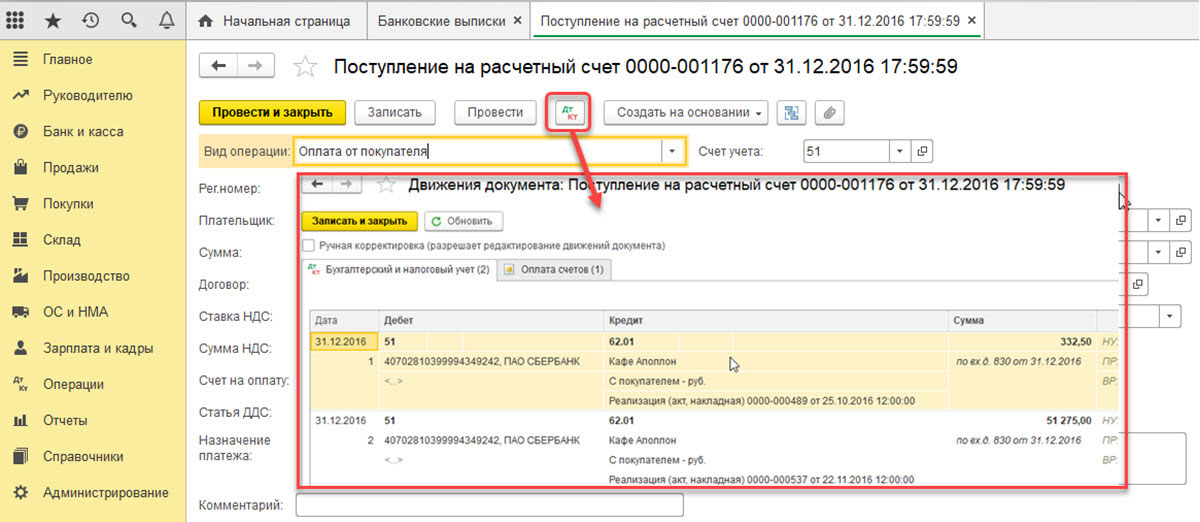
Корректность заполненных данных можно проверить с помощью «Записать-Провести». Через кнопку «ДтКт» проверяется корректность отображения проводок в документах «Поступление на расчетный счет» и «Списание с расчетного счета». После нажатия кнопки откроется окно «Движение документа».
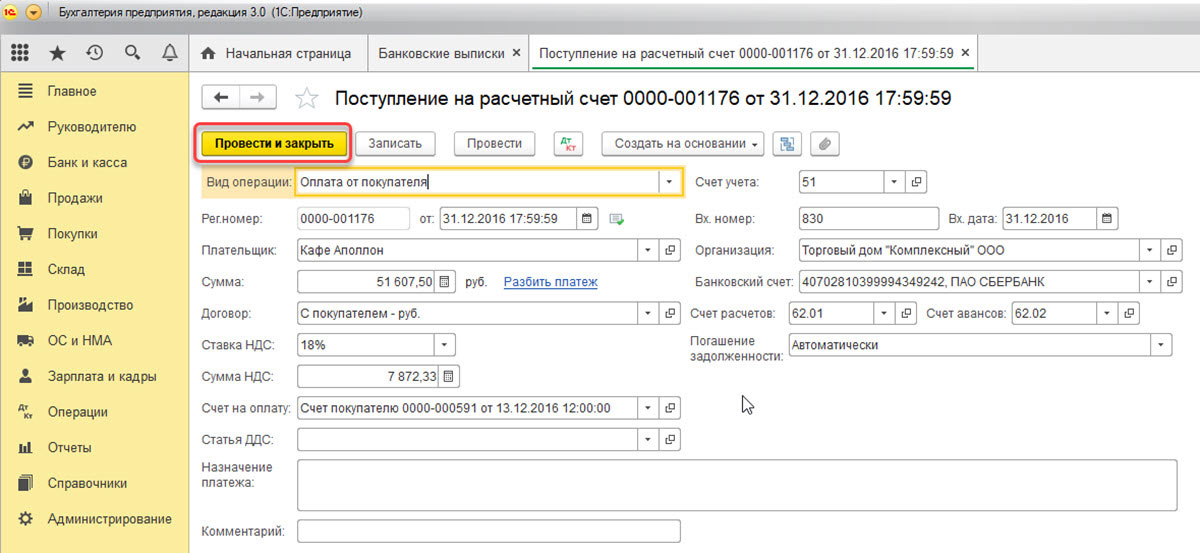
После проверки необходимо выбрать «Провести и закрыть».
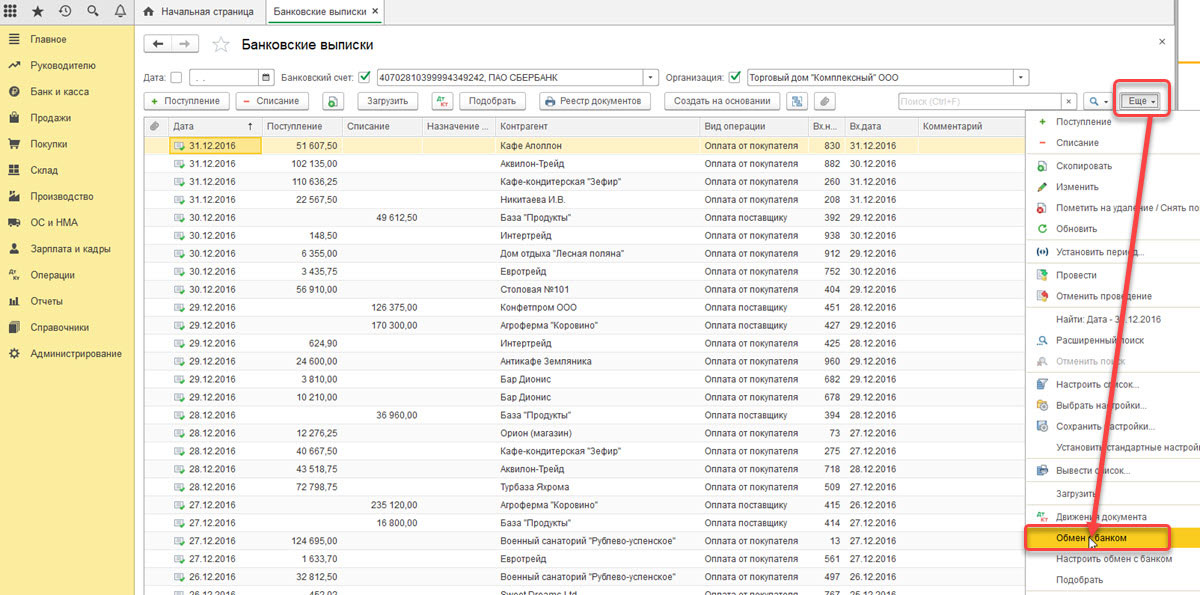
Еще один способ создания «Поступление на расчетный счет» и «Списание с расчетного счета» ― это загрузка банковской выписки. Для оправки документов в банк необходимо нажать «ЕЩЕ-обмен с банком» в журнале «Банковские выписки».
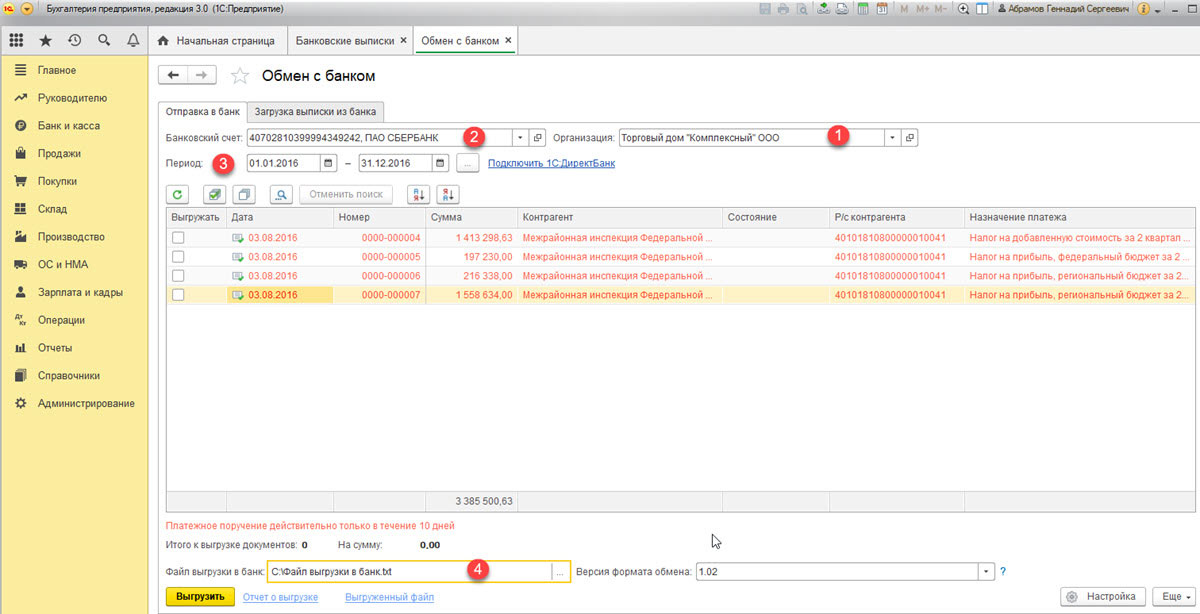
Откроется окно «Обмен с банком», в котором следует перейти к закладке «Отправка в банк»:
- выбрать фирму, по которой выгружаются документы;
- указать номер банковского счета;
- задать период выгрузки выписки банка;
- выбрать место выгрузки файла.
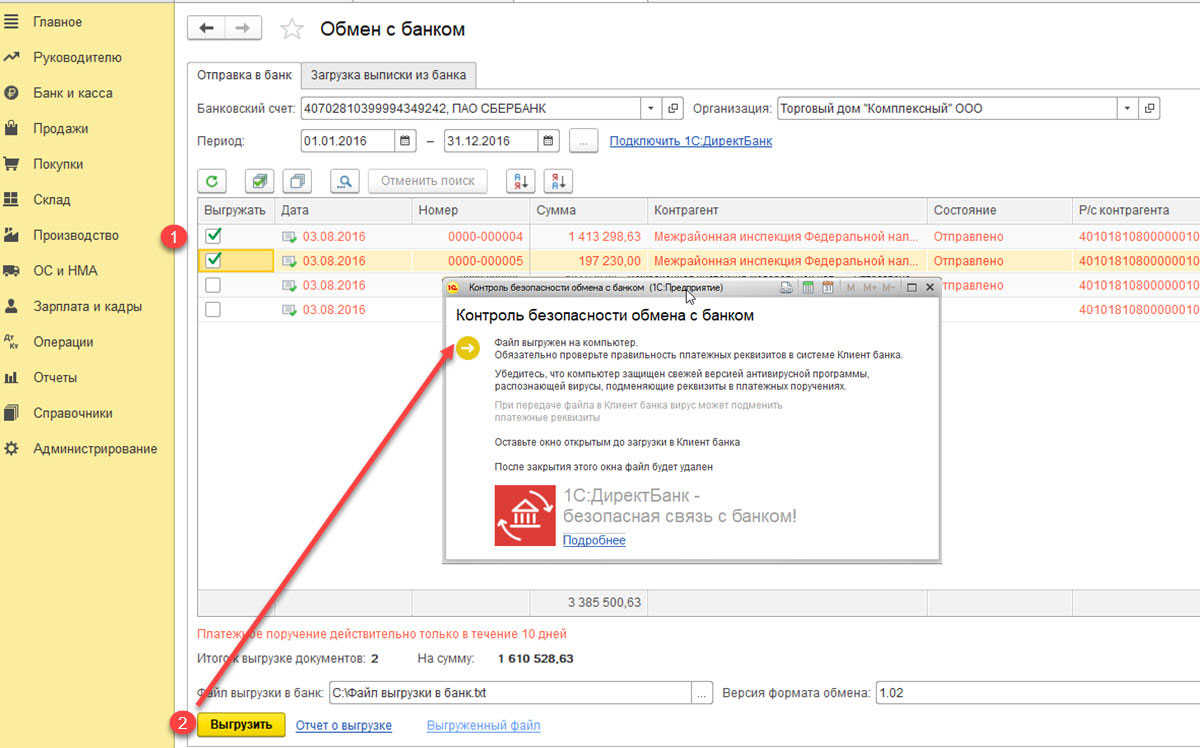
В табличной части отобразятся платежки, которые необходимо оплатить. Напротив каждого документа проставляется «Флаг», затем следует кликнуть на «Выгрузить». Далее откроется окно «Проверка на атаки вируса». После чего необходимо нажать на «Проверить».
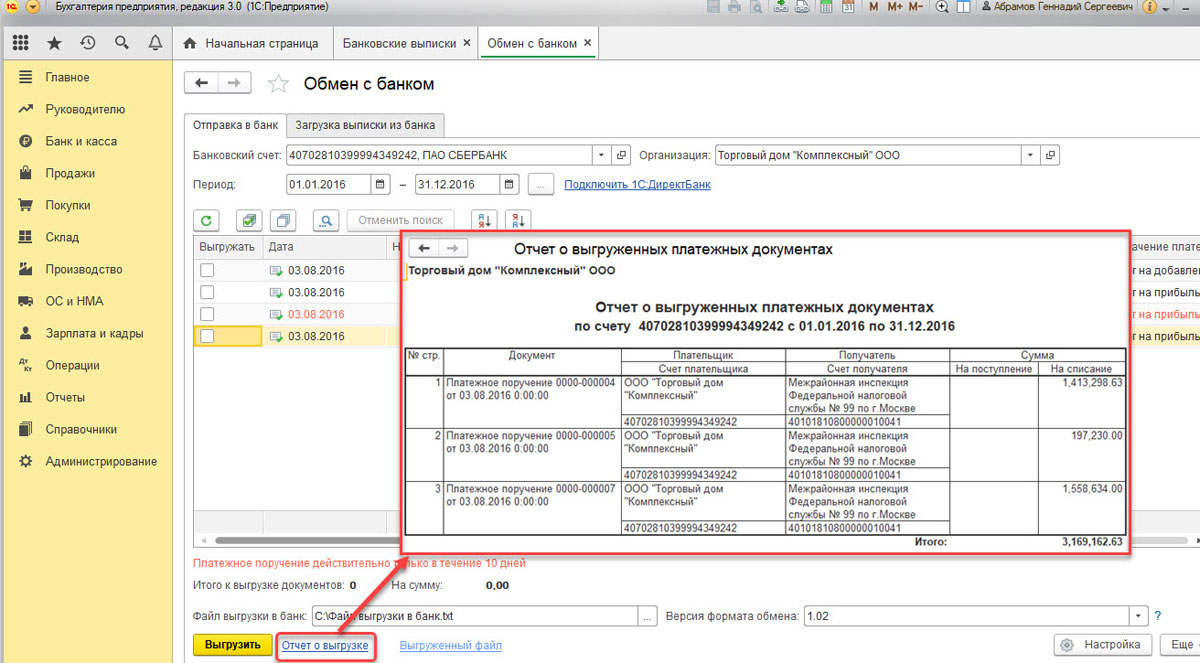
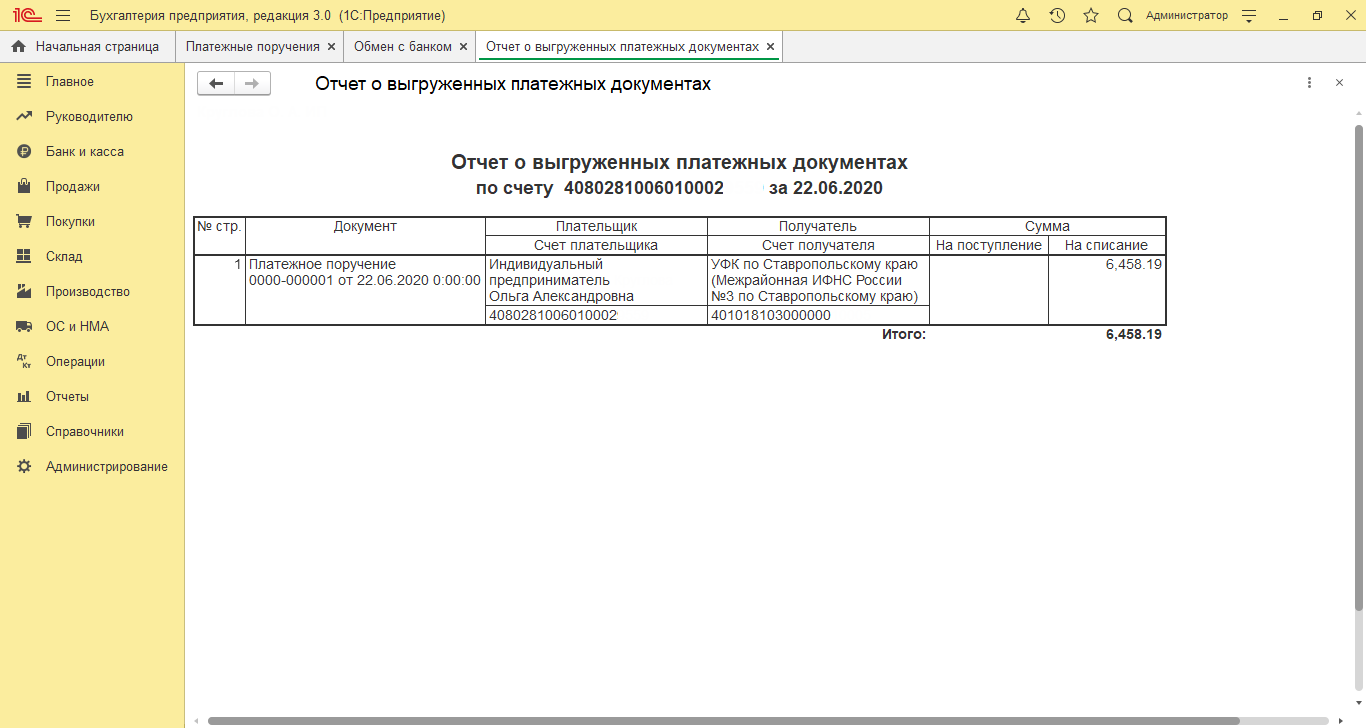
На этом этапе сформируется файл формата «1С_to_kl.txt». Его необходимо загрузить в банк-клиент. Отчет о выгруженных платежных документах отражается в окне «Обмен с банком». Далее необходимо выбрать «Отчет о выгрузке». Отчет будет содержать платежки, выгруженные в файл для последующей загрузки в «банк-клиент». Доступна опция печати или сохранения в любом формате.
Обновим формы отчетности в 1С Бухгалтерия 8.3
- Обновим формы отчетности
- Обновление отчетности в 1С 8.3 Бухгалтерия
- Актуальность отчетов для контролирующих органов
Выгрузка ПП в клиент-банк
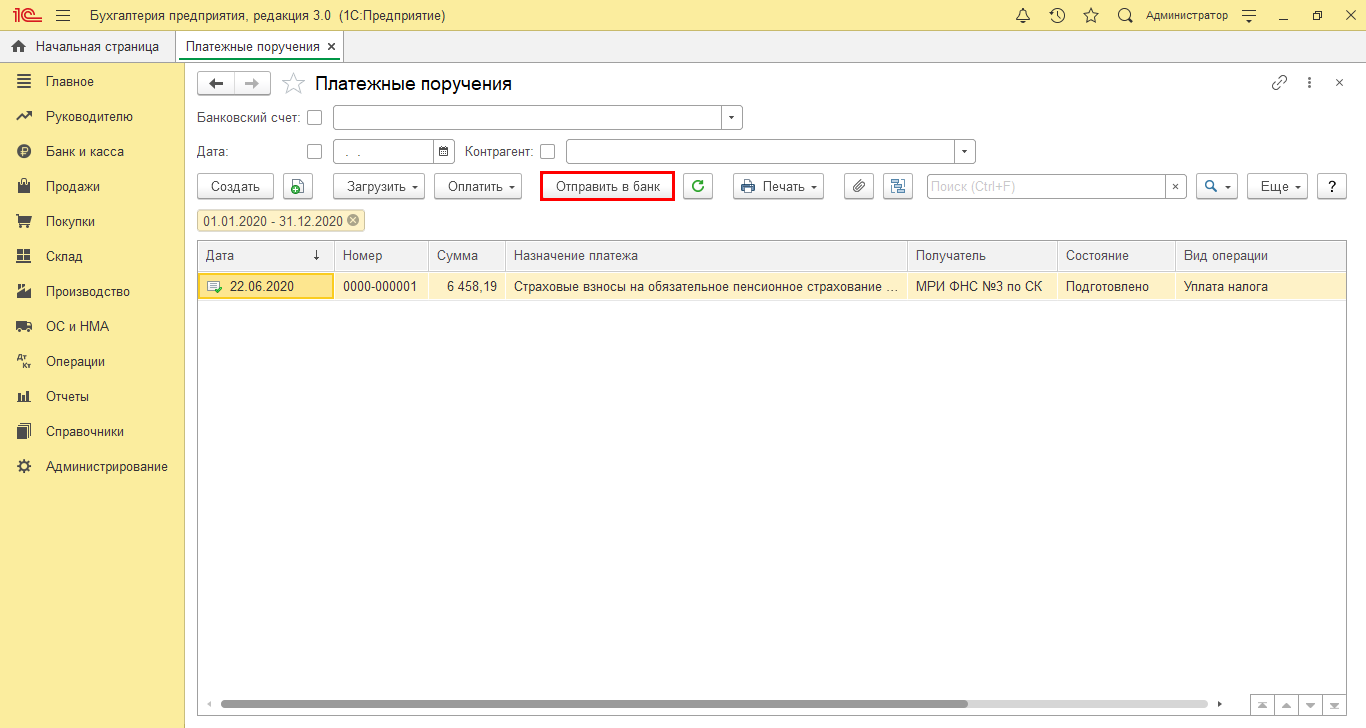
После создания платежного поручения пользователь может сформировать файл и отправить его в банк. Пошаговая инструкция будет выглядеть следующим образом:
- необходимо открыть журнал «Платежные поручения» и задать «Отправить в банк»;
- затем указывается дата выгрузки с помощью кнопки «Выбрать период»;
- после чего нажимается кнопка «Обновить документы на экспорт»;
- далее следует нажать на кнопку «Выбрать» в поле «Файл выгрузки в банк». Откроется окно, в котором сформируется название файла в текстовом формате;
- на следующем этапе необходимо нажать на «Выгрузить».
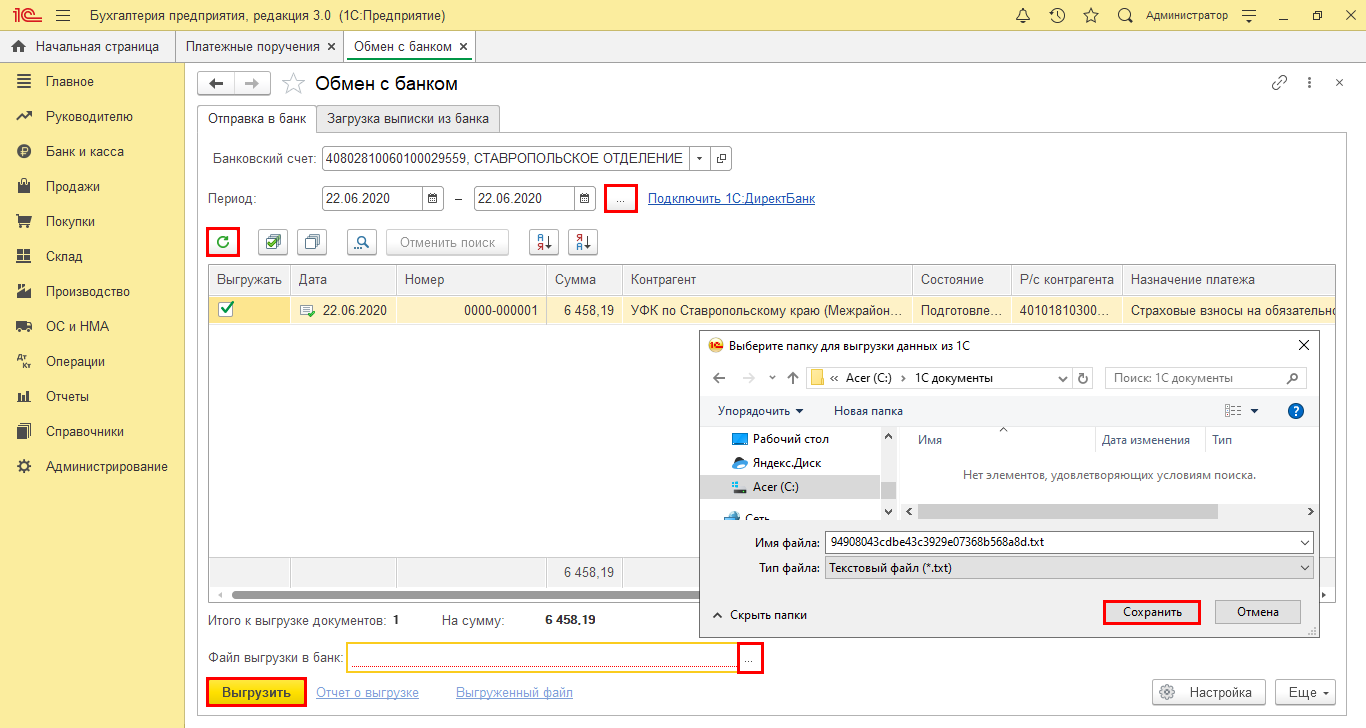
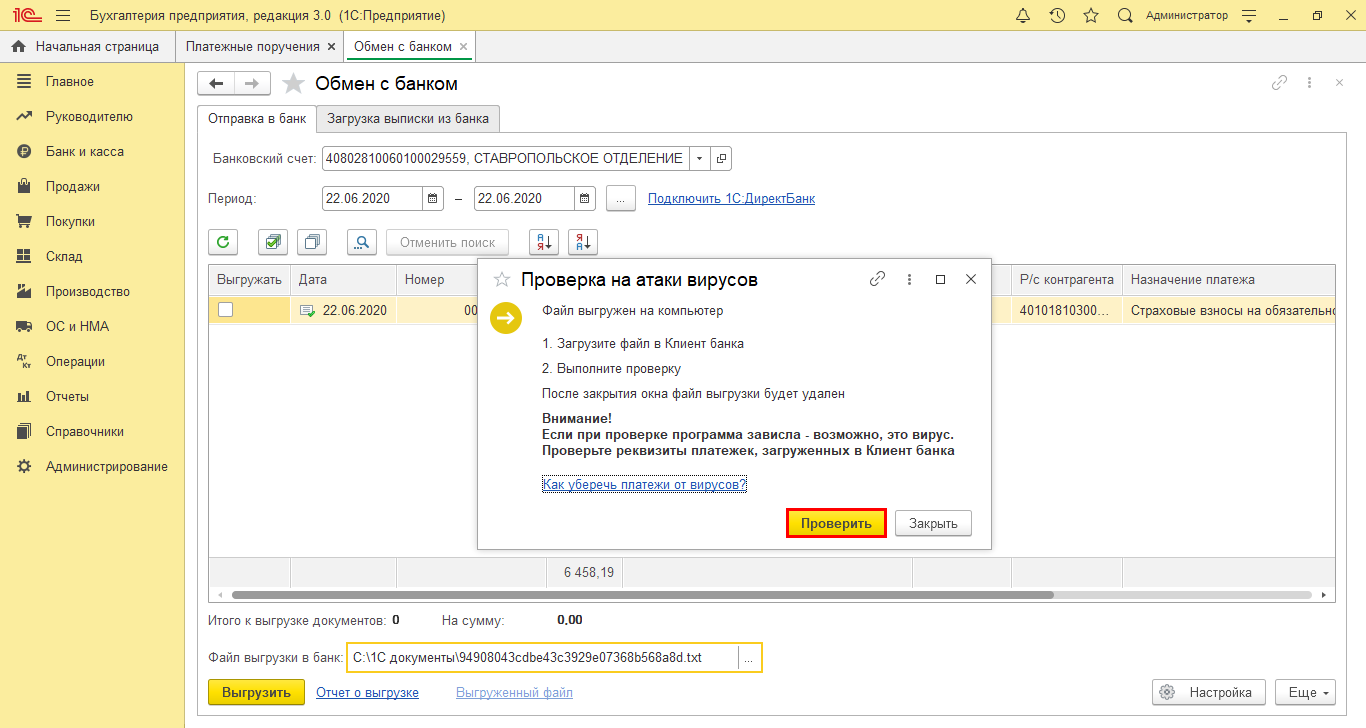
На этапе выгрузки файла программа проверяет его на наличие вирусов.
Затем пользователю необходимо нажать на «Проверить».
Если результаты проверки будут положительными, появится уведомление об идентичности выгруженного файла с данными программы. После чего можно нажать на «Закрыть».
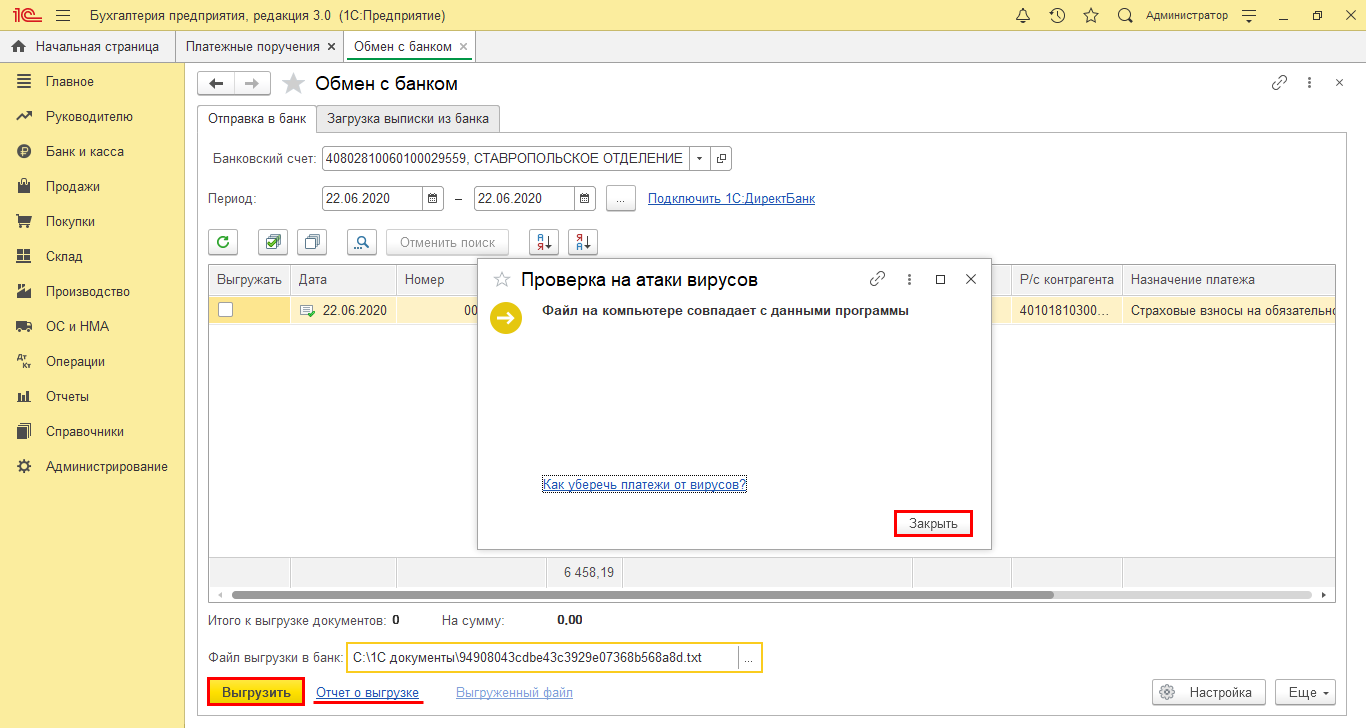
Таблица с данными выгрузки сформируется по гиперссылке «Отчет о выгрузке».
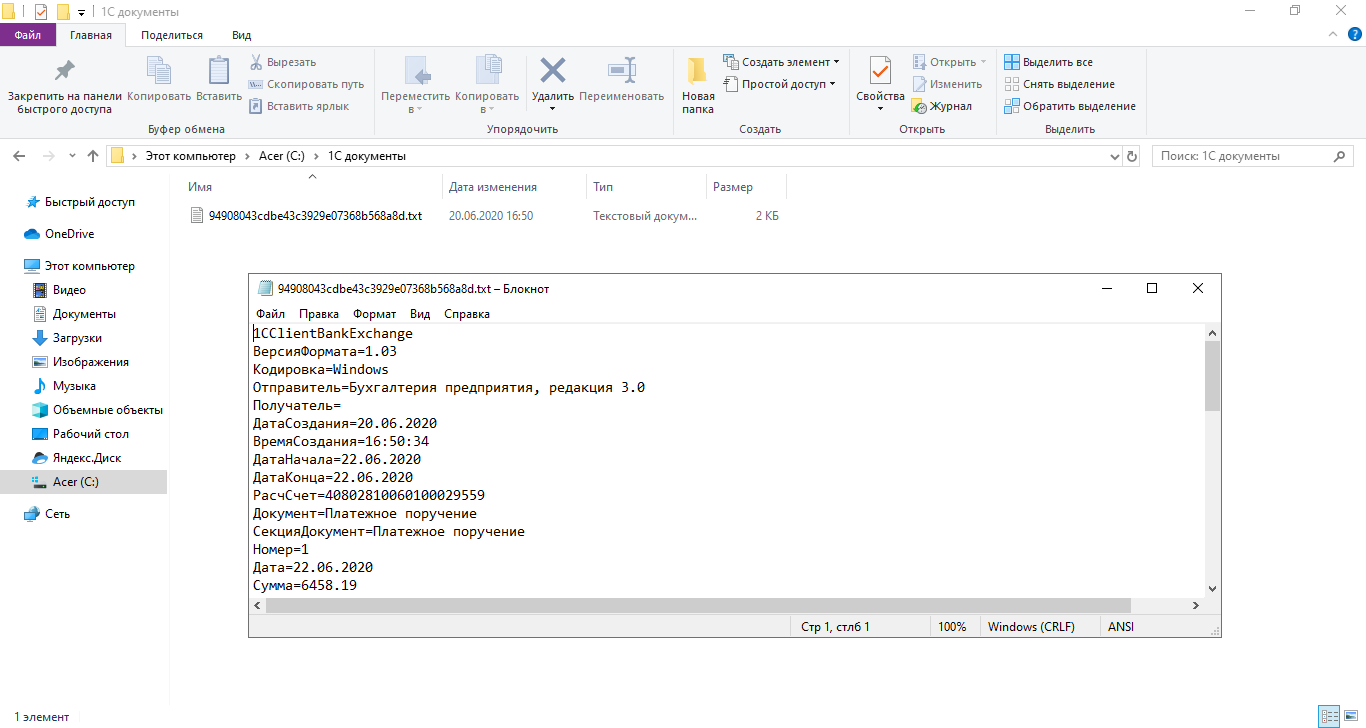
Файл с текстовым форматом txt можно открыть с помощью программы «Блокнот».
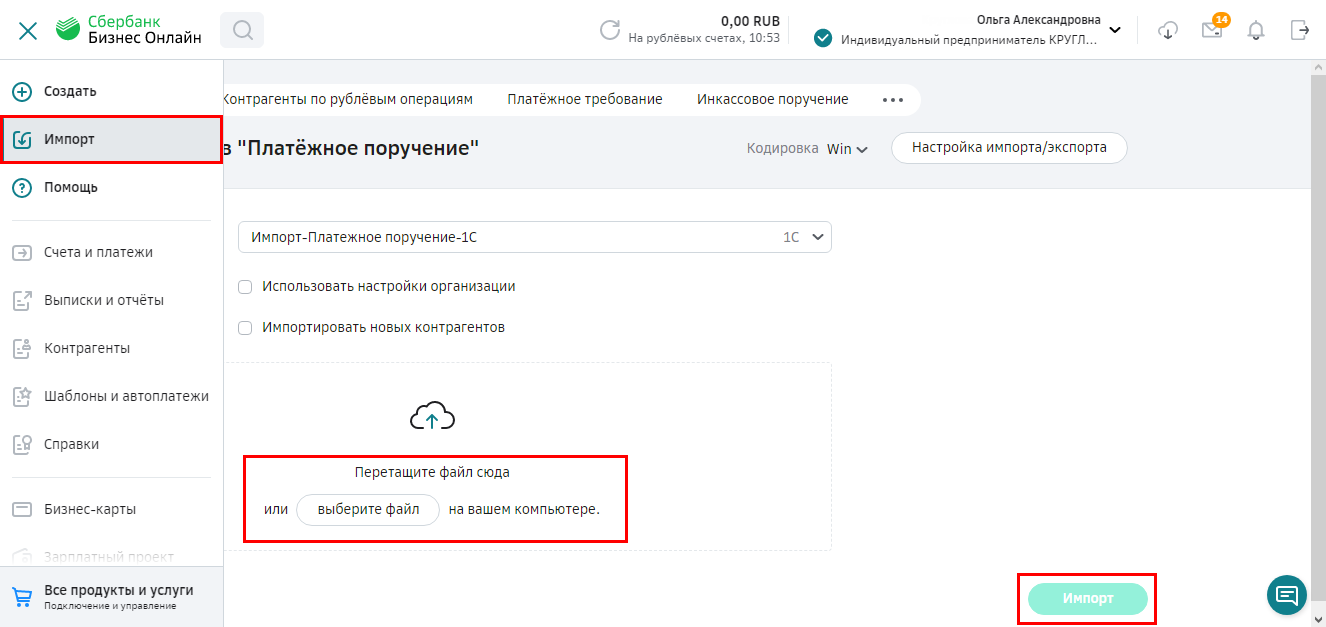
Подготовленный файл можно загрузить в клиент-банк. Для этого в разделе импорт необходимо указать файл с платежками. Автоматическая загрузка в систему произойдет после нажатия кнопки «Импорт».
Загрузка выписки в 1С 8.3
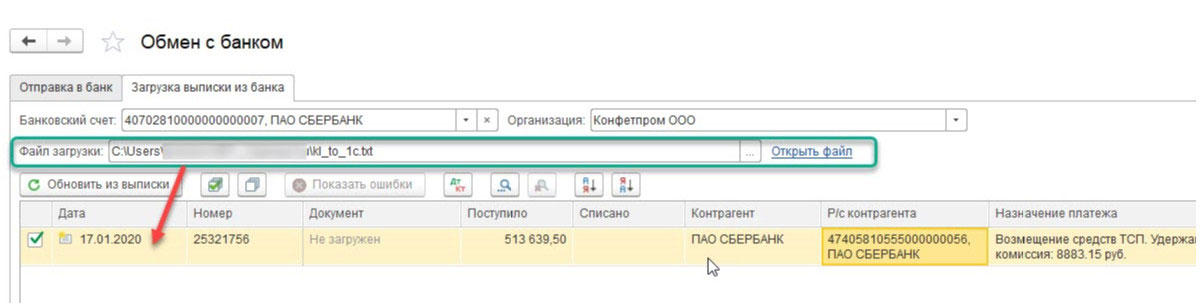
Сделать это можно несколькими способами. Первый вариант предполагает использование закладки «Загрузка выписки из банка».
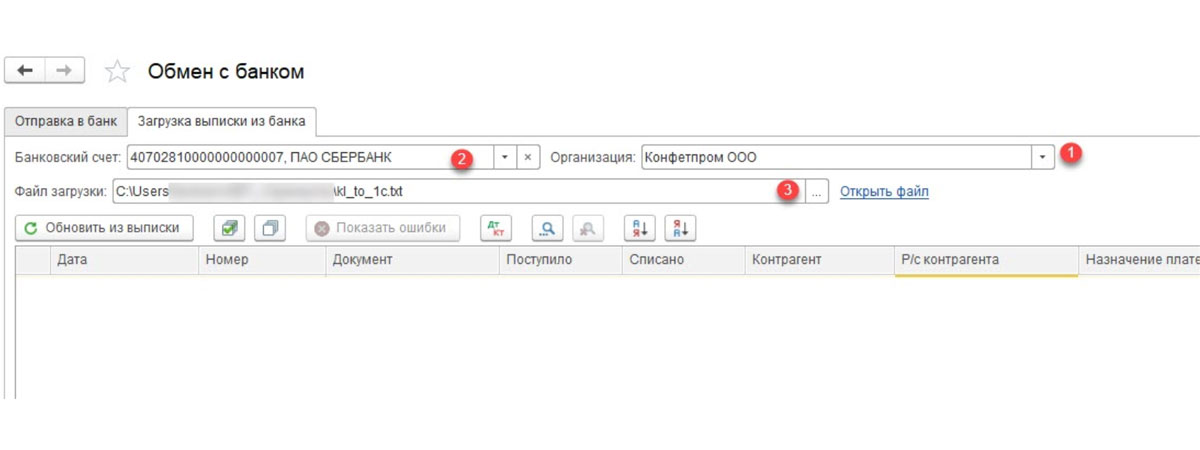
Указываются следующие данные:
- банковский счет;
- организация;
- файл выгрузки.
После чего необходимо нажать на «Обновить из выписки». В табличной части подтянутся данные из файла. Строки, выделенные красным цветом, означают, что программой не были обнаружены такие данные, как контрагент по совпадению КПП и ИНН, расчетный счет. Корректно распределенные документы выделяются черным цветом.
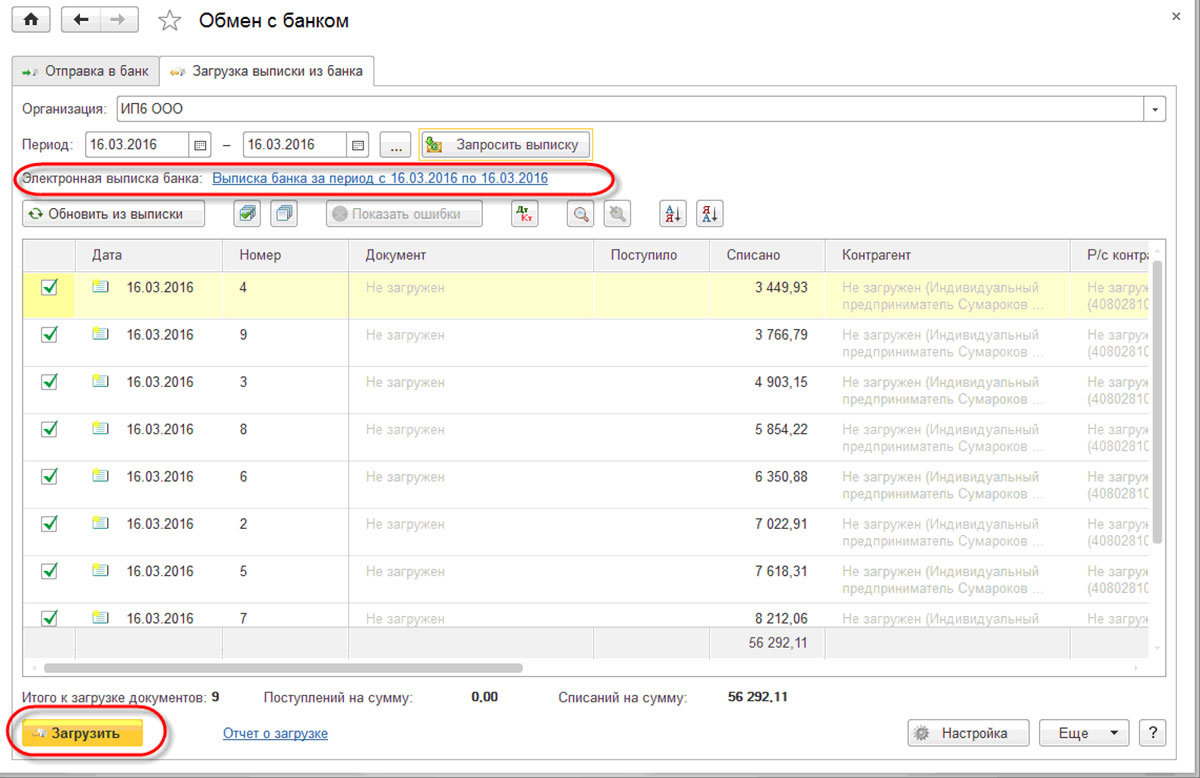
Напротив всех документов для выгрузки следует установить «Флаг». Информация о количестве документов к загрузке и «Итого Поступлений/Списаний на сумму» отразится в нижней части окна. Далее необходимо нажать на «Загрузить».
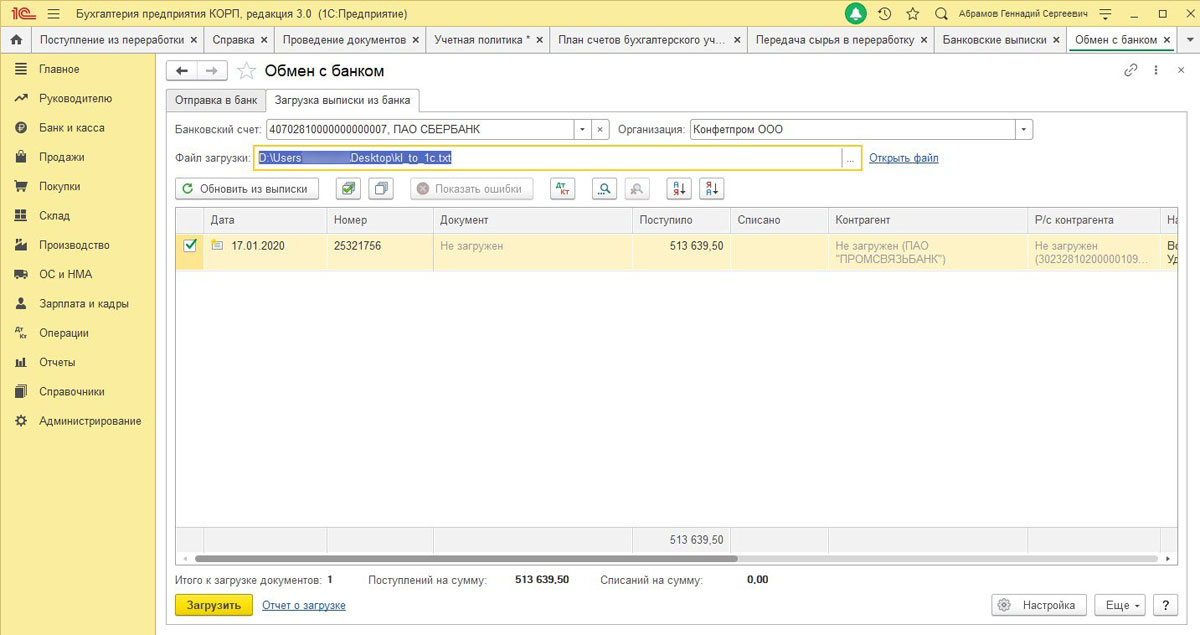
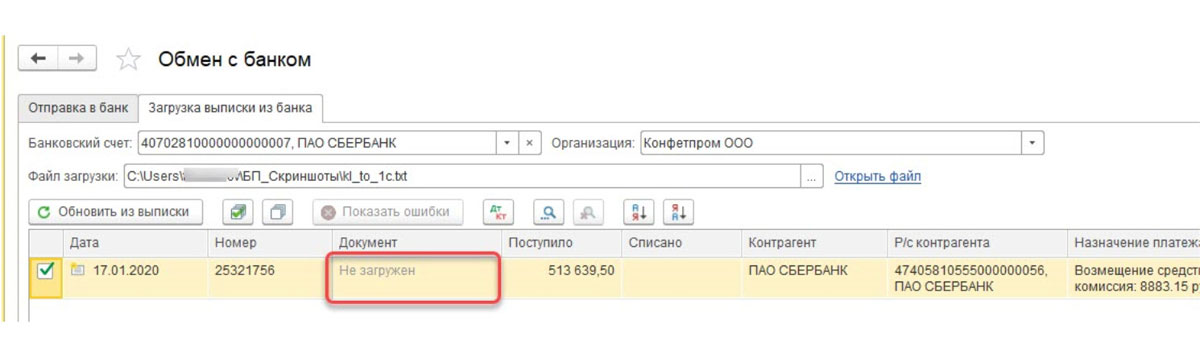
В случае частичной загрузки выписки банка информация отобразится в табличной части «Обмен с банком». Документы, которые не загрузились, появятся в столбце «Документ». По всем загруженным документам будет указана информация «Списание с расчетного счета или Поступление на расчетный счет», а также заданный номер, дата.
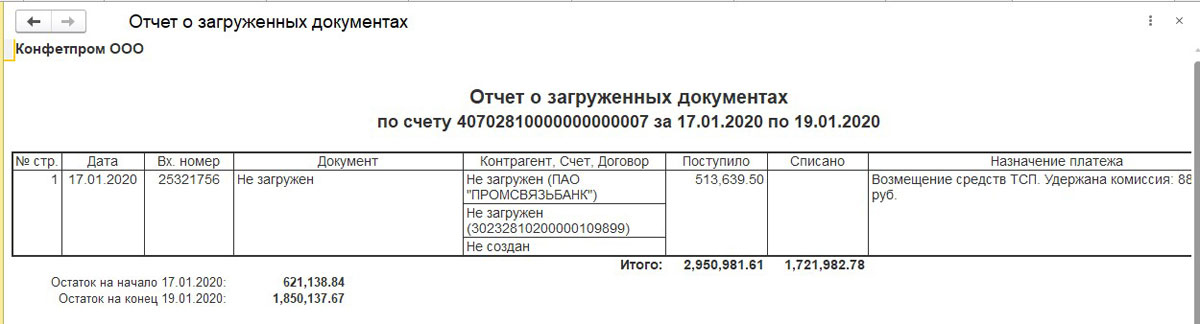
Для просмотра отчета о загруженных документах следует нажать на кнопку «Отчет о загрузке».
Как было указано выше, есть еще один вариант загрузки выписки в 1С 8.3. Универсальные способы могут не учитывать особенности бизнес-процессов. При необходимости, компания может заказать дополнительные индивидуальные настройки.
В журнале «Банковские выписки» необходимо выбрать «Загрузить».

Здесь можно найти файл загрузки выписки и нажать на «Открыть».
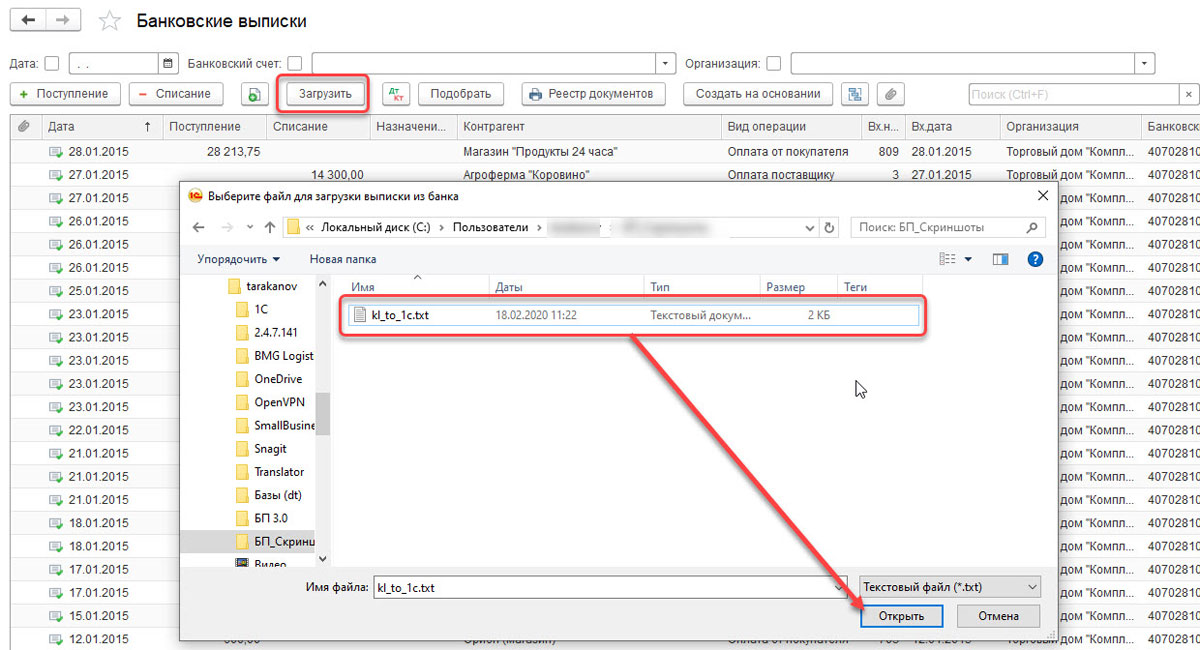
Загрузка и разнесение документов из выписки будет выполнено программой автоматически. Также отразится количество загруженных документов, итоговая сумма поступления и списания.
Документы, которые проведены и разнесены, отмечаются зеленым флажком в журнале «Банковской выписки».
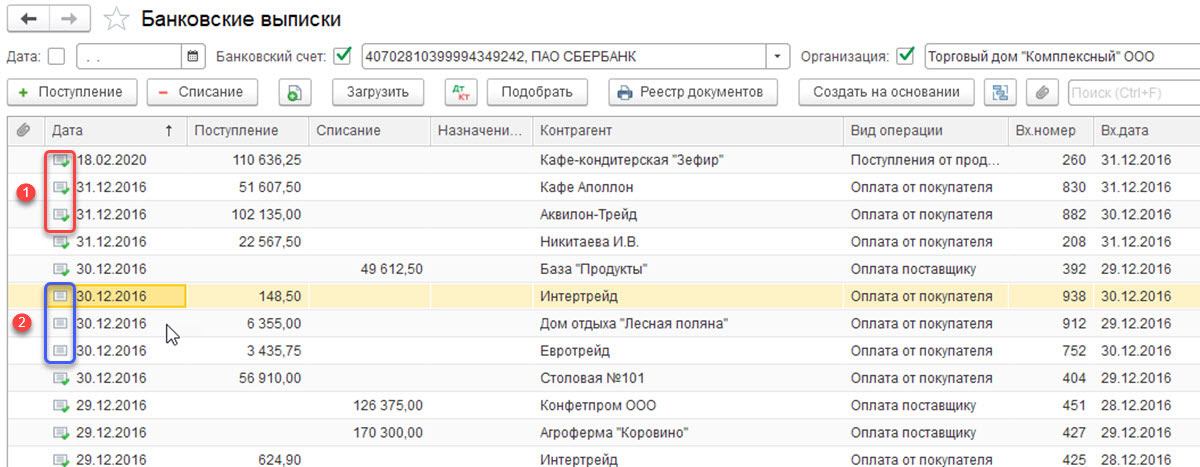
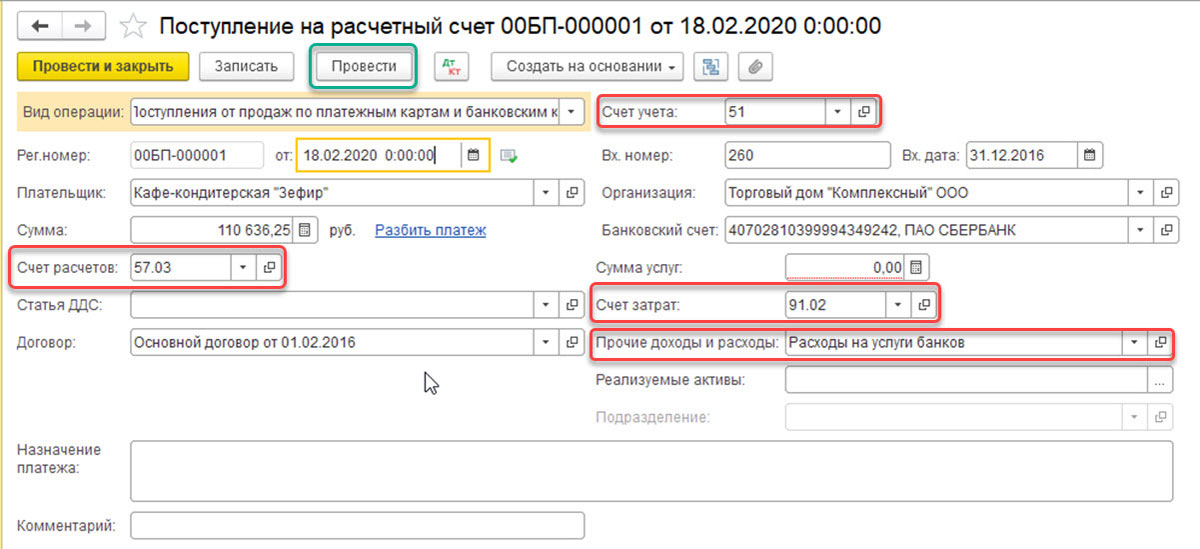
Если выписка не отмечена зеленой галочкой, провести и разнести документ нужно будет самостоятельно:
- открывается не проведенный документ;
- заполняются основные поля;
- проверяется корректность реквизитов;
- далее следует нажать на «Провести»;
- после чего выбрать «Провести и закрыть».
По завершении всех действий, документ относится к проведенным и распределенным. Для отображения начальных остатков на начало и конец дня в журнале банковской выписки, а также итоговых сумм поступления/списания на определенную дату следует выбрать «ЕЩЕ-Показать/Скрыть итоги».
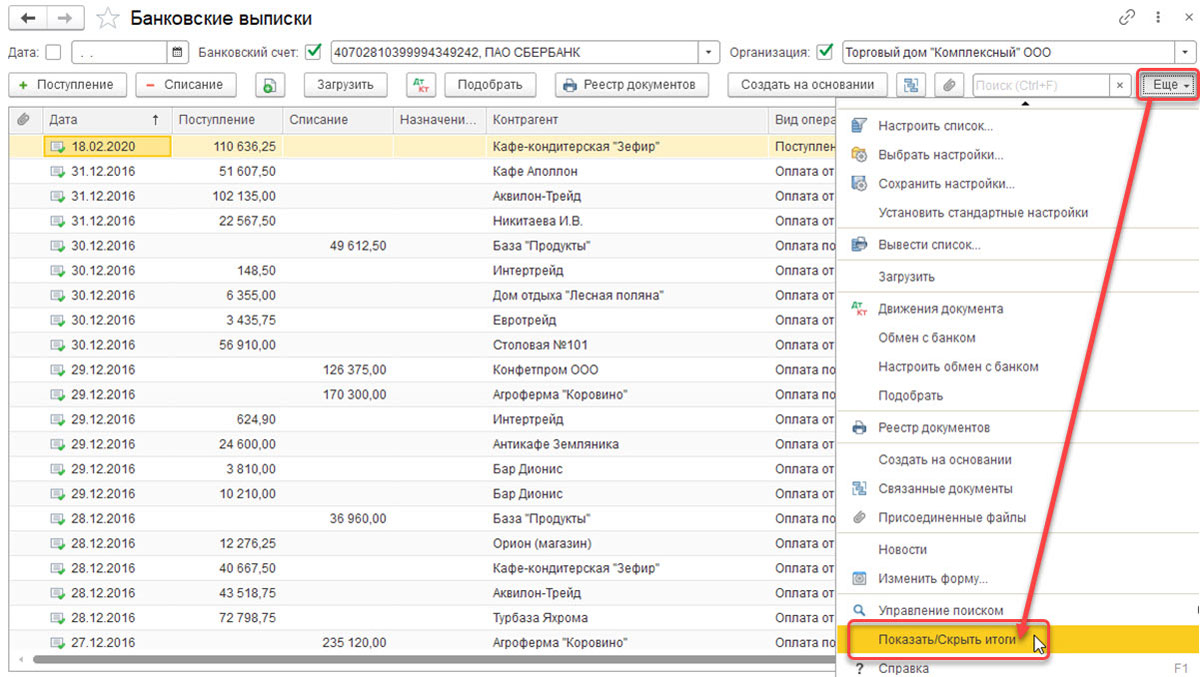
В нижней части журнала отражаются начальные остатки на начало и конец дня, а также итоговые суммы поступления и списания на дату. Все вопросы, которые остались после прочтения этой статьи, вы можете задать нам любым удобным способом.
Сервисы, помогающие в работе бухгалтера, вы можете приобрести здесь.
Хотите получать подобные статьи по четвергам?
Быть в курсе изменений в законодательстве?
Подпишитесь на рассылку
Как сделать выгрузку для 1С из Сбербанк Бизнес Онлайн?

Подготовка файлов для импорта в 1С из Сбербанк Бизнес Онлайн
- Необходимо перейти в раздел «Счета и выписки»;
- Нажать на «Экспорт выписок».

- Выбрать «Скачать файлом»

- Выберите счет по которому хотите сделать экспорт данных;
- Период выгрузки: выберите из списка или поставьте период вручную (Внимание! Система не позволяет делать выгрузку периодом более 100 дней. Т.е. у вас не получиться сделать ее, например, сразу за 12 месяцев; необходимо будет создавать несколько файлов с периодом не более 100 дней.);
- Нажать кнопку «Далее.

- Формат оставляйте «1С»;
- Кодировку можете выбрать при необходимости (Чаще всего 1С установлена на ОС Windows, поэтому в этом случае тоже менять ничего не нужно);
- Нажимаем «Далее».

- На последнем шаге загружаем файл.

Далее полученные файлы погружаем в 1С.
4 thoughts on “ Как сделать выгрузку для 1С из Сбербанк Бизнес Онлайн? ”
Дмитрий :
Название статьи необходимо изменить с «Как сделать выгрузку в 1С из Сбербанк Бизнес Онлайн?» на «Как создать файл выгрузки для 1С из Сбербанк Бизнес Онлайн?» Так как тут нет информации, как сделать выгрузку «в 1С». Только «из Сбербанка». А вопрос в другом
SberInfo :
Замечание принято. Правки внесены. Спасибо за участие в проекте.
адрес выгрузки файла не задан, где его найти потом? как задать адрес выгрузки — ничего не сказано. информации — ноль.
SberInfo :
Здравствуйте.
Адрес загрузки/сохранения файла настраивается в браузере, а не в настройках личного кабинета Сбербанк Онлайн.
По умолчанию смотрите в папке «Загрузки».
Загрузка и выгрузка выписок из Сбербанк Бизнес Онлайн в 1С

Прямая интеграция 1С с SberBusinessAPI. Все операции банка теперь доступны прямо в учетной системе 1С!
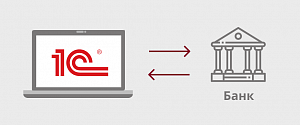
Интеграция 1С с банками
Загрузка и выгрузка выписок. Сбербанк, ВТБ, Альфа-банк, Тинькофф и другие. Бесплатный доступ к 1С:Директ-банк.
от 2 900 руб.
С технологией ДиректБанк все давно знакомы и успешно ею пользовались, подключая специальные программы-клиенты различных банков.
Но фирма 1С пошла дальше и разработала собственный сервис для работы с банками непосредственно из типовой конфигурации, а Сбербанк Бизнес Онлайн стала первой системой, с которой была произведена интеграция 1С:ДиректБанк для прямого обмена.
Рассмотрим настройку интеграции 1С:ДиректБанк в конфигурации «1С:Бухгалтерия» с данной банковской системой.
Что нужно сделать перед настройкой?
Следует учитывать, что подключение к сервису требует не только настройки внутри самой программы 1С, но также подключения услуги со стороны банка. Так как онлайн-система Сбербанка уже подразумевает подключенный личный кабинет банк-клиента, то обычно действия по активации сервиса со стороны банка – это оформление дополнительного соглашения об оказании услуги или заполнение заявки на подключение.
Также обратите внимание, что 1С:ДиректБанк в «1С:Бухгалтерии» редакции 3.0 доступен, начиная с релиза 3.0.43.147. Для обновления конфигурации до нужного релиза обратитесь к нашим специалистам по обслуживанию программ 1С. Мы с радостью вам поможем. Полный реестр всех программ 1С, где реализована эта возможность и ссылки на необходимые инструкции, можно найти на странице с описанием сервиса на портале ИТС или на сайте Сбербанка.
Настройка прямого обмена с банком (1С:Директ банк)
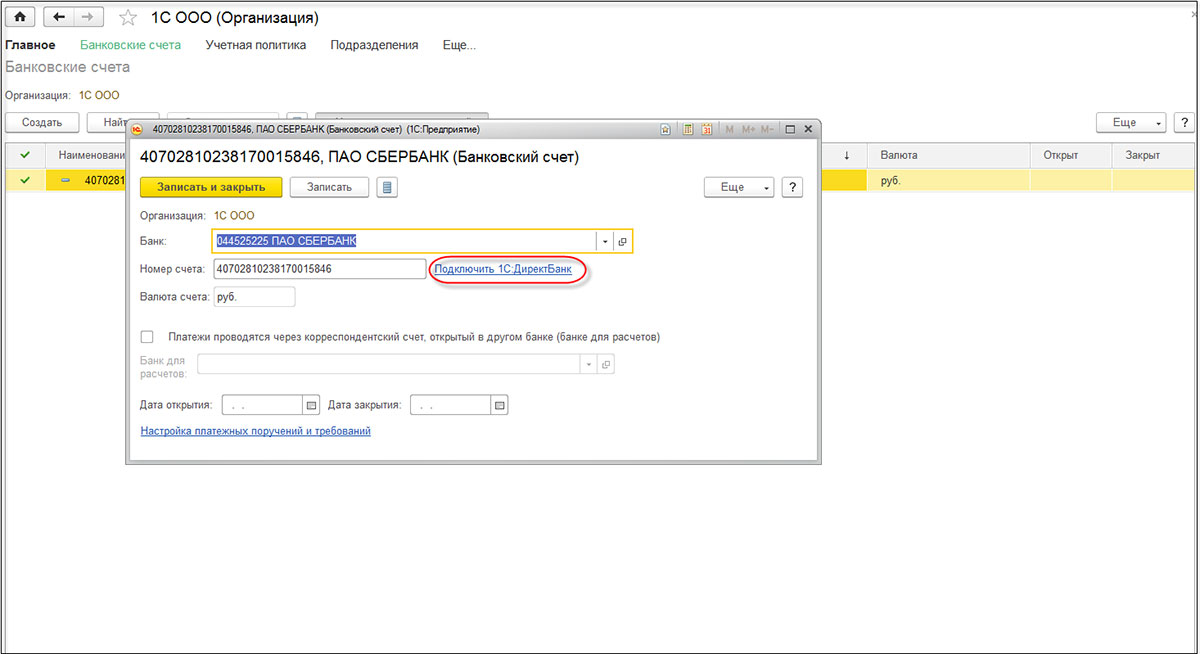
Для того чтобы запустить помощник настройки 1С:ДиректБанк откроем карточку организации в одноименном справочнике и «Банковский счет». Далее выбираем «Подключить 1С:ДиректБанк».
После этого программа откроет «Помощник подключения сервиса 1С:ДиректБанк».
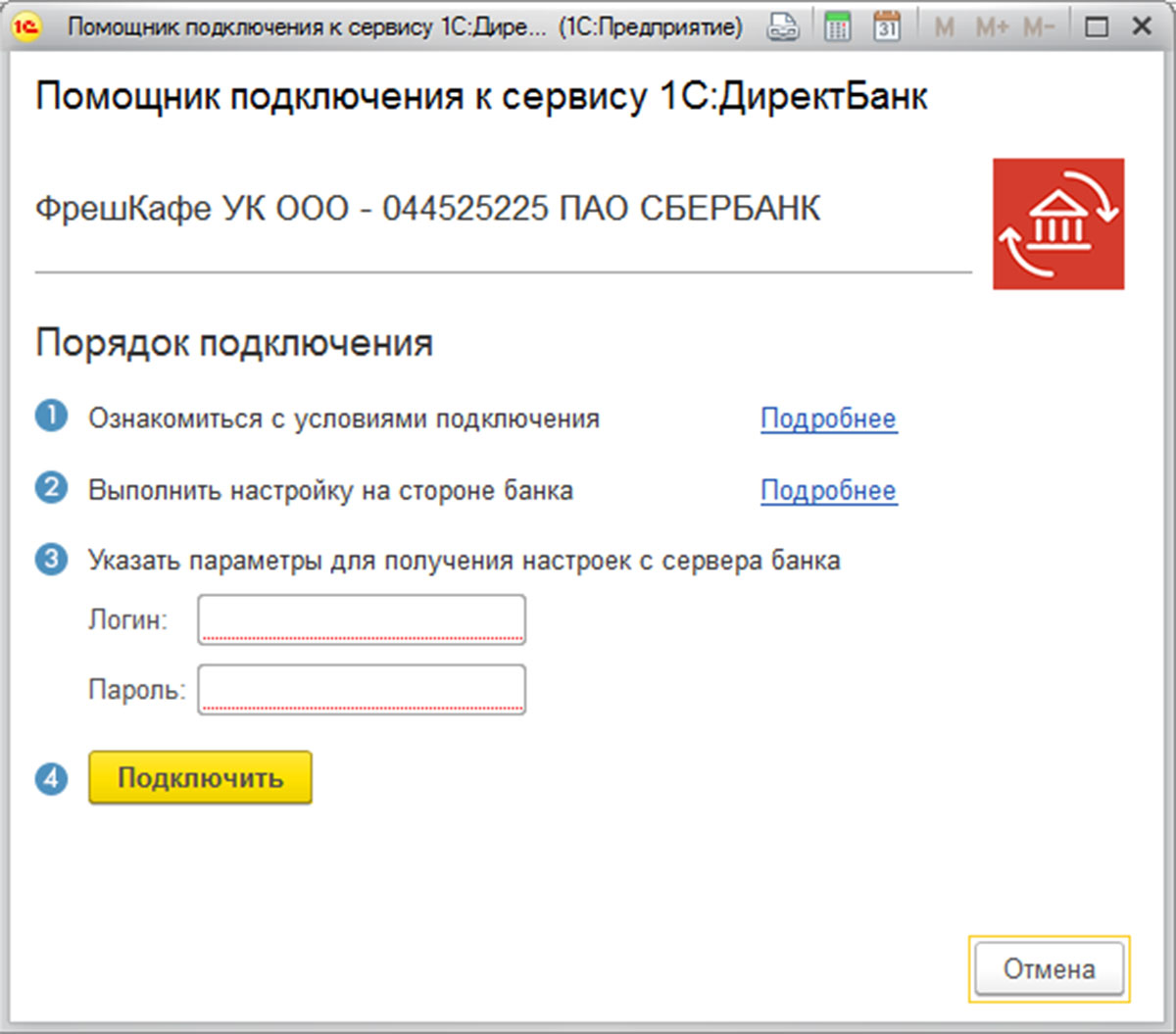
Здесь от нас требуется ввести логин/пароль от ЛК сервиса. Далее настройка доступна в двух вариантах в зависимости от работы кабинета:
- С токеном;
- По логину/паролю с подтверждением по СМС.
Посмотрим настройки первого варианта:
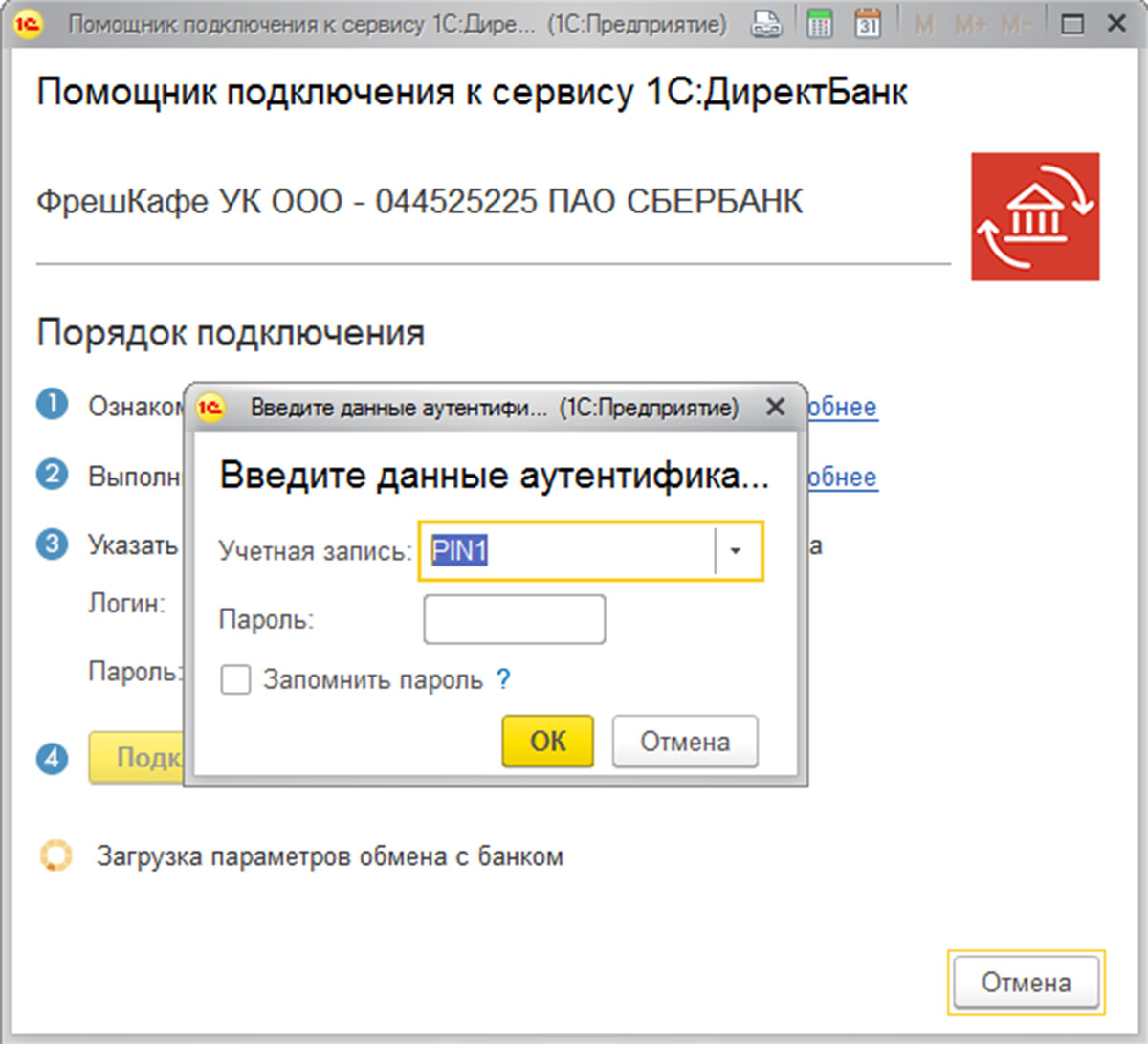
Нажав на «Подключить», вводим PIN-пароль доступа к токену, выбрав нужный номер. Система проведет диагностику, произведет импорт всех необходимых установок и отчитается в подключении к сервису. Необходимые компоненты и сертификаты при этом будут предложены к установке.
Благодаря современным технологиям появились токены с сенсорной авторизацией вместо PIN, и если у вас такой, ваш токен поддерживает сканер отпечатков пальцев. Например, на этапе подтверждения операции подписания электронного документа система попросит нажать на сенсорную кнопку токена.
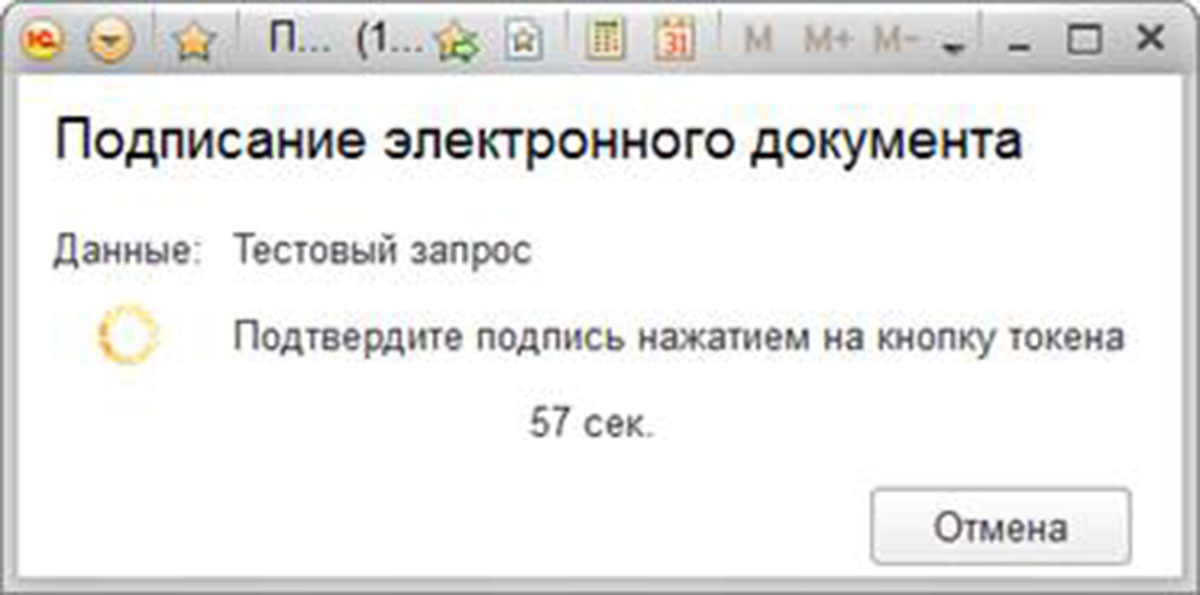
Сделав это, вы продолжите операцию. Более подробную информацию о сенсорном исполнении ключа можно получить, связавшись со службой технической поддержки 1С или менеджером банка.
Второй вариант настройки:
Этот вариант от предыдущего отличается заменой подтверждения токена на СМС-аутентификацию.
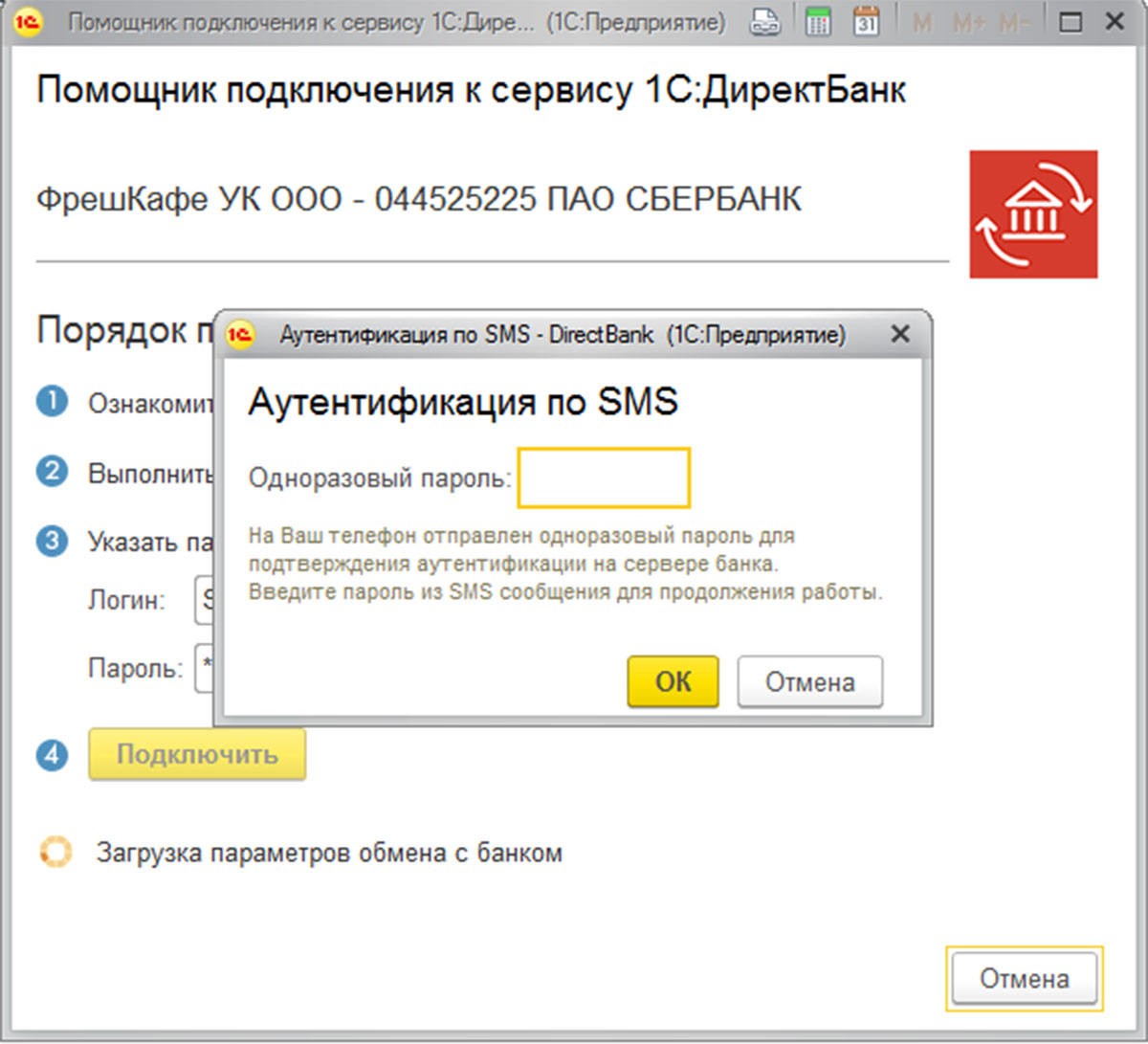
После того как все настройки обмена будут завершены, система проведет диагностику и выведет сообщение о результативности подключения к системе банка. Настройка завершена, и теперь можно перейти в подсистему «Банк» для запуска обмена. Если у вас остались вопросы, вы можете также изучить дополнительный материал по настройке обмена с клиент-банком в 1С:Бухгалтерия 8.3 на нашем сайте.
Загрузка и выгрузка выписок из Сбербанк Бизнес Онлайн в 1С
После подключения 1С:ДиректБанк платежное поручение в банк можно направить разными способами.
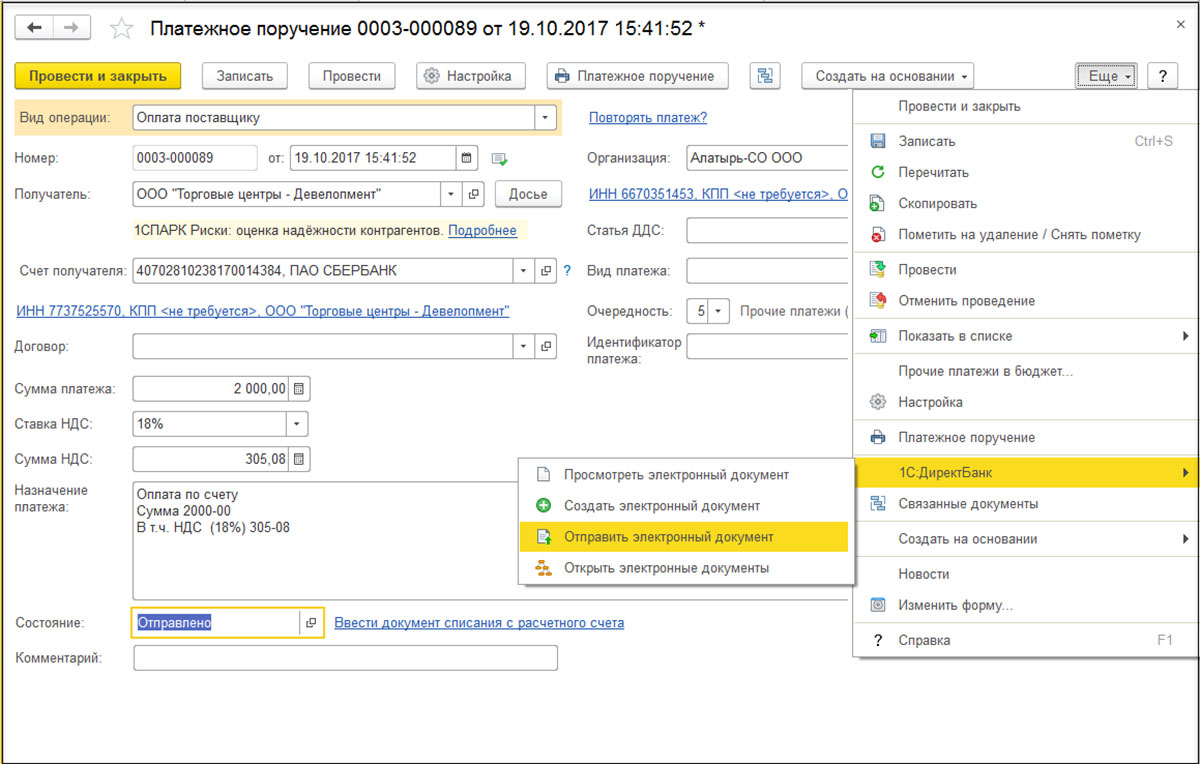
Отправка из открытого документа: создадим документ «Платежное поручение», проведем его и в форме документа, в меню «Еще» выберем команду «Отправить электронный документ» из группы команд 1С:ДиректБанк.
Если платежные поручения было создано ранее, нет необходимости повторно открывать документ для отправки – система предусматривает выгрузку платежек из общего списка всех платежных поручений.
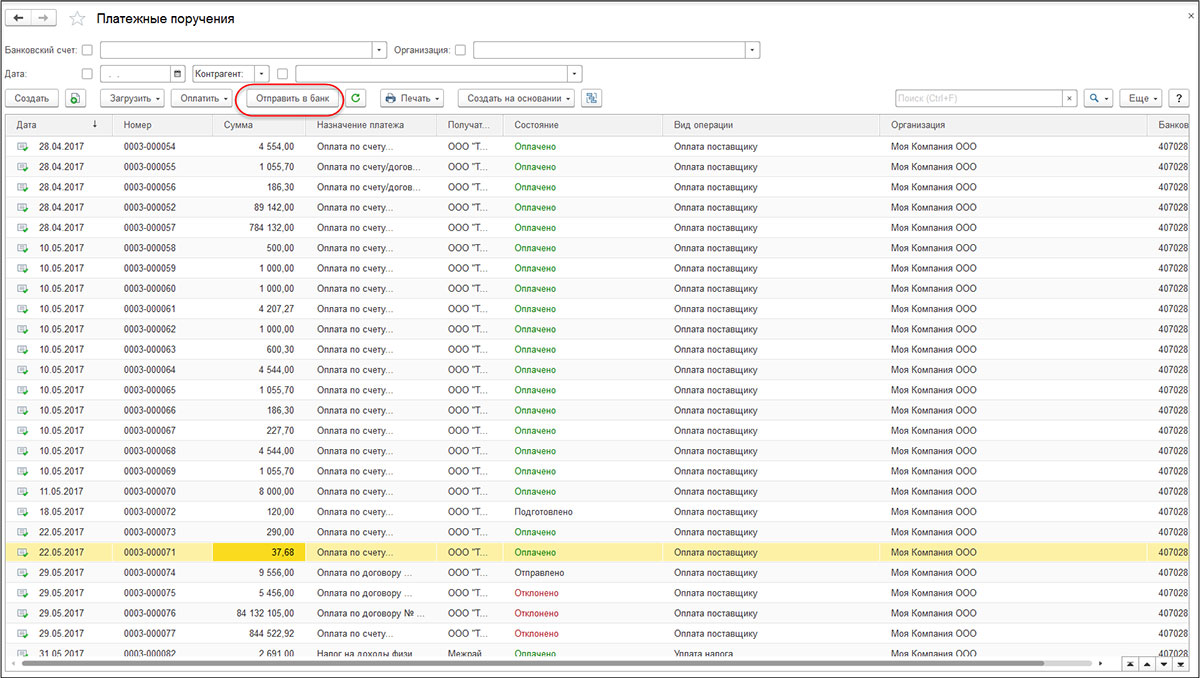
Отправка из окна «Обмен с банком»: если нужно отправить комплект платежных поручений или запустить форму обмена с банком, откроем окно «Обмен с банком», которое содержит интерфейс обмена 1С:Директ Банк. Там мы откроем нашу платежку и нажмем на кнопку «Отправить в банк».
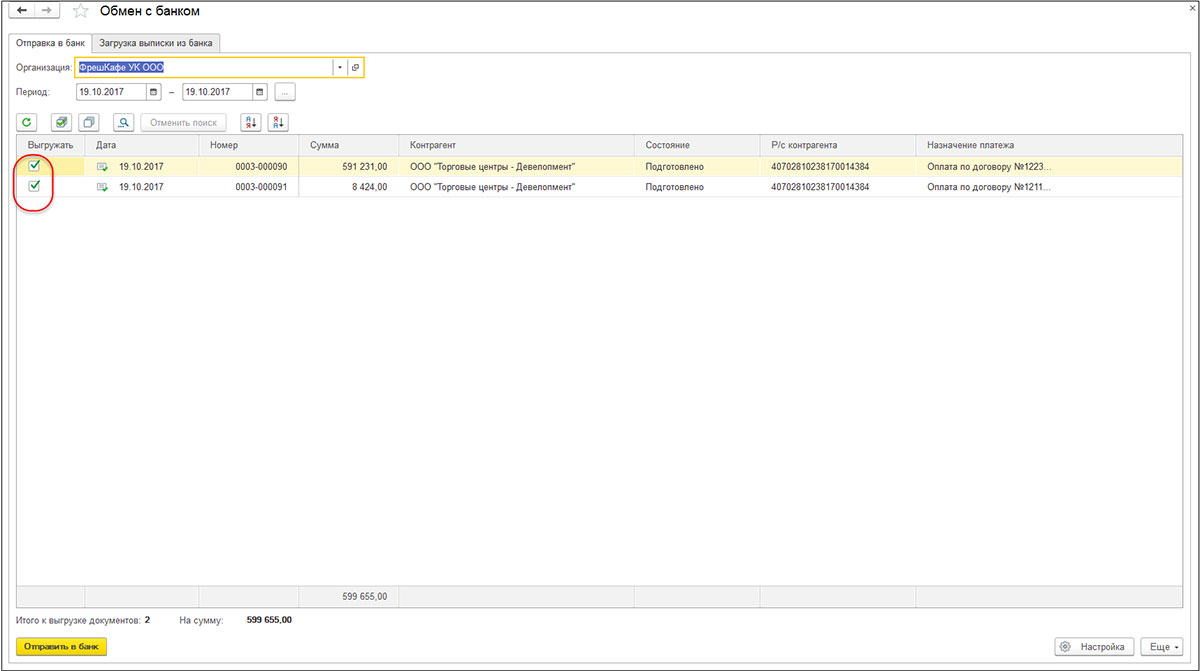
При отправке платежного документа по логину/паролю каждое платежное поручение надо будет подтвердить кодом из СМС, а при сенсорном токене подтверждение каждого платежного поручения потребует отдельного прикосновения.
Проверка состояний отправленных платежных поручений
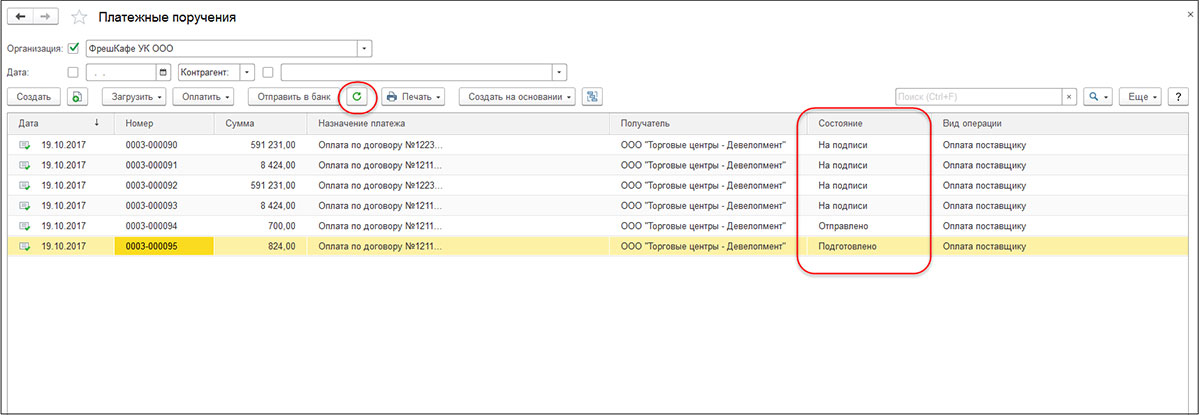
Программа автоматически подгружает актуальные электронные версии документов при каждом сеансе обмена данными с банком, но при необходимости можно принудительно запустить обновление состояния документа. При этом можно указать один документ или выделить несколько документов сразу. Для этого откроем «Платежные поручения» и в форме списка выберем команду «Обновить».
Выгрузка выписок из Сбербанка в 1С
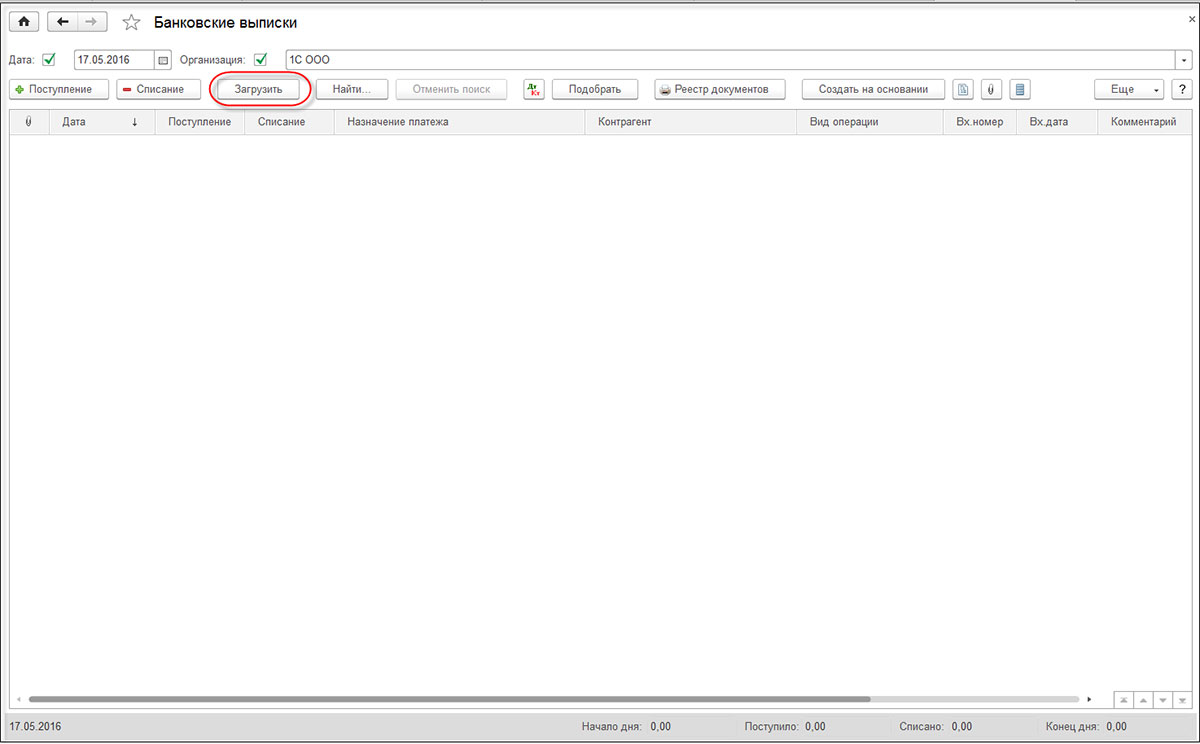
Получение выписок банка происходит «одним нажатием»: открыв «Банковские выписки», в списке выбираем команду «Загрузить». Вот и все!
Если у вас остались вопросы по загрузке и выгрузке выписок из банка в 1С, обратитесь к нашим специалистам. Мы с радостью вам поможем.
Запрос выписок с указанием периода
Программа 1С автоматом сформирует запрос в банк за указанный период, начиная с последней, уже полученной выписки, и предложит его подписать и отправить, но следует учесть, что первый запуск обмена может затянуться в зависимости от выбранного периода обмена, поэтому стоит сократить период запроса выписок.
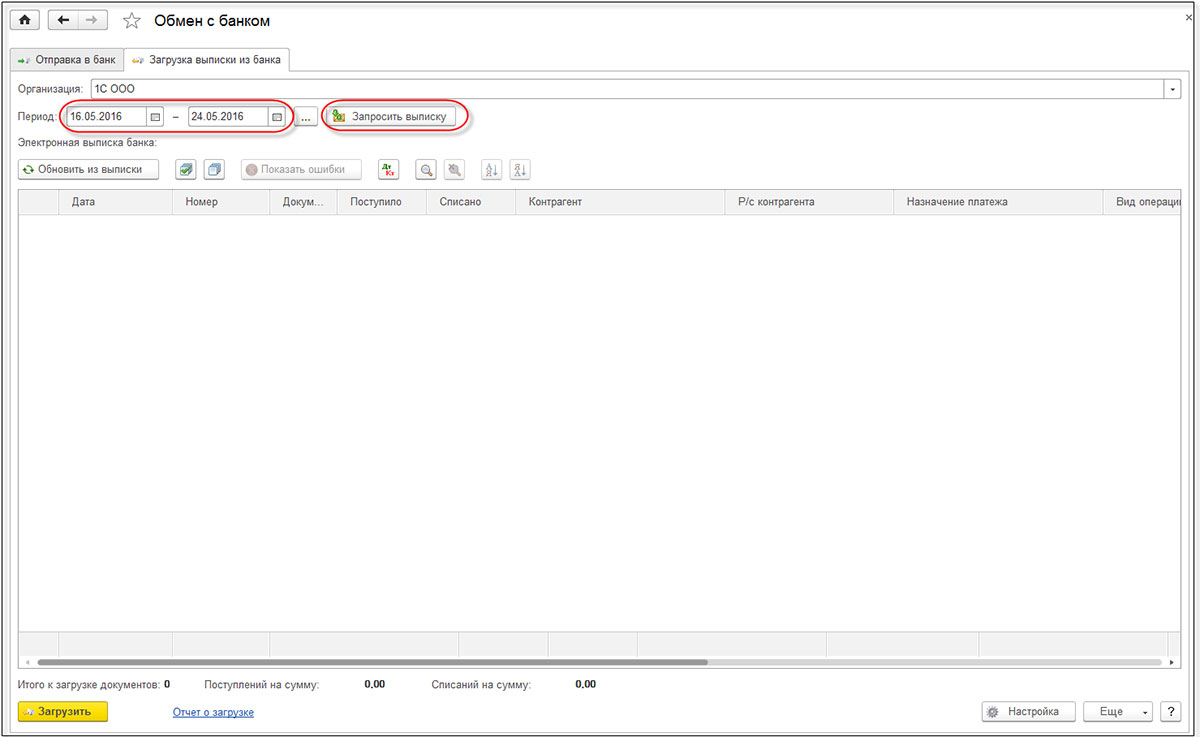
Как же получить выписку за определенный период?
- Открываем «Банковские выписки»;
- В форме выбираем команду «Еще-Обмен с банком»;
- В окне «Обмен с Банком» указываем период, за который хотим получить выписки и жмем команду «Запросить выписку»;
- После получения выписки по ссылке «Электронная выписка банка» можно открыть и просмотреть полученные электронные документы;
- Для загрузки полученных движений по счету жмем на кнопку «Загрузить».
Таким образом, все выписки за указанный период будут загружены в 1С.
Дополнительные настройки позволят автоматически провести выписки или отключить проведение документов. Дополнительные материалы по настройке выписок банка в 1С вы также можете посмотреть на нашем сайте.
Интеграция 1С с банками
Загрузка выписок, контроль платежей, управление счетами в Сбербанк, ВТБ, Альфа-банк, Тинькофф и т.д.
Консультация по обмену со Сбербанком
Поможем разобраться с настройками 1С:Директ-банк для обмена Сбербанком. Первая консультация бесплатно!
Если у Вас возникли дополнительные вопросы по работе сервиса 1С:ДиректБанк или вы хотите уточнить возможности работы сервиса с вашим банком, обратитесь к нашим специалистам по обслуживанию и доработке конфигураций 1С. Мы с радостью ответим на ваши вопросы и в случае необходимости подберем для вас оптимальную стоимость сопровождения 1С, исходя из ваших индивидуальных задач и потребностей.