
Как сохранить 3 д вид в архикаде
Сохранение 3D-элементов в качестве Объектов
1. Постройте в проекте требуемые 3D-элементы с помощью конструктивных инструментов ARCHICAD ( Перекрытие , Крыша , 3D-сетка и т.д.).
Например, Вы можете построить стол, крышка которого сделана из перекрытия, а ножки — из колонн.
2. Выберите требуемые элементы на плане этажа или в 3D-окне.
Примечание: 3В 3D-окне, если Вы не установите специальную 3D-проекцию (например, аксонометрический вид сбоку), объект всегда сохраняется с использованием вида сверху.
Для использования специальной проекции см. Настройка 3D-проекции Объекта .
Примечание: Если Вы не хотите показывать все линии модели в 2D-символе, выберите вариант представления с удалением невидимых линий или с раскраской и тенями в диалоге команды Вид > Параметры 3D-вида .
3. Выберите объект и активируйте команду Файл > Библиотеки и Объекты > Сохранить Выбранное как > Объект .
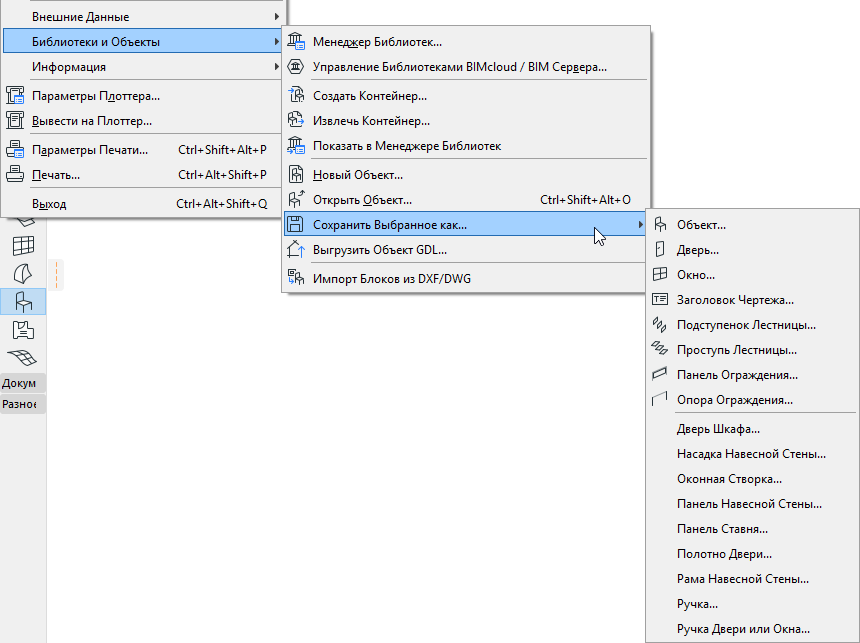
При сохранении объекта из 3D-окна будет выведена подсказка, что при размещении данного объекта его вид сверху будет использоваться в качестве символа на плане этажа, если не будет предварительно выбрана специальная 3D-проекция (например, аксонометрический вид сбоку).
Для использования специальной проекции см. Настройка 3D-проекции Объекта .
4. В открывшемся диалоге Сохранения Объекта укажите имя и место сохранения объекта:
– во Вложенной Библиотеке — этот вариант выбирается по умолчанию. Специальные объекты, предназначенные для использования только в конкретном проекте, рекомендуется сохранять во Вложенной Библиотеке.
– в папке связанной библиотеки.
– в добавленной в проект Библиотеке BIMcloud
Примечание: В режиме Teamwork сначала необходимо зарезервировать папку Библиотеки BIMcloud.
Вы также можете нажать кнопку Новая Папка, чтобы создать папку в выбранной библиотеке.

5. Нажмите кнопку Сохранить .
6. Открывается диалоговое окно Изменение основных параметров объекта. Здесь можно установить значения по умолчанию Покрытий, Штриховок и Перьев нового библиотечного элемента. После размещения библиотечного элемента можно продолжить настройку этих реквизитов в диалоге установки параметров объектов.
Кроме того, чтобы добавить дополнительную информацию о вновь создаваем библиотечном элементе (например, ключевые слова, облегчающие его поиск в диалоге Параметров Объекта или на BIM Components), нажмите кнопку Изменить Детали , находящуюся в нижнем левом углу.

7. Нажмите кнопку OK .
8. Разместите этот объект с помощью инструмента Объект . Обратите внимание, что можно изменять размеры объекта, но при этом его изображение будет искажаться, так как он был создан как непараметрический.
Для ознакомления с процедурой редактирования результирующих библиотечных элементов GDL см. Редактирование специальных библиотечных элементов и компонент .
Настройка 3D-проекции Объекта
Воспользуйтесь командой Вид > Параметры 3D-вида > Параметры 3D-проекции , что открыть соответствующий диалог и настроить нужную (Параллельную) проекцию. ARCHICAD автоматически повернет библиотечный элемент согласно выбранной проекции.
Например, если ваша модель повернута боком (см. объект стула ниже), то следует задать следующие параметры: вид сбоку, азимут=90°.
Как сохранить 3D-модель в PDF
Визуализация проектов получила широкое распространение и сегодня используется уже на самых ранних этапах выполнения заказа. Это обеспечивает обратную связь с заказчиком, позволяет своевременно вносить в проект необходимые изменения. Передача информации заказчику в понятной ему форме — одна из важных задач проектировщика, а для реализации этой задачи существует множество способов. Наиболее консервативный — передача информации на бумажном носителе. Но к моменту вывода на печать бумажные документы могут оказаться уже неактуальными, а кроме того существует вероятность, что заказчик не сможет представить, как именно будет выглядеть ожидаемый им объект. В этом случае на помощь проектировщику приходят современные информационные технологии, благодаря которым можно обойтись без громоздких чертежей и передать проект в трехмерном виде. Инструменты 3D-визуализации позволяют показать проектируемый объект наглядно и ясно.
В качестве основного конструкторского документа на начальных этапах жизненного цикла объекта используется 3D-модель в формате САПР, но, не будучи специалистом, заказчик не имеет достаточных возможностей для ознакомления с подобной документацией и внесения в нее корректив. Для решения этой проблемы существуют нейтральные 3D-форматы, которые подходят для обмена трехмерными моделями. Каждый из них обладает определенными свойствами.
Пользователи Archicad привыкли использовать специальное мобильное приложение для демонстрации архитектурных проектов — BIMx. Гипермодели BIMx основаны на технологии, обеспечивающей одновременную навигацию по 2D-документации и 3D-моделям зданий. Эта уникальная технология позволяет получить доступ с мобильных устройств даже к очень сложным BIM-моделям, содержащим большие объемы 2D-документации. Тем не менее, не все заказчики готовы скачивать на свои мобильные устройства или компьютеры дополнительное программное обеспечение. Именно в таких ситуациях на помощь приходит универсальный формат PDF. При публикации документа PDF из Archicad существует возможность вложить в PDF файл U3D — это позволяет производить в PDF навигацию по изображению точно так же, как в 3D-модели.
Технология передачи информационной модели в формат PDF
Итак, будем считать, что мы создали проект коттеджа из третьего учебного пособия по Archicad и в результате получили 3D-модель, представленную на рис. 1.
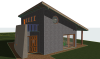
Рис. 1. Модель коттеджа в Archicad
Затем, чтобы ознакомить заказчика с проектом, мы перевели нашу 3D-модель в формат PDF. Для реализации этой задачи был использован пошаговый алгоритм.
Алгоритм
- Находясь в 3D-окне, установите требуемый модельный вид.
- Сохраните содержимое 3D-окна в виде файла, выполнив команды Файл → Сохранить как. Выберите Файл U3D в списке имеющихся форматов (рис. 2).
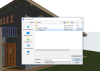 Рис. 2. Сохранение файла U3D
 - В навигаторе или организаторе сохраните 3D-модель как Вид (рис. 3), а затем разместите этот 3D-вид в Макете (рис. 4−5).
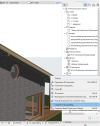 Рис. 3. Сохранение Вида
 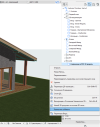 Рис. 4. Добавление Вида в Макет
 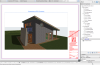 Рис. 5. Вид, размещенный в Макете
 - Создайте новый Набор Издателя (обязательно пропишите путь сохранения!) и добавьте в него этот Макет (рис. 6−7). Выберите Макет в Наборе Издателя и установите для него формат PDF.
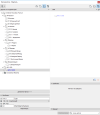 Рис. 6. Добавление Макета в новый Набор Издателя
 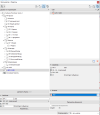 Рис. 7. Набор Издателя U3D с добавленным Макетом в формате PDF
 - В закладке Формат, расположенной в нижней части панели Издателя, нажмите кнопку Параметры Документа (рис. 8), после чего в открывшемся диалоге нажмите кнопку Параметры PDF (рис. 9).
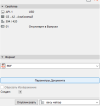 Рис. 8. Параметры Документа для добавленного Макета
 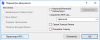 Рис. 9. Параметры PDF
 - В открывшемся диалоге Параметры PDF отметьте маркер Вложить 3D-данные (рис. 10). Нажмите кнопку Найти для выбора ранее сохраненного файла в формате U3D (см. шаги 1 и 2).
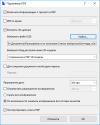 Рис. 10. Настроенные параметры PDF
 - Нажмите кнопку OK.
- Выберите в Издателе требуемый элемент и опубликуйте его в формате PDF. Итоговый PDF-файл будет содержать вложенный файл навигации U3D (рис. 11). Модель U3D, вложенная в PDF, может перемещаться только в Adobe Reader 7.0 или более поздних версиях. Итоговый файл: AP1.1_U3D.pdf (Скачать 13Мб)
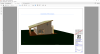 Рис. 11. Модель коттеджа в Adobe Reader (формат PDF)
Рекомендации
Исходя из своего опыта, могу предложить следующие рекомендации:
- при импорте нежелательно включать в PDF-файл интерьеры и ландшафт — они существенно утяжеляют файл;
- для повышения скорости навигации в полученном документе PDF рекомендуется удалить из 3D-модели все несущественные детали;
- модель необходимо сохранять исключительно в формате U3D -другие форматы не поддерживают функции отображения модели 3D в PDF.
Виталина Балашенкова,
технический специалист
по направлению Graphisoft
ЗАО «Нанософт»
E-mail: vitalina@nanocad.ru
Как сохранить 3 д вид в архикаде
Пункт меню Вид (View) -> Режим 3D-вида (3D View Mode) позволяет задать способ построения проекции: аксонометрию или перспективу (рис. 2).

Рис. 2. Пункт меню Вид (View) -> Режим 3D-вида (3D View Mode)
Сразу после выбора режима в 3D-окне будет построено объемное изображение в соответствии с параметрами камеры. Для выбора режима можно также воспользоваться горячими клавишами (PC: CTRL+F3 и SHIFT+F3, Mac: CMD+F3 и Option+F3) либо воспользоваться выпадающим списком иконки 3D-окно (3D Window) на панели инструментов (рис. 3).

Рис. 3. Можно воспользоваться выпадающим списком иконки 3D-окно (3D Window) на панели инструментов
Аксонометрический вид автоматически охватит всю модель и отобразит ее в 3D-окне, тогда как перспективный вид отобразит только то, что попадет в объектив камеры, для которой можно задать точку расположения, направление и конус взгляда.
Щелкнув по второй кнопке слева, расположенной в левом нижнем углу окна (рис. 4), можно открыть Планшет навигатора (Navigator Preview).

Рис. 4. Планшет навигатора (Navigator Preview) можно открыть, щелкнув на второй кнопке слева, расположенной в левом нижнем углу окна
Для аксонометрии Планшет используется при ручной настройке положения камеры вокруг объекта. Можно быстро выставить стандартные параметры построения аксонометрии: изометрия, вид сверху, сбору и ряд других часто используемых проекций (рис. 5).


Рис. 5. Окно Планшета навигатора в режиме аксонометрии
Кроме того, пользователь может задать произвольный угол взгляда на модель с помощью команды Орбита (Orbit).
В режиме построения перспективы (рис. 6) Планшет навигатора отображает миниатюрную копию поэтажного плана вместе с маркером, отображающим положение камеры (то есть точку, из которой вы смотрите на объект) и положение цели (точку, куда вы смотрите). В Планшете вы можете с помощью мыши передвинуть камеру или точку взгляда – 3D-вид автоматически обновится. Там же с помощью слайдера можно менять угол обзора
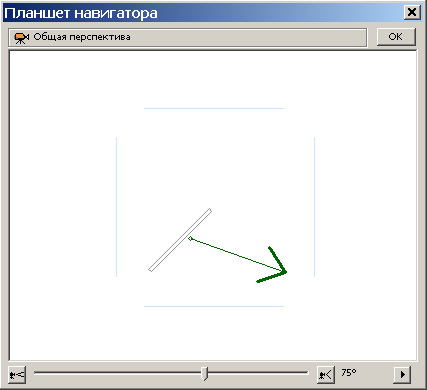
Рис. 6. Окно Планшета навигатора в режиме построения перспективы
Совет. Предварительный просмотр поэтажного плана и положения камеры на нем иногда сливаются из-за того, что окно Планшета навигатора слишком мало. Это окно всегда отображает те элементы, которые видны на настоящем поэтажном плане (в соответствии с теми настройками, которые заданы для текущего или последнего открытого плана). Вы всегда можете увеличить окно предварительного просмотра, просто открепив его от панели (схватитесь за заголовок окна и переместите окно на свободное пространство) и растянув за угол. Соответственно увеличится и миниатюра плана. Также вы можете отключить видимость элементов, которые уменьшают предварительный просмотр и видеть которые не обязательно: например, можно отключить слой, на котором расположена модель местности. После этих действий вам понадобится только перестроить изображение в окне предварительного просмотра, щелкнув по стрелке в нижнем правом углу.
Для точной настройки перспективного вида используйте инструмент Камера (Camera): выберите этот инструмент на панели инструментов, первым щелчком задайте положение камеры, а вторым – направление взгляда. Далее выберите размещенную камеру, перейдите в 3D-окно – вы увидите изображение с этой камеры. Камера будет размещаться на плане до тех пор, пока вы не удалите ее или не скроете. Разумеется, в проекте можно размещать столько камер, сколько вам требуется.
Для просмотра 3D-модели точно из заданной позиции выберите нужную камеру на поэтажном плане и перейдите в 3D-окно. Все камеры отображаются в дереве Карты проекта (Project Map) и открываются двойным щелчком по ним.
Совет. Маркеры камер не выводятся на печать вместе с поэтажным планом, но могут мешать при работе.Чтобы скрыть их, дважды щелкните на инструменте Камера и откройте его параметры. Далее по кнопке Траектория (Path) зайдите в диалог и для опции Изображение на плане (Display Options) установите значение Нет (None). Есть и более быстрый способ: выберите инструмент Камера, убедитесь, что на поэтажном плане не выбрано ни одной камеры, и установите на Информационной панели (Info Box) другой режим камеры (то есть VR-объект или VR-сцена).
Если вы меняли параметры 3D-окна с помощью инструментов Орбита (Orbit) и Проход (Explore) или увеличивали/уменьшали изображение с помощью колеса мыши, вы можете быстро сохранить положение камеры и затем возвращаться к этому виду. Для этого зайдите в меню Вид (View) -> Дополнения 3D-навигации (3D Navigation Extras) и для аксонометрии выберите команду Добавить текущую проекцию (Add Current Projection), а для перспективы – Разместить камеру на траектории (Put a Camera into the Path). Кстати, из того же подменю доступны и некоторые другие опции (для перспективы – когда выбрана камера на поэтажном плане): изменить выбранную камеру, разместить новую камеру или перейти к предыдущему/следующему сохраненному виду.
Совет. Одно из самых удобных сочетаний клавиш – включение режима Орбиты (Orbit) в 3D-виде, удерживая клавишу SHIFT на клавиатуре и нажав на колесо мыши. Теперь просто двигайте мышку: модель будет вращаться вслед за движением руки, причем это справедливо как для аксонометрии, так и для перспективы! Попробовав раз, отказаться просто невозможно.
Пока вы работаете в 3D-окне, вы всегда можете сохранить текущий вид в Карту видов (View Map) с помощью команды Сохранить текущий вид (Save Current View). Эта команда запомнит все параметры: тип проекции и выигрышный ракурс, комбинацию слоев, стиль тонирования, фильтрацию элементов и т.п. Теперь, если дважды щелкнуть на этом виде, можно быстро вернуться в 3D-окно, которое отображает именно тот вид, который мы когда-то сохранили. Но при этом сама геометрия модели обновится в соответствии с изменениями проекта. На рис. 7 показан пример сохраненных 3D-видов.

Рис. 7. Пример сохраненных 3D-видов в Навигаторе проекта
автор статьи ©Эрик Боброу (Eric Bobrow), перевод с английского ©Дениса Ожигина (ЗАО «Нанософт»)
Как сохранить 3 д вид в архикаде
Форматы модели/3D, сохраняемые в ARCHICAD
IFC , (.ifc), IFCXML (.ifcxml), IFCzip
Аббревиатура IFC обозначает Industry Foundation Classes.
Для получения дополнительной информации о IFC см. Работа с IFC, либо закачайте Руководство по IFC с сайта:
http://www.graphisoft.com/support/ifc/downloads/
Rhino (.3dm) — Сохранение
Открыв 3D-окно, активируйте команду Сохранить Как 3D Модель Rhino (.3dm), чтобы экспортировать отдельные части или полную модель ARCHICAD в Rhino.
Файл WaveFront (.obj)
Существует возможность сохранения 3D-моделей и их покрытий в формате WaveFront — системы фотореалистической визуализации и анимации.
Создается два файла: один для геометрической информации, а другой для покрытий поверхностей согласно стандартам WaveFront. Файл .mat автоматически создается в той же папке, которая была выбрана в диалоге команды Сохранить как для файла типа .obj.
Сохраняемый документ включает следующую информацию.
• Геометрическая информация 3D-модели (файл .obj). Все геометрические поверхности. Никаких ребер в формате WaveFront.
• Покрытия ARCHICAD (файл .mat): Все используемые в модели покрытия, идентифицируемые по именам, со всеми их характеристиками.
После выбора формат файла .obj нажмите кнопку Сохранить . Открывается диалоговое окно WaveFront:
• Слои — Покрытия: Отметьте это положение маркера для создания группы в файле WaveFront для каждого слоя ARCHICAD, и создания внутри этих групп подгруппы для каждого покрытия.
• Элементы — Покрытия: Отметьте это положение маркера для создания группы в файле WaveFront для каждого конструктивного элемента ARCHICAD, и создания внутри этих групп подгруппы для каждого покрытия.
Единица измерения WaveFront . В этом поле Вы можете определить то расстояние проекта WaveFront, которое будет переведено в чертежную единицу ARCHICAD, или наоборот. Так как ARCHICAD работает в метрической системе, то установка единицы измерения в 1 метр (1000 мм) приведет к преобразованию модели 1:1.
Файл 3D Studio (.3ds)
3D-файлы могут сохраняться в формате 3D Studio. Требуемое для этого расширение является частью пакета ARCHICAD.
Файлы моделей в формате 3D Studio можно открыть в ARCHICAD только после установки специального Дополнения.
Сохранение в формате .3ds
Когда активным является 3D-окно, Вы можете сохранить 3D-модель проекта в формате файла фотореалистических изображений AutoDesk’s 3D Studio 3DS.
Результирующий документ включает следующую информацию:
• Геометрическая информация 3D-модели. Все поверхности и все ребра.
• Покрытия: Все используемые в проекте покрытия, включая их имена и характеристики.
• Освещение. Включаются как солнце, так и дополнительные источники света. Солнце представляет собой точечный источник, расположенный очень далеко от проекта.
• Параметры 3D-проекции. Включаются параметры текущей перспективной проекции и траекторий съемки.
• Информация об отбрасывании теней. Включаются текущие установки параметров отбрасывания теней, установленные в панели Спецэффекты диалога Параметры Визуализации .
• Информация о сглаживании. Включаются текущие параметры сглаживания, установленные в панели Спецэффекты диалога Параметры Визуализации .
После выбора формата 3DS нажмите кнопку Сохранить . Открывается диалоговое окно Сохранение 3D как объекта 3DStudio :
• Строить объекты 3D Studio согласно объектам ARCHICAD. Нажмите эту кнопку для создания файла 3D Studio без группирования.
• Строить объекты 3D Studio согласно Типам элементов и Покрытиям: Нажмите на эту кнопку для создания группы в файле 3D Studio в файле WaveFront для каждого конструктивного элемента ARCHICAD, и создания внутри этих групп подгруппы для каждого покрытия.
• Строить объекты 3D Studio согласно Слоям и Покрытиям: Нажмите на эту кнопку для создания группы в файле 3D Studio для каждого слоя ARCHICAD, и создания внутри этих групп подгруппы для каждого покрытия.
• Строить объекты 3D Studio согласно Покрытиям: Нажмите на эту кнопку для создания группы в файле 3D Studio для каждого покрытия.
• Единица измерения. В этом поле Вы можете определить то расстояние проекта ARCHICAD, которое будет переведено в чертежную единицу 3D Studio. Так как ARCHICAD работает в метрической системе, то установка единицы измерения в 1 метр (1000 мм) приведет к преобразованию модели 1:1.
• Цвета: Вы можете выбрать либо цвета перьев ARCHICAD, либо использовать механизм сопоставления цветов ARCHICAD с цветами 3D Studio.
• Информация о текстуре ARCHICAD. Вы можете указать, следует ли включить информацию о текстуре покрытий в файл 3D Studio.
• Объект = имя группы. Вы можете указать, должно ли имя объекта соответствовать уникальному ID, или быть именем группы.
Отметим, что 3D Studio допускает в именах до 10 символов. В связи имена ARCHICAD преобразуются следующим образом:
• Символы 1 — 7: уникальный ID или усеченное имя слоя/покрытия.
• Символы 8 — 9: используются для добавления номеров к именам для того, чтобы избегать повторяющихся имен, которые могут порождаться в результате усечения, описанного выше. Одно и то же имя может иметь 100 вариантов.
• Символ 10: используется в качестве номера части объекта. 3D Studio может манипулировать не более 65536 многоугольниками в объекте. Если объект имеет больше многоугольников, ARCHICAD разделит его на несколько объектов и укажет в этом 10-м символе имени номер части объекта.
Файл ElectricImage (.fact)
Вы можете сохранять 3D-модели Ваших проектов в формате FACT системы ElectricImage Animation System (EIAS) — мощной системы фотореалистической визуализации и анимации.
Сохраняемый документ включает следующую информацию.
• Геометрическая информация 3D-модели. Все поверхности. (Никаких ребер в формате FACT.)
• Покрытия: Все используемые в проекте покрытия, включая их имена и характеристики.
• Освещение. Включаются как солнце, так и дополнительные источники света.
• Параметры 3D-проекции. Включаются параметры текущей перспективной проекции.
Когда на переднем плане находится 3D-окно, выберите команду Файл > Сохранить как или Документ > Визуализация > Произвести съемку . Открывается диалоговое окно Сохранение 3D-документа FACT :
• Иерархия группирования согласно Слоям ARCHICAD: Выберите этот вариант для создания групп в файле FACT для каждого слоя ARCHICAD.
• Иерархия группирования согласно Элементам ARCHICAD: Выберите этот вариант для создания групп в файле FACT для каждого конструктивного элемента ARCHICAD. НЕ используйте этот вариант группирования для больших моделей. EIAS работает не эффективно с большим количеством групп.
• Иерархия группирования согласно Покрытиям ARCHICAD: Нажмите на эту кнопку для создания группы в файле FACT для каждого покрытия ARCHICAD.
• Сочетание цветов, Суперобразец, Самостоятельное отбрасывание теней. Среди многочисленных свойств групп FACT эти три могут управляться из ARCHICAD. Для ознакомления с этими и другими атрибутами группирования см. документацию EIAS.
• Выходной формат. Вы можете сохранить результат в формате EIAS 2.1 или 2.9.
• Единица измерения. В этом поле Вы можете определить то расстояние проекта ARCHICAD, которое будет переведено в чертежную единицу ElectricImage. Так как ARCHICAD работает в метрической системе, то установка единицы измерения в 1 метр (1000 мм) приведет к преобразованию модели 1:1.
Примечание: Вам нет необходимости использовать приложение Transporter, которое требовалось в предыдущих версиях. ARCHICAD автоматически преобразует систему координат, чтобы она стала соответствовать спецификации EIAS.
Вы можете сохранять 3D-модели Ваших проектов в формате VRML. VRML является аббревиатурой от Virtual Reality Modeling Language (язык моделирования виртуальной реальности). С помощью VRML Вы можете создавать пространственные виртуальные изображения и связывать их воедино в World Wide Web. Для воспроизведения VRML-миров, необходимо соответствующее приложение, поддерживающее VRML, которое называется VRML-браузером. Для установки и настройки HTML- и VRML-браузеров обратитесь к соответствующей документации.
Сохраняемый документ включает следующую информацию.
• Геометрическая информация 3D-модели. Все поверхности как элементы IndexedFaceSet, включая реквизиты поверхностей.
• Покрытия: Все используемые в проекте покрытия. Включается информация о текстуре; координаты текстуры вычисляются браузером VRML. Обратитесь к документации Вашего браузера для проверки, какие форматы файлов изображений текстуры он поддерживает.
• Освещение. Включаются дополнительные источники света. Если никакие дополнительные источники света не размещены, Вам следует использовать стандартные источники Вашего VRML-браузера.
• 3D-проекции/Траектория съемки. Включаются параметры текущей перспективной проекции.
Установите требуемый 3D-вид в 3D-окне, выберите команду Сохранить как в меню Файл , выберите формат VRML, либо разместите любое количество камер на плане этажа и выполните команду Произвести съемку , установите в качестве выходного файла VRML и нажмите кнопку Сохранить . Открывается диалоговое окно Сохранение 3D-документа VRML.
• Копировать текстуру в результирующую папку. Отметьте этот маркер для экспорта текстур покрытий, используемых в модели ARCHICAD.
• Нормали вершин. Отметьте этот маркер для экспорта векторов нормали.
Для экспорта наиболее точной, но довольно сложной модели отметьте оба маркера. Если приложение, для которого Вы экспортируете изображение, воспроизводит его с искажением, произведите повторное сохранение, не отмечая один или оба маркера.
Файл Lightscape (.lp)
Вы можете сохранять 3D-модели Ваших проектов в формате Lightscape — развитой системы фотореалистической визуализации для генерации характеристик освещенности трехмерных моделей с использованием специального алгоритма диффузного отражения.
Сохраняемый документ включает следующую информацию.
• Геометрическая информация 3D-модели. Все поверхности.
• Покрытия: Все используемые в проекте покрытия, включая их имена и характеристики.
• Текстура: Экспортируемые покрытия будут ссылаться на соответствующую текстуру согласно текущим установкам в диалоге настройки Покрытий. Рисунки текстуры не включаются в выходной файл: однако включается путь файла первой текстуры. Если все файлы рисунков собираются в одной папке библиотеки ARCHICAD, система визуализации будет автоматически находить их. В противном случае Вы должны будете собирать и копировать эти файлы изображений в соответствующую папку системы визуализации.
Примечание: При работе с Lightscape используйте соглашения DOS по именованию файлов изображений текстуры. Перед сохранением модели Lightscape откройте диалоговое окно Покрытия, проверьте имена изображений и сделайте необходимые изменения.
• Освещение. Все используемые в проекте источники света за исключением солнца. Информация об отбрасывании теней также экспортируется согласно установкам в панели Спецэффекты диалогового окна команды Документ > Визуализация > Параметры Визуализации .
• Информация о проекции. Данные о 3D-проекции экспортируются в Lightscape как вид по умолчанию. Могут использоваться только перспективные проекции. Если Вы выберите аксонометрическую проекцию, то будет выдано сообщение об ошибке.
Установите перспективный вид в 3D-окне ARCHICAD, постройте его, выберите команду Файл > Сохранить как . Во всплывающем меню диалогового окна команды Сохранить как выберите формат Lightscape и нажмите кнопку Сохранить . Открывается диалоговое окно Сохранение 3D-объекта Lightscape :
• Построить объекты Lightscape согласно слоям. Выберите это вариант для создания в файле Lightscape групп для каждого слоя ARCHICAD.
• Покрытия: Отметьте этот маркер для создания группы в файле Lightscape для каждого покрытия ARCHICAD.
Разбивать удлиненные треугольники. Отметьте этот маркер, чтобы разбивать вытянутые треугольники на меньшие по размеру. Это приводит к созданию более подробной сетки, что полезно для алгоритма Lightscape.
Отметим , что при использовании очень больших сцен это может привести к существенному увеличению количества многоугольников (и увеличению размеру файла).
Файл U3D (только Windows)
Находясь в 3D-окне, воспользуйтесь командой Файл > Сохранить как для сохранения модели ARCHICAD в формате .skp.
В открывшемся диалоге Параметров Экспорта SketchUp:
• Выберите нужные элементы и слои, чтобы оптимизировать размеры экспортируемой модели.
• Выберите подходящий формат Sketchup.
Глобальные координаты расположения результирующего файла SketchUp будут соответствовать координатам расположения объекта ARCHICAD.
Булавка в файле SketchUp (ссылка на точку расположения) соответствует началу проектных координат ARCHICAD.
Google Earth (.kmz)
Существуют два способа сохранения модели ARCHICAD в формате Google Earth:
1. Воспользуйтесь командой Файл > Взаимодействие > Отправить Модель в Google Earth.
Модель сохраняется в формате .kmz и открывается в Google Earth за один шаг. Требуется наличие установленной на компьютере версии Google Earth 4 или выше.
Не забудьте о Высоте: Воспользуйтесь опцией “Установить Возвышение как” в диалоге Параметров Экспорта 3D-модели в Параметрах Google, чтобы настроить размещение модели ARCHICAD в Google Earth.
2. Находясь в 3D-окне, воспользуйтесь командой Файл > Сохранить как для сохранения модели ARCHICAD в формате .kmz.
В диалоговом окне Сохранить как, нажмите Параметры для просмотра параметров экспорта в формат .kmz:
• Выберите, следует ли экспортировать активную камеру ARCHICAD в качестве ‘видовой точки’ в файл kmz.
• Выберите один из двух вариантов указания высоты: Абсолютная высота (над уровнем моря) или Привязанная к земле. “Абсолютная” означает, что модель будет размещена в полном соответствии с высотой, установленной в ARCHICAD. “Привязанное к земле” означает, что модель будет размещена на уровне земли в указанном месте (действие этой опции похоже на функцию ARCHICAD “Притяжение”).
Воспользуйтесь диалогом команды Файл > Сохранить как для сохранения модели ARCHICAD в формате STL.
Файлы STL содержат информацию только о геометрии поверхностей 3D-модели, без какой-либо дополнительной информации о цвете, покрытии и т.п. Все поверхности разбиваются на треугольники.
Этот формат чаще всего используется для прототипирования, 3D-печати и при автоматизированном производстве.
Сохранение в формате STL
1. Откройте 3D-окно с отображением только элементов, предназначенных для экспорта.
2. Воспользуйтесь командой Файл > Сохранить как
3. Выберите тип файла Stereolithograpy
4. Укажите папку сохранения
5. Введите имя файла
6. Нажмите кнопку Сохранить.
7. В диалоге Сохранить 3D как STL выберите двоичный или ASCII формат данных.
Файл STL ASCII содержит список треугольников с координатами их вершин в формате, поддерживаемом любым текстовым редактором.
– Двоичный формат STL
В двоичном формате файла STL содержатся сжатые данные, доступные для прочтения только в STL-совместимом приложении/устройстве.
Двоичный формат более распространен благодаря уменьшенному размеру файла.
Для получения дополнительной информации об открытии или объединение файлов STL в ARCHICAD, см. Stereolithography (.stl) .
1. ARCHICAD не проверяет экспортируемый файл STL на наличие ошибок, таких как нарушение твердотельности. Обычно эта операция выполняется 3D-принтером.
2. В файле STL не содержится информации о масштабе и единицах измерения модели, так как подобные настройки делаются в программах просмотра и на принтере. ARCHICAD всегда экспортирует 1 метр как 1 единицу измерения STL.
Модель ARCHICAD можно экспортировать в Twinmotion 2016, воспользовавшись в 3D-окне командой Сохранить как… Twinmotion (.tma).
Созданный таким образом файл можно открыть в Twinmotion версии 2016.02.
Приложение Twinmotion, созданное Abvent R&D, предназначено для 3D-визуализации в процессе работы над архитектурными, градостроительными и ландшафтными проектами.