
Настройка почтового клиента для работы с «Единой почтовой системой» Правительства Москвы
В диалоговом окне необходимо нажать кнопку Установить сертификат…».
Затем необходимо выбрать пункт «Поместить все сертификаты в следующее хранилище».
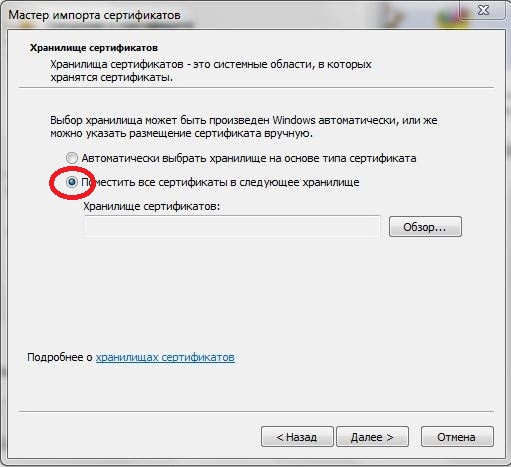
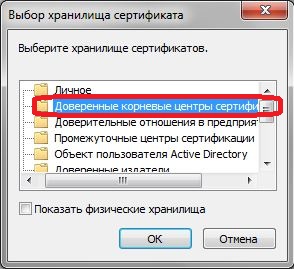
В окне «Выбор хранилища сертификата», которое появится после нажатия кнопки «Поместить все сертификаты в следующее хранилище» в предыдущем окне, выбрать второй пункт «Доверенные корневые сертификаты» и нажать ОК.
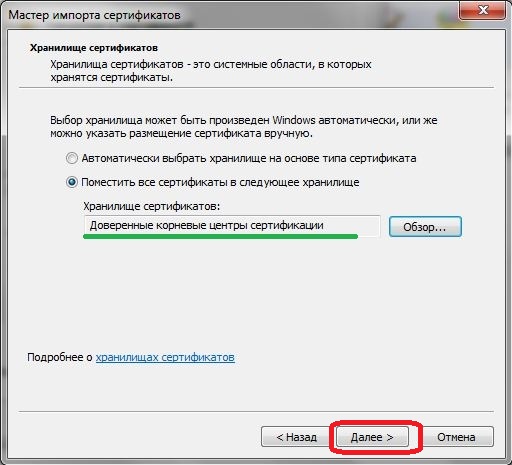
Затем должны произойти следующие изменения в окне «Мастер импорта сертификатов» в поле «Хранилище сертификатов:», изображенные на рисунке ниже. Для продолжения необходимо нажать кнопку «Далее»:
В следующем окне жмем «Готово».
Настройка Microsoft Outlook
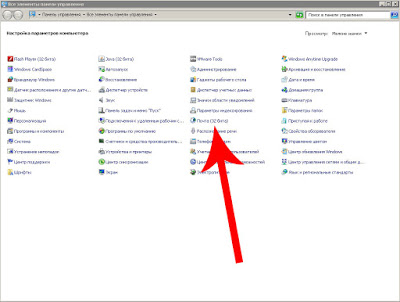
Открыть Панель управления.
Запустить оснастку Почта.
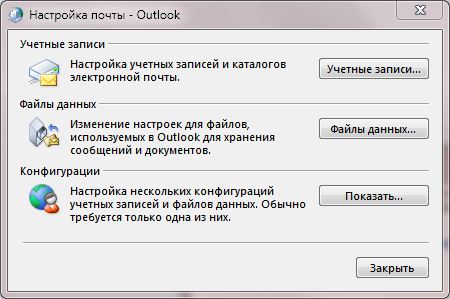
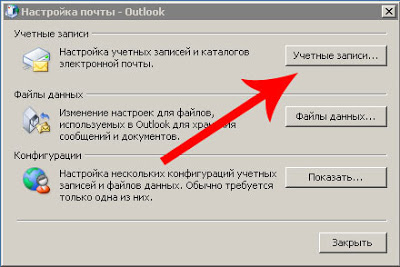
В открывшемся окне нажмите кнопку Учетные записи, а затем «Создать».
В открывшемся окне заполните все поля и нажмите Далее.
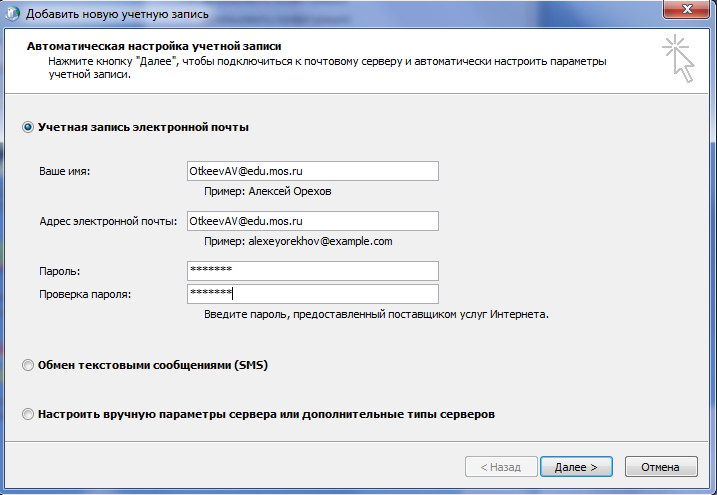
Пароль указываем от почтового ящика.
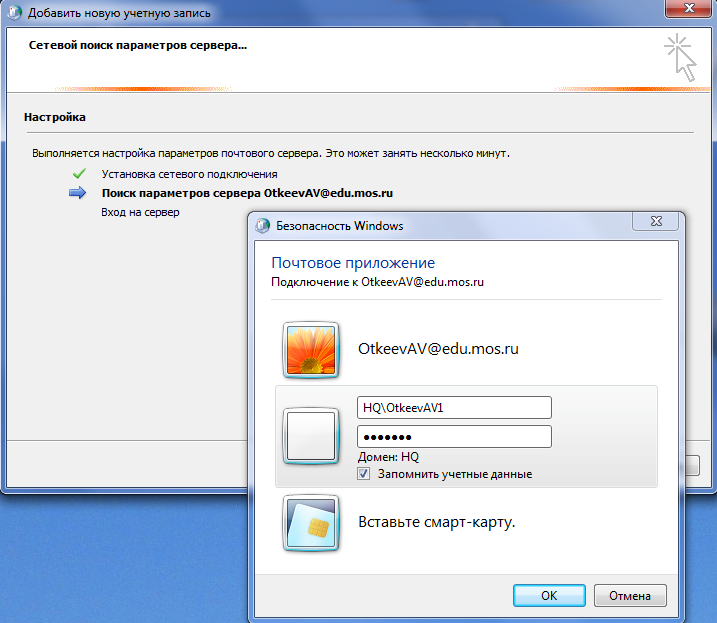
В процессе получения настроек потребуется еще раз ввести пароль (заполнять необходимо именно в том формате, который указан на рисунке ниже), поставьте галочку Запомнить учетные данные, нажмите OK/
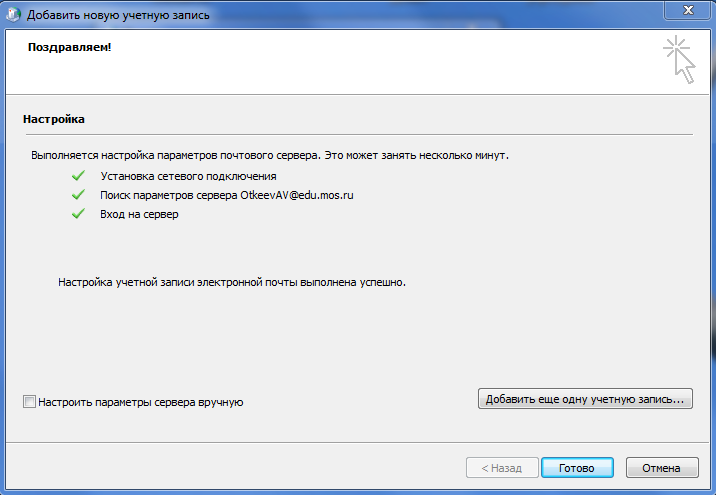
Дождитесь окончания работы мастера и нажмите Готово.
Настройка Apple Mail для iOS
Нажимаем иконку Настройки. Выбираем пункт «Почта, адреса, календари». Нажимаем «Добавить учетную запись».
Выбираем пункт «Exchange».
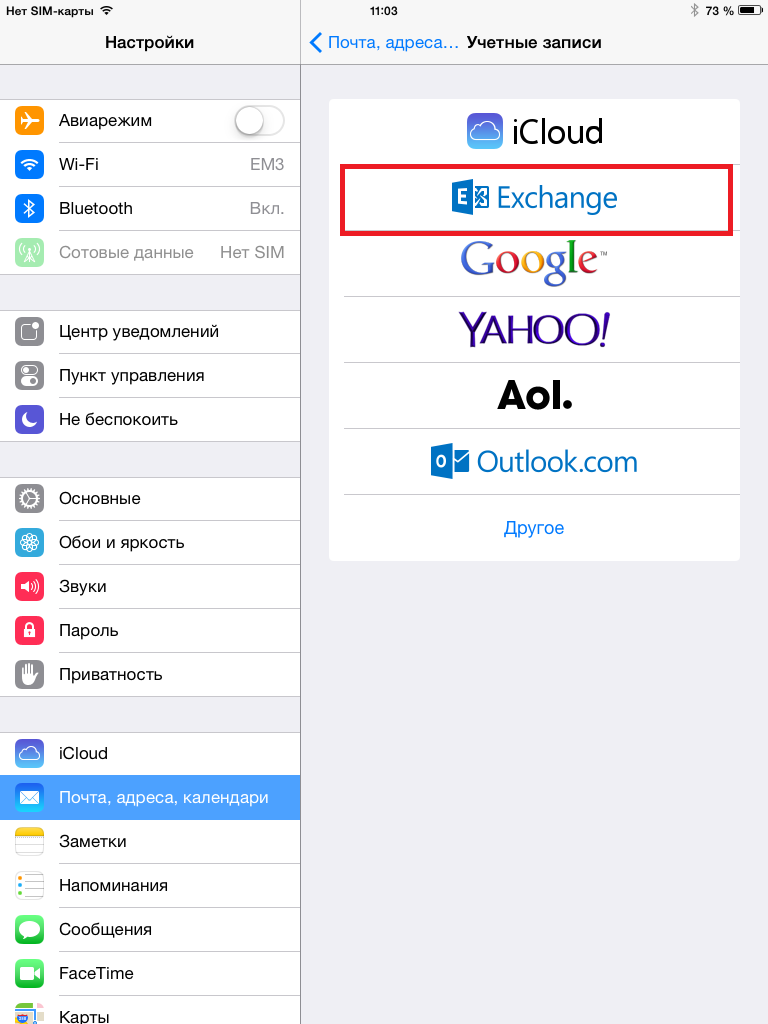
В появившемся окне заполняем предоставленные вам данные и нажимаем «Вперед».
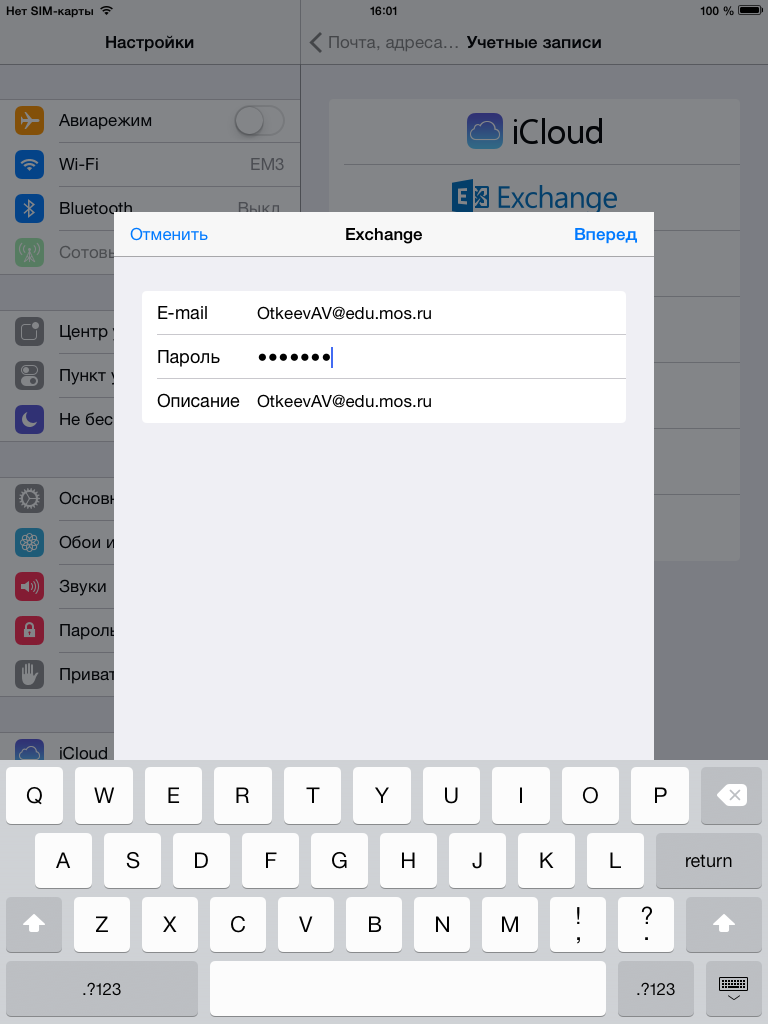
В поле «Описание» указываем название конфигурации для отображения на устройстве.
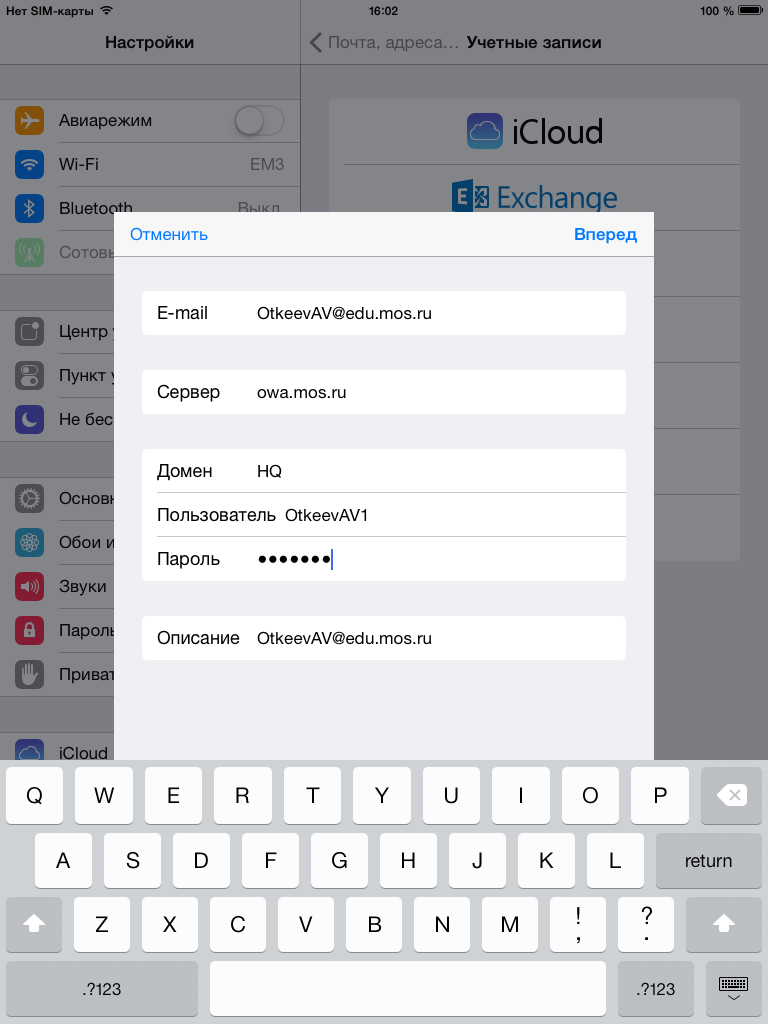
В появившемся окне указываем название сервера и данные для входа и нажимаем «Вперед».
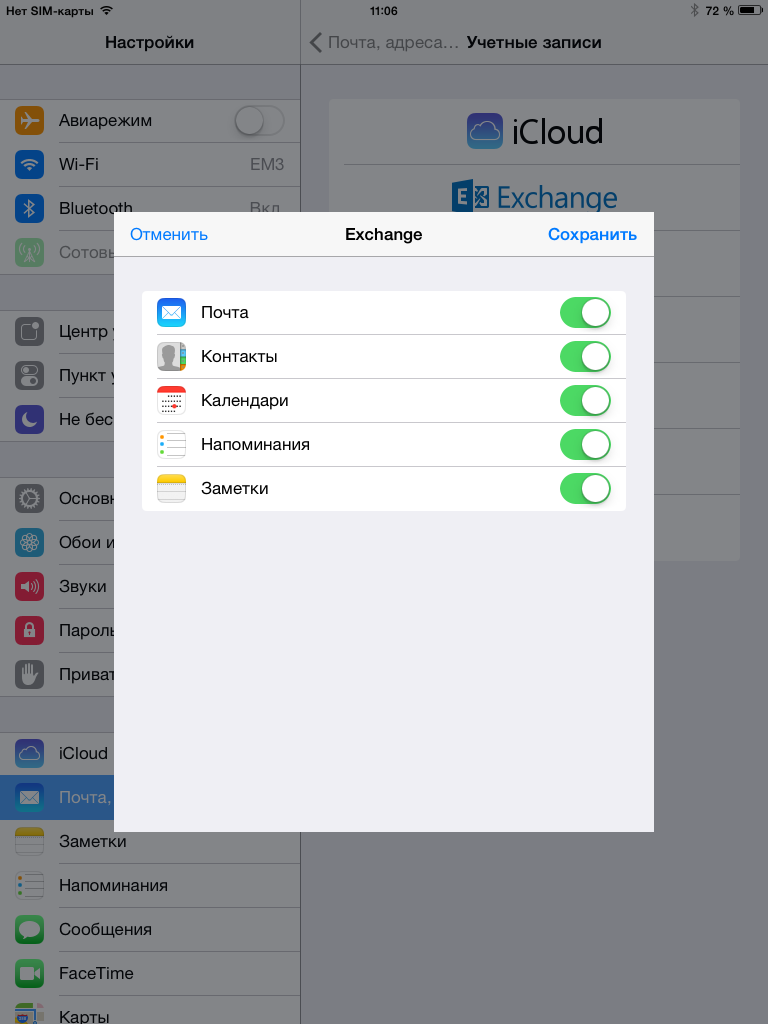
Выбираем параметры синхронизации и нажимаем «Сохранить».
Архивация писем в Outlook 2016
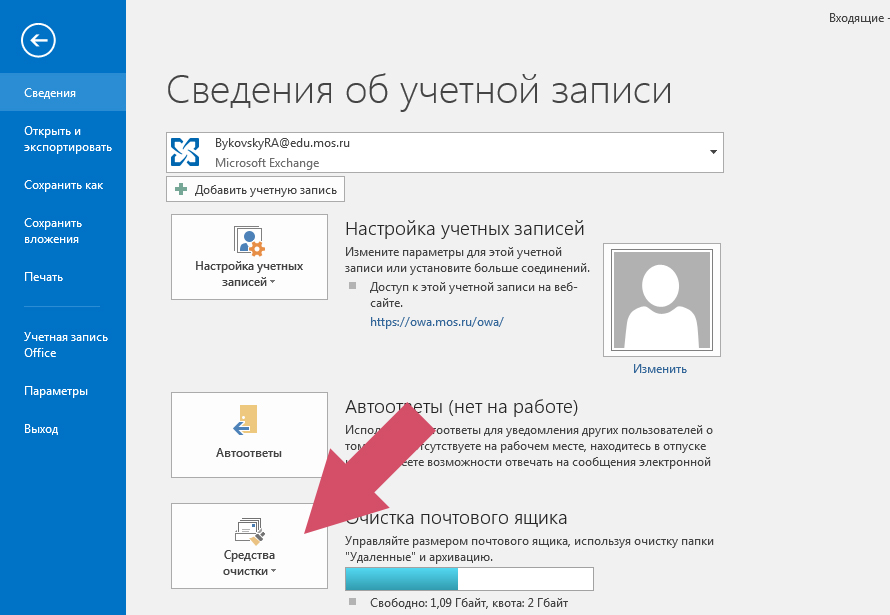
1. В программе Outlook 2016 нажмите на кнопку «Файл» в верхнем левом углу;
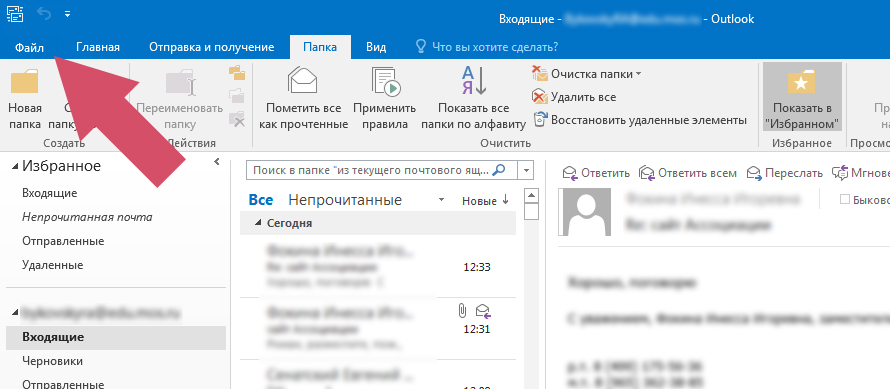
2. В появившемся меню нажмите кнопку «Средства очистки;
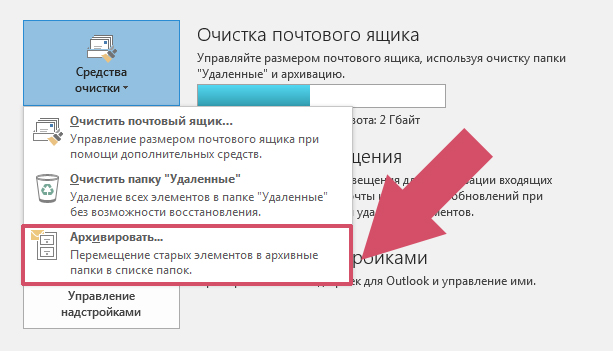
3. В выпадающем меню выбрать «Архивировать»;
4. После нажатия кнопки «Архивировать» появится меню с настройками;
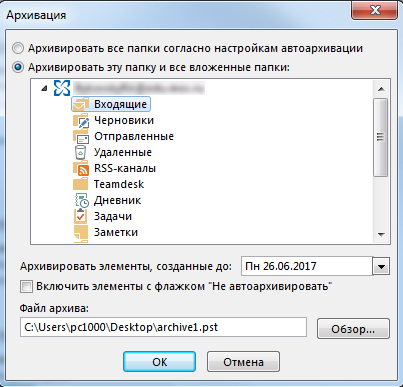
В меню возможно выбрать:
Папку с письмами, которую необходимо заархивировать (например, «Входящие»);
Дату, до которой необходимо архивировать письма;
Путь к файлу архива.
5. Для архивации папки «Входящие»:
Выберите папку «Входящие»;
Выберите дату, письма пришедшие до которой, необходимо заархивировать;
Выберите месторасположения файла с архивом;
Нажмите кнопку «ОК».
После этого, в течение 10-30 минут, письма будут перемещены в архив. Время операции зависит от количества писем.
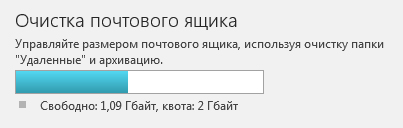
Полоска, показывающая свободное место в почтовом ящике, обновляется не сразу, а также спустя 10-30 минут.
Настройка приложения Outlook для iOS
Outlook для Microsoft 365 Outlook для Microsoft 365 для Mac Outlook 2021 Outlook 2021 для Mac Outlook 2019 Outlook 2019 для Mac Outlook 2016 Outlook 2016 для Mac Microsoft 365 для дома Office для бизнеса Office 365 для малого бизнеса Администратор Microsoft 365 Outlook.com Новое приложение Outlook для Windows Еще. Меньше
Эта статья предназначена только для настройки учетной записи электронной почты! Если у вас возникли проблемы с Outlook для iOS приложением, ознакомьтесь с нашими часто задаваемыми вопросами для получения дополнительных сведений о самопомощи.
Если у вас есть рабочая или учебная учетная запись, использующая учетные записи Microsoft 365 для бизнеса или Exchange, возможно, потребуется соблюдение дополнительных требований, установленных ИТ-администратором. Это относится, например, к случаям, когда вы используете устройство, которым управляет компания, на локальном сервере Exchange настроена обычная проверка подлинности или ваша организация требует управления мобильными приложениями для обеспечения их защиты. Конкретные инструкции см. в разделе Настройка рабочих и учебных учетных записей с дополнительными требованиями ниже.


Примечание: если вы используете рабочую учетную запись, для которой требуется приложение Корпоративный портал Intune, установите его из магазина App Store, прежде чем настраивать Outlook для iOS. Ваш ИТ-администратор может также потребовать регистрации устройства с iOS в Intune.
Скачайте Outlook для iOS из iOS App Store и откройте его. Вот как выглядит значок приложения:

Примечание: Требования к системе для устройств с iOS см. здесь.

Если вы используете Outlook для iOS впервые, введите свой полный адрес электронной почты и нажмите кнопку Добавить учетную запись.

В противном случае, откройте меню и выберите Настройки > Добавить учетную запись > Добавить учетную запись электронной почты.
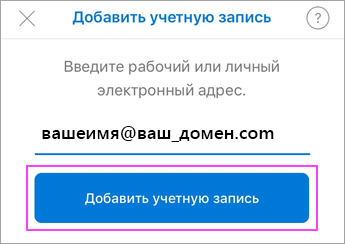

Если вам будет предложено выбрать поставщика услуг электронной почты, обратитесь за помощью к ИТ-администратору, чтобы не допустить ошибку.

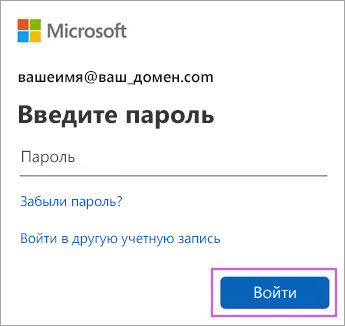
Введите пароль своей учетной записи электронной почты и нажмите кнопку Вход.
Примечание: Этот экран может выглядеть по-разному в зависимости от поставщика услуг электронной почты.

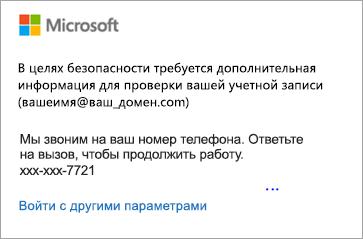
Если включена поддержка многофакторной проверки подлинности, подтвердите свою личность. Дополнительные сведения см. в статье Обзор сведений для защиты.

Примите все возможные запросы разрешений.
Просмотрите доступные возможности. Приложение Outlook для iOS готово к работе!
Настройка рабочих и учебных учетных записей с дополнительными требованиями
Некоторые учебные и рабочие учетные записи имеют дополнительные требования к безопасности, которые необходимо выполнить, чтобы использовать Outlook для iOS. Если вы не знаете, какая из этих ситуаций применима к вашей рабочей или учебной учетной записи, обратитесь к администратору Microsoft 365.
Чтобы открыть раздел, щелкните его заголовок.
На устройствах, управляемых или предоставленных компанией
После того как вы начнете процесс регистрации, его следует завершить до конца, так как приостановка в течение нескольких минут обычно приводит к прекращению процесса и требует начать его заново. В случае неудачного завершения процесса необходимо вернуться в приложение корпоративного портала, чтобы повторить попытку.
- Откройте iOS App Store. Найдите и скачайте приложение Корпоративный портал Intune.
- Затем найдите и скачайте приложение Microsoft Authenticator.
- Выполните действия, описанные в статье Настройка доступа к ресурсам организации, чтобы зарегистрировать свой телефон или планшет с iOS. Важно! После того как вы начнете процесс регистрации, его следует завершить до конца, так как приостановка в течение нескольких минут обычно приводит к прекращению процесса и требует начать его заново. В случае неудачного завершения процесса необходимо вернуться в приложение корпоративного портала, чтобы повторить попытку.
Примечание: Если появится запрос на многофакторную проверку подлинности, см. статью Обзор сведений для защиты.
Откройте приложение Outlook для iOS. Вот как выглядит его значок:
- самостоятельно с помощью приложения корпоративного портала;
- автоматически в процессе регистрации.
Примечание: Если ваша учетная запись не будет найдена автоматически, введите корпоративный адрес электронной почты вручную и нажмите кнопку Добавить учетную запись.
Теперь вы готовы начать работу в Outlook для iOS. Чтобы использовать Outlook с максимальной эффективностью, ознакомьтесь с другими статьями:
Если в вашей компании используются политики защиты приложений Intune
- Откройте iOS App Store. Найдите и скачайте приложение Microsoft Authenticator.
- Если вы еще не сделали это, установите Outlook для iOSприложение из iOS App Store или щелкните здесь, чтобы ввести номер телефона и получить ссылку для скачивания.
- Откройте приложение Outlook для iOS. Вот как выглядит его значок:
- Если ваша учетная запись будет найдена, нажмите кнопку Добавить учетную запись.
Примечание: Если ваша учетная запись не будет найдена автоматически, введите корпоративный адрес электронной почты и нажмите кнопку Добавить учетную запись.
Примечание: Дальнейшие действия будут зависеть от требований вашей организации. Например, вам может быть предложено пройти проверку подлинности с помощью приложения Microsoft Authenticator либо подтвердить свою личность посредством текстового сообщения или по телефону. Дополнительные сведения см. в статье Обзор сведений для защиты.
Теперь вы готовы начать работу в Outlook для iOS. Чтобы использовать Outlook с максимальной эффективностью, ознакомьтесь с другими статьями:
При подключении к локальному серверу Exchange Server
- Если вы еще не сделали это, установите Outlook для iOSприложение из магазина iOS App Store или щелкните здесь, чтобы ввести номер телефона и получить ссылку для скачивания.
- Если вы используете Outlook для iOS впервые, нажмите Начало работы. В противном случае коснитесь значка Меню
 в левом верхнем углу.
- Выберите Параметры
 >Добавить учетную запись >Добавить учетную запись электронной почты.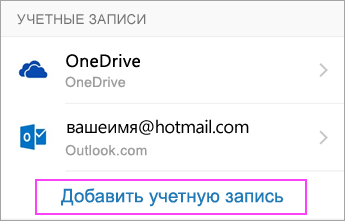
- Введите свой корпоративный адрес электронной почты и нажмите Добавить учетную запись.
- Выберите Exchange.
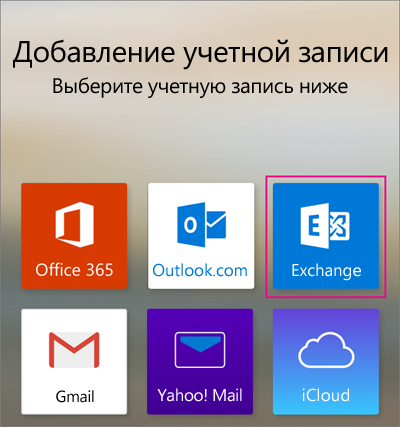
- Введите корпоративный адрес электронной почты и пароль для автоматической настройки учетной записи. Нажмите кнопку Войти.
- Имя сервера: обычно это то же имя, которое вы вводите при проверке электронной почты в Интернете.
- Домен: Как правило, эти данные указываются по желанию. Если сомневаетесь, обратитесь к своему ИТ-администратору.
- Имя пользователя: это ваш корпоративный адрес электронной почты.
- Пароль: это пароль для вашей корпоративной учетной записи электронной почты.
Теперь вы готовы начать работу в Outlook для iOS. Чтобы использовать Outlook с максимальной эффективностью, ознакомьтесь с другими статьями:
Ручная настройка учетных записей Exchange или рабочих или учебных учетных записей Microsoft 365
- В Outlook для iOS выберите элементы Параметры >Добавить учетную запись >Добавить учетную запись электронной почты.
- Введите адрес электронной почты. Нажмите кнопку Добавить учетную запись.
- Если вы видите экран выбора провайдера электронной почты, выберите Microsoft 365 или Exchange в зависимости от вашей организации.
- Введите пароль и переведите переключатель Использовать дополнительные параметры во включенное положение.
- Введите параметры сервера:
- Домен\Имя пользователя
Введите полный адрес электронной почты, например yourname@yourdomain.com. - Пароль
Используйте свой пароль для доступа к электронной почте. - Сервер
- Учетные записи Exchange: сведения о сервере см. в разделе «Определение параметров сервера почтового ящика Exchange» этой статьи или спросите у своего ИТ-администратора.
- Microsoft 365Рабочие или учебные учетные записи: используйте адрес outlook.office365.com.
Параметры сервера исходящей почты (SMTP)
- SMTP-сервер
- Учетные записи Exchange: сведения о сервере спросите у своего ИТ-администратора.
- Microsoft 365Рабочие или учебные учетные записи: используйте адрес smtp.office365.com.
Нужна дополнительная помощь по настройке Outlook для iOS?
Эта статья последний раз была обновлена 3 декабря 2018 г. с учетом отзывов пользователей. Если вам нужна дополнительная помощь по настройке электронной почты с помощью Outlook для iOS, создайте запрос в службу поддержки через приложение Outlook или подробно изложите свой вопрос в поле комментария ниже, чтобы мы могли решить проблему в будущем.
Чтобы открыть раздел, щелкните его заголовок.
Я хочу настроить учетную запись IMAP или POP.
Если вы хотите настроить учетную запись электронной почты IMAP или POP либо у вас нет учетной записи электронной почты с Exchange ActiveSync, используйте приведенные ниже инструкции. Если вы настроите учетную запись электронной почты с помощью IMAP или POP, синхронизироваться будут только сообщения, но не календарь или контакты. Что такое IMAP и POP?
Настройка учетной записи IMAP вручную в Outlook для iOS
- В Outlook для iOS выберите элементы Параметры >Добавить учетную запись >Добавить учетную запись электронной почты.
- Введите адрес электронной почты. Нажмите кнопку Добавить учетную запись.
- Если вы видите Экран выбора провайдера электронной почты, выберите IMAP.
- Введите пароль и переведите переключатель Использовать дополнительные параметры во включенное положение.
- Введите необходимые сведения о параметрах сервера. Нажмите кнопку Вход.
Примечание: Если вам пока не известны эти сведения, их необходимо запросить у поставщика услуг электронной почты или администратора. Перечень распространенных параметров сервера и ссылки на справочные материалы см. в статье Параметры сервера, которые необходимо узнать у поставщика услуг электронной почты.
IT Partner
Приложение Outlook Web App для iPhone и iPad
Sun Apr 20, 12:27 PM
Теперь для организаций, подписанных на Office 365, открываются совершенно новые перспективы использования Exchange Online. Функции OWA , которые раньше были доступны только в браузере, теперь интегрированы с мобильными устройствами на iOS.
Приложение Outlook Web App для iPhone и iPad
Сегодня мы рады анонсировать доступность в Apple App Store приложения Outlook Web App для iPhone и iPad. Теперь для организаций, подписанных на Office 365, открываются совершенно новые перспективы использования Exchange Online. Функции OWA , которые раньше были доступны только в браузере, теперь интегрированы с мобильными устройствами на iOS.
Обратите внимание, приложение доступно только для пользователей обновленной версии Office 365.*(!)
Давайте подробнее рассмотрим новые возможности OWA для iPhone и iPad.
Вход
После того как Вы установите приложение из Apple App Store, на рабочем столе устройства появится значок OWA .
При запуске приложения используйте логин и пароль Office 365.
Навигация
В нижнем левом углу находится иконка навигации.
Используя ее Вы сможете переключаться между почтой, календарем, контактами и параметрами службы.
Вы также можете использовать голосовые команды. Нажмите и удерживайте иконку навигации для того чтобы активировать функцию голосового вызова.
Теперь Вы можете управлять приложением голосом. Например, использовать такие команды как «Открыть календарь на завтра», «Отправить сообщение Елене Петровой».
Входящая корреспонденция
При получении нового сообщения возле иконки приложения на рабочем столе появится соответствующий индикатор с указанием числа непрочитанных сообщений.
Интерфейс приложения для iPad в категории Входящие представляет собой две области: список входящих сообщений и область чтения. Между тем в приложении на iPhone необходимо переключаться между двумя этими категориями.
Быстро проведите по элементу в списке корреспонденции — откроется меню доступных действий: удаление, флаг, перемещение, пометить как прочитанное/непрочитанное. Вы можете выбрать сразу несколько элементов в списке. Для того чтобы отменить выбор проведите по элементу повторно.
Для того чтобы создать новое сообщение используйте значок «+» в верхнем левом углу iPad или правом нижнем углу iPhone.
Чтобы обеспечить более комфортный режим чтения пользователи iPad могут нажать на значок увеличения («очки») в правом нижнем углу.
Как и браузерной версии OWA , в новом приложении можно создавать правила для обработки корреспонденции ( IRM , Information Rights Management). Кроме того, при создании новых сообщения Вы можете видеть «подсказки» о доступности абонента. Например, система сообщит Вам, что выбранный Вами адресат находится вне офиса, и он рекомендует обратиться к другому сотруднику.
С приложением OWA для iPhone и iPad работают все другие приложения, которые используются в Outlook. Как видите, в области чтения расположена панель приложений. Например, простым касанием Bing Maps инициируется поиск адресата на картах Bing непосредственно в OWA .
Нажав на значок поиска («лупа») в нижнем меню приложения Вы можете инициировать поиск по ключевому слову или фильтру.
Несомненно, самым значительным достижением сегодня можно назвать возможность использования OWA в отсутствии подключения к интернету. Вы можете читать, помечать и удалять сообщения, создавать новые, отвечать на входящую корреспонденцию, редактировать календари и контакты. При первом же подключении к интернету созданное Вами письмо будет доставлено адресату, а изменения синхронизированы.
Календарь
В календаре приложения OWA для iPad доступны представления: день, неделя, месяц, повестка дня. Вы можете легко перемещаться между днями и неделями. Доступен также предварительный просмотр деталей события — достаточно коснуться элемента календаря. Календарь OWA для iPhone доступен в представлениях: день, месяц, повестка дня.
Доступна категоризация элементов календаря: вы можете присваивать категории, создавать новые.
Для того чтобы создать новый элемент календаря, приглашение на собрание нажмите на значок «+» в верхнем левом углу для iPad и в правом нижнем углу в OWA для iPhone.
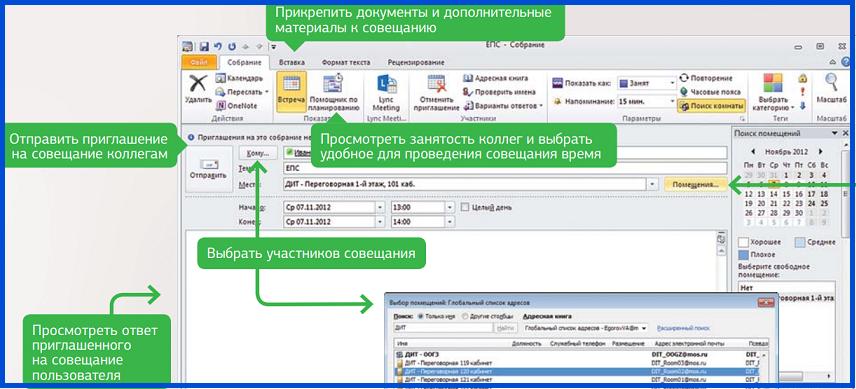
В форме создания события в OWA для iPad предусмотрен Помощник по планированию — инструмент, который автоматически проверяет расписание участников, добавляет им запланированное событие в расписание календаря, осуществляет поиск подходящего местоположения для проведения встречи. Помощник по планированию автоматически отображает статус Свободен/Занят для каждого участника, что позволяет быстро определить наиболее удобные для всех интервалы времени для проведения собрания.
Так же теперь Вы можете добавить местоположение встречи непосредственно с карт Bing.
Кроме того, OWA для iPhone и IPad поддерживает делегирование доступа к календарям, доступ к общим календарям. Это крайне важно для работы администраторов и помощников.
Контакты
Аналогично OWA в браузере получить доступ к контактам Вы можете на соответствующей вкладке.
Теперь контакты OWA автоматически синхронизируются с адресной книгой устройства. Это дает важное преимущество для пользователей iPhone: когда Вам звонит один из контактов OWA , устройство определит его и отобразит соответствующую информацию на экране. Синхронизация контактов OWA с собственными мобильными устройствами может управляться на уровне организации.
Параметры
На вкладке Параметры Вы можете настраивать автоматические ответы на входящую корреспонденцию, устанавливать часовые пояса, настраивать электронные подписи. Здесь Вы можете настроить синхронизацию контактов OWA с адресной книгой устройства: снимите или установите флажок в соответствующей области.
Администраторы Office 365 могут управлять доступом сотрудников к OWA через собственные iPhone и iPad в Центре администрирования Exchange. Они могут инициировать автоматическое удаление всех данных из приложения на устройстве пользователя. Такая необходимость может возникнуть, когда сотрудник покидает организацию или устройство было утеряно.
Резюме
Новое приложение OWA для iPhone и IPad поддерживает все тот же функционал, что и Outlook Web App в браузере. Плюс ко всему, Вы получаете новые возможности, благодаря интеграции приложения с iOs:
- Автоматический вход в приложение.
- Уведомления о входящей корреспонденции.
- Напоминания о встрече, в независимости от доступности интернет.
- Голосовая активация действия (например, планирование собраний, отправка электронной почты).
- Синхронизация контактов OWA с собственной адресной книгой устройства.
- Удаленная ликвидация информации в приложении на устройстве, что может быть полезно, когда сотрудник покинул организацию или устройство было утеряно.
**(!)* С февраля 2013 года Microsoft активно переводит пользователей Office 365 на обновленную версию облачной службы. Это масштабный технический процесс, который требует времени. Перевод Вашего аккаунта произойдет не сразу. Обновление Вы определите по новому интерфейсу службы. Мы, как Microsoft Gold Partner и один из первых в России Cloud Accelerate Partner, приносим свои извинения за временные неудобства.
Смотрите также: Использование Office 365 на мобильных устройствах
Читайте также
tags:
- 1с
- 24/7
- active directory
- adfs
- advanced threat protection
- analitics
- apple icloud
- azure
- azure active directory
- azure ad
- azure backup
- azure powershell
- azure remoteapp service
- backup
- bizspark
- cloud
- cloud app security
- cloud boost
- cloud phone system
- cloud security
- crm
- dart
- data
- data protection
- delve
- dirsync
- dropbox
- dynamics
- dynamics365
- erp
- eset
- eset secure authentication
- excel
- exchange online
- exchange online protection
- exchange server
- gdpr
- gmail
- google apps
- google docs
- google drive
- howto
- hyper-v
- it outsourcing
- it partner
- lync
- marketing
- microsoft 365
- microsoft 365 business apps
- microsoft 365 defender
- microsoft azure
- microsoft defender
- microsoft gefender
- microsoft partner
- microsoft support
- microsoft teams
- microsoft teams phone
- migration
- modern security
- office 365
- office 365 apps
- office 365 business apps
- office 365 compliance
- office 365 tenant
- office online
- office web apps
- office для дома
- onedrive
- onenote
- outlook
- outlook web app
- partner of records
- phone system
- planning
- powerapps
- power bi
- power shell
- project online
- quick assist
- rds
- remoteapp
- secure
- security
- security links
- sharepoint online
- sharepointonline
- skydrive
- skype
- skype for business
- support
- teams
- teams essentials
- tenant security
- transparity
- vlsc
- volume licensing
- windows 10
- windows 10 update
- windows autopilot
- windows server update
- windows virtual desktop
- zero trust
- администрирование
- безопасность
- валидация домена
- гибридное развертывание
- группы
- документы
- домен
- защита
- защита данных
- защита ит-инфраструктуры
- информационная безопасность
- инцидентная поддержка
- ит аудит
- ит аутсорсинг
- календари
- карточки данных
- кибербезопасность
- консультация
- лицензирование
- миграция
- мультитенантная организация
- найм сотрудников кибербезопасности
- облако
- облачные сервисы
- облачные сервисы? backup
- обновления
- персональные данные
- поглощение
- поисковая система
- реагирование на инциденты
- риск кражи токенов
- сайты sharepoint
- синхронизация учетных записей
- слияние
- снижение риска
- судебное удержание
- тестирование безопасности
- управление данных
- учетные записи
- фишинг
- электронная почта
- яндекс. диск
Похожие услуги по технологии
Управляемые сервисы — ИТ аутсорсинг в Москве
Подтверждение концепции Office 365 / пилотный проект
Похожие услуги по типу
Акции для новых клиентов!
Управляемые сервисы — ИТ аутсорсинг в Москве

- Информация о компании
- Россия, 119034, ул. Остоженка 37/7 стр.3, Москва
- info@it-partner.ru
- +7-495-937-97-34
- Правила поведения сотрудников и партнёров IT Partner
↑
owa.mos.ru — Единая почтовая система. Вход в систему.
Android. Инструкция по настройке ЕПСИнструкция для настройки общего почтового ящика без пароля v 2.0 Инструкция по блокировке нежелательных отправителей в клиенте Outlook, OWA Инструкция по добавлению адресата в список надёжных отправителей v 2.0 Инструкция по добавлению событий переговорных в календарь Инструкция по настройке общего положения при отсутствии персонального ящика Инструкция по настройке почтовых клиентов по IMAP, POP3, SMTP ЕПС v 1.1 Инструкция по отзыву письма Инструкция по публикации Календаря v1.1 Инструкция по работе с адресной книгой ЕПС Инструкция по работе с личными событиями в календаре ЕПС v1 Инструкция по сбору диагностических данных с компьютера пользователя ЕПС ПМ Инструкция по созданию и подключению оффлайн архива в Outlook 2010 v 1.0 Инструкция по созданию и подключению оффлайн архива в Outlook 2013 Инструкция по включению облегченной версии OWA 2013 Инструкция по настройке почтовых клиентов на IOS v 3.0 Инструкция по настройке времени на IOS 7 v 1.0 Инструкция по установке сертификата ЕПС для IPad и IPhone v 3.0 Решение проблемы смещения события в Календаре при создания события на IPhone и Ipad v 1.0 Инструкция по настройке программы Outlook на мобильном устройстве Инструкция для настройки общего почтового ящика без пароля Outlook for Mac 2011 v 1.0 Инструкция для настройки почтового ящика в Outlook for Mac 2011 на MacBook v 2.0 Инструкция для настройки почтового ящика в программе Mail на MacBook v 1.0 Инструкция по установке сертификата ЕПС на MacBook v 1.2 Настройка правил для обработки входящих писем ЕПС в OWA Настройка правил для обработки входящих писем в Microsoft Outlook 2013 v 1.1 Повторное создание автономного файла данных Outlook (OST) Смена пароля для персонального почтового ящика с использованием СУДИР The Bat. Инструкция по установке сертификата ЕПС v 1.1 Thunderbird. Инструкция по установке сертификата ЕПС v 1.3 Восстановление писем при удалении их из папки Удаленные v 1.0 Windows. Инструкция по настройке Outlook 2003 по IMAP ЕПС v 2.0 Windows. Инструкция по настройке Outlook 2007-2010 ЕПС v 3.0 Windows. Инструкция по настройке Outlook 2013, 2016 ЕПС — v4.0 Windows. Инструкция по настройке Outlook Express ЕПС v 2.0 Windows. Инструкция по установке сертификата ЕПС 3.0 Windows Live. Инструкция по настройке Почты Windows Live ЕПС v 1.0 WindowsPhone. Инструкция по настройке почты на устройствах v2.0 WindowsPhone. Инструкция по установке сертификата ЕПС v 1.2 Инструкция по управлению составом группы рассылки
Кто может подключиться к системе?
Как получить доступ к системе?
Единая почтовая система — это:
- Удобный каталог пользователей, самостоятельно обновляющийся с прибытием новых абонентов
- Система, которая позволит моментально отправлять электронные сообщения
- Собственный график для оперативного планирования
- Никакой путаницы с адресами почтовых ящиков — только один формат имя@mos.ru
- Расширенные параметры поиска пользователей
- Онлайн поддержка для всех, кому потребуется помощь
- Вы можете заходить на почту прямо со своих телефонов!
- Строгая система защиты практически сводит на нет любую мошенническую деятельность
- Будьте уверены, что любое отправленное сообщение будет обязательно доставлено адресату
- Пожалуй уникальная возможность редактирования еще не прочитанных отправленных сообщений
- Никакого спама в почтовом ящике, наслаждайтесь комфортным пребыванием в почте, о которой мечтает каждый 2-ой пользователь сети
ОВА Мос ру – это Единая почтовая система правительства Москвы. Название происходит от аббревиатуры OWA, которой обозначают Outlook Web App – веб-клиент для доступа к серверу совместной работы Microsoft Exchange. Почтовая система – один из сервисов сайта Мос ру, официального портала правительства и мэра Москвы. Главное назначение ОВА Мос ру – удобный, быстрый и безопасный обмен письмами и сообщениями между гражданскими государственными служащими.
Сервис ОВА упрощает и ускоряет обмен данными и переписку между подразделениями и структурами московского правительства. Использование почтовой системы помогает внедрять современные технологии документооборота и переходить на безбумажный оборот. Это, в свою очередь, экономит время и повышает эффективность работы всей информационной и телекоммуникационной структуры.
Среди основных практических преимуществ работы – конфиденциальность и безопасность. Доступ к почте надежно закрыт от посторонних и доступен только государственным служащим. ОВА Мос ру позволяет отзывать непрочитанные письма и планировать совещания внутри системы. Она работает надежно, а пользователей ничто не отвлекает от работы – там нет рекламы и спама.
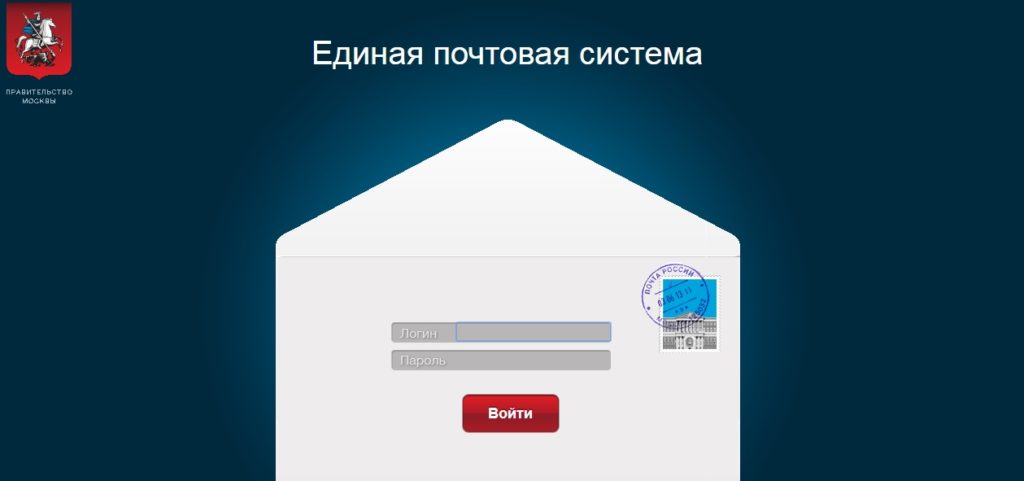
Войти в систему можно только на официальном сайте owa.mos.ru – одного из порталов семейства Мос ру, сайта правительства Москвы. Авторизация требует от пользователя пароля и логина, который выдаст сотрудник учреждения, ответственный за подключение подразделения к почтовой системе. Письменную заявку на подключение отправляют в службу поддержки сервиса, и обычно уже на следующий день организация получает необходимые для входа идентификаторы.
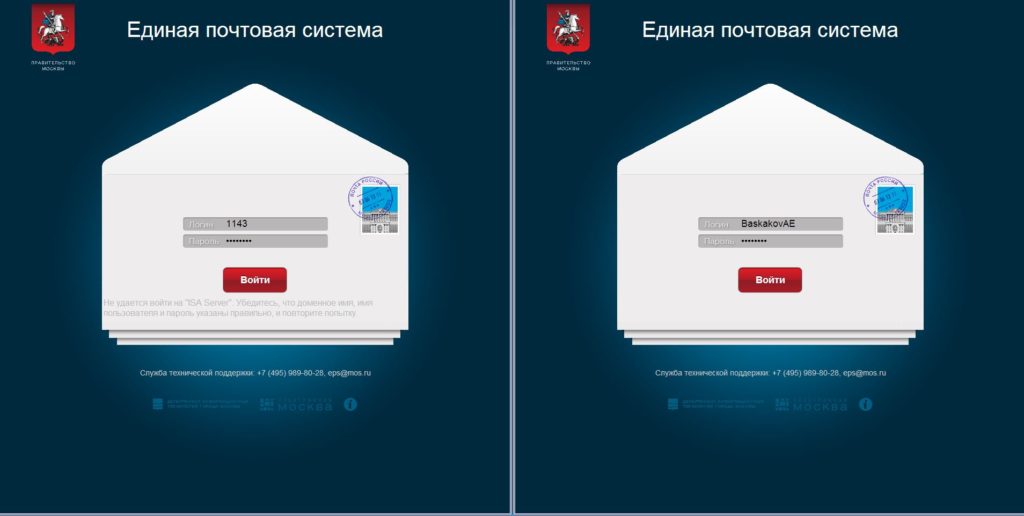
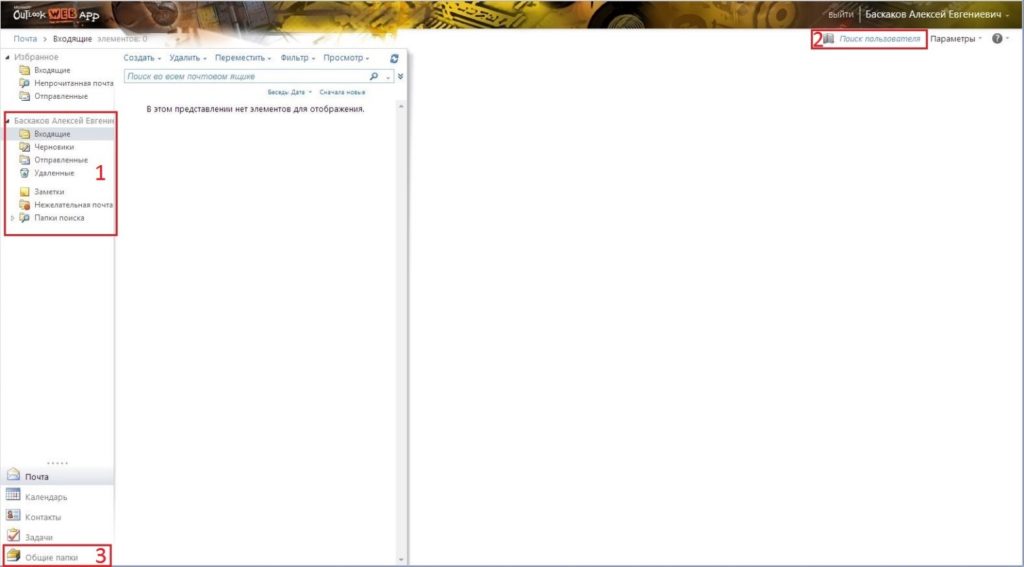
После аутентификации, при первом входе в почтовый ящик Единой системы вы увидите уведомление от Outlook Web App. Там можно будет адаптировать систему для людей с ослабленным зрением, выбрать язык и часовой пояс. Когда нужные параметры установлены, нажмите “ОК” – и попадете на главную страницу почтового ящика ОВА Мос ру.
В левой части страницы расположен основной функционал. Там вы найдете панель навигации почтового ящика, где можно просматривать входящую и исходящую корреспонденцию, а также удаленные письма. В разделе общих папок находятся основные инструкции и рекомендации по работе с почтовыми ящиками системы. В правом верхнем углу главной страницы будет значок адресной книги.
Перед тем, как авторизоваться в ОВА Мос ру и начинать работу, нужно установить на компьютер специальный сертификат безопасности. Его можно скачать по ссылке http://uc-em.ru/cert/JSC_Electronic_Moscow.cer. Когда сертификат сохранится на компьютере, откройте файл и в диалоговом окне нажмите на кнопку “Установить сертификат”.
После этого появится окно мастера импорта сертификатов, где нужно будет нажать “Далее”, что начать инсталляцию. В следующем окне мастер импорта предложит выбрать хранилище сертификата автоматически или вручную. Выбирайте ручное назначение хранилища – это пункт “Поместить все сертификаты в следующее хранилище”.
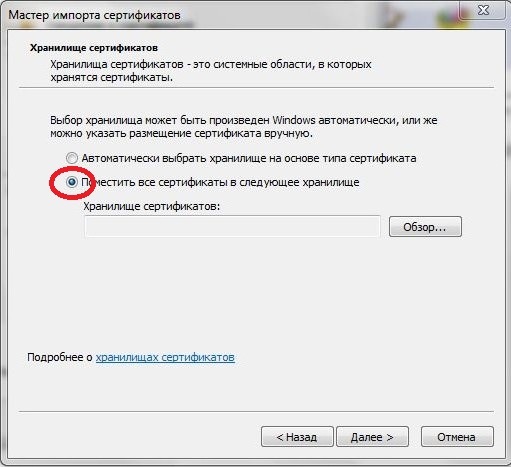
Вы увидите окно выбора хранилища, где нужно кликнуть на пункт “Доверенные корневые сертификаты”. После клика название этой папки появится в поле окна мастера под надписью “Поместить все сертификаты в следующее хранилище”. Когда все готово, нажмите в том же окошке на кнопку “Далее”.
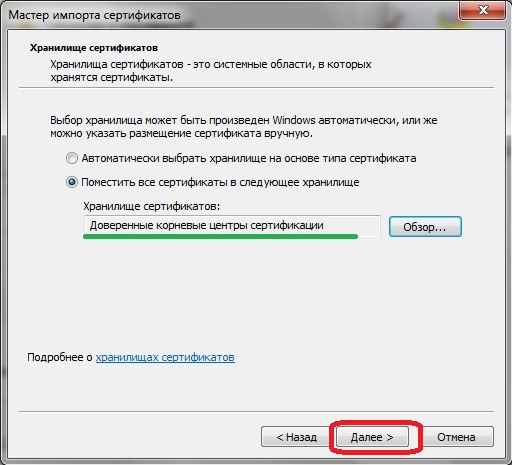
Остается только нажать в последнем окне кнопку “Готово” – и сертификат для работы с ОВА Мос ру установлен. В процессе инсталляции могут появиться окна с вопросами о разрешении установки сертификата – смело разрешайте.
Когда сертификат установлен, нужно настроить сам клиент Microsoft Outlook. Зайдите в его панель управления и откройте оснастку “Почта”. Появится окошко настройки почты, где нужно выбрать “Учетные записи”, а потом – нажать на кнопку “Создать”. Появится новое окно для добавления учетной записи. Заполните поля с именем, адресом почты и паролем от нее. Когда форма заполнена, жмите “Далее”.
В ходе получения своих почтовых параметров вам придется ввести тот же пароль еще раз, только вписать его нужно будет именно в том формате, который представлен на скриншоте ниже. Также поставьте галочку в чекбоксе “Запомнить учетные данные” и затем жмите “ОК”.
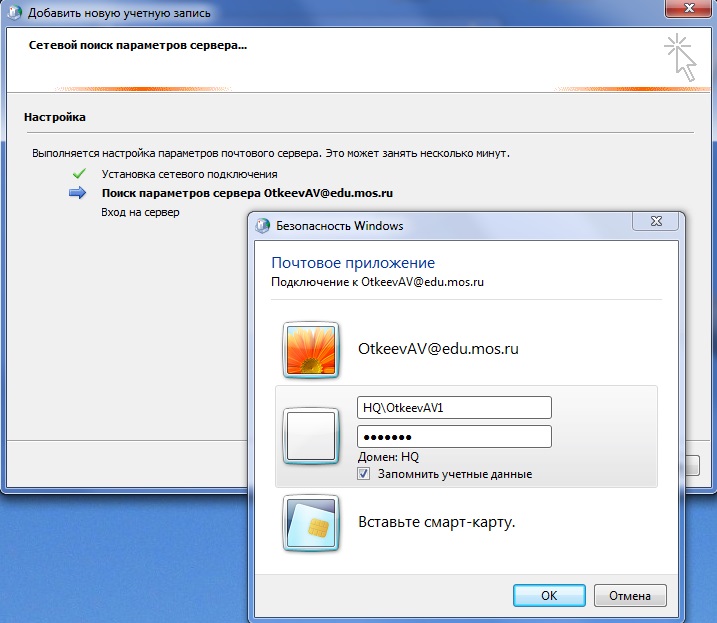
Мастер создания учетной записи выполнит настройку параметров почтового сервера – это может занять несколько минут. В конце появится сообщение об успешном завершении настройки – нажмите “Готово”.
Подробные инструкции по работе и настройке ОВА Мос ру для разных платформ и операционных систем можно найти на официальном сайте мэра и правительства Москвы в разделе “Документы”.
Данная инструкция описывает как настроить обычный MS Outlook 2007/2010/2013 для подключения внешних пользователей к Microsoft Exchange через Outlook Web Access (или сокращенно — owa), т.к. пользоваться WEB-интерфейсом не всегда удобно. Прежде чем начать настройку, удостоверьтесь что у вас:
1. открыт или «проброшен» (если сервер находится за роутером) на сервер с Microsoft Exchange 443 TCP порт; 2. на сервере с Microsoft Exchange настроен WEB доступ Outlook (Outlook Web Access); 3. на сервере с Microsoft Exchange в IIS установлен SSL сертификат для вашего домена. Все три условия являются ОБЯЗАТЕЛЬНЫМИ! Проверить это можно так: с компьютера, на котором планируется настроить MS Outlook, зайти на WEB доступ Microsoft Excnhage по протоколу https:
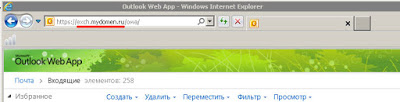
В моем случае красным выделен домен, для которого должен быть выдан SSL сертификат. Если его нет, то его необходимо получить/купить (например тут http://www.nic.ru/dns/service/ssl/ ) или сделать самому. Если вы решили сделать самозаверенный сертификат – то для этого необходимо создать корневой сертификат своего центра сертификации, а потом создать самозаверенный сертификат сервера и установить его в IIS на сервере Microsoft Excnhage. ВАЖНО. Следует учесть, что для нормальной работы, корневой сертификат своего центра сертификации необходимо установить в «Доверенные корневые центры сертификации» на компьютере на котором планируется настраивать MS Outlook. Настройка 1. Закрываем MS Outlook, если он открыт, и идем в «Панель управления». Там находим и заходим в «Почта»;
2. Далее заходим в «Учетные записи»;
3. Нажимаем кнопку «Создать…»;
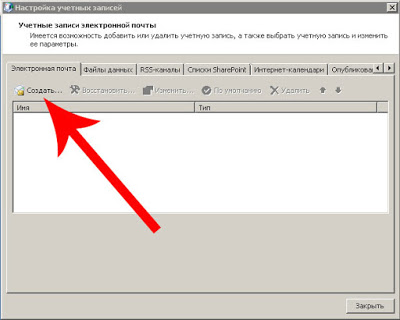
4. Ставим галочку «Настроить вручную параметры сервера или дополнительные типы серверов»;
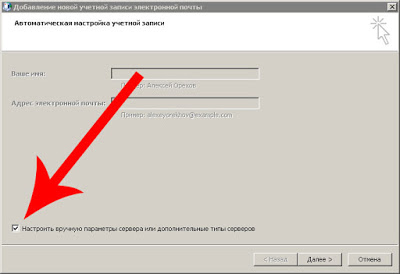
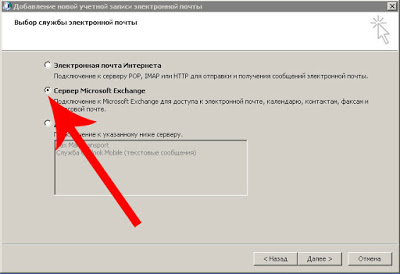
5. Жмем «Далее». В следующем окне выбираем «Сервер Microsoft Exchange» и жмем «Далее»;
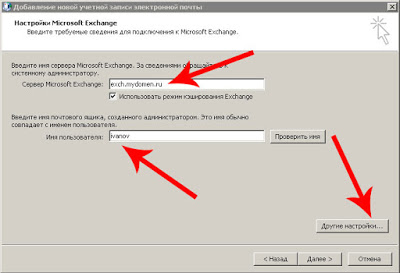
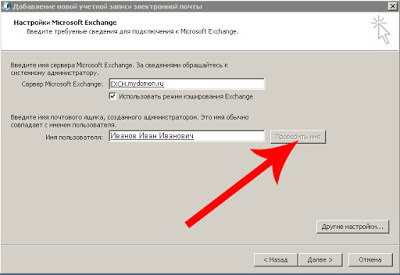
6. Прописываем в поле «Сервер Microsoft Exchange» домен, который используется для Outlook Web Access (OWA). В поле «Имя пользователя» пишем доменное имя пользователя, для которого настраиваем MS Outlook. КНОПКУ «Проверить имя» ПОКА НЕ ЖМЕМ. Нажимаем кнопку «Другие настройки»;
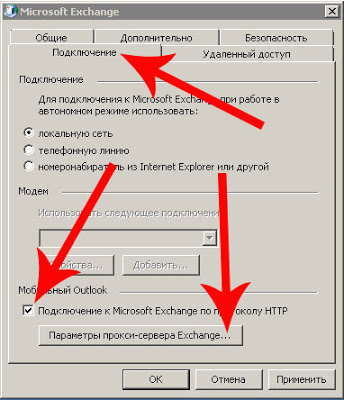
7. В открывшемся окне выбираем вкладку «Подключение». Ставим галочку в «Подключение к Microsoft Exchange по протоколу HTTP», жмем «Параметры прокси-сервера Exchange…»;
8. В открывшемся окне в поле «https://» вписываем домен, который используется для Outlook Web Access (OWA). Ставим все галочки как указано на картинке ниже. В поле «Подключаться только к прокси-серверам, содержащим это основное имя в своем сертификате» вписываем «msstd:» и имя домена, которое используется для Outlook Web Access (OWA). Способ проверки подлинности при подключении к прокси-серверу Exchange ставим «Обычная проверка подлинности» (не бойтесь, что пароль пойдет в открытом виде обычным текстом, т.к. на самом деле это не так. Пароль будет идти в зашифрованном виде используя протокол SSL. Проверено tcpdump’ом).
После данных настроек жмем «ОК»;
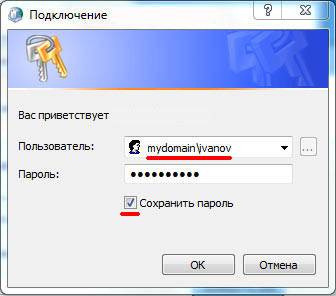
9. Далее жмем «Проверить имя». Появляется окно с запросом имени пользователя и пароля. В поле «Пользователь» пишем доменимя_пользователя (я специально написал по разному mydomen и mydomain, т.к. в данном случае домен – имеется ввиду имя домена Active Directory, имя_пользователя – указать имя пользователя домена, которое мы указывали в пункте «6»). Также необходимо установить галку «Сохранить пароль», чтобы он не запрашивался каждый раз при запуске MS Outlook.
Если проверка прошла удачно имя должно стать ПОДЧЕРКНУТЫМ;
10. Жмем «Далее» и «Готово». Теперь настройка завершена и можно пользоваться MS Outlook в штатном режиме с полным функционалом! После первого запуска MS Outlook у вас подгрузятся вся почта, календари, задачи, адресные книги и т.д. =) P.S. Если у вас появились вопросы – оставляйте их в комментарии.
Используемые источники:
- https://owa-mos.ru/
- https://mos-ru.org/owa-mos-ru/
- https://s-spinoza.blogspot.com/2015/06/blog-post_17.html