
Как очистить историю поиска Google
Если вы используете аккаунт и поиск Google, история ваших поисковых запросов, а также открываемых сайтов и страниц хранится в аккаунте. Иногда это даже полезно, но при желании вы можете удалить вашу историю поиска.
В этой инструкции пошагово о том, как очистить историю поиска Google с компьютера, Android или iPhone и дополнительная информация, которая может быть полезной, если требуется убрать информацию о ваших прошлых действиях с продуктами компании.
Удаление истории поиска Google в настройках действий аккаунта
Первый способ, воспользоваться которым можно прямо в браузере, независимо от конкретного устройства — страница «Мои действия» в аккаунте Google:
- Перейдите на страницу https://myactivity.google.com/ под вашим аккаунтом Google.

- Выберите «Удалить действия за определенный период» в панели слева (если панель скрыта, откройте меню — кнопка слева вверху).

- После этого потребуется выбрать период, за который требуется удалить действия: при этом варианте будут удалены не только история поиска в Google ну и другая история действий, такая как история YouTube и местоположений.

- Если требуется удалить только историю поиска, на странице действий Google нажмите «История приложений и веб-поиска».
- Внизу следующей страницы нажмите «Управление историей приложений и веб-поиска».

- Далее вы можете: удалить конкретные действия в списке внизу страницы; нажать кнопку «Удалить» и удалить историю поиска за период, в том числе за всё время.

- На той же странице есть возможность настроить автоматическое удаление истории поиска; отключить сохранение истории приложений и поиска.

После выполнения указанных действий рекомендую также очистить кэш и историю вашего браузера, так как браузер также хранит некоторые данные, в том числе для автозаполнения поисковых полей. В Google Chrome для очистки данных браузера достаточно зайти на страницу chrome://settings/clearBrowserData
Очистка истории поиска Google на Android
Для того, чтобы удалить сохраненную историю поиска в Google на телефоне Android вы можете использовать способ, описанный выше, но есть и более быстрый и удобный способ:
- Запустите приложение Google (не путать с Google Chrome) и нажмите по значку вашего профиля.
- На открывшемся экране вы можете быстро удалить историю поиска за последние 15 минут, либо нажать «История поиска» для дополнительных возможностей.

- Вы попадете на страницу с настройкой истории поиска. Нажмите кнопку «Удалить» и выберите период, за который требуется выполнить удаление.

- При необходимости удалить конкретные запросы, вы можете сделать это в списке ниже кнопки «Удалить».
- На вкладке «Управление данными» вы можете отключить сохранение истории поисковых запросов в Google и другой информации или включить автоматическое удаление истории.

После выполнения указанных действий история поиска пропадает не только с конкретного устройства, на котором выполнялись действия, но и на других устройствах с вашей учетной записью Google. Однако, история браузера сохранится — её при необходимости следует очистить вручную в настройках конфиденциальности браузера.
На iPhone
Для владельцев iPhone доступны те же два способа очистки истории поиска в Google, что и для Android:

- Скачать приложение Google из App Store, после чего использовать подход, описанный в предыдущем разделе инструкции.
- Использовать браузер, страницу действий в Google https://myactivity.google.com/ и шаги, описанные в первой части статьи.
Также не забудьте очистить историю браузера: в Chrome на iOS это делается в настройках браузера (открываются по нажатию на значок профиля) в разделе «Конфиденциальность и безопасность», а для Safari можно использовать системные настройки iPhone: Настройки — Safari — Очистить историю и данные.
А вдруг и это будет интересно:
- Лучшие бесплатные программы для Windows
- Тормозит мышь в Windows — варианты решения
- Как удалить пользователя Windows 11
- В манифесте указана неизвестная структура в Microsoft Store — варианты решения
- Как добавить комментарии, теги и рейтинги к папке Windows
- Не удается войти в учетную запись Windows — как исправить?
- Windows 11
- Windows 10
- Android
- Загрузочная флешка
- Лечение вирусов
- Восстановление данных
- Установка с флешки
- Настройка роутера
- Всё про Windows
- В контакте
- Одноклассники
-
Сергей 05.05.2023 в 15:42
- Dmitry 05.05.2023 в 19:25
Как удалить историю поисковых запросов в Google
Google знает все, даже то, что вы не хотите никому показывать.
Как удалить историю запросов Google
Отключить сохранение истории
Удалить историю Google на смартфоне
Как удалить историю запросов Google
Отключить сохранение истории
Удалить историю Google на смартфоне

История запросов в поисковике Google вещь, может быть, и полезная, ведь она используется для персонализации сервисов под пользователя, однако такая информация слишком много может рассказать о человеке, если аккаунт попадет в чужие руки. В любом случае, чем меньше информации мы оставляем после себя в Сети, тем лучше. К тому же удалить данные совсем не сложно.
Не путайте историю запросов в аккаунте Google с историей браузера. Браузер запоминает посещенные страницы, в то время как в аккаунте сохраняются именно поисковые запросы.
Как очистить историю посещений в Google Chrome на телефоне, планшете и компьютере
К счастью, в Chrome сделать это очень легко и просто:
Как очистить историю просмотров Google Chrome на Android
1. Откройте браузер на телефоне и нажмите кнопку ⋮ расположенную вверху справа.
2. Коснитесь пункта «История» -> «Очистить историю. »
3. На вкладке «Очистить историю» убедитесь, чтобы пункт «История браузера» был отмечен галочкой.
При желании вы можете удалить также и картинки с сайтов, которые вы посещали и которые временно хранятся у вас на устройстве.
Как очистить историю просмотров Google Chrome на iOS
1. Откройте браузер iPhone и нажмите кнопку ᐧᐧᐧ в правом нижнем углу
2. Нажмите «История» -> «Очистить историю».
3. На вкладке «Очистить историю» поставьте отметку напротив «История просмотра веб-страниц»
Как чистить историю в браузере на компьютере или ноутбуке
1. Откройте браузер и нажмите кнопку ⋮ в правом верхнем углу.
2. Выберите «История» -> «История»
3. Нажмите на «Очистить историю»
4. В открывшемся меню выберите период времени, за который вы хотели бы удалить данные. Чтобы очистить историю полностью выберите «Все время»
Похожие материалы:
- Chrome для Android получил виджеты в стиле iOS. Как активировать их
- Теперь вы можете импортировать свои пароли из Chrome и других приложений в Microsoft Authenticator
- Chrome для Android получил возможность делать скриншоты и редактор снимков экрана в меню «Поделиться»
- Google Chrome для Android получит функцию масштабирования веб-страниц, как у настольной версии браузера. Как включить её (Обновлено)
- Как отключить раздражающие группы вкладок в Chrome для Android и вернуть привычную функцию «Открыть в новой вкладке»
- chrome
- google chrome
- браузер
- инструкция
- приложения для мобильны
- программы для android
- советы и подсказки
Свежие материалы:
Как найти и удалить историю поиска Google на Mac

Всемогущий эксперт по написанию текстов, который хорошо разбирается в проблемах Mac и предоставляет эффективные решения.
Для тех, кто использует Chrome в качестве веб-браузера, вы можете скачать файл, который включает в себя полную историю на всех устройствах. Большинство находит эту функцию полезной, поскольку вы можете легко ссылаться на ранее посещенные страницы. Тем не менее, некоторые считают это нежелательным, особенно когда речь идет о конфиденциальности. Вот почему вы можете захотеть удалить историю поиска Google.
За исключением того, что они могут представлять угрозу вашей безопасности, поскольку вся ваша информация сохраняется. Иногда они могут даже замедлить работу вашего компьютера. Таким образом, разумно удалить историю поиска и история просмотров в Google. Здесь мы обсудим, как вы можете это сделать. Давайте начнем!
Часть 1. История просмотров веб-страниц против. История поиска
Что такое история просмотра веб-страниц?
Ваша история просмотра веб-страниц относится к страницам в Интернете, которые вы посетили. Это записывается в список каждый раз, когда вы открываете веб-страницу. Таким образом, когда вы посещаете страницу и загружаете видео или файлы, они записываются как информация. Ваша история посещенных страниц хранится на вашем компьютере, и синхронизация этих записанных данных возможна между несколькими устройствами.
Например, допустим, вы посетили imymac.com на вашем компьютере с macOS. Затем вы посетили другой сайт, yahoo.comна вашем ноутбуке MacBook. Эта информация будет храниться в вашем браузере. Два посещения будут сохранены в вашей истории просмотров.
Что такое история поиска?
Если вы хотите удалить историю поиска Google, которая включает страницы, к которым вы обращались, кэш, файлы cookie и сохраненный пароль, необходимо удалить все поиски в истории веб-поиска с жесткого диска.
С другой стороны, ваша история поиска относится к запросам, которые вы выполняли через поисковые системы, такие как Google. Вся ваша история поиска хранится в поисковых системах.
Например, поисковые запросы в Google могут быть привязаны к вашей учетной записи технологического гиганта. Если вы хотите удалить все поисковые запросы, вам необходимо получить доступ к Интернету и выполнить удаление через учетную запись Google.
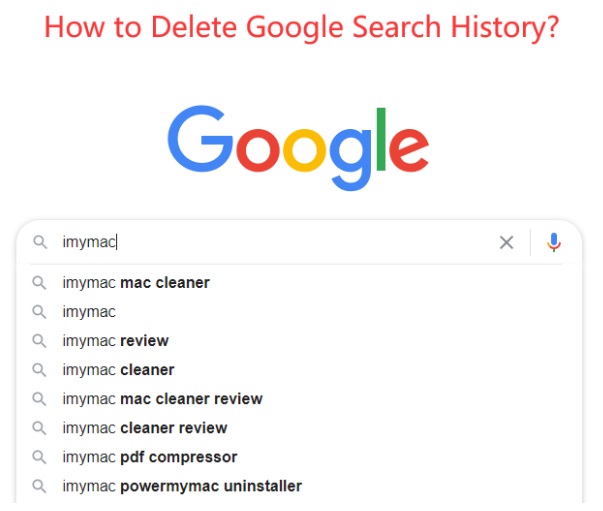
Следует ли мне удалять историю поиска Google на Mac?
Очистка истории браузера может защитить вас от посторонних глаз, особенно при использовании общего или общедоступного компьютера. Кроме того, это также помогает удалить любые конфиденциальные данные такие как данные кредитной карты, которые вы ввели на сайте интернет-магазина, а также запретить другим использовать эту информацию.
Кроме того, слишком большая история поиска приведет к тому, что ваш Браузер Chrome работает слишком медленно, регулярно очищая их, ваш браузер функционировать более эффективно так же.
Однако есть случаи, когда полезно вести историю своего веб-браузера. Хороший пример — когда вы работаете над большой исследовательский проект где вы хотите сохранить историю для мониторинга ваших источников. Если история вашего веб-браузера полезна, не очищайте ее. Помните, что как только вы очистите историю браузера, вы больше не сможете восстановить ее.
Часть 2. Как удалить всю историю поиска Google?
Есть два способа очистить всю историю поиска Google. И вы можете выбрать тот способ, который подходит вам лучше всего.
Метод 01. Удалить историю поиска Google в Chrome
- Выберите История компании >Показать полную историю из выпадающего меню. Или просто нажмите Команда + Y
- На левой боковой панели выберите «Удалить данные о просмотре веб-страницвариант
- Выберите период времени и тип данных для удаления. Вы также можете удалить журнал истории, файлы cookie, а также кэшированные изображения и файлы.
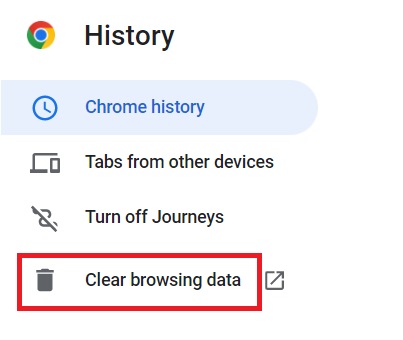
Вы также можете удалить историю поиска Google следующим образом:
- Выберите История компании >Показать полную историю или просто нажмите Command + Y
- Вы увидите список веб-страниц, которые вы посетили. Просто установите флажки для записей, которые вы хотите удалить.
- Выбрав все записи, нажмите «Удалить«, который можно найти на синей полосе в верхней части экрана.
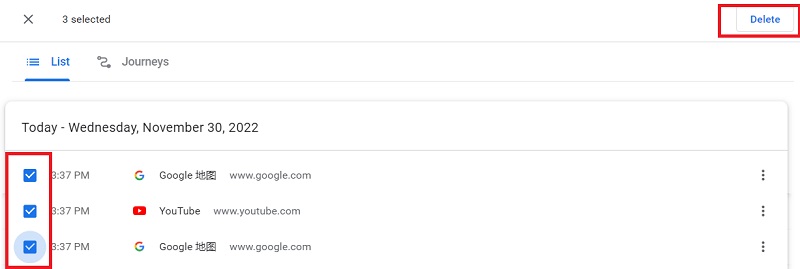
Все записи, которые вы выбрали, будут удалены. Если вы хотите удалить какие-либо файлы cookie, вы воспользуетесь другим методом.
Метод 02. Удалить историю поиска Google через iMyMac PowerMyMac
Еще один отличный способ удалить историю поиска Google на Mac с помощью iMyMac PowerMyMac. Этот инструмент обычно используется для поиска ненужных файлов в системе. Эти отсканированные файлы удаляются, чтобы помочь сэкономить место и ускорить работу компьютера с macOS.
Кроме того, его также можно использовать для очистки вашего браузера, включая Google Chrome, Firefox и Safari. Его Конфиденциальность Инструмент позволяет удалить все поисковые запросы в указанных веб-браузерах и убедиться, что они работают с оптимальной скоростью.
PowerMyMac позволяет сделать это несколькими простыми щелчками мыши. Благодаря мощным процессам сканирования будет показан полный список ненужных данных браузера. И вы можете выбрать определенные типы данных, например куки, которые вы хотите удалить.
Вот как пользоваться инструмент для удаления истории поиска Google:
- Загрузите, установите и запустите PowerMyMac.
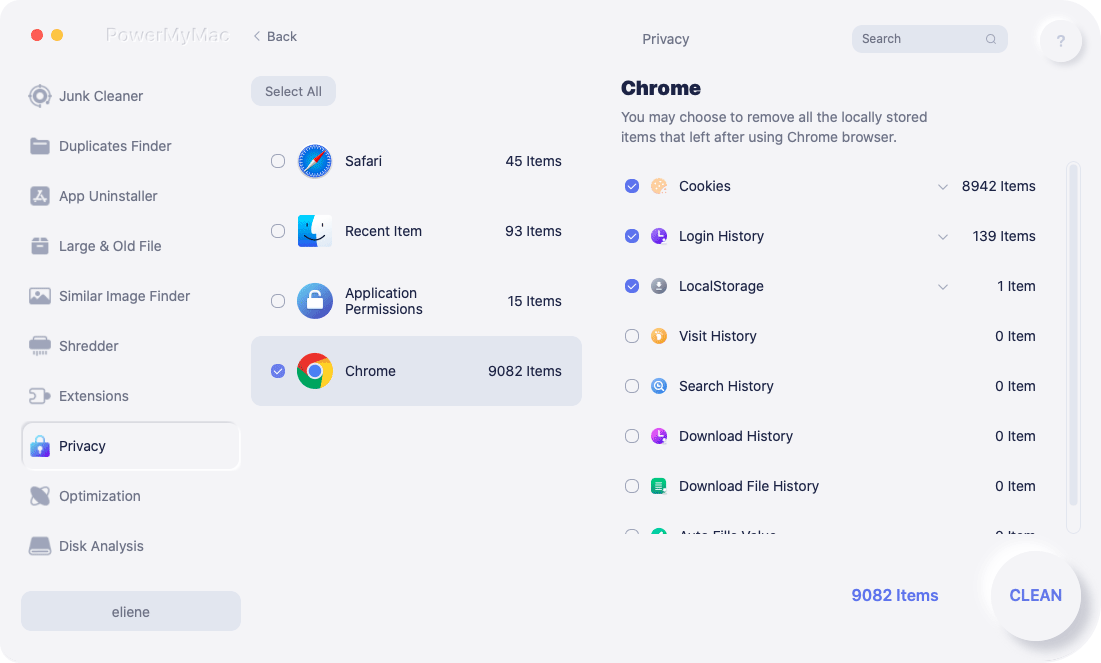
- В левой части интерфейса нажмите «Конфиденциальность». Затем нажмите кнопку «SCAN», Чтобы начать поиск браузеров и их данных.
- После завершения процесса сканирования выберите Chrome браузере и поставьте галочку История поиска.
- Если вы хотите очистить все, вы можете выбрать все категории. Затем нажмите кнопку «ЧИСТКА«Кнопку.
Наконечник: Если вы используете Safari и столкнулись с проблема медленной загрузки Safari В настоящее время вы можете посетить предоставленную ссылку, чтобы проверить решения.
Часть 3. Как удалить историю поиска Google с моими действиями?
Google — очень популярная поисковая система и один из самых посещаемых сайтов в Интернете. Таким образом, у вас может быть большой список вашей истории поиска.
Вот шаги, которые вы должны выполнить, чтобы легко удалить историю поиска Google:
- Сначала откройте поисковую систему Google в веб-браузере. Для этой цели лучше всего использовать Google Chrome.
- Затем нажмите на фотографию профиля вашей учетной записи, расположенную в верхней правой части интерфейса.
- Выберите опцию для управления вашей учетной записью в Google.
- Теперь вам нужно перейти к нужным разделам в интерфейсе управления аккаунтом Google.
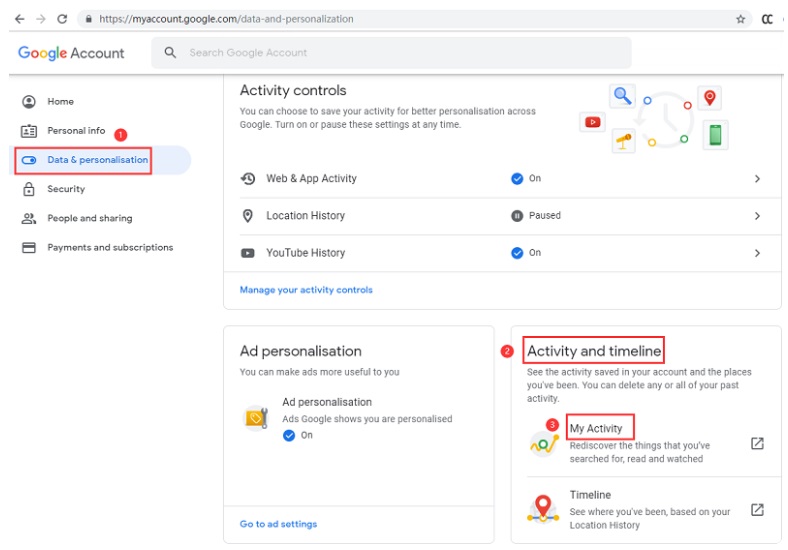
- Вы увидите, что отобразится новая веб-страница. Выберите вариант «Данные и персонализация»В левой части страницы.
- Затем найдите раздел с надписью «Активность и временная шкала».
- Щелкните ярлык с надписью «Моя активность». Таким образом будет отображена вся ваша история поиска.
- Вы можете увидеть страницу с надписью «Моя активность в Google». В этой части выберите вариант с надписью «Удалить действие по». Это можно увидеть в левой части экрана.
- Выберите опцию «Все время”, Чтобы удалить всю историю поиска.
- Теперь нажмите «Удалить», Чтобы подтвердить процесс.
Часть 4. Вывод
Теперь мы дали вам различные способы удаления истории поиска Google. Эти методы включают один автоматизированный способ и другой ручной способ. Таким образом, вы также сможете отличить историю поиска от истории просмотров с помощью нашего руководства выше.
Если вы хотите более простой способ делать вещи, вы должны выбрать iMyMac PowerMyMac. Он имеет инструмент, который позволяет очищать браузеры, такие как Google и убедитесь, что вы удалили историю поиска Google. Процесс занимает всего несколько минут.
Воспользуйтесь преимуществами более быстрого и безопасного браузера через PowerMyMac! Получите программное обеспечение сегодня!
Рейтинг: 4.4 / 5 (на основе 107 рейтинги)