
Как назначить задачи и контролировать их исполнение в ПАУ (доступно с версии 3.23)
Задачник в разделе Планирование позволяет назначать задачи на пользователей ПАУ и контролировать их исполнение.
- Создать задачу
- Добавить пользователя в задачу
- Переназначить задачу на другого пользователя
- Поменять статус задачи
- Как пользоваться фильтром задач
- Как удалить задачу
Как создать задачу
Чтобы создать задачу, перейдите в раздел Планирование и нажмите на кнопку “Новая задача” . Также, создать задачу можно из календаря,нажав на ячейку с числом месяца.
В открывшемся окне новой задачи заполните поля:
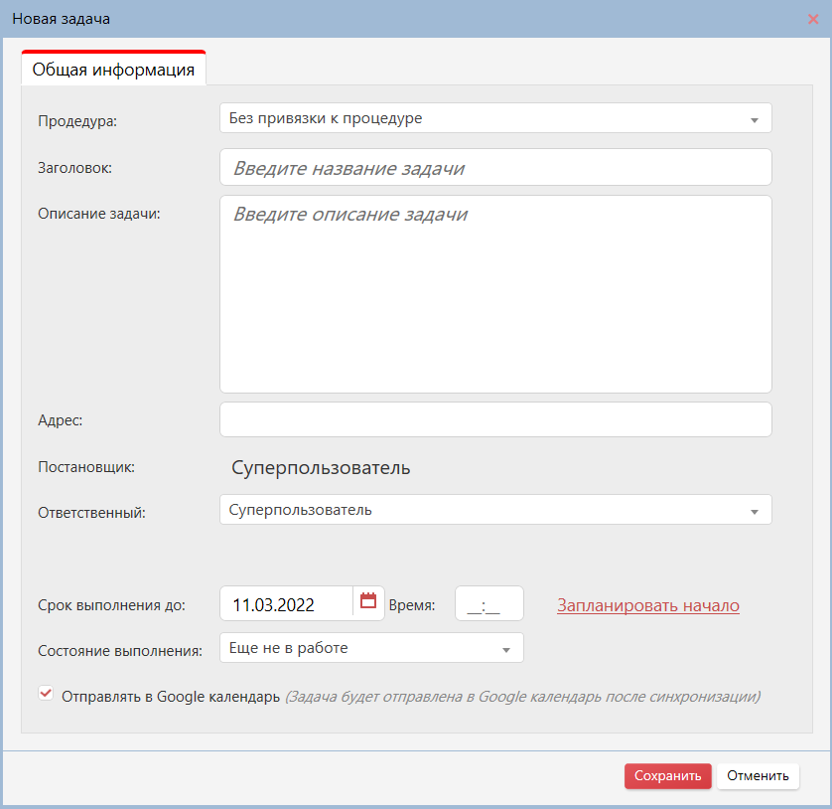
Процедура
В выпадающем списке выберите процедуру, для которой создаёте задачу. Если задача не привязана к процедуре — можно выбрать вариант “Без привязки к процедуре”.
Заголовок и Описание задачи
В заголовке укажите краткую суть задачи. В дальнейшем, указанная информация будет отображаться как наименование задачи. В описании введите подробную информацию по задаче.
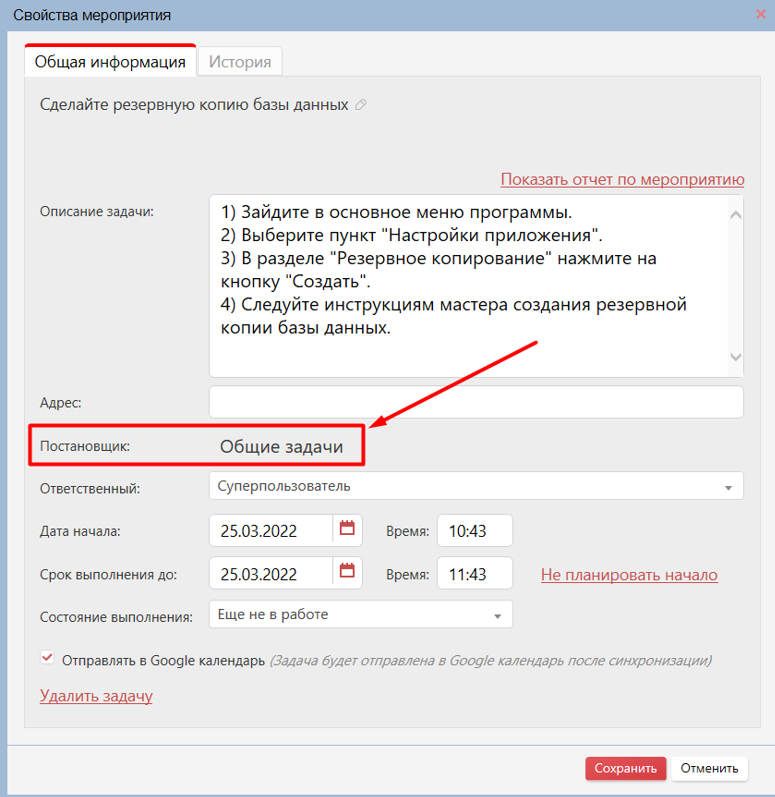
Постановщик
Это автор задачи, он устанавливается автоматически. В случае его удаления из ПАУ, постановщиком задачи назначается Суперпользователь.
Как добавить пользователя в задачу
Ответственный
Назначьте пользователя,который будет ответственен за задачу.
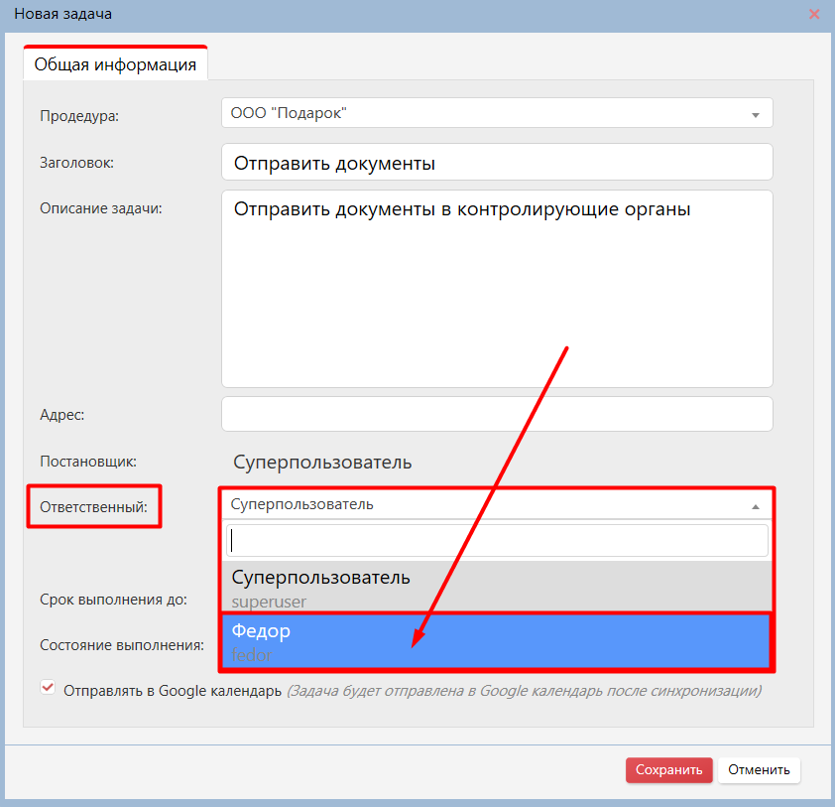
Список с выбором ответственного формируется из Списка пользователей, которые уже были добавлены в ПАУ. Назначить задачу можно только на одного пользователя — на себя или на другого пользователя ПАУ.
По умолчанию ответственным за задачу устанавливается ее постановщик.
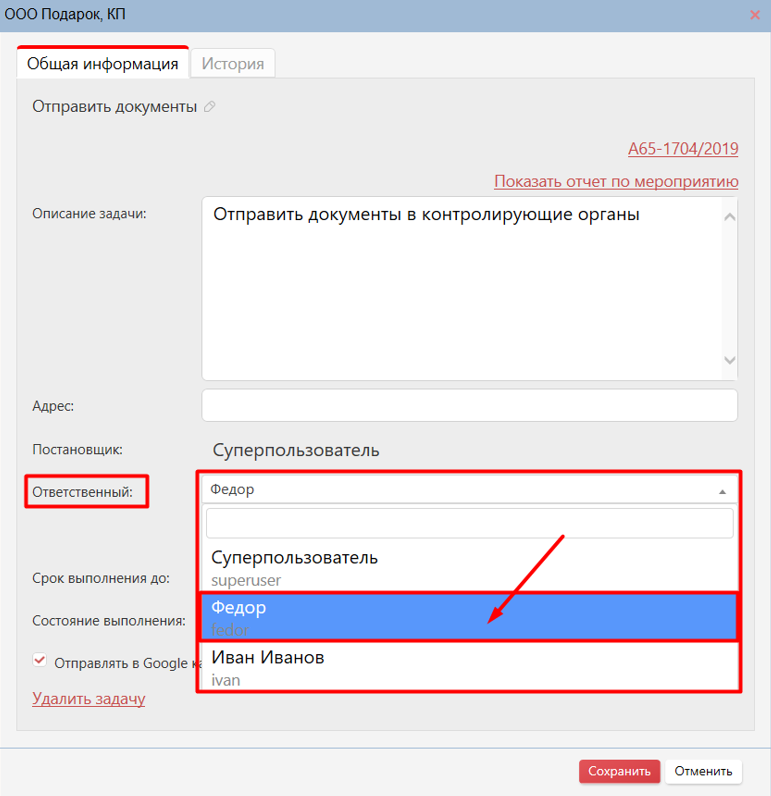
Чтобы изменить ответственного, нажмите на соответствующее поле и в выпадающем списке выберите другого пользователя.
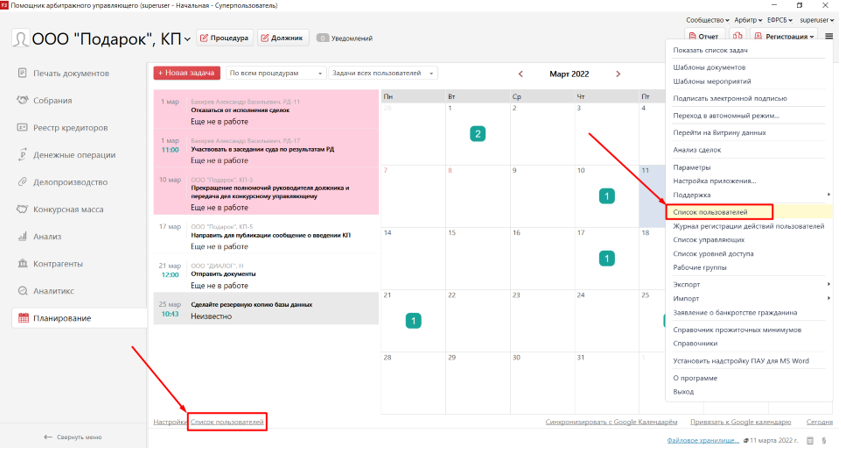
Если нужно добавить пользователя ответственным за задачу, но его нет в системе ПАУ — нажмите на ссылку “Список пользователей” в разделе Планирование или в главном меню программы. Эти действия можно сделать перед созданием задачи, чтобы пользователь уже отображался в выпадающем списке.
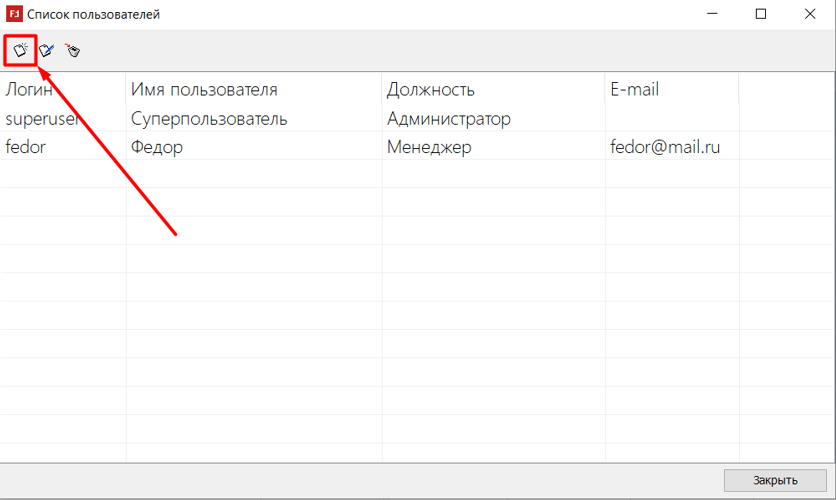
После перехода по ссылке в окне “Список пользователей” нажмите на значок создания нового пользователя.
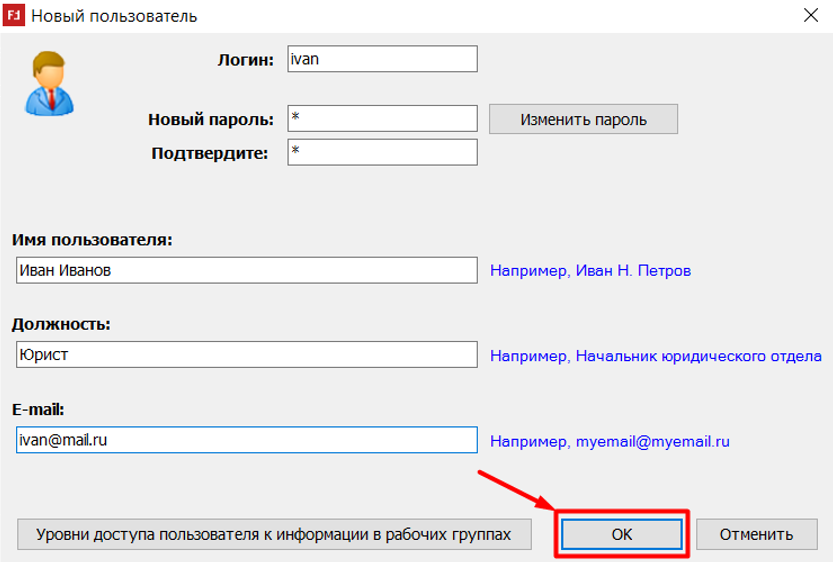
Заполните все поля в окне “Новый пользователь” и нажмите на кнопку “ОК”.
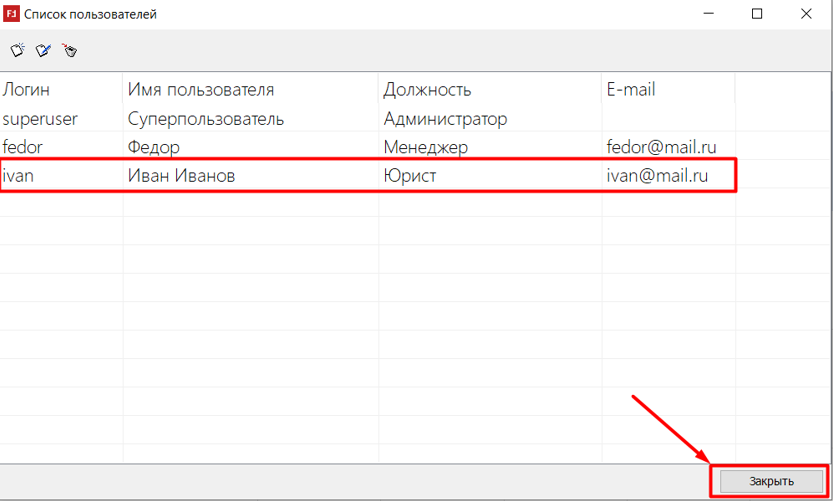
Проверьте, что добавленный вами пользователь отображается в общем списке. Далее нажмите на кнопку “Закрыть”.
После добавления нового пользователя, он будет отображается в выпадающем списке в поле Ответственный. Кликните по данному пользователю, чтобы выбрать его ответственным за задачу.
После авторизации в системе ПАУ под своей учётной записью, пользователь, перейдя в раздел Планирование, увидит поставленную ему задачу.
Переназначение задачи на другого пользователя
Задача также может быть переназначена на другого пользователя. Зайдите в созданную задачу, нажмите на поле с ответственным.
В выпадающем списке выберите другого пользователя и нажмите на кнопку “Сохранить”.
В истории задачи можно будет посмотреть на кого она изначально назначалась.
Срок выполнения
Определите сроки выполнения задачи. В поле “Срок выполнения до” укажите дату и время завершения задачи. Чтобы указать дату начала задачи, нажмите на ссылку “Запланировать начало”. При переходе по ссылке появится поле “Дата начала”, укажите дату и время начала.
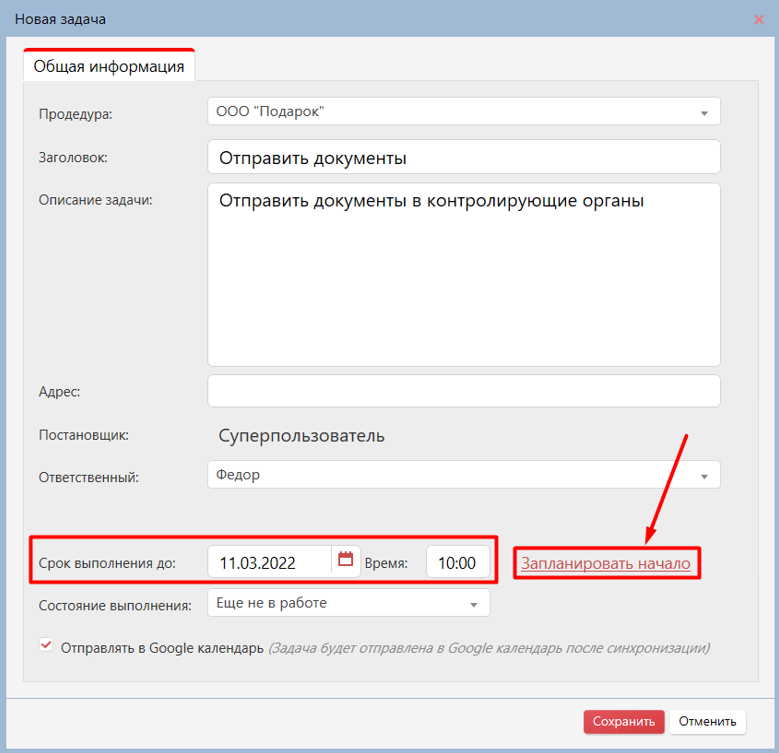
Если у вас нет необходимости планировать дату начала выполнения задачи, то можно скрыть это поле, нажав на ссылку “Не планировать начало”.
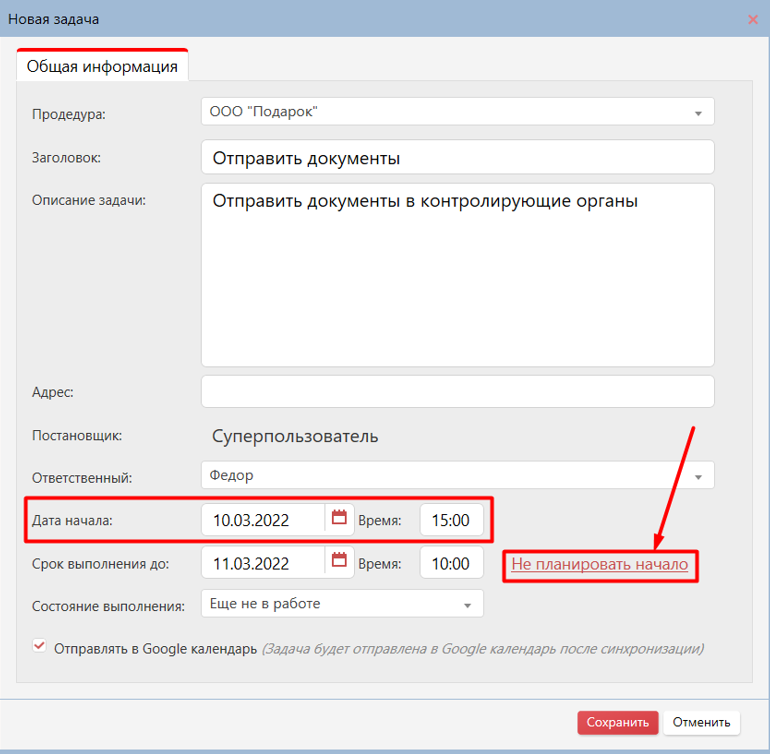
Состояние выполнения задачи
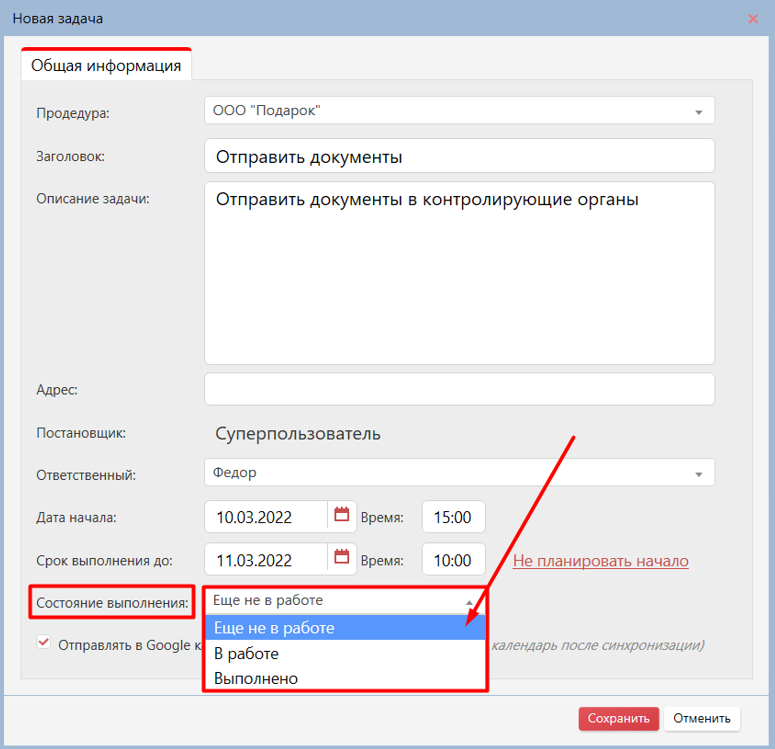
При создании задачи автоматически устанавливается статус “Еще не в работе”.
Вы можете изменить статус назначенной на вас задачи на “В работе” или “Выполнено”. Вы можете изменять статус только тех задач, которые назначены на вас или которые вы создали сами.
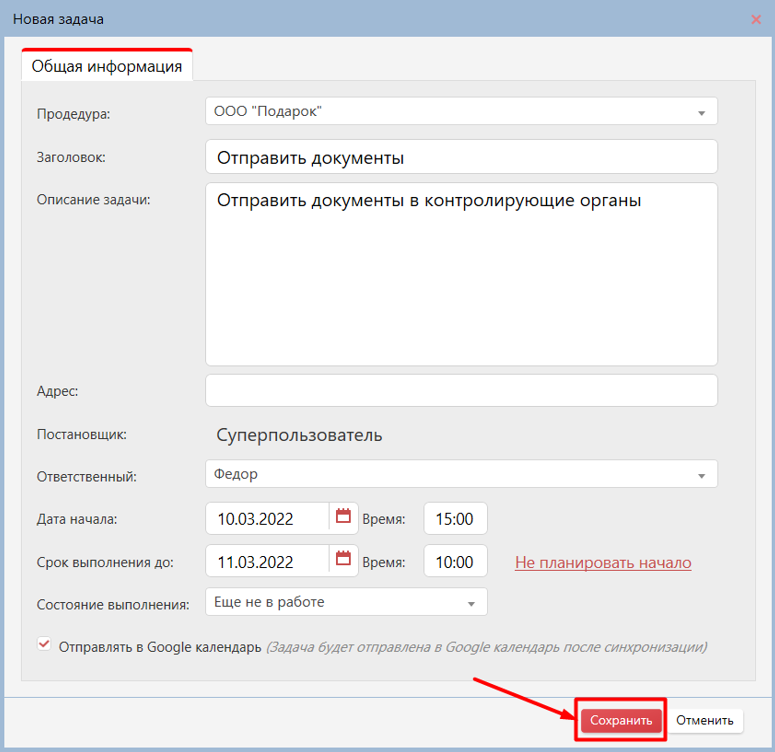
После заполнения всех полей, нажмите на кнопку “Сохранить”.
Список задач
Созданная задача отобразится в общем списке задач в разделе Планирование. Также, там будут отображаться задачи, не привязанные ни к одной процедуре.
— прочитанные задачи выделяются белым цветом
— непрочитанные задачи выделяются серым цветом
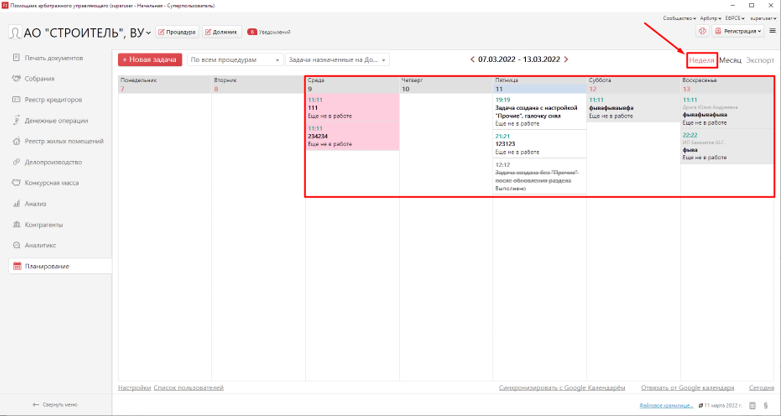
— просроченные задачи и задачи,у которых истекает срок выполнения, выделяются розовым цветом
— задачи, взятые в работу, отображаются со статусом зеленого цвета “В работе”
— задачи, которые не в работе, отображаются со статусом “Еще не в работе”
— выполненные задачи отображаются как зачеркнутые со статусом “Выполнено”
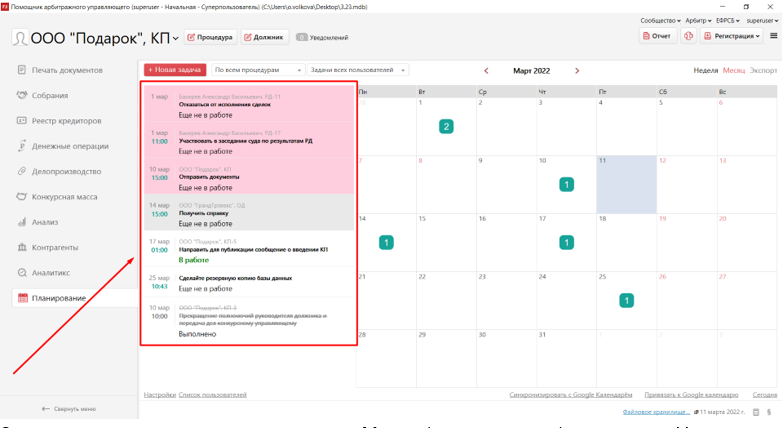
Задачи можно просматривать в режиме Месяц и в режиме Неделя.
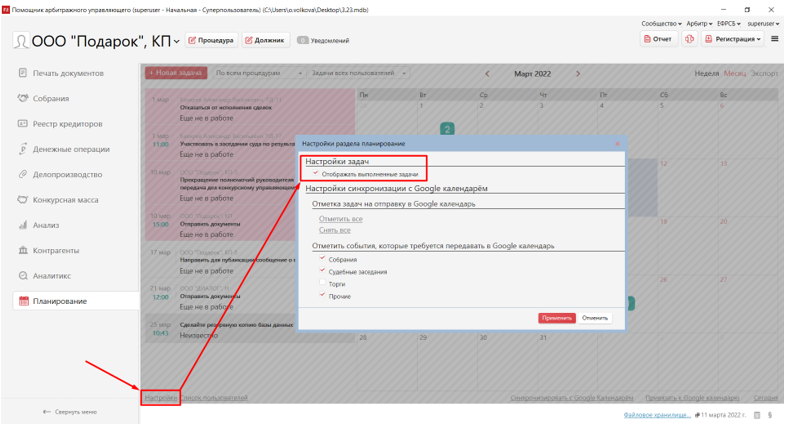
Выполненные задачи отображаются в списке задач по умолчанию. Чтобы скрыть их, перейдите в настройки и уберите галочку с пункта “Отображать выполненные задачи”.
Фильтрация задач
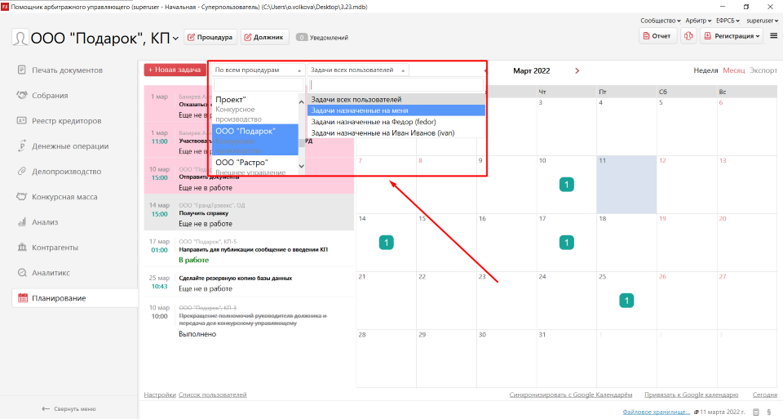
Функционал фильтра позволяет гибко настроить поиск нужных задач. Можно задать следующие параметры фильтра:
— Поиск задач по всем процедурам
— Поиск задач по определенной процедуре
— Поиск задач по всем пользователям
— Поиск задач, в которых ответственным является текущий пользователь
— Поиск задач определённого пользователя
При этом настройки фильтра можно комбинировать. Например, п оиск задач по всем процедурам, в которых ответственным является текущий пользователь
Общие задачи
Программа ПАУ может создавать автоматические задачи, которые не привязаны к процедурам. Как правило, это задачи по оплате техподдержки и созданию резервной копии базы данных. При создании такой задачи поле «Постановщик» заполняется автоматически со значением «Общие задачи».
Вкладка “История”
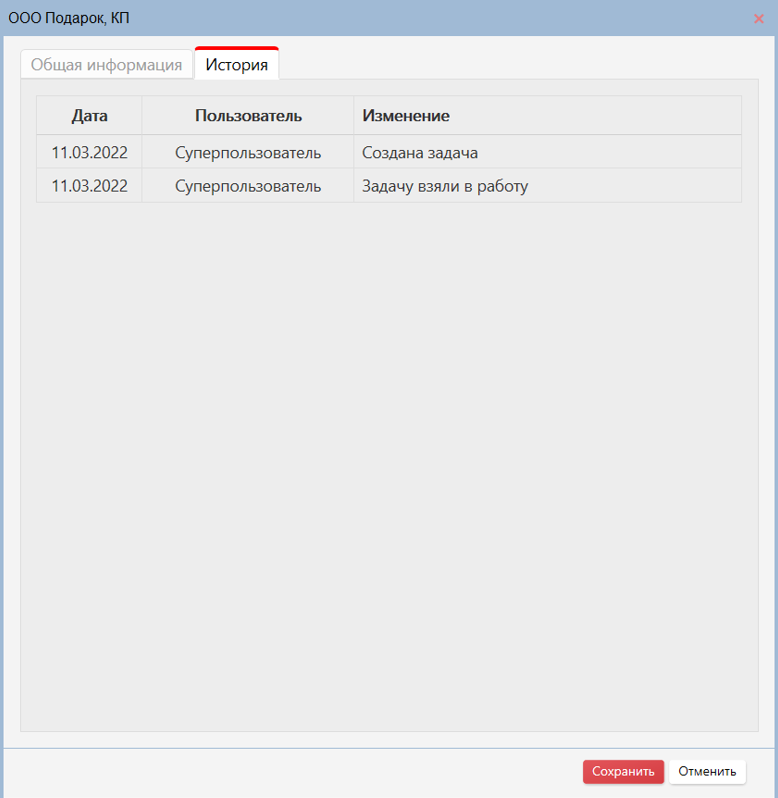
Если вы откроете созданную вами задачу, вы увидите, что в окне добавилась вкладка “История”. Здесь отображается информация взаимодействия пользователей на всех этапах выполнения задачи.
Удаление задачи
Удалить задачу может только ее постановщик. При попытке удалить задачу ответственным лицом или посторонним пользователем, будет выходить уведомление:
Углубленное руководство по принципам работы Google Поиска
Наша поисковая система полностью автоматизирована и использует так называемых поисковых роботов, которые постоянно сканируют интернет и добавляют в индекс новые страницы. Именно так найдены почти все сайты, доступные в Google Поиске. В этом документе рассказывается о том, как Google Поиск работает с контентом на вашем сайте. Изучив приведенную ниже информацию, вы сможете устранить проблемы со сканированием и индексированием страниц, а также узнаете, как оптимизировать показ своего сайта в Google Поиске.
Информация о том, как работает Google Поиск с точки зрения пользователя, приведена на этой странице.
Примечания
Мы не берем плату за то, чтобы чаще сканировать сайты или повышать их позиции в результатах поиска. Те, кто утверждает обратное, вводят вас в заблуждение.
Мы не гарантируем, что ваш сайт будет просканирован, проиндексирован и показан в результатах поиска, даже если он соответствует нашим рекомендациям из общих сведений о Google Поиске.
Три этапа в алгоритме работы Google Поиска
Алгоритм работы Google Поиска состоит из трех этапов, однако их проходят не все страницы.
- Сканирование. Google скачивает текст, изображения и видеофайлы с сайтов в интернете с помощью автоматизированных программ, называемых роботами.
- Индексирование. Google анализирует текст, изображения и видеофайлы на странице и сохраняет информацию о них в индексе Google, который представляет собой большую базу данных.
- Показ результатов поиска. Когда пользователь вводит в Google поисковый запрос, наша система показывает наиболее подходящие результаты.
Сканирование
Первый этап заключается в поиске страниц, опубликованных в интернете. Поскольку их официального реестра не существует, роботу Google приходится постоянно искать новые страницы и добавлять их к списку уже известных. Этот процесс называется «обнаружение URL». О некоторых страницах известно, потому что робот Google посещал их раньше. Другие обнаруживаются при переходе по ссылкам с уже известных страниц (например, на странице категории указана ссылка на новую запись в блоге). Иногда владельцы сайтов сами присылают нам списки URL, которые нужно просканировать, – так называемые файлы Sitemap.
Обнаружив URL страницы, робот Google посещает ее (сканирует), чтобы узнать, что на ней опубликовано. Для его работы используется огромное количество компьютеров, ведь он обрабатывает миллиарды страниц. Программа, выполняющая сканирование, называется робот Googlebot (или «паук»). Она автоматически определяет, какие сайты сканировать, как часто это нужно делать и какое количество страниц следует выбрать на каждом из них. Поисковые роботы Google стараются сканировать сайт не слишком быстро, чтобы не допустить его перегрузки. Этот механизм основан на ответах сайта (например, ошибки HTTP 500 означают, что работа сайта замедлена) и настройках в Search Console.
Робот Googlebot сканирует не все обнаруженные страницы. Некоторые страницы запрещено сканировать, а другие страницы невозможно посмотреть без ввода пароля.
В ходе сканирования Google отрисовывает страницу и запускает обнаруженный код JavaScript в актуальной версии Chrome. Похожим образом браузер отрисовывает страницы, которые вы посещаете. Это очень важно, потому что для показа контента на странице часто используется JavaScript, и без отрисовки Google может его не увидеть.
Возможность сканирования зависит от того, есть ли у поисковых роботов Google доступ к сайту. Его может не быть по следующим причинам:
- проблемы с сервером, на котором размещен сайт;
- проблемы с сетью;
- правила robots.txt препятствуют доступу.
Индексирование.
После сканирования страницы нужно выяснить, какого рода контент на ней размещен. Этот этап называется индексированием и состоит из обработки и анализа текста и основных тегов и атрибутов (например, элементов и атрибутов alt), изображений, видео и т. п.
В ходе индексирования Google определяет, является ли обрабатываемая страница дубликатом или канонической версией другой страницы. Каноническая версия может показываться в результатах поиска. Она определяется следующим образом: сначала мы объединяем в группу (или «кластер») найденные в интернете страницы с похожим контентом, а затем выбираем среди них главную. Остальные страницы в этой группе считаются альтернативными версиями, которые могут показываться в других ситуациях, например если пользователь выполняет поиск с помощью мобильного устройства или ищет определенную страницу из группы.
Кроме того, Google собирает сигналы о канонических страницах и их контенте и может использовать эти сведения на следующем этапе – при показе в результатах поиска. К таким сигналам относятся язык страницы, страна, для которой предназначен контент, использование страницы и т. п.
Информация о канонической странице и ее группе может храниться в индексе Google – большой базе данных, размещенной на тысячах компьютеров. При этом индексируются не все обработанные страницы.
Возможность индексирования также зависит от контента страницы и его метаданных. Проблемы могут возникать по следующим причинам:
- контент страницы низкого качества;
- правила в теге Robots ( meta ) запрещают индексирование;
- из-за оформления сайта затрудняется индексирование.
Показ результатов поиска
Ранжирование выполняется по нашим алгоритмам, и Google не повышает рейтинг страниц за плату. Подробнее об объявлениях в Google Поиске…
Когда пользователь вводит запрос, наша система находит в индексе и показывает в результатах пользовательского поиска самые подходящие страницы высокого качества. При этом учитываются сотни различных факторов, такие как местоположение, язык, тип устройства пользователя (компьютер или телефон) и многое другое. Например, результаты по запросу «ремонт велосипедов» будут различаться в зависимости от того, находитесь ли вы в Париже или в Гонконге.
Контент для страницы результатов поиска зависит от запроса пользователя. Например, в большинстве случаев по запросу «ремонт велосипедов» будут показаны местные результаты и не будет результатов поиска картинок, а по запросу «современный велосипед» – наоборот. С ключевыми элементами пользовательского интерфейса Google Поиска можно ознакомиться в галерее визуальных элементов.
Иногда проиндексированные страницы не показываются в результатах поиска. Это может произойти по следующим причинам:
- контент страницы не имеет отношения к запросу пользователя;
- контент низкого качества;
- правила в теге Robots ( meta ) запрещают показ.
Мы постоянно работаем над улучшением алгоритма. Вы можете следить за изменениями в блоге Центра Google Поиска.
Отправить отзыв
Если не указано иное, контент на этой странице предоставляется по лицензии Creative Commons «С указанием авторства 4.0», а примеры кода – по лицензии Apache 2.0. Подробнее об этом написано в правилах сайта. Java – это зарегистрированный товарный знак корпорации Oracle и ее аффилированных лиц.
Последнее обновление: 2023-11-23 UTC.
Как очистить историю поиска в Google Play Маркет
Функциональности Android позавидуют многие операционные системы. Между тем, если спросить владельцев iPhone, в чем же их система превосходит конкурента в лице Android, ничего в ответ вы не услышите. Однако раньше ситуация выглядела совсем иначе. Что же из этого следует? Система развивается, появляется множество новых функций, да, возможность очистить историю поиска не новшество, однако такие мелкие возможности и дают в сумме столь функциональную систему.
Однако пора переходить к делу. Каждый из вас наверняка помнит всплывающие подсказки во время ввода чего-либо в поиске Google Play. Если по какой-либо причине вы не желаете видеть всплывающие подсказки, у вас есть легкий и простой способ убрать их, точнее говоря, целых два способа, которые мы сейчас и рассмотрим.
Первый способ
- Откройте приложение Play Маркет
- Свайпните вправо или нажмите на три горизонтальные полоски в левом верхнем углу
- Перейдите в раздел «Настройки»
- Тапните по «Очистить историю поиска»
Второй способ
В первом случае выполнить действия можно буквально за несколько секунд, что не вызовет проблем ни у кого. Однако случается и так, что по какой-либо причине не удается использовать данный метод. Тогда следует перейти ко второму, он более сложный и может вызвать ряд вопросов у неопытных пользователей. Конечно, для наших активных читателей данная инструкция лишь очередной повод убедиться в своих немалых познаниях операционной системы Android.
- Перейдите в настройки
- Далее тапните по пункту «Приложения»
- Свайпами вправо/влево перейдите в раздел «Все приложения»
- Пролистайте список всех приложений и откройте Google Play Маркет
- Нажмите на «Очистить данные»
«Данное действие приведет к удалению настроек, аккаунтов и так далее» — черным по белому сообщалось нам во время действия. Однако при очередном запуске Play Маркета вас попросят лишь принять условия использования. После данного действия не потребуется заново вводить логин и пароль своей учетной записи.
Также отметим, очистка кеша, расположенная чуть ниже очистки данных, не поможет избавиться от истории поиска.
Пригодились ли вам наши советы?

Теги
- Google Play
- Новичкам в Android
- Операционная система Android
Как удалить историю поисковых запросов в Google
Google знает все, даже то, что вы не хотите никому показывать.
Как удалить историю запросов Google
Отключить сохранение истории
Удалить историю Google на смартфоне
Как удалить историю запросов Google
Отключить сохранение истории
Удалить историю Google на смартфоне

История запросов в поисковике Google вещь, может быть, и полезная, ведь она используется для персонализации сервисов под пользователя, однако такая информация слишком много может рассказать о человеке, если аккаунт попадет в чужие руки. В любом случае, чем меньше информации мы оставляем после себя в Сети, тем лучше. К тому же удалить данные совсем не сложно.
Не путайте историю запросов в аккаунте Google с историей браузера. Браузер запоминает посещенные страницы, в то время как в аккаунте сохраняются именно поисковые запросы.